



 安全・安心ダウンロード | サブスク不要 | マルウェアなし

 概要
概要
動画内の体型や顔のパーツを自然な動きを保ちながら補正するには、全身のプロポーション調整に特化した「Pretty Up」と、顔の微調整や美肌加工に優れた「Wondershare Filmora」を目的別に使い分けるのが最も効果的です。
● Pretty Upは、AIが全フレームを追跡して歪みを防ぐため、直感的なスライダー操作だけでヒップ幅、脚の長さ、ウエスト、腕の太さなどの体格を動画内でリアルにリシェイプしたいユーザーに最適です。
● Wondershare FilmoraはPCおよびモバイル環境に対応し、「リタッチ」や「ビューティファイ」機能を利用して、動く被写体の目、鼻、口、肌のトーンといった顔のディテールをフレーム単位で滑らかにタッチアップできます。
● Filmoraで顔のパーツを補正する際、元の肌のテクスチャやリアルな特徴を損なわずに自然な仕上がりを得るための前提条件として、効果レベルは10〜20パーセント程度の小幅な数値から調整を始める必要があります。
AIに要約を依頼
 ChatGPT
 Perplexity
 Gemini
 Claude
 Grok
Grok
動画で自分を再生したときに「カメラが10ポンドも太く見せているの?」と思ったことはありませんか?そんなときに活躍するのが動画ボディエディターです。動きの中で自分の体の見せ方を調整できるのが、このツールの最大の魅力です。体のキーポイントを検出し、ヒップや腕などの部位を自然な動きを損なわずにリシェイプします。
一見すると、その変化はまるで魔法のように自然で、すべてのカーブや動きがリアルに見えます。現代のボディエディターには、こんなにも驚異的な美しさがあります。研究者たちはこれを「静かな革命」と呼び、見えない編集が真実と幻想の境界を曖昧にすることへの懸念も示しています。しかし、これらのツールは決して悪者ではありません。その裏側には、もっと人間味ある目的があるのです。
動画で体型を編集するアプリは、あなた自身を隠すものではなく、自信を持って見せられる最高のフォルムを見つける手助けをします。それは欺瞞ではなく、クリエイティブなコントロールです。このガイドでは、信頼できるボディ編集動画アプリを使って、安心して編集する方法を紹介します。
パート 1:Pretty Up 動画ボディエディター|動画内で体のパーツをリシェイプできる最高のアプリ
動画を撮影して、もっとバランスの良い見た目になれば…と思ったことがあるなら、Pretty Up 動画ボディエディターをぜひ試してほしいです。これは、静止画の編集だけでなく、実際の動きに合わせて体型を調整できる数少ないボディエディターアプリの一つです。自然な動きを損なわずに、動画内の体のシルエットを調整できます。まるで動くクレイを彫刻するような感覚で編集が可能です。
ビデオエディターのインターフェースを開くと、編集したい体のパーツを示すメニューが表示されます。インテンシティスライダーを使って、体の特定エリアをどの程度補正するかをコントロールできます。
Pretty Up 動画ボディエディターが各ボディパーツをどのように補正するか
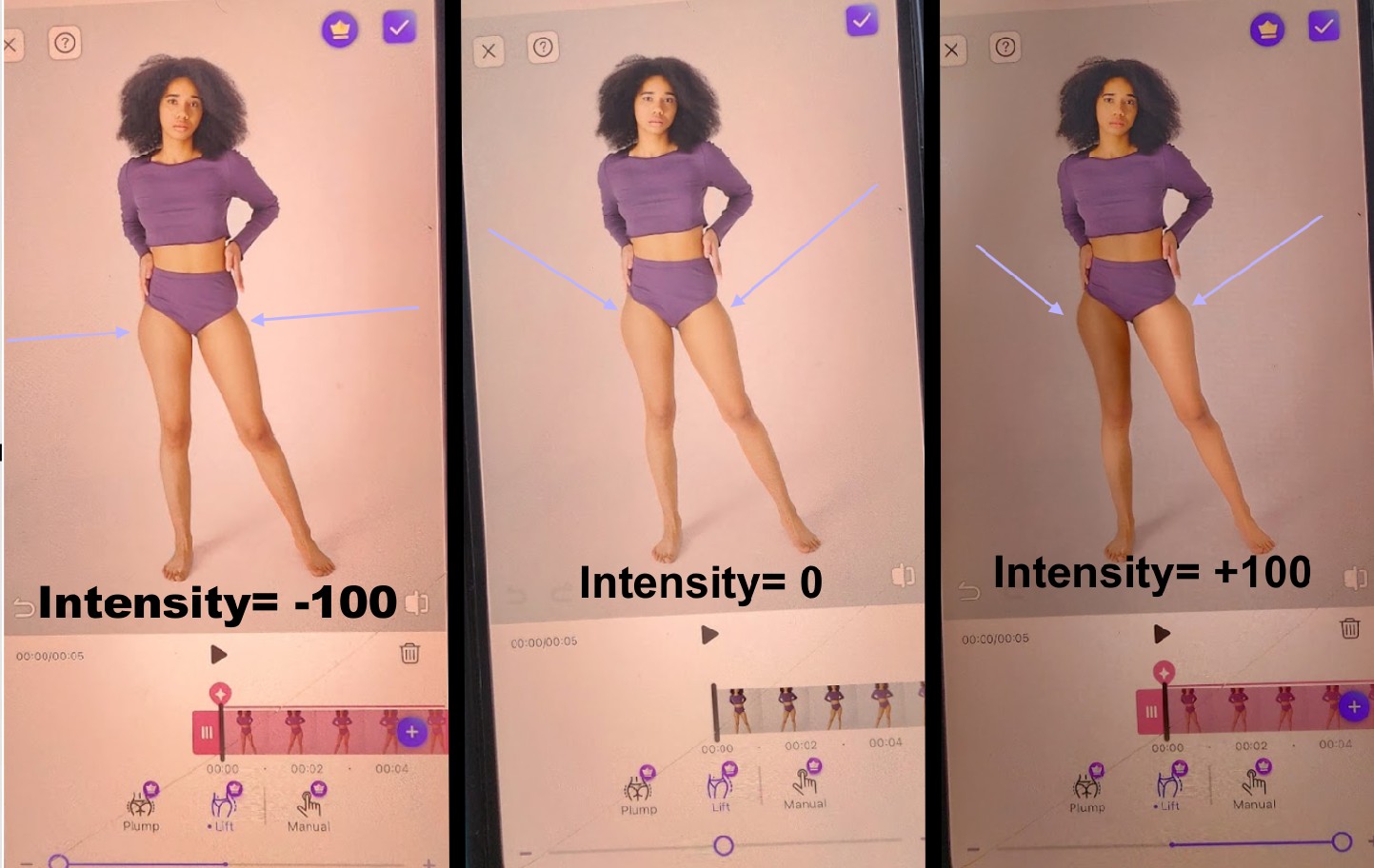
1. ヒップ補正
Pretty Up 動画ボディエディターは、ヒップの幅を広げたり狭めたりして、すっきりとしたウエストラインを演出します。周囲のフレームを平坦化や引き伸ばしせずにヒップの形状を調整するため、背景も自然なまま保たれます。
2. 身長調整
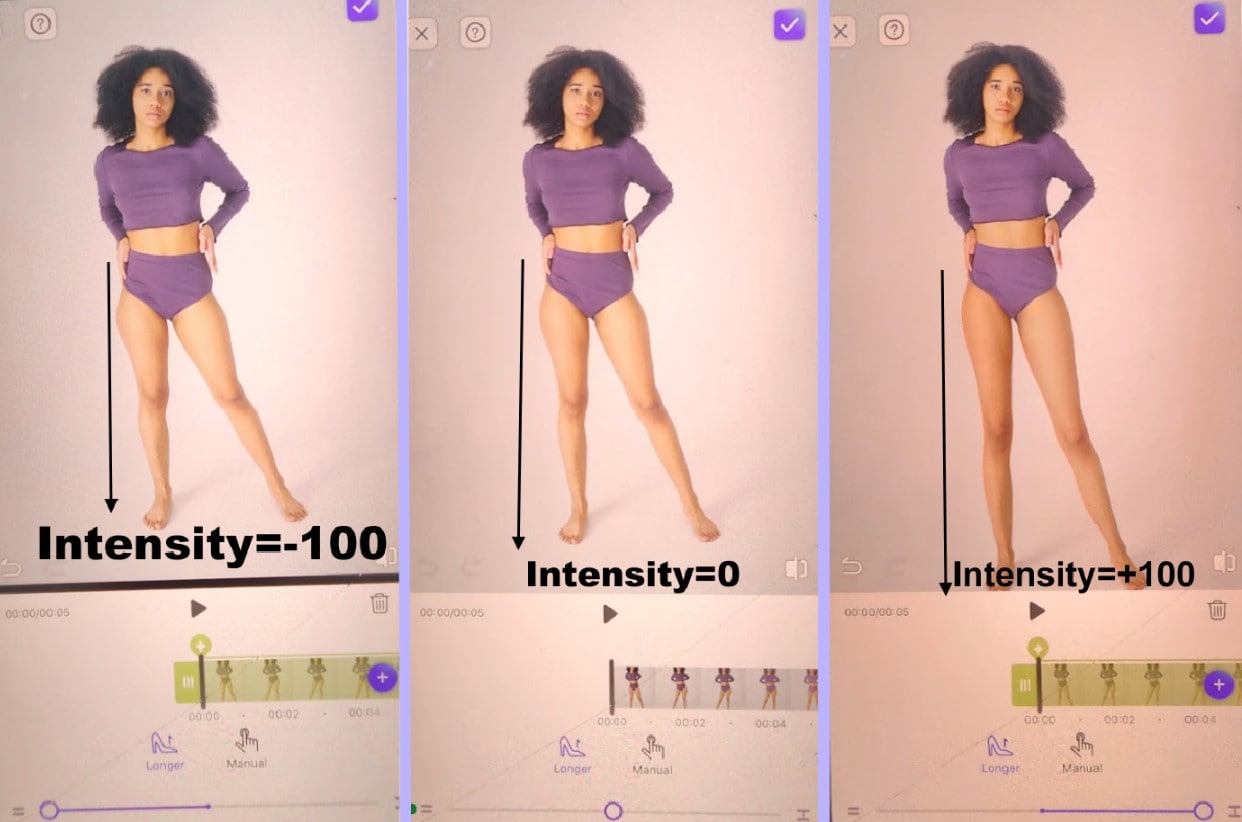
Pretty Up 体型矯正動画エディターは、シーンに応じてプロポーションを長めに見せたり、自然な長さに調整したりできます。頭からつま先までのバランスを微妙に再調整しつつ、リアルな視点を維持します。映像が不自然に編集されたように見えずに、より背が高く見せたい場合に最適です。
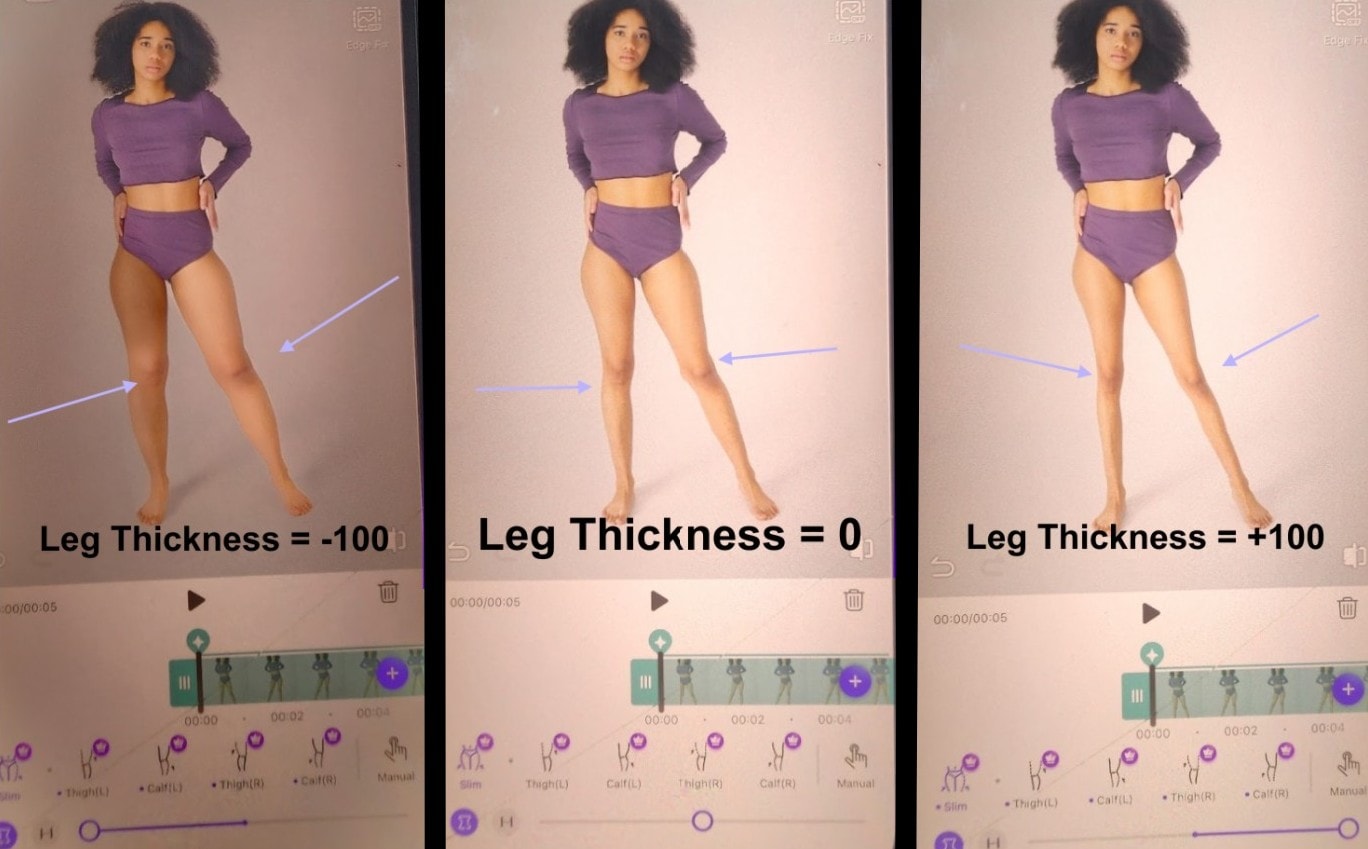
3. 脚補正
Pretty Up 動画ボディエディターでは、脚の長さや幅を広げたり狭めたりして、シルエットをすっきりと見せたり、メリハリをつけたりできます。脚を長く見せてスタイルアップしたり、幅を細くして洗練されたシルエットにしたり、自然な動きとリアリティを保ったまま調整可能です。姿勢や脚の形が映像の見た目に大きく影響するシーンに特におすすめです。
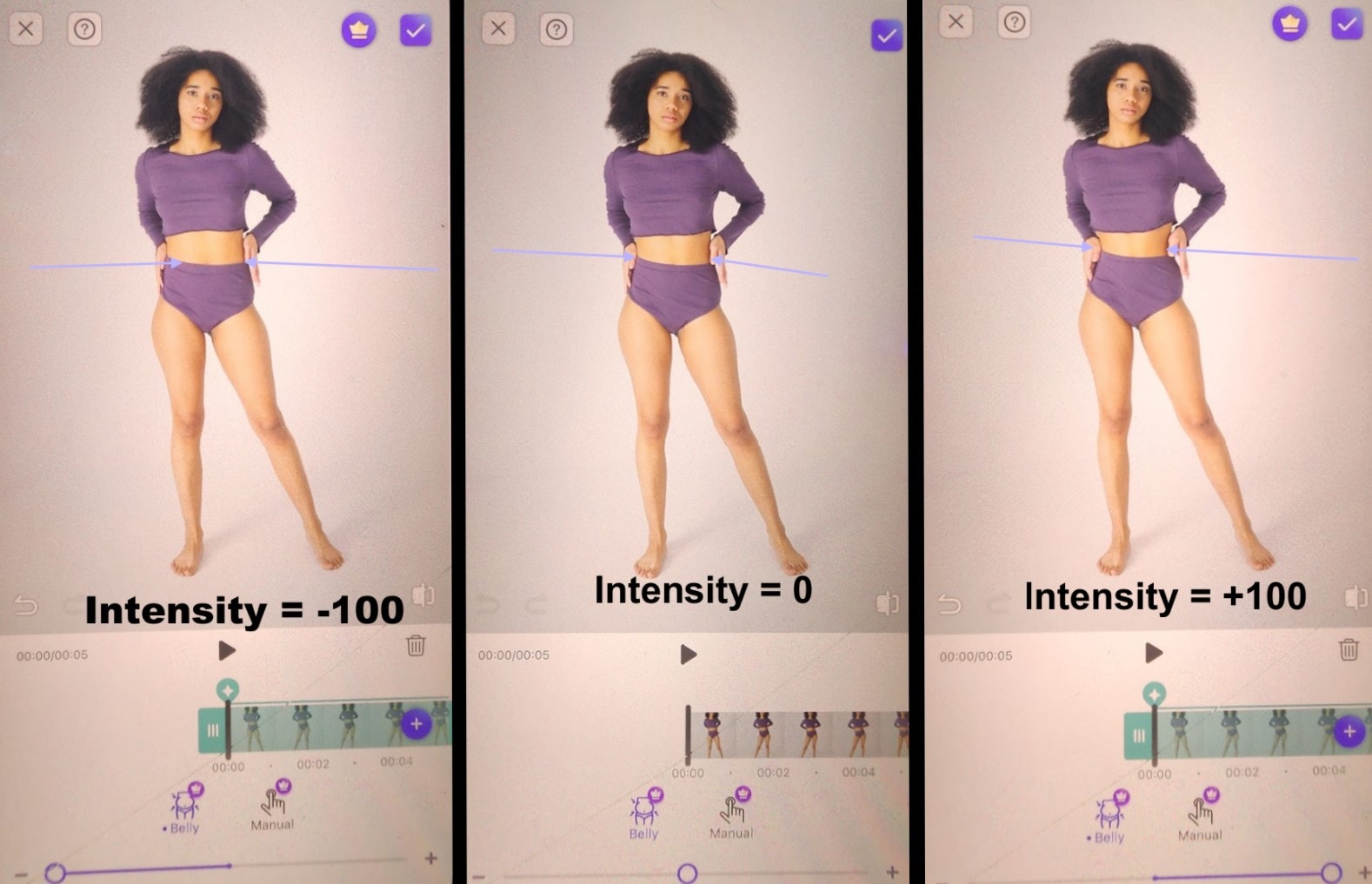
4. お腹補正
ここでは腹部をスッキリと平坦に見せるためにお腹のサイズを縮小したり、リラックスしたシルエットのために少し拡大したりできます。この動画ボディエディターアプリは、体の自然なコンターを保ちながら、腹部周辺のくせや凹凸を滑らかに調整します。
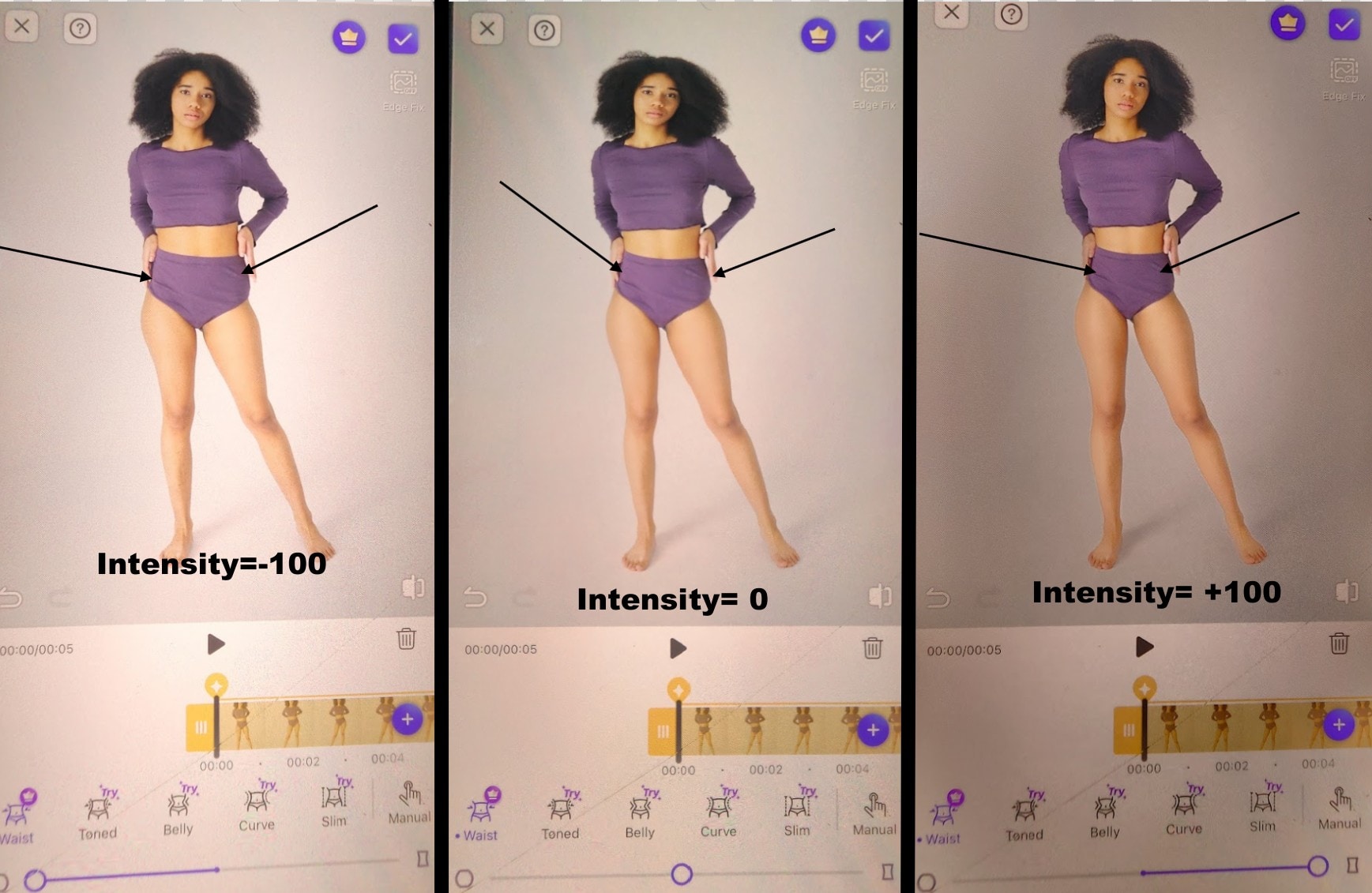
5. ウエスト補正
ボディ編集動画アプリとしてのここでの機能は、ウエストを細くしたり優かに広げたり、周辺の乱れた輪郭を整えたり、肌のトーンを滑らかにすることです。ウエストラインが目立つ部分でも、過度な歪みや不自然さなしにプロフェッショナルな仕上がりを実現します。
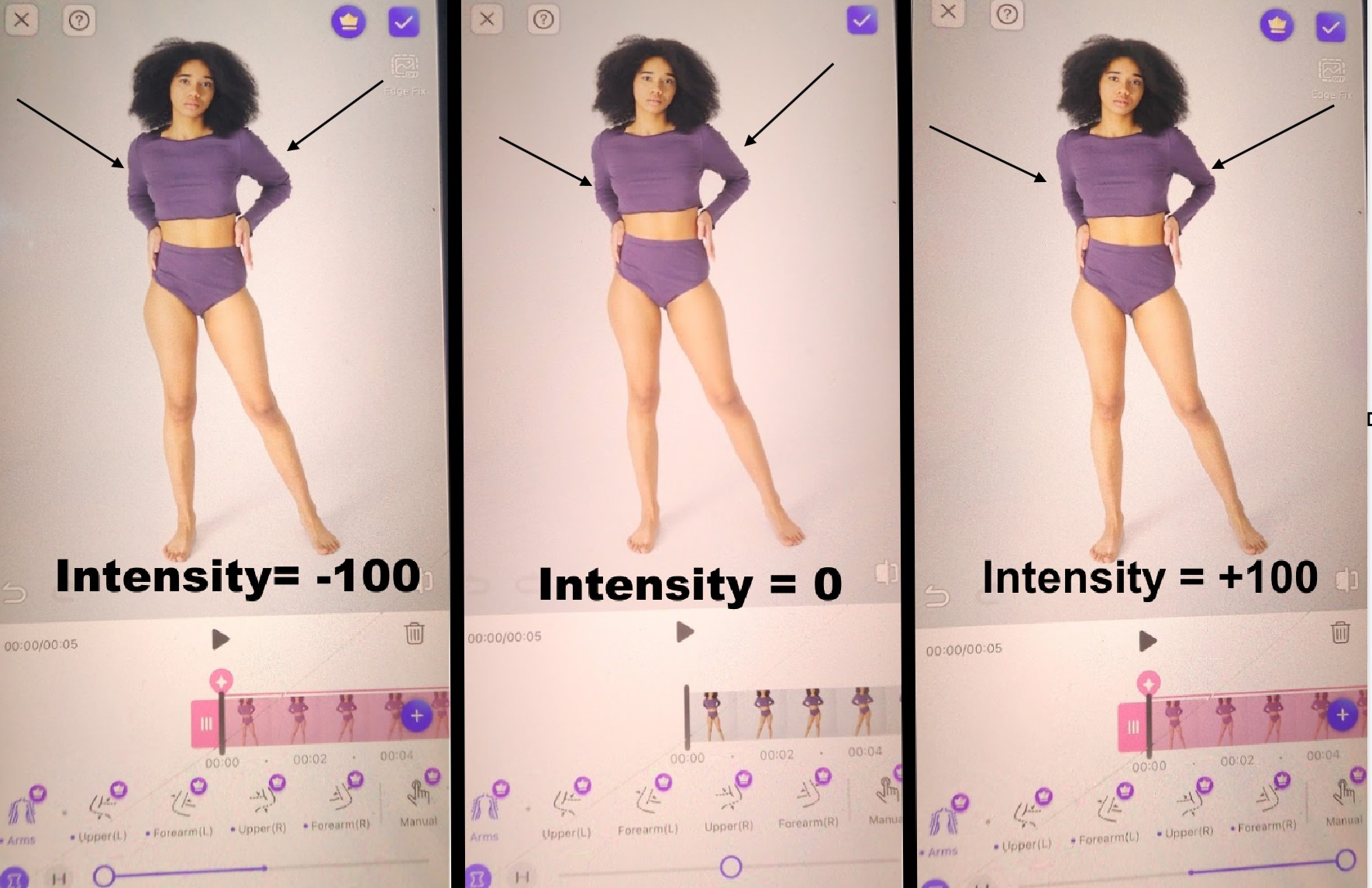
6. 腕補正
Pretty Up 動画ボディエディターは腕のトーンや形を調整し、幅を細くしてスリークに見せたり、少し拡大してメリハリをつけたりできます。腕の形状を体の他の部分とバランスさせ、全体的に均整が取れた自然な見た目に仕上げます。
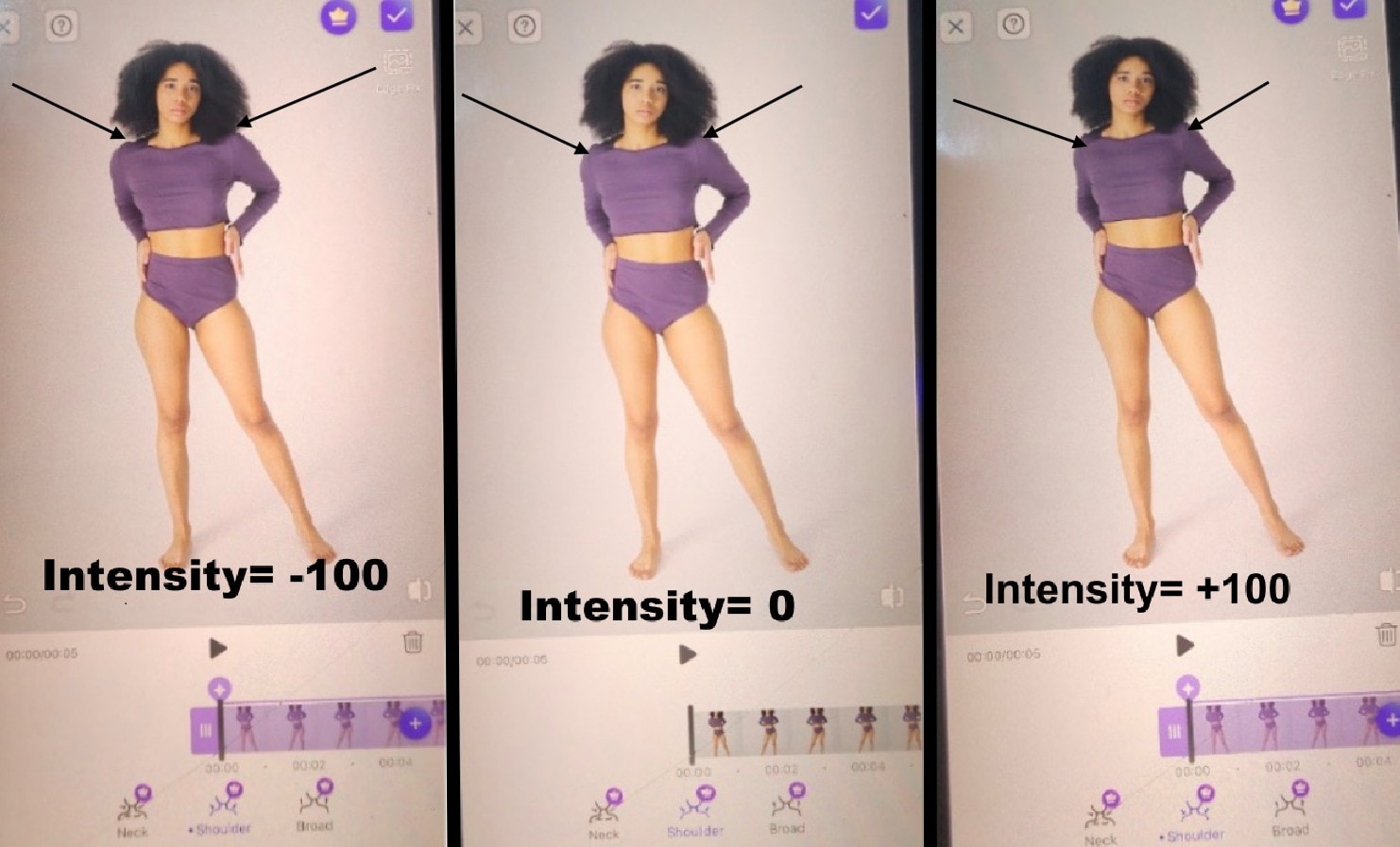
7. 肩補正
ここでは、肩の幅を広げたり狭めたり、左右の不平衡や猫背を修正して姿勢を整えられます。動画内で背筋を伸ばし、より堂々とした自信に満ちた立ち位置を演出。体のラインを整えることで、落ち着きとプロフェッショナルな雰囲気をプラスします。
パート 2:PrettyUp で動画の体型を編集する方法
Pretty Up 動画ボディエディターを使った体の編集はとても簡単です。AI ツールがすべてのフレームを追跡するため、編集後の体が不自然な歪みなくスムーズに動きます。手順は以下の通りです。
ステップ 1:スマートフォンで体型矯正動画エディターアプリを開き、スタートボタンをタップして、画像やクリップをインポートします。
ステップ 2:ヒップ、お腹、ウエスト、脚など、補正したいパーツを選択します。
ステップ 3:スライダーを左右に動かして、理想の見た目になるまで調整します。自然な仕上がりを見ながら微調整しましょう。
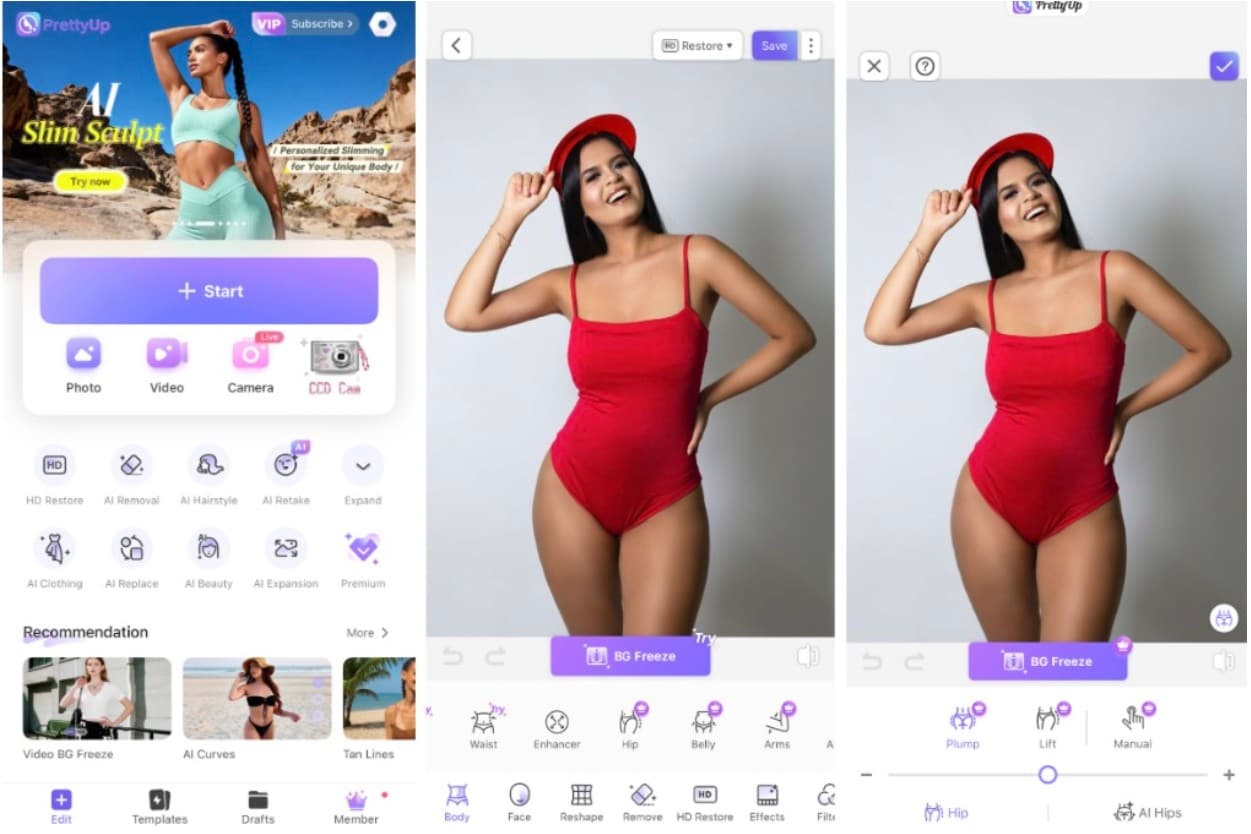
ステップ 4:結果をプレビューし、画像や動画を保存します。
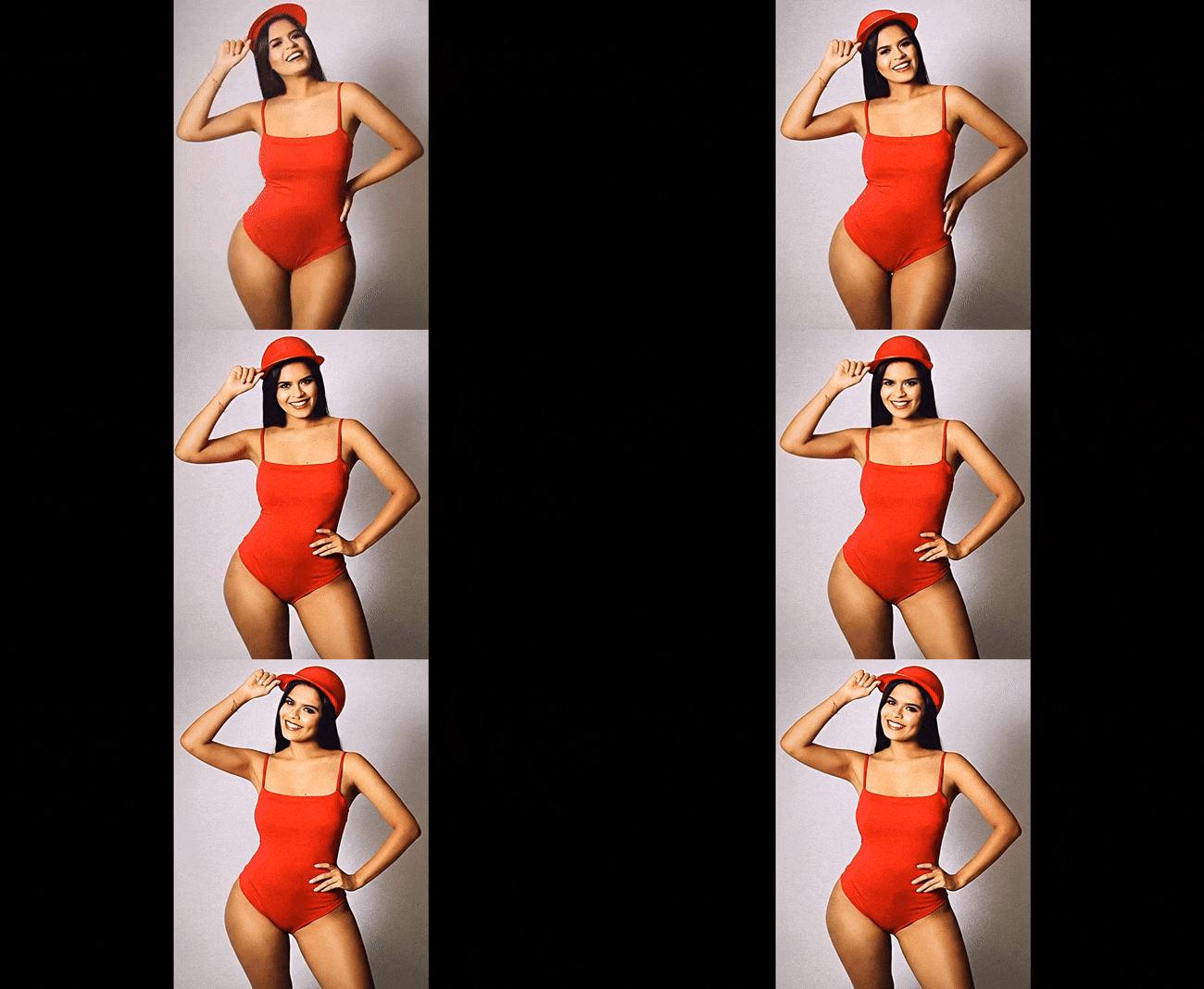
パート 3:動画ボディエディター|顔のパーツ(目・鼻・口・眉など)を編集する方法
カメラで映した顔がつまらしく見えるとき、どんなフィルターも解決策にはなりません。もっとスマートなツール、光やディテールを理解できるツールが必要です。そこで活躍するのがWondershare Filmoraです。単なる動画ボディエディターではありません。肌に自然な輝きをプラスし、顔のディテールをきめ細かく調整できる、フルスペックのクリエイティブスイートです。
Filmora のAI動画美肌加工は、動きの中で目、鼻、唇をリアルタイムでタッチアップできます。この顔編集機能は各フレームを追跡し、動いていても編集が滑らかに保たれます。目元の明るさを上げたり、肌のトーンを整えたり、輪郭をわずかに調整してバランスを取ったりできます。すべてが自然な仕上がりになるので、依然として自分の顔に見えます。



Filmora で顔パーツを編集する方法
Filmora ではビューティファイ機能を使って顔を編集できます。これはエフェクトタブ内のリタッチ効果の一部です。クリエイターは動画編集の中で顔のディテールを直接調整でき、より細やかなコントロールと精度が可能です。
クリップにビューティファイ効果を適用すると、右パネルに調整用スライダーが表示されます。スキン、目、鼻、口、眉など、顔の各エリアを個別に微調整できます。各スライダーで効果の強さを自在にコントロールできるため、最終的な動画が洗練されつつもリアルな見た目になります。
理想の顔に仕上げるための手順は以下の通りです。
ステップ 1:Filmora を開き、動画をインポートします。
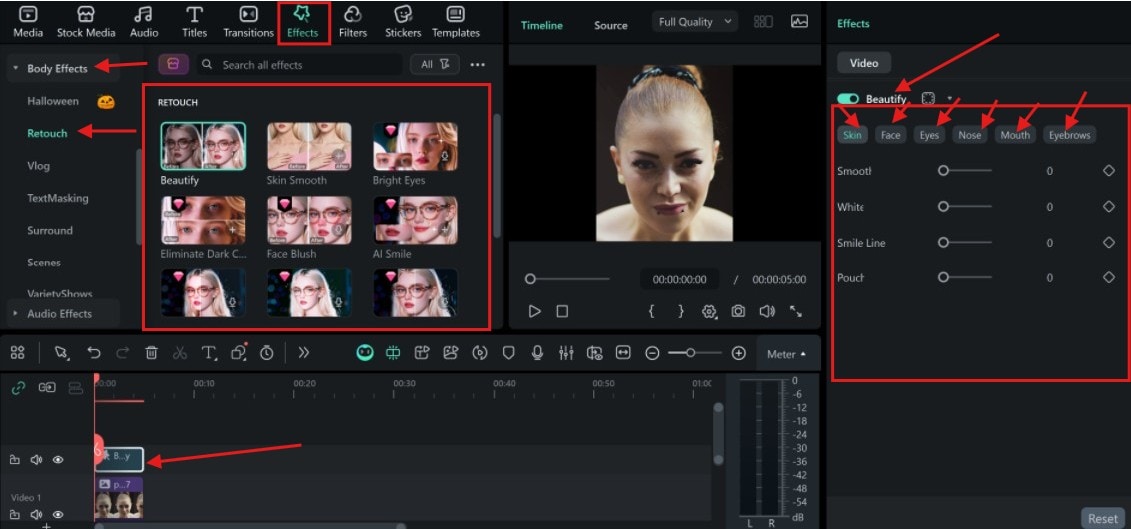
ステップ 2:エフェクトタブに移動し、ボディエフェクトを選択してリタッチをクリックします。ビューティファイ効果をクリップにドラッグします。右パネルにグループ化されたスライダーが表示されます。スキンタブから始めて、スムーススライダーを少し動かし、プレビューします。
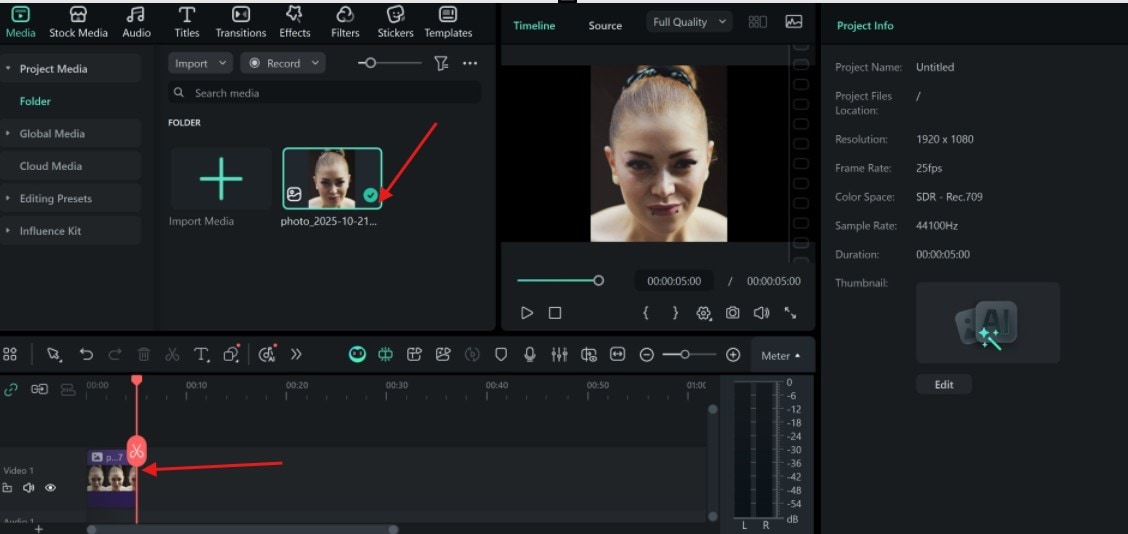
動画プレビュー
- 使用前:Filmora 動画ボディエディター適用前
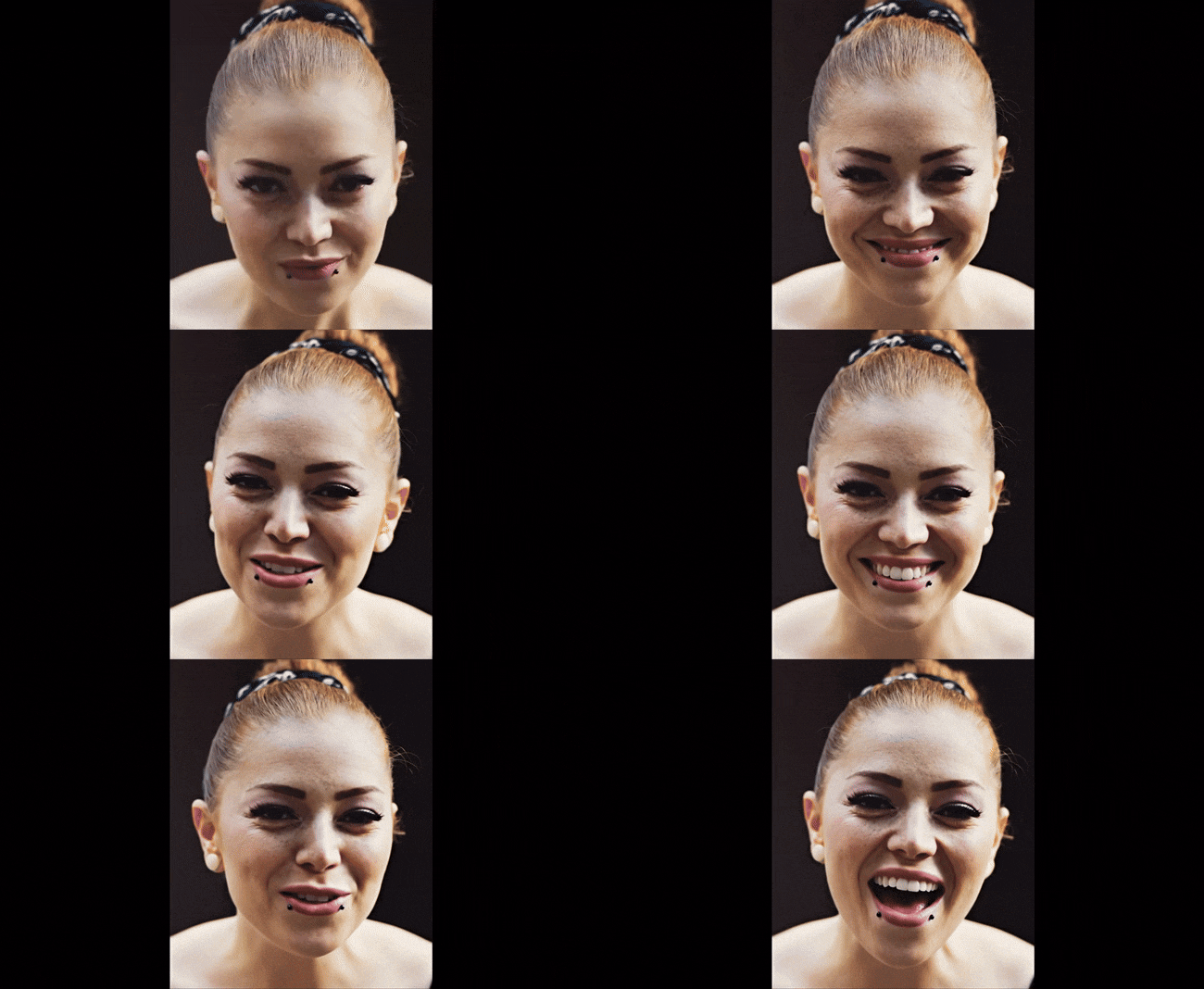
- 使用後:Filmora ツールで体型を編集した後の動画
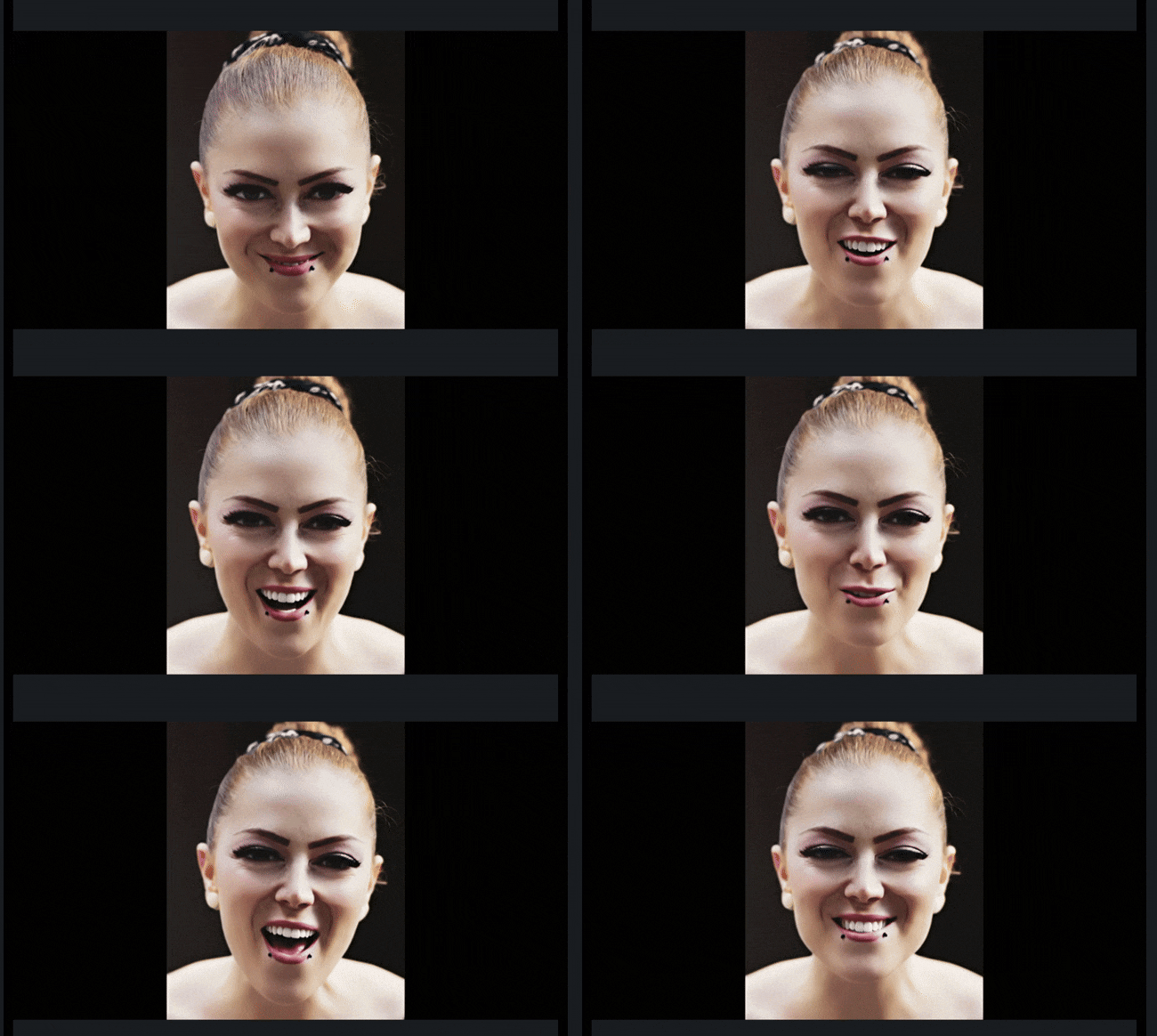
補足:上記の例では Filmora のビューティファイ機能の変化が分かりやすいよう、効果レベルを高めに設定しています。自然な仕上がりを得るには、まず 10〜20 パーセント程度の小幅な調整から始めて、肌のテクスチャや顔のリアルな特徴を保ちましょう。効果の強さは段階的に増やしながら、補正とリアルさの最適なバランスを見つけてください。
Filmora で顔パーツを編集する方法(モバイル版)
以下は、この動画ボディエディターをモバイルデバイスで使い、動きを自然に保ちながら各フレームを調整する手順です。
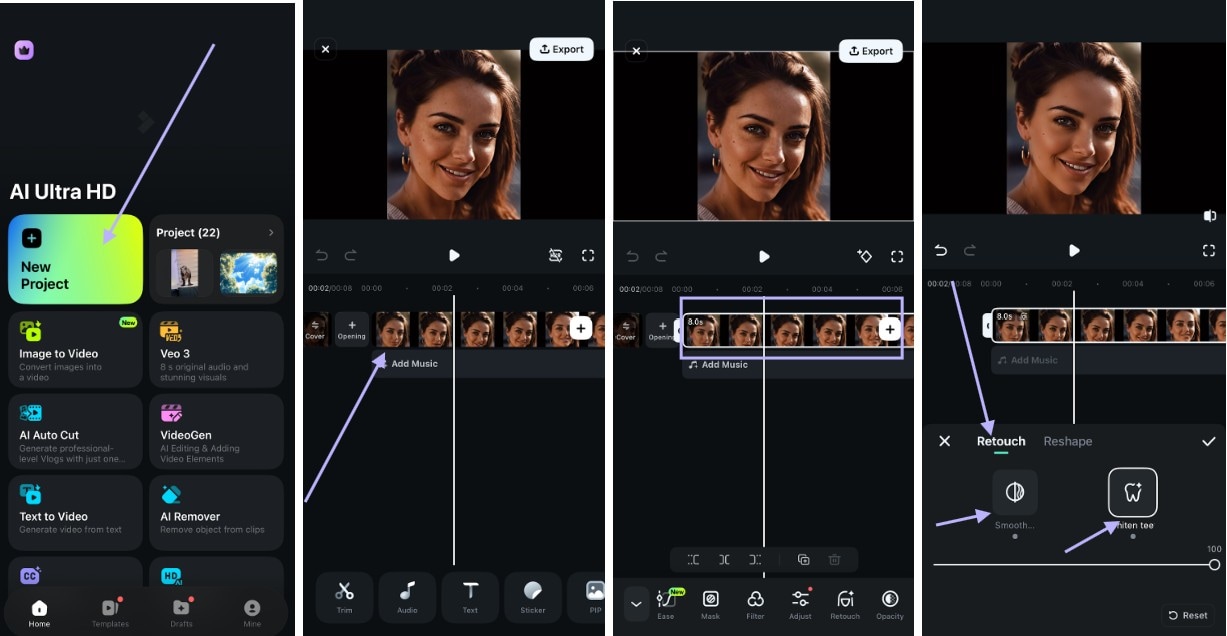
ステップ 1:Filmora を開き、クリップをインポートします。
ステップ 2:タイムラインの動画をタップし、メニューをスクロールしてリタッチツールを見つけます。
ステップ 3:リタッチメニューでスライダーを使って、肌の滑らかさや歯のホワイトニング機能を調整します。
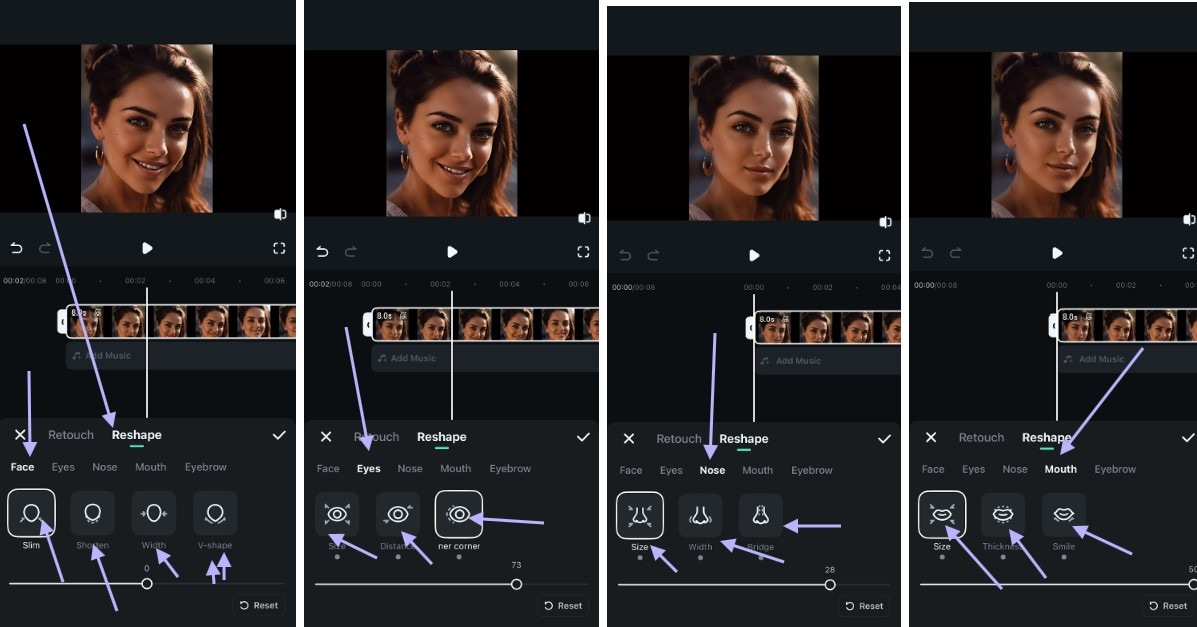
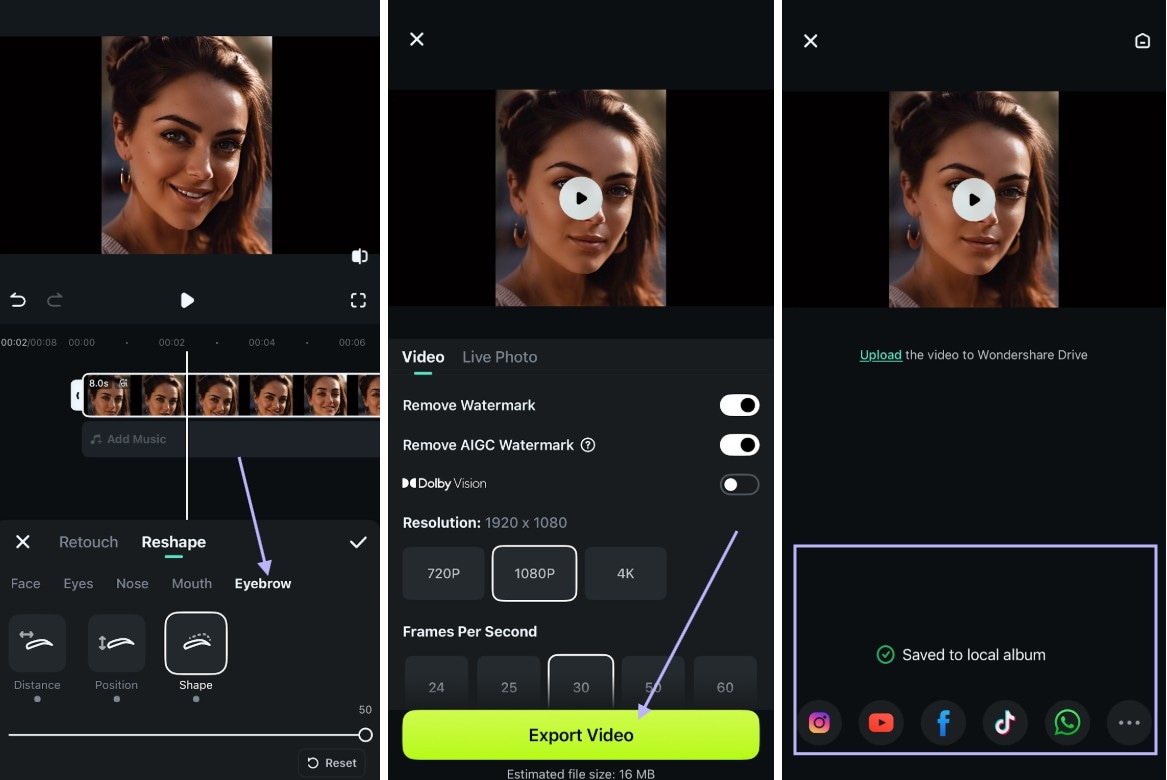
ステップ 4:次にリシェイプボタンをタップすると、顔、目、鼻、口、眉を変更するオプションが表示されます。スライダーを動かして調整します。
ステップ 5:希望の解像度で動画をエクスポートし、SNSプラットフォームで共有します。
動画プレビュー
- 使用前:Filmora 動画ボディエディター適用前
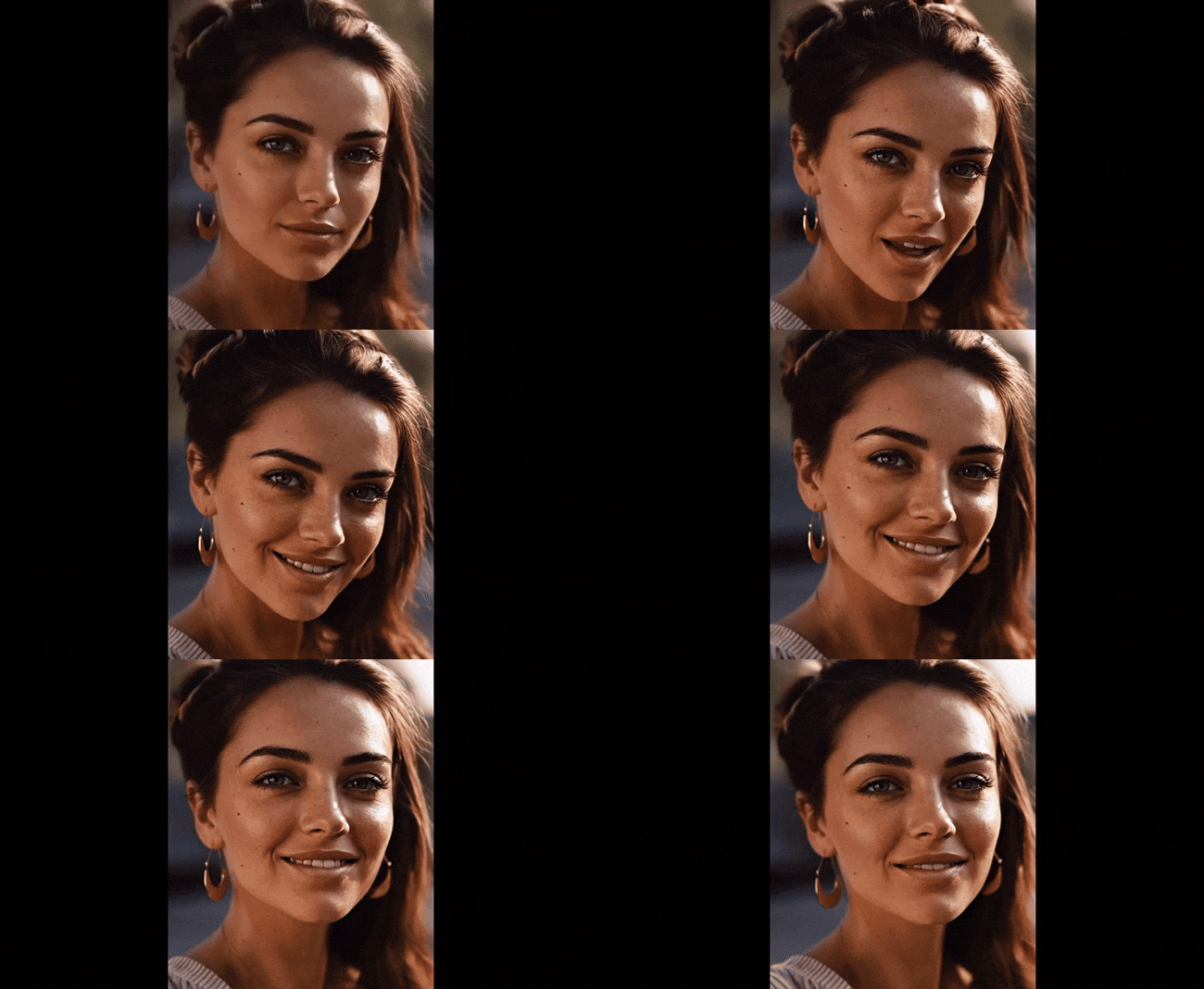
- 使用後:Filmora アプリで体型を編集した後の動画
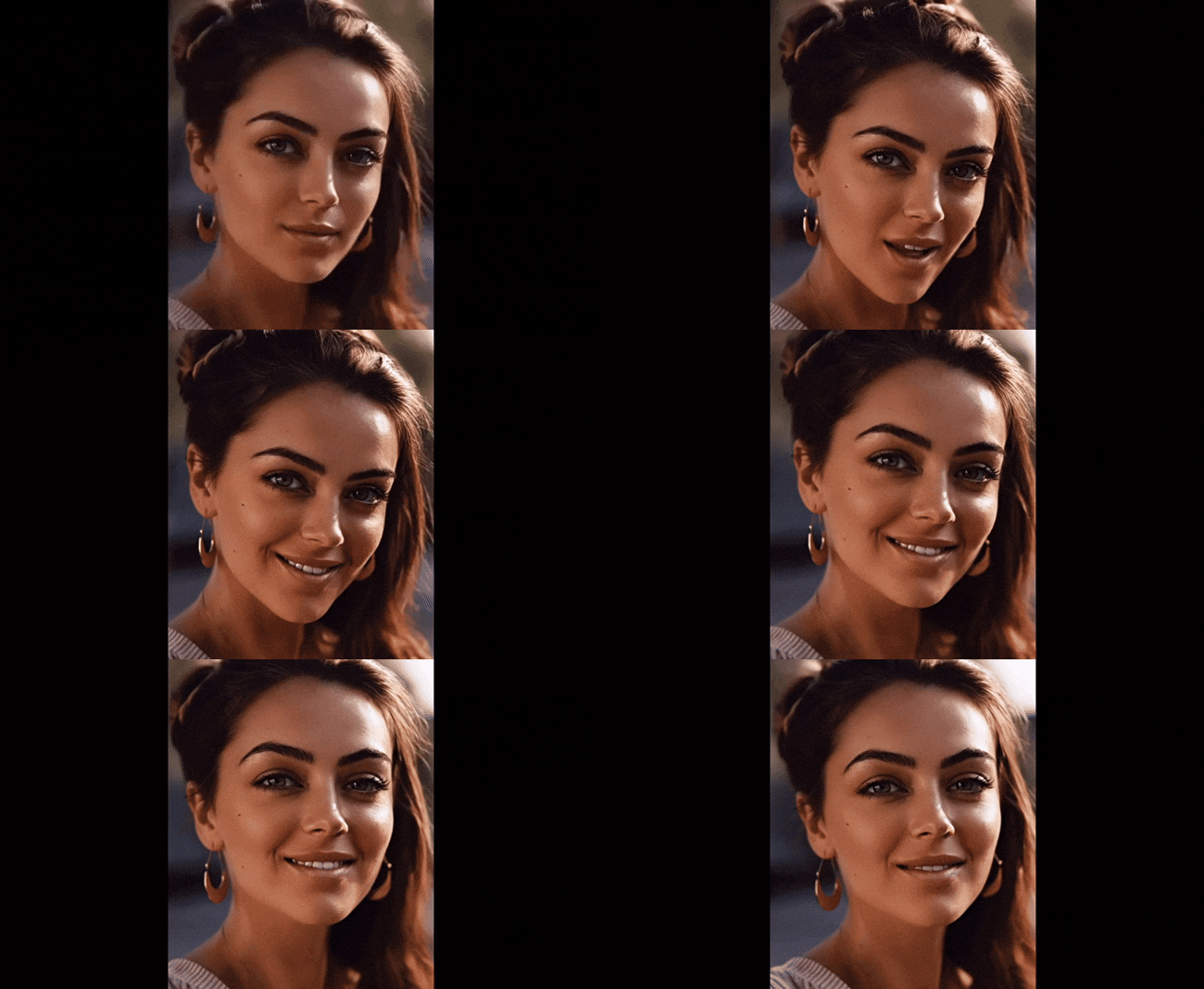
補足:リタッチツールは数秒で光のバランス調整、肌のスムージング、顔のプロポーション調整を行える最高の顔ボディ動画編集ツールですが、Filmora AI Ultra HD ツールもぜひ試してみてください。
まとめ
ここまで、動画用ボディエディターと顔編集ツールが、動きのあるクリップをどのように変身させるかを紹介しました。体をリシェイプし、滑らかにし、バランスを取りながら、すべての動きを自然に保つことができます。Pretty Up はボディスリム動画エディターとして、カーブを補正・強調し、姿勢を整え、各フレームに自信をプラスします。Filmora のリタッチ機能は、動画に高标准で高品質な仕上がりをもたらします。
PrettyUp と Filmora の使い方はとてもシンプルで、特別なスキルは不要。スマートフォンとネット環境があればすぐに始められます。趣味の編集でも、ファッションやビジネスの動画でも、これらのツールは視聴者に魅力的で洗練された印象を与えるのに役立ちます。



役に立ちましたか?コメントしましょう!