


DJIのドローンやアクションカメラで撮影した動画を、もっと見やすく、印象的に仕上げたいと思いませんか?撮影後は不要なシーンのカット、手ブレ補正、色補正、エフェクトの追加、360度映像のリフレームなど、目的に合った編集が必要です。この記事では、Windows・Mac・スマホで使えるおすすめのDJI動画編集ソフト・アプリ7選を比較します。
DJIには公式の編集ツールがありますが、用途に応じてより細かく調整できる外部のDJI動画編集ソフトも選択肢になります。手軽なショート動画の作成からPCでの本格編集まで対応する、おすすめの動画編集ソフト・アプリ7選を特徴・対応OS・使いやすさの面から紹介します。
Part 1. DJI公式の動画編集ソフト・アプリはある?
DJIで撮影した動画を編集するための公式アプリは、1つだけではありません。撮影機材や編集するデバイスに合わせて選べる、主なツールは次の3つです。
- DJI LightCutは、対応するDJI機材の映像をスマホで編集できる、DJIが公式に推奨してきたアプリです。AIによるワンタッチ編集、テンプレート、音楽などを使って動画を手軽に作れます。※2026年9月に機能更新・メンテナンスが終了しています。
- DJI Mimoは、対応するDJIのハンドヘルド製品向けのアプリです。カメラの操作に加え、動画編集や共有までスマホで行えます。
- DJI Studioは、Osmo 360などで撮影したパノラマ映像を扱うWindows・Mac向けの編集ソフトです。DJIはPremiere ProやDaVinci Resolve向けのリフレーム用プラグインも提供しています。
DJI動画の編集に使えるサードパーティ製ソフト
DJI公式ツール以外にも、Wondershare Filmora、DaVinci Resolve、Adobe Premiere Pro、Final Cut Pro、CyberLink PowerDirectorなどでDJIの撮影素材を編集できます。カット編集だけでなく、カラーグレーディング、BGMや効果音の調整、エフェクト、手ブレ補正、360度動画のリフレームなど、仕上がりを細かく追い込みたい方に適しています。
Part 2. DJI動画編集ソフト・アプリ7選の比較一覧
まずは、DJI動画の編集におすすめの7つのツールを、用途・対応OS・主な強みで比較してみましょう。
| ソフト・アプリ | おすすめの用途 | 対応OS | 主な特徴 |
| Filmora | PCでの動画編集・360度動画編集 | Windows、Mac | 360度映像のリフレームから仕上げまで一括編集 |
| DaVinci Resolve | DJI映像のカラーグレーディング | Windows、Mac、Linux | 高度な色補正とポストプロダクション機能 |
| Adobe Premiere Pro | プロ向けのDJI動画編集 | Windows、Mac | 本格的な映像編集ワークフロー |
| Final Cut Pro | Apple製デバイスでのDJI動画編集 | Mac、iPad | Apple製デバイスに最適化された軽快な編集 |
| CyberLink PowerDirector | 多彩な機能を使った動画編集 | Windows、Mac | 豊富な編集機能とAIツール |
| DJI LightCut | スマホでの短時間編集(※サポート終了) | iOS、Android | AIワンタッチ編集 |
| DJI Studio | DJIの360度動画・パノラマ映像 | Windows、Mac | DJI専用のパノラマ編集ワークフロー |
|
もっと見る
閉じる
|
|||
 安全にダウンロード
Part 3. DJI動画の編集におすすめのソフト・アプリ7選
ここからは、各ソフトの特徴を詳しく紹介します。スマホで素早く編集したい方から、PCで高画質な空撮映像を仕上げたい方、360度動画をリフレームしたい方まで、編集スタイルに合うツールを選んでください。
1.Wondershare Filmora|初心者にも使いやすいPC・360度動画編集ソフト
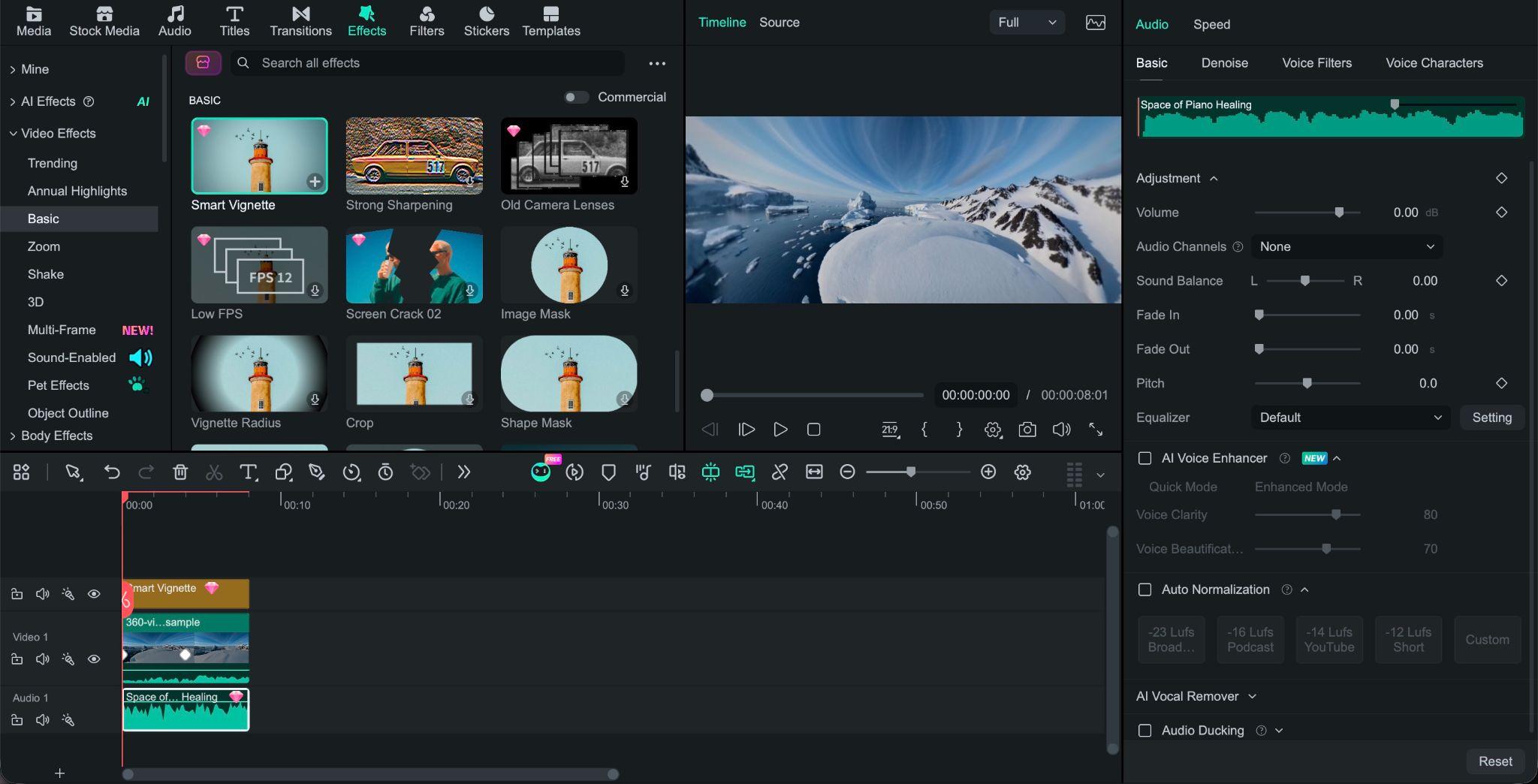
Filmora(フィモーラ)は、直感的な操作画面と豊富な編集機能を備えた動画編集ソフトです。DJIで撮影した通常の動画に加え、対応する360度動画の編集にも対応。360度映像を読み込み、視点や画角を調整して、16:9の横動画や9:16の縦動画にリフレームできます。
DJIの専用ソフトと別の動画編集ソフトを何度も切り替えずに、リフレーム後の映像を同じタイムラインで仕上げられるのが魅力です。トランジション、VFX、スピードランプ、テロップ、BGM、色補正などを追加でき、キーフレームやカメラワークのプリセットを使えば、タイニープラネットや旋回・パンといった演出も手軽に作れます。
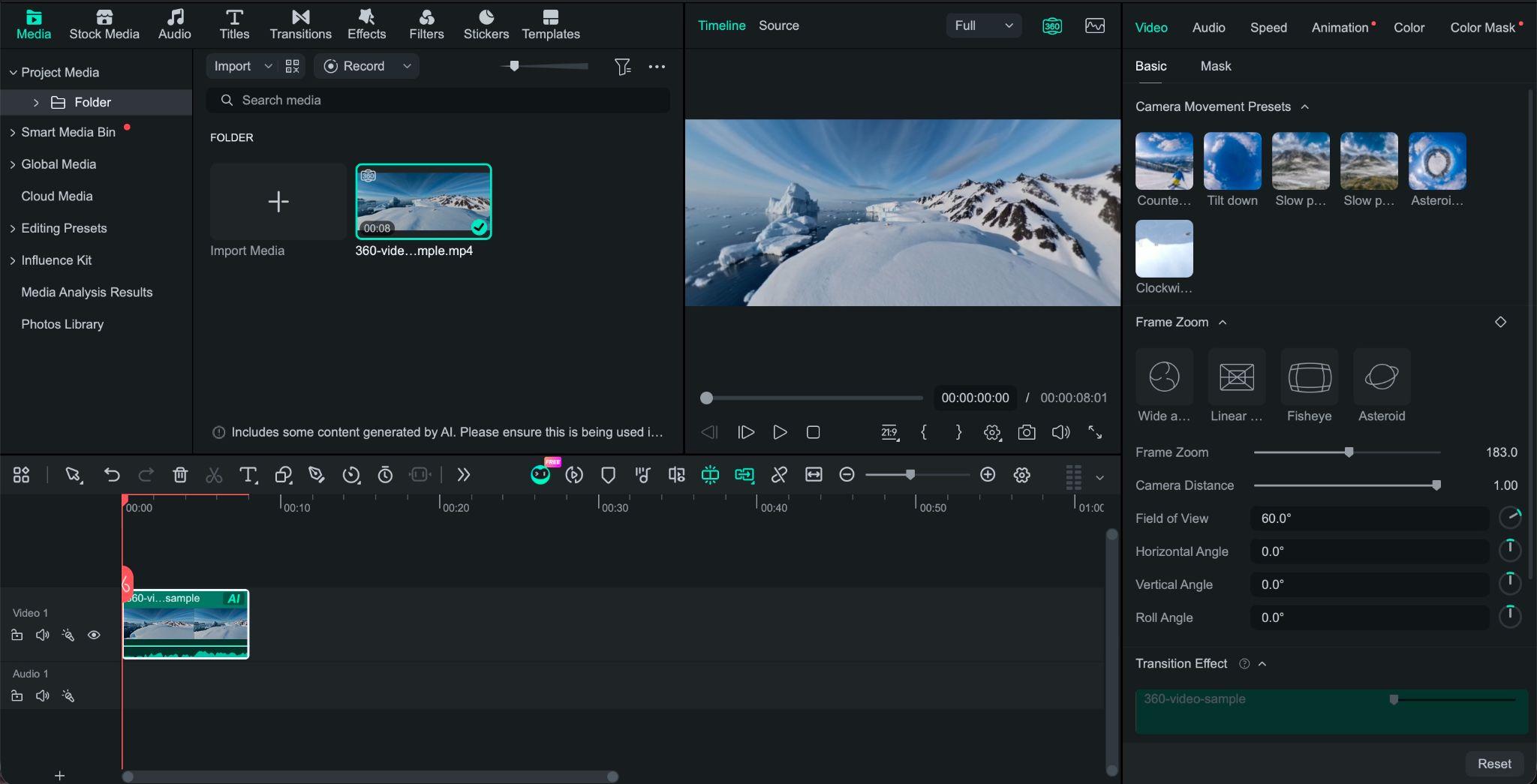
- 360度動画の読み込み・編集・リフレーム
- 視点を直感的に調整できるインタラクティブなプレビュー画面
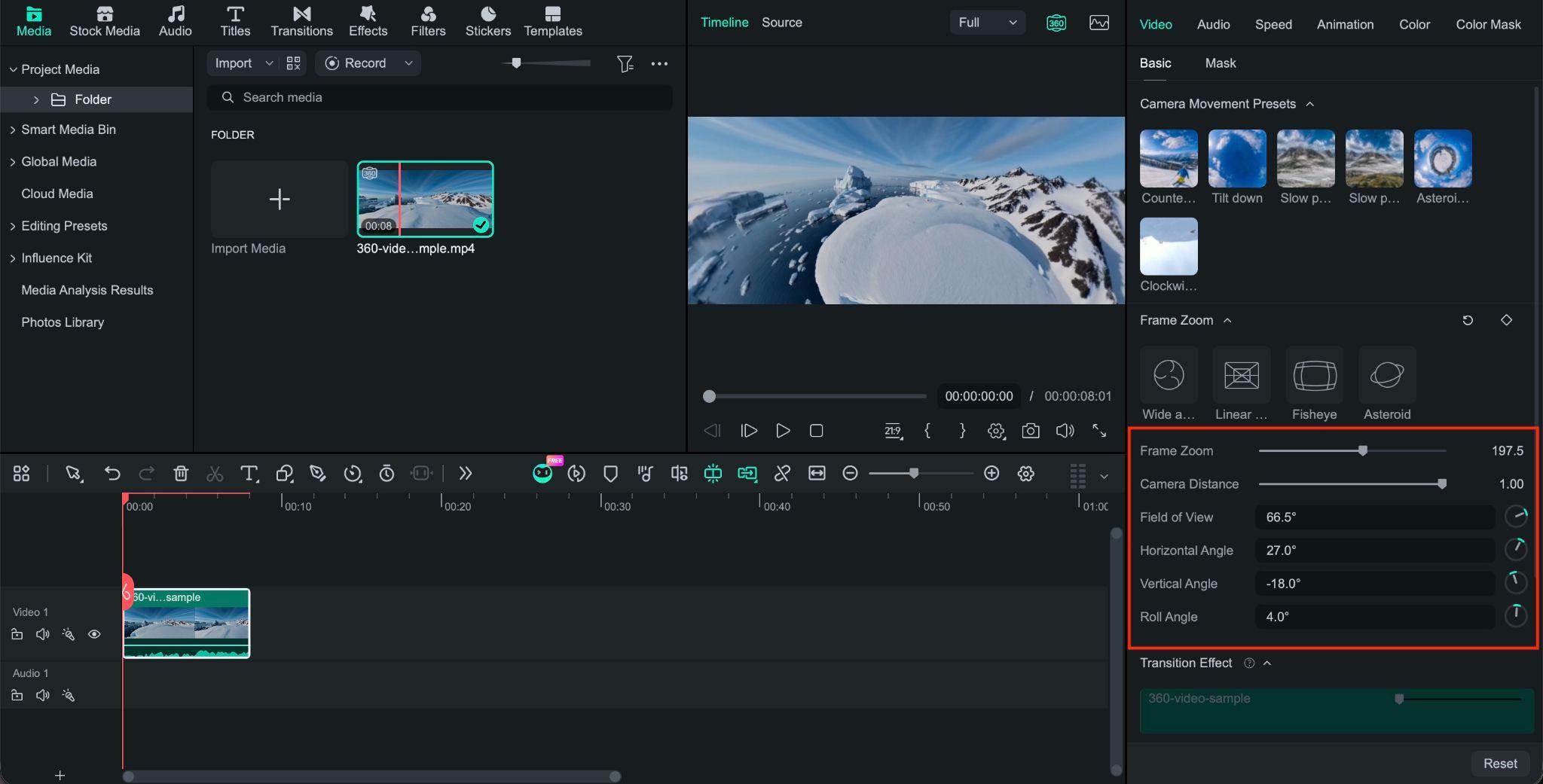
- 視野角(FOV)、ピッチ、ヨー、ロール、カメラ距離の調整
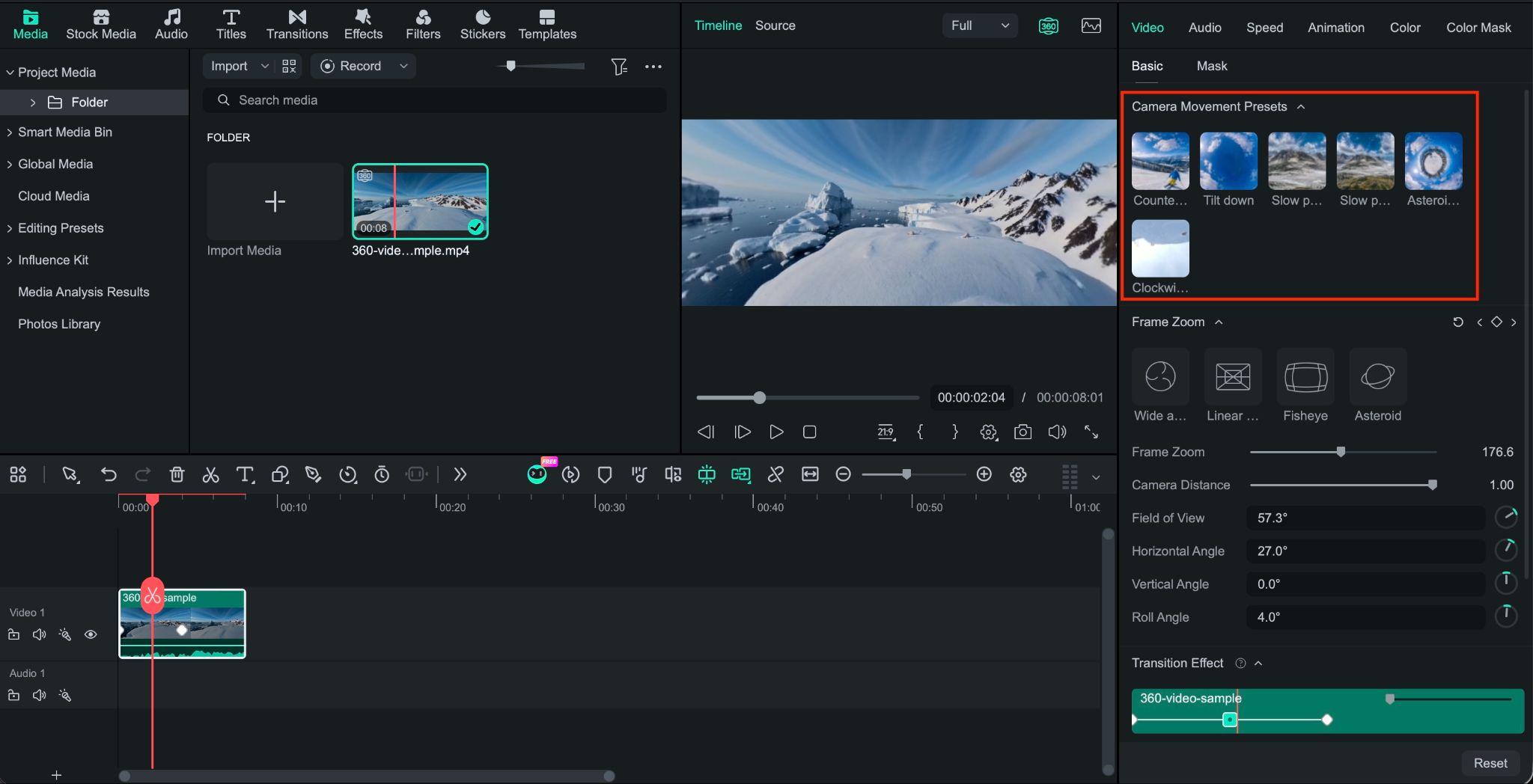
- ワンクリックで使える視点・カメラワークのプリセット
- キーフレームによるカメラの動きの制御
- トリミング、スピードランプ、VFX、トランジション、音声編集などに対応するマルチトラック編集
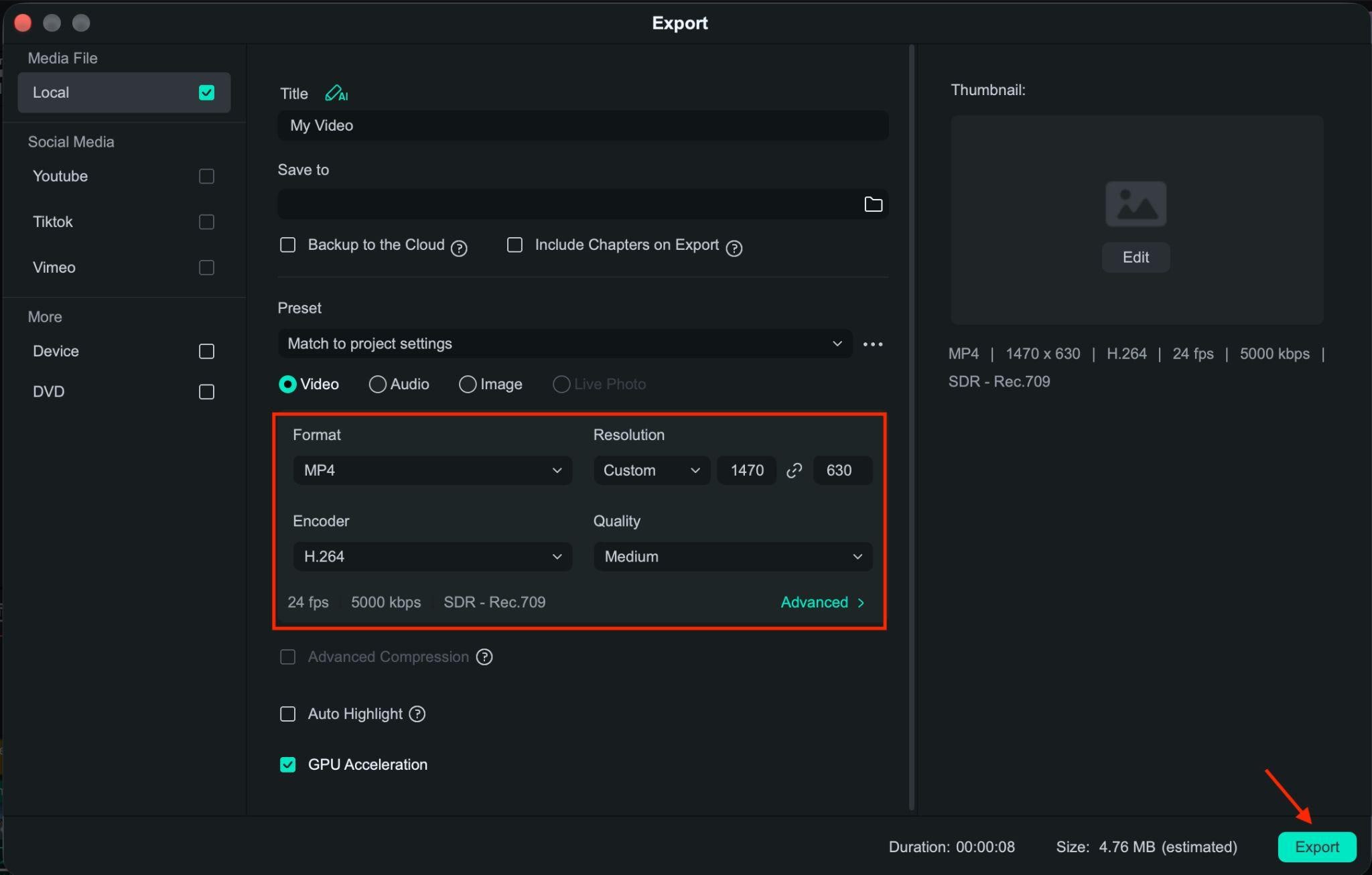
- 16:9や9:16など、一般的な2D動画形式で書き出し
Windows、macOS
Filmoraは無料でダウンロードして試せます。利用目的や予算に合わせた複数の有料プランも用意されています。最新のプランと料金はFilmora日本公式サイトで確認してください。
- 360度映像のリフレームから完成まで同じタイムラインで編集できる
- モーションプリセットで360度映像のカメラワークを簡単に作れる
- 通常のDJI動画と360度動画を組み合わせて編集できる
- カット編集、エフェクト、音声編集、AI機能をまとめて利用できる
- プレビュー画面で視点を直感的に調整できる
- DJIの.OSVファイルは事前にMP4へ変換する必要がある
- 360度動画の書き出しは、現時点では平面の2D動画形式となる
DJIの360度映像をリフレームし、そのままテロップやBGMを加えて完成させたい方に向いています。動きのプリセットも充実しているため、キーフレームを一つひとつ細かく設定しなくても、なめらかな視点移動を作成できます。
2.DaVinci Resolve|DJI動画の本格的な色補正・カラーグレーディングにおすすめ
DaVinci Resolveは、DJIの空撮映像をカラーグレーディングで美しく仕上げたい方に適した動画編集ソフトです。精密な色補正機能とノードベースのカラー調整が特徴で、露出や色味を細かくコントロールできます。映像編集、VFX、音声編集にも対応し、対応するパノラマ映像にはDJIのReframeプラグインを利用できます。
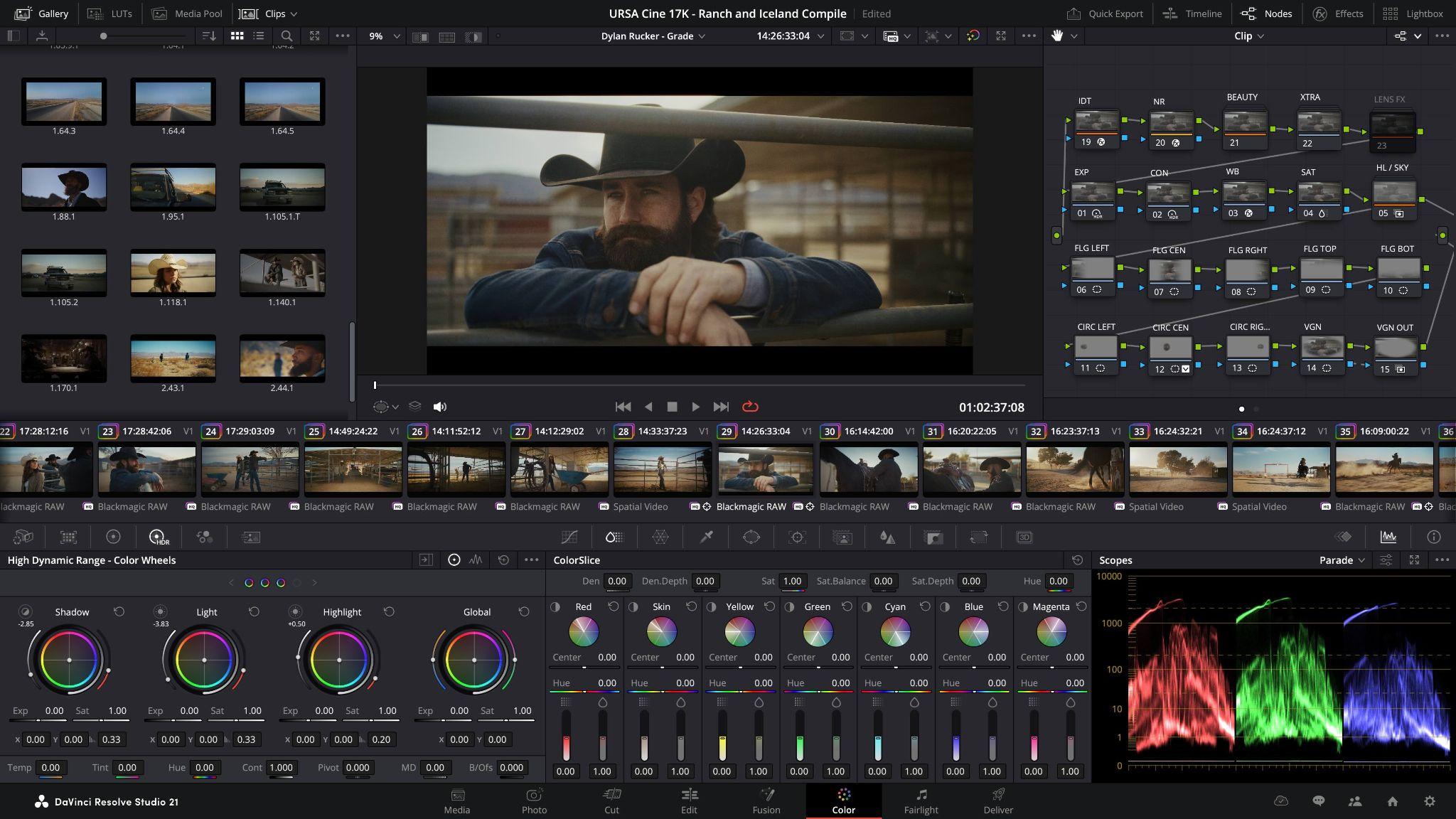
- 高度な色補正とカラーグレーディング
- HDRカラーグレーディング
- FusionによるVFX・映像合成
- Fairlightによる音声編集・ミキシング
- プロ向けのタイムライン編集機能
- 対応するパノラマ映像向けDJI Reframeプラグイン
Windows、macOS、Linux
- DaVinci Resolve:無料
- DaVinci Resolve Studio:51,980円(税込・買い切り)
- 色や露出を細部まで調整できる
- 無料版でも多くの動画編集に対応できる
- Edit・Color・Fusion・Fairlightで一連の仕上げ作業を行える
- Reframeプラグインを使ったDJIパノラマ映像の編集に対応
- ノードを使った色補正に慣れるまで時間がかかる場合がある
- 高解像度の動画編集には高性能なGPUが求められることがある
- DJIパノラマ映像はReframeプラグインを使う前に前処理が必要
DJI映像の色味をしっかり作り込みたい方には、DaVinci Resolveがおすすめです。高度なカラーグレーディングだけでなく、カット編集やエフェクト、音声編集まで幅広く対応しています。
3.Adobe Premiere Pro|DJI動画をプロ仕様で編集したい方におすすめ
Adobe Premiere Proは、DJIで撮影した動画を細かく編集し、プロ品質に仕上げたい方に向いたソフトです。高解像度のDJI素材を軽快に扱うためのプロキシ編集に対応しており、対応するパノラマ動画にはDJIのReframeプラグインも利用できます。
- DJI映像を細部まで仕上げられる高度なタイムライン編集
- 色補正・カラーグレーディング
- 音声編集・ミキシング
- エフェクト、トランジション、モーショングラフィックス
- 大容量・高解像度動画に適したプロキシ編集
- 字幕・キャプション作成
- Adobe Creative Cloudとの連携
- 対応するパノラマ映像向けDJI Reframeプラグイン
Windows、macOS、iPhone
- Premiere:月額3,280円(税込・年間プラン月々払い)から
- Creative Cloud Pro:20以上のAdobeアプリが使えるプラン。料金は日本公式サイトでご確認ください
- 無料体験:7日間
- 長尺・複数トラックの映像を細かく編集できる
- 色補正、音声、字幕、エフェクトの機能が充実
- 大容量のDJI動画はプロキシ編集で作業を軽くできる
- PhotoshopやAfter EffectsなどAdobe製品と連携しやすい
- 継続利用にはサブスクリプションが必要
- 大規模プロジェクトでは素材管理の手間が増える場合がある
- パノラマ動画の編集にはDJIの追加ツールが必要になる場合がある
複雑なDJI映像を本格的に編集したいクリエイターにおすすめです。PhotoshopやAfter EffectsなどのAdobe製品を日常的に使っている方にも適しています。
4.Final Cut Pro|MacでDJI動画を快適に編集したい方におすすめ
Final Cut Proは、MacやiPadでドローン・アクションカメラの動画を効率よく編集したい方に適したApple製のソフトです。「マグネティックタイムライン」とApple製ハードウェアへの最適化により、高解像度のDJI動画も整理しながらスムーズに編集できます。
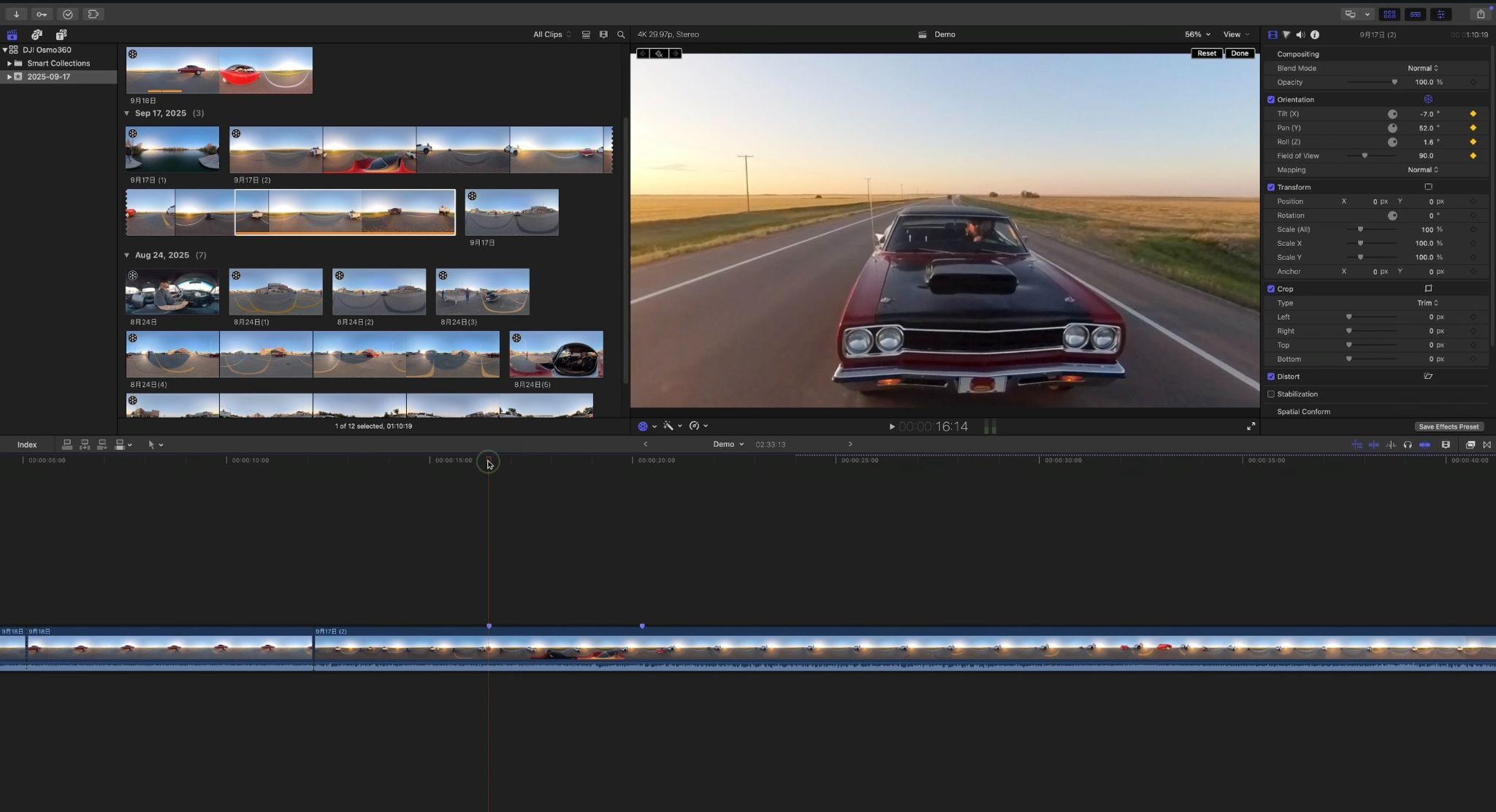
- 柔軟にクリップを並べ替えられるマグネティックタイムライン
- DJIの高解像度映像に対応した動画編集
- 高度な色補正・カラーグレーディング
- 複数の撮影アングルを扱うマルチカム編集
- 大容量の動画編集を快適にするプロキシメディア
- タイトル・エフェクト・グラフィックス向けのオブジェクトトラッキング
- 手ブレ補正・動画補正ツール
- キーワードやスマートコレクションによる素材整理
macOS、iPadOS
- Final Cut Pro:50,000円(税込・Mac版買い切り)
- Apple Creator Studio:月額1,780円/年額17,800円(税込・一般向け)
- マグネティックタイムラインでDJI動画を素早く並べ替えられる
- Appleシリコン搭載Macに最適化されている
- 対応するMacでは高解像度動画を快適に扱える
- Mac・iPad以外では利用できない
- 従来型のトラック編集に慣れていると、操作に慣れるまで時間がかかる
- 一部の新機能は新しいApple製ハードウェアやOSが必要
MacでDJIの空撮映像を効率よく編集したい方に適したソフトです。Apple製ハードウェアを生かした処理性能とテンポのよいタイムライン編集が魅力です。
5.CyberLink PowerDirector|多彩な機能を手軽に使いたい方におすすめ
PowerDirectorは、一般的なスマホ編集アプリよりも細かく調整でき、プロ向けソフトほど操作が複雑ではないDJI動画編集ソフトです。従来型のマルチトラックタイムラインを備え、映像のカット、色補正、音声、エフェクト、AIによる編集支援まで幅広く対応します。
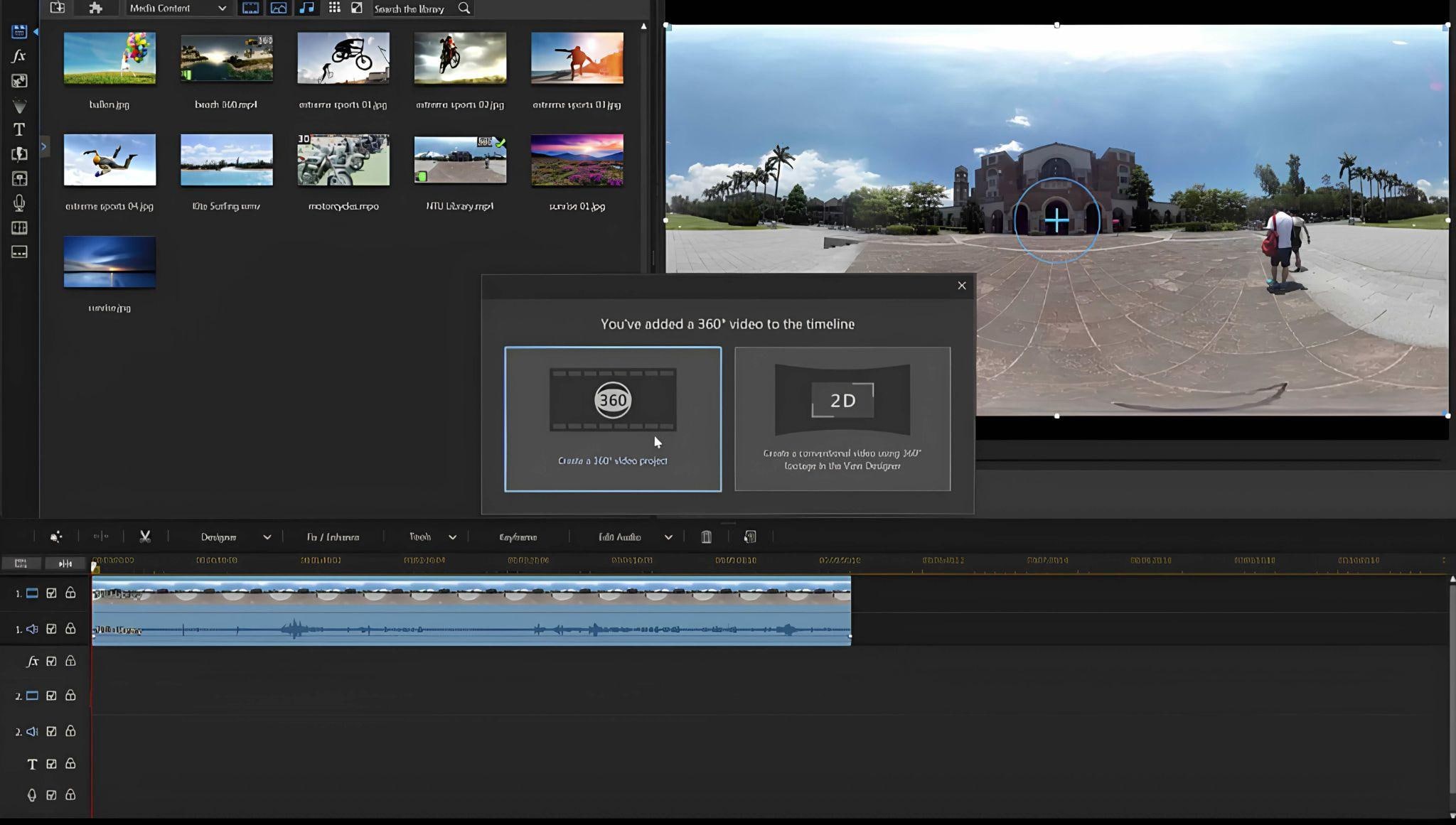
- DJI映像を細かく編集できるマルチトラックタイムライン
- AIを活用した動画・音声編集
- 手ブレ補正とレンズ補正
- 色補正と音声調整
- エフェクト、トランジション、タイトル、モーショングラフィックス
- 4K動画の編集・書き出し
- DJI動画を含む幅広い形式への対応
Windows、macOS
- PowerDirector 365:通常年額9,280円(税込。キャンペーンにより変動)
- Director Suite:最新の日本向け料金は公式サイトでご確認ください
- 従来型のタイムラインで複数トラックを管理しやすい
- AI編集機能を通常の編集作業に組み込める
- 買い切り版とサブスクリプション版を選べる
- スマホアプリよりも細かな編集ができる
- 一部のAI機能や有料素材は対応プランの契約が必要
- 機能が多いため、操作画面が複雑に感じられる場合がある
- 360度動画編集に特化したソフトではない
プロ向けの複雑な編集環境までは必要ないものの、DJI動画を幅広い機能で仕上げたい方におすすめです。
6.DJI LightCut|スマホで手軽に編集できるDJI公式推奨アプリ(更新終了)
LightCutは、対応するDJI製品の撮影素材から短い動画を手早く作れるモバイルアプリです。AIによるワンタッチ編集では、クリップの選択からBGMやテンプレートの適用までを効率化でき、長編作品よりSNS向けの短い動画作成に適しています。なお、DJIは2026年9月にLightCutの機能更新とメンテナンスを終了したと案内しています。今後も継続的な対応を重視する場合は、DJI MimoやDJI Flyも検討してください。
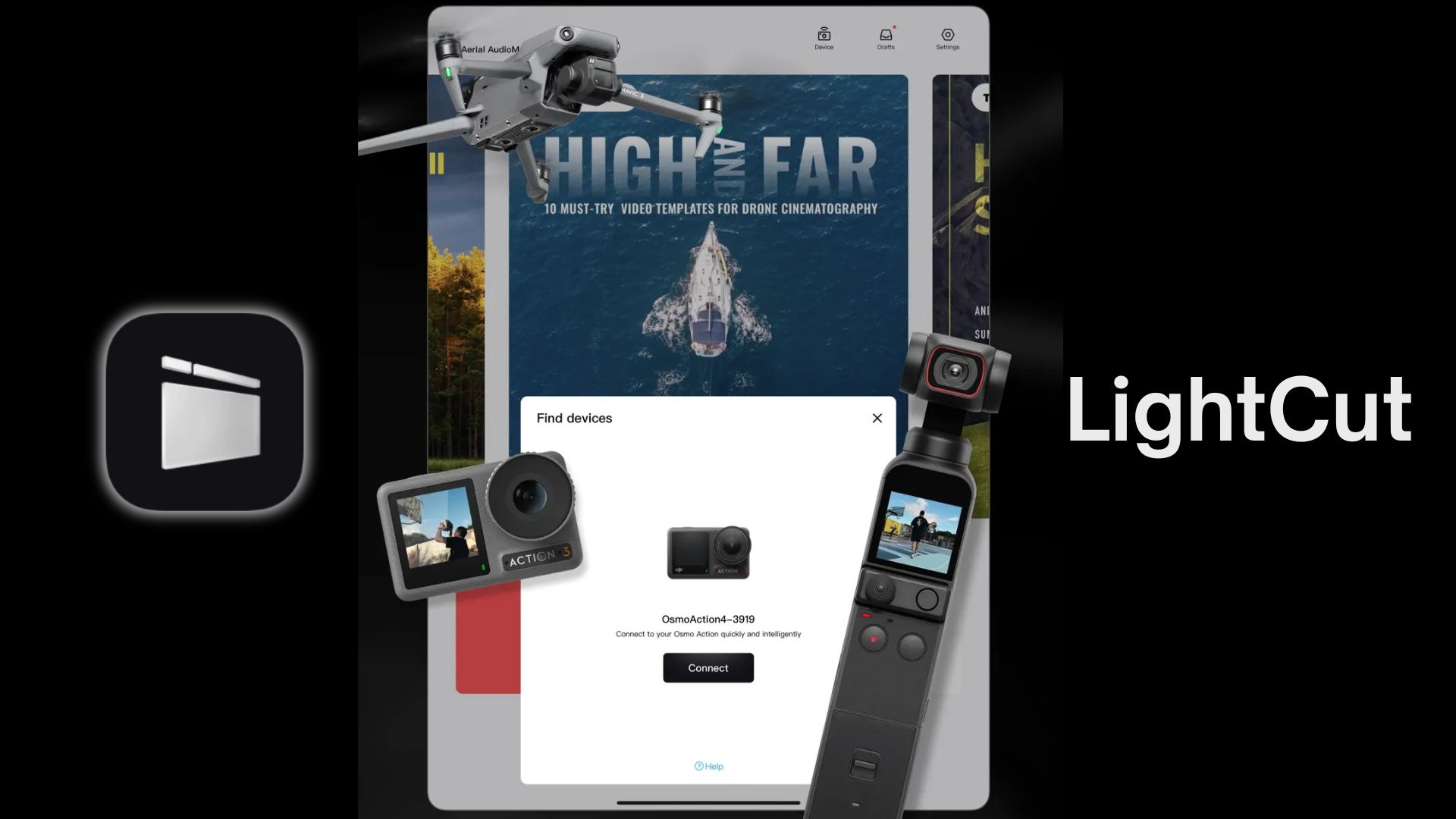
- AIワンタッチ編集で動画を素早く作成
- ハイライトシーンの自動選択とテンプレートの提案
- 対応DJI機材の映像をリアルタイムでプレビュー
- 空撮、旅行、スポーツ、Vlogなどに使えるDJI向けテンプレート
- 音楽、フィルター、テキスト、ステッカー、再生速度を個別に調整
- 対応デバイスでは4K動画を素早く出力
- ワイヤレス接続により、素材を事前に書き出さず編集できる
iOS、Android
無料
- ワンタッチAI編集で短い動画を素早く作れる
- 対応するDJI製品と直接連携できる
- SNS向けのショート動画に適している
- スマホだけで基本的な編集を完結できる
- 細かなカラー調整やタイムライン編集には制限がある
- 対応するDJI機材は機種によって異なる
- 長尺や複雑な動画制作には向いていない。また、2026年9月に更新・メンテナンス終了
手元のスマホだけでDJI動画を手軽に仕上げたい方には、LightCutのワンタッチ編集が便利です。ただし、2026年9月で公式の更新・メンテナンスが終了しているため、新しく導入する際はDJI MimoやDJI Flyなどの現行アプリも確認しましょう。
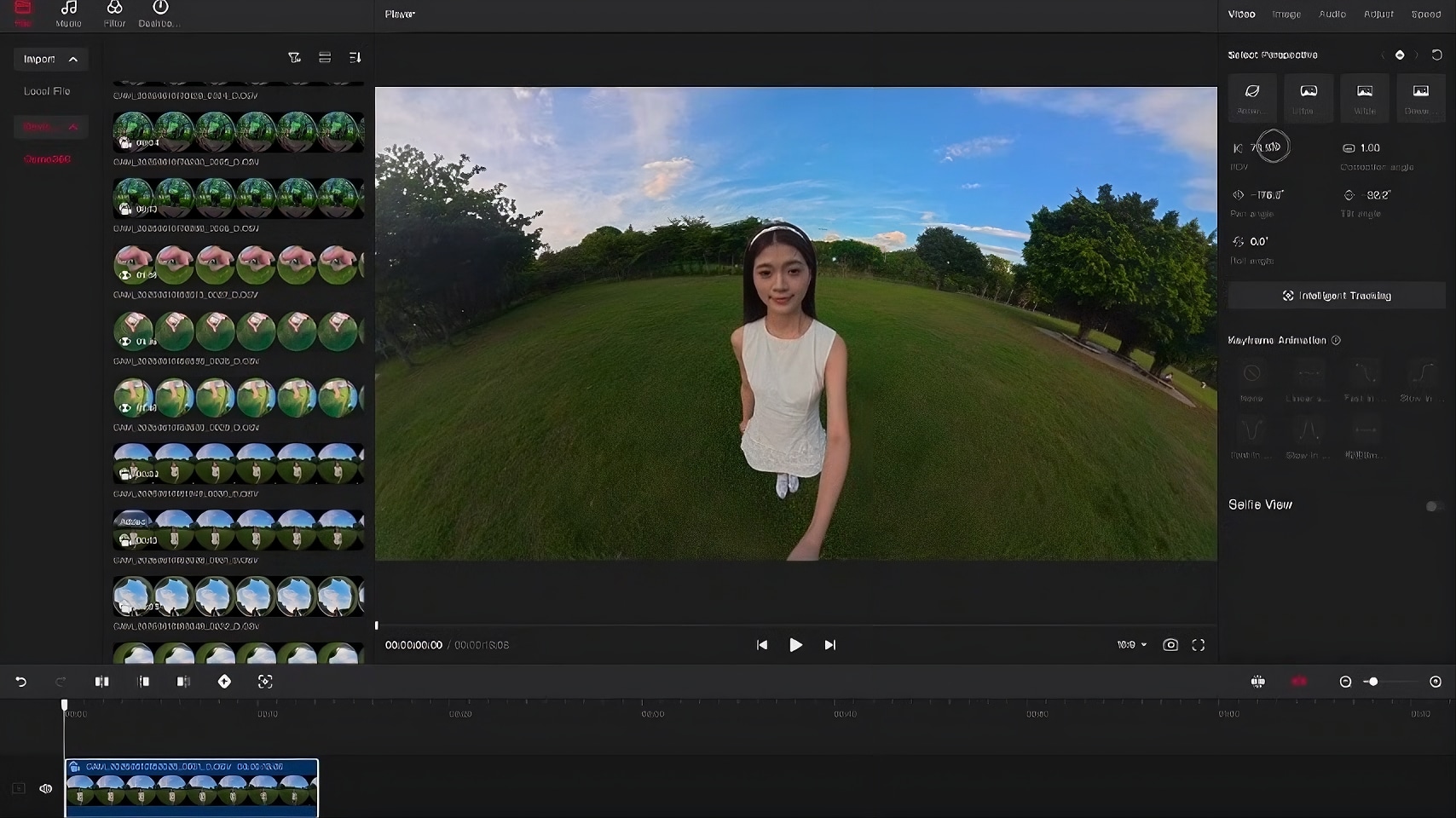
7.DJI Studio|DJIの360度動画・パノラマ映像編集におすすめ
DJI Studioは、Osmo 360などで撮影したパノラマ映像の編集に特化したDJI公式のPC向けソフトです。DJIの360度動画を処理し、Premiere ProやDaVinci Resolveで利用できるReframeプラグイン向けの素材を準備できます。
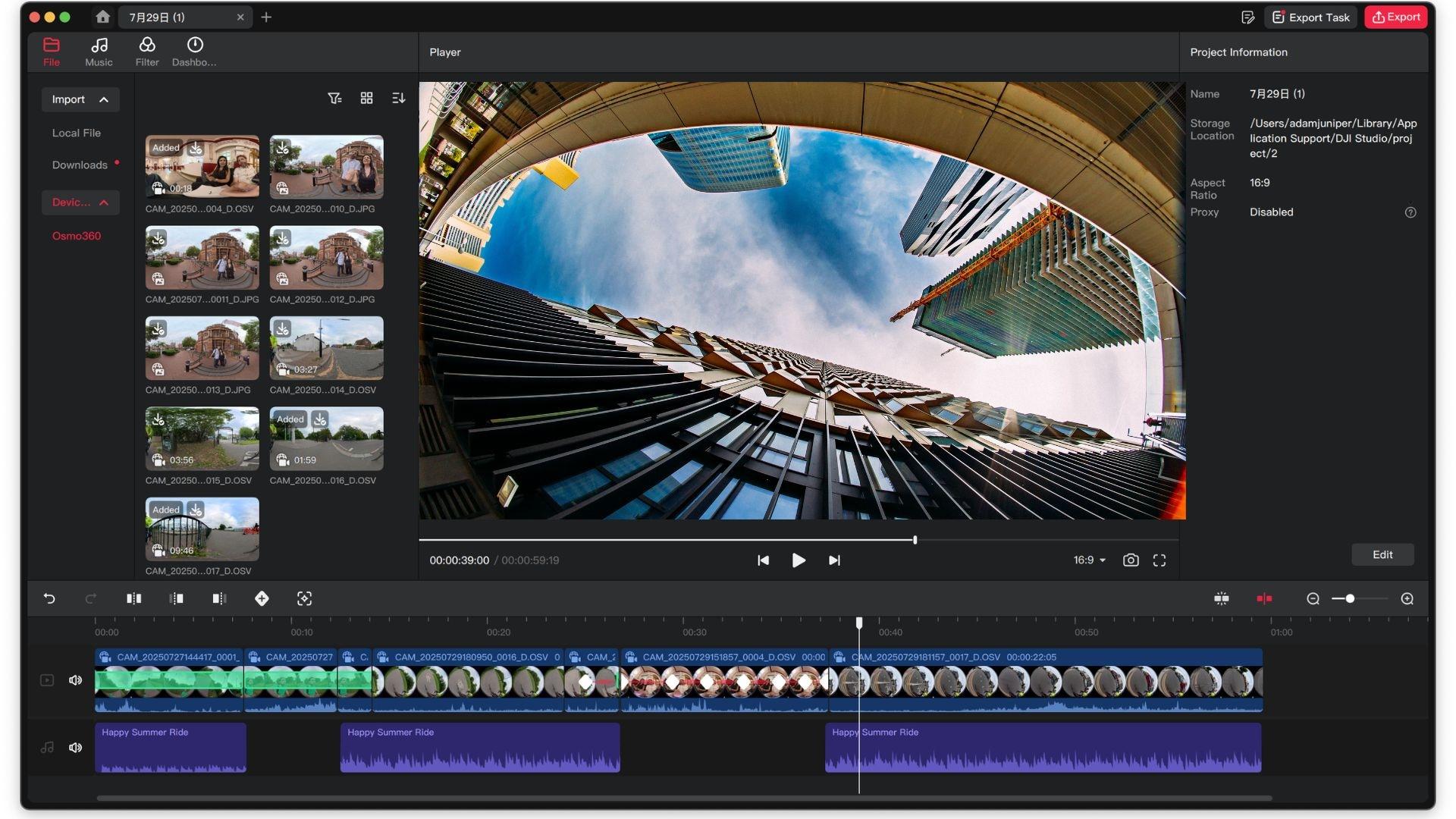
- DJIパノラマ映像向けの編集ワークフロー
- Osmo 360の映像に対応
- 360度映像のリフレーム
- Premiere Pro・DaVinci Resolve向けReframeプラグイン
- Osmo 360のD-Log M向けLUT
Windows、macOS
無料
- DJIのパノラマ映像を扱うために設計されている
- DJIの360度映像を使った編集の前処理に対応
- ReframeプラグインでPremiere ProやDaVinci Resolveと連携できる
- Osmo 360で撮影した動画の編集に便利
- 一般的な多機能動画編集ソフトの代わりにはならない
- 主にDJIのパノラマ映像を編集する方向け
- テロップ、BGM、エフェクト、細かなタイムライン編集には別ソフトが必要になる場合がある
DJIの360度映像を中心に編集する方に適しています。字幕やBGM、エフェクトを付けて作品として仕上げるなら、ほかの動画編集ソフトと組み合わせると便利です。
Part 4. DJI動画編集ソフト・アプリの選び方
自分に合ったDJI動画編集ソフトを選ぶには、撮影した素材の種類、編集するデバイス、仕上がりに求める自由度が重要です。SNS向けの短い動画と4K空撮動画では必要な機能が異なり、360度動画では視点や画角を変更するリフレーム機能も欠かせません。
1. Windows・Mac・スマホの対応状況を確認
まずは、使用するデバイスで動作するソフト・アプリを確認しましょう。
| デバイス | 対応する主な編集ソフト・アプリ |
| Windows PC | DJI Studio、Filmora、DaVinci Resolve、Adobe Premiere Pro、PowerDirector |
| Mac | DJI Studio、Filmora、DaVinci Resolve、Adobe Premiere Pro、PowerDirector、Final Cut Pro |
| iPhone・iPad | DJI LightCut(更新終了。DJI Mimoなども要確認) |
| Android | DJI LightCut(更新終了。DJI Mimoなども要確認) |
|
もっと見る
閉じる
|
|
導入前には、対応機種やシステム要件も確認してください。特に高解像度の360度動画編集では、PCに高い処理性能が求められることがあります。
2. 編集の目的と必要な機能を確認
不要なシーンをカットしてBGMを追加する程度なら、シンプルな編集アプリでも十分です。一方、作品を細かく仕上げたい場合は、マルチトラック編集、 カラーグレーディング、音声調整、手ブレ補正やエフェクトなどの機能をチェックしましょう。
- 手軽な編集:DJI LightCut(更新終了)、DJI Studio
- 幅広い動画編集:Filmora、PowerDirector
- 高度なポストプロダクション:DaVinci Resolve、Adobe Premiere Pro、Final Cut Pro
3. 無料・有料プランを比較
DJI動画を編集できるソフトには無料版と有料版があります。ただし、無料版には透かし(ウォーターマーク)が入ったり、利用できる機能や書き出し形式が制限されたりする場合があります。料金だけでなく、使いたい機能がプランに含まれているかも確認しましょう。
- 無料で使えるツール:DJI Studio、DJI LightCut(更新終了)、DaVinci Resolve(無料版)
- 比較的導入しやすい有料ソフト:Filmora、PowerDirector
- 本格編集向けの有料ソフト:Adobe Premiere Pro、Final Cut Pro
AI機能、プレミアムエフェクト、クリエイティブ素材などを使う場合は、料金プランごとの対象機能も確認してください。
編集部のおすすめ
幅広いDJIユーザーにおすすめしたいのがFilmoraです。ドローンやアクションカメラの通常動画だけでなく、対応する360度映像専用の編集機能も備えています。視点と画角を変更し、カメラワークを追加して、同じタイムラインで仕上げまで進められます。
プロ向けソフトの操作を一から覚えずにDJI動画をしっかり編集したい方にとって、Filmoraは使いやすさと編集の自由度を両立しやすい選択肢です。
Part 5. FilmoraでDJI動画を編集する方法【Windows・Mac対応】
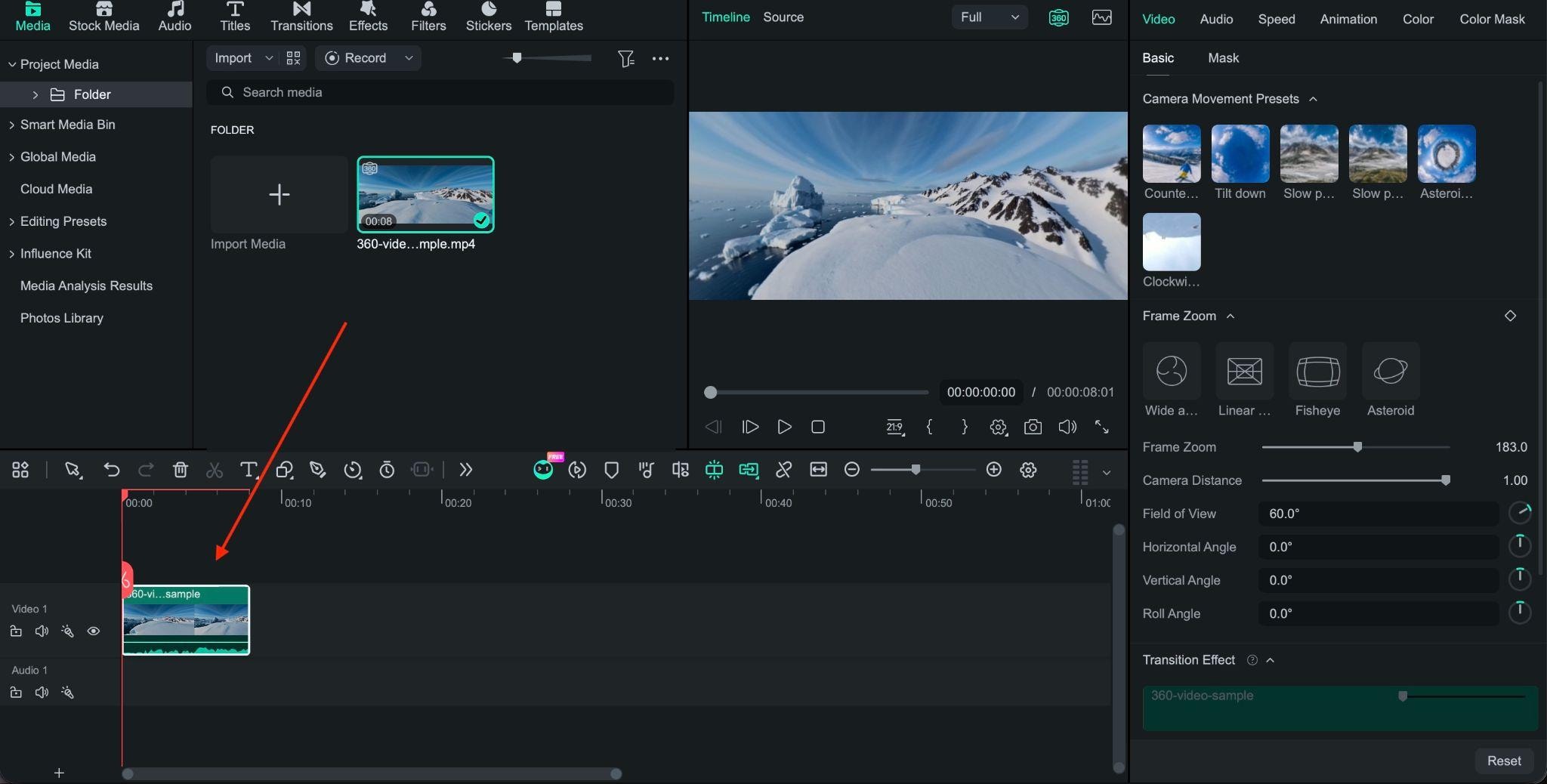
Filmoraなら、DJIで撮影した一般的な動画も、対応する360度映像もPCで編集できます。ここでは、素材の読み込みからリフレーム、書き出しまでの基本手順を5ステップで紹介します。
注意:DJIの.OSVファイルは、Filmoraに読み込む前にDJI公式ツールでMP4形式に変換してください。
まとめ
DJIで撮影した動画は、SNS向けの短いクリップから4Kの空撮映像、360度動画までさまざまです。スマホでの手軽な編集にはDJI Mimoなどの公式アプリが候補になり、DJI Studioはパノラマ映像の処理に適しています。PCで本格的に編集したい場合は、DaVinci Resolve、Adobe Premiere Pro、Final Cut Pro、PowerDirectorなども比較するとよいでしょう。なお、LightCutの機能更新・メンテナンスは2026年9月に終了しています。
Filmoraは、一般的な動画編集と360度映像のリフレームを同じソフトで行える点が特長です。対応する360度映像なら、視点の調整、カメラワークの追加、テロップやBGMの編集まで一連の作業を進められます。DJIの空撮・アクションカメラ動画も360度動画も、使いやすいソフトでまとめて仕上げたい方におすすめです。
よくある質問(FAQ)
-
1. Androidで使えるDJI公式の動画編集アプリはある?
はい。DJIが公式に推奨してきたLightCutは、Android・iOSで利用できる動画編集アプリで、AIワンタッチ編集、テンプレート、BGMなどに対応しています。ただし、2026年9月に公式の機能更新・メンテナンスが終了しました。今後利用する場合は、対応機種を確認したうえでDJI MimoやDJI Flyも検討してください。
-
2. DJI動画の編集におすすめの無料ソフトは?
スマホで短い動画を素早く編集するならDJI Mimoなどが候補です。LightCutも無料で使えますが、2026年9月に更新・メンテナンスが終了しています。PCでは、無料版でも高度な編集や色補正ができるDaVinci Resolveがおすすめです。また、DJI StudioはDJIの360度動画・パノラマ映像の編集に特化した無料ソフトです。
-
3. MacでもDJI動画を編集できる?
はい。MacではFilmora、DaVinci Resolve、Adobe Premiere Pro、Final Cut Pro、PowerDirector、DJI Studioなどを使ってDJI動画を編集できます。適したソフトは用途によって異なりますが、通常の動画編集に加えて360度映像のリフレームも行いたい方にはFilmoraが便利です。
