


AIの進化によって、画像や動画などのビジュアルコンテンツの制作方法が大きく変わりつつあります。今では、作りたいイメージを文章で伝えるだけで、AIを使って手軽にビジュアルを生成できます。実際、Adobeの調査によると、クリエイターの86%がすでに制作活動に生成AIを活用しています。
AI技術の普及に伴い、画像・動画生成機能を備えた制作ツールも増えています。その一つが、画像や動画の生成から編集、高画質化まで対応する「Upsampler AI」です。本記事では、Upsampler AIの主な機能や料金プラン、メリット・デメリットを詳しく解説します。
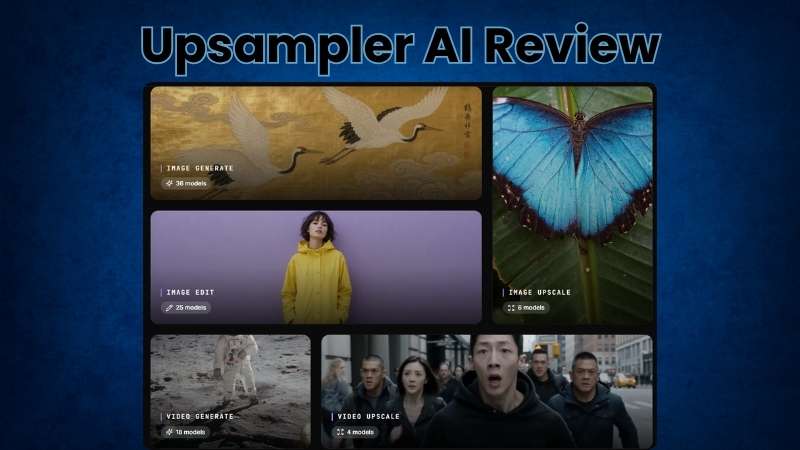
パート1. Upsampler AIとは?基本情報を解説
Upsampler AIは、画像・動画の生成や編集、高画質化などのAIツールをまとめて利用できるオンラインプラットフォームです。テキストプロンプトから画像や動画を生成できるほか、手持ちの素材を活用した制作にも対応しています。生成後の編集や画質改善も行えるため、コンテンツ制作の幅広い工程で活用できます。
| カテゴリ | 概要 |
| プラットフォームの種類 | 画像・動画の生成・編集に対応したAIプラットフォーム |
| 主な目的 | 画像・動画の生成、編集、高画質化 |
| 生成ツール | 画像ジェネレーター、動画ジェネレーター、深度マップジェネレーター |
| 高画質化ツール | 画像・動画の解像度を最大4Kまで向上 |
| 編集ツール | 部分編集、画像のスタイル変更、背景・オブジェクトの削除、背景ぼかし |
| 入力 | テキスト、画像、動画 |
| プラットフォーム | オンライン |
| 使いやすさ | シンプルで分かりやすいインターフェース |
| おすすめのユーザー | デジタルアーティストやコンテンツクリエイター |
|
もっと見る
表示を減らす
|
|
Upsampler AIの利用方法・アクセス手順
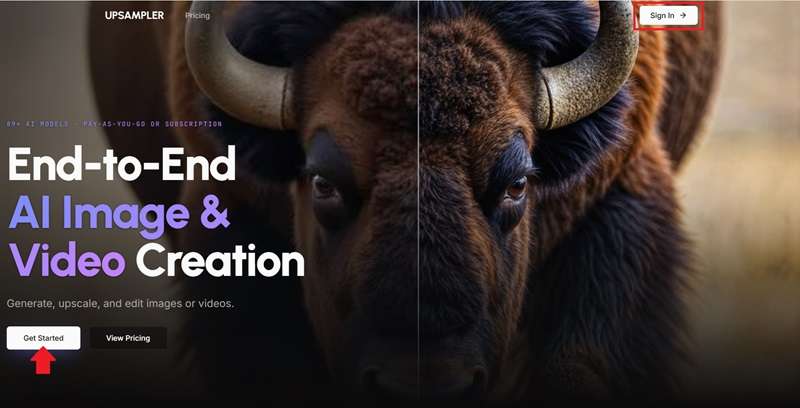
Upsampler AIは、インターネットに接続できるデバイスからブラウザで手軽に利用できます。https://upsampler.com/にアクセスし、「始める」をクリックしてアカウントを登録しましょう。すでにアカウントをお持ちの場合は、画面右上の「サインイン」からログインできます。
Upsampler AIを登録なしで無料利用する方法
AIツールを試すためだけにアカウントを作成するのは面倒、と感じる方もいるでしょう。Upsampler AIなら、登録せずに一部の機能を試すことができます。「無料ツール」セクションから、対象のツールをアカウントなしで利用できます。
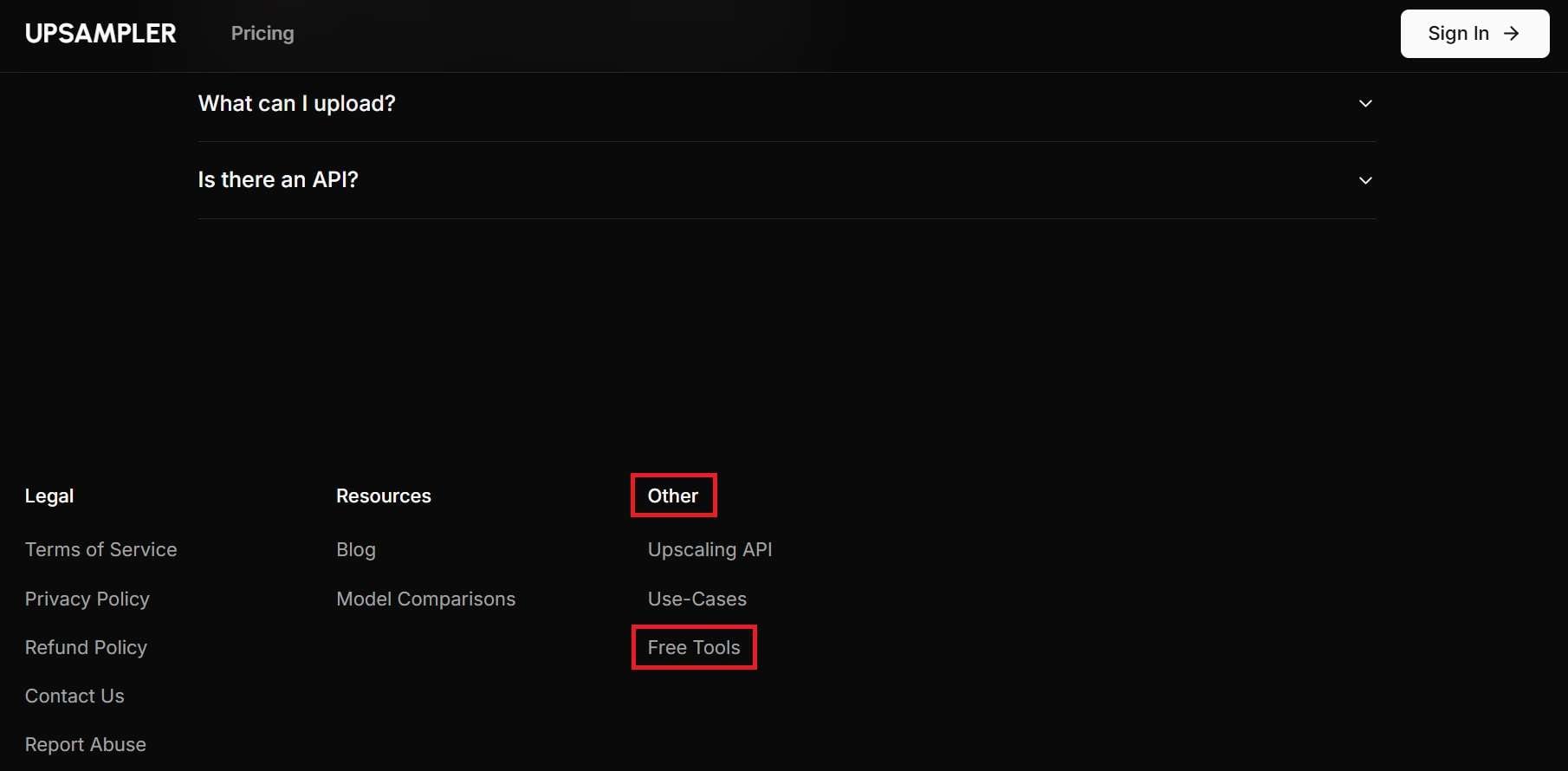
無料ツールの入口は少し分かりにくい場所にあります。トップページの最下部までスクロールし、「その他」の下にある「無料ツール」を選択してください。または、「無料ツール」ページから直接利用することもできます。
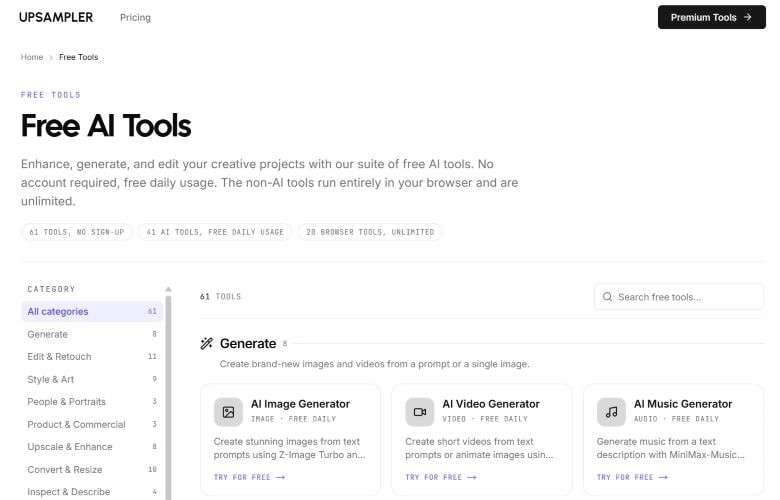
このページには、画像・動画制作などに使える登録不要のAIツールが61種類用意されています。たとえば画像生成または動画生成ツールを選び、プロンプトを入力してAIモデルを指定すれば、すぐに生成を始められます。
パート2. Upsampler AIは無料で使える?料金プランを比較
前述のとおり、Upsampler AIにはアカウント登録なしで利用できる無料オンラインツールがあります。生成した画像や動画に透かし(ウォーターマーク)が入らない点も魅力です。ただし、無料版には以下の制限があります。
- 利用できるAIモデルの数が限られています。
- 画像と動画のアスペクト比は1:1、9:16、16:9に限定されます。
- 生成できる動画の長さは最大5秒です。
- 出力画質を選択できません。
より多くの機能を利用したい場合は、アカウントを作成してStarterプランを利用できます。ただし、登録不要の無料ツールとは異なり、Starterプランで画像や動画を生成するにはクレジットが必要です。主な有料料金プランの内容は次のとおりです。
| カテゴリ | Pro | Premium | Business |
| 料金 | 月額$15 | 月額$30 | 月額$95 |
| クレジット | 月1,400 | 月3,000 | 月10,000 |
| 追加クレジットの単価 | 3セント | 2セント | 1セント |
| 同時に実行できるジョブ数 | 4 | 6 | 15 |
| 待機キューの上限 | 50ジョブ | 75ジョブ | 100ジョブ |
| ジョブ数・キューのカスタマイズ | |||
| クレジットの有効期限 | |||
|
もっと見る
表示を減らす
|
|||
パート3. Upsampler AIでできること|主な機能を紹介
続いて、Upsampler AIでどのような画像や動画を作れるのかを見ていきましょう。無料で試せるAI動画生成ツールをはじめ、画像の生成・編集・高画質化に役立つ機能を紹介します。
Upsampler AIの動画ツール
1. Upsampler AI動画ジェネレーター
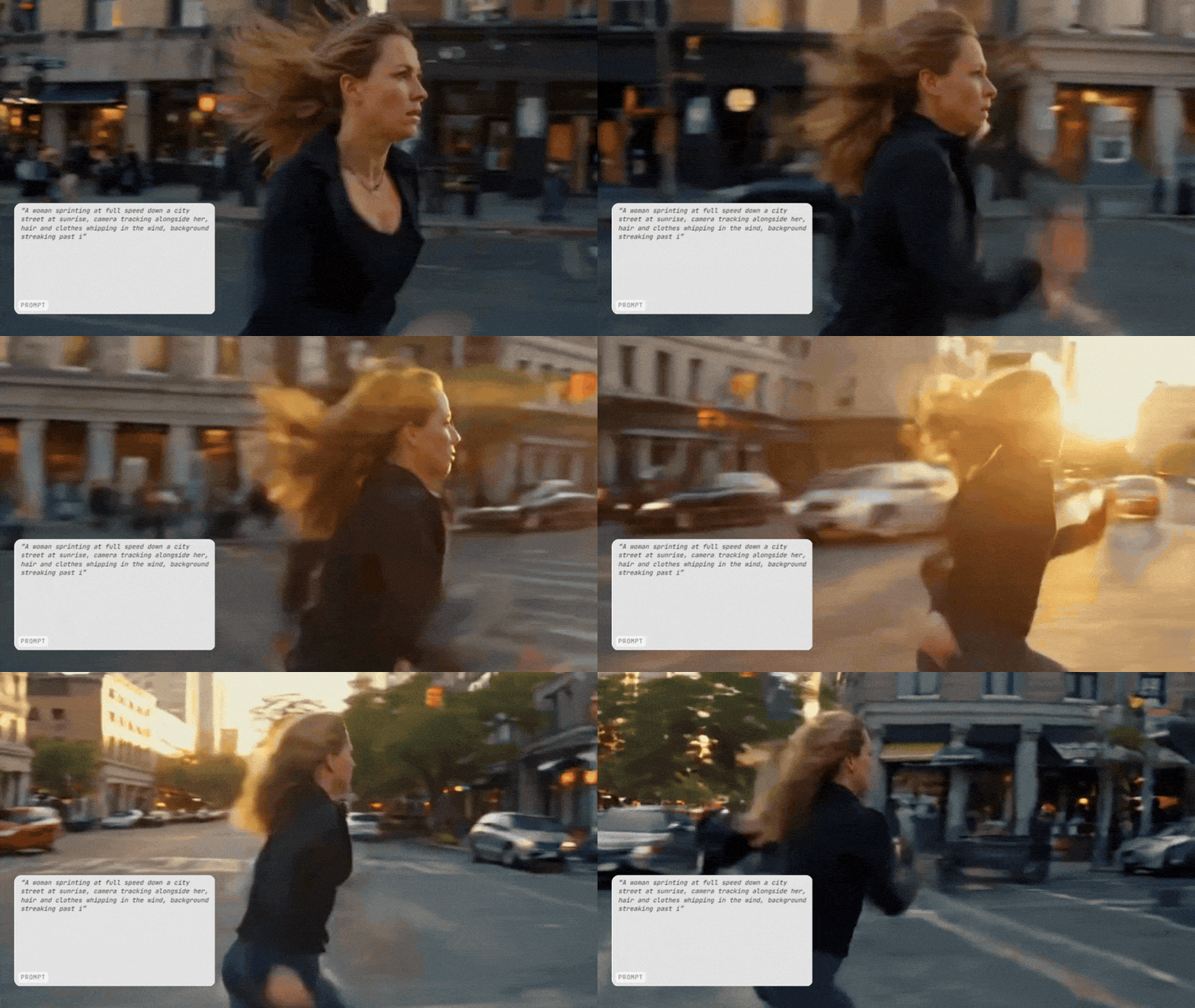
思い描いたシーンをテキストや画像から手軽に動画化できます。18種類のAIモデルに対応しており、表現したいスタイルや仕上がりに合わせてモデルを選択可能です。クレジットを消費する前に試してみたい方は、Upsamplerの無料AI動画ジェネレーターで4種類のモデルを無料で試せます。動画の生成方法は主に次の2つです。
- Upsampler AIのテキストから動画生成: シーンの内容や映像のスタイル、被写体の動きなどをテキストで指定して動画を生成します。
- Upsampler AIの画像から動画生成: 手持ちの画像を動画に変換したり、参照画像を使って映像の見た目を指定したりできます。無料の画像から動画生成ツールでは、最大5秒の動画を作成できます。
2. Upsampler AI動画アップスケーラー
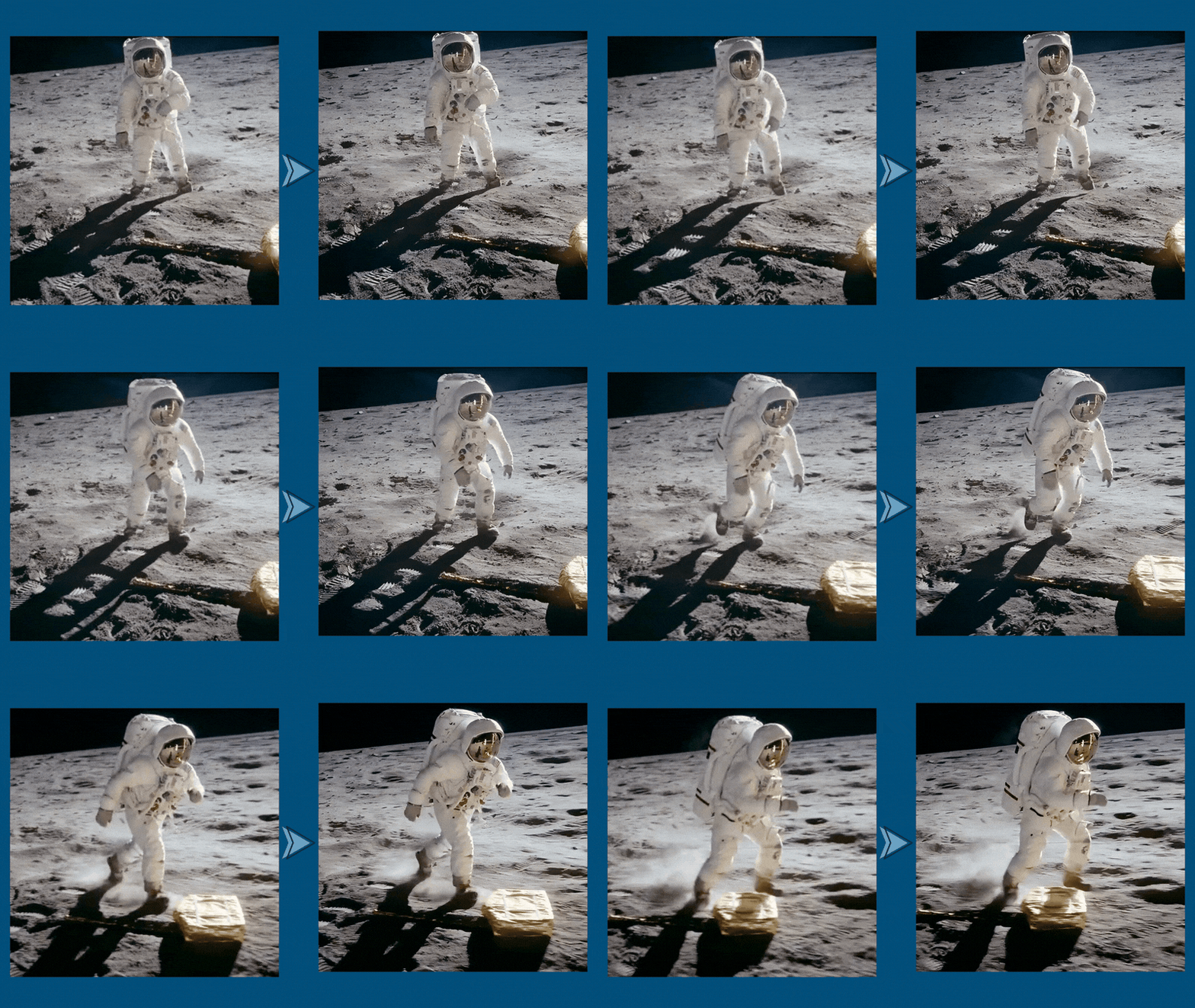
Upsampler AIでは、既存の動画をAIで高画質化することもできます。動画アップスケーラーを使えば、解像度を引き上げ、より鮮明でシャープな映像に仕上げられます。MP4、WebM、MOV形式に対応し、最大180秒の動画を処理できます。まずは短い動画で試したい方には、無料のAI動画アップスケーラーがおすすめです。こちらは最大10秒の動画に対応しています。
Upsampler AIの画像ツール
1. Upsampler AI画像ジェネレーター
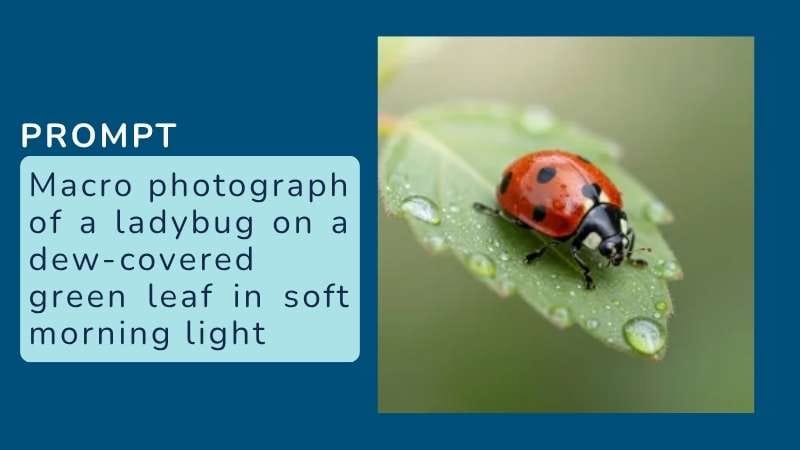
作りたい画像のイメージをテキストで入力するだけで、AIが画像を生成します。36種類のAIモデルに対応しており、目的や好みのスタイルに合わせて選択できます。無料の画像ジェネレーターも用意されており、2種類のモデルを利用できます。生成画像にウォーターマークは入りません。
2. Upsampler AI画像エディター
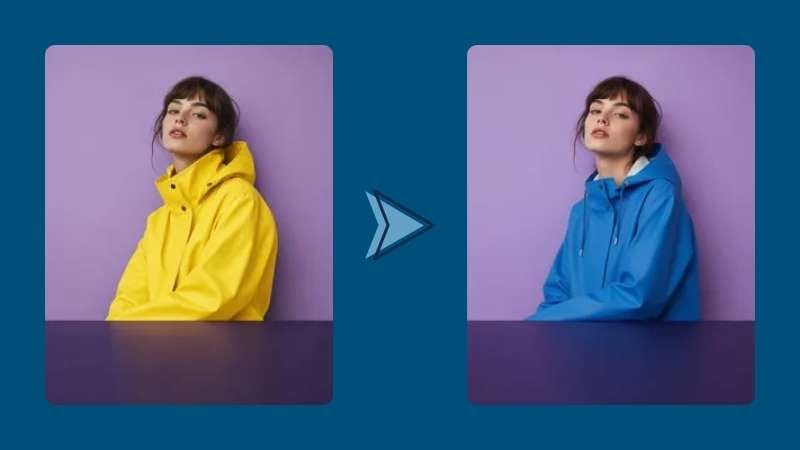
画像を手軽に加工したいときは、Upsamplerの無料AI画像エディターで色味やスタイル、画像内の要素を変更できます。さらに細かく調整したい場合は、通常版の画像エディターが便利です。より多くのAIモデルを利用でき、部分編集や画像の拡張、背景削除、カラー化などにも対応しています。
3. Upsampler AI画像アップスケーラー
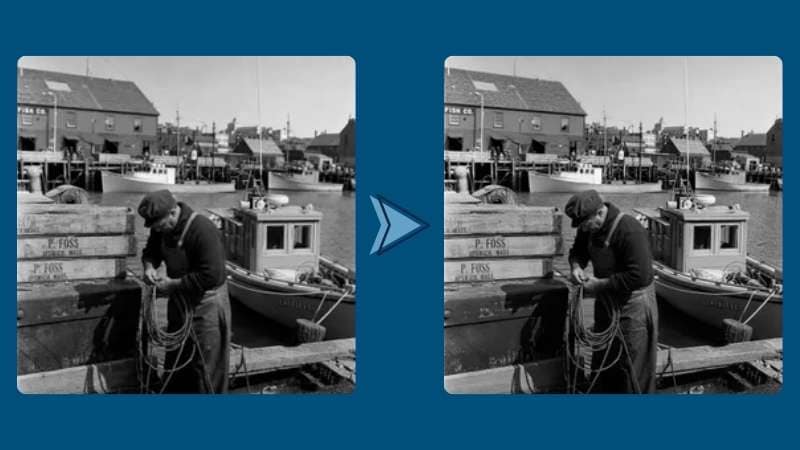
ぼやけた画像や細部が不鮮明な画像も、画像アップスケーラーを使えば最大4Kまで高解像度化できます。6種類のAIモデルに対応しており、顔のディテールを補正することも可能です。有料プランを利用する前に、Upsamplerの無料AI画像アップスケーラーで機能を試してみましょう。
4. Upsampler AI深度マップジェネレーター
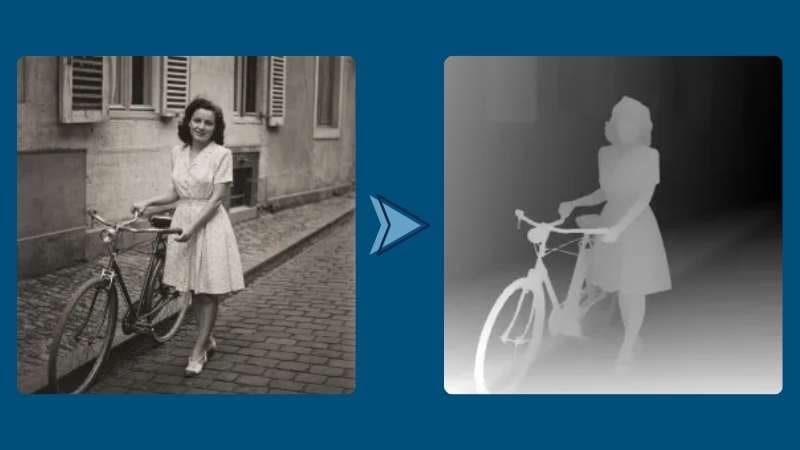
深度マップジェネレーターは、画像内の被写体や背景の奥行き情報をマップとして生成するツールです。3Dエフェクトの制作や、奥行きを活用した画像表現に役立ちます。PNG、JPG、WebP形式に対応しており、Upsamplerの無料AI深度マップジェネレーターから試すことができます。
パート4. Upsampler AIのメリット・デメリット
Upsampler AIの主な機能を紹介しました。ここでは、利用するメリットと、事前に知っておきたい注意点を整理します。
- 無料で使い勝手を確認できる:Upsampler AIでは、クレジットを購入する前に、操作性や生成結果の品質を確認できます。
- 選べるAIモデルが豊富:作りたい作品のスタイルや画質、生成速度に合わせてAIモデルを選択できます。
- 優れた動画品質: 鮮明で見栄えのよい動画を生成できます。
- 試行錯誤が必要な場合がある:希望する仕上がりに近づけるには、設定を変えながら何度か生成する必要がある場合があります。
- AIが不自然なディテールを補完する場合がある: 元画像のぼけが強い場合、実際には存在しない細部がAIによって生成されることがあります。
- 最終的な仕上げに追加ツールが必要:画像・動画の生成や補正には便利ですが、複数の素材を組み合わせて動画を仕上げるには、別の編集ソフトが必要になる場合があります。
パート5. Filmoraで生成した動画を編集・仕上げる
Upsampler AIは画像や動画を手軽に生成できる一方、細かなカット編集や演出の調整には限界があります。生成した複数のクリップをつなぎ合わせて一本の動画に仕上げたい場合は、専用の動画編集ソフトを組み合わせると便利です。
Upsampler AIで動画を生成したら、Wondershare Filmoraに取り込んで編集してみましょう。Filmoraなら複数のクリップをタイムラインに並べ、カット編集やエフェクトの追加などを行えます。完成した動画は書き出してSNSなどに投稿することも可能です。ここからは、Filmoraの主な機能を紹介します。
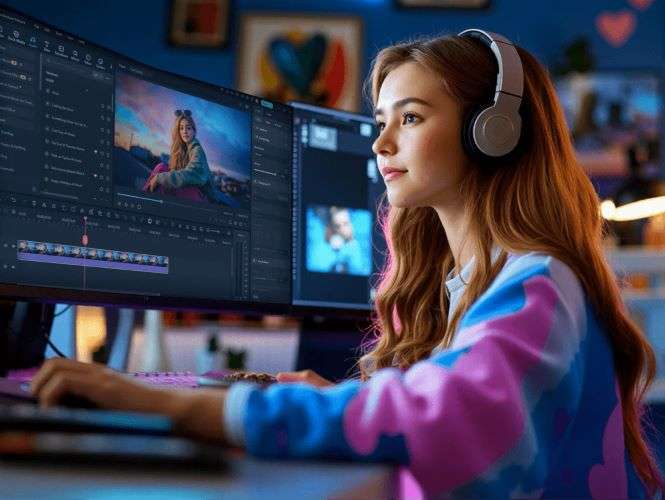
FilmoraのAI生成機能で素材をさらに作成
Filmoraには動画編集機能だけでなく、AIを使って画像・動画・音声を生成する機能も搭載されています。テキストで指示したり、既存の素材を参照させたりして、編集に使うコンテンツを作成できます。主な機能は次のとおりです。
- AI画像: テキストや参照画像をもとに、新しい画像を生成できます。
- AI動画: テキスト・画像・音声などをもとに動画を生成できます。
- AI音声: Filmoraの AI音楽ジェネレーターや AI効果音ジェネレーターを使って、BGMや効果音を作成できます。
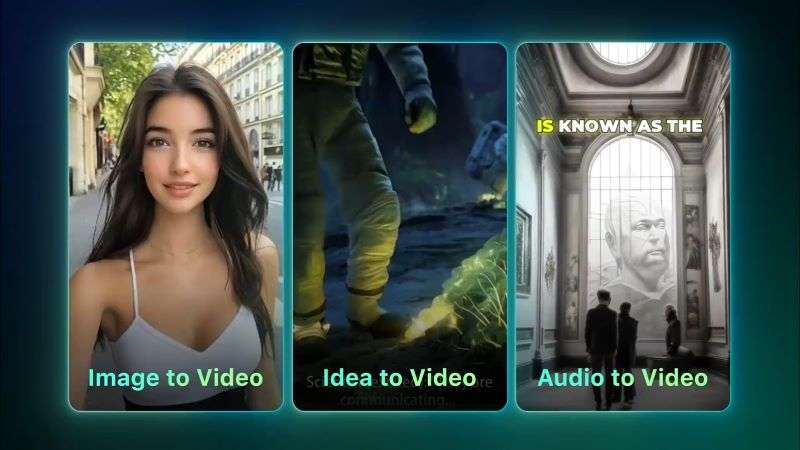
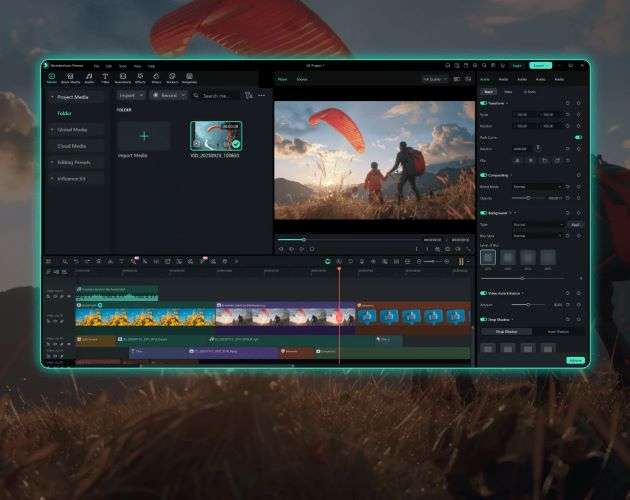
必要な編集ツールがそろった使いやすい画面
Filmoraの編集画面はシンプルで見やすく、必要な機能にすぐアクセスできます。タイムラインにクリップを配置し、プレビューで仕上がりを確認しながら作業を進められます。トリミングや分割、クロップ、再生速度の調整に加え、トランジションやエフェクトの追加にも対応しています。
豊富な動画素材・エフェクトを活用できる
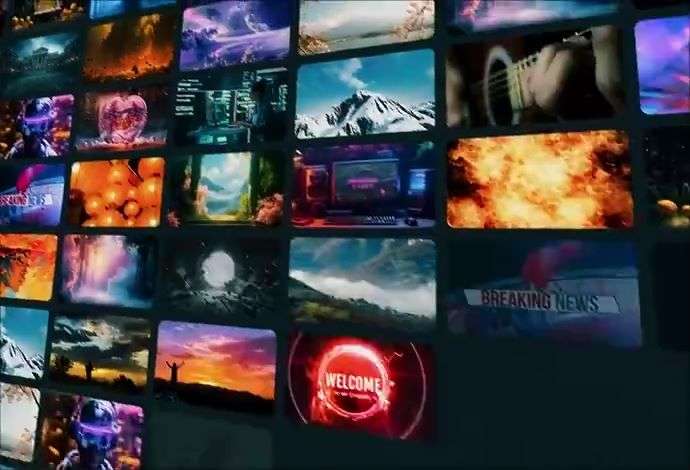
Filmoraでは、編集画面から動画素材やエフェクト、ステッカー、トランジションなどのクリエイティブ素材を利用できます。生成したクリップに素材を組み合わせれば、動画をより魅力的に仕上げられます。
パソコンでもスマホでも動画編集
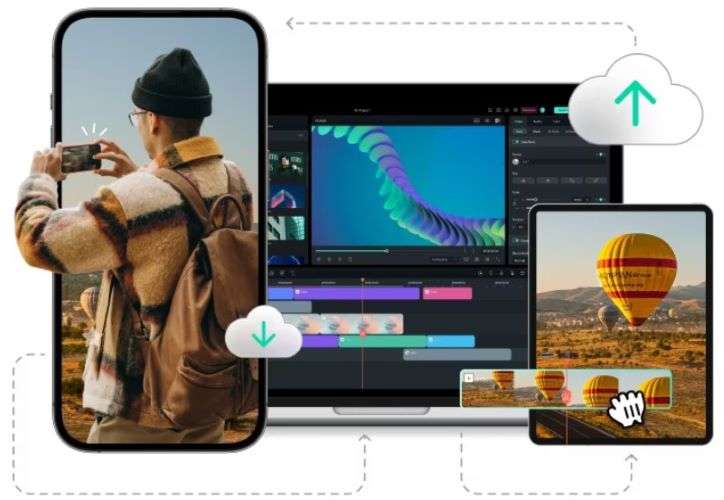
FilmoraはWindows・macOSのほか、iOS・Androidにも対応しています。利用環境に合わせて、パソコンでもスマートフォンでも動画を編集できます。

 安全なダウンロード
結論
Upsampler AIは、AIによる画像・短い動画の生成や、既存素材の編集・高画質化を手軽に行えるサービスです。登録不要で試せる無料ツールも用意されています。一方、細かな編集や複数クリップを使った動画制作には、別の編集ソフトが必要になることもあります。
そんなときに役立つのがFilmoraです。AIで画像・動画・音声素材を生成できるだけでなく、タイムライン上でカット編集や演出の調整まで行えます。素材の作成から動画の仕上げまで、一つのソフトで進めたい方におすすめです。
よくある質問
-
1. Upsampler AIの代わりに使えるおすすめツールは?
Filmoraは有力な選択肢の一つです。AIによる画像・動画生成機能に加え、生成した素材を自由に編集して一本の動画に仕上げる機能も備えています。 -
2. Upsampler AIは会員登録なしでも使えますか?
はい。一部のAIツールはアカウント登録なしで無料利用できます。ただし、選べるAIモデルや生成できる動画の長さなどには制限があります。 -
3. Upsampler AIは使いやすいですか?
はい。サイトの構成が分かりやすく、目的のツールを探しやすいため、初心者でも比較的スムーズに使い始められます。
