



 安全・安心ダウンロード | サブスク不要 | マルウェアなし

Qwenは、Alibaba Cloudが提供する大規模言語モデルとマルチモーダルモデルのファミリーです。その機能のひとつであるQwen AI Video Generator は、テキストプロンプトから短いAI動画を生成できます。手早く動画のたたき台を作りたいときに便利です。
ただし、生成結果は常に完璧とは限りません。動きが不自然だったり、画質や見た目が安定しなかったりすることもあります。そこで、Filmoraの編集ツールを使って仕上げると、より完成度の高い動画に整えやすくなります。この記事では、Qwenで作った動画をFilmoraで仕上げる流れまで紹介します。
AI生成から仕上げまでの基本フロー
ここからは、Qwen AIで動画を生成し、そのあとFilmoraで仕上げる流れを見ていきます。
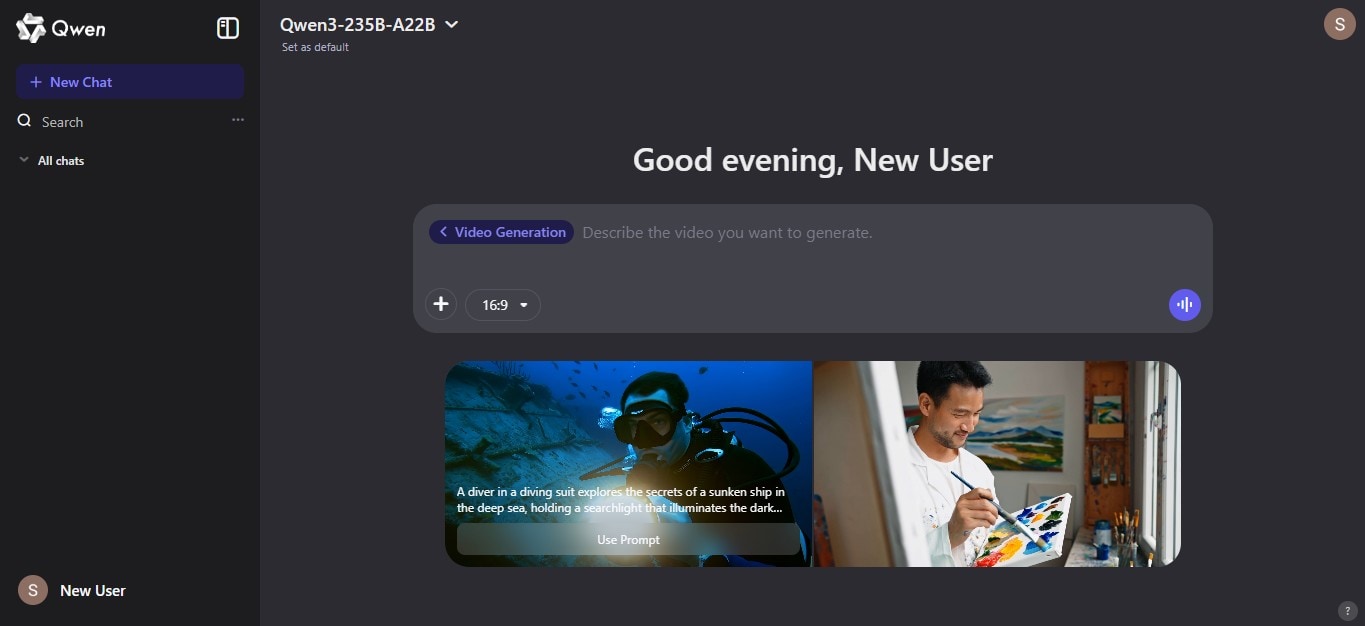
Step1Qwen AIで初期動画を生成する
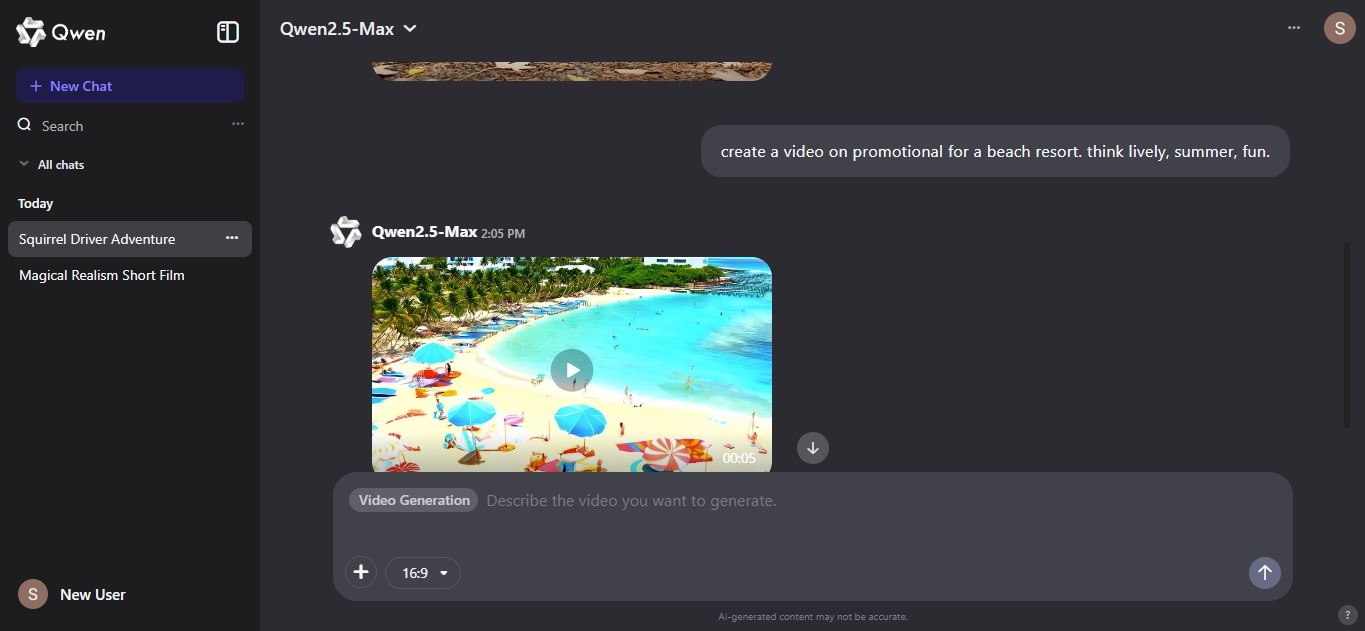
Qwen AI Video Generatorでは、テキストプロンプトを入力して短い動画を生成できます。アイデアの確認や、短い説明動画の下書きに向いています。
- Qwenの画面にサインインします。
- 入力欄の下にある More > Video Generation を選びます。
- 解像度を選択します。16:9、1:1、3:4などから選べます。
- 長さや品質の設定も、必要に応じて確認します。
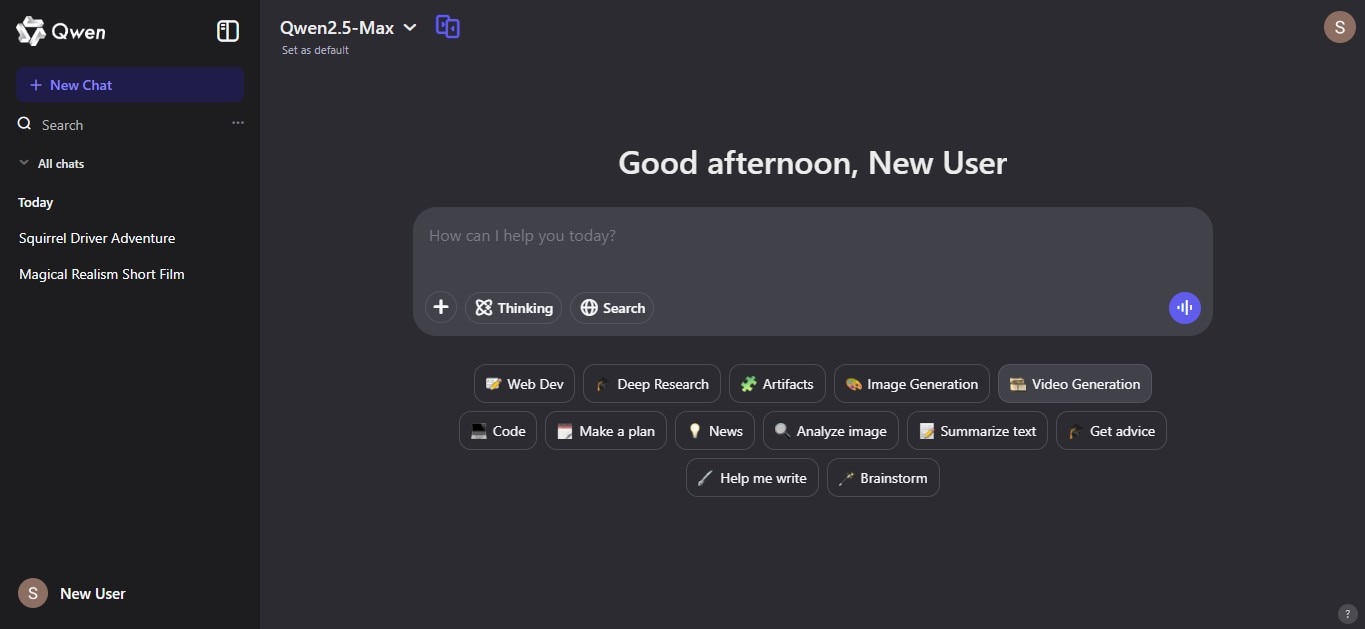
- プロンプトを入力し、必要に応じて参考画像やメディアを追加します。
- 使用したいAI動画モデルを選びます。
- 生成が終わるまで待ち、プレビューして保存します。
- 生成された動画を確認し、コピーをダウンロードします。
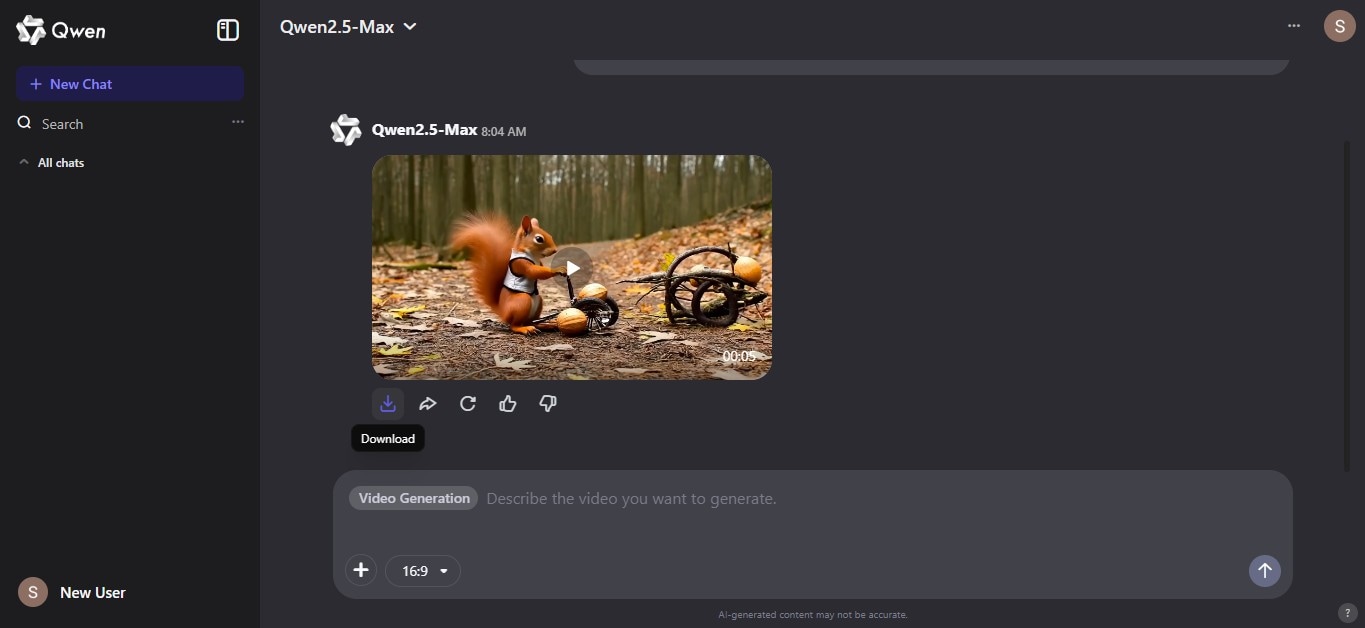
よりよい結果を出すには、スタイル、動き、場面転換を具体的に書くのがポイントです。指示が明確なほど、イメージに近い動画になりやすくなります。
Step2Filmoraで取り込み、仕上げる
Qwenで生成した動画を、Filmoraで整えます。Filmoraを起動し、新しいプロジェクトを作成して、動画をタイムラインへ読み込みます。


初心者向け:すぐに使える改善
Qwen AIで生成した動画を、手早く整えるときに使いやすい機能です。
ワンクリック手ぶれ補正
AI生成クリップでは、画面が揺れやすいことがあります。ワンクリックの手ぶれ補正なら、手動調整なしで動きをなめらかにできます。

- 動画をタイムラインにドラッグし、クリップをクリックします。
- 右パネルで ビデオ > 基本 タブを開きます。
- 下へスクロールし、手ぶれ補正のトグルをオンにします。Filmoraが自動で解析と補正を開始します。
自動カラー補正
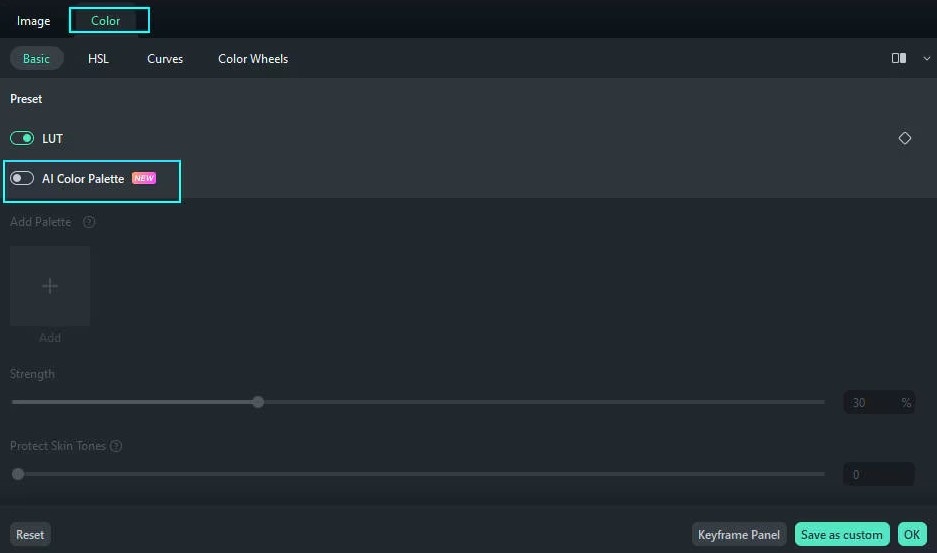
Qwen AI動画は、シーンごとに明るさや色がそろわないことがあります。FilmoraのAI カラーパレットは、参考画像や動画を使って色味を揃えやすくします。
- 調整したい映像をパソコンから読み込み、タイムラインへ追加します。
- 直したいクリップをダブルクリックします。
- 編集パネルで カラー > 基本 タブを開き、AI カラーパレットをオンにします。
- 追加をクリックし、タイムラインまたはローカルファイルから参考画像やクリップを選んで、生成します。
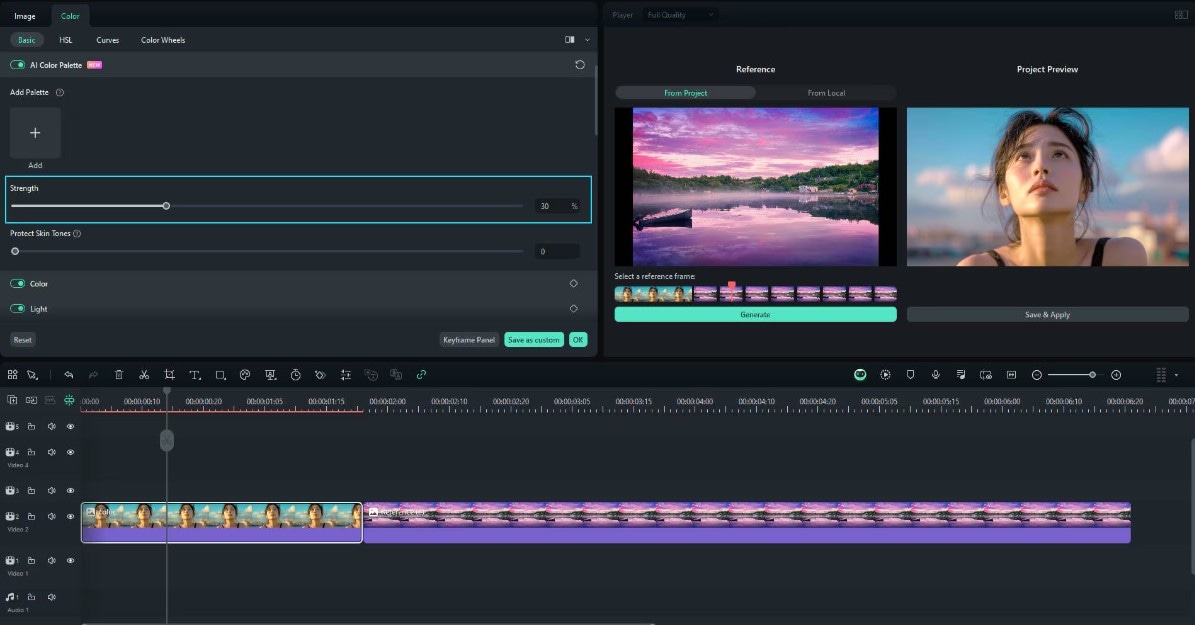
- スライダーで強さを調整し、問題なければ 保存して適用 をクリックします。
ドラッグ&ドロップテンプレート
これらのプリセットテンプレートを使うと、Qwen AI動画の体裁をすばやく整えられます。イントロ、ステッカー、音源が入っており、元の映像を差し替えられます。
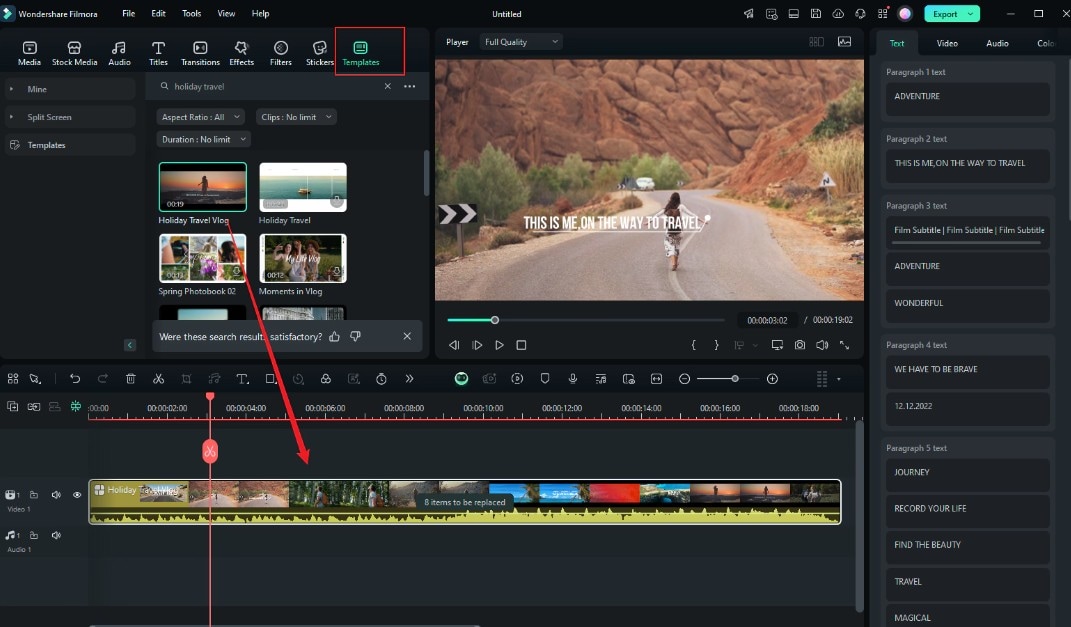
- 上部の テンプレート タブを開き、テンプレートのドロップダウンから選んでタイムラインへドラッグします。
- 各セグメントを、自分の素材に差し替えます。
上級者向け:より本格的な仕上げ
より完成度を上げたいときは、次の機能も試してみてください。
精密なキーフレーム
キーフレームを使うと、アニメーションや動きの変化を細かく制御できます。
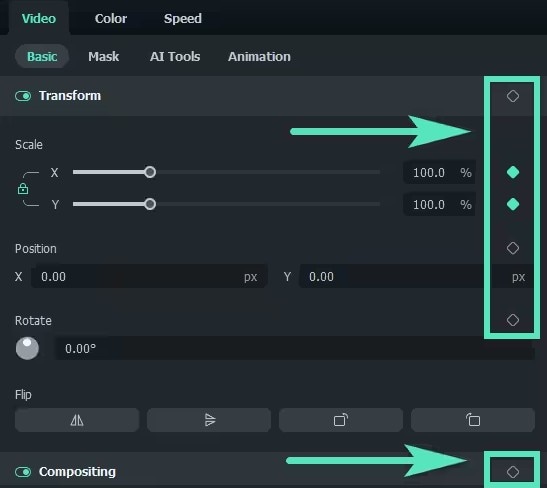
- タイムライン上のクリップをクリックし、右パネルの ビデオ > 基本 タブを開きます。
- ダイヤのアイコンをクリックしてキーフレームを設定します。
- 再生ヘッドを移動し、もうひとつキーフレームを追加します。
- その間で 位置、スケール、回転の値を調整します。
クロマキー合成
Qwen AI動画の背景を差し替えたいときは、クロマキー(グリーンスクリーン)が使えます。
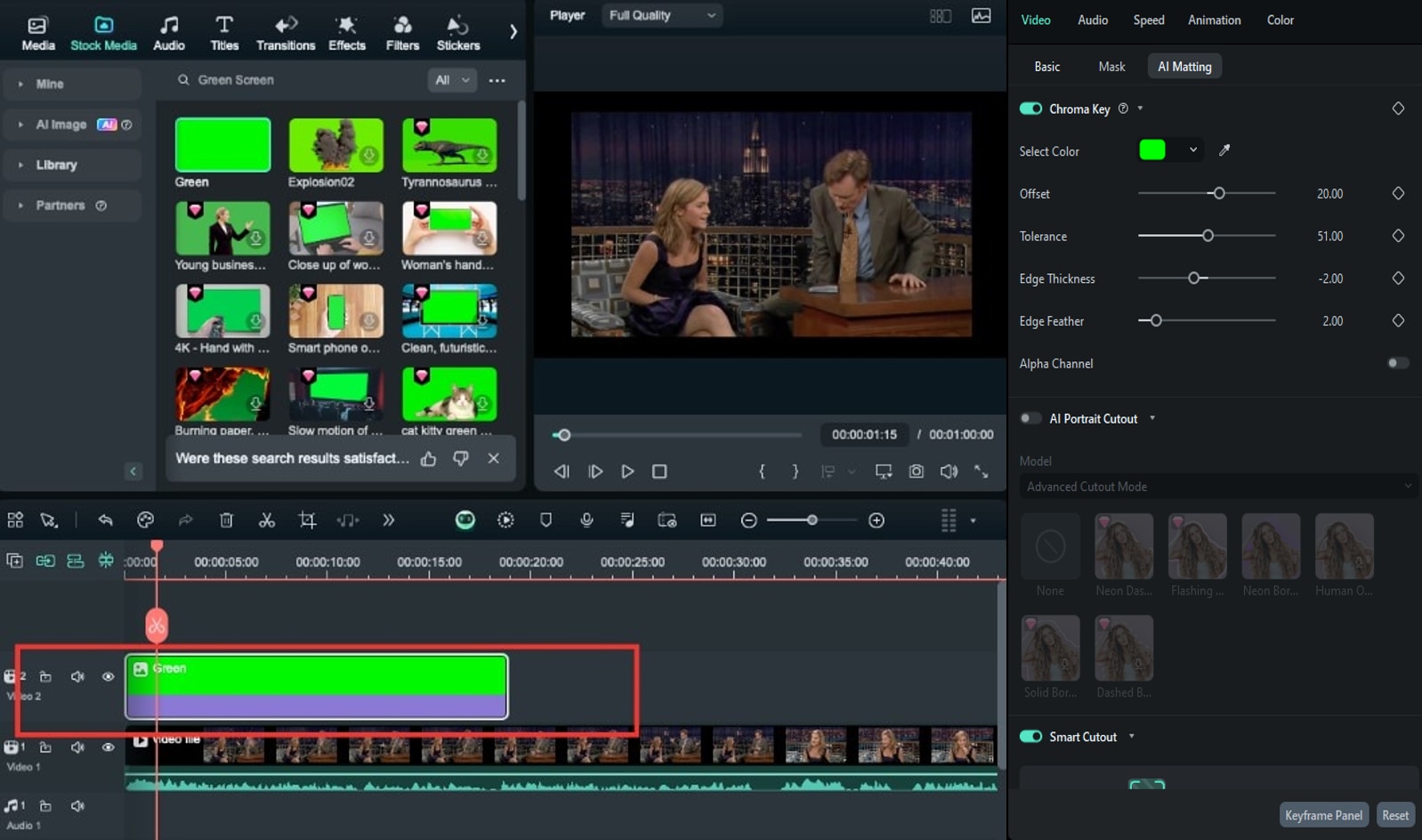
- グリーンスクリーン動画をタイムラインに追加します。
- 下のトラックに背景クリップや画像を置きます。
- グリーンスクリーン動画をダブルクリックします。
- 右パネルで ビデオ > AIマット タブを開き、クロマキーをオンにします。
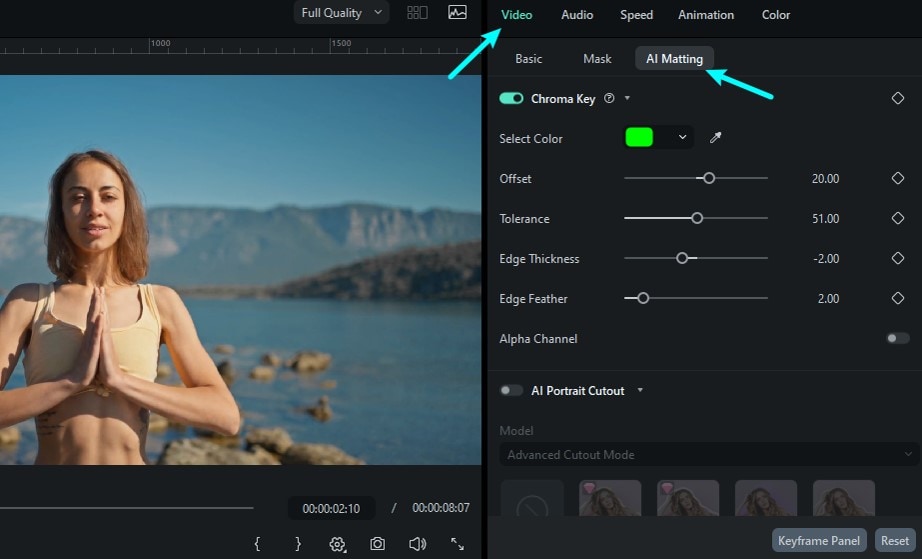
スポイトで緑色を選びます。
オフセット、許容値、エッジの太さ、エッジのぼかしを調整して、切り抜きをきれいにします。
- グリーンスクリーン動画をタイムラインに追加します。
- 下のトラックに背景クリップや画像を置きます。
マルチトラックタイムライン
Qwen AI動画と実写素材を組み合わせるなら、タイムライン編集が便利です。Filmoraはマルチクリップ編集にも対応しているため、複数の動画を重ねて同時に編集できます。
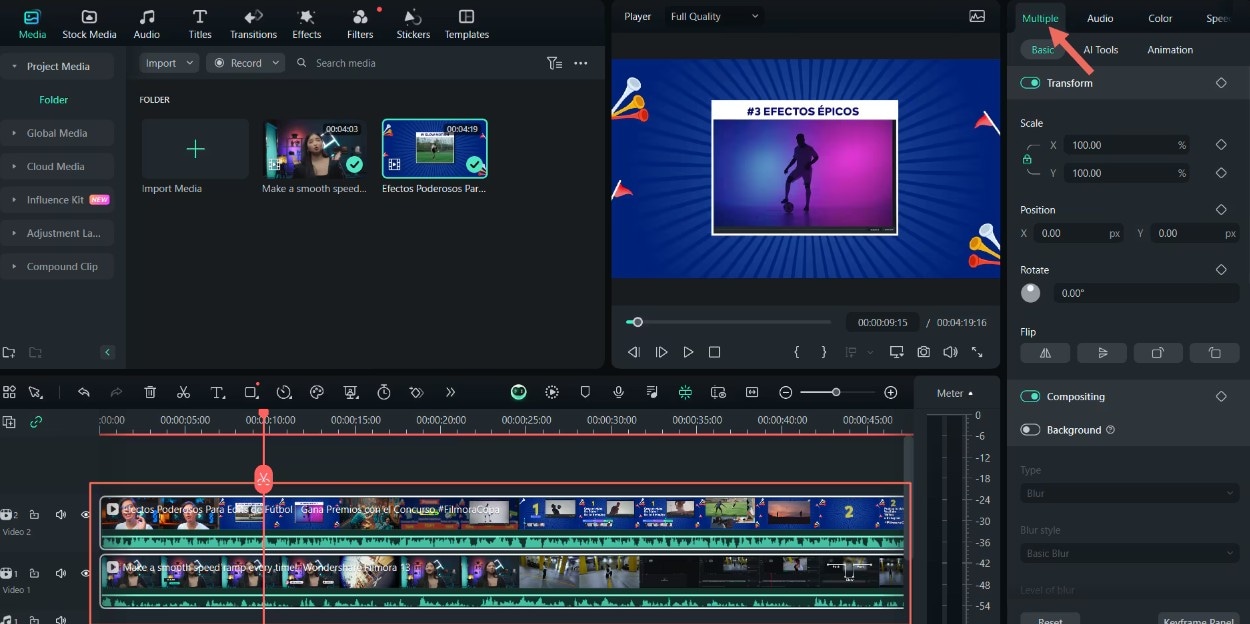
- すべてのクリップをプロジェクトメディアへ読み込みます。
- 別トラックのタイムラインへドラッグします。
- クリップをまとめて選択すると、右パネルに 複数 タブが開き、編集の幅が広がります。
Step3仕上げて書き出す
Qwen AI動画の見た目が整ったら、最後の仕上げに進みます。
AIアップスケール
Qwen AI Video Generatorで作った動画は、ぼやけて見えることがあります。FilmoraのAI 動画補正は、不自然さを抑えながら画質を上げ、最大4Kまで対応します。
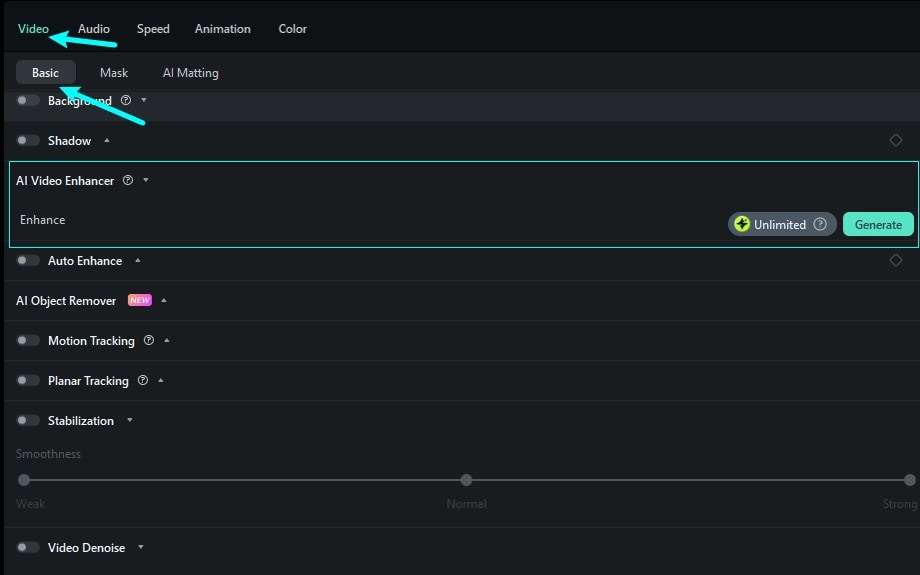
- タイムライン上の動画クリップをダブルクリックし、右パネルの ビデオ > AIツール タブを開きます。
- AI 動画補正までスクロールし、生成をクリックします。
スマートレンダリング
投稿先に合わせて、書き出し形式を選べます。
- 右上の 書き出し をクリックし、表示されたウィンドウの デバイス タブを開きます。
- YouTube、Instagram、TikTokなど、投稿先に合わせて形式と解像度を選びます。
- 必要に応じて画質設定を調整します。
これで、Qwen AI Video Generatorで動画を生成し、Filmoraで仕上げる一連の流れは完了です。何度か試すと、作業はシンプルに感じられます。専門家でなくても、共有しやすい動画に整えられます。Qwenでよいプロンプトを作り、Filmoraで最終調整してみてください。
Qwen AI動画を整えるFilmoraの機能
Qwen AI Video Generatorは、たたき台として十分使えます。ただし、動き、テンポ、音声まで含めて完成させるなら、追加の調整が役立ちます。初心者でも使いやすい、仕上げ向けの機能を紹介します。
モーショントラッキング
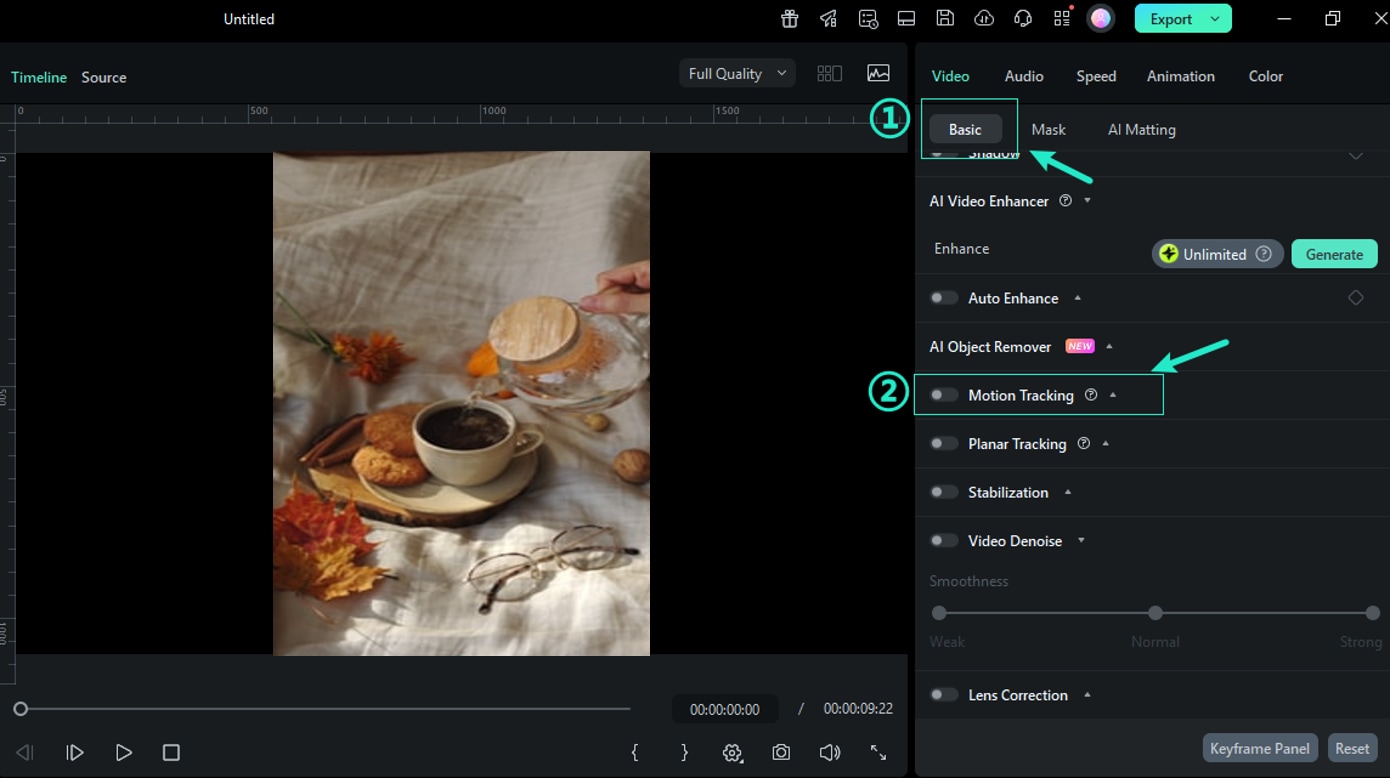
Qwenのクリップでは、動く被写体が場面から浮いて見えることがあります。Filmoraのモーショントラッキングなら、その被写体を追い、テキスト、画像、ぼかし効果を一緒に動かせます。見た目が自然になりやすいです。対象を選び、トラッキング枠を調整すれば、あとの動きはAIが処理します。
オーディオダッキング
Qwen AI動画にナレーションを足したいとき、Filmoraのオーディオダッキングは、話し始めたタイミングでBGMを下げます。機能をオンにすると、セリフやボイスオーバーが聞き取りやすくなります。
スピードランプ
Qwenで生成したシーンは、遅すぎたり速すぎたりすることがあります。スピードランプを使うと、テンポを調整できます。印象を強めたい瞬間はスローに、余分な部分は速くできます。Qwen AI動画の流れを、より自然に整えやすくなります。
活用シーンの例
Qwen AI Video Generatorは、カジュアルな短尺動画以外にも使えます。Filmoraと組み合わせると、使い方の幅はさらに広がります。ハウツー、商品紹介、授業用クリップなど、目的に合わせて活用できます。
コンテンツクリエイター
Qwenでアイデアを短い動画にし、Filmoraで音楽、ステッカー、カットを足せます。そのあと、リール、TikTok、YouTube Shortsとして投稿できます。Qwen AI動画が土台、Filmoraが仕上げです。短尺コンテンツの試作や投稿を、早く進めたいときに向いています。
マーケター
Qwen AI Video Generatorで、簡単な商品デモやプロモーション動画の下書きを作れます。その後、Filmoraでロゴやエフェクトを足し、不自然な場面を直します。Qwenが草案、Filmoraが提出用の仕上げ、という使い方です。
教育者
Qwenで短い説明クリップを作り、Filmoraで注釈、矢印、キャプションを足せます。視覚的に分かりやすい授業動画を作りやすい流れです。Qwen AI動画は視覚学習に向いており、Filmoraで進行をコントロールできます。
AIを活用した動画制作のこれから
Qwen AI Video Generatorは、アイデアを動画にする入口として使いやすいです。Filmoraは、その映像を整えて完成度を上げます。大がかりな機材や高度な編集スキルは必須ではありません。よいプロンプトと、いくつかの調整があれば十分です。この組み合わせは、コンテンツ、仕事、学習にも使えます。
AIツールの精度が上がるほど、この流れはさらに速く、簡単になります。まずは両方を無料で試して、作業時間の短縮と仕上がりの違いを確認してみてください。




役に立ちましたか?コメントしましょう!