

 安全・安心ダウンロード | サブスク不要 | マルウェアなし

 概要
概要
Aiseesoft Video Enhancerは基本的な動画の高画質化に対応していますが、UIの古さや処理面の課題があるため、直感的な操作や高度なAI機能を求めるユーザーには代替ソフトのWondershare Filmoraが推奨されます。
● Aiseesoftの無料版には5分を超える動画を変換できない明確な制限があり、編集機能もクロップや回転などの基礎的な範囲に留まります。
● Aiseesoftは高性能なPCを必要とせず標準的な環境で動作し、解像度向上、ノイズ除去、明るさ調整、手ブレ補正を複数の動画へ一括適用する用途に適しています。
● 代替のFilmoraはTopaz StarlightエンジンによるAI動画補正やAI Night Viewなどの機能を備えており、ワンクリックでの自動補正や本格的な動画編集を同時に行いたい場合に最適です。
AIに要約を依頼
 ChatGPT
 Perplexity
 Gemini
 Claude
 Grok
Grok
動画の見栄えを改善したいとき、低解像度、手ブレ、明るさ不足、コントラスト不足といった悩みをまとめて補正できるツールがあると便利です。Aiseesoft Video Enhancerはそうした用途で使われるソフトのひとつです。本記事では、Aiseesoft Video Enhancerの主な機能や弱点を整理し、あわせて代替ソフトも紹介します。
この記事でわかること
Aiseesoft Video Enhancerのレビュー
Aiseesoft Video Enhancerの概要
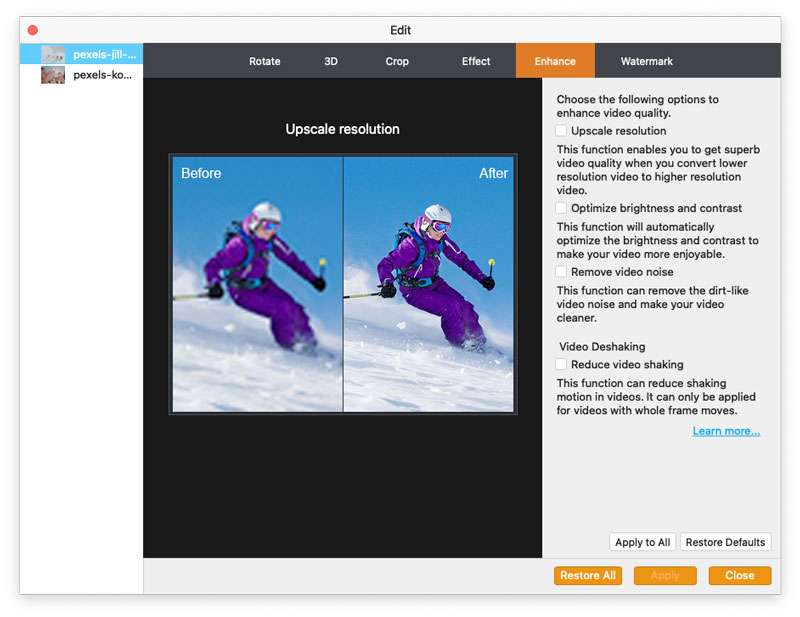
Aiseesoft Video Enhancerは、解像度の向上、ノイズ除去、明るさ・コントラスト調整、手ブレ補正などを通じて動画品質を改善できるソフトです。低画質な映像や不安定な映像素材を見やすく整えたい場合に役立ちます。
また、動画高画質化だけでなく、回転、クロップ、簡単な音声・映像効果の追加、透かし挿入など、基本的な動画編集機能にも対応しています。ここからは主な高画質化機能を見ていきましょう。
機能:
- 解像度アップ機能:SDからHD、HDから4Kといった形で、動画の解像度を引き上げられます。
- ノイズ除去:暗所撮影で出やすいざらつきや色ノイズを軽減し、見やすい映像に整えます。
- 明るさ・コントラスト最適化:明るさやコントラストを調整し、より鮮明で見栄えのよい映像にします。
- 手ブレ補正:手ブレのある映像を補正し、動きの多いシーンでも見やすく整えます。
対応環境・動作条件
Aiseesoft Video EnhancerはWindowsとMacの両方に対応しています。高性能なマシンを必須とするわけではなく、比較的標準的なPC環境でも動かしやすい点が特長です。
料金:
Aiseesoftでは複数の料金プランが用意されています。主な価格は以下の通りです。
| ライセンス種別 | 割引価格 | 通常価格 |
| 永久ライセンス / 1PC | $39.96 | $49.95 |
| 1か月 / 1PC | $12.50 | $25.00 |
| ビジネスライセンス | $69.96(3PC) | $149.85 |
Aiseesoft Video Enhancerの使い方
Aiseesoftは、公式サイト上でチュートリアルも提供しています。動画の読み込みから、解像度アップや手ブレ補正などの処理までを順に確認できるため、初めて使う場合でも流れをつかみやすいでしょう。詳しくはAiseesoft公式チュートリアルページで確認できます。
Aiseesoft Video Enhancerで動画を高画質化する方法
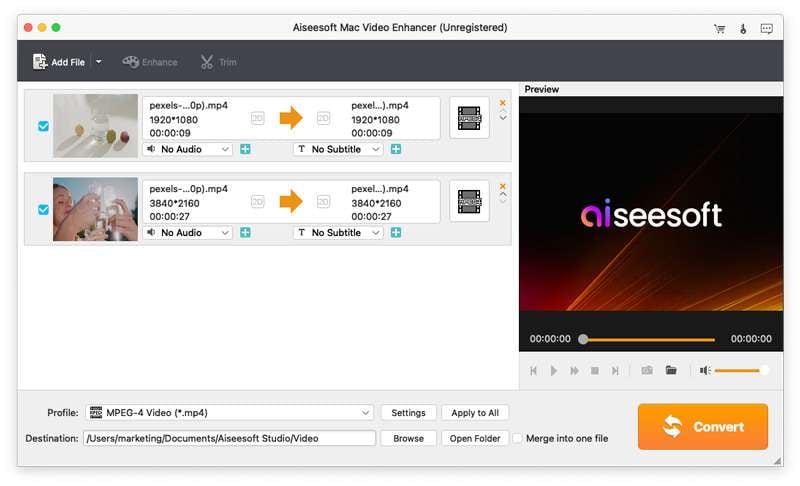
ステップ1: 動画ファイルを追加する
WindowsまたはMacにAiseesoft Video Enhancerをインストールします。動画を読み込むには、ファイル追加ボタンをクリックして対象ファイルを追加します。
ステップ2: 動画を高画質化する
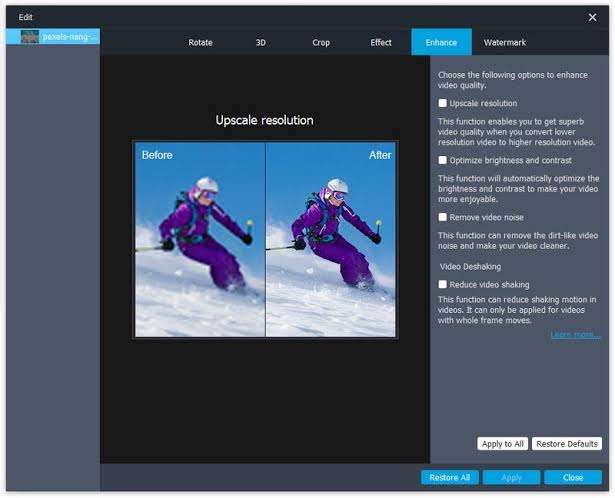
メイン画面で高画質化メニューをクリックすると、解像度アップ、明るさ・コントラスト最適化、ノイズ除去、手ブレ補正などの項目が表示されます。必要な項目を選択し、最後に適用します。
ステップ3: 保存先と出力形式を選ぶ
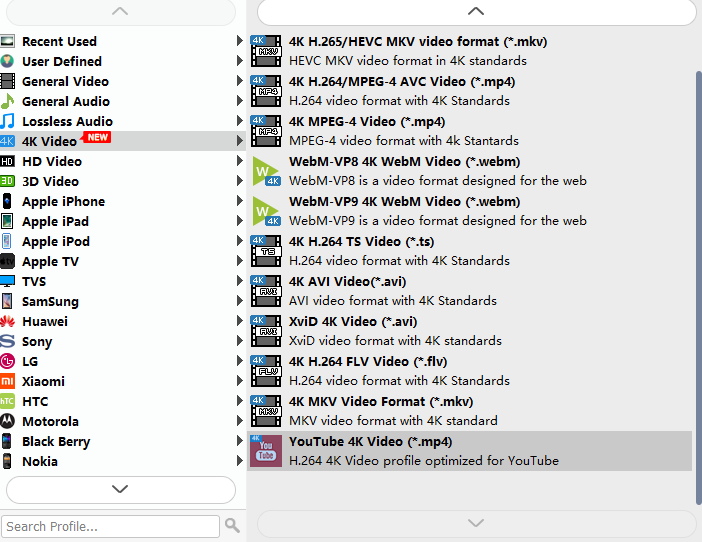
最後に、用途に合わせて出力形式を選択します。
Aiseesoft Video Enhancerのメリット・デメリット
Aiseesoft Video Enhancerの代替ソフト
Aiseesoft Video Enhancerは初見だと操作が少しわかりにくく感じることがあります。また、処理進行の見え方が十分でなく、どれくらい時間がかかるのか読みにくい点を不便に感じる方もいます。
その点、Wondershare Filmoraは、初心者から上級者まで扱いやすいシンプルなUIを備えています。
さらに、動画の高画質化に加えて、動画ノイズ除去、自動補正、AIフレーム補間などの機能も使えるため、Aiseesoftより柔軟に調整しやすいのが特長です。
| 比較項目 | Aiseesoft | Filmora |
| 使いやすさ | 普通 | とても使いやすい |
| AI Video Enhancer | あり | あり |
| AI動画ノイズ除去 | あり | あり |
| 自動補正 | なし | あり |
| カラー編集 | なし | あり |
| 豊富な動画編集機能 | なし | あり |
主な機能:
- AI動画補正:Topaz Starlightなどの高度なエンジンを使い、動画の細部を再構築しながら高画質化できます。
- 生成AI補完:不足したテクスチャをAIで補い、低解像度映像を自然にシャープに見せます。
- AI Night View:暗所映像の色かぶりやノイズを整え、顔や被写体の見え方を改善します。
- AI動画ノイズ除去:背景ノイズやざらつきを軽減し、暗所映像の見やすさを高めます。
- カラー調整:色味や明るさを微調整し、映像をより整った印象に仕上げます。
- 自動補正:ワンクリックで複数の映像設定を自動調整できます。
- 高度な動画編集機能:トリミング、トランジション、エフェクトなど、編集機能もまとめて利用できます。


Filmoraで動画を高画質化する方法
ステップ1: Filmoraをダウンロードしてインストールする
WindowsまたはMacにFilmoraをダウンロードし、画面の案内に従ってインストールします。
ステップ2: 動画をFilmoraに読み込む
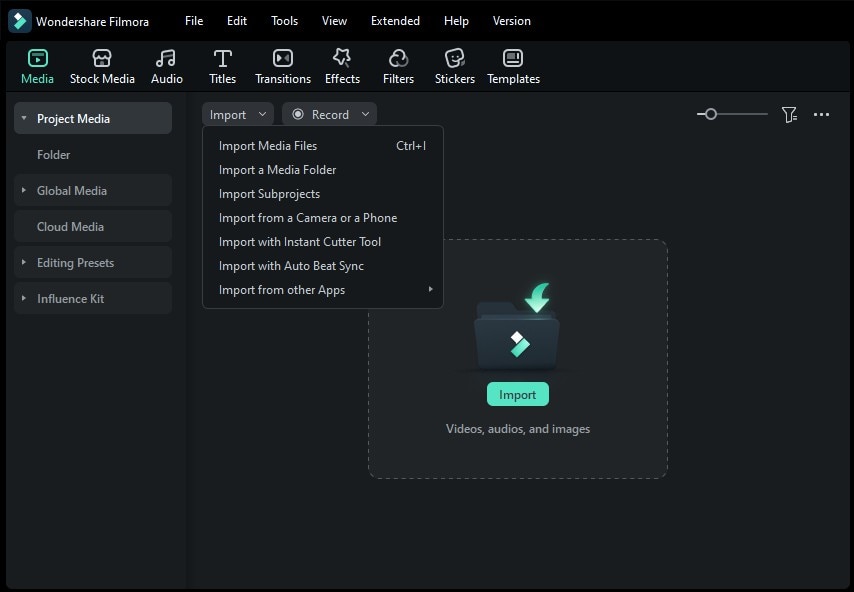
Filmoraを起動したら、メイン画面で新規プロジェクトを選択し、メディア読み込みから動画をメディアライブラリに追加します。
ステップ3: AIツールを開く
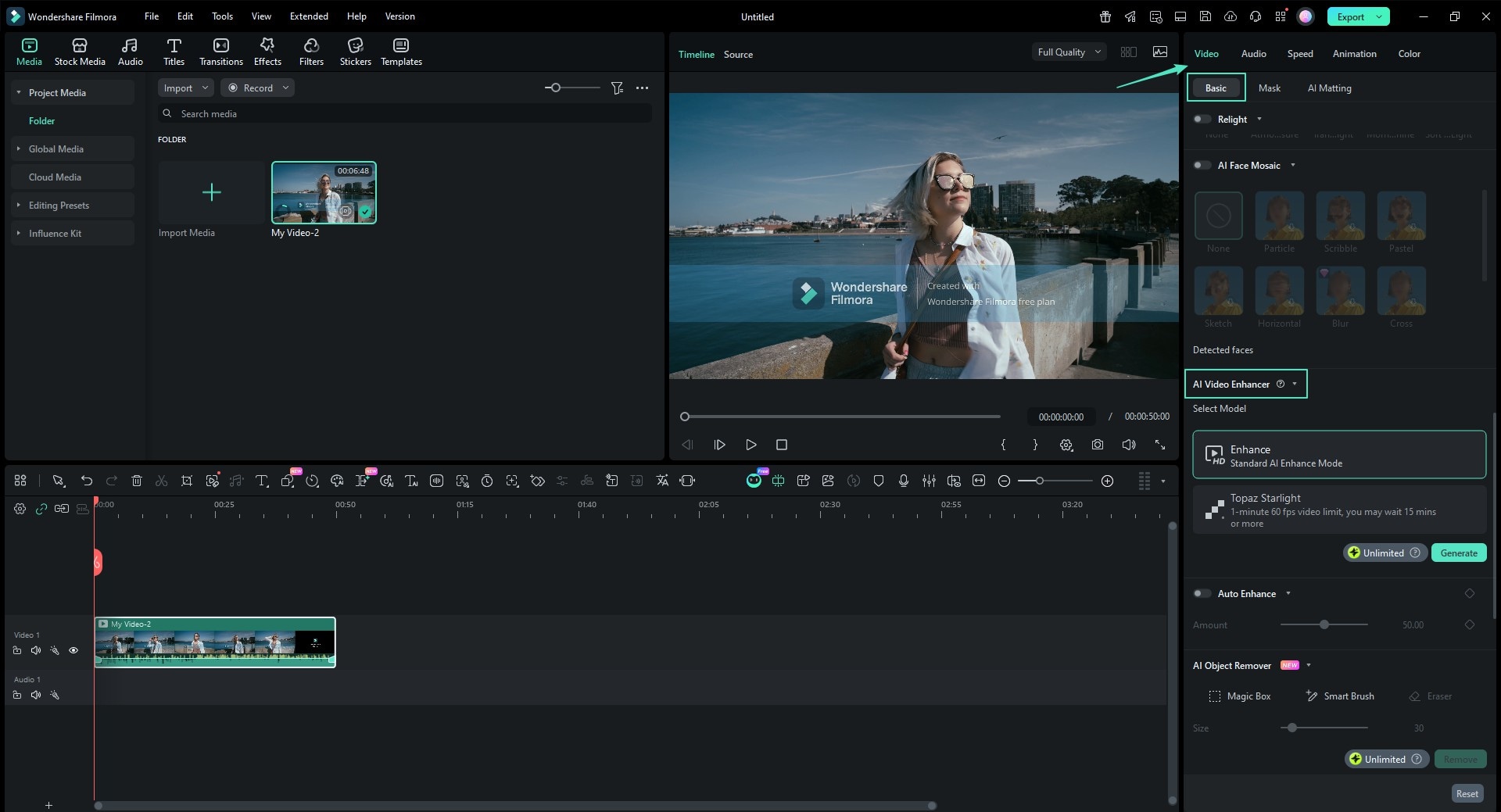
タイムライン上の動画をクリックし、右側の基本設定へ進みます。
ステップ4: AI動画補正モデルを選択する
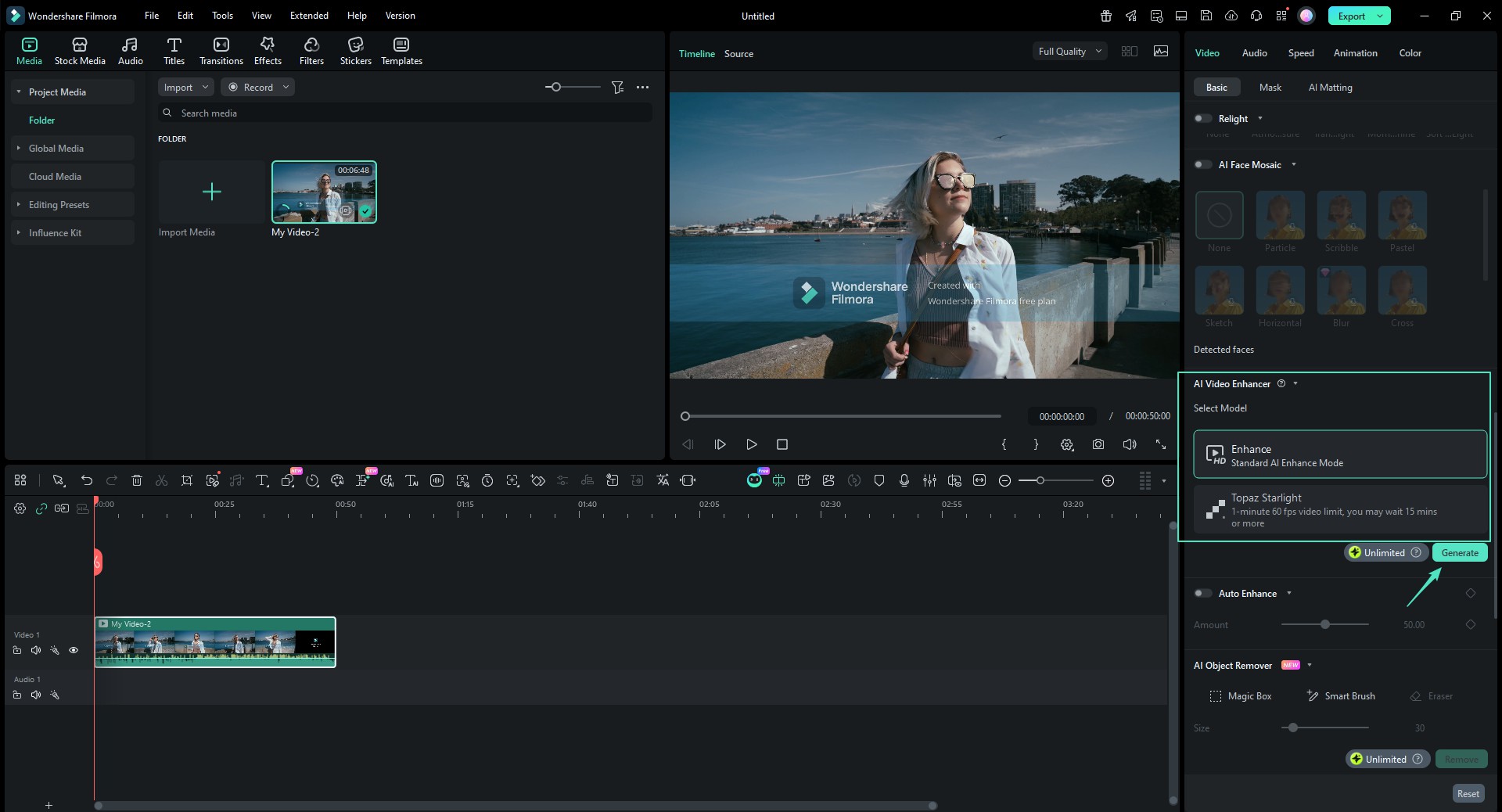
AI動画補正を見つけ、より高精細なディテール再構築を求める場合はTopaz Starlightを選択します。その後、生成をクリックして処理を開始します。
ステップ5: 結果を確認して書き出す
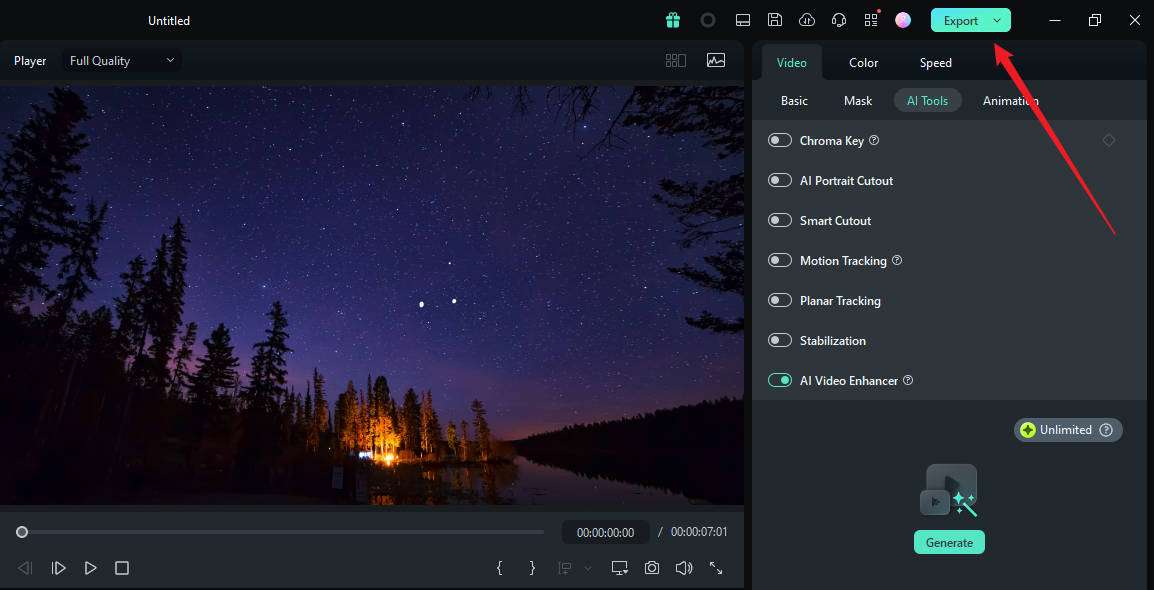
処理完了後、プレビューパネルで結果を確認し、問題なければ書き出しで保存します。
まとめ
Aiseesoft Video Enhancerには、解像度アップ、ノイズ除去、手ブレ補正など、動画を見やすく整えるための基本機能があります。ただし、UIの古さや処理面の不満から、人によっては使いにくさを感じるかもしれません。
よりわかりやすい操作画面と、高度なAI機能を含む編集環境を求めるなら、FilmoraのAI動画補正の方が使いやすい選択肢になりやすいでしょう。



役に立ちましたか?コメントしましょう!