EaseMate AIは、AIチャット、画像生成、動画作成、学習支援などを1つにまとめたサービスです。質問、画像・動画の作成、数学問題の解答などを、目的ごとに別のAIツールを開かずに行えます。
本記事では、チャット、画像・動画生成、制作・作業支援機能を実際の用途に沿って確認します。料金、クレジット制度、安全性、プライバシー、弱点、専用ツールが適する場面も解説します。
EaseMate AIのレビュー
EaseMate AIはEaseUSが提供するAIサービスで、チャット、調査、画像・動画生成などに対応します。OpenAI、Google、Anthropic、DeepSeek、xAIなど複数企業のモデルから、用途に合うものを選択できます。
EaseMate AI Chatでは、質問への回答、文章作成、翻訳、要約、調査に複数モデルを利用できます。また、AI検索、 AI文章作成, AI翻訳、AI要約.
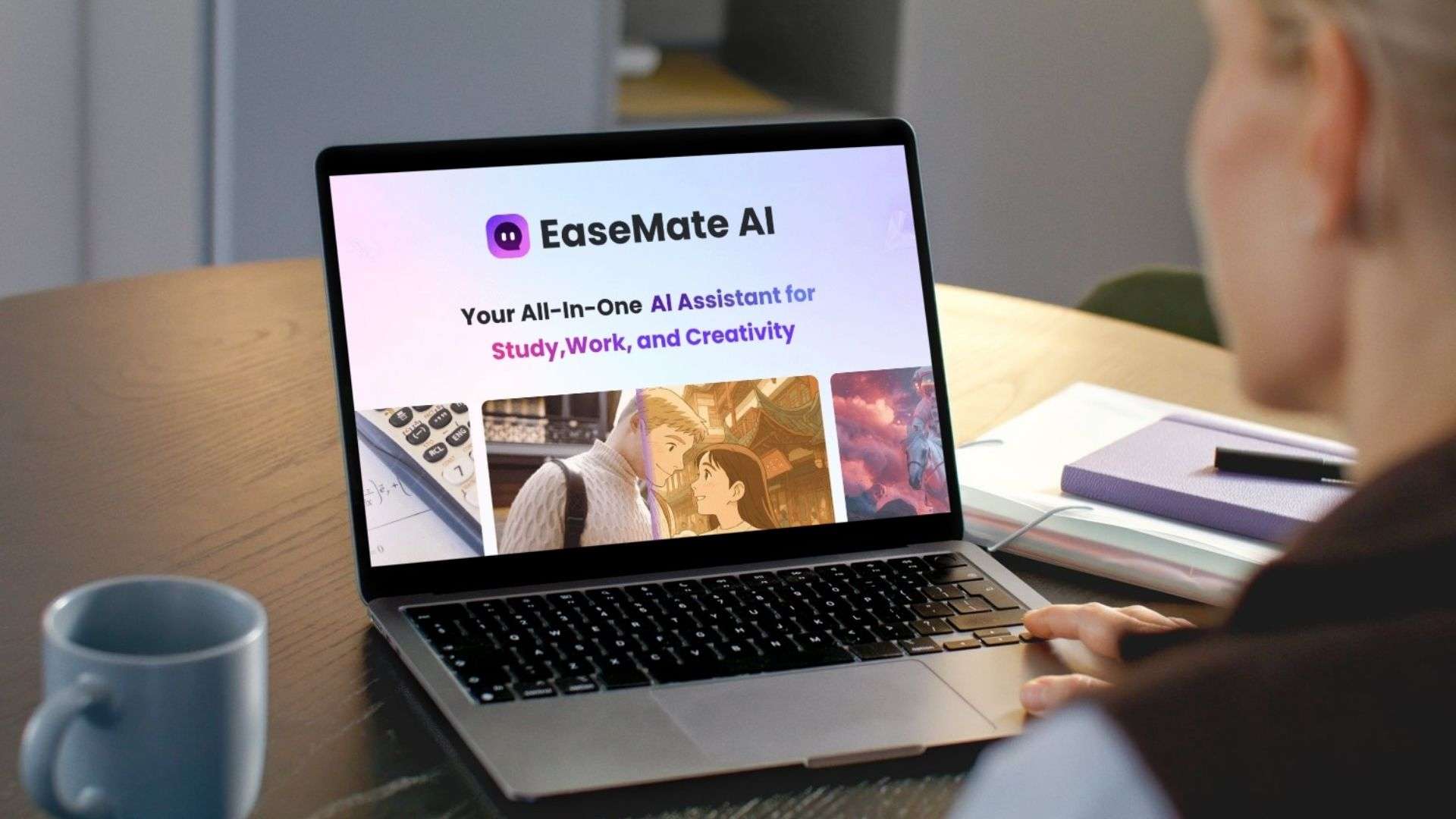
EaseMateの使い方
Webサイトとモバイルアプリで利用できます。AI Chatにはブラウザ拡張機能もあり、公式サイトを開かず閲覧中にアシスタントを使えます。
EaseMate AI Libraryにはテキスト、画像、動画、ファイル、個別作業向けのツールが一覧表示され、生成コンテンツも各セクションから確認できます。
EaseMate AIの主なカテゴリー
- Part 2. EaseMate AIでできることAIでの会話、文章作成、アイデア出し、翻訳などのテキスト作業。
- AI学習&リサーチMath Solver、Science Solver、ChatPDF、AI Searchなど、情報や文書を扱う機能。
- AI画像画像生成、画像編集、画像アニメーションなど。
- AI動画テキスト動画生成、画像動画生成など。
- AIツール文章作成、ストーリー制作、翻訳、要約などの追加ツール。
Part 2. EaseMate AIでできること
EaseMate AIはAI Chat、AI Study&Research、AI Photo、AI Video、AI Toolsの5分野に機能を整理しています。複数モデルとの会話や文書作業から画像・動画生成まで幅広く対応します。
Part 2. EaseMate AIでできること
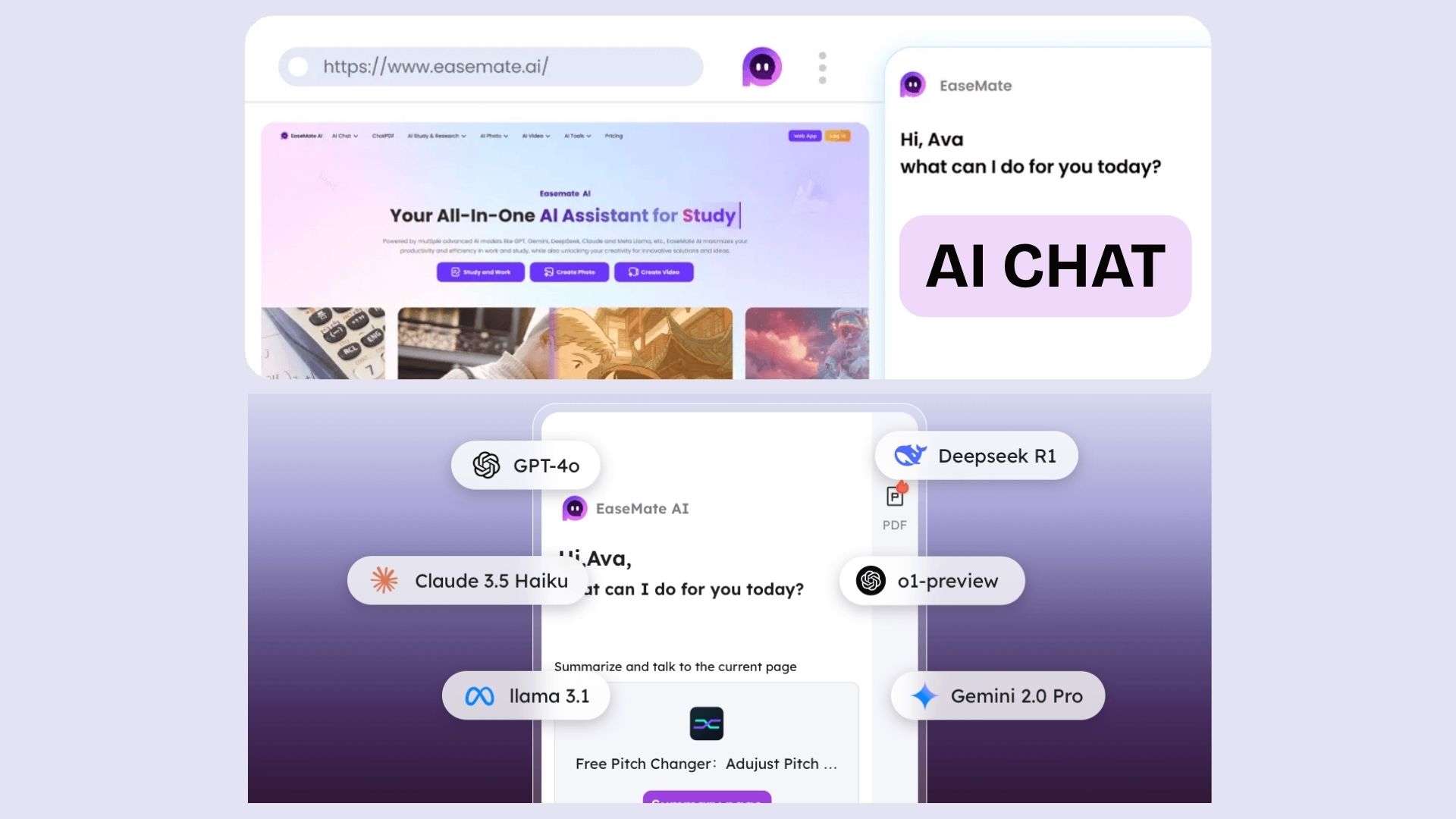
EaseMate AI Chatは、質問、アイデア出し、文章作成、翻訳、要約に複数モデルを使えます。AI Search、AI Writing、AI Translation、AI Summaryもあり、一般的なチャットボットより幅広い作業に対応します。
AI学習&リサーチ
課題、文書、研究資料を扱う主な機能は次のとおりです。
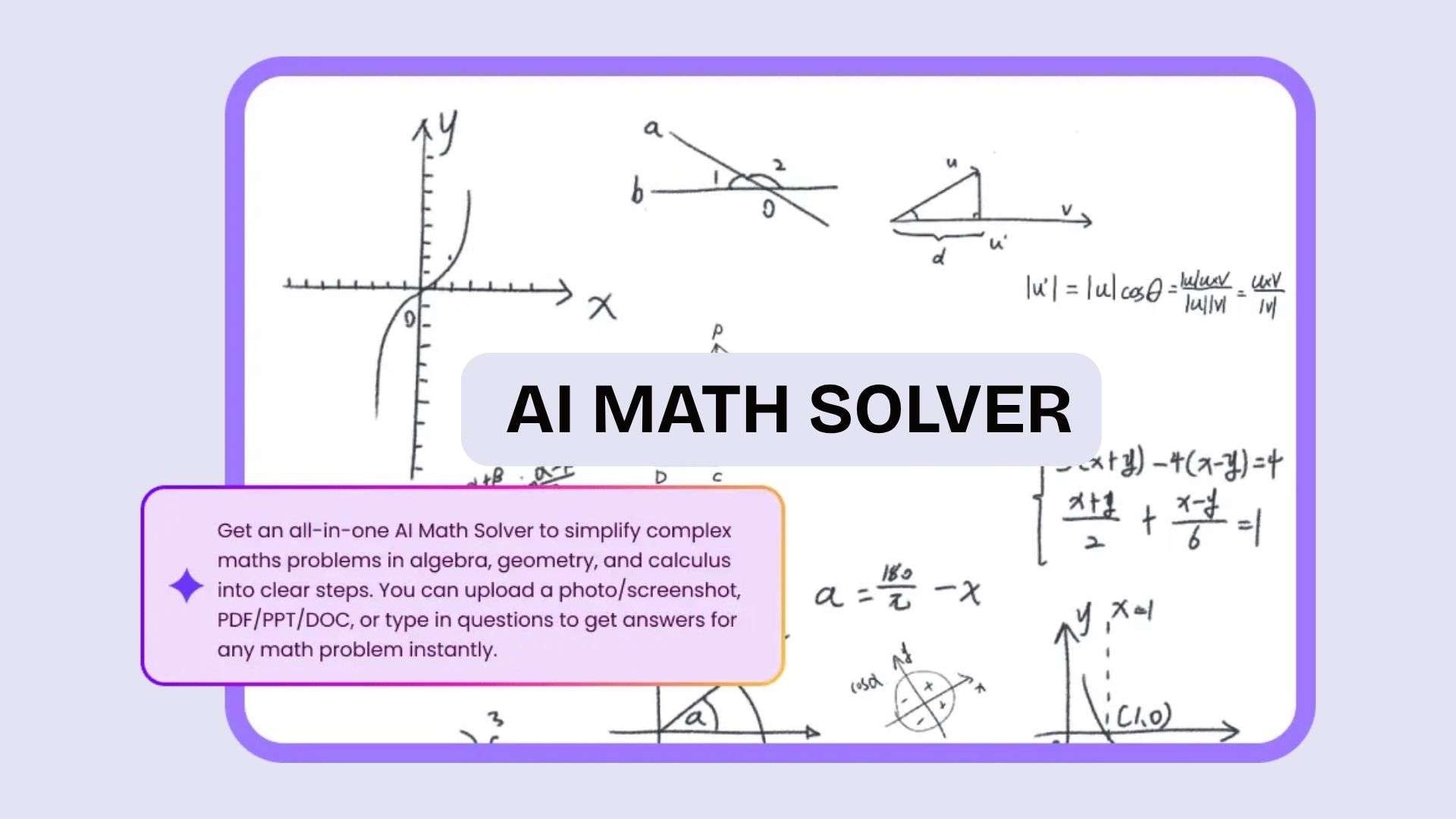
- EaseMate AI数学問題ソルバー入力した問題、画像、スクリーンショット、PDF・PPT・DOCファイルを読み取り、手順ごとの解答を提示します。
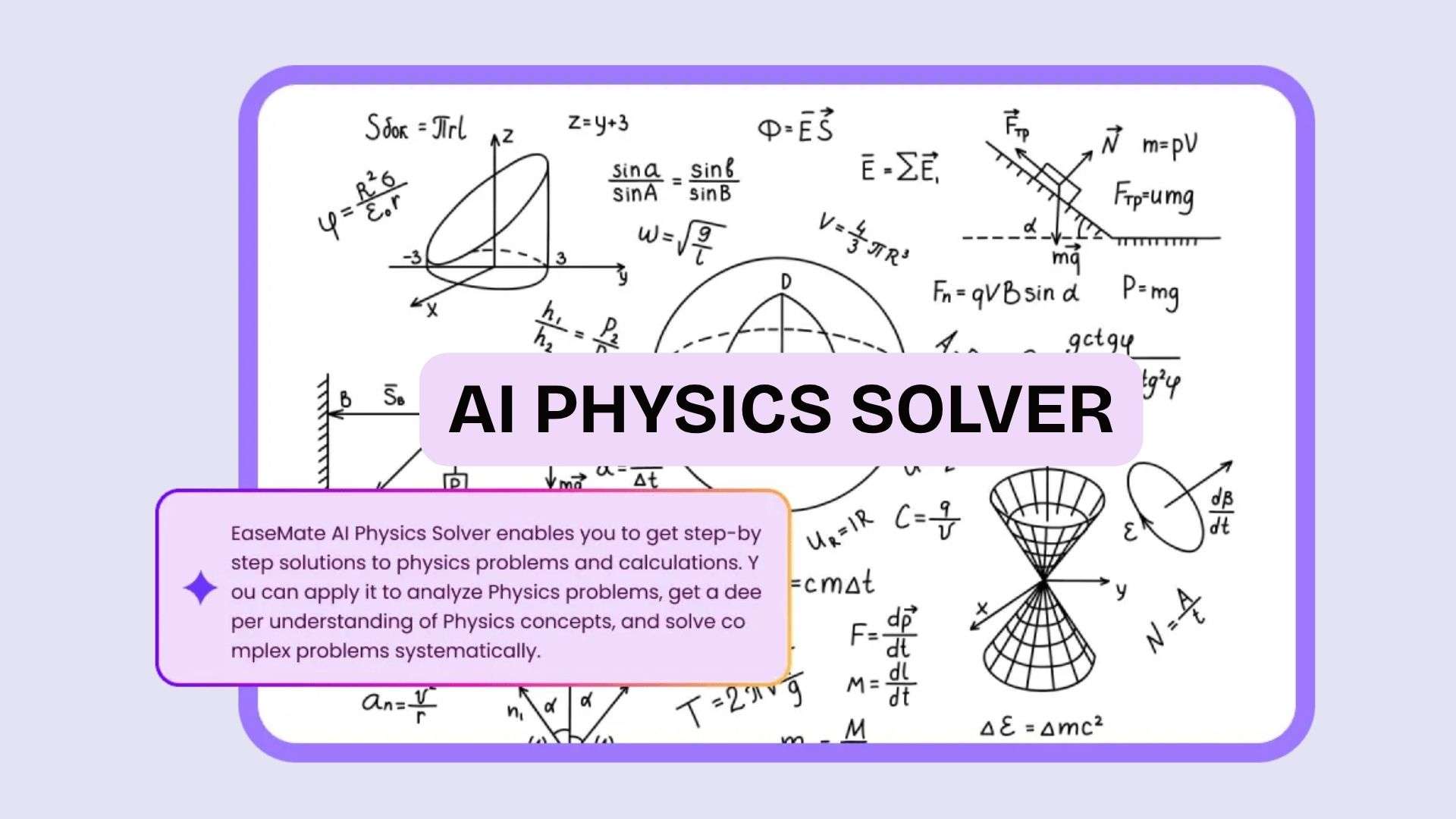
- 物理問題ソルバーテキスト、画像、アップロードファイルから物理問題を段階的に解説します。
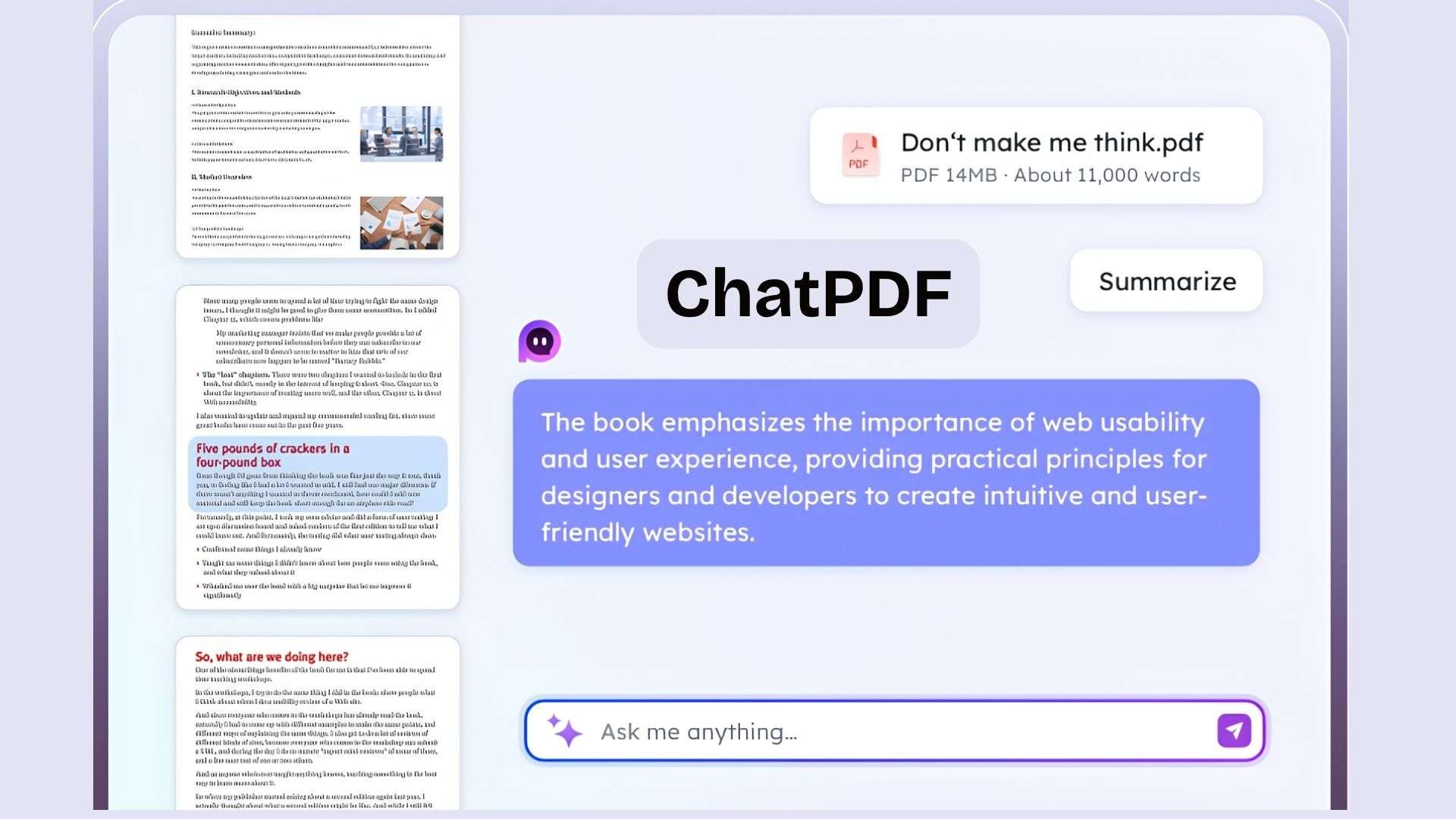
- ChatPDFAIによる質問と要約でPDF文書を扱えます。
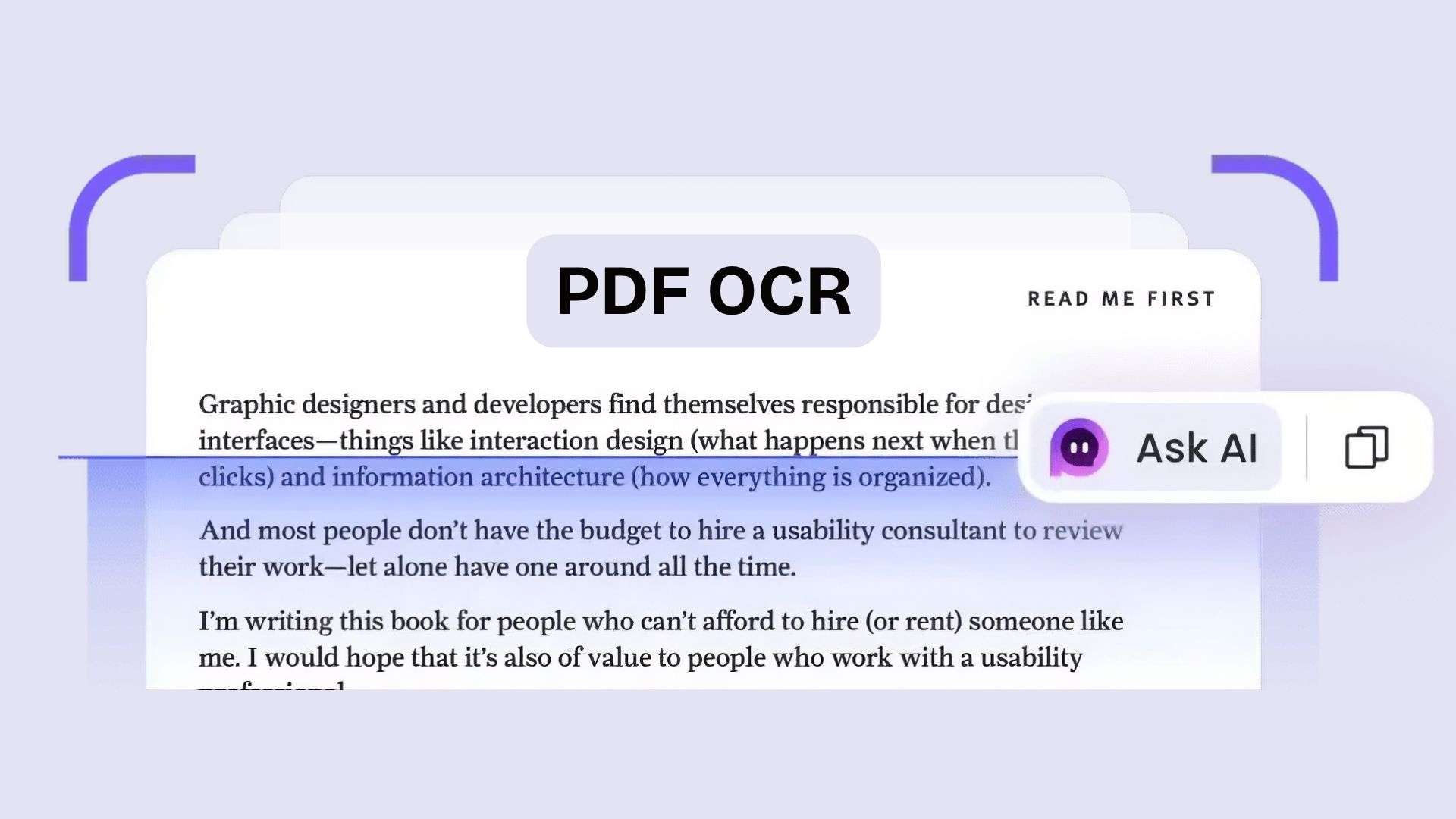
- PDF文字認識スキャン文書や画像文書から文字を抽出。
- クイズ生成問題数、選択肢、言語、難易度を設定し、編集可能なクイズを作成します。
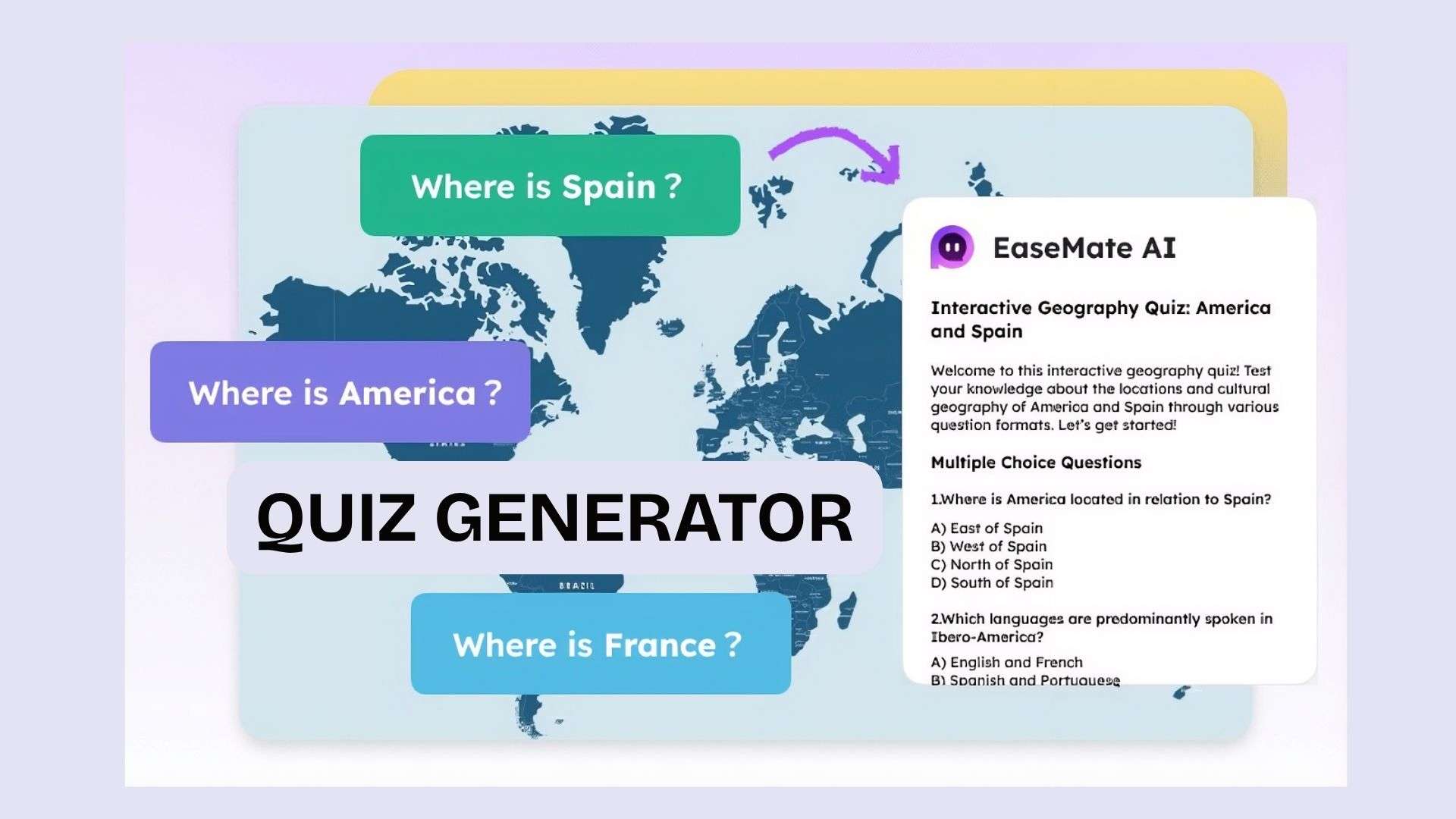
問題演習、教材の復習、練習問題の作成など、学生によくある作業を幅広く支援します。
AI画像
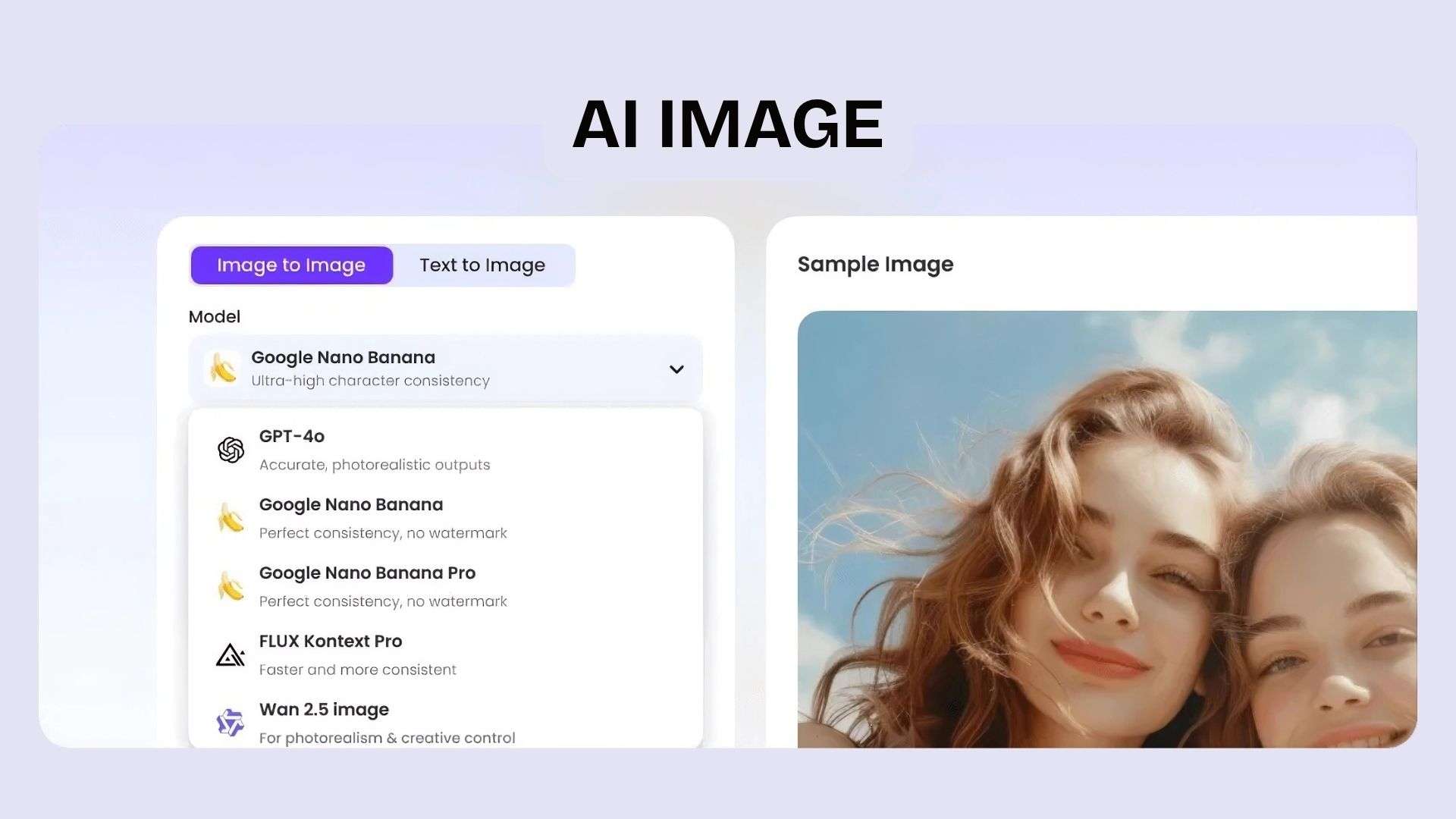
AI Photoには画像生成と画像編集の両方があり、主な機能は次のとおりです。
- テキストから画像を作るAI画像生成。
- 既存画像を変換する画像編集
- AI顔交換などの画像編集ツール。
GPT系画像モデル、Nano Banana、Seedream、Midjourney、Hunyuan、FLUXなど複数モデルが掲載されています。
AI動画
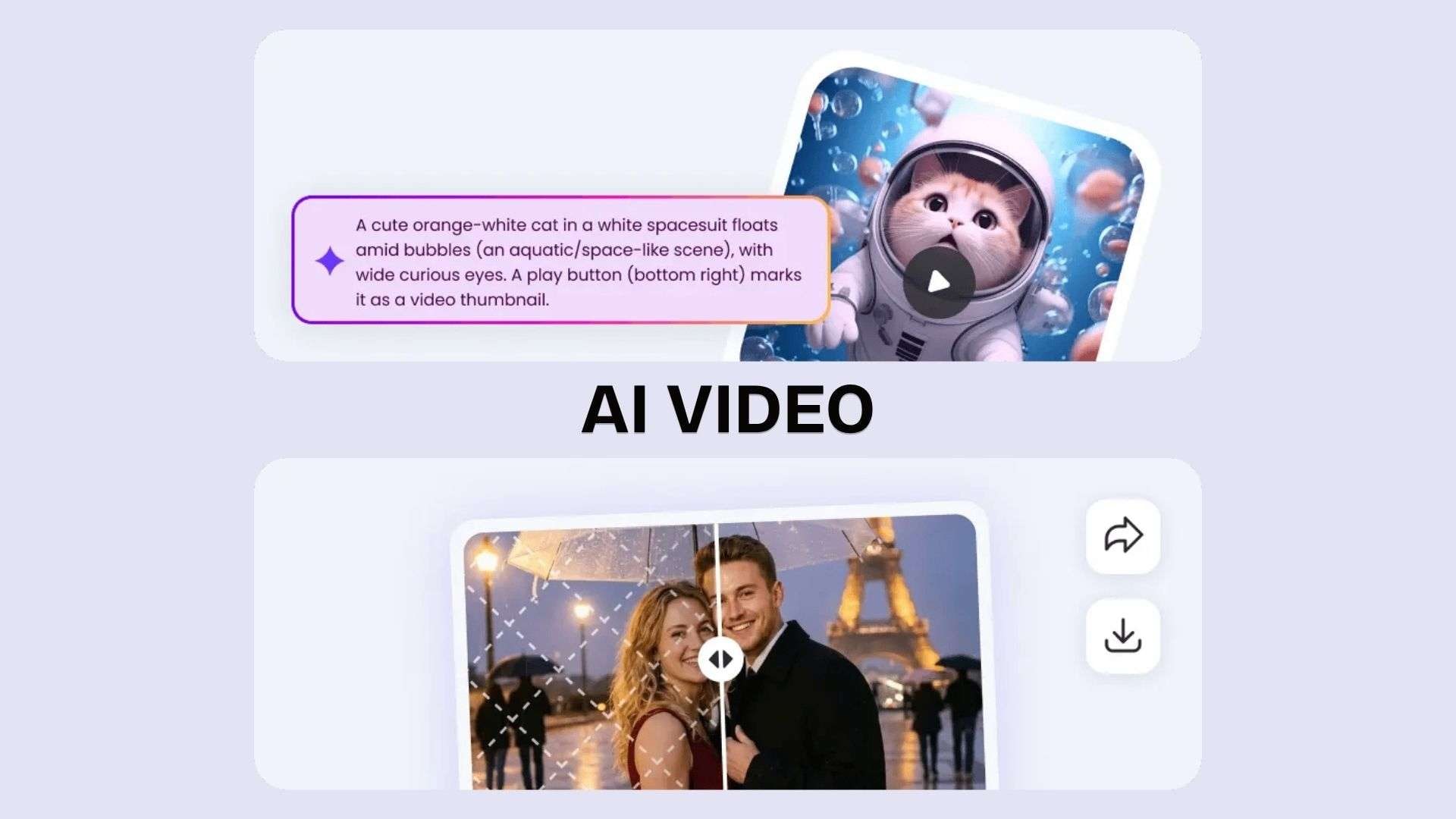
AI Videoでは複数の方法で動画を生成・編集できます。
- AIで動画を作る動画生成。
- テキストから動画を作成。
- 静止画を動画化。
- 既存動画を変換する動画変換
- 画像に動きを追加。
- 生成・既存動画を編集。
- 画質を改善する動画高画質化
Veo 3、Sora 2、Kling、Runway、Seedance、Wan、Hailuoなどの動画モデルに対応します。Veo 3ではテキストや画像から動画を生成でき、キス動画や顔交換動画などの専用機能もあります。
AIツール
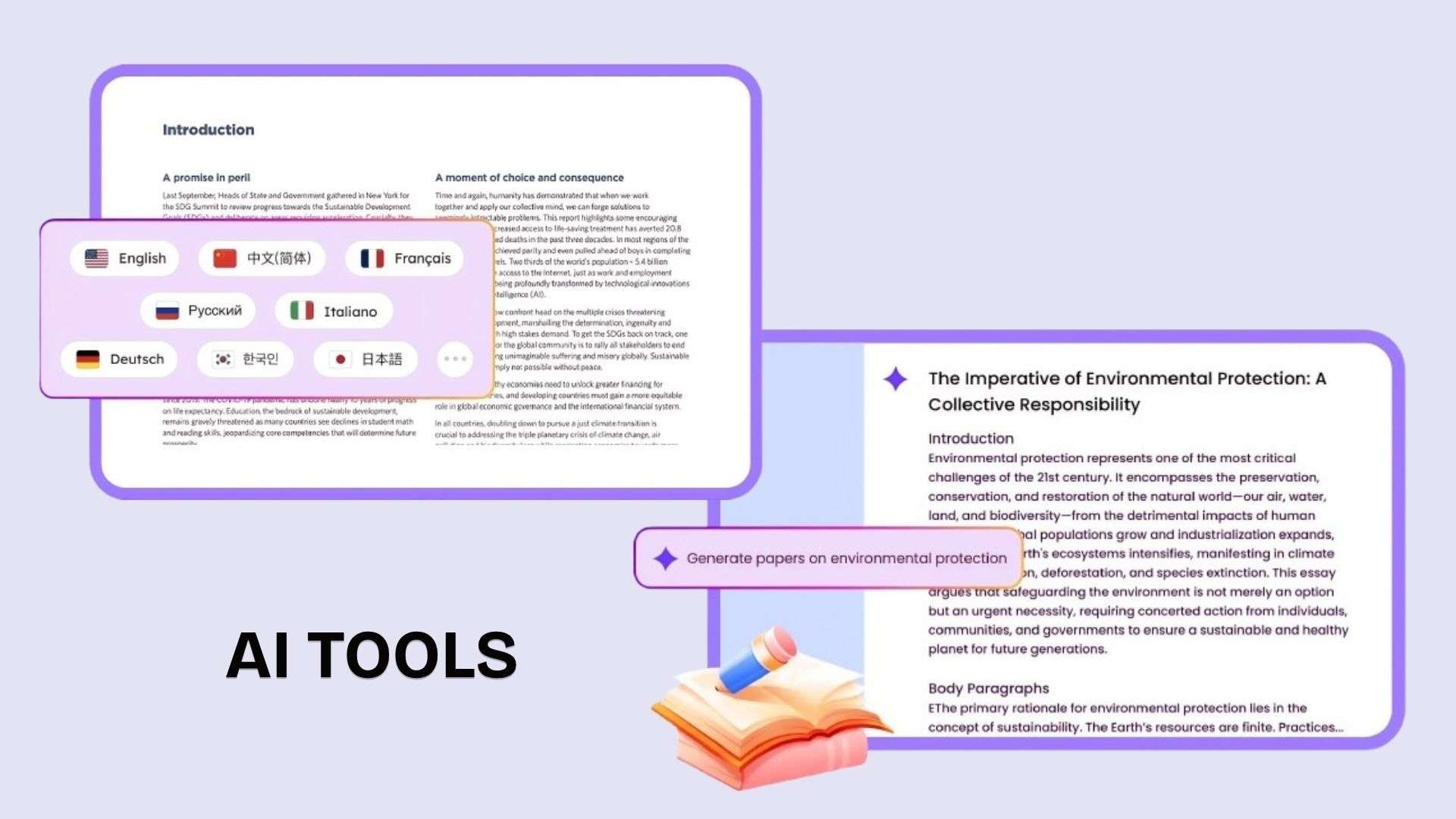
主要カテゴリーのほか、特定の制作・作業向け小型ツールも用意されています。
- EaseMate AIストーリー生成でプロンプトから物語を作成
- AI作文作成で作文の下書きを作成
- AI翻訳で文章を翻訳
- 文字起こし、会議メモ、プロンプト最適化、画像文字変換などの補助機能。
これらもEaseMateのライブラリに含まれ、すべてをチャットや画像・動画生成で処理せず、目的別に利用できます。
Part 3. EaseMate AIのプラン・クレジット・利用上限
EaseMate AIには無料のBasicプランと有料のLite・Proプランがあります。主な違いは付与クレジット数と画像・動画生成の利用範囲です。
| Basic | Lite | Pro | |
| 料金 | 無料 | 月額5.9ドル* | 月額13.9ドル* |
| クレジット | 制限あり | 月1,200 | 月3,000 |
| 画像 | 制限あり | 月最大120枚 | 月最大300枚 |
| 動画 | 制限あり | 月最大60本 | 月最大150本 |
| 画像モデル | 基本モデルのみ | Nano Banana, Flux, GPT-4o, Wan 2.5, Midjourney | Nano Banana, Flux, GPT-4o, Wan 2.5, Midjourney |
| 動画モデル | 基本モデルのみ | Sora、Kling、Grok、Veo 3、Seedanceなど | Sora、Kling、Grok、Veo 3、Seedanceなど |
|
もっと見る
閉じる
|
|||
※表示価格は初月のキャンペーン価格です。2か月目以降はLiteが月額6.90ドル、Proが月額17.40ドルです。
EaseMateクレジットの仕組み
EaseMateクレジットの仕組み共通クレジットを画像・動画などの制作機能で使用します。必要量はツール、モデル、出力設定で異なり、1クレジットが固定数の画像や動画に対応するわけではありません。
- 画像生成
- 動画生成
- 顔交換、キス、ハグ機能
- AIチャットなどの対応機能。
EaseMateには買い切りクレジットパック500~15,000クレジットの追加パックも購入できます。有効期限がないため、月額契約は不要でも時々追加コンテンツを作りたい場合に検討できます。
Part 4. EaseMate AIは安全?セキュリティとプライバシー
EaseMateはユーザー情報の収集・利用方法をプライバシーポリシーで説明しています。最終更新日は2025年6月24日です。主な注意点は次のとおりです。
- データをAI学習に使用しない方針。ユーザーデータをAI学習に使用しないと説明しています。
- アップロードファイルに注意。写真、PDFなどを処理する機能があるため、必要がなければ機密情報をアップロードしないでください。
- 使用するツールを確認。機能によってデータ処理が異なるため、個人ファイルを扱う際は該当するプライバシー情報を確認してください。
- プライバシーに関する説明はEaseMateによるものです。公開方針は説明されていますが、独立したセキュリティ監査と同じものではありません。
一般的な質問や機密性の低い内容では、公開された情報からデータ処理方針を把握できます。本人確認書類、金融書類、個人写真、機密ファイルはアップロードを最小限にする方が安全です。
Part 5. EaseMate AIのメリット・デメリット
複数モデルとのチャット、学習問題、画像・動画生成まで幅広い機能を備えています。ただし使用感はツールごとに異なり、プラン選択時にはクレジット制度と出力品質の差も考慮が必要です。
メリット&デメリット
- チャット、学習、調査、画像・動画生成、文章作成を幅広くカバー。
- 用途別に複数モデルから選択。
- 画像動画化、Veo 3、画像アニメーション、顔交換などの制作機能。
- Math Solver、Physics Solver、ChatPDF、Quiz Generatorなどの学習機能。
- 契約前に試せる無料プラン。
- 負荷の高い画像・動画生成ではクレジットを早く消費することがあります。
- ツールごとに出力品質が異なります。
- 専用サービスより調整項目が少ない機能があります。
- 特定の機能だけが必要な場合、多数のツールが分かりにくく感じられることがあります。
- 生成映像を細かく調整したいユーザーには動画編集機能が不足しています。
Part 6. EaseMate AI動画をFilmoraで仕上げる
EaseMate AIで生成した素材は、Wondershare Filmora へ読み込んで追加編集できます。EaseMateでAI素材を生成し、Filmoraでクリップの結合、テンポ調整、音声追加、各プラットフォーム向けの仕上げを行えます。
Filmoraでは次の編集が可能です。
- クリップのトリミングと並べ替えでテンポを整えたり複数のEaseMate生成素材を1本にまとめたりできます。
- 字幕を追加で会話やナレーションを聞き取りやすくします。
- 音楽と効果音を追加で映像に合わせて音量を調整し、BGMとのバランスを取れます。
- トランジションとエフェクトを適用でカットを自然につなぎ、AI生成映像を洗練できます。
- 各プラットフォーム向けに動画サイズを変更(TikTok、Instagram、YouTubeなど)。
Filmoraには、基本的な動画編集機能に加えて、AIコピーライティング、AI動画生成、AI画像生成、AI音楽生成など、多彩なAI機能が搭載されています。EaseMate AIでの生成結果に満足できない場合は、Filmora内でこれらの機能を直接利用することも可能です。別のタブに切り替える手間がなく、動画編集からAIコンテンツの生成までスムーズに進められます。面倒な作業をAIに任せることで、クリエイティブな作業により多くの時間を使えます。
 安全にダウンロード
まとめ
EaseMate AIはチャットボット以上の機能が必要なときに便利です。数学問題、PDF、画像生成、動画作成を、用途ごとに別サービスへ登録せず切り替えられます。複数のAIモデルと制作ツールを試したいユーザーに柔軟な選択肢です。
ただし機能ごとに操作性や安定性が異なり、画像・動画を頻繁に作るとクレジットを早く消費します。多様なAIを試したい人には向きますが、専門的で要求の高い作業では専用ツールが適する場合があります。
よくある質問
-
1. EaseMate AIは無料で使えますか?
はい。無料のBasicプランでは限られたクレジットと一部機能を利用できます。有料のLite・Proでは画像・動画生成用のクレジットと上限が増えます。 -
2. EaseMate AIは安全ですか?
EaseMateはユーザーデータをAIモデルの学習に使わないと説明しています。ただし、このサービスを通じて共有することに不安がある機密文書、個人写真、個人情報はアップロードしないでください。 -
3. EaseMate AIアプリはありますか?
はい。Webサイト、iOS・Androidアプリ、AI Chatブラウザ拡張機能を利用できます。 -
4. EaseMate AIの動画を編集できますか?
はい。動画編集ソフトへ読み込み、クリップのトリミングと並べ替え、字幕、音楽、効果音、トランジション、エフェクトを追加し、TikTok、Instagram、YouTube向けにサイズを変更できます。