


動画に文字を入れるとき、平面的なテロップだけでは表現が単調になることがあります。文字に遠近感をつけるパーステキストを使えば、画面内の壁や道路に沿うような奥行きのある文字を演出できます。
Filmora 16なら複雑な編集ソフトを使わずに、文字の角度・遠近感を調整できます。本記事ではパーステキストの仕組みから具体的な操作手順、映像になじませるコツまで紹介します。 Filmora
パーステキストとは?文字に奥行きと遠近感を与える効果
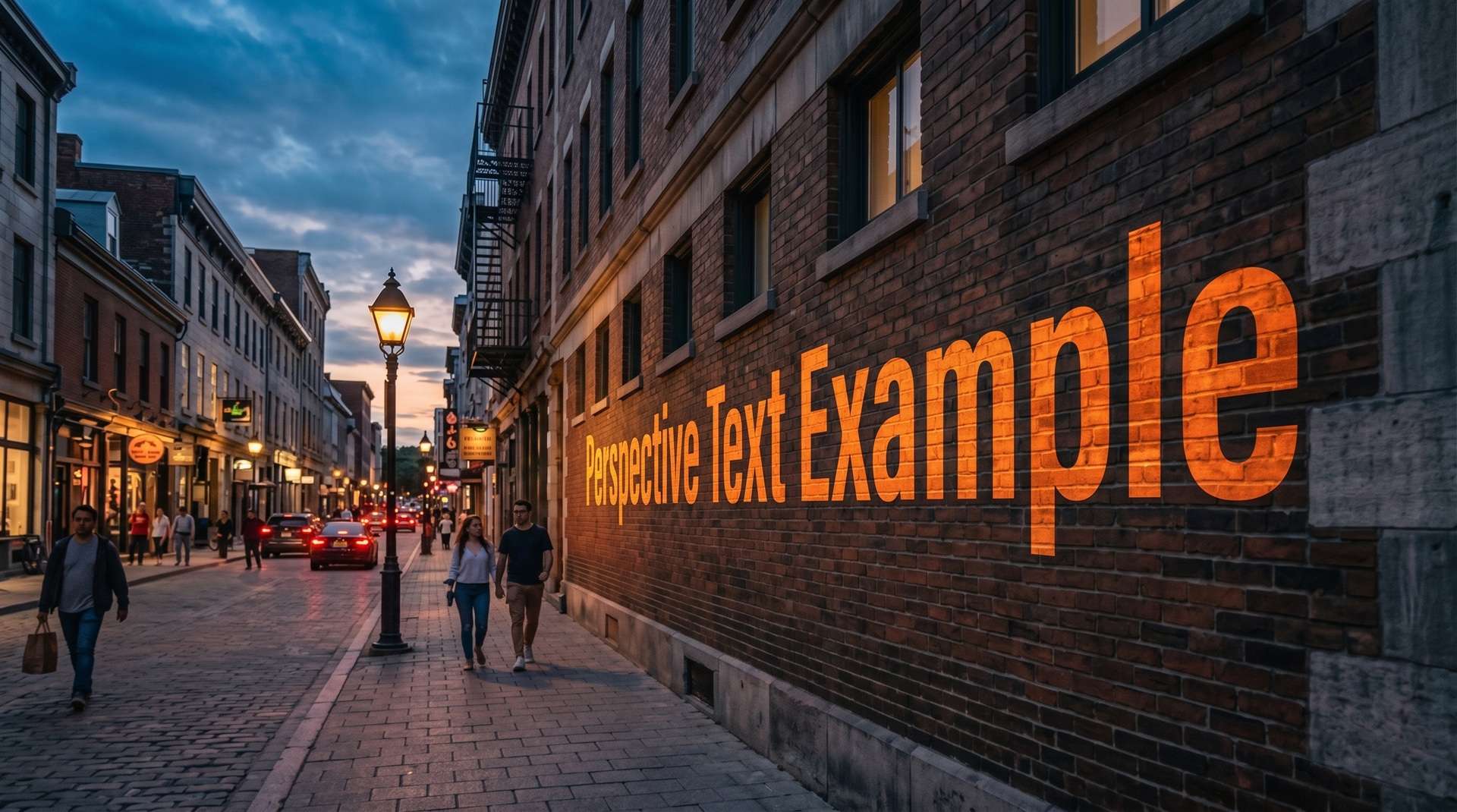
パーステキストは文字の角度・大きさ・比率を変え、平面の文字を奥行きのある空間に配置したように見せる効果です。遠くへ伸びる道路、斜めの壁、建物の角など、撮影したシーンの線に合わせて文字を配置できます。
ただし、パーステキストは本格的な3D文字と同じではありません。立体モデルを作らなくても、2D文字の形状を遠近法に合わせて変形するだけで、十分に奥行きを感じさせられます。
パーステキストで動画が印象的になる理由
文字の遠近感を整えるだけで、動画の印象は大きく変わります。主なメリットを見ていきましょう。
- SNSで目を引く:画面上にただ重なる字幕と違い、映像の中に存在するような文字は印象に残ります。
- 映像への没入感を高める:文字が撮影した空間の一部に見えるため、シーンになじむタイトルを作れます。
- 視線を誘導:道路・廊下・建物のラインに沿って文字を配置し、自然に注目ポイントを示せます。
- プロらしい仕上がり:追加の撮影機材なしで、ショート動画やVlogに映画のような雰囲気を加えられます。
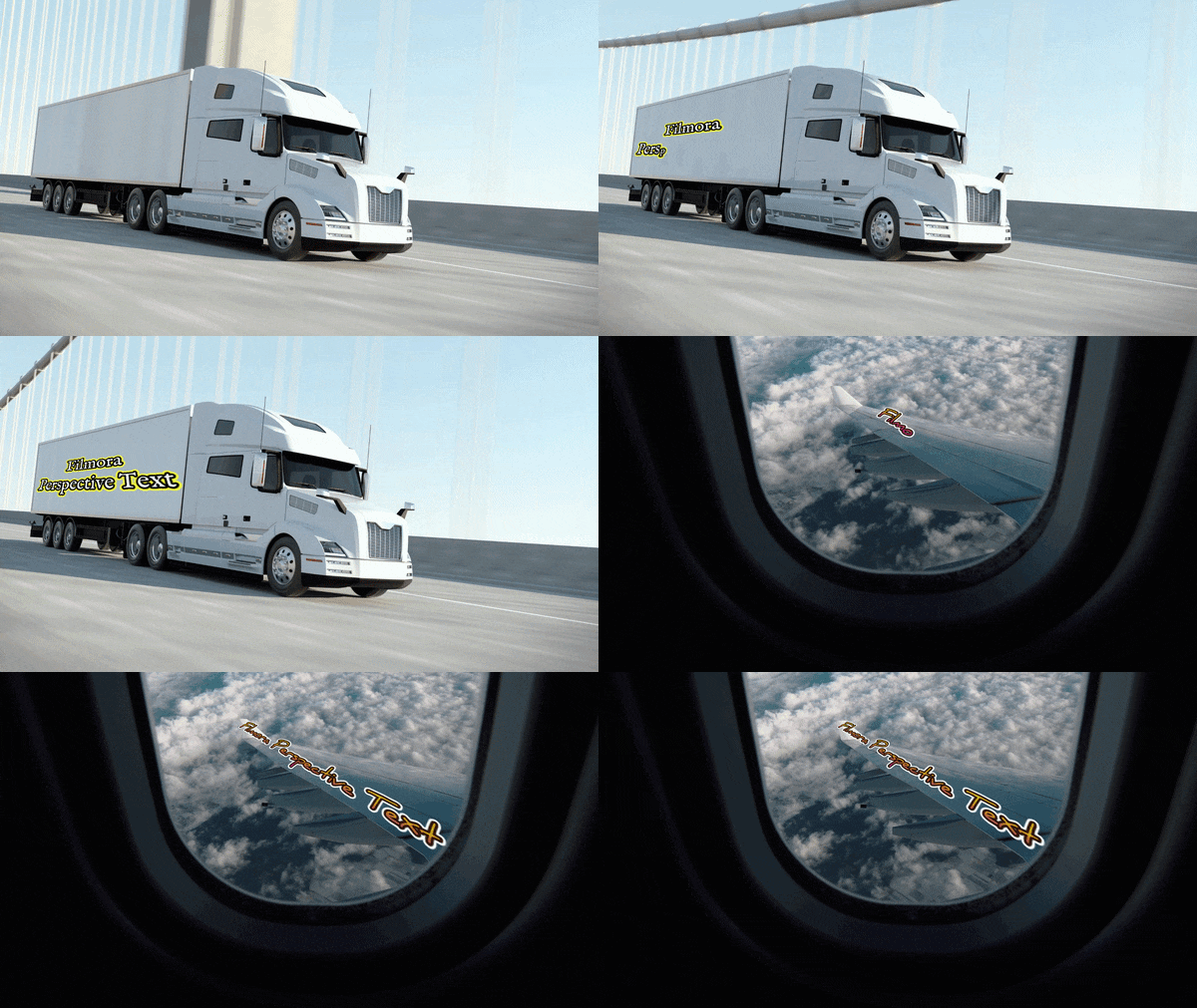
- 動きのあるカットにも対応:平面に合わせた表示なら、パンや移動ショットでも単なるステッカーのように浮きにくくなります。
パーステキストの編集にFilmoraがおすすめな理由
従来のソフトでは、文字を傾けるために複数のマスクを重ねたり画像を引き伸ばしたり、専用プラグインを追加する必要がありました。
Filmoraにはパーステキスト機能が標準搭載されているため、通常の編集画面内で直感的に文字を変形できます。
Filmoraのパーステキスト機能のメリット
Filmoraでパーステキストを使うメリットは、次のとおりです。
- 一体型の編集:ソフトを切り替えずに文字の編集、角度調整、トラッキング、色補正まで進められます。
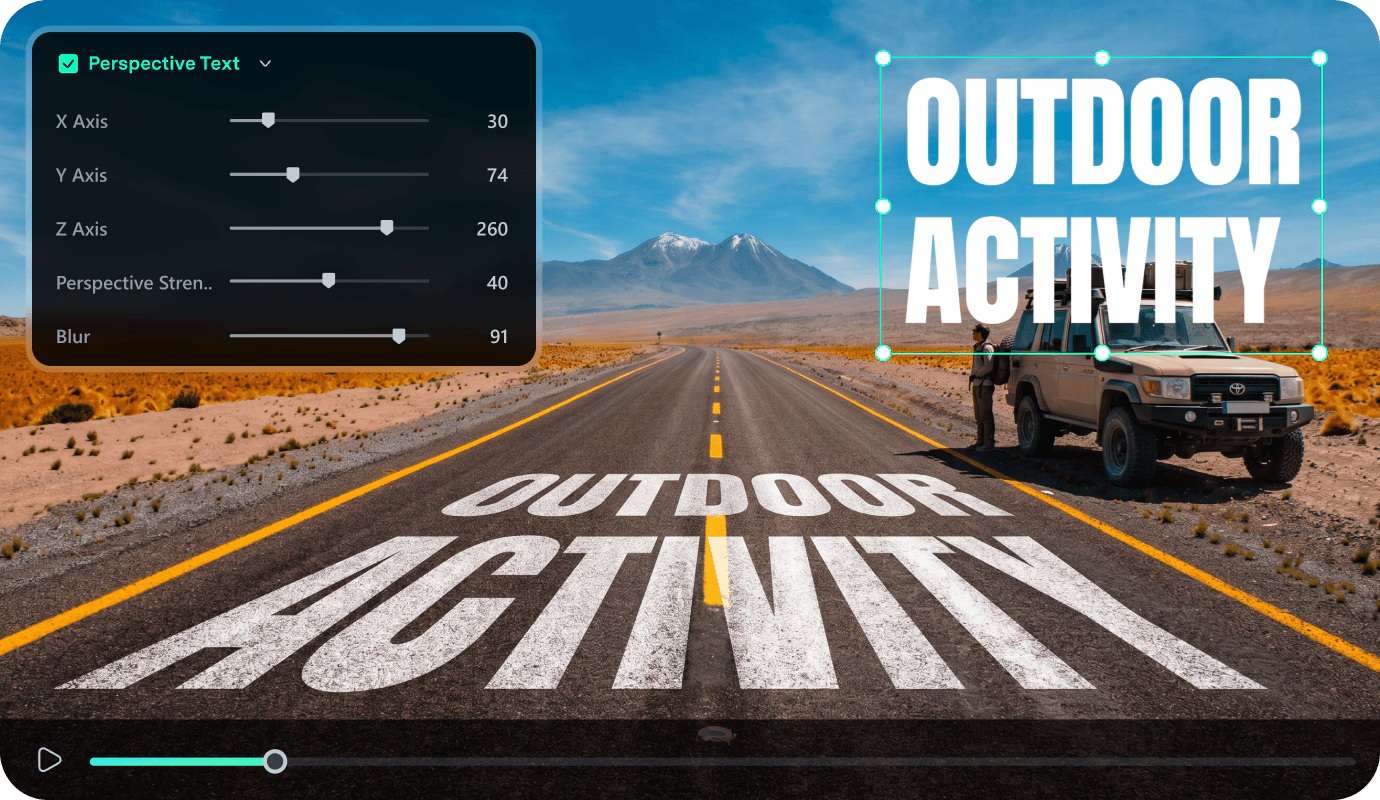
- X・Y・Z軸を直接調整:専用の軸コントロールで、文字の傾きや奥行き方向の位置を細かく設定できます。
- 遠近感とぼかしを調整:自然な程度に抑えることも、大きく変形させて強い演出にすることもできます。
- 文字デザインが豊富:フォント、サイズ、文字色などを調整してから仕上がりを決められます。
- モーショントラッキングと連携:斜めに配置した文字を、動く対象やカメラワークに追従させられます。
 安全なダウンロード
Filmora 16で文字に遠近感をつける手順
Filmoraのパーステキストなら、初心者でも短時間で文字に遠近感を付けられます。映像内に見える壁や床などの平面に合わせて、角度と奥行きを調整するのが基本です。
以下の手順で動画に立体感のあるテロップを加えてみましょう。
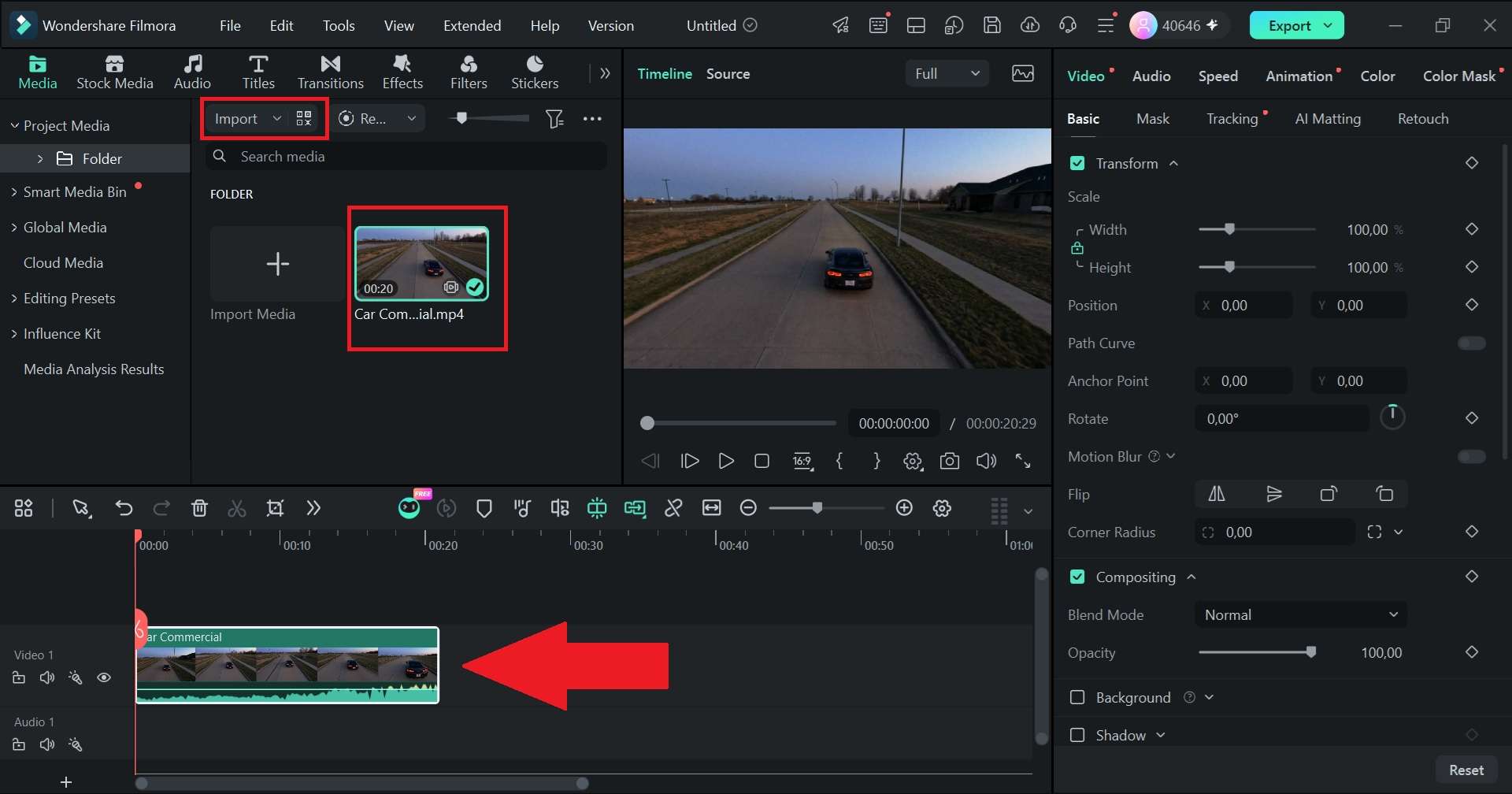
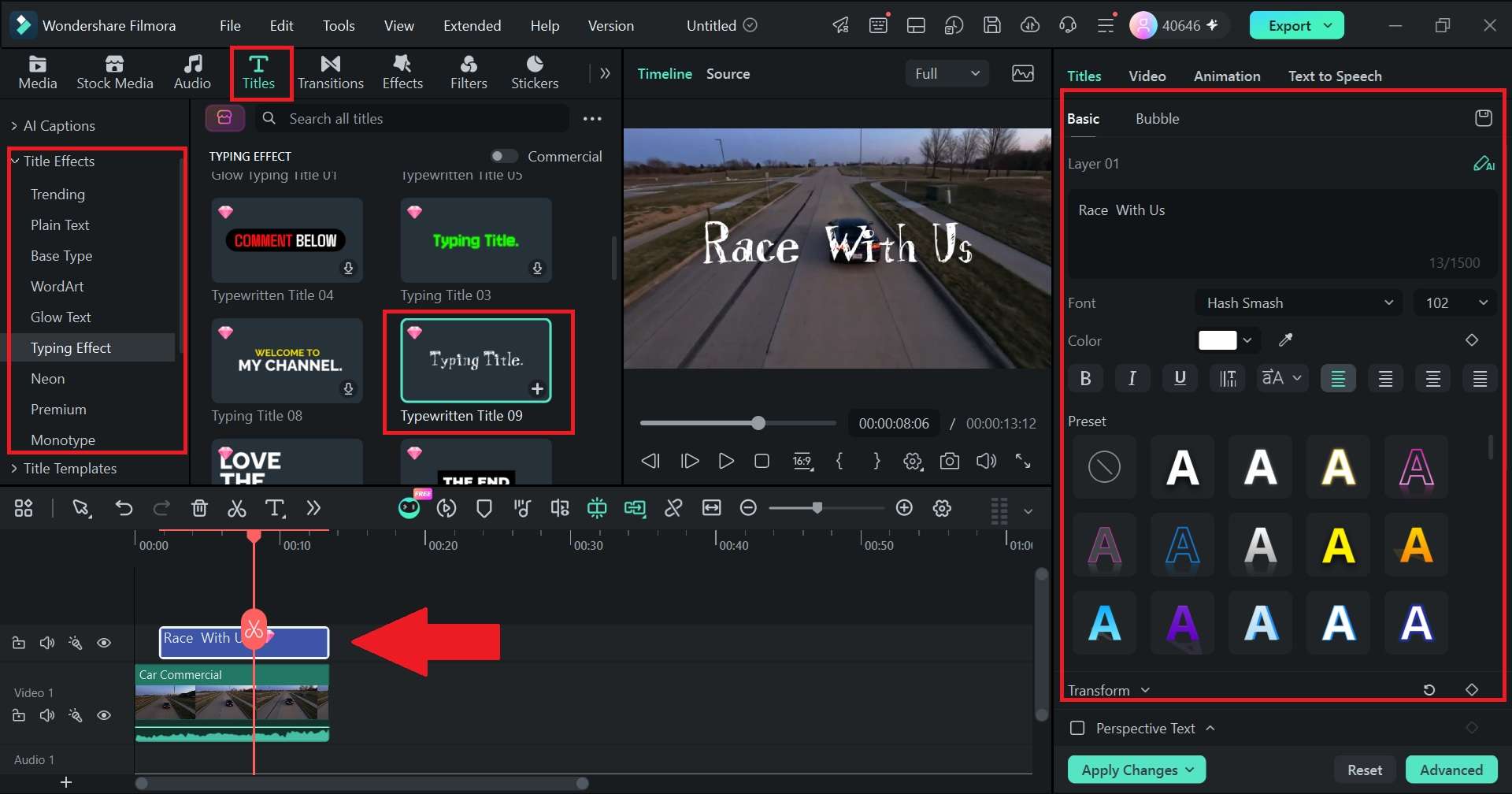
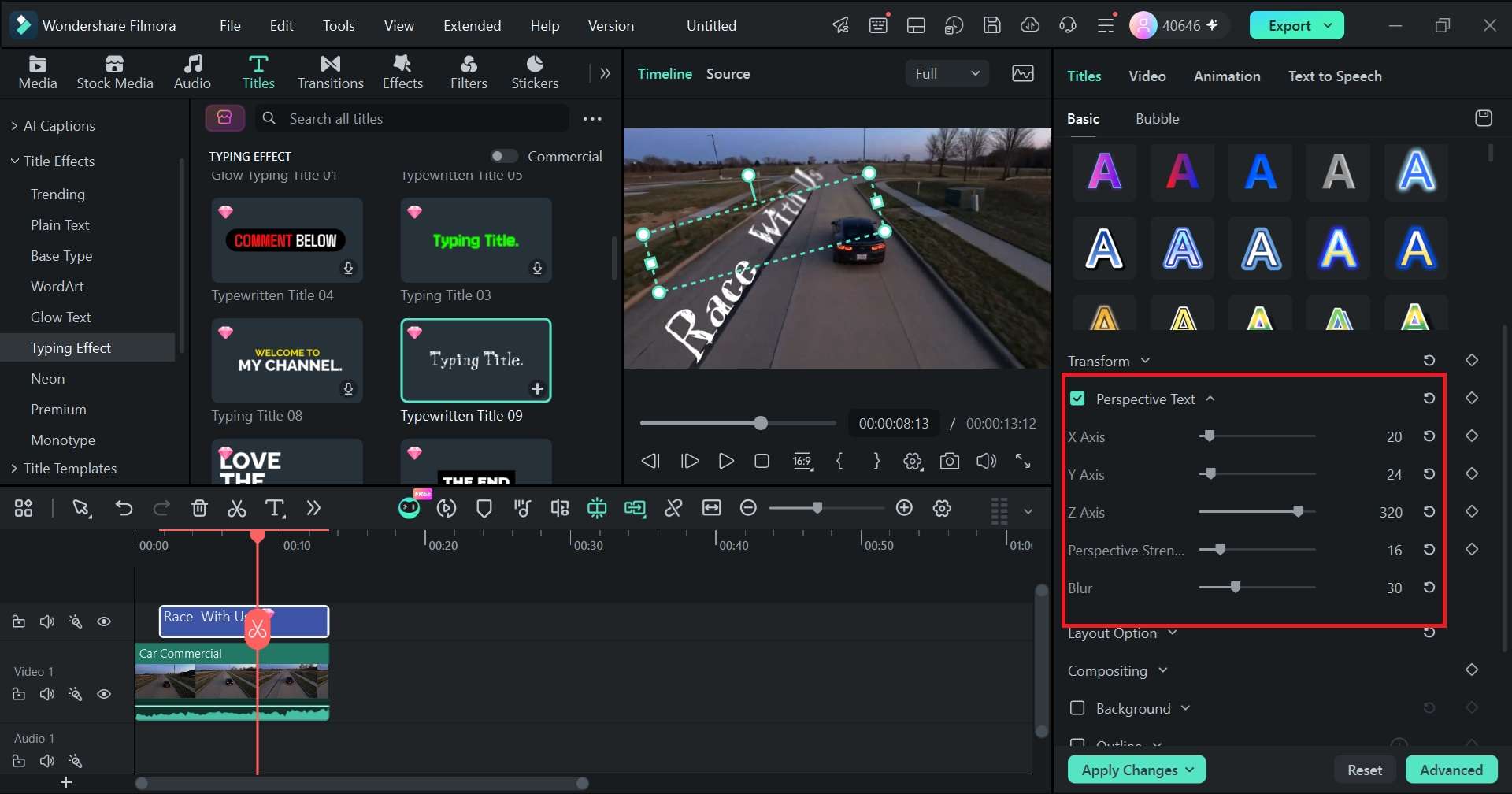
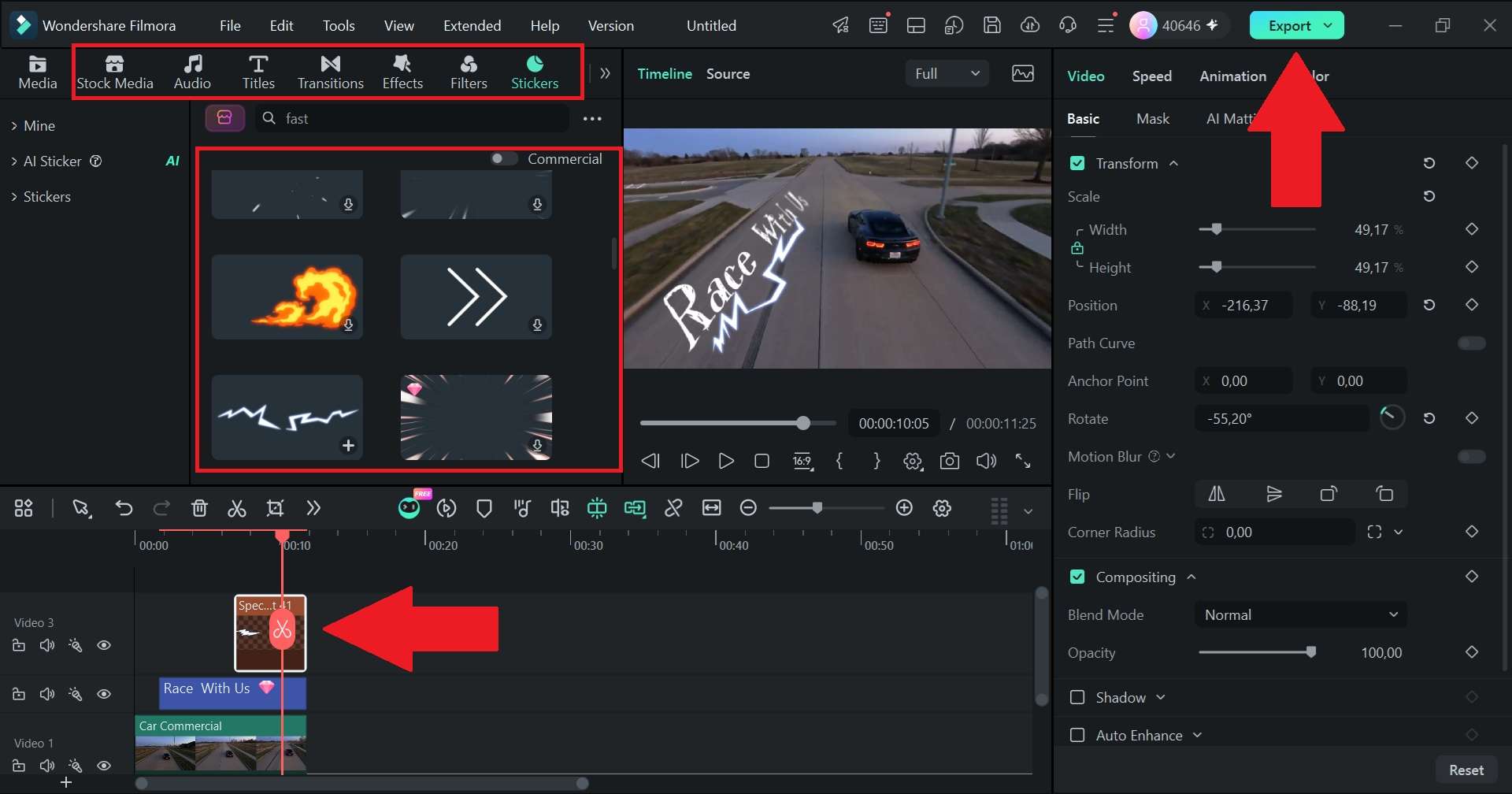
これで基本操作は完了です。プレビューで文字がシーンの奥行きに合っているか確認してください。
文字を背景になじませるパーステキスト編集のコツ
パーステキストは角度を合わせるだけでは完成しません。暗い壁に明るすぎる文字を重ねると不自然に見えるため、光・色・質感などにも注意が必要です。

撮影した環境になじませるため、次のポイントを押さえましょう。
- シーンの光に合わせる:文字の明るさ、コントラスト、色温度を背景の光源に合わせます。
- 描画モードを利用:オーバーレイ、ソフトライト、乗算などを使うと、壁や木目の質感が文字に透けて見えます。
- 角度を付けすぎない:極端に傾けず、実際のカメラの遠近感に合う範囲で調整します。
- モーションブラーを使う:文字やカメラが動くときに残像を加え、デジタル特有の不自然な鮮明さを抑えます。
- マスクと組み合わせる:人物など前景の物体で文字の一部を隠すと、奥行きのある配置を再現できます。
Filmoraで文字を目立たせるその他の機能
文字を印象的に見せる方法はパーステキストだけではありません。Filmoraにはテキストパスや各種アニメーションなど、異なる動画に応用できる文字演出が用意されています。
1. テキストパス
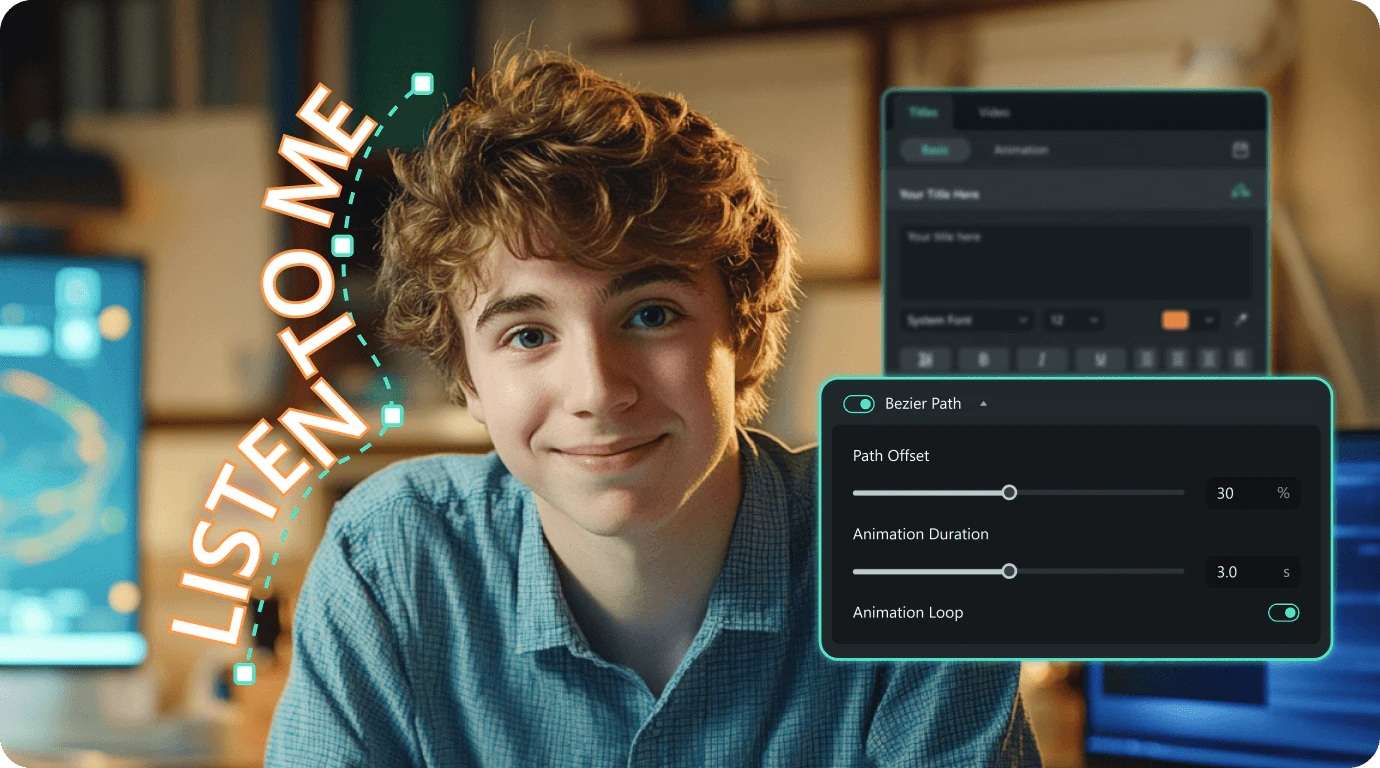
文字を直線以外に動かしたい場合は、テキストパスを使います。ベジェ曲線で独自の軌道を描き、開始位置や動く時間を調整できます。円弧・円・曲線に沿ってタイトルを動かすのに便利です。
2. テキストアニメーションのプリセット
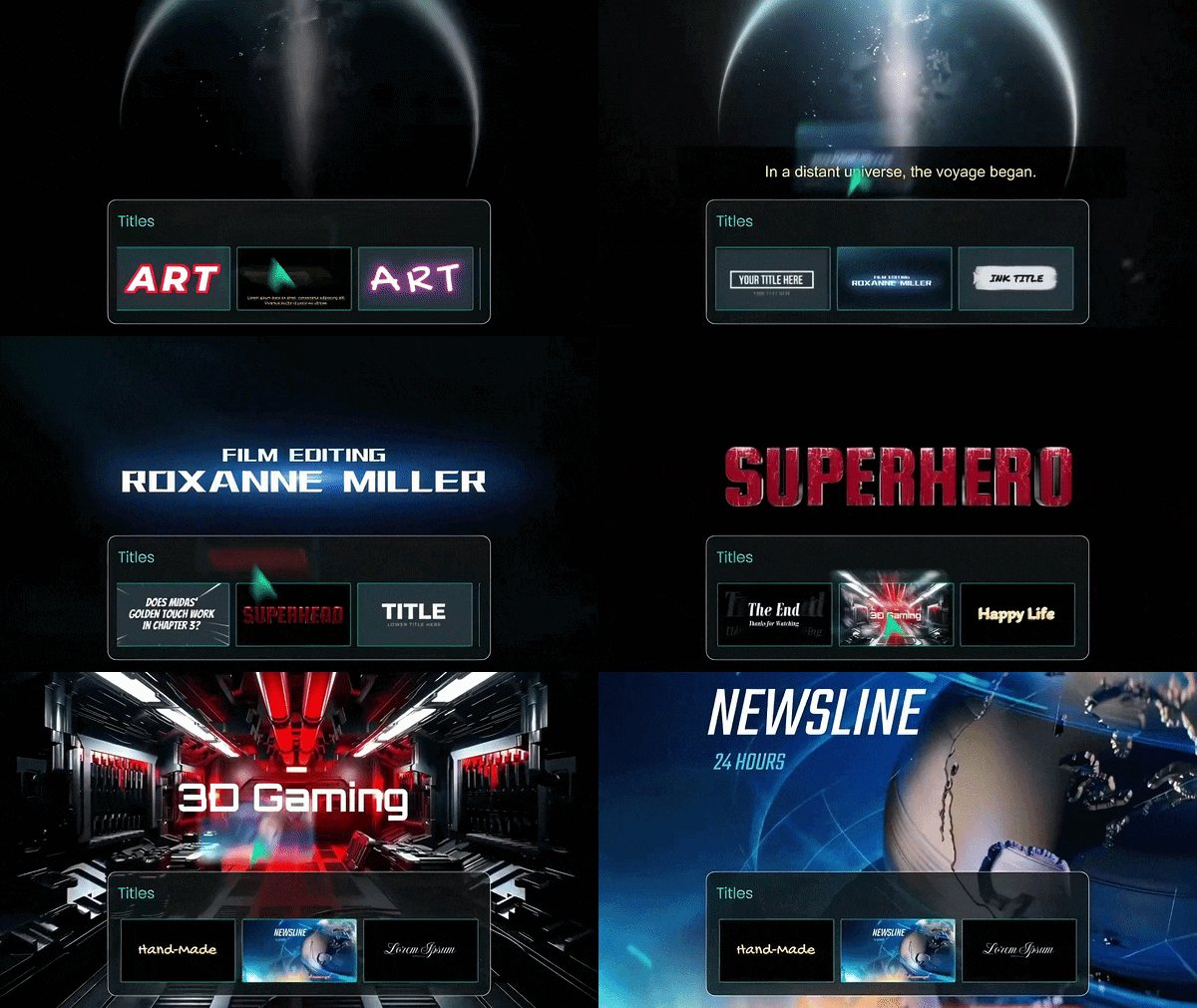
タイトルを動かすたびにキーフレームを設定する必要はありません。Filmoraではタイプライター風の表示、グリッチ、バウンド、滑らかなワイプなどのアニメーションプリセットをドラッグ&ドロップで適用できます。
3. 音楽のビートに合わせたテキストアニメーション
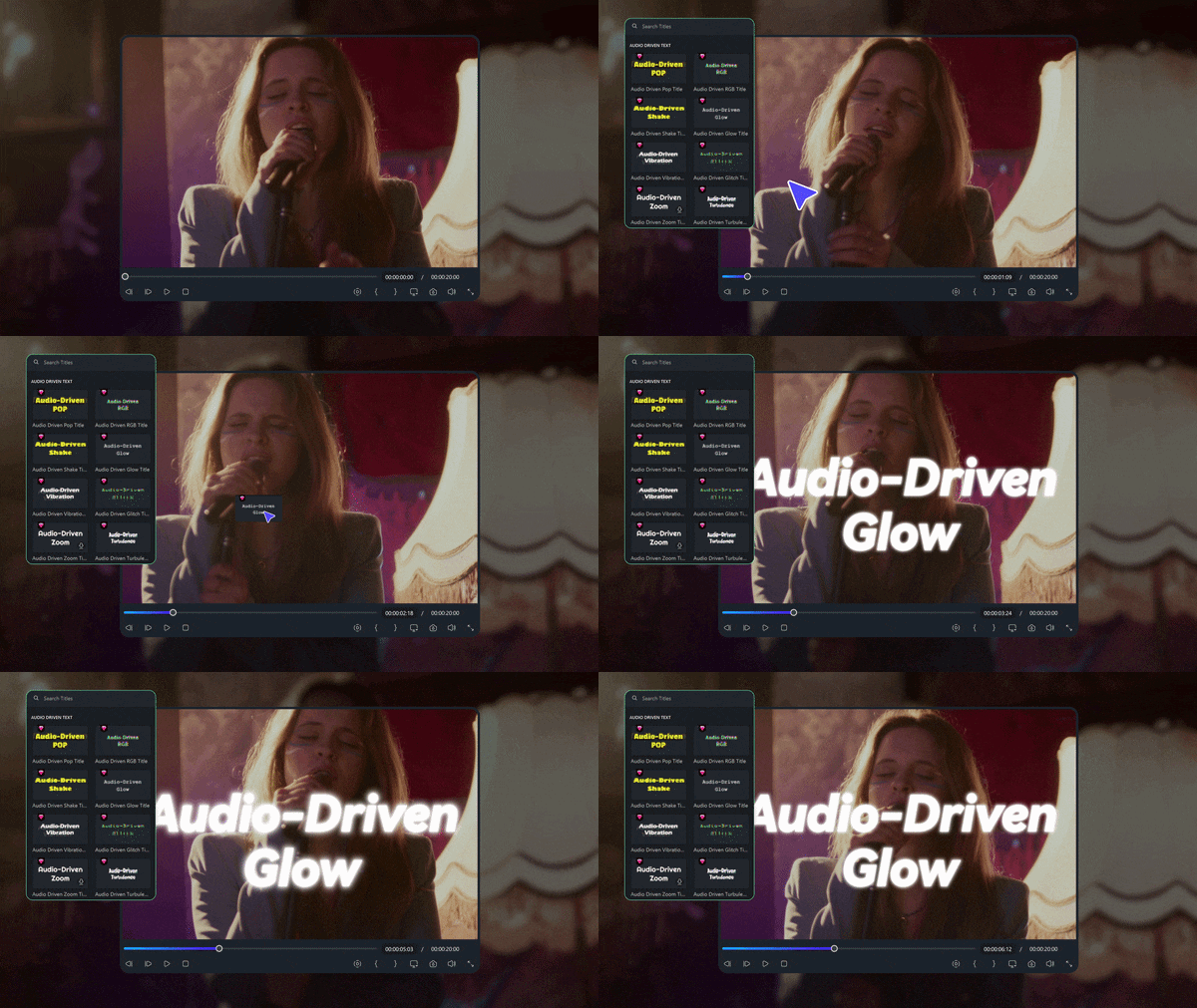
音楽に合わせて文字を動かすなら、音声連動テキストが便利です。BGMのリズムを解析し、アニメーションをビートに反応させます。感度や強さを調整して動きの大きさを制御できます。
まとめ
パーステキストを使うと、単なる平面字幕を、撮影した空間に存在するような文字へ変えられます。少しの調整で動画の完成度が高まります。
Filmora 16ではX・Y・Z軸、遠近感の強さ、ぼかしなどを調整できます。次の動画編集で試し、背景のラインや光に合う自然な文字表現に仕上げてみましょう。
よくある質問
-
PNGロゴや画像にもパース効果を適用できる?
Filmora 16ではPNGロゴ、アイコン、透かしなどのグラフィックレイヤーにも、文字と同様に遠近変形やコーナーピンによる調整を行えます。 -
自分で追加したフォントでもパーステキストを使える?
可能です。Filmoraでは追加したカスタムフォントを使用し、その文字にパース効果を適用して外観を調整できます。 -
パーステキストと3Dテキストの違いは?
パーステキストは平面的な2D文字を角度・大きさ・四隅の位置で変形します。3Dテキストは厚みや側面を持つ立体的な文字モデルとして表現する点が異なります。
