


数年前までは、AI生成画像には不自然な部分が多く、実際の写真と簡単に見分けられました。しかし、AIモデルの進化によって両者の区別はますます難しくなっています。その一方で、画像の不自然な描写や文字の崩れ、思いどおりに調整できないレイアウトに悩むクリエイターも少なくありません。こうした課題の解決を目指しているのがIdeogram 4.0です。
2026年6月に登場したIdeogramシリーズの最新モデルは、従来から大幅に進化したとされています。では、Ideogram 3.0と比べて実際に何が変わったのでしょうか。本記事では、Ideogram 4.0の機能や旧モデルとの違いに加え、Nano Banana ProやGPT Image 2などの競合モデルとも比較し、自分の制作スタイルに合ったツールを選ぶためのポイントを解説します。
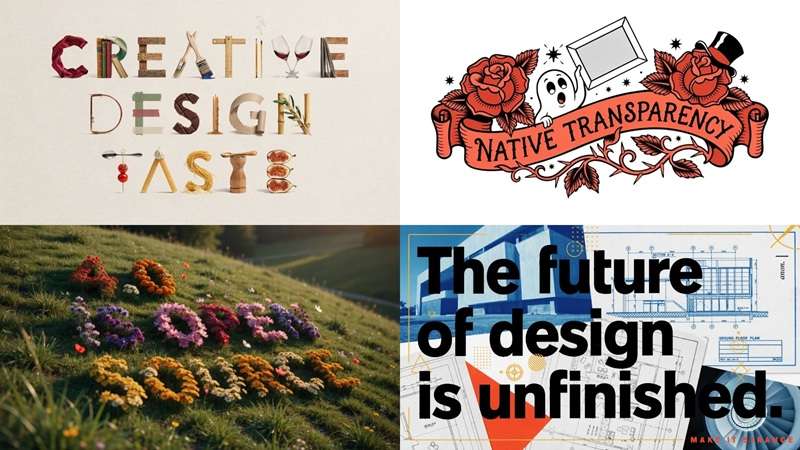
パート1. Ideogram 4.0とは?主な機能と特徴
Ideogram 4.0 は、Ideogramが2026年6月3日に公開したオープンウェイトのAI画像生成モデルです。単に美しい画像を生成するだけでなく、文字の表現やレイアウト、構図の調整、画像編集、デザイン制作までを視野に入れて開発されています。
Ideogram 4.0の特徴のひとつが、記述→構造化→再生成という学習フレームワークです。画像全体をひとつのシーンとして捉えるのではなく、背景や人物、オブジェクト、テキストなどの要素に分け、それぞれの特徴や色、配置を整理して扱う仕組みです。
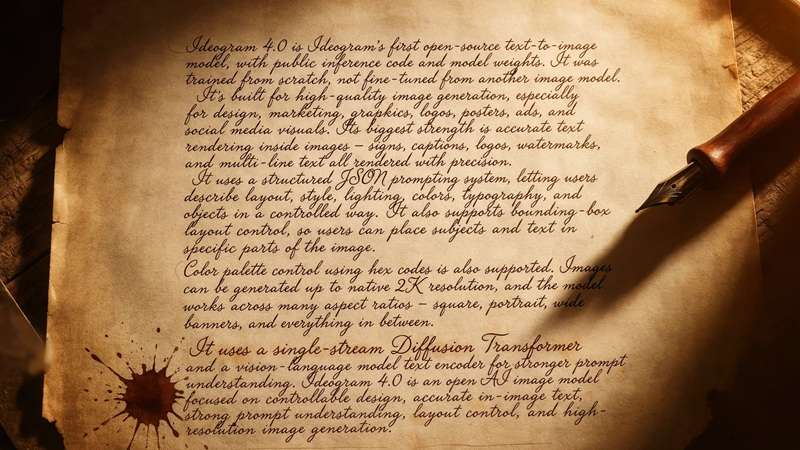
主な機能
この仕組みを活かした主な機能は、次のとおりです。
- 領域ごとの細かな配置調整: 人物やオブジェクト、テキストごとにバウンディングボックスを指定し、各要素を狙った位置に配置できます。
- 多言語に対応した文字表現: 複雑な書体や装飾文字、多言語のテキストにも対応し、文字化けや不自然な表記を抑えます。
- ネイティブ2K解像度: 最大2K解像度の高精細な画像を直接生成できます。
- オープンウェイトでの提供: Hugging Faceからモデルを入手し、ComfyUIなどを使ってローカル環境で実行する方法と、クラウド上のWebアプリを利用する方法があります。
Ideogram 4.0のプランと料金
Ideogramはクレジット制を採用しています。登録すると無料プランで12クレジットが付与されるため、まずは使用感を試せます。ただし、継続的に画像を生成する場合はクレジットが不足しやすいため、有料プランの検討が必要です。
| 機能 | 無料 | Plus | Pro | Team |
| 料金 | $0 | $20 / 月 | $60 / 月 | $30 / 月(ユーザーあたり) |
| クレジット | - | 1,000クレジット / 月 | 3,500クレジット / 月 | 1,500クレジット / 月(ユーザーあたり) |
| 主な機能 | - | プライベート生成 | プライベート&バッチ生成 | プライベート&バッチ生成 |
| 最適な用途 | お試し | 一般クリエイター | ヘビーユーザー | チームでの共同制作 |
|
もっと見る
表示を減らす
|
||||
パート2. Ideogram 4.0の新機能と旧モデルとの違い
Ideogram 4.0に至るまでには、Ideogram 2.0、2a、3.0といったモデルが登場し、それぞれ異なる方向で機能が進化してきました。
特に混同されやすいのがIdeogram 2.0と2aです。2aは2.0の単純な上位版ではなく、画質よりも生成速度とコスト効率を重視したモデルです。クレジットの消費を抑えながら、短時間で何度も画像を作り直したい場合に向いています。
| カテゴリ | Ideogram 2a | Ideogram 2.0 | Ideogram 3.0 | Ideogram 4.0 |
| 画質 | 良好(速度重視) | 安定した品質(5種類のスタイル) | 画質が大幅に向上(43億のプリセット) | シリーズ最高水準(非公開モデルに迫る品質) |
| テキスト描画精度 | 短い単語を比較的正確に描画 | シンプルなレイアウトで文字をきれいに描画 | 1行のテキストを高精度で描画 | 複数行や多言語の複雑な文字表現に対応 |
| 基本アーキテクチャ | 高速化を重視した拡散モデル | スタイルタグを用いた標準的な拡散モデル | 複数の参照画像の一貫性を保つ仕組み | 構造化JSONによる空間配置の指定 |
| レイアウトと構図の制御 | 基本的なプリセットによる指定 | プロンプトによる一般的な配置指定 | プロンプトを中心とした構図指定 | バウンディングボックスを使った領域指定 |
| プロンプト理解 | 短いプロンプトに対応 | 標準的な画像表現の理解 | 高い自然言語理解力 | 構造や位置関係の指示を高精度で再現 |
|
もっと見る
表示を減らす
|
||||
比較表から、Ideogram 2.0や2aと4.0では、画像品質や文字の再現性に大きな違いがあることがわかります。また、3.0から4.0への進化では、単なる画質の向上に加え、オープンウェイト化や構造化JSONによる指示など、制作フローに関わる機能も注目ポイントです。
パート3. Ideogram 4.0の活用例:どんな画像を作れる?
Ideogram 4.0の強みは、自由な画像生成だけでなく、要素の位置や構図を細かく指定できる点にあります。特に、レイアウトの精度が求められる制作で役立ちます。代表的な活用シーンを見ていきましょう。
1. ポスター・グラフィックデザイン
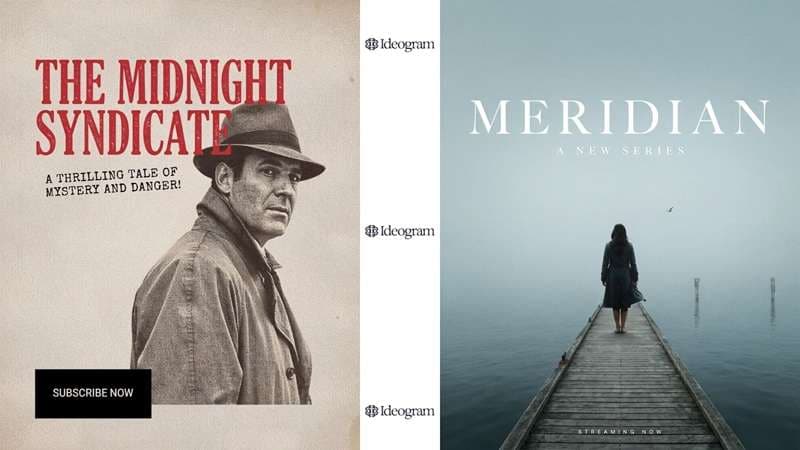
ポスター制作は、Ideogram 4.0の配置調整機能が活きる場面です。バウンディングボックスを使えば、「見出しを上部に、メインの被写体を中央に、ロゴを隅に」といったレイアウトを具体的に指定できます。AI任せになりがちな要素の位置を、より意図に沿って調整できます。
2. 広告とマーケティングビジュアル
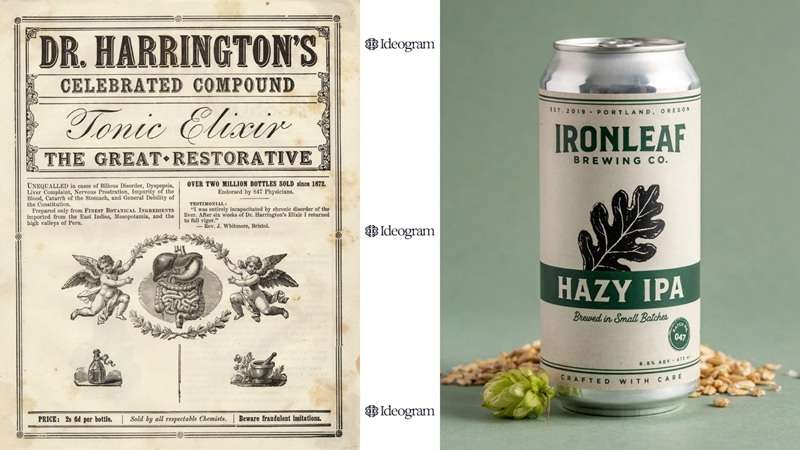
Ideogram 4.0は、プロンプトへの追従性や文字表現、色の指定、要素の配置調整を活かし、広告のラフ案やマーケティング素材の制作にも役立ちます。商品画像の配置を指定したり、キャッチコピーを組み合わせたり、後から編集しやすい透過背景の素材を作成したりできます。
3. コンセプトアートとクリエイティブプロジェクト
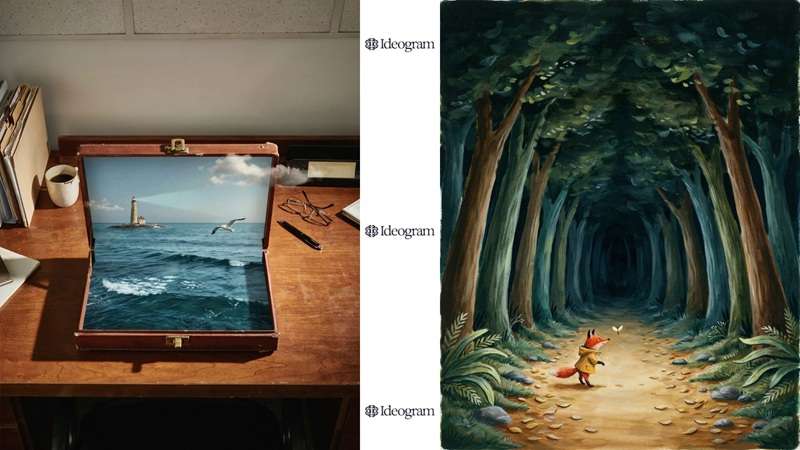
コンセプトアートの制作では、アイデアを自由に試しながら、構図や色使いを細かく調整することが大切です。Ideogram 4.0なら、シーンの構成、オブジェクトやキャラクターの配置、カラーパレット、要素の優先順位などを変えながら、さまざまな表現を検討できます。
4. ファッションとアパレル
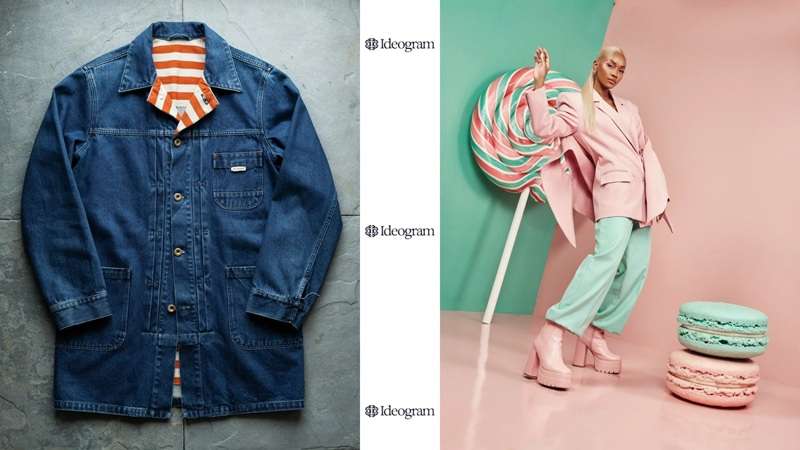
ファッションやアパレルのデザインでも、構図や素材感、配色、スタイリングが重要です。Ideogram 4.0は、Tシャツ用のグラフィックや背景を切り抜きやすいデザイン素材の制作に活用できます。文字とイラストを組み合わせたプリントデザインにも適しています。
パート4. Ideogram 4.0と他のAI画像生成ツールを比較
AI画像生成ツールを比較するうえでは、GoogleのNano BananaシリーズやOpenAIのGPT Image 2も見逃せません。
ただし、得意とする画像の種類や制作方法はモデルごとに異なります。ここでは、Ideogram 4.0、Nano Bananaシリーズ、GPT Image 2の主な違いを比較します。
| カテゴリ | Ideogram 4.0 | Nano Banana Pro | Nano Banana 2 | GPT Image 2 |
| モデルの中核的な強み | 構造化されたレイアウトと文字表現 | 映画のような写真表現と現実世界の理解 | 高速生成と大量のデザイン制作 | 対話形式の指示とリアルな画像表現 |
| 画質 | オープンウェイトモデルで高評価、デザイナー投票で総合2位 | 高精細でリアルな描写、ネイティブ4K | Proに近い品質で、より高速に生成 | リリース時のLMArenaで首位を獲得 |
| 空間 / 領域コントロール | JSONとバウンディングボックスで配置を指定 | 複数段階の推論による構図調整 | 複雑なシーンも効率よく処理 | 画像生成前に推論して構図を検討 |
| 得意な制作物 | ポスター、ブランドロゴ・文字デザイン、印刷物 | リアルな商品写真、ポートレート、4K印刷物 | EC・SNS向け画像の大量制作 | 文字中心の広告素材、インフォグラフィック |
| 複雑な構図 | ラベル付きの複数要素を細かく配置 | 8〜14枚の参照画像に対応 | 安定しているが、複雑な指示は一部省略される場合がある | 要素が多いシーンも推論して構成 |
|
もっと見る
表示を減らす
|
||||
比較表からわかるように、あらゆる用途で優れているモデルがひとつだけあるわけではありません。大切なのは、作りたい画像や制作目的に合ったツールを選ぶことです。それぞれの違いを簡単に整理します。
- Ideogram 4.0 vs Nano Banana Pro: Ideogram 4.0は文字やレイアウトの調整に強く、Nano Banana Proはリアルな質感表現や商品写真の生成が得意です。
- Ideogram 4.0 vs Nano Banana 2: Ideogram 4.0は要素の位置を細かく指定できる一方、Nano Banana 2はSNS向け画像をスピーディーかつ低コストで大量に作る用途に向いています。
- Ideogram 4.0 vs GPT Image 2: Ideogram 4.0は装飾的な文字表現やベクター風のグッズデザインに適しており、GPT Image 2は自然な文章での指示や、複数の人物をリアルに描く表現に強みがあります。
パート5. FilmoraでNano Banana ProとGPT Image 2を使う方法
ここまで見てきたように、Ideogram 4.0をはじめとする各モデルには、それぞれ得意分野があります。ただし、複数のサービスを使い分ける場合は、アカウントやクレジット、操作画面を個別に管理する必要があります。
一方、Nano Banana と GPT Image 2 をひとつの編集環境で使いたいなら、Wondershare Filmoraが便利です。

Filmoraは、幅広いAIモデルに対応した動画編集ソフトです。AI画像の生成から素材の編集、動画への組み込みまでひとつの環境で進められるため、複数のアプリを行き来する手間を減らせます。
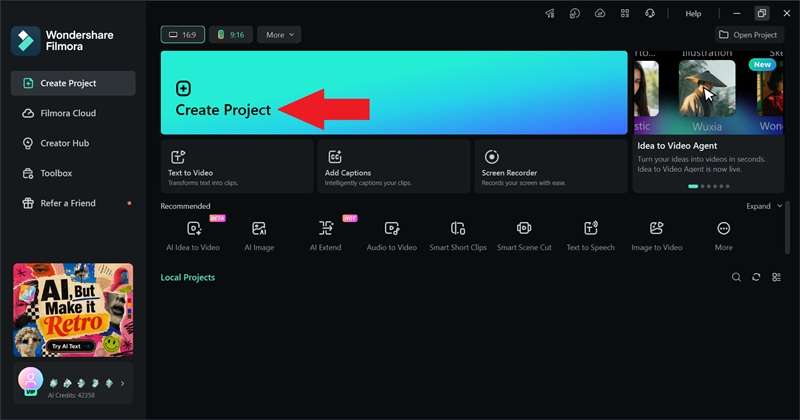
FilmoraでAI画像を生成する方法
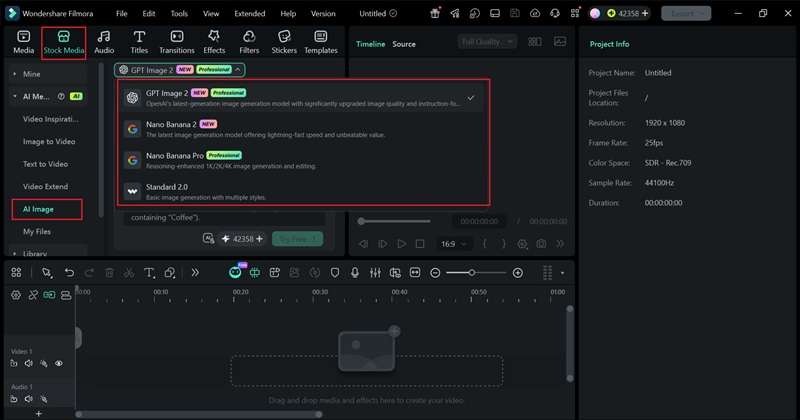
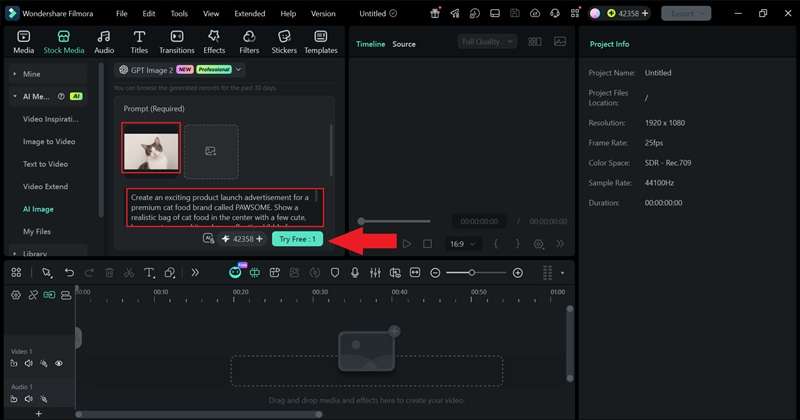
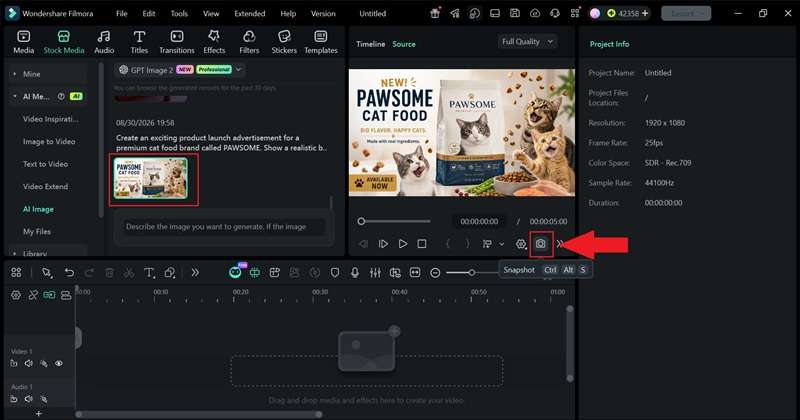
生成した画像の例はこちらです。


 安全なダウンロード
結論
Ideogram 4.0では、オープンウェイト化や構造を重視した画像生成によって、レイアウトの精度や文字の描画性能が従来モデルから進化しています。一方、Nano BananaシリーズやOpenAIのGPT Image 2にもそれぞれ強みがあり、どのモデルが最適かは制作目的によって異なります。
ひとつのモデルだけに絞るのではなく、用途に応じて使い分けるのもよい方法です。Wondershare Filmoraなら、対応するAI画像生成モデルを編集画面から利用し、生成した素材をそのままタイムラインで編集できます。画像制作から動画の仕上げまで、スムーズに進められます。
よくある質問
-
Ideogram 4.0は個人のPCでオフライン実行できますか?
はい。Ideogram 4.0はオープンウェイトで公開されているため、Webサービスだけでなく、自分のPC上でも実行できます。ただし、93億パラメータの大規模モデルなので、対応するソフトウェア環境と十分な性能を備えたハードウェアが必要です。 -
Ideogram 4.0で短いプロンプトを入力すると、コラージュのような画像が生成されるのはなぜですか?
Ideogram 4.0は構造化JSONを活用して画像内の要素を配置します。プロンプトが短すぎたり、配置の指示が曖昧だったりすると、指定した要素がグリッド状やコラージュ風に並ぶ場合があります。各要素の位置や構図をより具体的に指定すると、改善が期待できます。 -
Ideogram 4.0にはAPIがありますか?
はい。IdeogramはWeb版に加え、開発者向けAPIも提供しています。APIの料金は解像度や生成モードによって異なり、Turboモードは約0.03ドルから、Qualityモードは約0.06〜0.10ドルからとされています。
