

 安全・安心ダウンロード | サブスク不要 | マルウェアなし

 概要
概要
AVCLabs Video Enhancer AIは最大8K・120FPSの高品質なアップスケールに特化した強力なツールですが、要求スペックや価格が高めであるため、コストを抑えて本格的な動画編集も行いたい場合はWondershare Filmoraが適しています。
● AVCLabsは顔補正の強度調整(1〜100)や単一・複数フレームの使い分けによる精密な画質改善が可能ですが、単体ソフトとしては高額(月額39.95ドル〜)であり、無料版の透かし制限、遅い処理速度、フリーズのリスクに加え、最低8GBの空き容量があるPC環境が必須です。
● 代替のWondershare Filmoraは年額49.99ドルからWindows、Mac、モバイル端末で利用でき、高度な動画編集機能を網羅していますが、AI高画質化の実行時には専用のAIクレジットを消費する制限があります。
● 実際の適用手順において、AVCLabsは専用の「AI Upscaler」からモデルを設定して処理を行いますが、Filmoraではディテール再構築を重視する場合に「Topaz Starlight」モデルを選択することで、元の素材に応じた解像度の自動最適化が行われます。
AIに要約を依頼
 ChatGPT
 Perplexity
 Gemini
 Claude
 Grok
Grok
AVCLabs Video Enhancer AIを初めて使う方の中には、「動画高画質化に本当に役立つのか」「価格に見合う価値があるのか」と気になる方も多いはずです。そこで本記事では、AVCLabs Video Enhancer AIの実力をわかりやすく整理します。
対応ファイル形式、出力品質、メリット・デメリット、価格、使い方まで含めて確認できる内容になっています。
この記事でわかること
AVCLabs Video Enhancer AIのレビュー
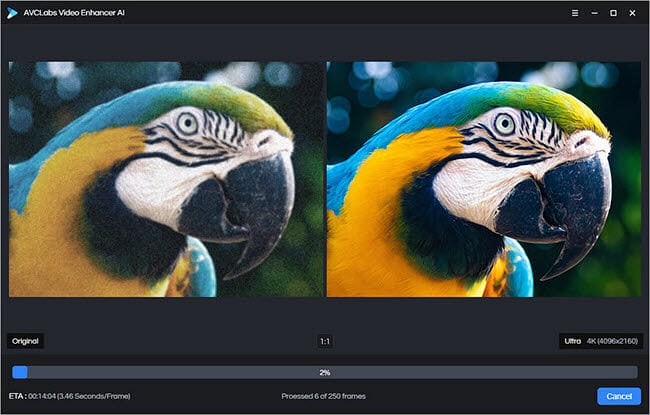
AVCLabs AI Video Enhancerは、AIを活用して動画をアップスケールできる高画質化ツールです。SDからHD、4K、8Kへの高解像度化に対応し、用途に応じて単一フレームまたは複数フレーム処理を使い分けながら画質改善を行えます。
古い動画の補正、色味の調整、解像度の引き上げ、ぼやけの軽減などに対応しており、見づらい映像を整えたい場面で使いやすいソフトです。
AVCLabs AI Video Enhancerの機能
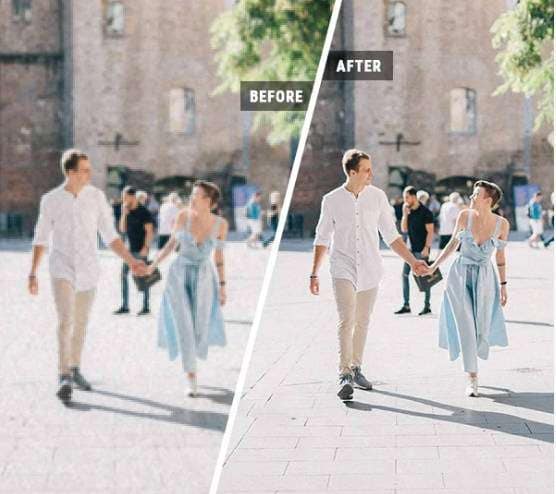
単一フレーム / 複数フレーム補正:単一フレーム単位、または複数フレームをまとめた処理によって、細部や時間的な整合性を改善します。
顔補正・顔のディテール補強:顔のディテールや輪郭を補正し、人物の見え方をより鮮明にします。
ぼやけ・粒状ノイズの軽減:ぼやけや粒状ノイズを軽減して、映像を見やすく整えます。
映像の鮮明化:輪郭の甘い映像を補正し、全体のシャープさを高めます。
色補正:色味を調整して、映像全体のバランスを整えます。
カラーキャリブレーション:デバイスごとの差を抑えながら、色の再現性を安定させます。
対応ファイル形式:
- 入力形式:3G2、3GP、AVI、DIVX、FLV、F4V、M2TS、MTS、MOV、MP4、M4V、MPEG、MPG、DAT、MKV、OGM、RMVB、RM、TS、TP、VOB、WMV、WTV、ASF、DV、WEBM など
- 出力形式:MP4、MKV、MOV、AVI
使いやすさ:
UIは比較的わかりやすく、初心者でも操作しやすい設計です。複雑すぎないため、初めてでも流れをつかみやすいでしょう。
対応環境:
WindowsとMacに対応しています。推奨環境はWindows 10(64bit)、Windows 11、または最新版のmacOSです。少なくとも8GB以上の空き容量を確保しておく必要があります。
メリット・デメリット
ユーザー評価・口コミ
AVCLabs Video Enhancer AIは、Trustpilotで456件のレビューがあり、平均評価は5点満点中4.6点です。
実際の口コミでは、「720p動画を4Kにアップスケールしたときの仕上がりが非常にクリアで、他ツールより良かった」という声がある一方、処理中に止まりやすいという指摘も見られます。
古い動画の補正に役立つという評価は多いものの、安定性については環境によって差が出るようです。
料金
- 月額プラン:$39.95
- 年額プラン:$95.96
- 永続ライセンス:$299.90
AVCLabs AI Video Enhancerの使い方
AVCLabs AI Video Enhancerは比較的操作しやすく、基本手順もシンプルです。動画を高画質化する流れは以下の通りです。
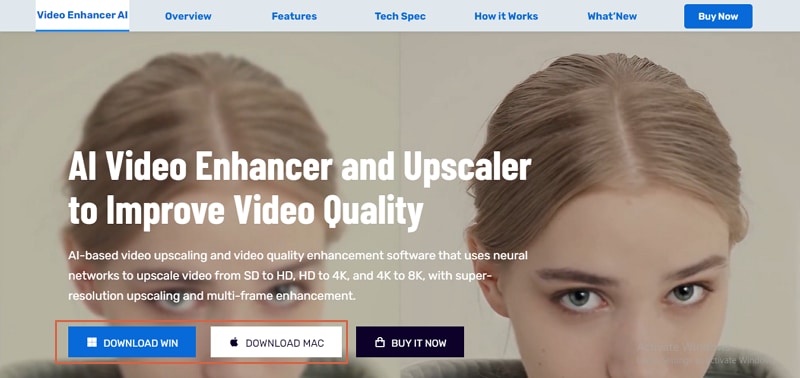
ステップ1. まず、AVCLabs Video Enhancer AIの公式サイトにアクセスし、Windowsなら「Download Win」、Macなら「Download Mac」をクリックします。ダウンロード後、画面の案内に従ってインストールし、起動します。
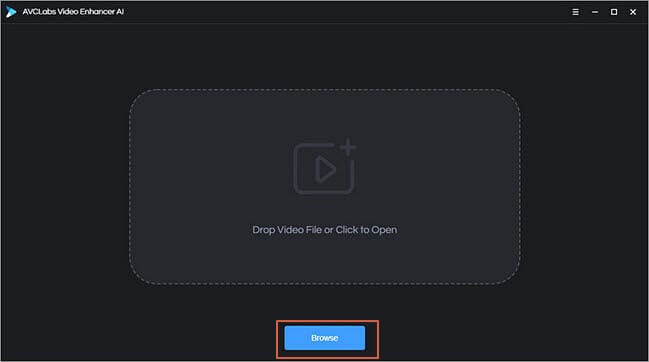
ステップ2. 起動後、「Browse」をクリックして高画質化したい動画を読み込みます。ドラッグ&ドロップでも追加できます。
ステップ3. 動画を読み込むとプレビューが表示されます。右上の「Feature List」から「AI Upscaler」を選び、モデル設定や動画設定を調整します。
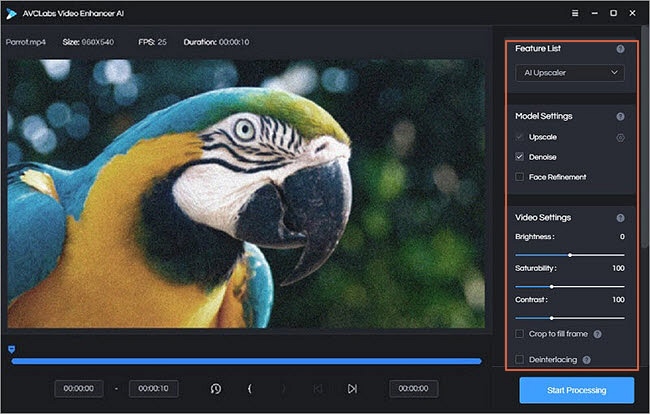
ステップ4. 設定が完了したら、「Start Processing」をクリックして処理を開始します。完了後、高画質化された動画が保存先フォルダに出力されます。
AVCLabs Video Enhancerの代替ソフト
AVCLabs Video Enhancerの機能自体は魅力的ですが、「高画質化専用ツールとしては少し高い」と感じる方もいるでしょう。そうした場合の代替候補として、Wondershare Filmoraがあります。
Filmoraは動画高画質化に加えて、本格的な編集機能もまとめて使える点が強みです。コストバランスの面でも比較しやすく、Windows・Mac・Android・iOS・iPadまで幅広く対応しています。


| ツール | AI対応 | 動画編集機能 | コストパフォーマンス |
| AVCLabs Video Enhancer | あり | 基本的なトリミング・クロップ | やや低め。1PCで月額$39.95 |
| Wondershare Filmora | あり | 基本・高度・AI編集に対応 | 高い。Windows/Mac/Android/iOS/iPad対応で年額$49.99から |
Wondershare Filmoraの主な機能
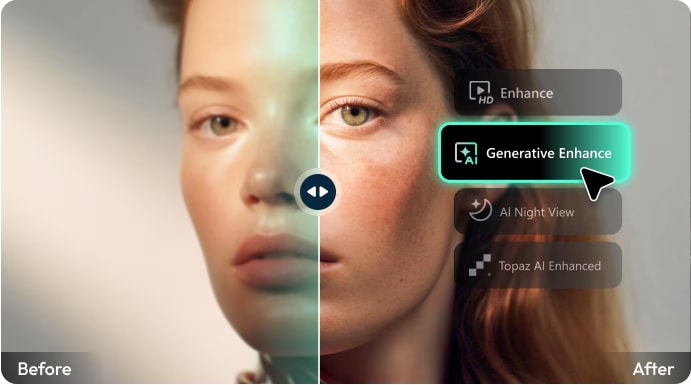
- AI 動画補正:不足したディテールをAIで補い、低解像度映像を自然な見た目でシャープに整えます。短尺のスマホ動画や古い映像にも向いています。
- AI Night View:暗所映像のぼやけ、色かぶり、強いノイズを補正し、公開しやすい見た目へ整えます。
- AI 動画補正:顔、建物、風景などのディテールを補強し、ぼやけた映像の見え方を改善します。Topaz Starlightのようなモデルを活用できる点も特長です。
- AI 動画ノイズ除去:ざらつきやノイズを軽減し、古い映像の見やすさ改善にも役立ちます。
- AI フレーム補間:低fps動画をより滑らかな動きに補間できます。
- 色調補正:LUT、HSL、カーブ、カラーホイールなどを使って色味調整が可能です。
- 高度な動画編集機能:マスク、キーフレーム、AIポートレート、速度ランプなど、編集機能も幅広く使えます。
対応ファイル形式:
MP4、WMV、AVI、MOV、MKV、TS、3GP、HEVC、WEBMなど、多くの一般的な入力・出力形式に対応しています。
対応環境:
対応OS:FilmoraはWindows、Mac、Android、iOS、iPadに対応しています。
空き容量:インストールには最低10GBの空き容量が必要です。HDや4K編集を行う場合は、読み書きの速いSSDの使用が推奨されます。
メリット・デメリット
価格:
価格は変更される場合がありますが、クロスプラットフォーム対応プランは年額$49.99から利用できます。
FilmoraでAI高画質化する方法
Wondershare Filmoraは初心者にも扱いやすく、操作画面もわかりやすいのが特長です。基本手順は以下の通りです。
以下がFilmoraでAI高画質化する流れです。
- ダウンロードして、Wondershare Filmoraをパソコンにインストールします。
- 「New Project」を選択し、「Import Media」から動画を読み込みます。読み込み後、画面下のタイムラインへドラッグします。

- 「Video」 > 「Basic」 > 「AI Video Enhancer」へ進みます。「Select Model」から用途に合ったモデルを選び、より高いディテール再構築を重視する場合は「Topaz Starlight」を選択します。その後、「Generate」をクリックします。
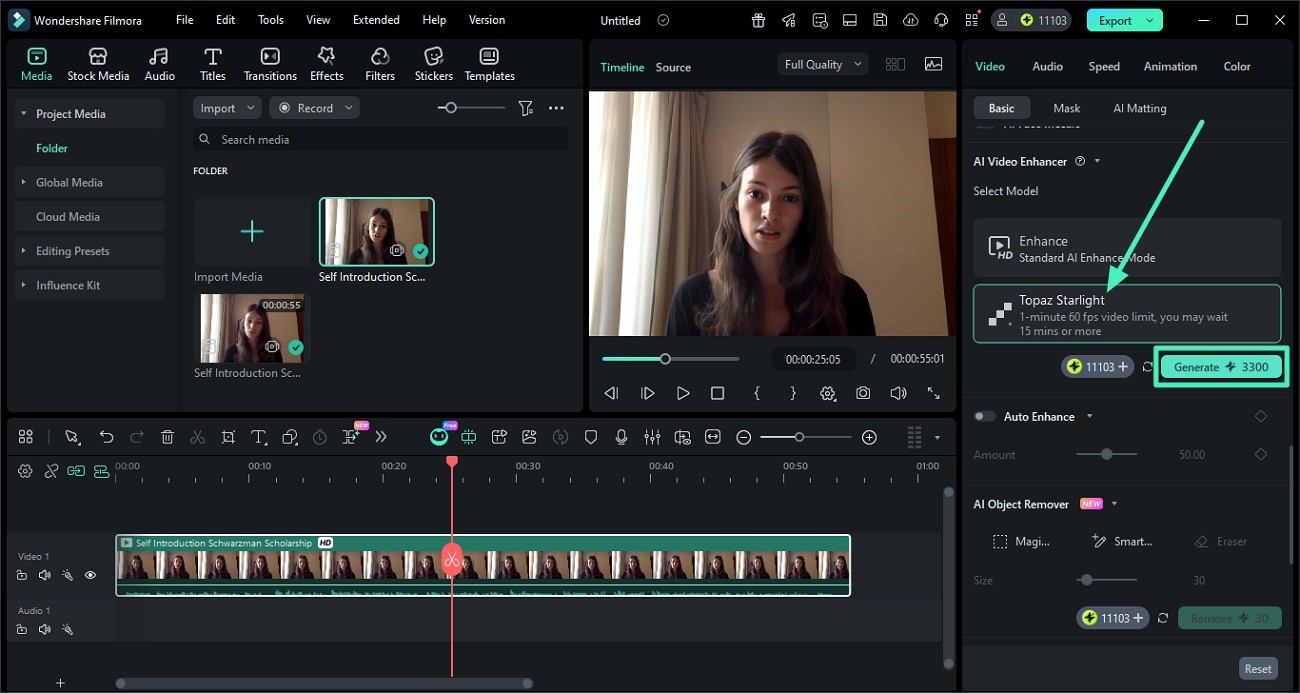
- 仕上がりを「Preview」で確認し、問題なければ「Export」します。出力解像度は元の素材に応じて自動最適化されます。
スマホ向けアプリを探している方は、動画高画質化アプリの比較もあわせて参考にしてください。
まとめ
AVCLabs Video Enhancer AIは、動画高画質化ツールとして一定の実力があります。ただし、高画質化専用ソフトとして見ると価格はやや高めです。
動画高画質化に加えて、編集機能までまとめて使いたい場合は、Wondershare Filmoraのような代替ソフトの方が使いやすいケースもあります。用途と予算を見ながら比較すると選びやすいでしょう。
よくある質問
-
AVCLabs Video Enhancer AIは無料ですか?
無料で試せる範囲はありますが、機能制限があります。フル機能を使うには有料プランが必要です。 -
AVCLabs Video Enhancer AIの処理時間はどれくらいですか?
処理時間は動画の長さ、フレーム数、GPU性能、出力解像度によって変わります。たとえば15秒・30fpsの動画では、環境によっては数分程度かかることがあります。



役に立ちましたか?コメントしましょう!