


DJI Osmo 360などの360度カメラなら、撮影時にカメラの向きを細かく決めなくても、周囲の景色をまとめて記録できます。ただし、撮影後には見せたい視点や画角を選び、16:9の横動画や9:16の縦動画に仕上げる「リフレーム(視点変更)」が必要です。この記事では、そうした360度動画の編集をPCで行いたい方に向けて、DJI Studioの使い方を解説します。
その際に役立つのが、DJI Studioです。DJIが提供するWindows・Mac向けの動画編集ソフトで、Osmo 360などの360度映像を扱えます。DJI公式ダウンロードページで確認できるバージョンはv1.2.11(2026年9月2日公開)です。本記事では、DJI Studioのダウンロード方法をはじめ、リフレーム、キーフレーム、トラッキング、トランジションなどの機能、具体的な編集手順、メリット・デメリットまで詳しく紹介します。
Part 1. DJI Studioとは?
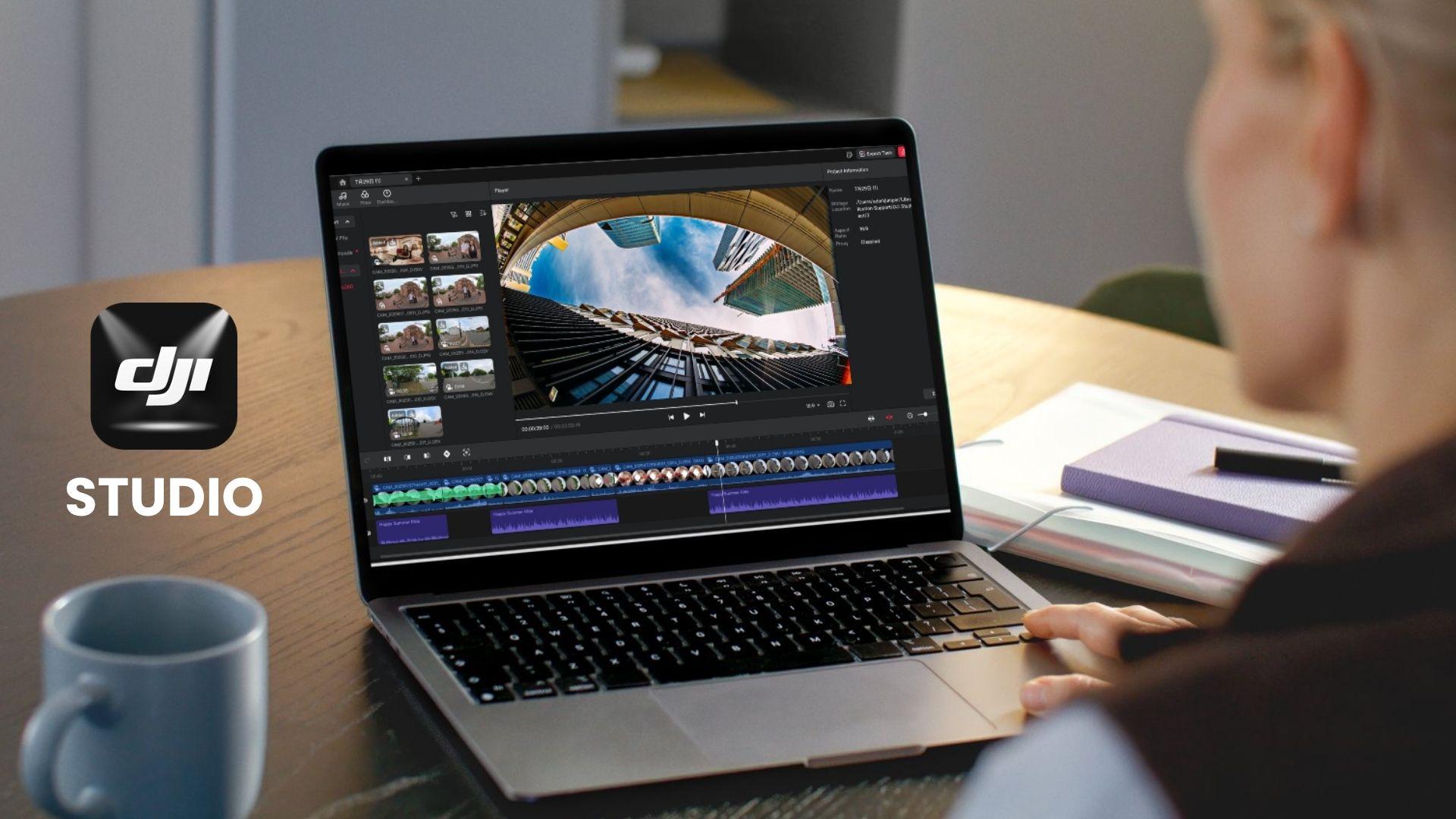
DJI Studioは、DJIで撮影した対応動画をパソコンに取り込み、プレビューや視点変更、編集を行える公式デスクトップソフトです。特にOsmo 360のパノラマ映像や360度動画の編集に適しており、DJI公式サイトでもPCでパノラマ映像を編集する方法が案内されています。
360度動画では、撮影が終わってから画面に映す範囲を決められるのが特徴です。DJI Studioなら視点や画角を調整でき、キーフレームを使って映像内のカメラワークを作ることも可能です。被写体のトラッキングやトランジション、エフェクトなど、仕上げに役立つ機能も備えています。
DJI Studioはどんな人におすすめ?
DJI Studioは、次のような方におすすめです。
- DJI Osmo 360で撮影したパノラマ映像をPCで編集したい方
- 旅行先の風景を撮影後に好きなアングルへリフレームしたい方
- アクションスポーツやアウトドアの360度動画を編集したい方
- POV動画やSNS向けの縦動画など、360度素材から通常の動画を作りたい方
- WindowsやMacの大きな画面で編集作業を進めたい方
Part 2. DJI Studioの主な機能|360度動画の視点変更・キーフレーム・編集
DJI Studioでは、撮影済みの360度動画から見せたい方向を選び、画角や構図を調整して一般的な動画に仕上げられます。さらに、時間の経過に合わせて視点を動かすキーフレーム編集や、書き出し前の基本的なカット編集にも対応しています。それぞれの機能を見ていきましょう。
2.1 360度動画の視点変更(リフレーム)
360度撮影では、録画時に向けた方向だけでなく、撮影後に全方向から好きなアングルを選べます。DJI Studioのリフレーム機能を使えば、パノラマ映像から見せたい場面を切り出し、通常の動画として仕上げることができます。主な操作は次のとおりです。
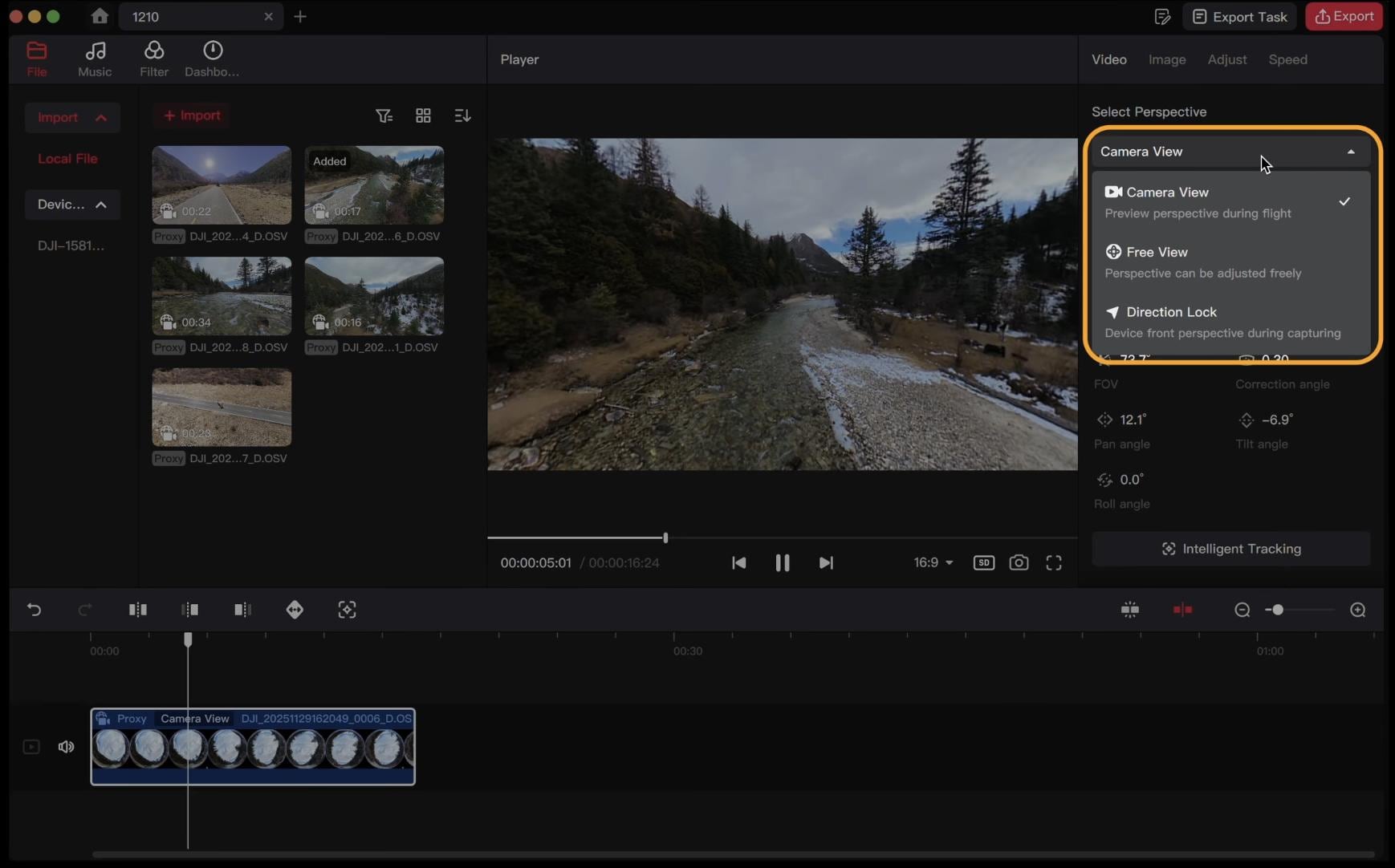
- 視点の向きを変更: 360度映像のどの方向を画面に表示するかを選択できます。
- 視野角を調整: 広く周囲を見せたり、被写体に寄った構図にしたりできます。
- 遠近感や見せ方を変更: 同じ素材から異なる雰囲気の映像を作れます。
- アスペクト比を選択: 用途に合わせて16:9、9:16、1:1などの比率で仕上げられます。
2.2 キーフレーム編集
キーフレームを使うと、クリップの途中で視点がどのように変化するかを指定できます。1つのアングルを固定するだけでなく、タイムライン上の複数の位置で異なる視点を設定し、自然なカメラワークを作成できます。例えば、次のような編集が可能です。
- 視点を移動: シーンの一方から別の方向へカメラを向けられます。
- パンや回転を追加: 被写体や風景を中心に、視線を横へ動かしたり旋回したりできます。
- 映像の途中で画角を変更: クリップの進行に合わせて異なる見せ方へ切り替えられます。
- カメラワークのタイミングを調整: タイムライン上でキーフレームの位置を動かして速度やタイミングを整えられます。
2.3 被写体のトラッキング
被写体トラッキングは、360度映像内で動く人物や物体を追いかけ、選んだフレーム内に収めやすくする機能です。動きに合わせて視点を何度も手動調整する負担を減らせます。活用例は以下のとおりです。
- 動く被写体を追跡: 撮影中に移動する人物や物体の動きを追いかけられます。
- 被写体を画面中央付近に配置: フレーム内で見せたい対象を捉えやすくなります。
- 手動のキーフレーム設定を削減: シンプルな追跡ショットなら編集の手間を抑えられます。
- 追跡結果を確認・修正: 被写体を見失った部分がある場合は、結果を確認して調整できます。
2.4 トランジション・エフェクト
DJI Studioには、クリップ同士を自然につなぐトランジションや、色合い・雰囲気を変えるフィルター、エフェクトが用意されています。基本的な編集を1つのソフトで進めたいときに便利です。主に次の操作が行えます。
- クリップ間にトランジションを追加
- フィルターやエフェクトで映像の印象を変更
- タイムラインでクリップを並べ替え・トリミング
- キーフレームを活用して一部のシーンに動きを追加
ただし、一般的な多機能動画編集ソフトと比べると選択肢は限られるため、複雑な作品では別のソフトを併用する場合もあります。
2.5 BGM・音声編集
映像の構成が決まったら、BGMを追加して動画の雰囲気を整えましょう。DJI Studioにも、基本的な動画編集向けの音楽機能が用意されています。例えば、次のような使い方ができます。
- BGMを追加: 映像に合った音楽を入れられます。
- 編集したクリップに合わせて音楽を配置: タイムライン上で映像とのタイミングを調整できます。
- 映像と音楽をまとめて仕上げる: BGMを組み合わせた状態で動画を書き出せます。
細かな音量ミキシング、高度なオーディオエフェクト、複雑なサウンドデザインまで行いたい場合は、専用の編集機能が充実したソフトが適しています。
Part 3. DJI Studioの使い方|360度動画の読み込みから編集・書き出しまで
DJI Studioの基本的な流れは、公式サイトからソフトをダウンロードし、対応するDJI映像を読み込んで、視点・画角を調整した後、必要な編集を加えて書き出すというものです。ここではWindows・Mac向けのダウンロード方法と、360度動画を完成させる手順を紹介します。
DJI Studioの無料ダウンロード方法【Windows・Mac対応】
DJI Studioは、WindowsとMacで利用できる 無料のデスクトップソフト です。DJI公式サイトのダウンロードセンターに掲載されており、対応製品としてOsmo 360が案内されています。インストーラーは DJI公式ダウンロードページから入手してください。
- Windows版 DJI Studio: ダウンロードページでWindows版を選択します。インストーラーは.exe形式です。
- Mac版 DJI Studio: ダウンロードページでMac版を選択します。インストーラーは.pkg形式です。
特に高解像度の360度映像を編集する場合は、インストール前にPCがDJIの推奨動作環境を満たしているか確認しておきましょう。
DJI Studioの動作環境・必要スペック
| 項目 | Windows | Mac |
| 対応OS | Windows 10以降 | macOS 11.0以降 |
| CPU | 第13世代以降のIntel Core(i7/i9推奨)、またはAMD Ryzen 7000シリーズ以降(Ryzen 7/9推奨) | Apple M1以降 |
| メモリ | 16GB以上を推奨 | 16GB以上を推奨 |
| GPU | NVIDIA GeForce RTX 3060(12GB以上)、またはAMD Radeon RX 6600(8GB以上)を推奨 | DJIによる個別の推奨GPU指定なし |
| 掲載バージョン | v1.2.11 | v1.2.11 |
|
もっと見る
閉じる
|
||
上記はDJIが快適な編集のために案内している推奨スペックで、すべての機能に一律で必要な最低動作環境ではありません。特に8Kなどの高解像度動画では処理負荷が高くなるため、16GB以上のメモリと比較的新しいCPU・GPUを備えたPCが望ましいでしょう。
DJI Studioで360度動画を編集する手順
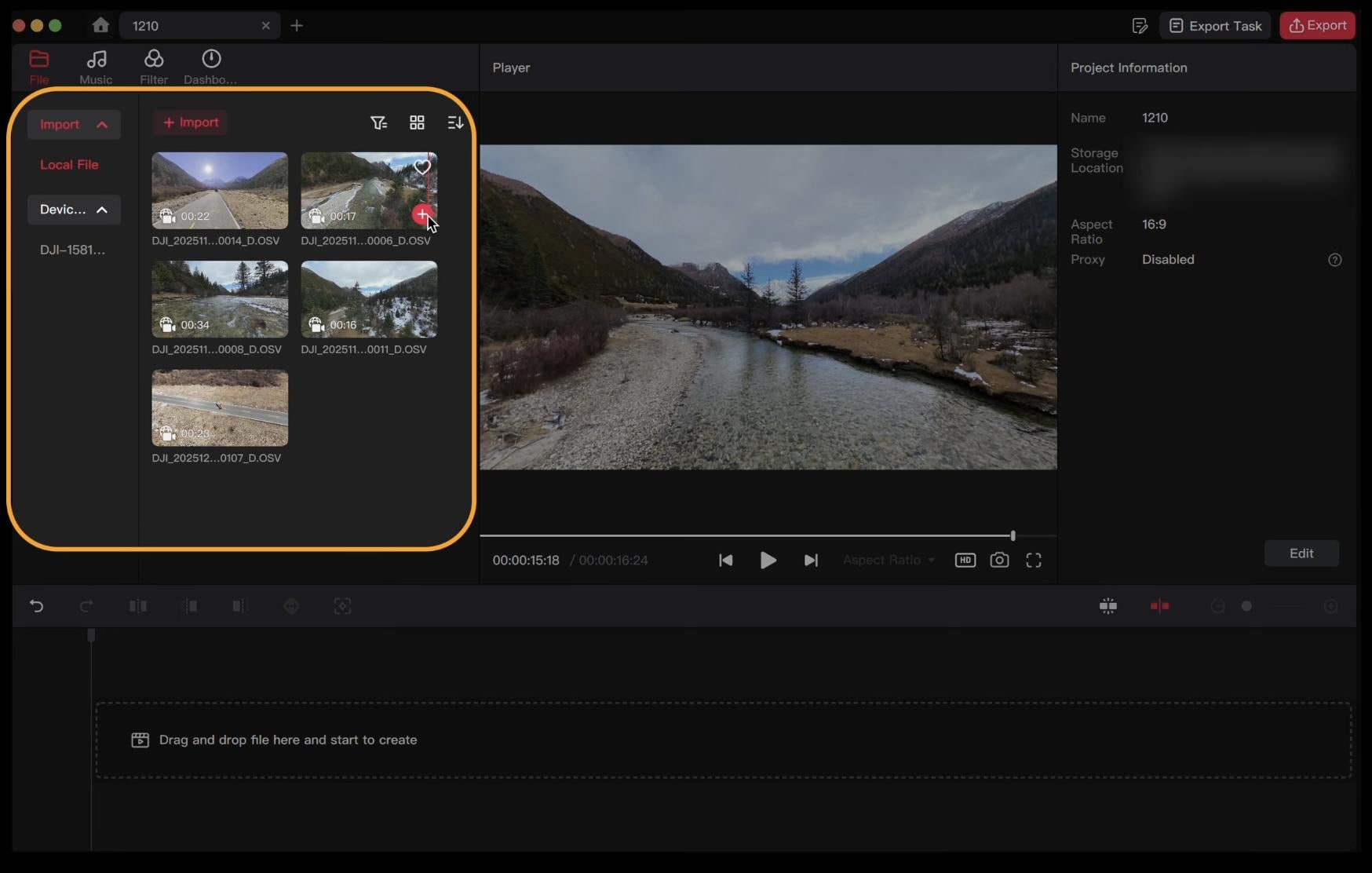
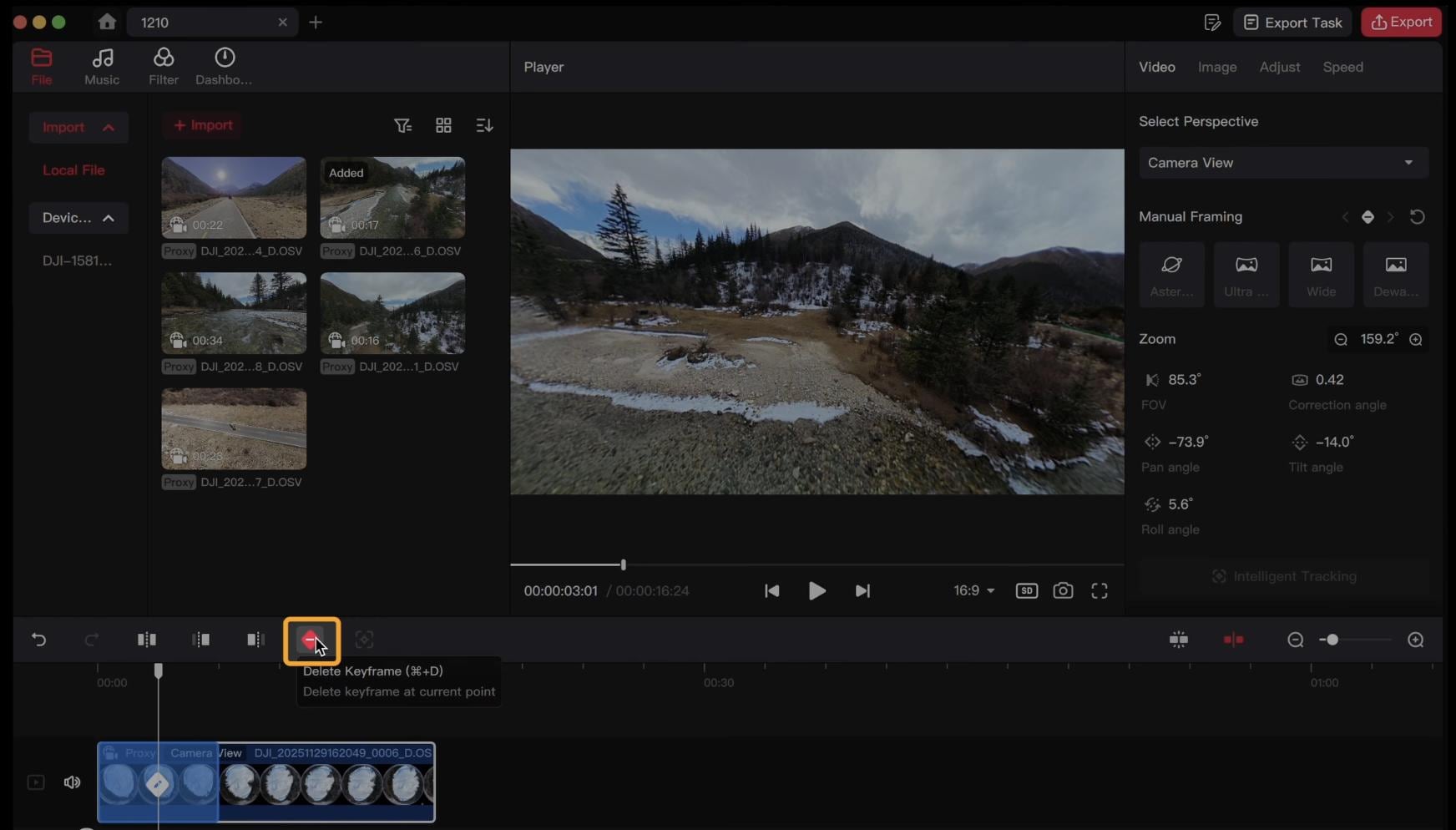
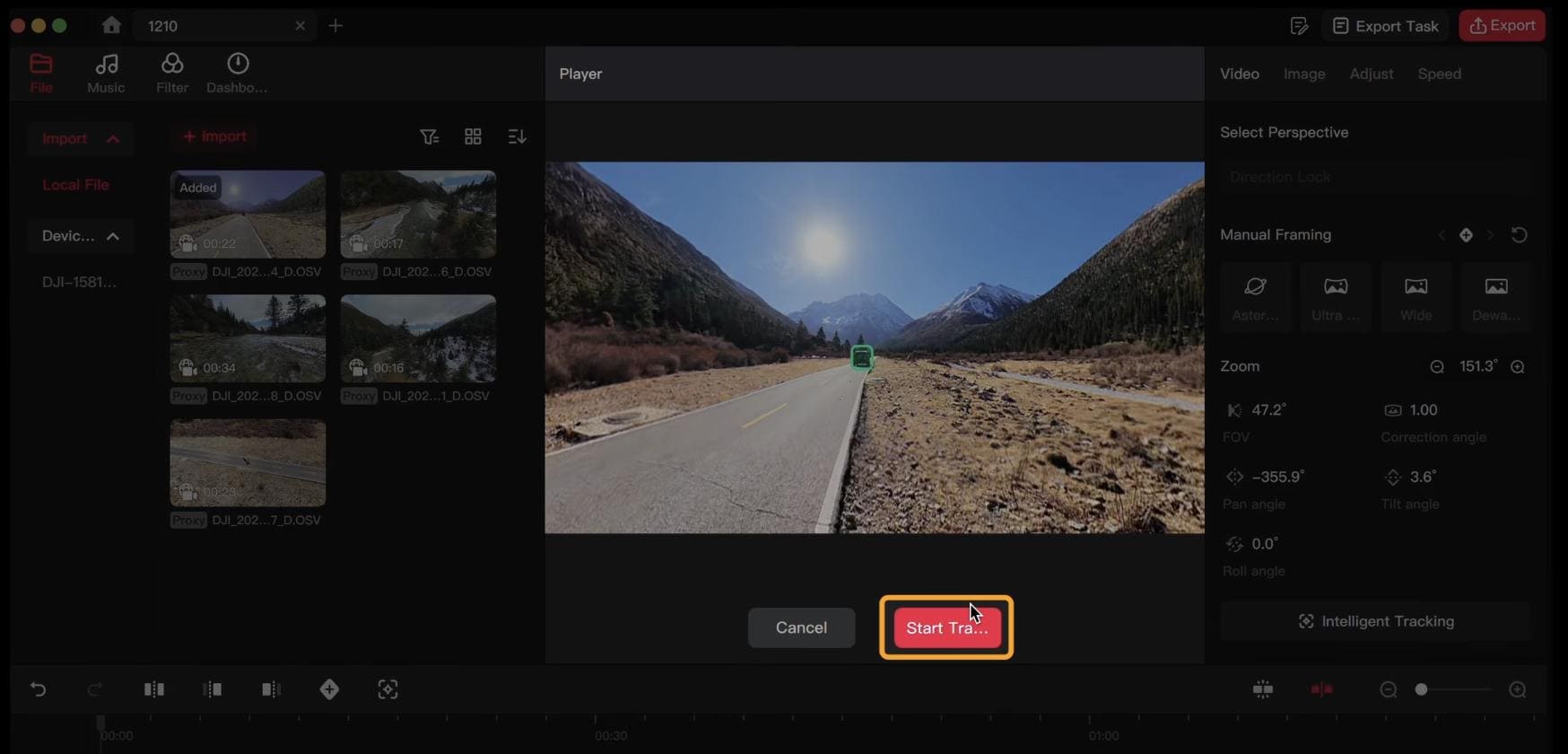
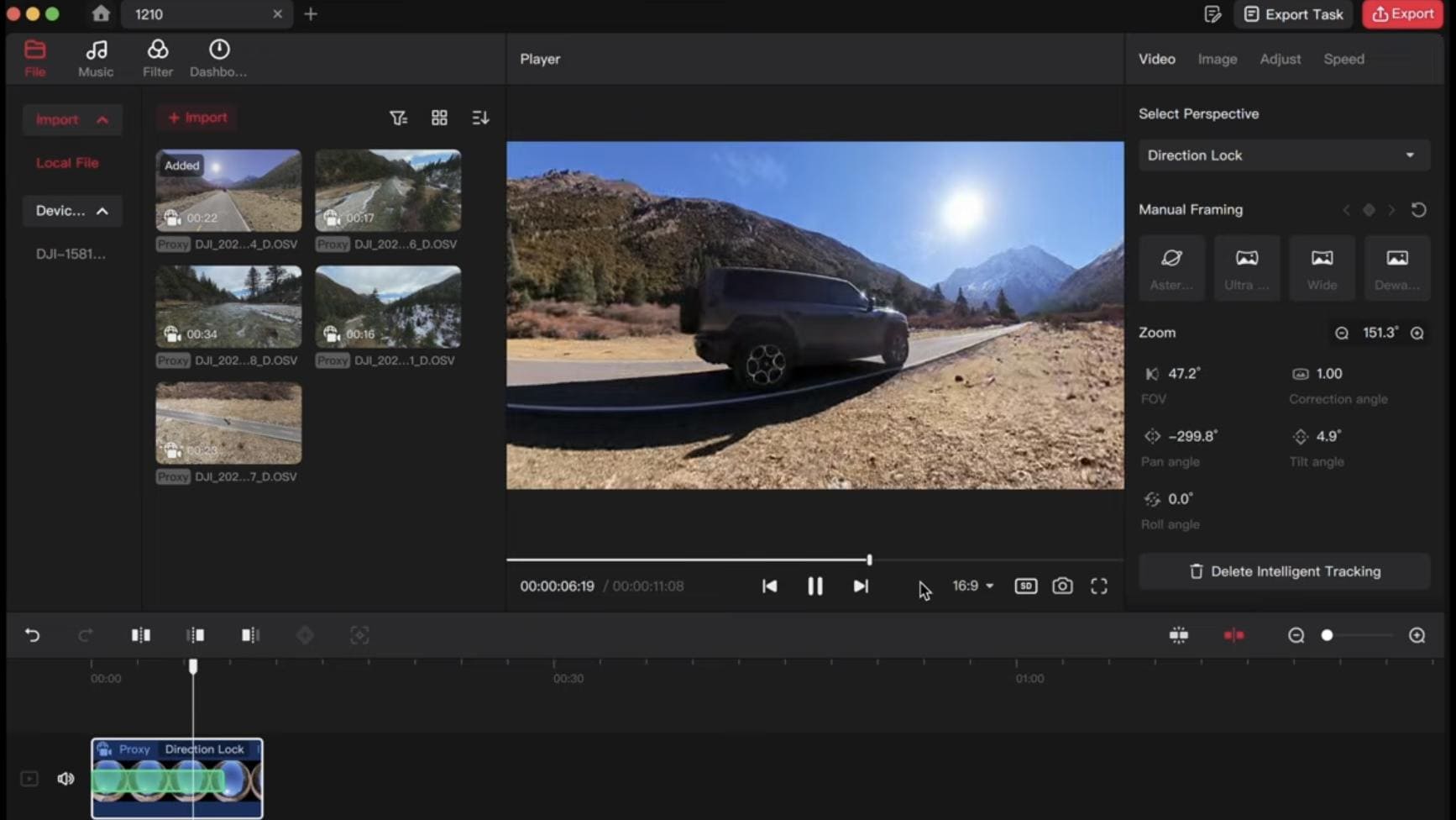
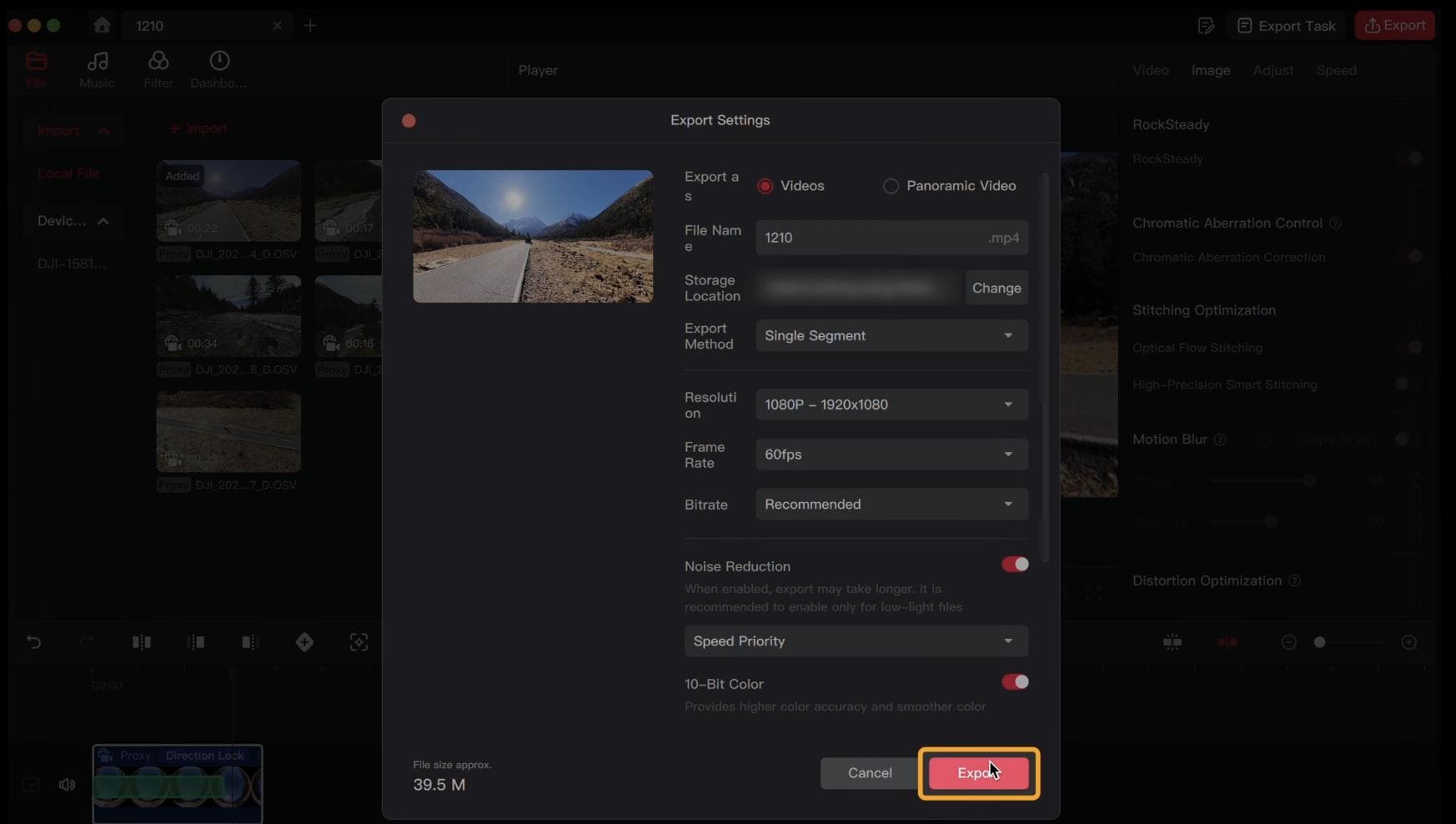
ここからは、DJI Studioで素材を読み込んでから編集・書き出しを行うまでの基本操作を、6つのステップで紹介します。
Part 4. DJI Studioの評判・レビュー|メリット・デメリットを解説
DJI Studioの評価を見ると、 実機レビューなどでは、360度映像のリフレームやキーフレーム、被写体トラッキング、基本的な編集機能が便利だと紹介されています。PCの大きな画面でパノラマ映像を確認できる点もメリットです。
一方、 動作の重さを指摘するレビューもあり、 Redditの投稿 では、特にWindows環境や高解像度動画の編集中に、動作の遅延、強制終了、再生の不具合、キーフレーム操作の問題などが報告されています。タイムラインや音声編集の機能が限定的という意見もあります。以下でメリット・デメリットを整理しました。
- 対応するDJI映像を無料で編集できる
- 360度動画の視点・遠近感・視野角を調整してリフレームできる
- キーフレームでパン・回転・視点移動を設定できる
- 被写体トラッキングで動く対象を画面内に収められる
- トリミング、トランジション、フィルター、エフェクト、BGMなどの基本編集に対応
- Windows・Macの両方で使用できる
- 8Kなどの高解像度素材はPCに負荷がかかりやすい
- 主にWindows環境で強制終了、動作の遅延、再生の問題が報告されている
- 音声・エフェクト・タイムラインの高度な調整機能は限定的
- 複雑な編集ではプロ向けソフトほどの柔軟性はない
- 動作の快適さはPC環境やソフトのバージョンによって異なる
Part 5. DJI Studioのおすすめ代替ソフト「Filmora」|360度動画編集に対応
DJI Studioで360度動画の視点を変更できても、その後の編集機能に物足りなさを感じる場合は、Wondershare Filmoraがおすすめです。Filmoraなら360度動画のリフレームから通常のタイムライン編集まで、同じプロジェクト内で進められます。
Filmora 16では対応する360度MP4映像を読み込み、プレビュー画面で見せたい方向を選びながら、標準的な2D動画へリフレームできます。DJI Osmo 360の.OSVファイルは直接読み込まず、DJIの公式ツールで対応するMP4形式に書き出してから利用してください。主な調整項目は次のとおりです。
- 視野角(FoV): 映像のズームイン・ズームアウトを調整します。
- 水平角度: 左右のどの方向を表示するか設定します。
- 垂直角度: 上下の視点を調整します。
- ロール角度: 水平線の傾きや回転を調整します。
- カメラ距離: 遠近感や被写体との見かけ上の距離を調整します。
- フレームズーム: 映像内のフレーミングを細かく整えます。
Filmoraには、ワンクリックで使える表示プリセットも搭載されています。タイニープラネット、フィッシュアイ(魚眼)、ワイドアングル、リニアなどに加え、ゆっくり寄る・引く動き、旋回・パン、タイニープラネットの展開、下向きのティルト、スカイフリップなどのカメラワークをプリセットで作成できます。
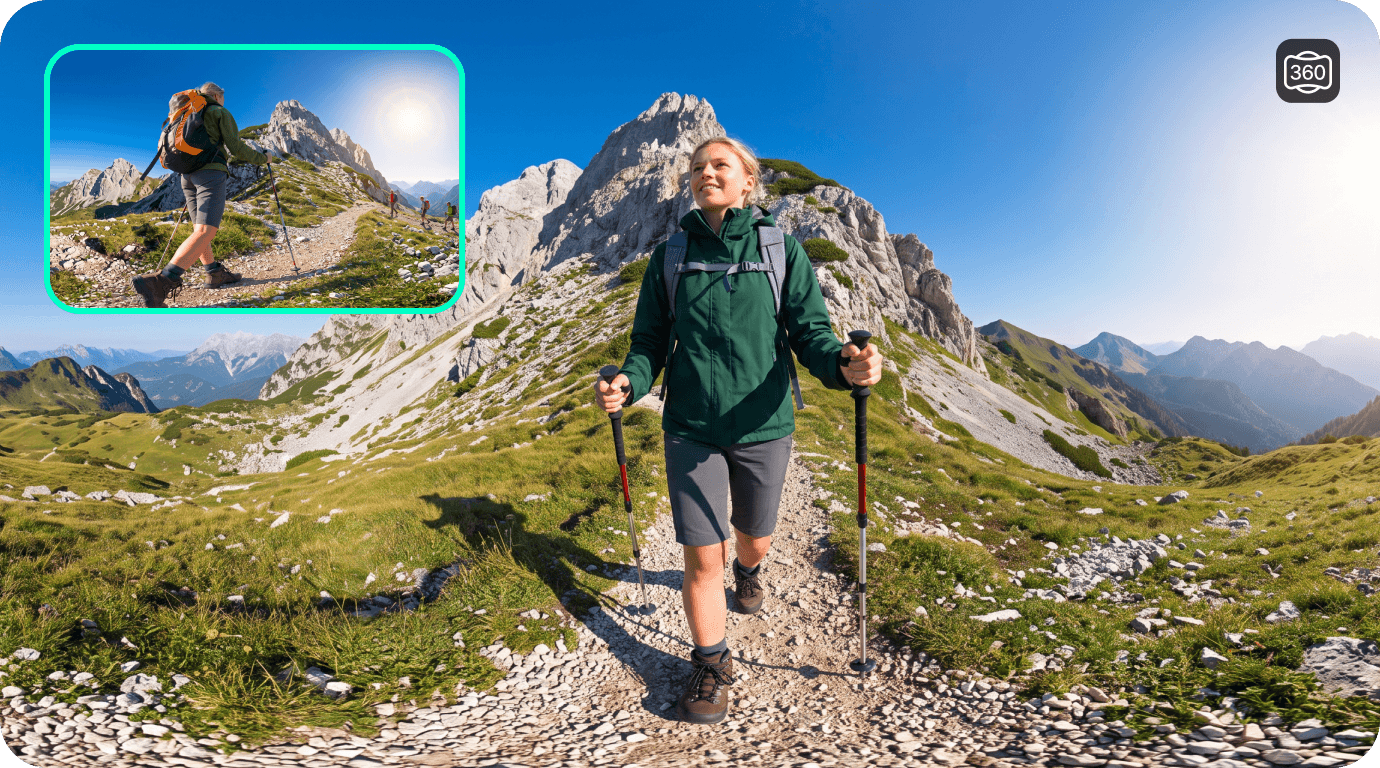
Filmoraなら360度動画の視点変更以外にもできること
360度映像をリフレームした後も、Filmoraの通常の動画と同じようにタイムライン上で編集を続けられます。視点調整のために別ソフトへ移動する必要がなく、次の機能を組み合わせて作品を完成させられます。
- トリミング・分割・カットなどの基本編集
- 再生速度の調整
- トランジション・VFXの追加
- テキスト・タイトル・字幕の挿入
- 音声・BGMの編集
- 色調補正
- マルチトラック編集
- キーフレームなどの動画編集機能
Filmoraなら、360度動画の視点調整から編集、書き出しまで一連の作業が可能です。完成した動画はYouTube、TikTok、Instagramなどへ投稿しやすい16:9の横動画や9:16の縦動画として保存できます。
注意: Filmoraの360度編集機能は、360度映像を通常の平面2D動画へリフレームするためのものです。現時点では、視聴者が自由に視点を動かせるインタラクティブな360度VR動画としての書き出しには対応していません。
 安全にダウンロード
Part 6. DJI StudioとFilmoraを比較!どちらがおすすめ?
DJI StudioとFilmoraはどちらも360度動画の編集に対応しますが、得意とする用途が異なります。DJI StudioはDJI機材で撮影したパノラマ映像の処理に特化しており、Filmoraはリフレームに加えて幅広い動画編集機能を利用できます。違いを表で比較しましょう。
| 比較項目 | DJI Studio | Filmora |
| 360度動画のリフレーム | 対応:視点と視野角を調整できる | 対応:視野角、水平・垂直角度、ロール、カメラ距離などを調整できる |
| キーフレームによるカメラワーク | 視点変更用のキーフレームに対応 | キーフレームと360度動画向けの動きのプリセットに対応 |
| 編集機能 | 360度映像の確認・リフレームを中心とした基本編集 | トリミング、分割、スピードランプ、トランジション、VFX、テキスト、音声、色調補正、マルチトラック編集など |
| おすすめのユーザー | DJIの360度動画・パノラマ映像を中心に編集する方 | 360度編集と通常の動画制作をまとめて行いたい方 |
| 料金 | 無料 | 無料で試用可能。有料プランあり |
|
もっと見る
閉じる
|
||
比較のポイント:
- DJI Studioは、DJI製360度カメラの映像を中心に、リフレームやパノラマ編集を行いたい方に向いています。
- Filmoraは、360度映像の視点変更に加え、テロップ・BGM・エフェクトなどの幅広い編集を同じタイムラインで完結させたい方に向いています。
まとめ
DJI Studioは、DJIの360度動画をPCで編集したい方に便利な無料ソフトです。リフレーム、キーフレーム、被写体トラッキング、基本的なカット編集など、パノラマ映像を完成させるための主な機能が備わっています。一方で、8Kなどの高解像度素材はPCへの負荷が大きく、音声やタイムラインの細かな編集には制限もあります。
リフレーム後にテロップ、音楽、エフェクト、色調補正などを加えて仕上げたい場合は、Filmoraも有力な選択肢です。360度動画編集と幅広い制作機能を同じタイムラインで使えるため、複数のソフトを行き来する手間を減らせます。
よくある質問(FAQ)
-
DJI Studioは無料で使える?
はい。DJI Studioは対応するWindows・Macパソコンで無料ダウンロード・利用できます。インストーラーはDJIの公式ダウンロードページから入手してください。 -
DJI Studioは初心者でも使いやすい?
基本的な360度動画編集なら、初心者でも取り組みやすいソフトです。視点変更、キーフレーム、被写体トラッキング、簡単なタイムライン編集を中心に操作できます。ただし、複雑な動画制作には機能の充実した別の編集ソフトが必要になることもあります。 -
Android版のDJI Studioはダウンロードできる?
いいえ。DJI StudioはWindows・macOS向けのデスクトップアプリです。Osmo 360の映像をスマホで編集したい場合は、対応するDJI Mimoを利用できます。スマホからパノラマ映像を同期・編集し、そのまま共有することも可能です。 -
DJI Studioで通常の動画も編集できる?
はい。対応するDJIの動画素材であれば、トリミング、トランジション、フィルター、エフェクト、音楽の追加などを行えます。ただし、DJI Studioの強みは360度動画やパノラマ映像の編集にあるため、より多彩な通常動画の編集機能が必要ならFilmoraなどのソフトも検討するとよいでしょう。
