


DaVinci Resolveは、プロの映像制作現場でも使われる動画編集ソフトで、とくに高度なカラー補正機能が評価されています。なかでも「自動カラー補正」は、映像の色や明るさを手軽に整えられる便利な機能です。ただし、自動補正が得意なソフトはDaVinci Resolveだけではありません。
「DaVinci Resolveの自動カラー補正は、Premiere Proと比べて何が違う?」「初心者でも簡単に色を整えられる?」と迷っている方に向けて、この記事ではDaVinci Resolveの機能と使い方を解説します。さらに、Premiere Proとの比較や、より手軽に動画の色調補正を行える Wondershare Filmora も紹介します。
Part 1. DaVinci Resolveのワンクリック自動カラー補正とは?
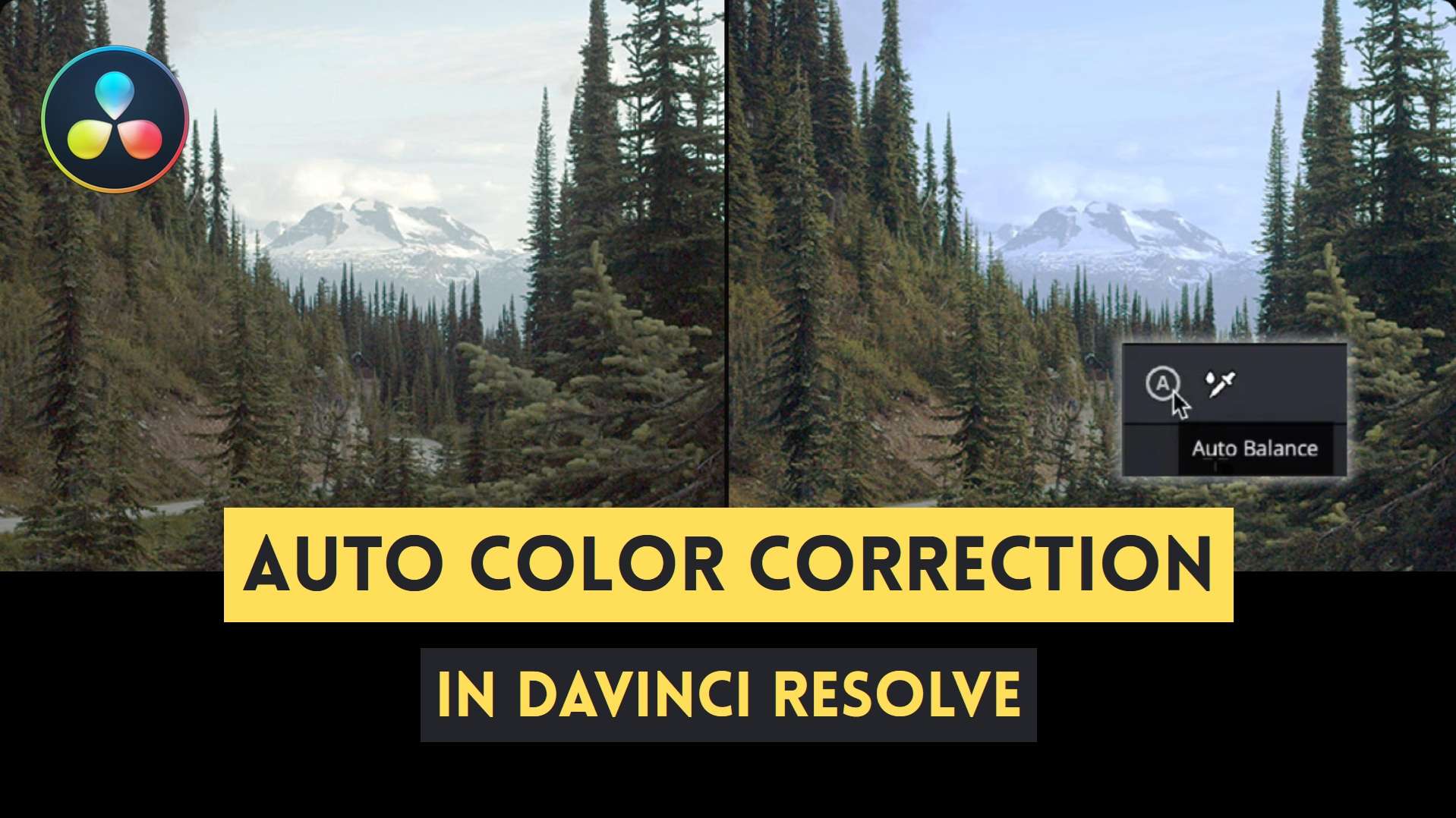
DaVinci Resolveは豊富なカラーグレーディング機能を備えていますが、最初からカラーホイールやカーブを細かく操作する必要はありません。 自動カラー補正 を使えば、手動調整の手間を抑えながら、映像の明るさや色のバランスを整えるための出発点を作れます。
とくに初めてDaVinci Resolveを使う場合、数多くの設定項目に戸惑うこともあるでしょう。そんなときは自動カラー補正で基本的な色の偏りを整えてから、必要な部分だけ手動で微調整すると効率的です。まず全体の見た目を整えたいときや、本格的なカラーグレーディングの下準備にも役立ちます。
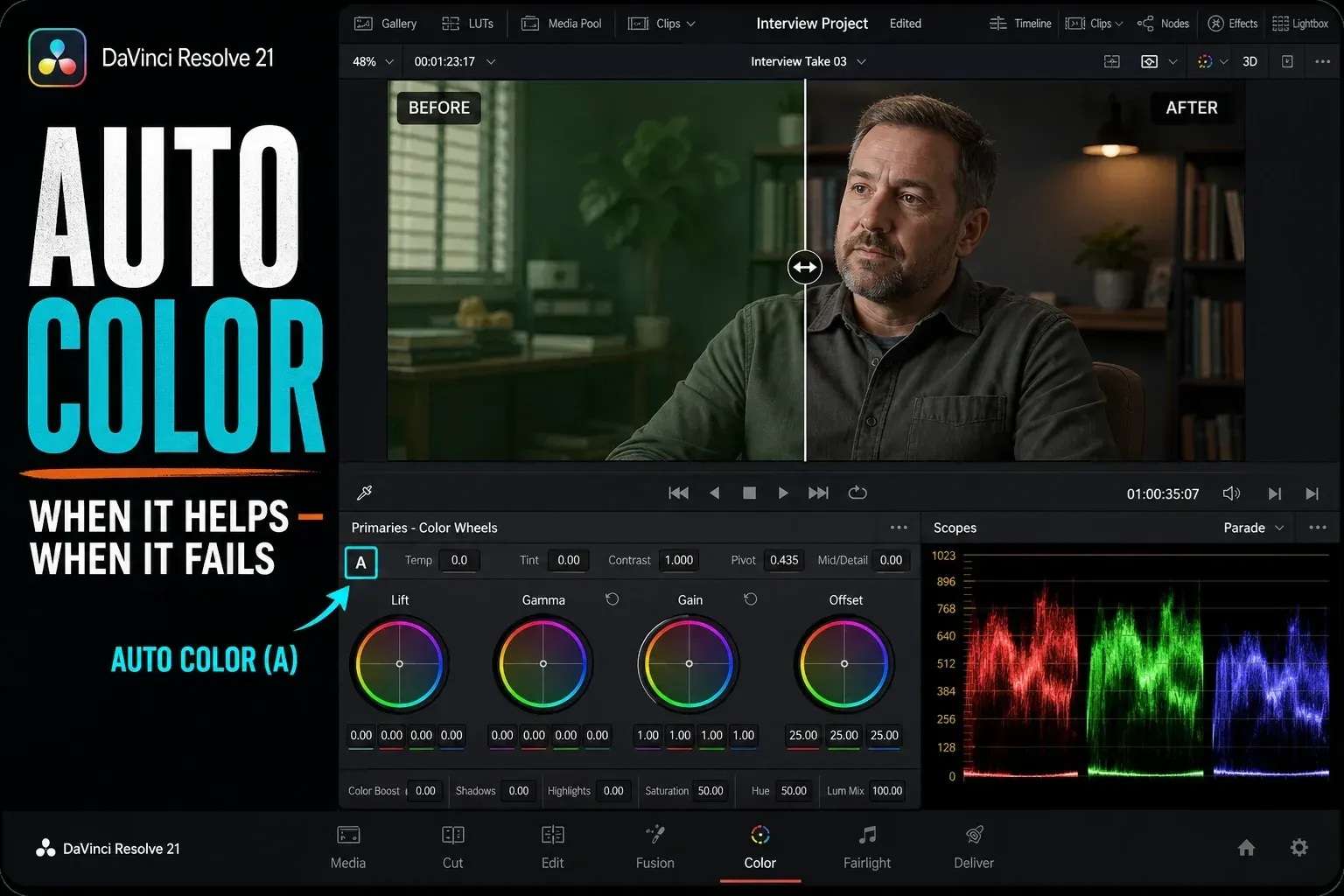
DaVinci Resolveの自動カラー補正でできること
- 映像を解析して露出や色のバランスを調整: フレームの情報をもとに映像の明るさや色の状態を確認し、基本的な補正を行います。Rec.709などの標準的な映像制作環境で、色調整の出発点を作る際に便利です。
- RGBやコントラストのバランスを自動調整: 映像内の暗い部分と明るい部分を解析し、ハイライト・中間調・シャドウの色かぶりを抑えながら、ホワイトバランスを自然な状態に近づけます。
- ノードを使った非破壊編集: 自動補正の結果をノード単位で管理できるため、別のノードに行った細かなカラーグレーディングと切り分けて編集できます。元の映像を直接書き換えずに調整できるのが特長です。
- 複数クリップの色調整の下準備: 各クリップで自動補正を実行しておけば、手動調整に入る前に明るさや色の基準をそろえやすくなります。クリップごとに最初からホワイトバランスを探る手間を減らせます。
Part 2. DaVinci Resolveで自動カラー補正を行う方法
DaVinci Resolveの自動カラー補正は「カラー」ページから操作できます。以下では、 Tedd’s Tutorial(英語の解説動画) を参考に、基本的な操作手順を紹介します。参考動画はDaVinci Resolve 20を使用していますが、基本的な操作の流れはほかのバージョンでも概ね共通しています。画面構成やボタンの位置はバージョンによって異なる場合があります。
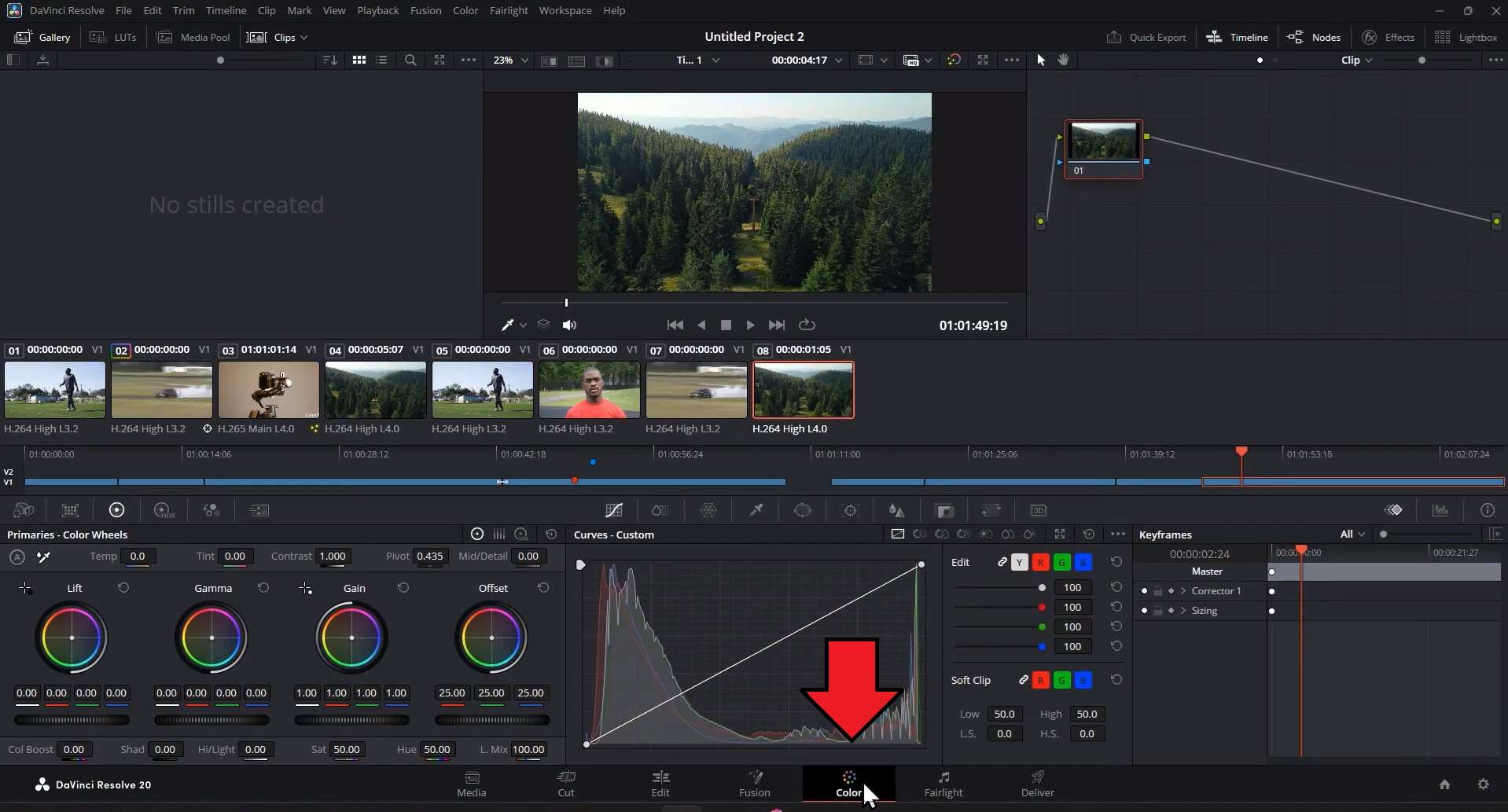
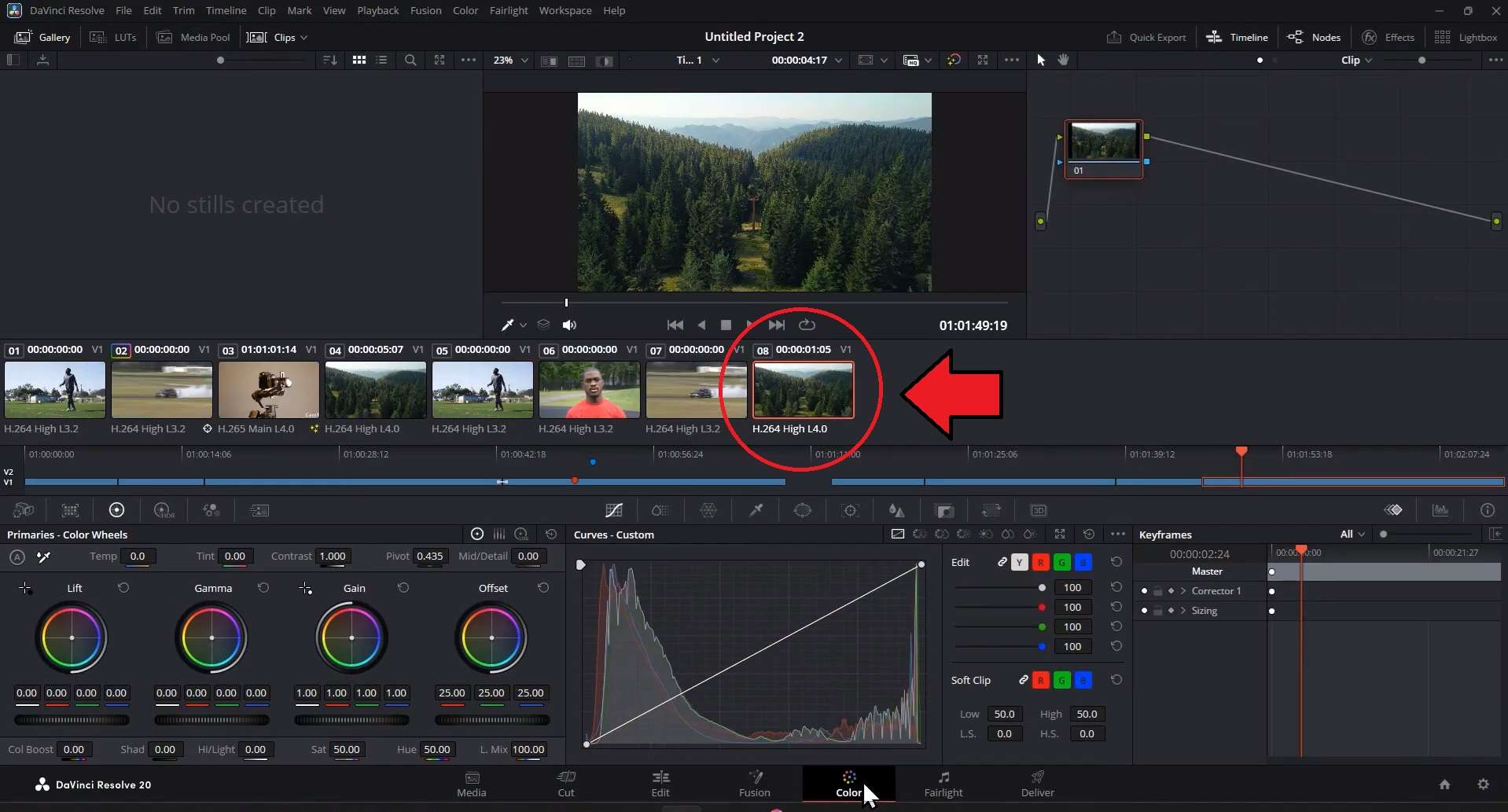
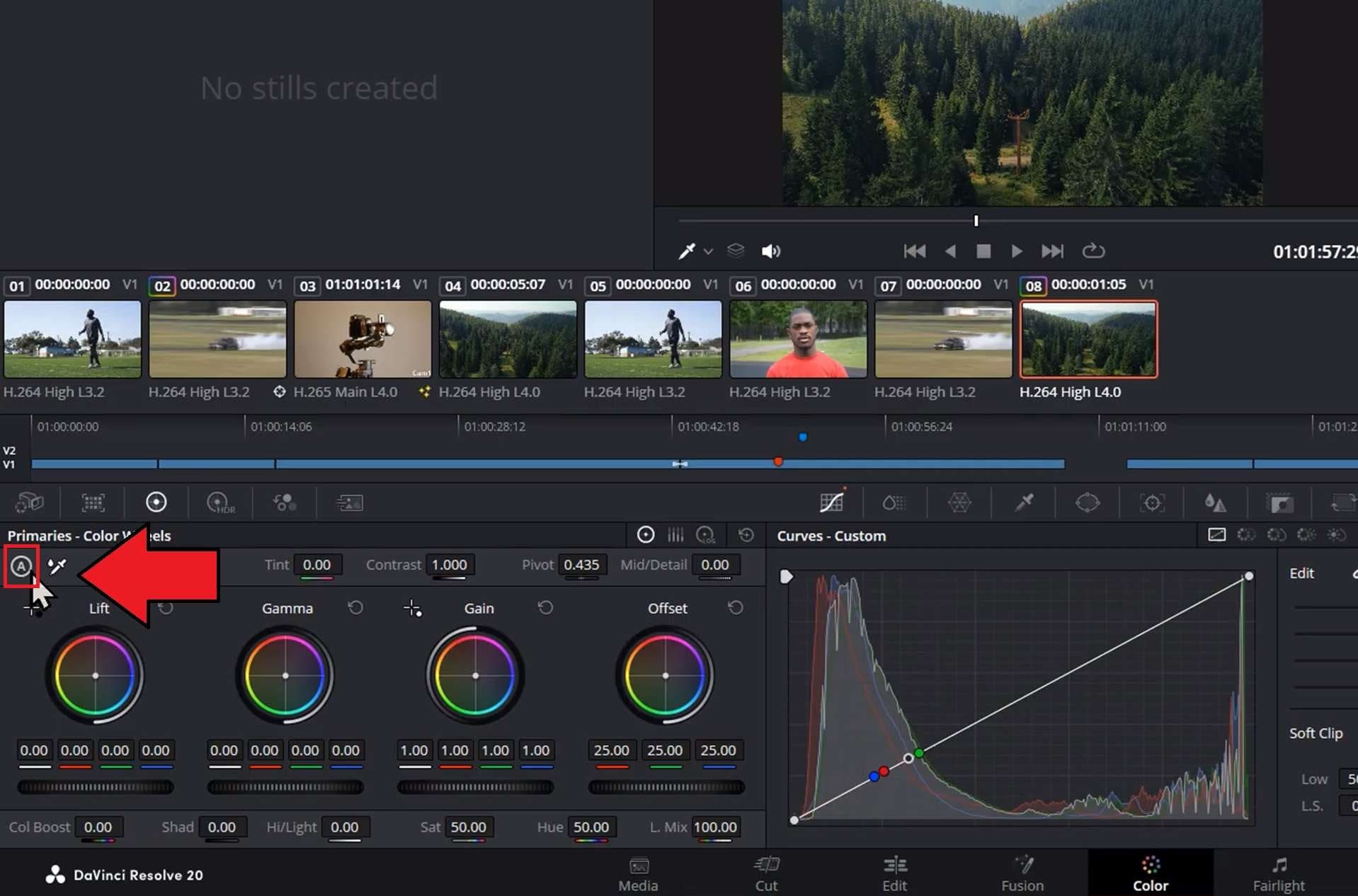
自動補正の結果をさらに調整したい場合は、自動補正を適用したノードを直接変更する代わりに、新しいシリアルノードを追加する方法もおすすめです。補正の段階を分けておけば、後から手動調整の内容だけを見直したり、元に戻したりしやすくなります。
Part 3. DaVinci Resolveの自動カラー補正のメリット・デメリット
DaVinci Resolveの自動カラー補正は、ワンクリックで映像を整えられる一方、どんな素材でも理想どおりに仕上がるわけではありません。仕上がりの安定性、補正後の調整しやすさ、作業時間の短縮という観点から、長所と注意点を整理しました。
確認した素材では、フレーム内の黒レベルと白レベルをもとに基準を作れる点が便利でした。一方で、映像の明暗差や撮影条件によっては調整が必要になることもあります。
- 無料版のDaVinci Resolveと有料版のResolve Studioの両方で利用できる
- 自動補正と手動グレーディングをノードで分けて管理でき、ほかの調整内容を維持しやすい
- 一律のフィルターを重ねるのではなく、映像内の黒レベル・白レベルを解析して、素材ごとに補正結果を調整できる
- 本格的なカラーグレーディングの前に、複数クリップの露出や色味をそろえるための出発点を作りやすい
- 自動補正の強さを直接変更する専用スライダーはなく、結果が強すぎる場合はカラーホイールなどで手動調整する必要がある
- 黒レベルと白レベルが明確な映像に向いており、コントラストの弱い素材や霧がかった映像では補正が強くなりすぎる場合がある
- 複数クリップを完全にワンクリックで一括補正する仕組みではなく、基本的には個別に実行し、必要に応じて似た素材へ補正内容をコピーする
- 自動補正自体は簡単でも、「カラー」ページ全体の機能を使いこなすにはある程度の学習が必要
Part 4. DaVinci ResolveとPremiere Proの自動カラー補正を比較!どちらがおすすめ?
自動カラー補正ができる動画編集ソフトはDaVinci Resolveだけではありません。Adobe Premiere Proにも「Lumetri カラー」パネル内に自動カラー補正機能があり、細かな調整に入る前に映像の基本的な色味をすばやく整えられます。
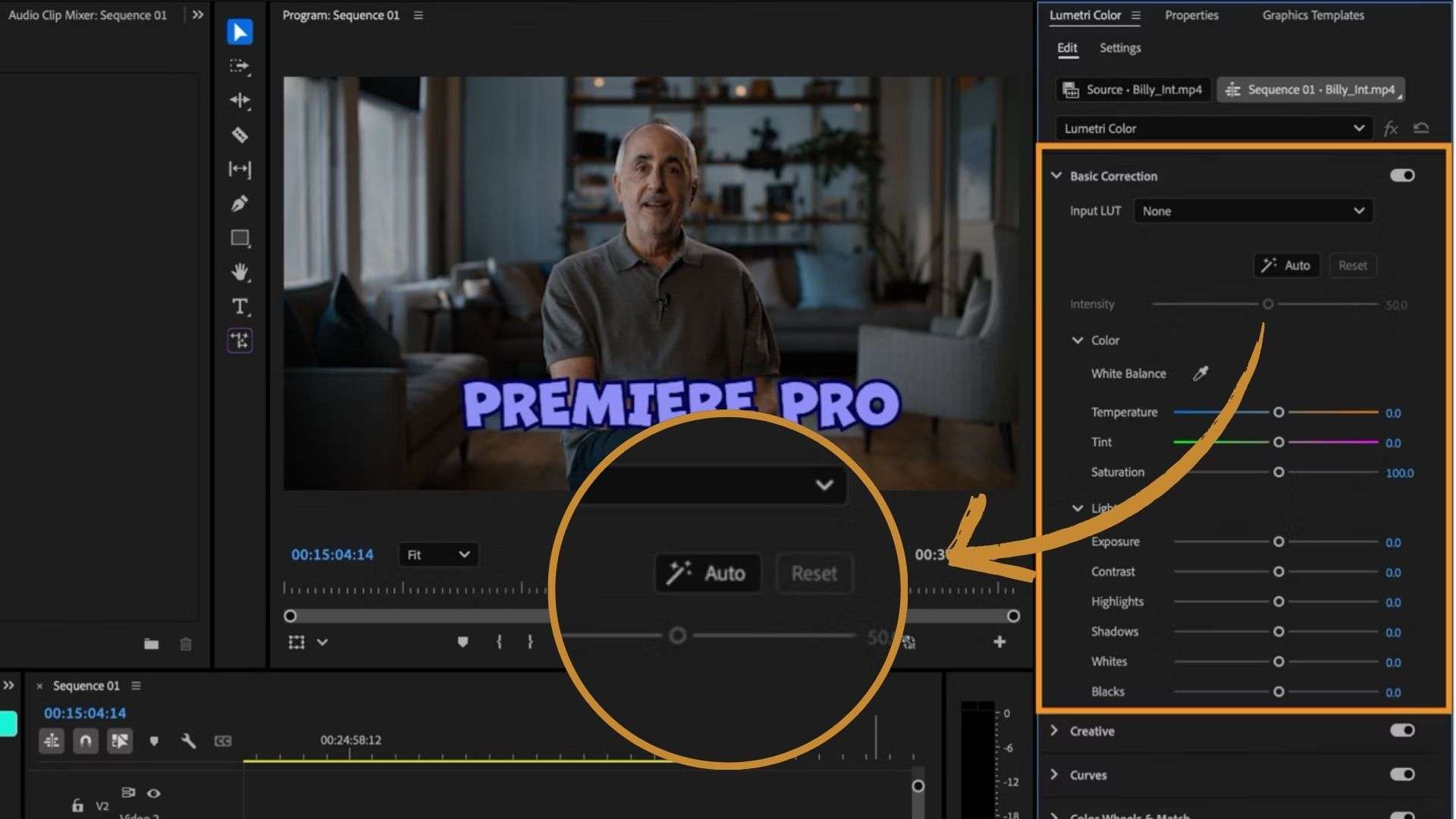
Adobeによると、Premiere Proの自動カラー補正には Adobe Senseiの機械学習技術 が使用され、露出やホワイトバランス、コントラストなどを自動調整できます。両ソフトの違いを比較表で確認してみましょう。
| 比較項目 | DaVinci Resolve | Premiere Pro |
| 自動補正の仕組み | フレーム内の黒レベル・白レベルを解析し、RGBのバランスを調整 | Adobe Senseiの機械学習技術で映像を解析し、自動的に色調を補正 |
| 補正の強さの調整 | 専用の強度スライダーはなく、適用後に手動で微調整する | 「適用度」スライダーを搭載(初期値は50%) |
| 複数クリップへの適用 | クリップ単位で補正し、必要に応じて似た映像へグレーディングをコピー | Lumetri カラー内でクリップ単位に適用 |
| 料金 | 無料版でも利用可能 | Creative Cloudまたは単体プランの有料契約が必要 |
| おすすめのユーザー | 自動補正を土台に、さらに高度なカラーグレーディングを行いたい人 | 手軽な自動補正と強さの調整を両立したい人 |
|
もっと見る
閉じる
|
||
どちらが常に優れているとは一概に言えません。自動補正でどこまで調整したいか、その後にどのような編集を行うかで、選び方は変わります。
- DaVinci Resolveは、ノードベースの本格的なカラーグレーディング環境で自動補正を使えるのが強みです。無料版でも利用できますが、初心者が全体の操作に慣れるまでには時間がかかる場合があります。
- Premiere Proは「適用度」スライダーで補正の強さを調整しやすく、すばやく色味を整えたい場合に便利です。Adobe製品を普段から使っている方にも適していますが、利用には有料プランが必要です。
Part 5. 自動カラー補正をもっと簡単に!おすすめの代替ソフト「Filmora」
DaVinci ResolveとPremiere Proは、自動カラー補正に加えて高度な手動調整ができる点が魅力です。一方、「難しい設定を覚える前に、まず動画の色味を手軽に整えたい」という方には、 Wondershare Filmoraもおすすめです。
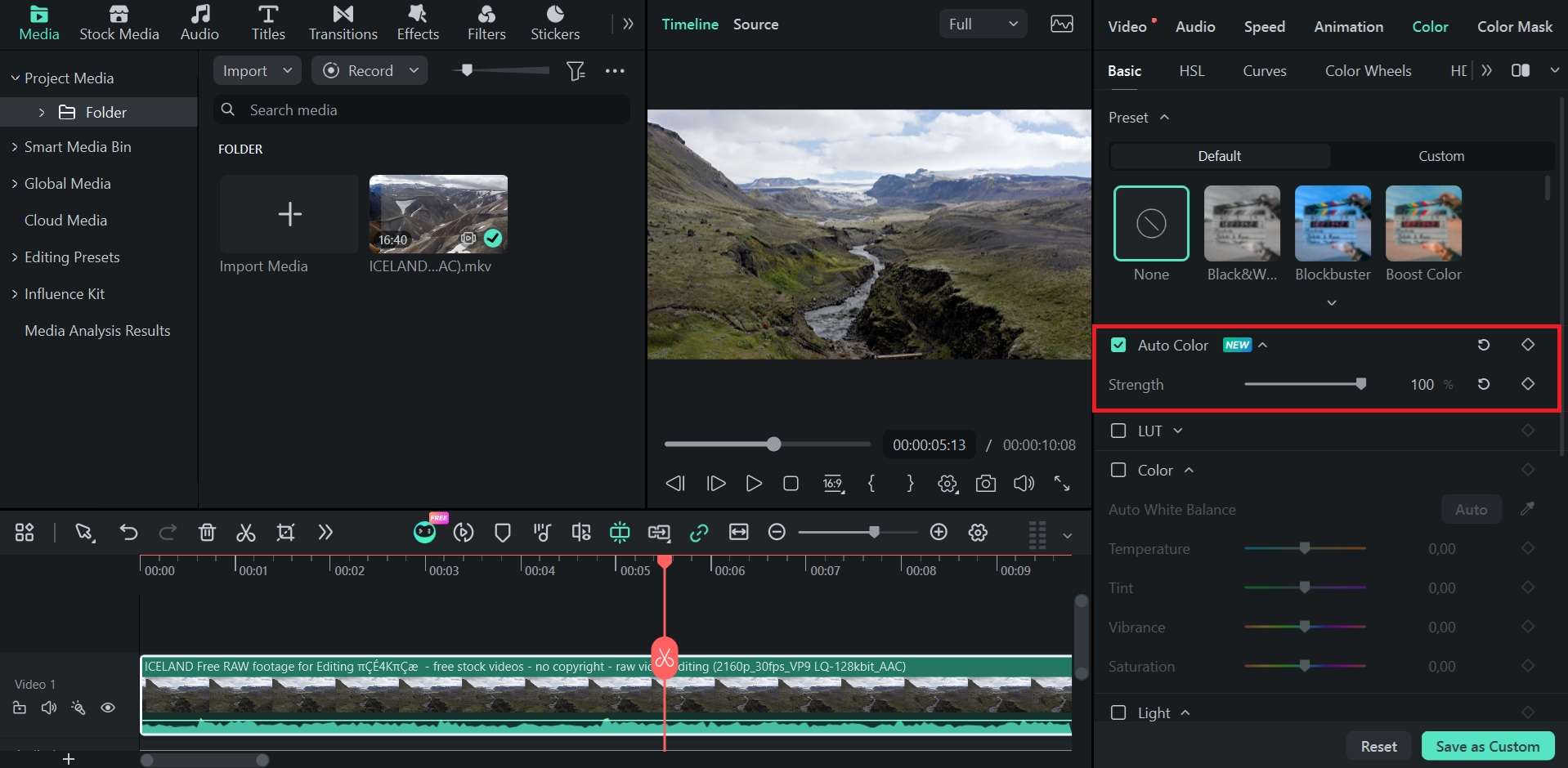
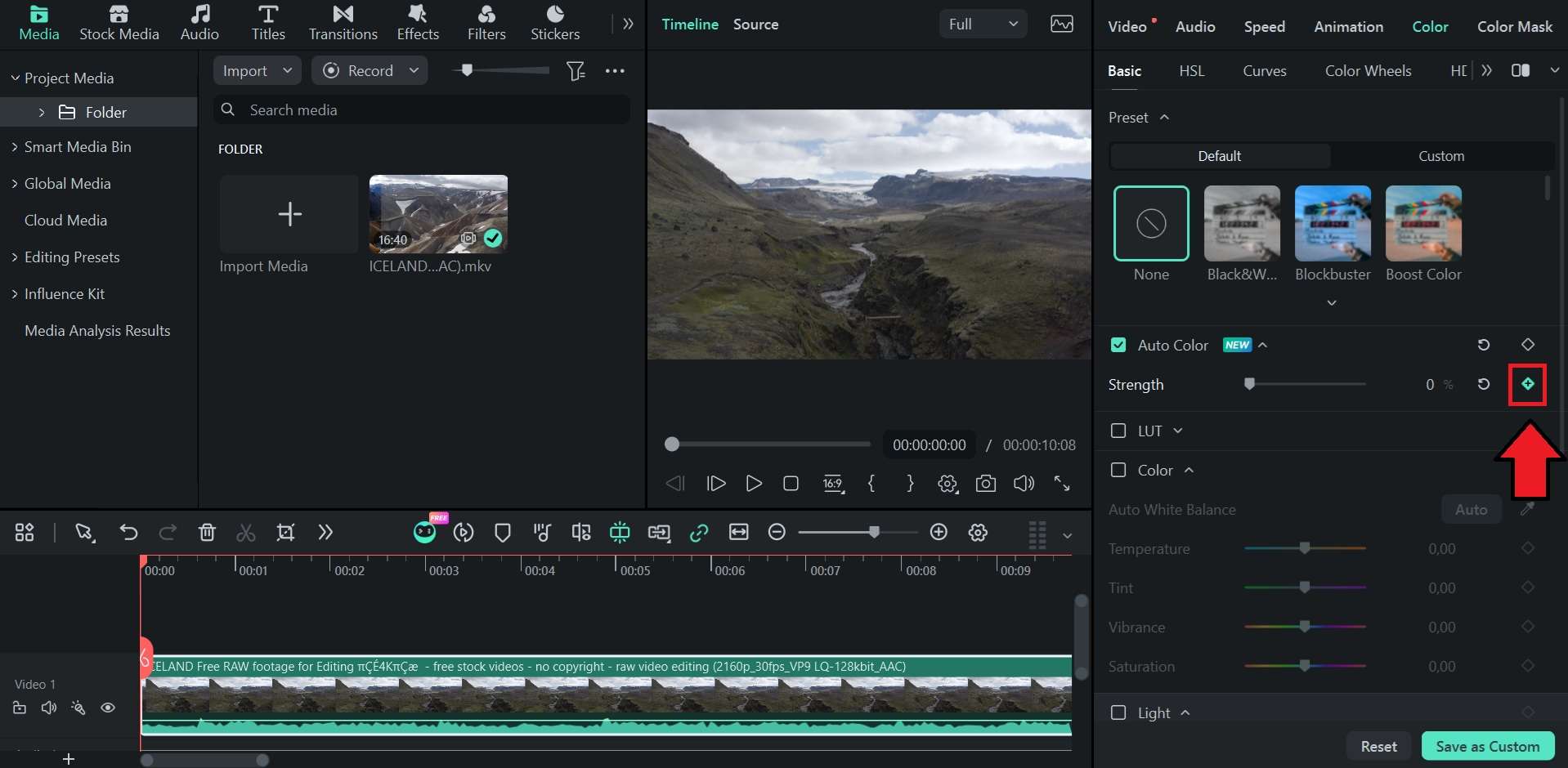
Filmoraにはワンクリックで映像の色を調整できる 「自動カラー補正」 機能があります。補正を適用するだけでなく、強さも調整できるため、映像の雰囲気に合わせて仕上がりをコントロールしやすいのが特長です。複雑なノード操作を覚えなくても始められ、色調補正に慣れていない方にも使いやすい操作画面になっています。
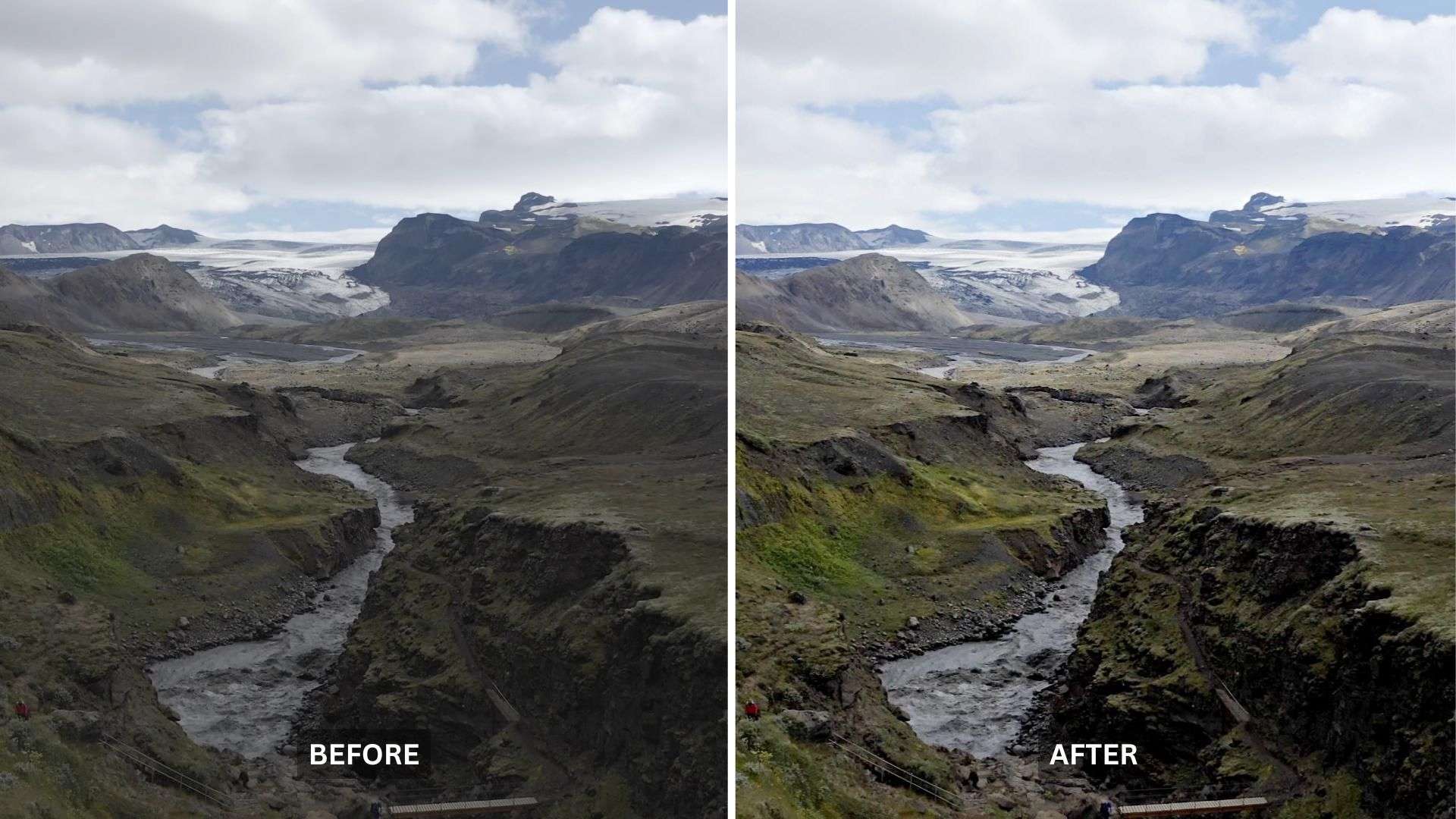
Filmoraで自動カラー補正を使うメリット
- 0~100の強度調整に対応: Filmoraでは専用スライダーで自動カラー補正の適用度を0~100の範囲で調整できます。補正が強すぎると感じたときも、映像を確認しながら自然な色味に近づけられます。
- キーフレームで補正の強さを変化: 自動カラー補正の強度にキーフレームを追加できます。時間の経過とともに明るさや色の状態が変わるシーンでも、補正の強さを徐々に増減させる演出が可能です。
- 補正設定をプリセットとして保存: オン・オフの状態や強度など、好みの自動カラー補正設定をカスタムプリセットに保存できます。似た撮影条件のクリップへ同じ設定を適用したいときにも便利です。
- 専門知識がなくても使いやすい: 自動カラー補正なら、HSLやカーブ、ノードベースのカラーグレーディングを最初から理解していなくても、動画の色味を手軽に整えられます。
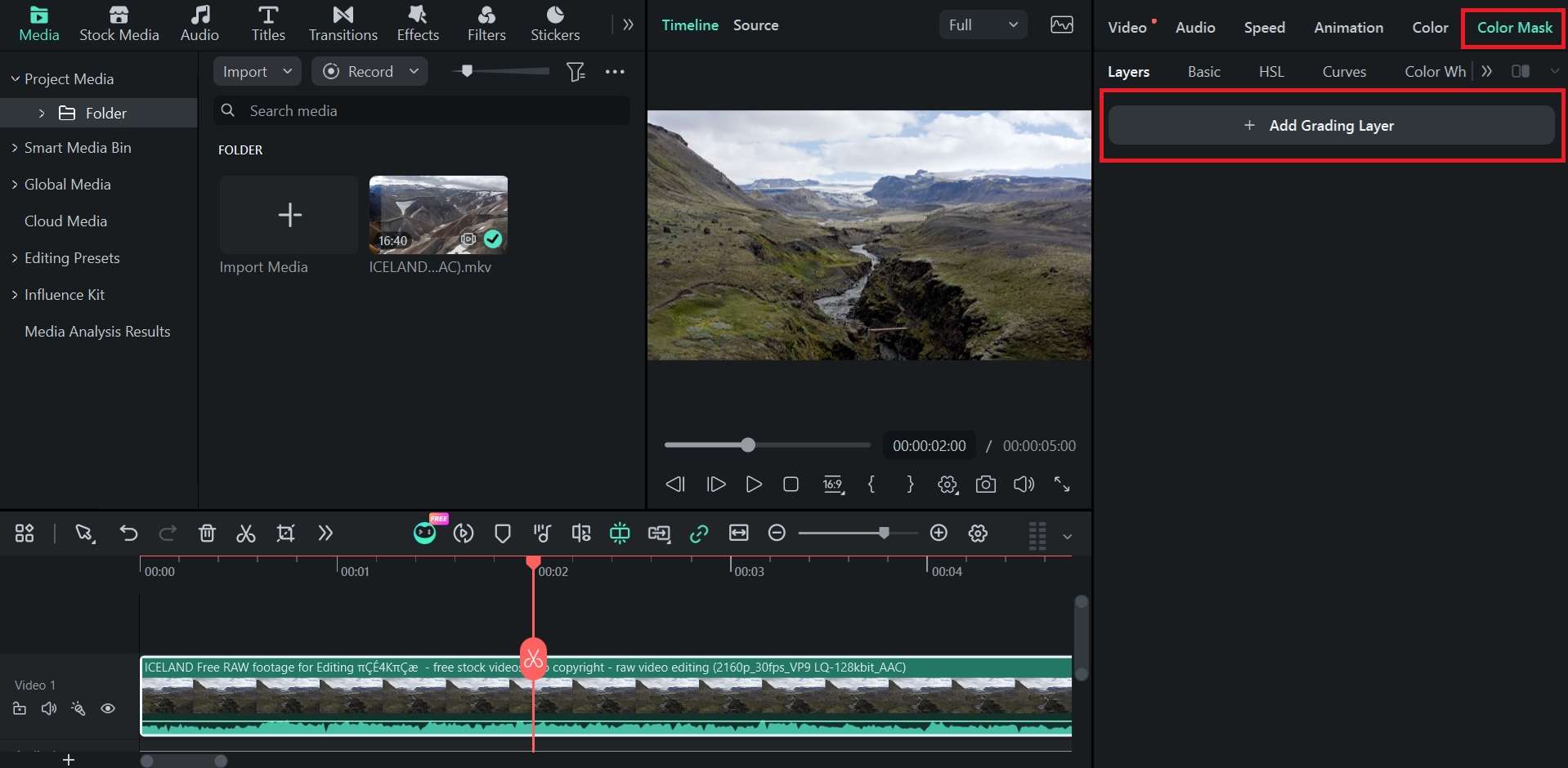
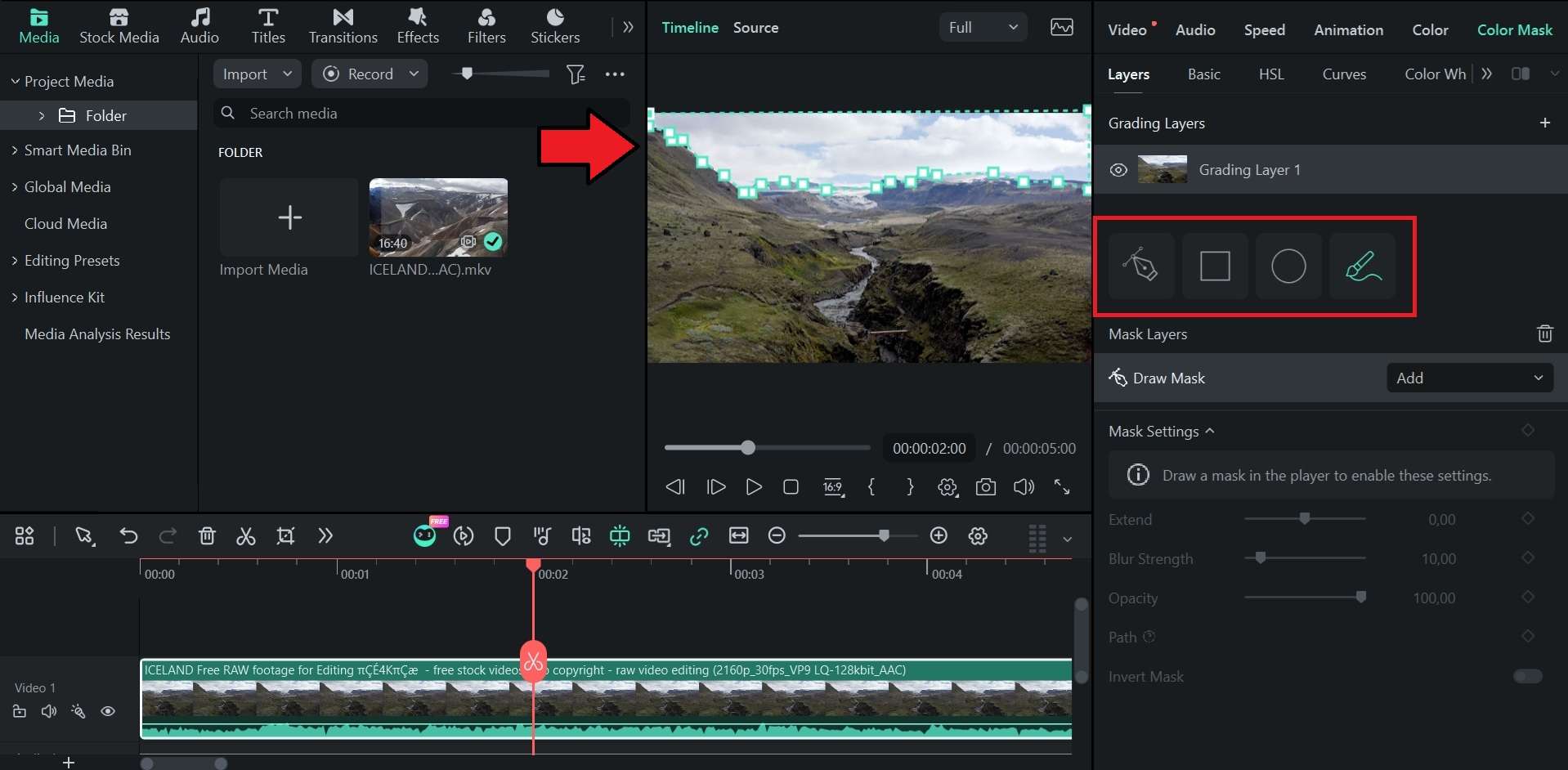
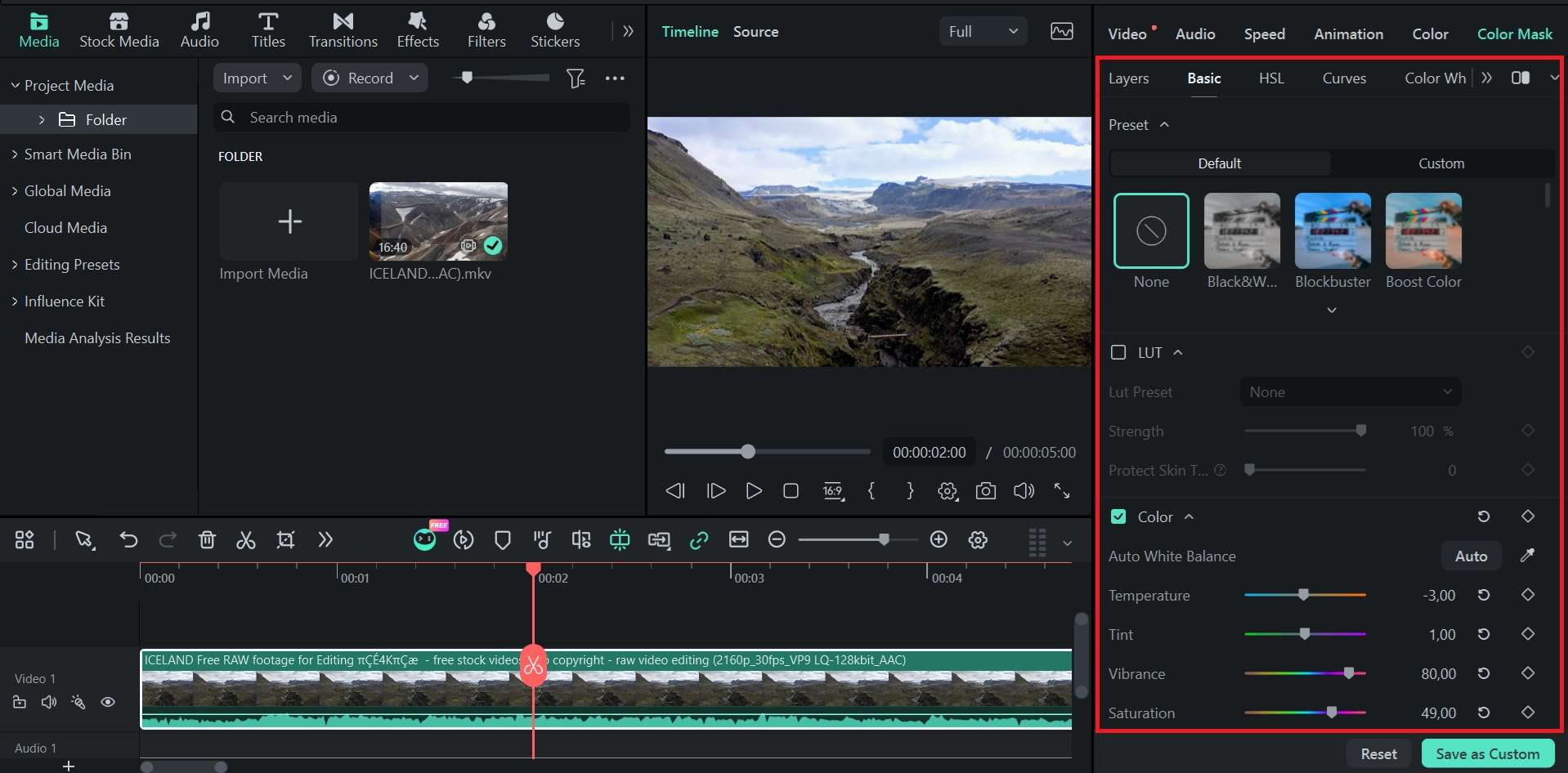
- 動画編集機能と組み合わせて仕上げられる: 自動カラー補正を行った後も、フィルターやLUTなどの色調整機能を使って仕上がりを追い込めます。さらに、カラーマスクを使って人物や背景などの特定部分を選択し、その範囲だけ色を調整することもできます。
 安全にダウンロード
Filmoraで自動カラー補正を行う方法

まとめ
DaVinci Resolve、Premiere Pro、Filmoraは、それぞれ異なる方法で自動カラー補正を行います。DaVinci Resolveは高度なカラーグレーディングに進むための下準備として便利で、Premiere Proは「適用度」スライダーで補正の強さを手軽に調整できます。どちらも便利ですが、ほかの色調整機能まで使いこなすには慣れが必要です。
よりシンプルに動画の色を整えたいなら、Filmoraの自動カラー補正も選択肢になります。強度調整、キーフレーム、プリセット保存に対応し、ワンクリックで全体の色味を整えた後は、カラーマスクで必要な部分だけを微調整することもできます。編集経験や仕上げたい映像に合わせて、使いやすいソフトを選びましょう。
よくある質問(FAQ)
-
自動カラー補正はLUTを適用する前と後、どちらに行うべき?
基本的には、LUTを適用する前に自動カラー補正を行うとよいでしょう。先に露出、コントラスト、ホワイトバランスを整えることで、LUTの効果を適切に発揮しやすくなります。
元の映像に大きな露出や色の偏りがある状態でLUTを先に適用すると、想定よりも強い色変化が起きる場合があります。ただし、最適な順序は使用するLUTの種類や映像の状態によっても異なります。
-
自動カラー補正後に確認したいポイントは?
補正後は肌の色、露出、ホワイトバランス、ハイライト、シャドウを確認しましょう。白飛びや黒つぶれ、不自然な彩度、色かぶりがないかを見て、補正前の映像と比較すると仕上がりを判断しやすくなります。
-
自動カラー補正でピンぼけや強いブレも直せる?
いいえ。自動カラー補正は、露出やコントラスト、色のバランスを整えるための機能であり、ピントや映像の鮮明さを直接回復するものではありません。ぼやけが気になる場合は、シャープネス調整やAI動画高画質化など、目的に合った補正機能を検討してください。
