


Insta360の360度カメラなら、周囲の景色を丸ごと撮影し、後から好きなアングルを選べます。ただし、360度映像は通常の動画とは編集方法が異なり、すべての動画編集ソフトがリフレームや視点調整に対応しているわけではありません。どのソフトを使えばよいか、迷う方も多いでしょう。
そこで今回は、Insta360の動画編集におすすめのPCソフト5選を比較します。無料の公式ソフトから、360度動画のリフレームと通常の動画編集をまとめて行えるソフトまで、Windows・Macで使えるツールの特徴、対応機能、料金、選び方をわかりやすく解説します。
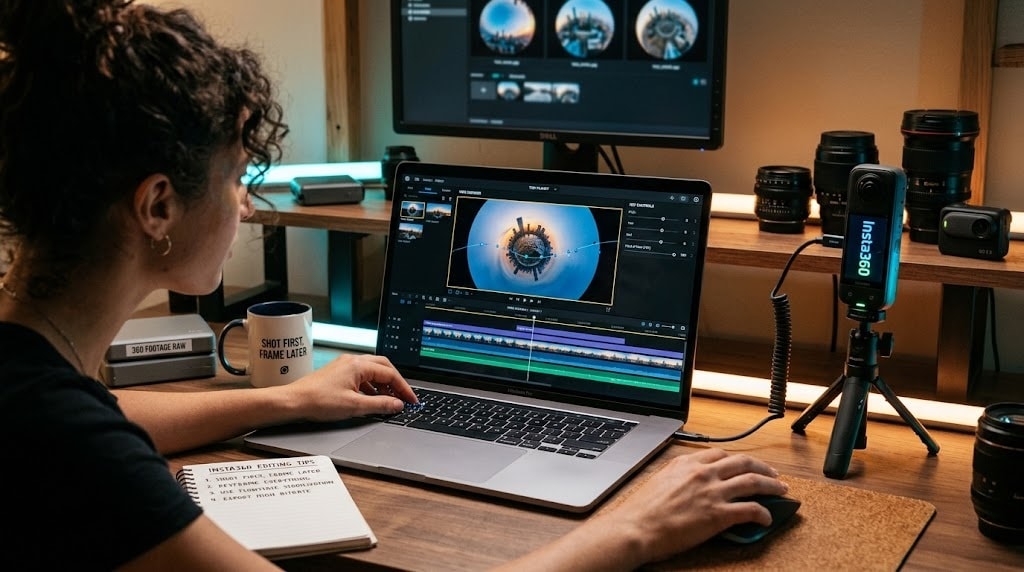
動画ファイルを開けるだけでは、Insta360の編集に適したソフトとはいえません。360度映像を自然な動画に仕上げられるかを判断するため、次の4つのポイントを比較しました。
- 360度動画の対応形式: Insta360の.insv/.inspファイルや全天球動画をそのまま読み込めるか、それとも事前の変換が必要か。
- リフレーム・視点調整機能: キーフレームによる画角変更、AIによる被写体追跡、ワンクリックで使える表示・カメラワークのプリセットなどに対応しているか。
- 通常の動画編集機能: 360度映像をリフレームした後、カット編集、テロップ、BGM、エフェクトなどをどこまで仕上げられるか。
- 書き出し形式とハードウェア支援: 対応する解像度・コーデックは何か。大容量の360度素材でもGPU支援などによりプレビューや書き出しを効率よく行えるか。
編集部おすすめのInsta360動画編集ソフトTOP3
Insta360の動画編集ソフトは、求める仕上がりや編集環境によって最適な選択が変わります。ここでは「編集を1つのソフトで完結したい」「無料で360度映像を処理したい」「買い切り型でタイムライン編集したい」という3つの目的に合わせて、おすすめを紹介します。


Part 1. Insta360対応のPC動画編集ソフト比較一覧
5つのソフトの違いを、対応OS・料金体系・360度動画のリフレーム方法・おすすめの用途で比較しました。単に機能の多さではなく、普段の動画編集スタイルに合うソフトを選ぶ際の参考にしてください。
| ソフト名 | 対応OS | 料金体系 | 360度動画のリフレーム方法 | おすすめの用途 |
| Filmora | Windows・Mac | 無料体験版あり/サブスク・買い切り | プレビュー画面で視点調整・パノラマ設定・ワンクリックプリセット | リフレームからテロップ・音声・エフェクトまでまとめて編集したい方 |
| Insta360 Studio | Windows・Mac | 無料 | キーフレーム・AIディープトラック・自動フレーミング | Insta360純正素材のリフレーム、高ビットレート書き出し、カメラ映像の調整 |
| GoPro Player | Windows・Mac | 基本機能は無料/一部の高度なブレ補正は有料 | キーフレームによるリフレーム・水平維持 | GoProの360度映像の再生、リフレーム、一括書き出し |
| Pinnacle Studio | Windows | 買い切り型 | View Designer・キーフレームによる視点調整 | 360度素材と通常の動画をタイムラインで編集したい方 |
| Premiere Pro | Windows・Mac | 有料サブスクリプション | Insta360 Reframeプラグイン・VR動画編集機能 | 本格的な360度・VR動画制作とプロ向けの編集ワークフロー |
|
もっと見る
閉じる
|
||||
 安全にダウンロード
Part 2. Insta360動画の編集におすすめのソフト5選【2026年版】
ここからは、各ソフトの特徴や対応環境、向いているユーザー、料金、メリット・デメリットを詳しく紹介します。Insta360の360度動画をどのように編集したいかをイメージしながら比較してみてください。
1. Wondershare Filmora
まず紹介するのは、360度動画のリフレームと通常の動画編集を1つのタイムラインで行えるWondershare Filmora 16です。対応する360度映像を読み込んで画角を調整し、プリセットでカメラの動きを加えた後、テロップ・効果音・トランジションまでまとめて仕上げられます。Windows版ではInsta360のINSVファイルにも対応していますが、機種やファイル形式によっては公式ツールでMP4へ変換してから編集してください。
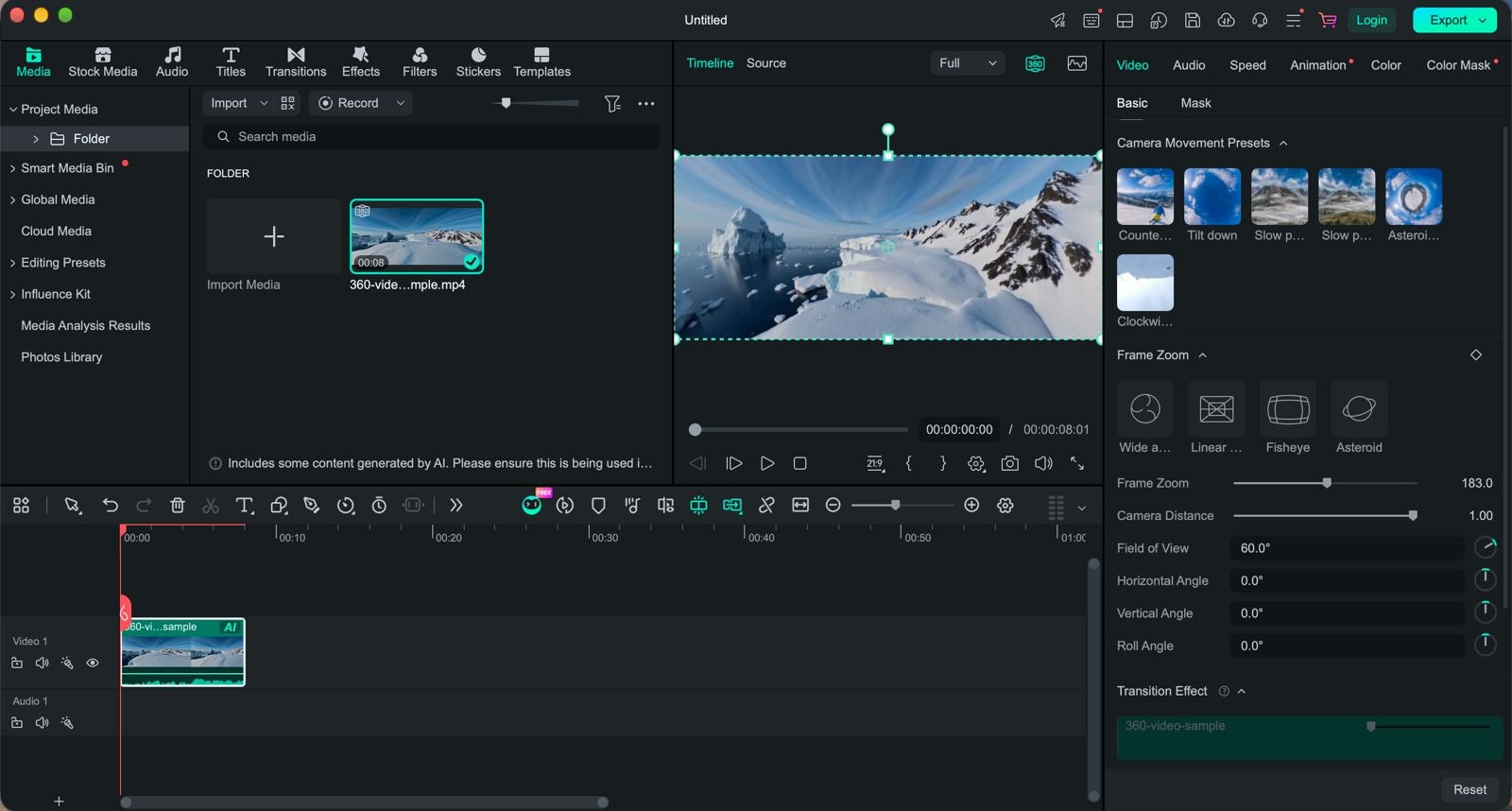
- 対応する正距円筒図法(エクイレクタングラー)の360度MP4映像を読み込み、メタデータから自動認識。
- プレビュー画面をドラッグして視点を変更し、マウスホイールで視野角(FOV)を調整。
- タイニープラネット、フィッシュアイ、ワイドアングル、歪み補正などの表示プリセット。
- 旋回・パン、スカイフリップ、タイニープラネットの展開など、動きのプリセットを用意。
- YouTube向けの16:9やTikTok・Instagramリール向けの9:16など、通常の2D動画として書き出し。
Windows・macOS
- Insta360・GoPro・DJIなどのアクションカメラを利用している方。
- 旅行や街歩きのVlogを制作する方。
- アウトドア・スポーツ動画のクリエイター。
- TikTok、Instagramリール、YouTubeショートを投稿する方。
- 360度動画と通常の動画を同じソフトで編集したい初心者。
無料体験版あり(無料書き出しには透かしが入ります)。有料プランの最新料金は Filmora日本公式サイトの購入ページをご確認ください。
- カメラワークのプリセットを使えば、複雑なキーフレーム操作を減らせる。
- 360度動画のリフレーム後も、テロップ・音声・トランジション・色調整を同じタイムラインで続けられる。
- Premiere Proなどのプロ向けソフトに比べ、初めてでも操作を覚えやすい。
- 推奨環境を満たすPCなら、幅広い編集作業をスムーズに進めやすい。
- 無料体験版で書き出した動画には透かしが入る。
- 360度映像のリフレーム後は通常の2D動画として書き出す方式で、視点を自由に動かせる360度VR動画の書き出しとは異なる。
2. Insta360 Studio
Insta360のカメラをお持ちなら、まず確認したいのが公式デスクトップソフトのInsta360 Studioです。カメラの撮影データに合わせたスティッチング(映像の合成)、FlowState手ブレ補正、リフレームに対応し、全天球映像から見せたいアングルを細かく指定できます。編集した素材を別の動画編集ソフトに渡す前の準備にも役立ちます。
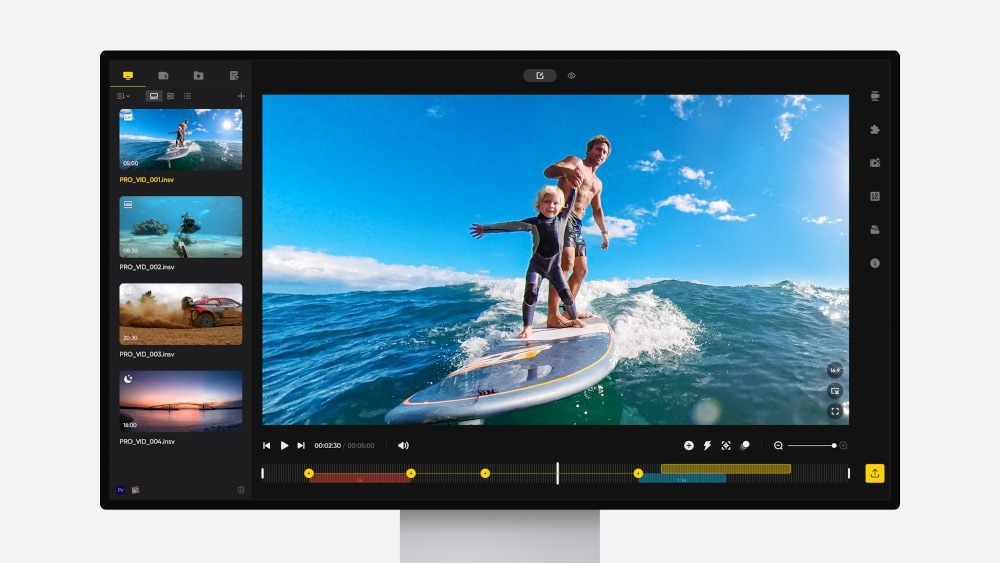
- FlowState手ブレ補正と360度水平維持により、映像の揺れや傾きを抑える。
- AIディープトラックで人物・乗り物・ペットなどを追跡し、被写体を画面内に捉えやすくする。
- スティッチングやレンズガードの補正機能で、レンズ間の継ぎ目を調整。
- 対応素材では最大8Kの高解像度書き出しやH.264・H.265・ProRes、LOG映像向けLUTなどを利用可能。
Windows・macOS
- Insta360カメラのユーザー。
- 無料のPC編集ソフトから始めたい方。
- 360度映像のリフレームや補正を中心に行いたい方。
- Premiere Pro、Final Cut Pro、Filmoraなどに渡す映像を準備したい方。
無料
- 無料で利用でき、通常の書き出しに透かしが入らない。
- タイムライン編集、BGM、テキストなども利用でき、簡単な作品づくりに対応。
- Insta360の撮影データを中心に設計されているため、他社カメラの素材は変換が必要になる場合がある。
- 本格的な編集ソフトと比べると、カラーグレーディングの自由度は限られる。
3. GoPro Player
GoProとInsta360など、複数のアクションカメラを使っている方はGoPro Playerも候補になります。GoPro MAXなどで撮影した360度映像の再生・リフレーム・書き出しに対応し、GoPro Reframeプラグインを利用してプロ向け編集ソフトと組み合わせることも可能です。ただし、Insta360のINSVファイルを直接読み込めるとは限らないため、互換性を確認し、必要に応じてMP4などへ変換してください。
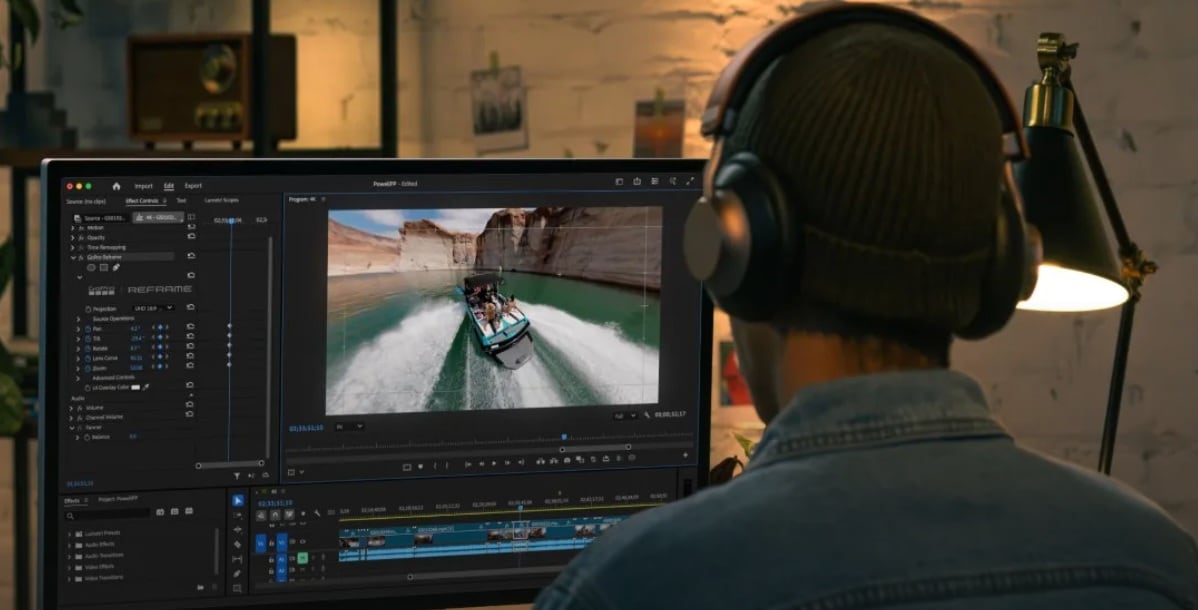
- GoPro MAXなどの360度映像をキーフレームでリフレームし、共有しやすい通常動画に変換。
- 複数の映像を書き出しキューに追加して、一括エクスポート。
- 5.6Kなどの高解像度を含む複数の形式に対応(素材と書き出し設定による)。
- ワールドロックや水平維持など、映像の向きを安定させる機能を搭載。
Windows・macOS
- GoProカメラのユーザー。
- アクションカメラで撮影・編集する方。
- 360度映像を簡単に再生・リフレームしたい方。
- 本格的な編集の前に、デスクトップで360度素材を変換・整理したい方。
基本機能は無料。HyperSmooth Proなどの高度なブレ補正・レンズ補正は追加購入が必要な場合があります。日本での最新料金は公式サイトでご確認ください。
- Reframeプラグインを使えば、対応するプロ向け編集ソフトにも作業を広げられる。
- 基本機能を無料で利用でき、GoProの撮影データとの相性がよい。
- 被写体追跡、CameraFx、MotionFrameなどのAI関連機能は、デスクトップ版ではなくモバイル版Quikアプリ側で提供される場合がある。
- 高度なブレ補正には別途料金がかかる場合がある。
4. Pinnacle Studio
Pinnacle Studioは、360度動画を通常の編集素材と同じようにタイムラインで扱えるWindows向けソフトです。全天球映像を調整しながら、タイトルやグラフィックを重ねたり、リフレームして一般的な2D動画に仕上げたりできます。360度動画編集に対応する製品エディションを事前に確認することが大切です。
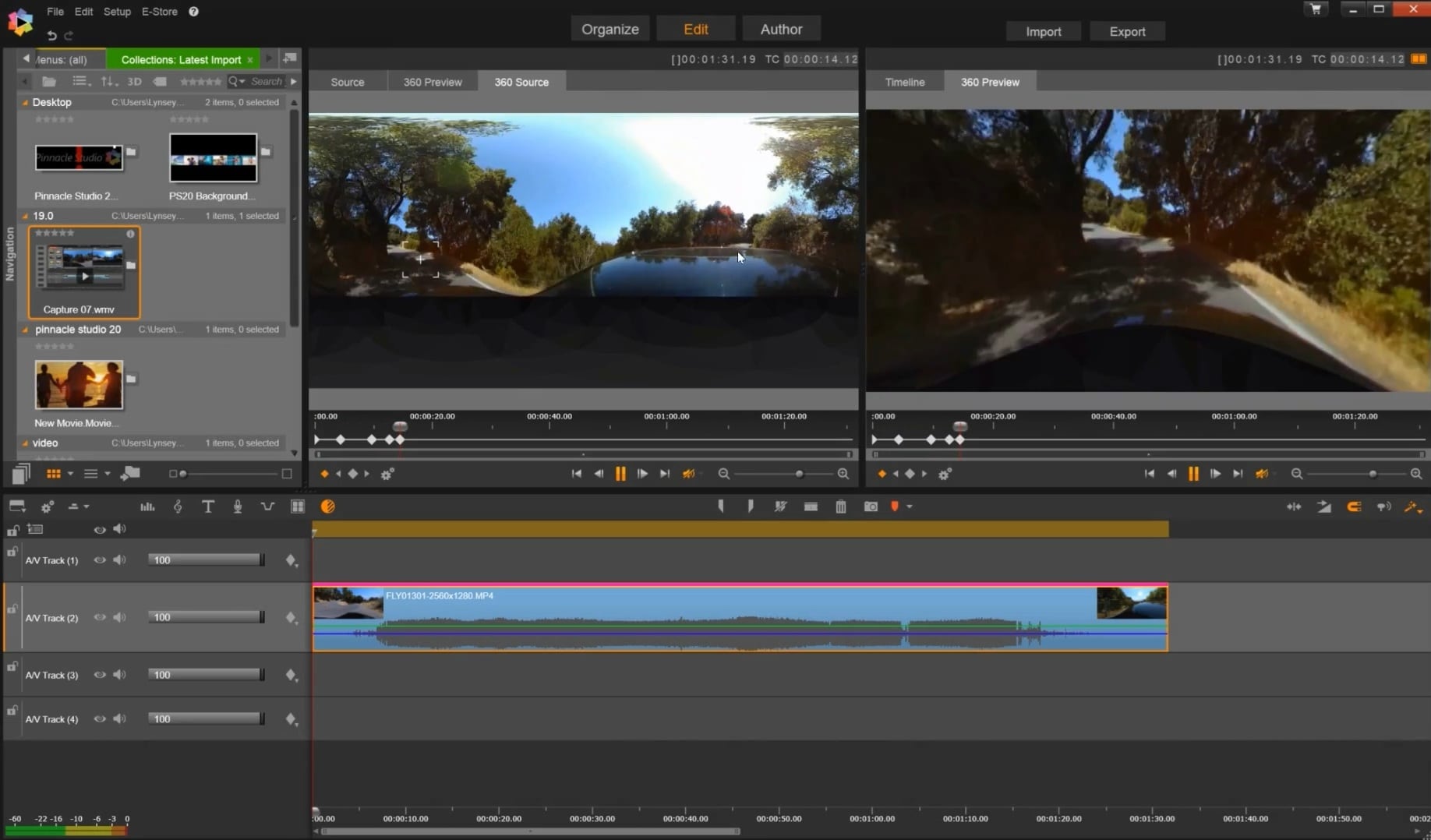
- View Designerを使い、360度映像から視点を選んで通常の2D動画にリフレーム。
- 360度動画のトリミングやスティッチングなどに対応。
- モーショントラッキングを利用し、動く被写体にグラフィックやぼかしを追従させられる。
- マルチアングル表示に便利な分割画面テンプレートを利用できる。
Windows
- Windowsで動画編集を行う方。
- 一般的なタイムライン上で360度動画も編集したい方。
- 月額課金より買い切り型ソフトを選びたい方。
- 家族の記録、旅行、アクションカメラ映像などを丁寧に編集したい方。
買い切り型。価格はエディションや販売地域によって異なるため、公式サイトで最新情報をご確認ください。
- 360度専用ツールには少ない、マルチトラックタイムライン編集に対応。
- 360度映像に加え、複数カメラの映像を組み合わせた編集にも対応。
- 360度動画編集の利用可否は製品エディションによって異なる。
- Windows専用で、Mac版は提供されていない。
5. Adobe Premiere Pro
Adobe Premiere Proは、360度動画を細かく調整し、映像制作のワークフローを自由に組み立てたい中・上級者向けのソフトです。VR動画向けエフェクトやGPUを活用した処理に対応し、VRプロジェクションのキーフレームで表示方向を精密に調整できます。より自由度の高い編集やカラーグレーディング、音声処理も魅力です。
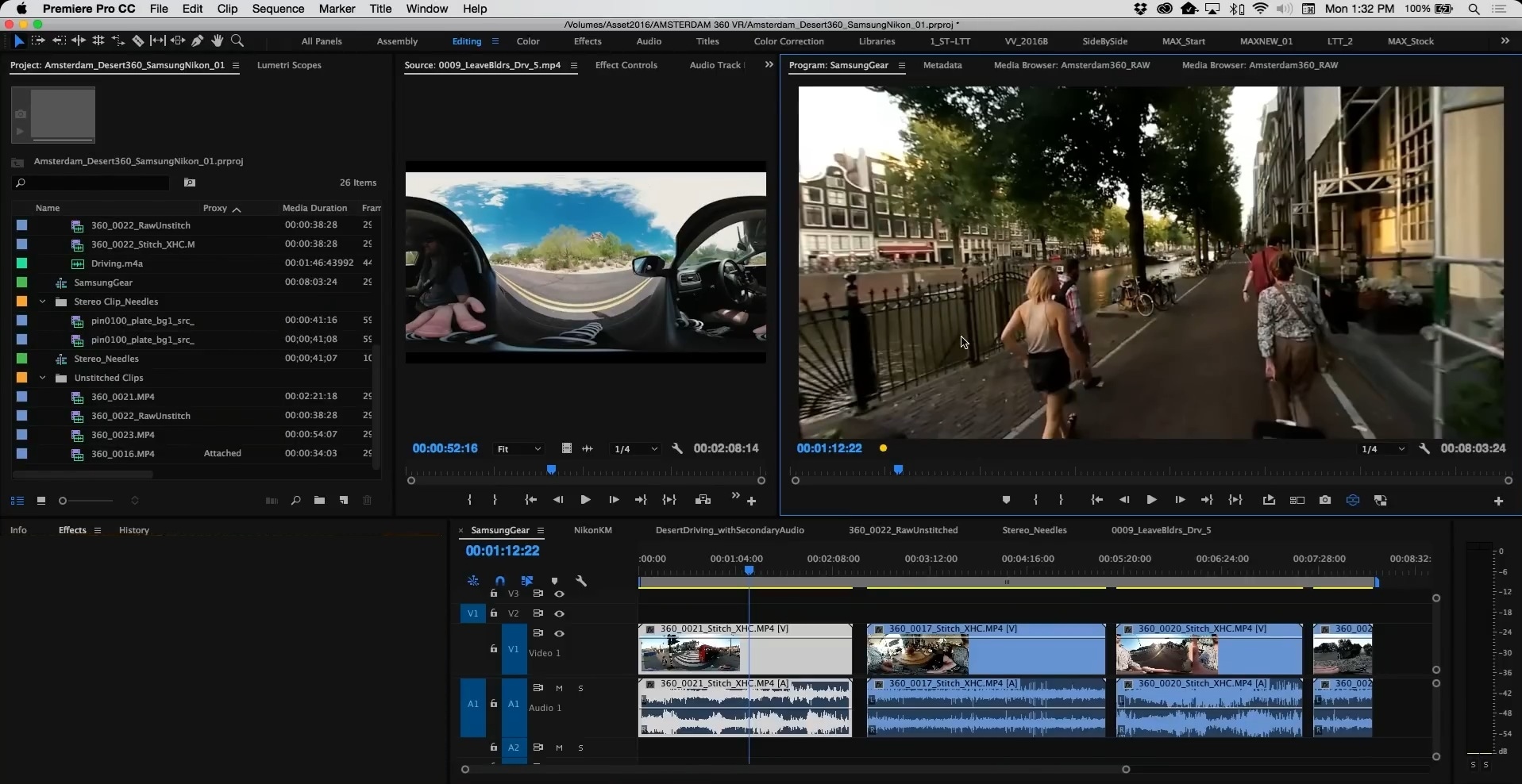
- Insta360 Reframeプラグインと連携し、対応する素材をタイムライン上でリフレーム。
- VR動画編集用のワークスペースやVRヘッドセットでのプレビューに対応。
- Lumetriカラーで高度な色補正・カラーグレーディング。
- エッセンシャルサウンドでノイズ低減やBGMの自動ダッキングを行える。
Windows・macOS
- 映像制作に慣れたプロ・上級者。
- 長尺・大規模な動画プロジェクトに取り組む方。
- すでにAdobe Premiereを使い慣れている方。
- 360度映像に加え、音声・エフェクト・カラーなども細かく調整したい方。
サブスクリプション型。日本向けのPremiere単体プランは月額3,280円(税込、年間プランの月々払い)から。プランやキャンペーンで変動するため、最新情報は公式サイトをご確認ください。
- After Effectsと連携し、本格的な合成・モーショングラフィックス制作にも対応。
- 360度・VR動画の編集方法を細かくカスタマイズできる。
- 360度専用ソフトや初心者向けソフトより習得に時間がかかる。
- 高解像度の360度映像を快適に扱うには、性能の高いPCやGPUが必要。
Part 3. Insta360動画編集ソフトの選び方
ここまで紹介した5つのソフトには、それぞれ強みがあります。選ぶときは機能の多さだけで決めず、「どんな360度動画を作りたいか」「どの作業を1つのソフトで完結させたいか」を基準に比較するのがおすすめです。
目的別に、おすすめのソフトを整理しました。
| 編集したい内容・重視すること | おすすめのソフト | おすすめする理由 |
| 別のソフトを使わずに、リフレームから仕上げまで完結したい | Wondershare Filmora | 360度動画の視点調整・動きのプリセット・通常のタイムライン編集を1つにまとめられる |
| キーフレームやプラグインを使って細部まで調整したい | Adobe Premiere Pro | 編集の自由度が高く、プロ向けの制作環境と連携できる一方、習得には時間が必要 |
| Insta360カメラ専用の無料ソフトを使いたい | Insta360 Studio | Insta360の撮影データに最適化されており、無料でAI追跡などの機能を利用できる |
| 月額料金を避け、買い切り型のソフトを使いたい | Pinnacle Studio | 買い切り型で、通常のタイムライン編集とView Designerによる視点調整に対応 |
|
もっと見る
閉じる
|
||
まとめ
Insta360の動画編集に最適なソフトは、作りたい動画と必要な編集機能によって変わります。360度動画を無料でリフレームしたいなら公式のInsta360 Studioが便利です。細かなキーフレーム調整やプロ向けの制作環境を重視するなら、Adobe Premiere Proも候補になります。
一方、リフレームからテロップ・音声・色調整まで1つのソフトで完結させたいなら、360度動画編集に対応したFilmora 16がおすすめです。いつものタイムラインで視点変更から仕上げまで進められるため、アプリ間で何度も素材を移し替える手間を減らせます。
よくある質問(FAQ)
-
360度動画をスムーズに編集するには高性能なPCが必要ですか?
360度動画は全方向の映像を高解像度で記録するため、通常の動画よりPCに負荷がかかりやすくなります。5.7K~8K素材を快適にプレビュー・書き出しするには、十分なCPU・GPU性能とメモリが必要です。目安として16GB以上のメモリを検討し、使うソフトの推奨動作環境も確認してください。 -
360度動画の「リフレーム」と「360度VR動画編集」はどう違いますか?
リフレームは、360度映像の中から見せたい方向や画角(ヨー・ピッチ・ロール・視野角)を選び、通常の2D動画に仕上げる方法です。一方、360度VR動画編集は、視聴者がVRヘッドセットや対応プレイヤーで自由に視点を動かせる全天球映像を維持したまま編集します。完成する動画の用途が異なるため、書き出し方式を確認しましょう。 -
360度で撮影して後からリフレームするのと、最初から広角で撮影するのはどちらがよいですか?
撮影後に構図を決めたいなら360度撮影が便利です。撮影時にカメラを向けていなかった方向も後から選べるので、旅行やアクションシーンの取り逃しを減らせます。ただしファイル容量が大きく、公開前にリフレームする工程が必要です。手軽さを重視するなら、通常の広角モードで撮影する方法も適しています。
