Filmora
Filmora - AI動画編集アプリ
強力でシンプルなビデオ編集アプリ
入手

写真で動きを表現するモーションブラー|撮影方法と編集テクニック

AIで簡単に動画作成

  • さまざまなAI編集ツールで動画制作の効率を向上。
  • 人気テンプレートやロイヤリティフリーのクリエイティブ素材を提供。
  • クロスプラットフォーム対応でどこでも編集可能。
無料ダウンロード 無料ダウンロード
qrcode-img
スキャンしてFilmoraアプリを入手
100%安全確認済み|サブスクリプション不要|マルウェアなし

写真のモーションブラーを使うと、静止画にもスピードや流れを感じさせられます。車の疾走感、滝の滑らかな水流、夜の街の光跡などを表現するのに効果的です。

本記事ではモーションブラーの仕組み、代表的な4つの撮影例、シャッタースピードの設定と撮り方を解説します。撮影後に効果を追加したい場合のFilmoraでの編集方法も紹介します。 

無料ダウンロード 無料ダウンロード
FilmoraアプリをダウンロードするQRコード
QRコードからFilmoraアプリを入手
安全なダウンロードを示すアイコン 安全なダウンロード
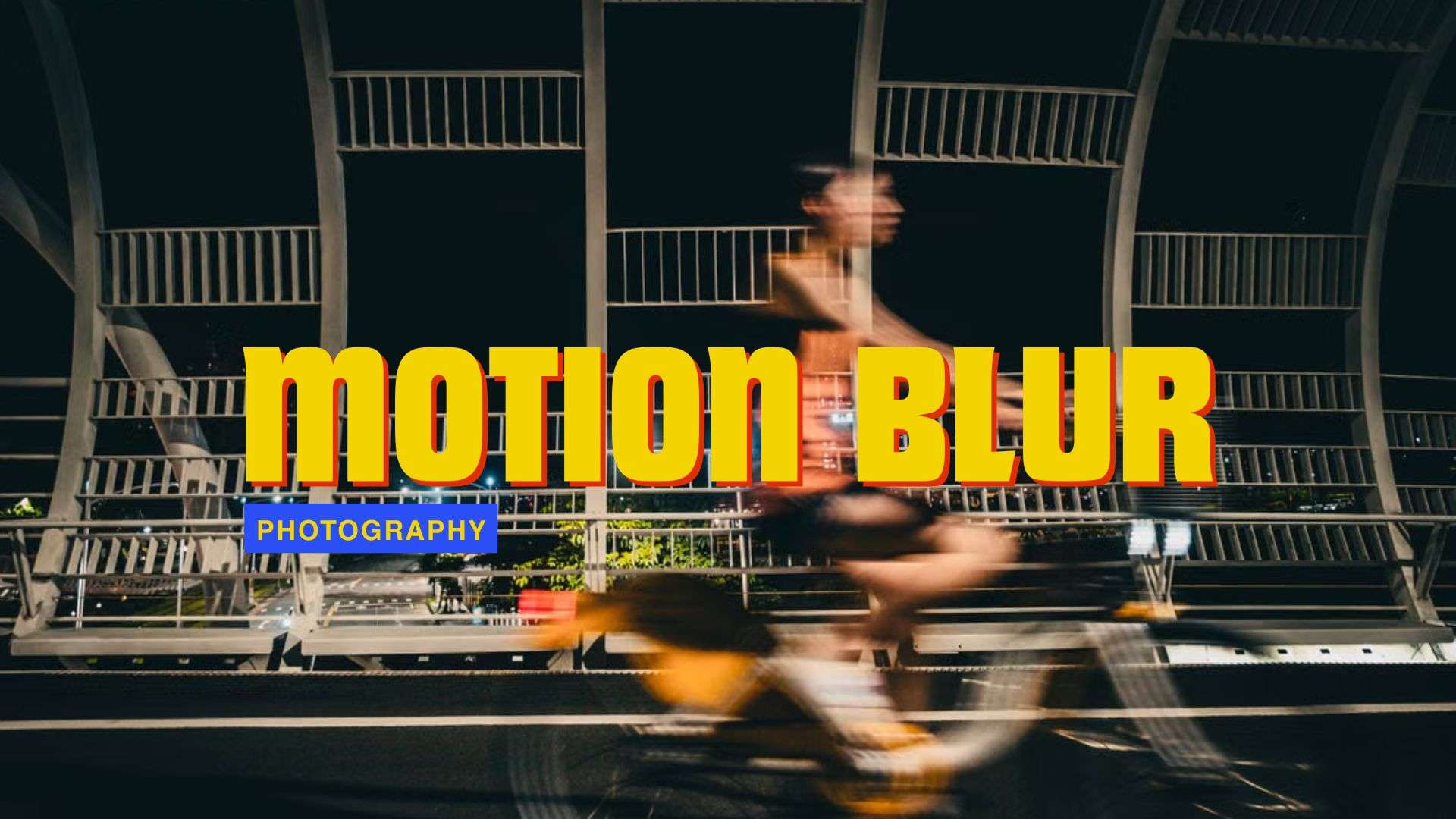
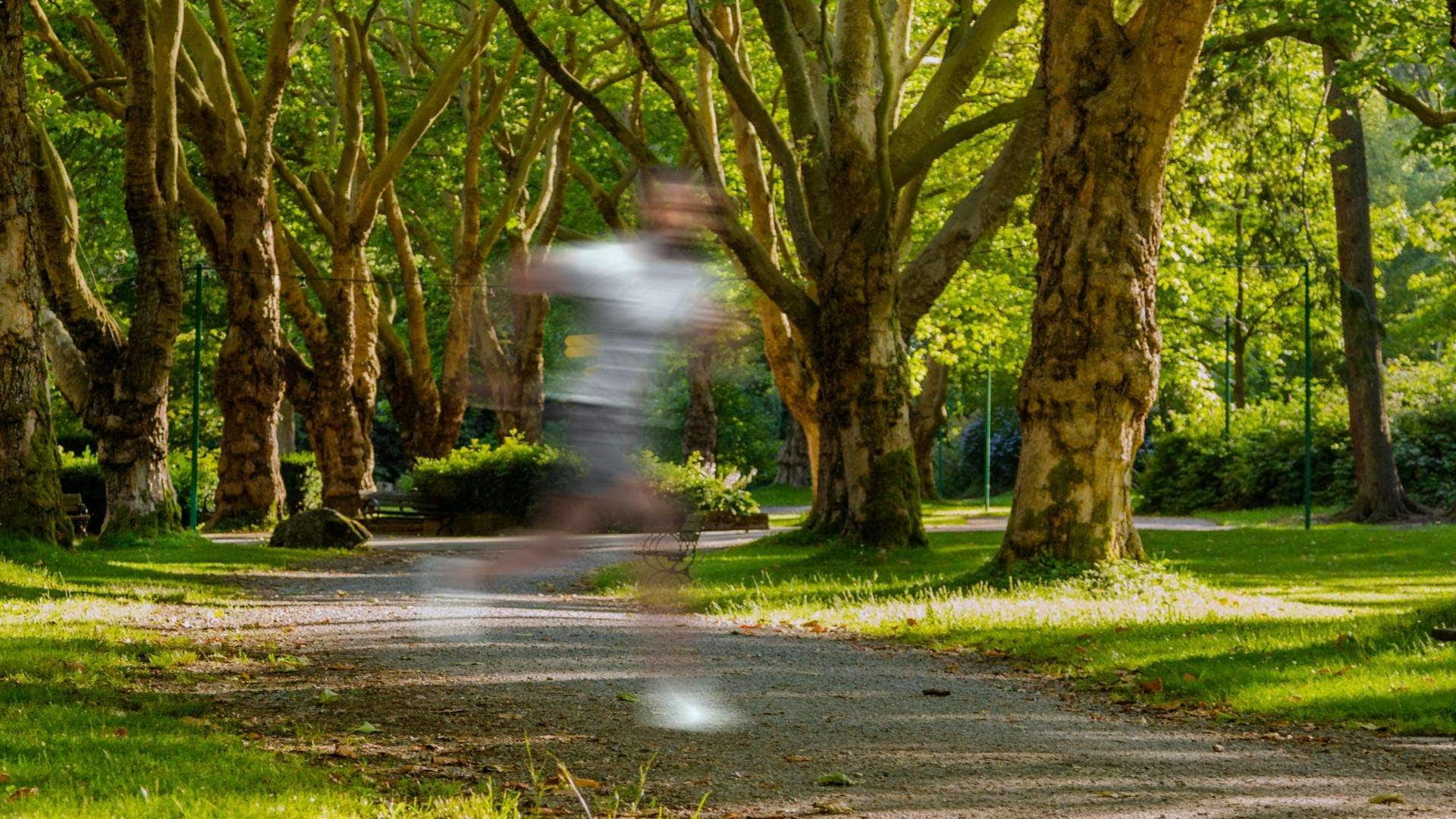
モーションブラーを表現した写真

写真のモーションブラーとは?

モーションブラーとは、シャッターが開いている間に被写体やカメラが動き、その動きが線やにじみとして記録される現象です。写真家はこれを利用して速度、方向、時間の経過を1枚の写真で表現します。
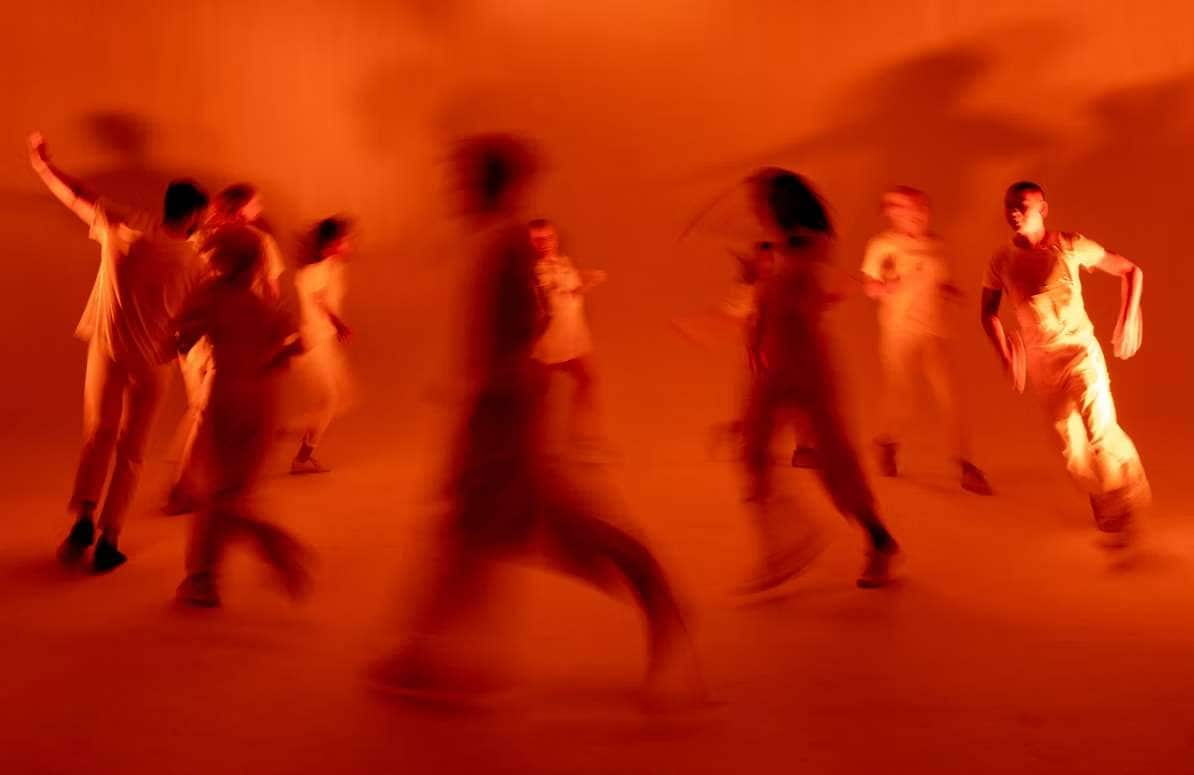
モーションブラー写真の作例

写真でモーションブラーが発生する理由

  • シャッタースピード:センサーが光を受ける時間を制御。長く開くほど動いた距離が線状に写りやすくなる
  • 被写体の速度:同じシャッタースピードでも速い被写体ほど残像が強くなる
  • カメラの動き:パン・手持ちブレ・意図的な移動でも残像が生まれる。三脚ならカメラ側のブレを抑えられる
  • 焦点距離:レンズの焦点距離は画角と動きの見え方に影響し、望遠では小さな動きが大きく見えやすい
  • 明るさ:暗所では遅いシャッターを使いやすいが、日中は露出過多になりやすいためNDフィルターが役立つ

モーションブラー写真の作例

モーションブラーはさまざまな被写体で活用できます。以下の4つの作例では、それぞれ異なる見せ方を紹介します。

1. 走る車
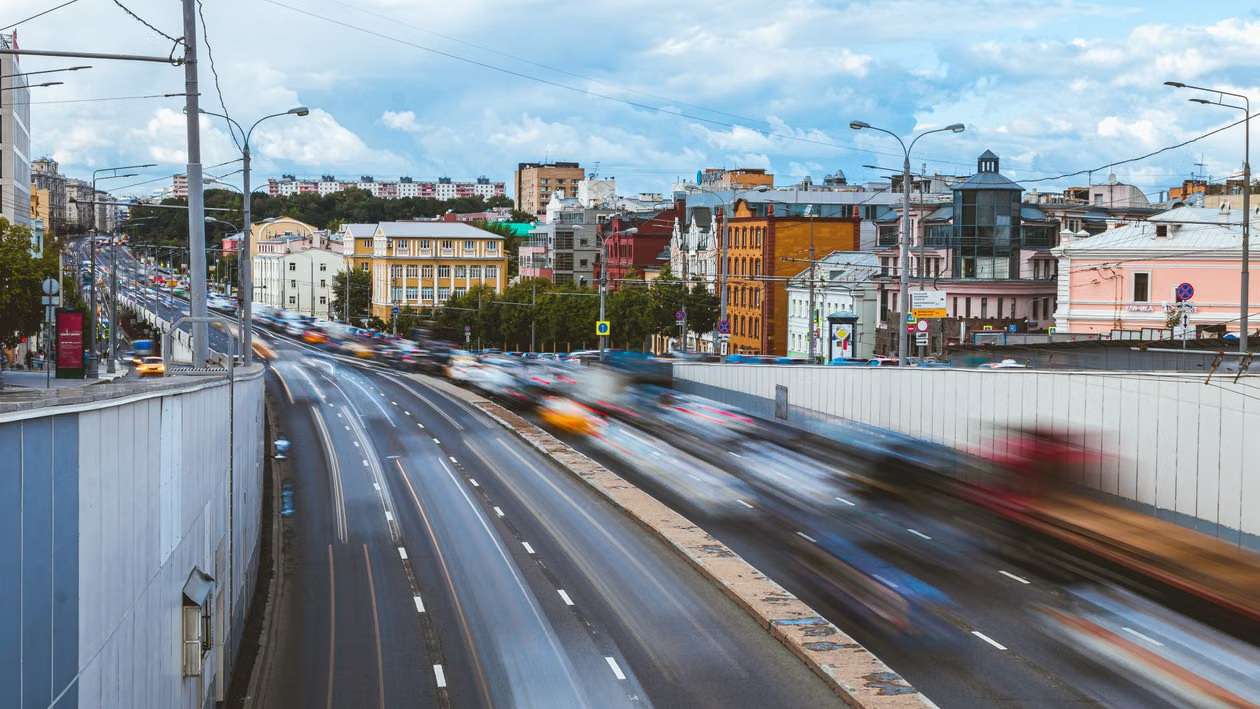
走行中の車を流し撮りしたモーションブラー写真

走る車はモーションブラーの定番の被写体です。夜間にシャッタースピードを遅くすると、ヘッドライトやテールランプが長い光の線になります。車体自体を流して写すと、さらに強いスピード感を表現できます。

2. スポーツ・動体撮影
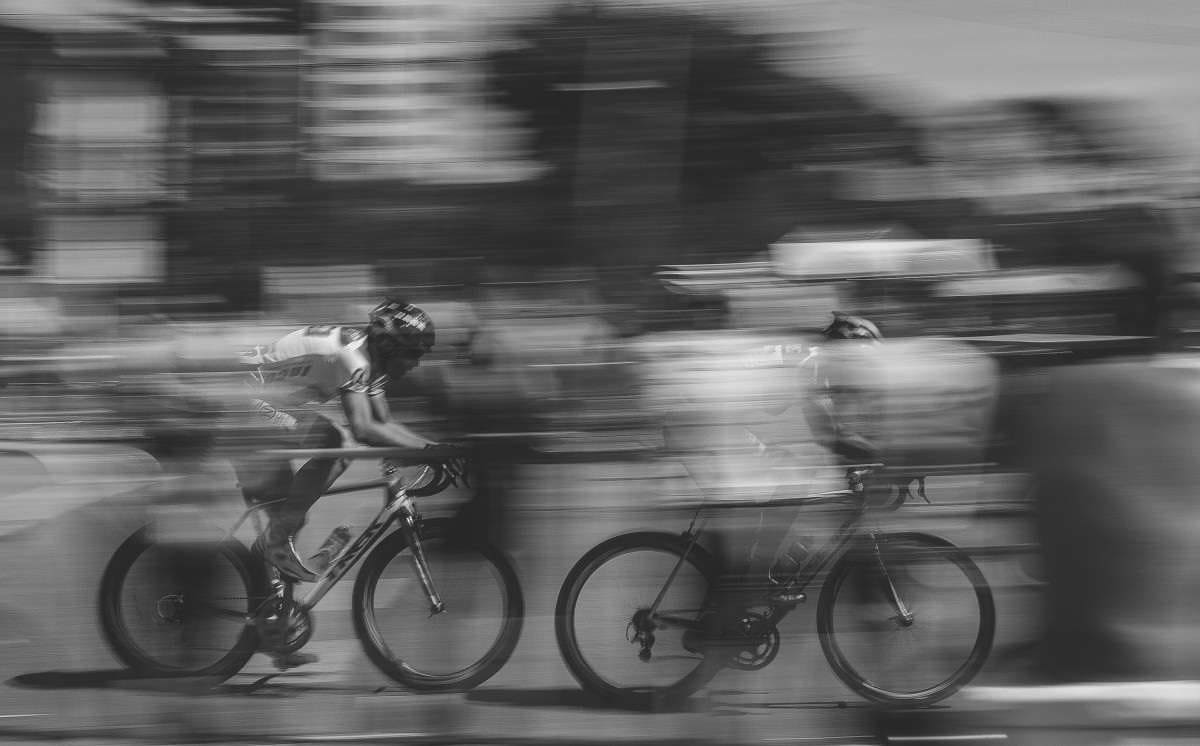
スポーツの動きを残像で表現した写真

ランナー、自転車、ダンサーなどの動体撮影でも活用できます。やや遅いシャッター速度で手足の動きを柔らかく流し、顔など一部を鮮明に保つとダイナミックな写真になります。

3. 滝や流れる水
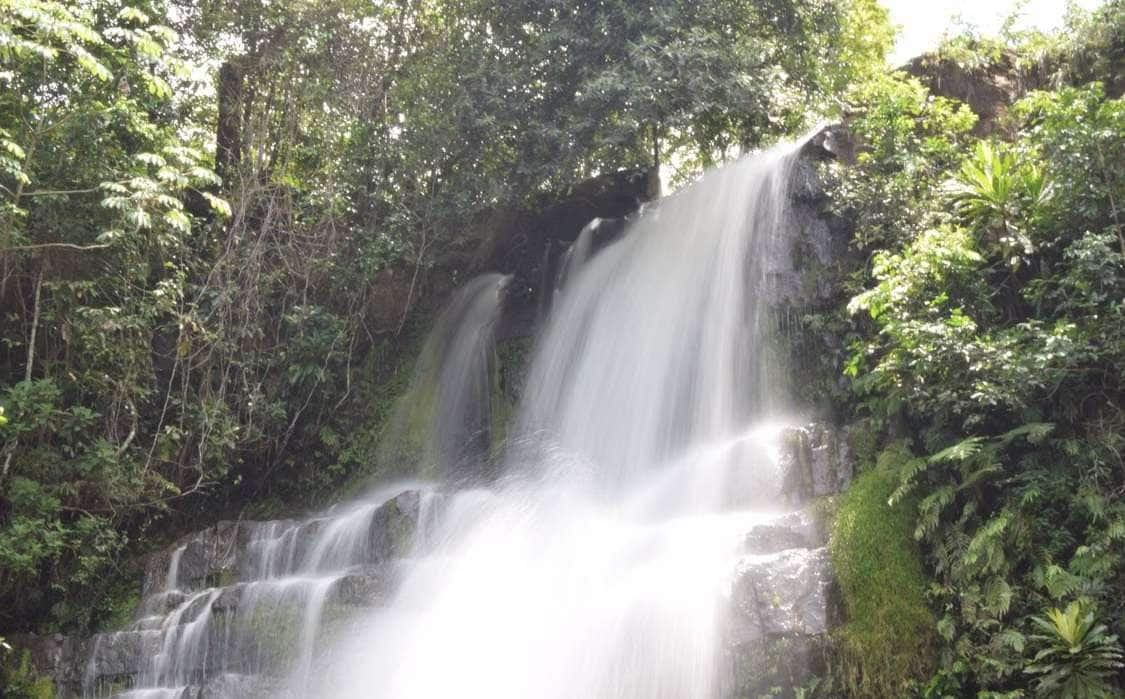
長時間露光で滝の流れを表現した写真

滝や川の流れを数分の1秒から数秒程度の長時間露光で撮影すると、水が絹のように滑らかに写ります。日中はNDフィルターで光量を抑えると、白飛びを防ぎながら長い露光時間を使えます。

4. 夜景の光跡
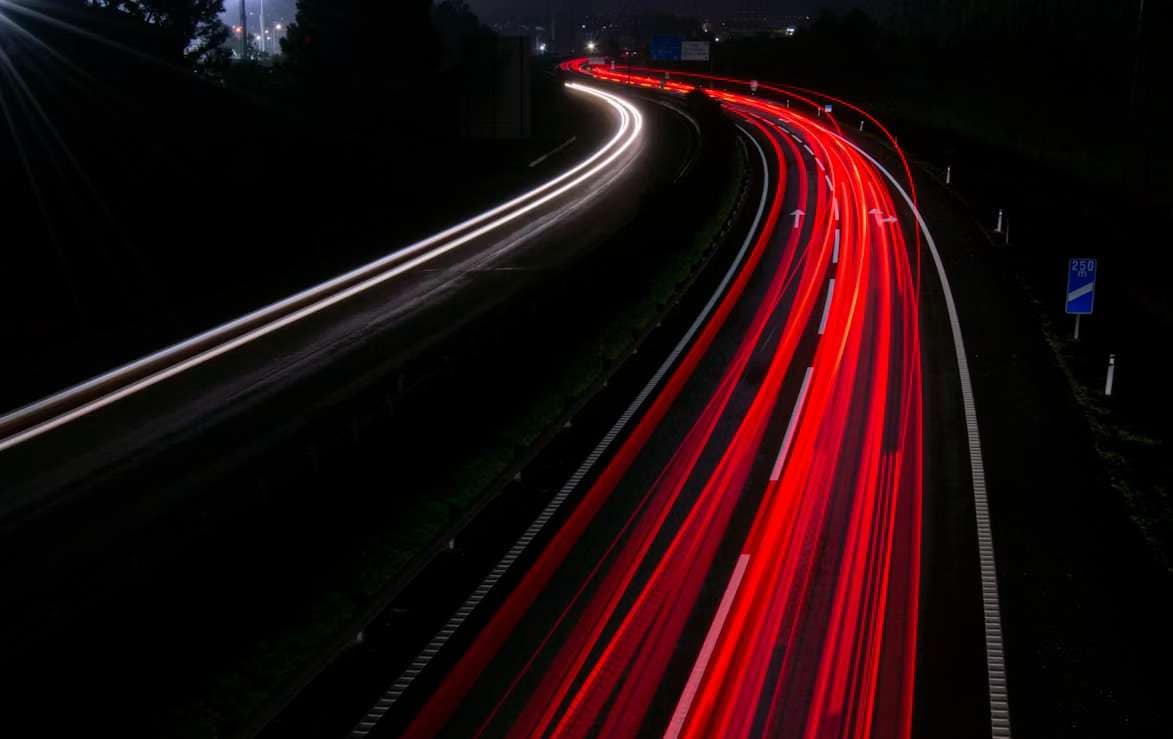
夜景の車の光跡を長時間露光で撮影した写真

夜には車のライト、観覧車、船のイルミネーションなどが光の軌跡になります。光の筋をくっきり見せるには、露光中にカメラが動かないよう固定することが重要です。

露光時間が長いほど光が画面内を移動する時間も長くなり、光跡が長くはっきり写ります。

写真撮影でモーションブラーを表現する方法

モーションブラーの撮影には、シャッタースピードを調整できるカメラがあれば十分です。必要に応じて三脚を用意し、次の手順で試してみましょう。
ステップ1
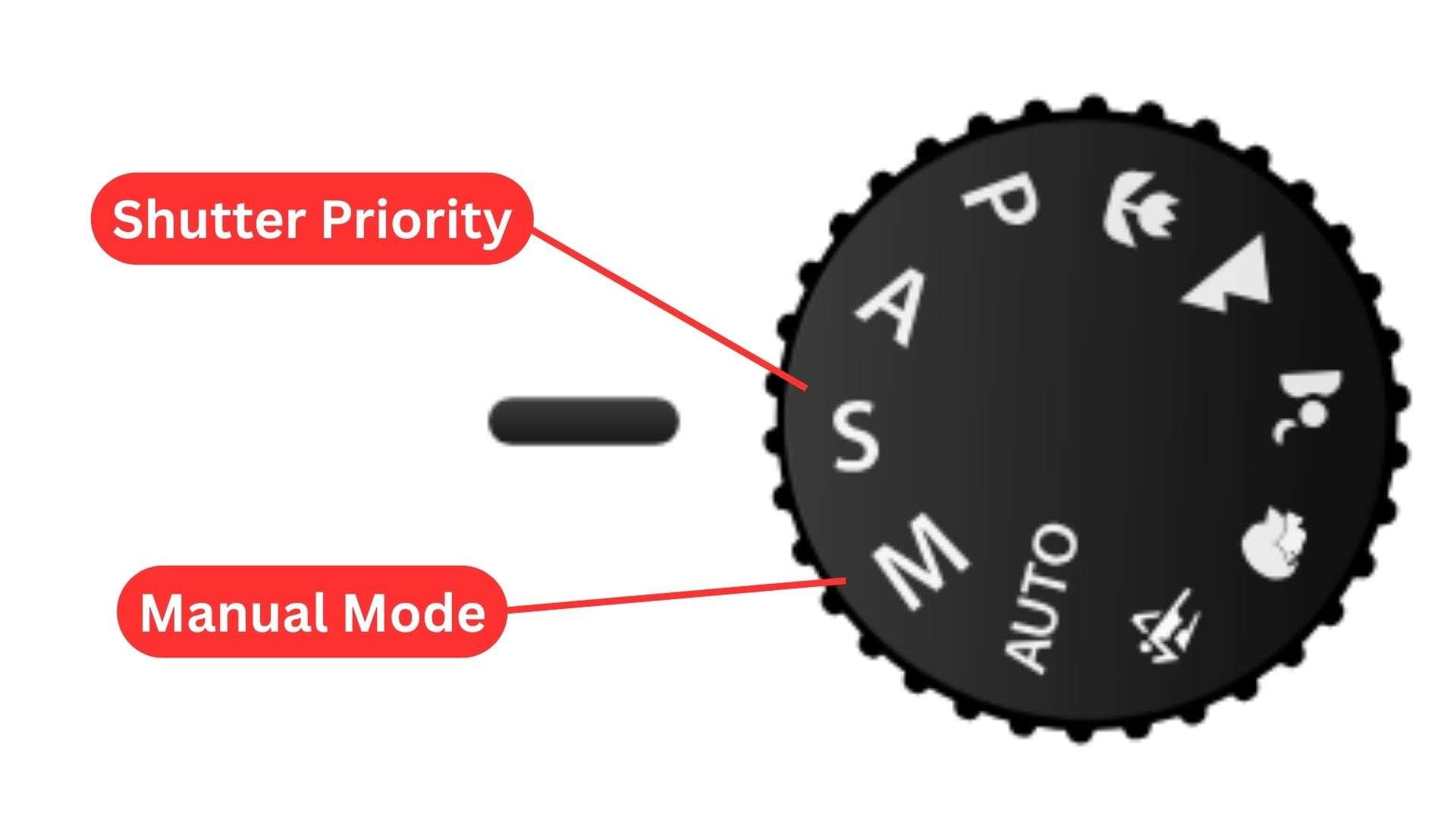
撮影モードを選ぶ
シャッタースピードを調整できるモードに設定します。初心者:シャッター優先モード(SまたはTv)なら、シャッター速度を指定して絞りを自動調整できます。慣れている方:マニュアル(M)モードでシャッター、絞り、ISOを個別に設定します。
カメラの撮影モードを選択する画面
ステップ2
ISO感度を低めに設定
明るい環境ではISO100〜200を目安にします。低ISOはノイズを抑えるだけでなく、遅いシャッターで撮るときに明るくなりすぎるのを防ぎます。
ステップ3
シャッタースピードを設定
まず1/30秒程度で試し撮りします。動きがほとんど見えなければさらに遅くします。下の表も設定の目安にしてください。
シャッタースピード※ 主な写り方
1/500秒以上の高速シャッター ほとんどの動きを止め、残像が少ない
1/250〜1/60秒 細部を保ちながら軽い動きを表現
1/30〜1/15秒 はっきりしたモーションブラーを作る
1/8〜1秒 強めの残像や長い光跡を作る
1秒以上の長時間露光 強い残像で動く対象を滑らかに見せる
もっと見る
閉じる

※設定値は固定の正解ではなく目安です。被写体の速さ、距離、レンズ、明るさ、カメラの動きによって結果は変わります。動きを完全に止めたい場合は、より速いシャッター速度が必要になることもあります。

ステップ4
ピントを合わせる
動く被写体:AF-C(CanonではAI Servoなど)の追従AFを利用します。動く位置が予測できる:通過地点にあらかじめピントを合わせます。静止風景の長時間露光:ピントを合わせてからMFに切り替えます。
ステップ5
必要に応じて光量を調整
明るい場所でシャッターを遅くすると露出過多になりやすいため、F11〜F22などに絞り、必要ならNDフィルターを使用します。撮影した写真を確認し、設定を変えながら何度か試しましょう。

編集で写真にモーションブラーを追加する方法

撮影に失敗した写真でも、編集でモーションブラーを加えることができます。Filmoraなら写真などの素材に残像効果を追加でき、動きの演出を細かく調整したい場合にも役立ちます。 

無料ダウンロード 無料ダウンロード
FilmoraアプリをダウンロードするQRコード
QRコードからFilmoraアプリを入手
安全なダウンロードを示すアイコン 安全なダウンロード

Filmoraでは、求める表現や調整の自由度に応じて複数の方法を使い分けられます。

  • キーフレームモーションブラー:写真にキーフレームで動きを付け、残像を加える。移動方向と速さを細かく制御できる
  • モーションブラーエフェクト:既製エフェクトを写真・動画に適用し、複雑な設定なしで残像を作る

1. キーフレームモーションブラー
Filmoraで写真にモーションブラーを追加する
ステップ1
写真をインポート
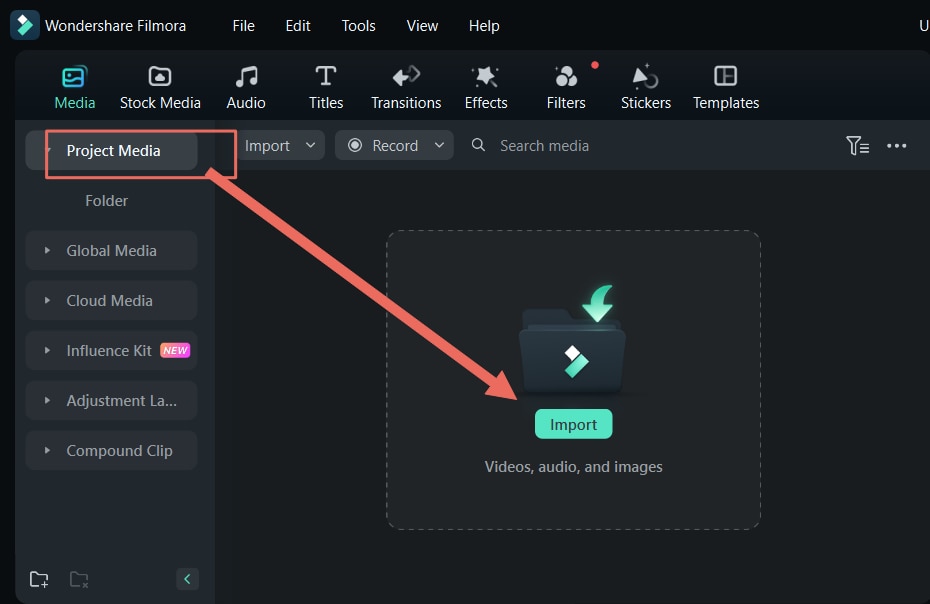
Filmoraで新しいプロジェクトを作成し、編集する写真を読み込んでタイムラインに配置します。
写真をFilmoraのタイムラインに追加する
ステップ2
キーフレームで動きを設定
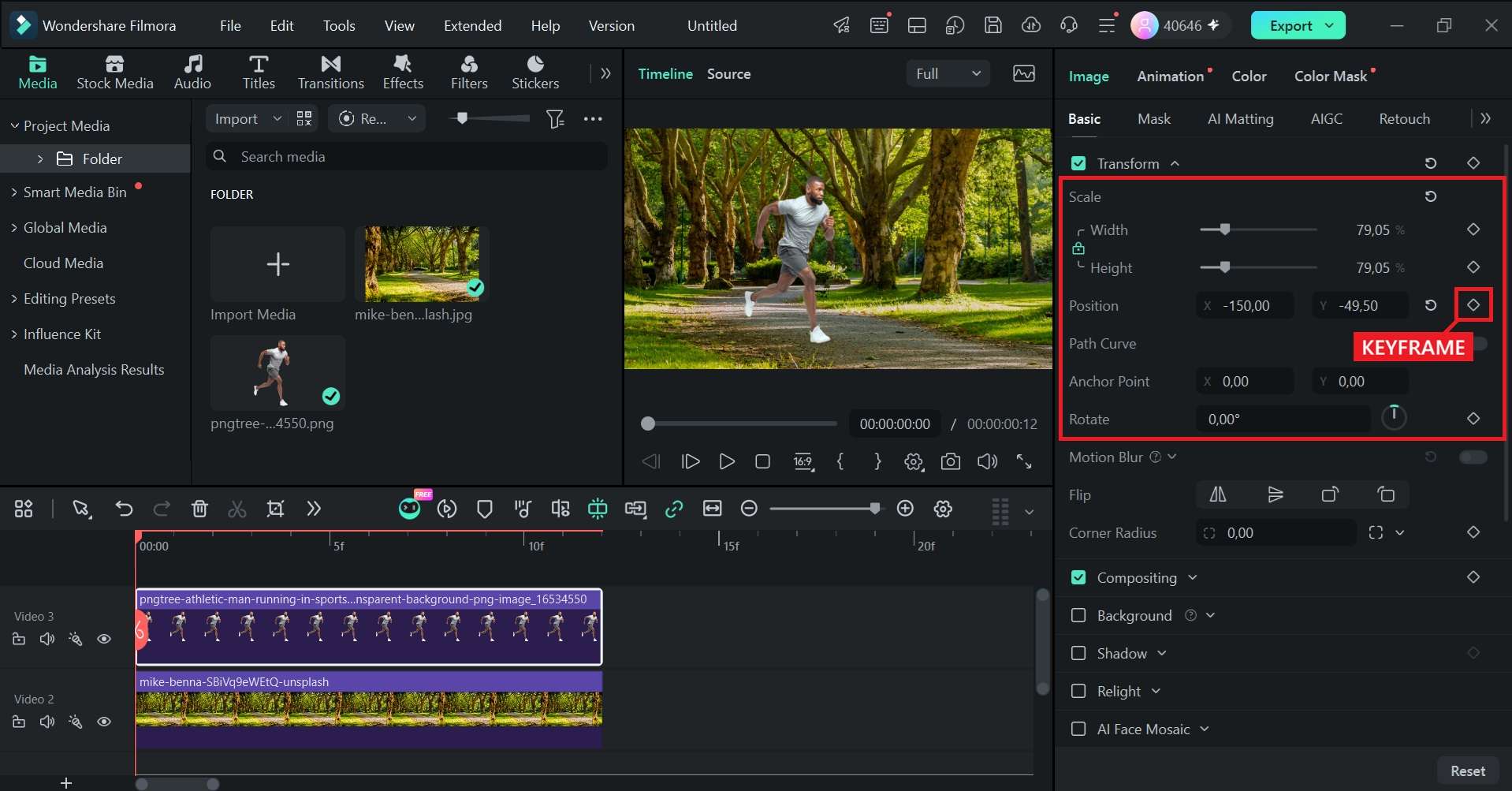
写真を選択して「ビデオ > ベーシック」を開き、位置など動かしたい項目に最初のキーフレームを追加します。再生ヘッドを移動して位置・拡大率・回転を変更すると、次のキーフレームとその間の動きが作成されます。
最初のキーフレームを設定する
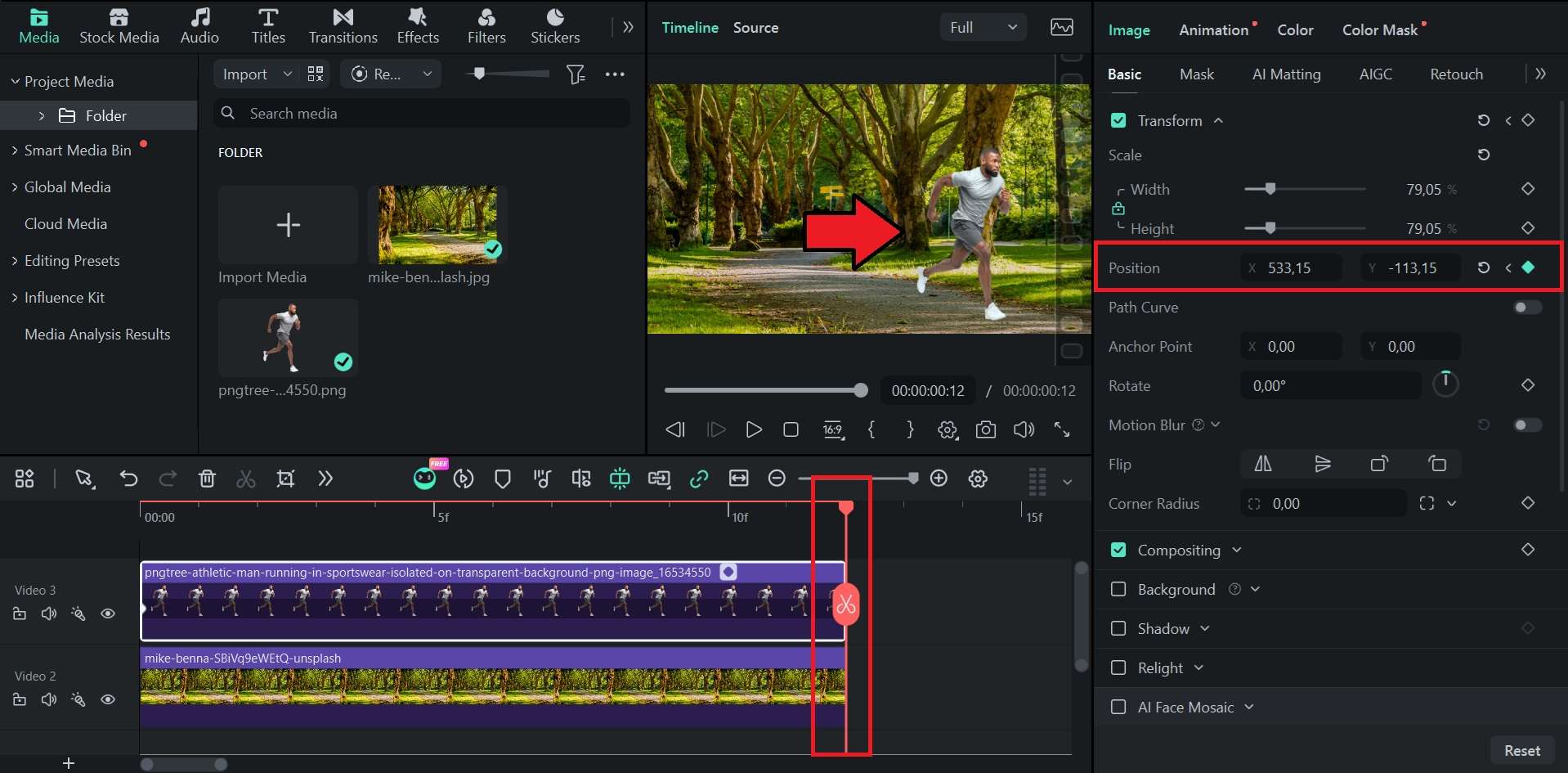
タイムラインの再生ヘッドを先へ移動し、写真の位置・拡大率・回転を変更します。Filmoraが新しいキーフレームを自動追加し、2つのポイント間の動きを生成します。
写真の位置を変更してキーフレームを追加する
ステップ3
モーションブラーを有効にする
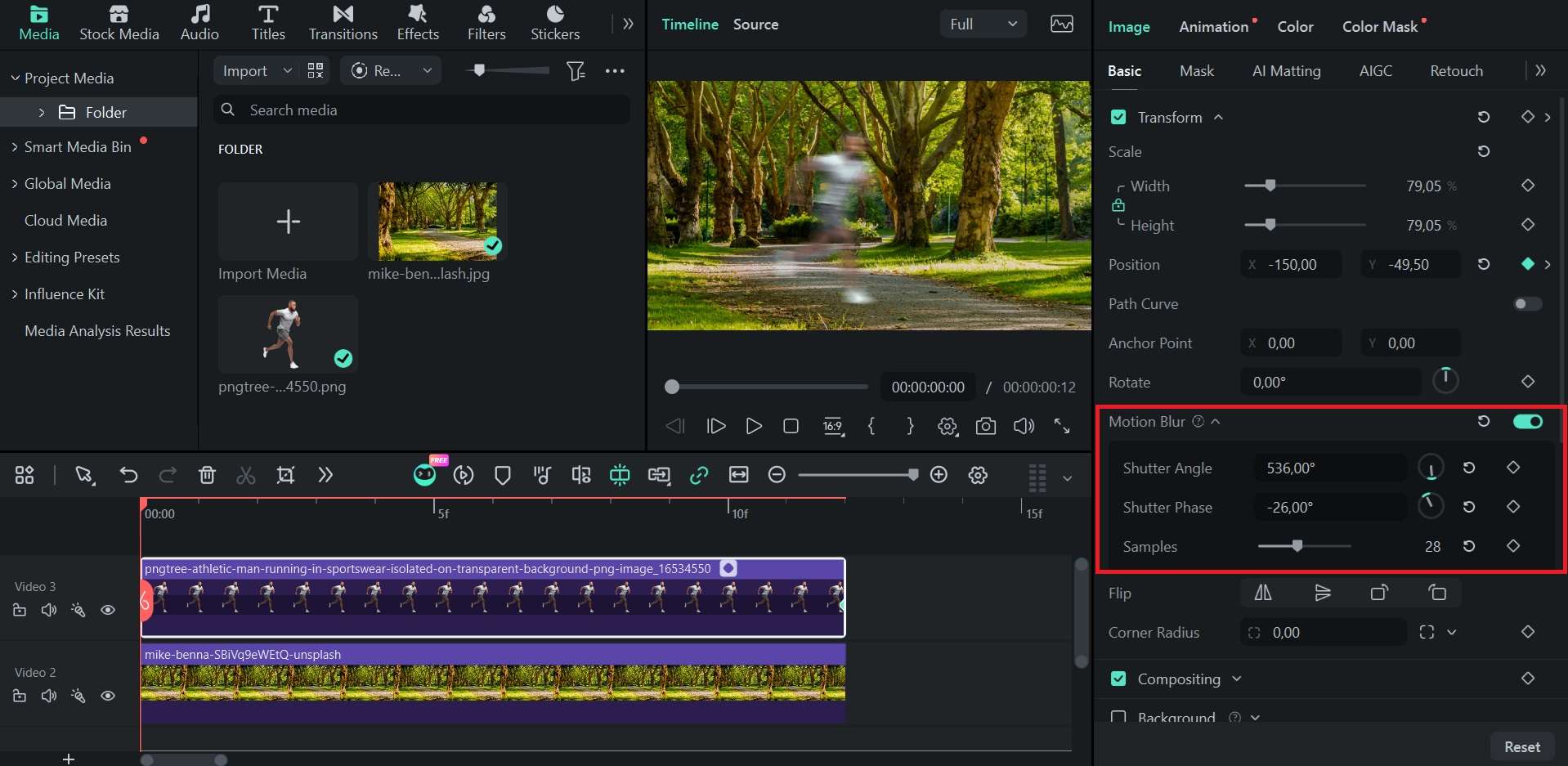
動きを付けたクリップの「モーションブラー」をオンにし、残像の強さや方向などを調整します。
キーフレームモーションブラーを有効にして調整する
ステップ4
プレビューして書き出す
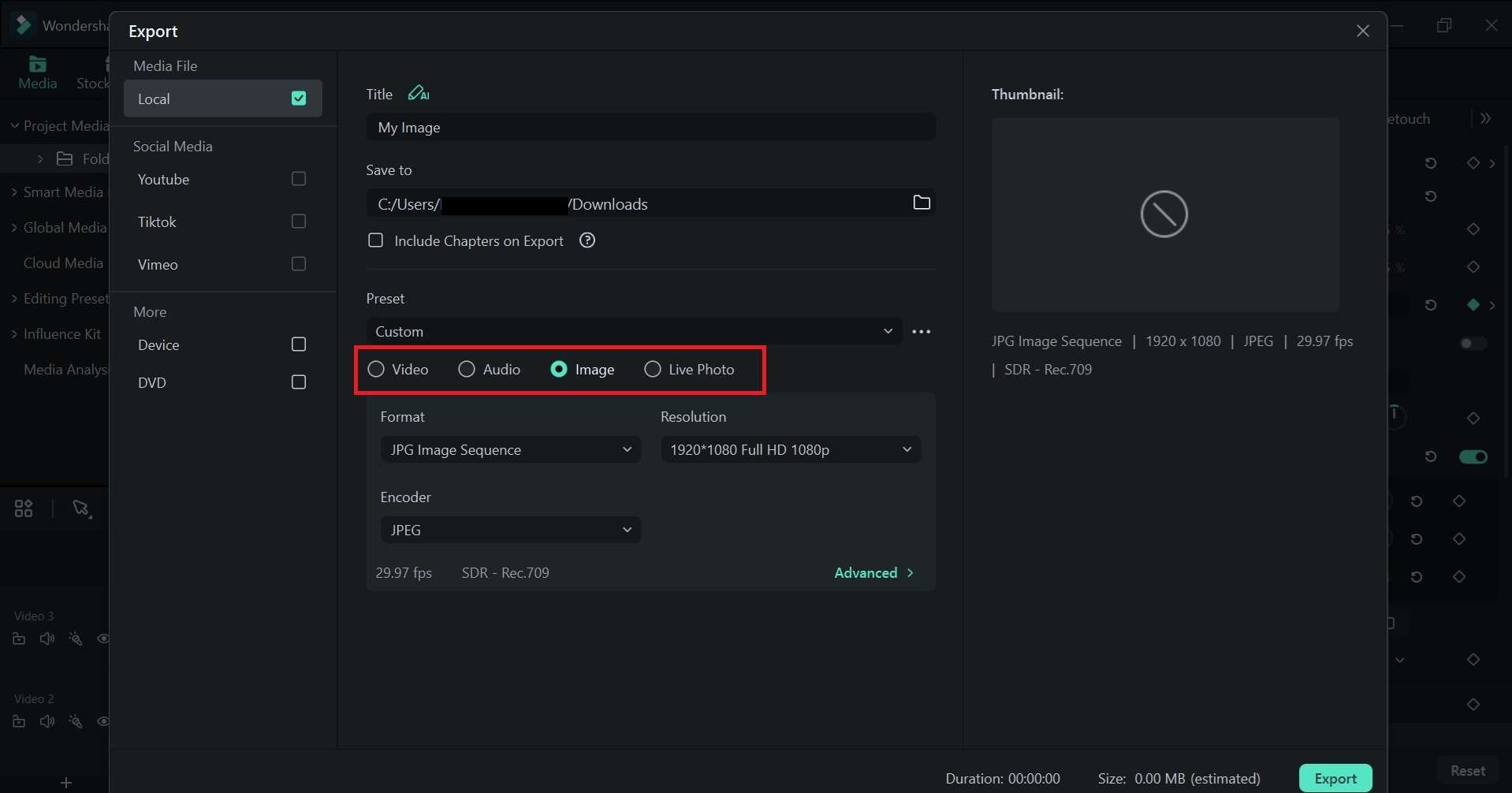
プレビューで動きの見え方を確認します。完成したら「エクスポート」をクリックし、目的に合う形式で保存します。
編集結果を画像として保存する
無料ダウンロード 無料ダウンロード
FilmoraアプリをダウンロードするQRコード
QRコードからFilmoraアプリを入手
安全なダウンロードを示すアイコン 安全なダウンロード

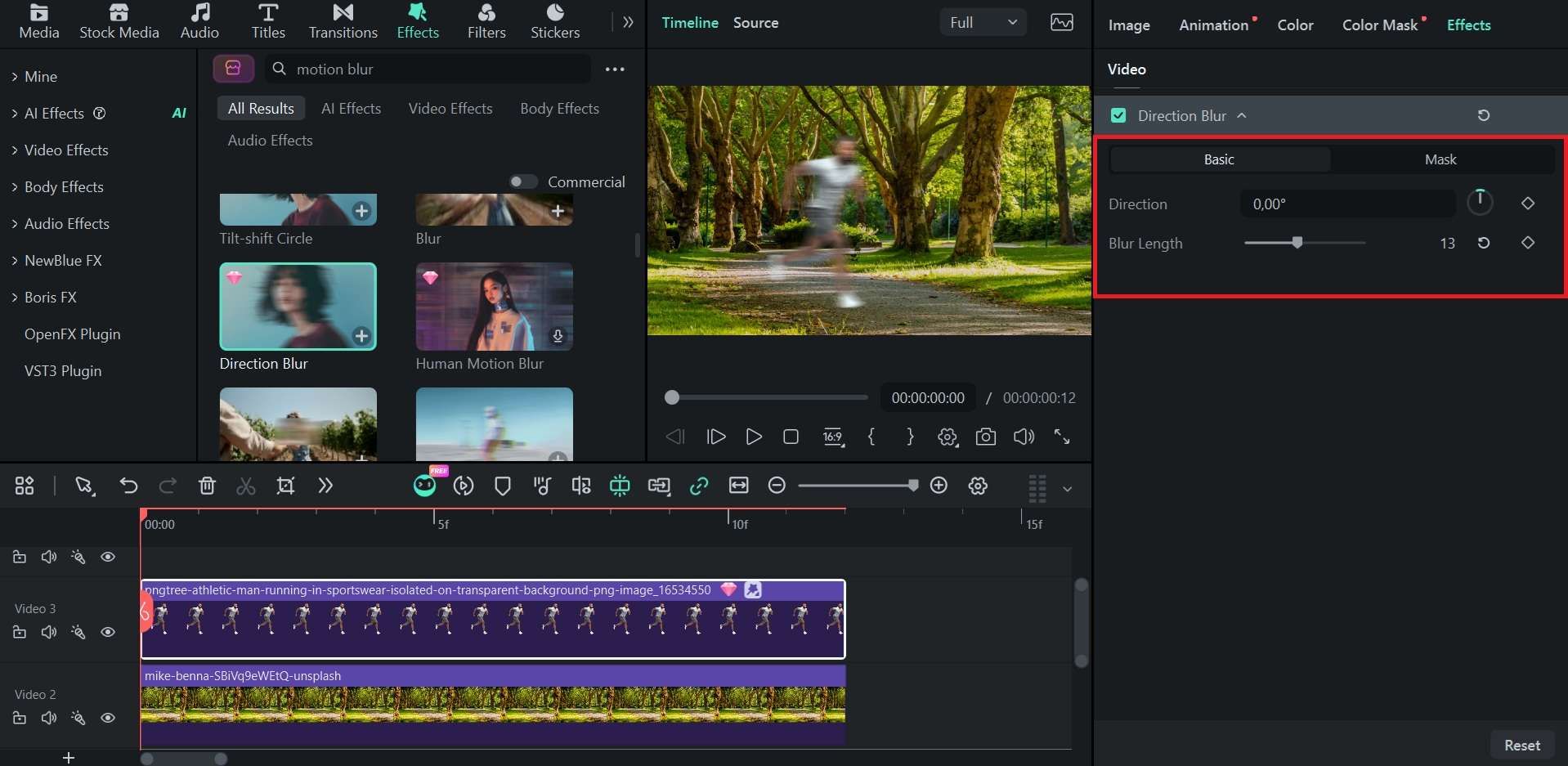
2. モーションブラーエフェクト

ステップ1
エフェクトパネルを開く
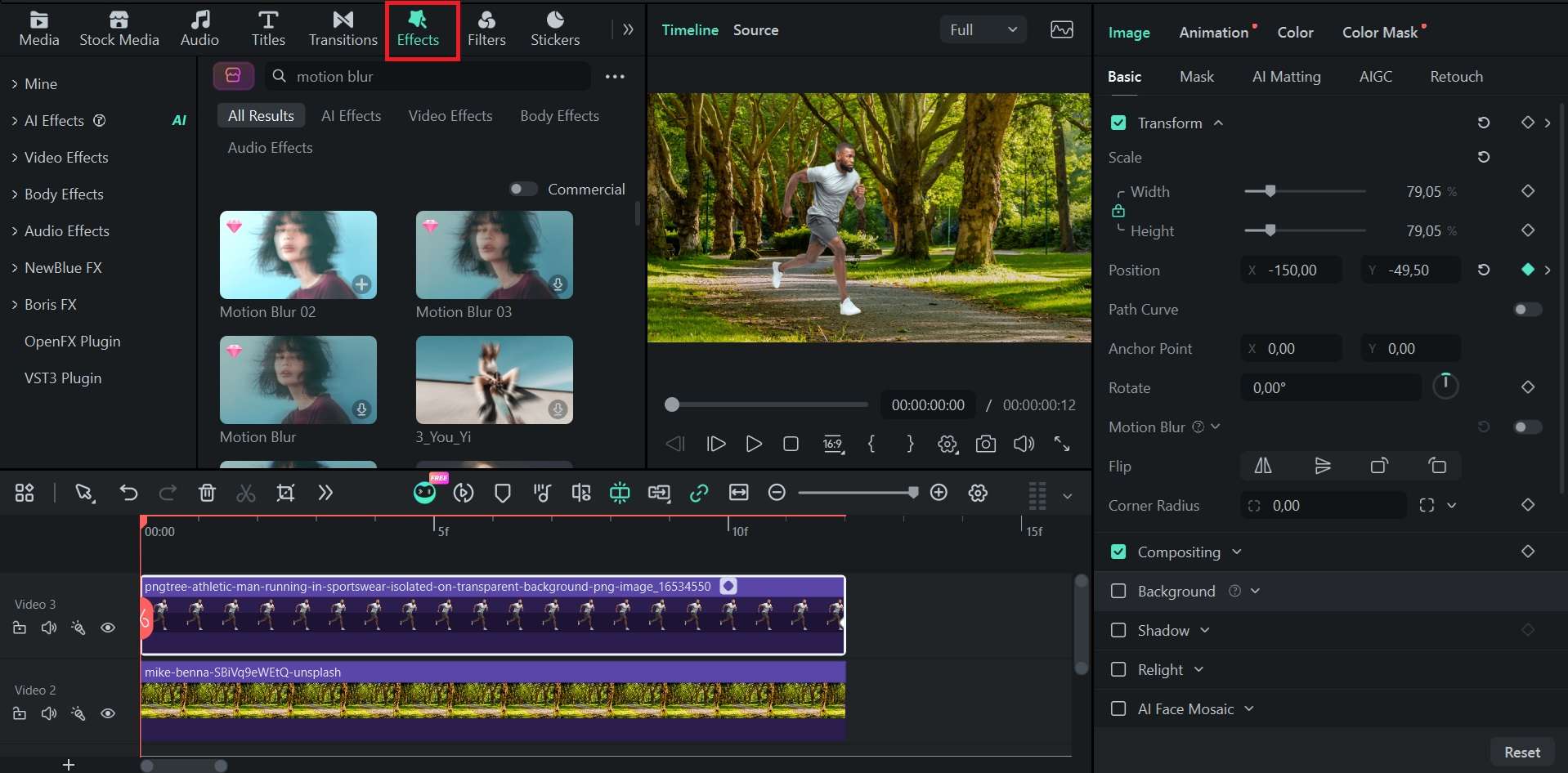
写真をタイムラインに配置して「エフェクト」を開き、「モーションブラー」で検索します。目的の動きに合うものを選びましょう。
エフェクトからモーションブラーを検索する
ステップ2
エフェクトを適用
選んだモーションブラーエフェクトを写真クリップにドラッグ&ドロップします。
写真にモーションブラーエフェクトを追加する
ステップ3
効果を調整
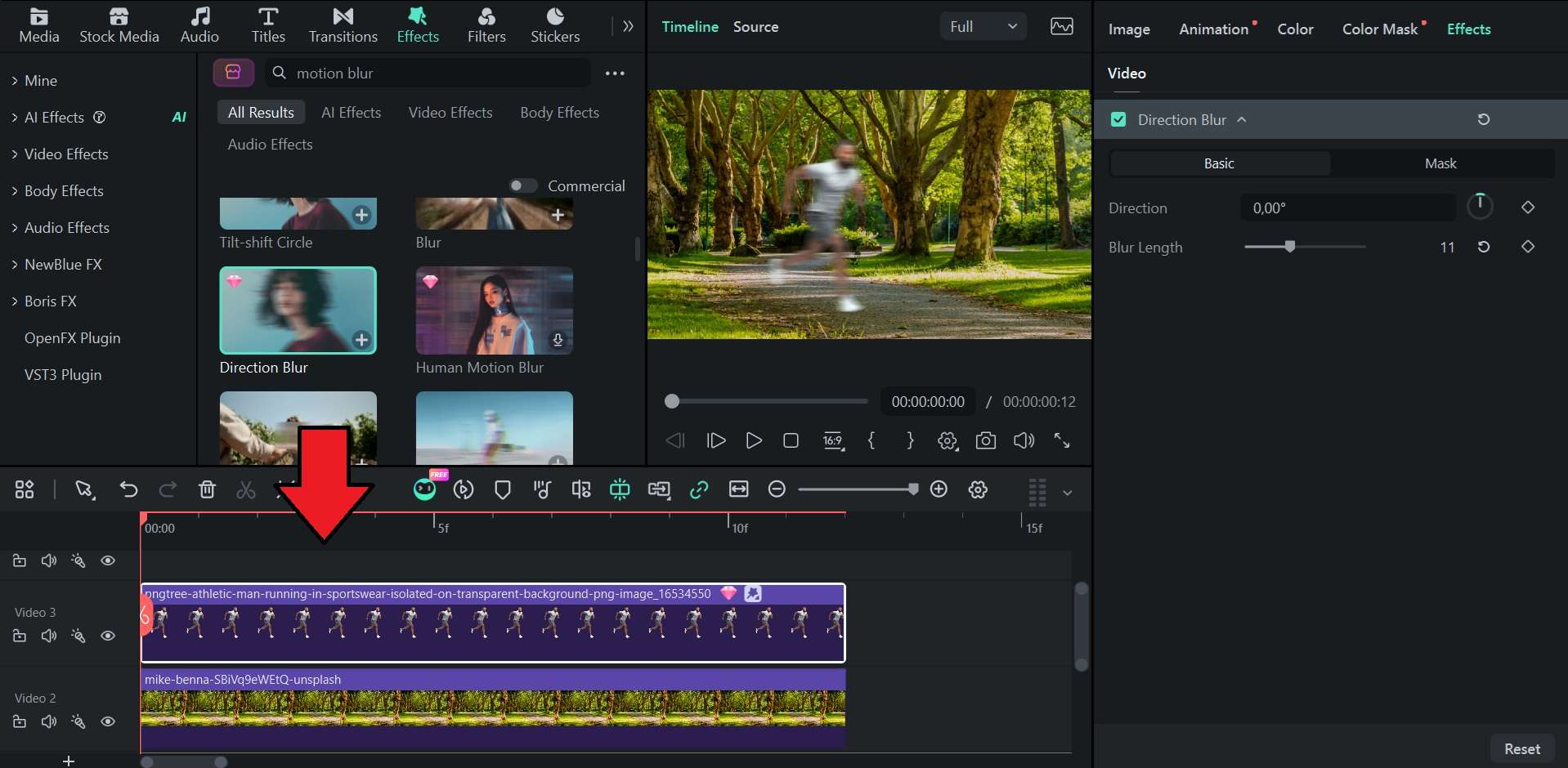
適用したエフェクトの強度・方向などを設定し、プレビューで写真の変化を確認します。
モーションブラーの強度を調整する画面

まとめ

自然なモーションブラーを撮影するには、まずISO感度を低くし、シャッタースピードを遅くして試し撮りを重ねます。背景を止めて被写体だけを流すなら三脚、日中の長時間露光にはNDフィルターが役立ちます。

撮影時に思ったような結果が得られなくても、Filmoraでキーフレームを使って残像を作成したり、既存のモーションブラーエフェクトを適用したりできます。

よくある質問

  • 写真のモーションブラーを除去する方法は?
    軽度のモーションブラーならAI補正で輪郭をある程度復元できることがあります。ただし強いぼけで失われた情報を完全に取り戻すことは難しく、撮り直しが必要な場合もあります。
  • モーションブラーと手ブレの違いは?
    モーションブラーは被写体やカメラの意図的な動きによる残像で、手ブレはカメラが不安定に動いて写真全体が意図せずぶれる現象です。
  • 三脚なしでモーションブラー写真を撮影できる?
    三脚がなくても、壁や手すりにカメラを固定する、安定した姿勢を取る、流し撮りで被写体に合わせてカメラを動かすなどの方法を試せます。
  • モーションブラー写真が暗くなるのはなぜ?
    露出が不足している可能性があります。ISO感度、絞り、シャッタースピードの組み合わせを見直し、必要に応じて照明を加えましょう。
  • スマートフォンでもモーションブラーを撮影できる?
    可能です。スマートフォンによっては長時間露光モードやライブフォトの長時間露光効果があり、光跡や流れる水を撮影できます。
おすすめ

カメラ・モーション・平面トラッキングを比較|違いと使い分け

被写体を画面中央に保つカメラトラッキング、文字を追従させるモーショントラッキング、画面を差し替える平面トラッキングの違いとFilmoraでの操作方法を解説。

ビデオ技術の専門家よりfukuda|2026-11-05 07:41:53
Filmora 16で立体感のある文字を作る|遠近感のあるテロップ編集

動画の文字を壁や道路の角度に合わせ、立体的に見せる方法を紹介。Filmora 16のパーステキストでX・Y・Z軸や遠近感を調整する手順と自然に見せるコツを解説。

ビデオ技術の専門家よりfukuda|2026-11-05 07:41:53
被写界深度をわかりやすく解説|背景のボケとピントの調整方法

被写界深度とはピントが合って見える奥行きの範囲。浅い・深い被写界深度の違いやF値・焦点距離との関係、撮影とFilmoraで背景をぼかす方法を紹介。

ビデオ技術の専門家よりfukuda|2026-11-05 07:41:53
Aleph AIレビュー:動画の生成・編集・変換を簡単に

ゼロから動画を作成するのに何時間も費やす必要はありません。Aleph AIはAIを使って動画の作成と編集を支援します。機能、価格、長所と短所については、当社のガイドをご覧ください。

ビデオ技術の専門家よりfukuda|2026-11-05 07:41:44
写真・動画の生成・高画質化・ウォーターマーク削除 | AIEase

ビジュアルコンテンツを生成・編集できるAIスタジオをお探しですか?AIEaseは検討する価値があります。その機能、価格、長所、短所をレビューし、提供内容を見ていきます。

ビデオ技術の専門家よりfukuda|2026-11-05 07:41:44
【2026年最新版】DJI動画の編集におすすめのソフト・アプリ7選|ドローン・アクションカメラ・360度動画対応

DJIで撮影した動画の編集におすすめのソフト・アプリを紹介!DJI Studio、LightCut、Filmora、DaVinci Resolve、Premiere Proなどの特徴を比較し、Windows・Mac・スマホや編集目的に合ったツールの選び方を解説します。

ビデオ技術の専門家よりfukuda|2026-11-05 07:41:44
【2026年最新版】Insta360動画の編集におすすめのPCソフト5選|Windows・Mac対応

Insta360で撮影した360度動画の編集におすすめのPCソフト5選を紹介!Windows・Mac対応の編集ソフトを比較し、視点変更(リフレーム)やカット編集など、用途に合ったソフトの選び方をわかりやすく解説します。

ビデオ技術の専門家よりfukuda|2026-11-05 07:41:44