


映画のように被写体を印象的に見せたいとき、役立つのが被写界深度(Depth of Field)の調整です。人物をくっきり写して背景だけを柔らかくぼかす表現は、写真や動画の雰囲気を大きく変えます。
「被写界深度とは何か」を専門用語に頼らず理解したい初心者向けに、浅い・深い被写界深度の違い、カメラの設定、Filmoraを使った背景ぼかしの調整方法を紹介します。
被写界深度とは?写真のピントとボケの基本
ポートレートでは顔だけにピントが合い、背景が柔らかくぼけることがあります。一方、風景写真では手前から遠くの山まで鮮明に写ることがあります。この違いを生むのが被写界深度です。
被写界深度とは、写真・動画の中でピントが合っているように見える距離の範囲です。被写界深度が浅いと一部だけにピントが合って周囲がぼけ、深いと前景から背景まで広く鮮明になります。
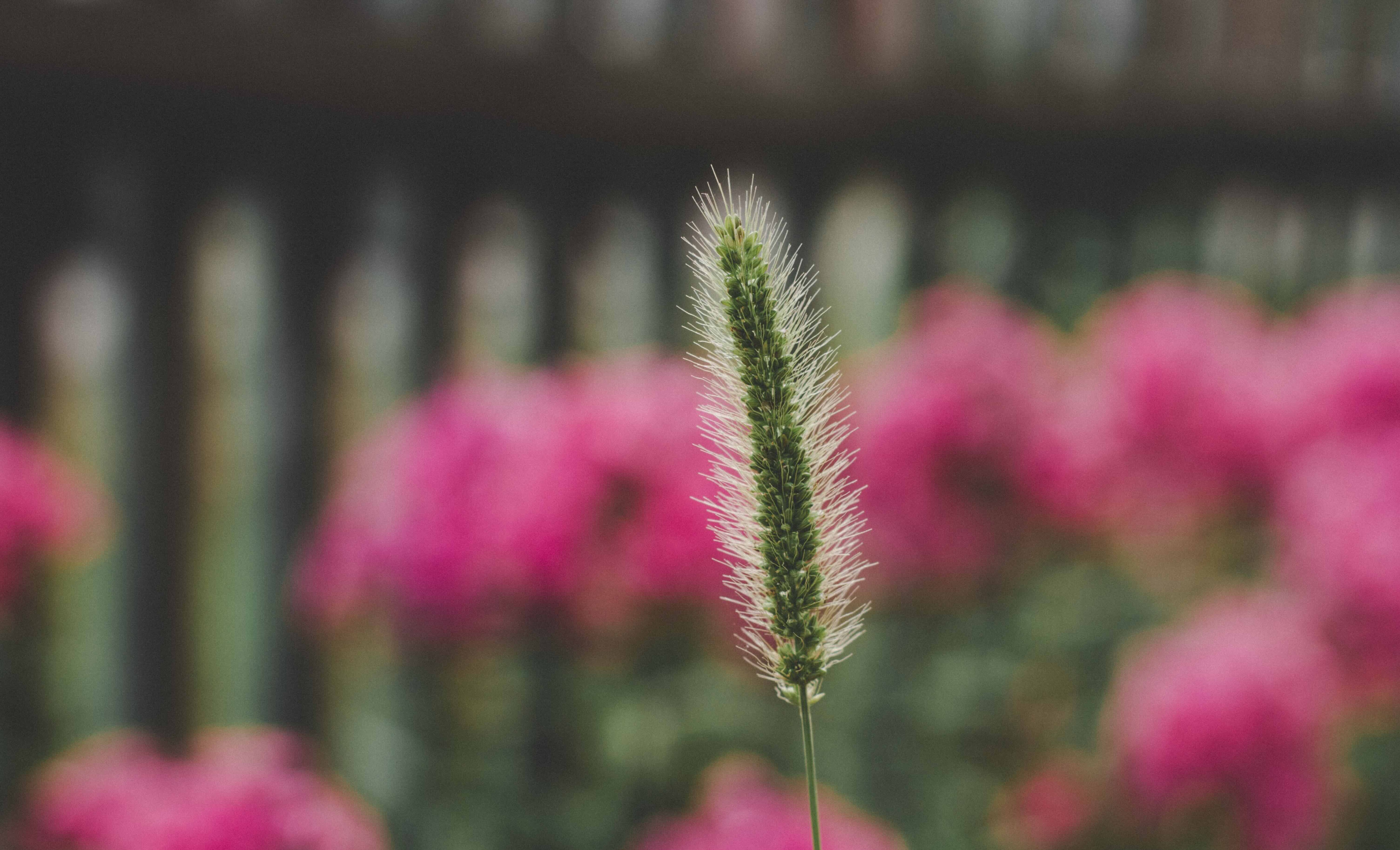
被写界深度の種類:浅い・深い
被写界深度は大きく分けて「浅い被写界深度」と「深い被写界深度」の2種類です。
- 浅い被写界深度:ピントが合う範囲を狭くし、人物の顔など主役を鮮明に保ちながら背景を柔らかくぼかします。
- 深い被写界深度:広い範囲にピントを合わせ、風景や建物など画面全体の細部を見せます。
| 種類 | 意味 | 主な用途 | 見た目の効果 |
| 浅い被写界深度 | ピントが合う範囲が狭い | ポートレート・接写・商品写真 | 背景をぼかして主役を際立たせる |
| 深い被写界深度 | 広い範囲にピントが合う | 風景・建築・集合写真 | 前景と背景の細部まで見せる |
被写界深度を決める4つの要素
同じカメラでも背景が大きくぼける写真と、全体がくっきり写る写真があります。被写界深度にはレンズの絞りだけでなく、被写体との距離、焦点距離、センサーサイズなども関係します。
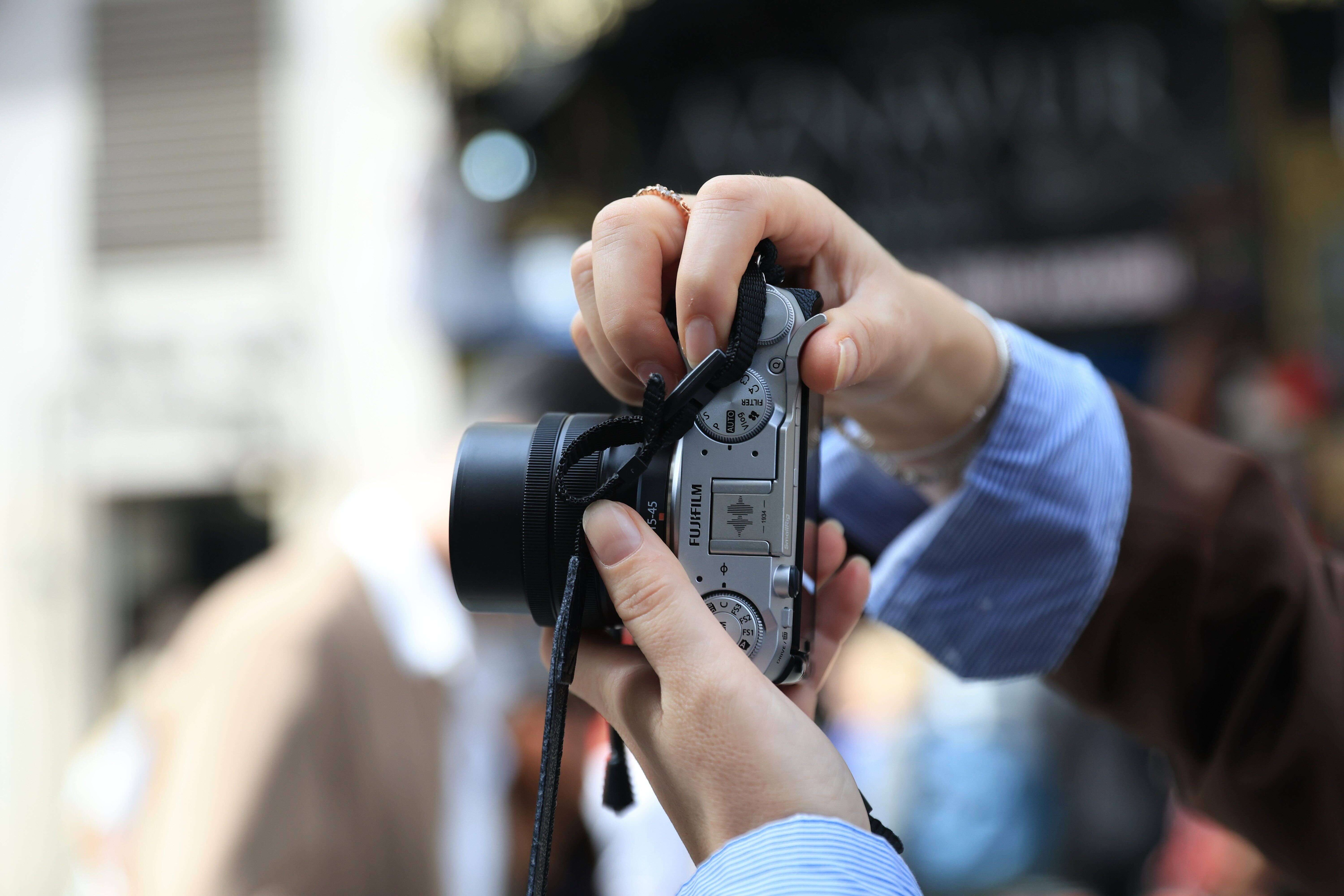
1. 絞り(F値)
絞りは被写界深度に大きく関わります。F1.8など数値が小さいほど絞りが開いて背景がぼけやすくなり、F11など数値が大きいほど絞られて前後の広い範囲にピントが合いやすくなります。
2. 被写体との距離
ほかの条件が同じなら、被写体へ近づくほど被写界深度は浅くなり、離れるほど深くなります。接写やマクロ撮影ではピントの合う範囲が非常に狭くなることがあります。
3. 焦点距離
焦点距離が長い望遠レンズでは、被写体を背景から際立たせ、ぼけを大きく見せやすくなります。広角レンズは風景全体を見せたい場面に適しています。
4. センサーサイズ
構図とF値をそろえた条件では、一般にフルサイズなど大きなセンサーの方が、小さいセンサーより浅い被写界深度を作りやすくなります。ただしレンズ・距離などの条件にも左右されます。
被写界深度が浅い・深い:どう使い分ける?
被写界深度が浅いと主役だけが鮮明になり、背景の情報を減らせます。人物、商品、小物など特定の対象に注目させたい写真に適しています。
被写界深度が深いと、手前から遠くまで風景の情報が伝わりやすくなります。建築、旅行、集合写真など、撮影場所や背景も重要な場面に向いています。
被写界深度が浅い写真に向くシーン
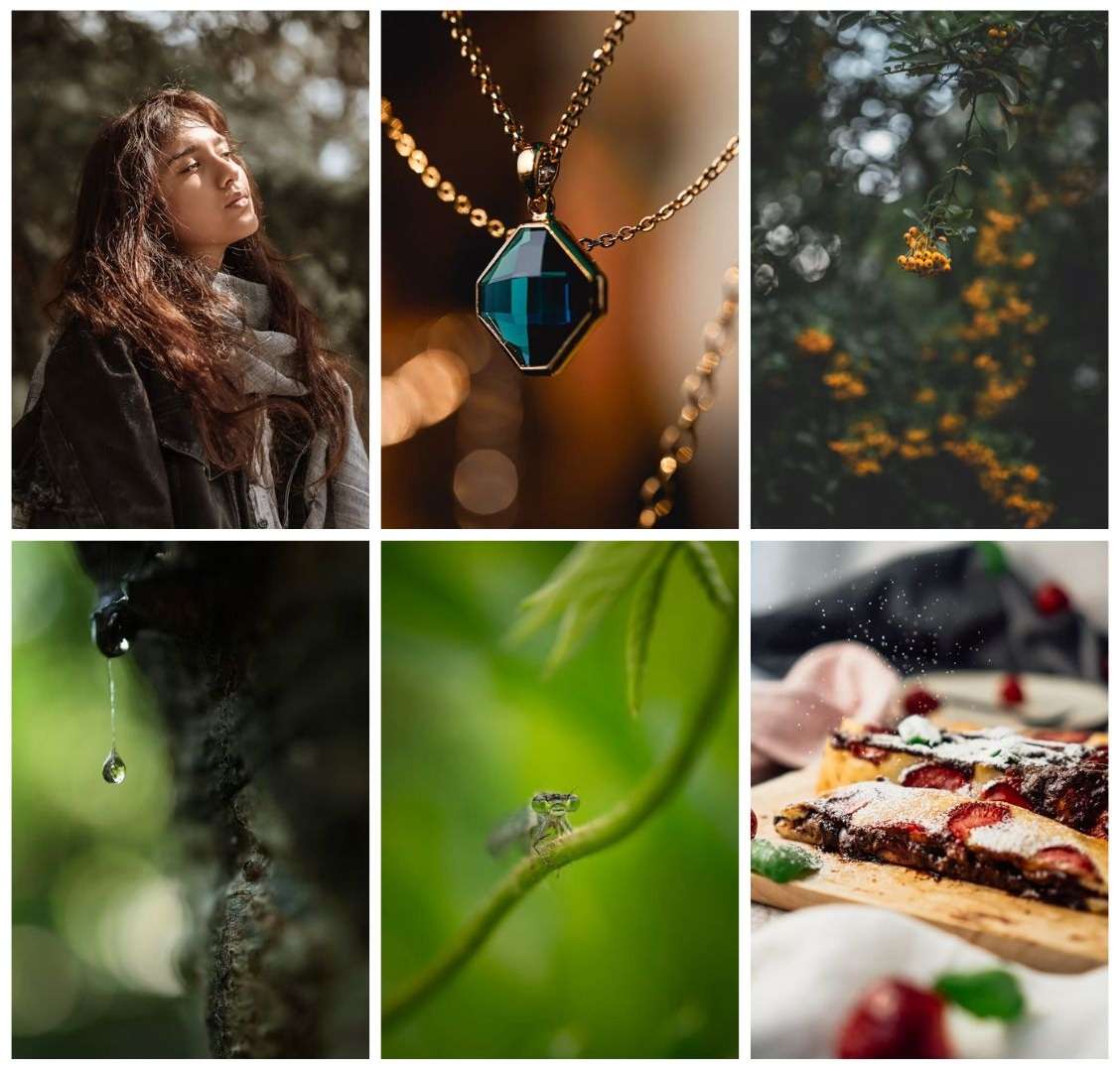
被写界深度が浅い写真は、主役や細部に視線を集めたいときに適しています。代表的な撮影シーンは次のとおりです。
- ポートレート:目や顔に視線を集め、背景の雑多な情報をぼかす
- 商品撮影:商品や特徴的な部分を目立たせる
- 料理写真:料理に視線を集め、背景の要素を控えめにする
- マクロ・接写:細かな質感や小さなディテールを強調する
- スナップ写真:にぎやかな街の中から人物や瞬間を際立たせる
- 細部の撮影:アクセサリー、花、素材の質感などを強調する
被写界深度が深い写真に向くシーン
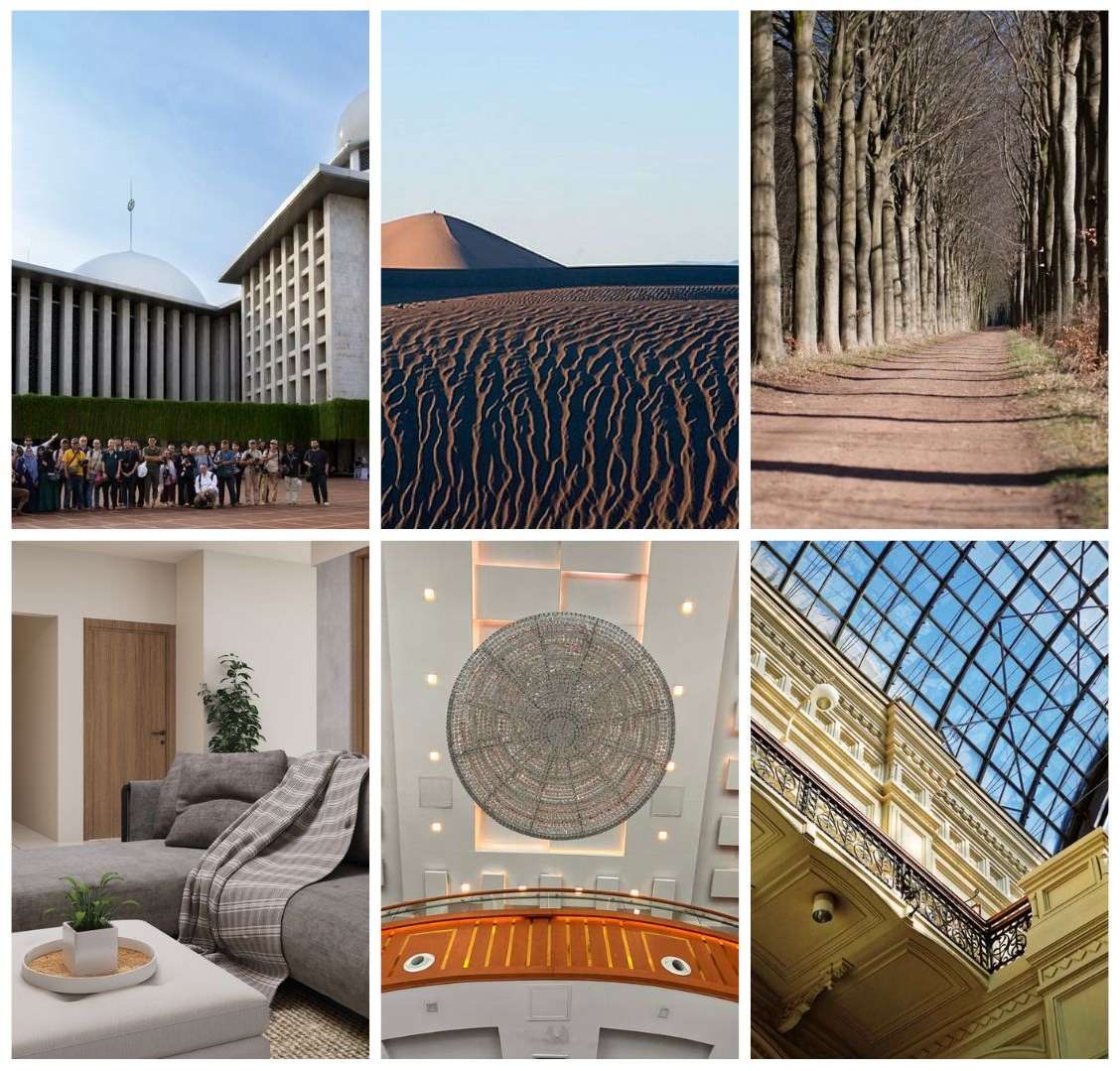
被写界深度が深い写真は、被写体と一緒に周囲の環境を見せたいときに役立ちます。
- 風景写真:手前の景色から遠くの山まで写す
- 建築写真:構造、直線、周囲の空間を鮮明に見せる
- 旅行写真:人物と撮影場所を一緒に表現する
- 集合写真:距離の異なる人物にもピントを合わせやすくする
- 室内撮影:奥行きのある室内の細部まで見せる
- 前景も背景も大切な場面:1か所だけをぼかさず、複数の要素を伝える
Filmoraで動画の被写界深度を調整する方法
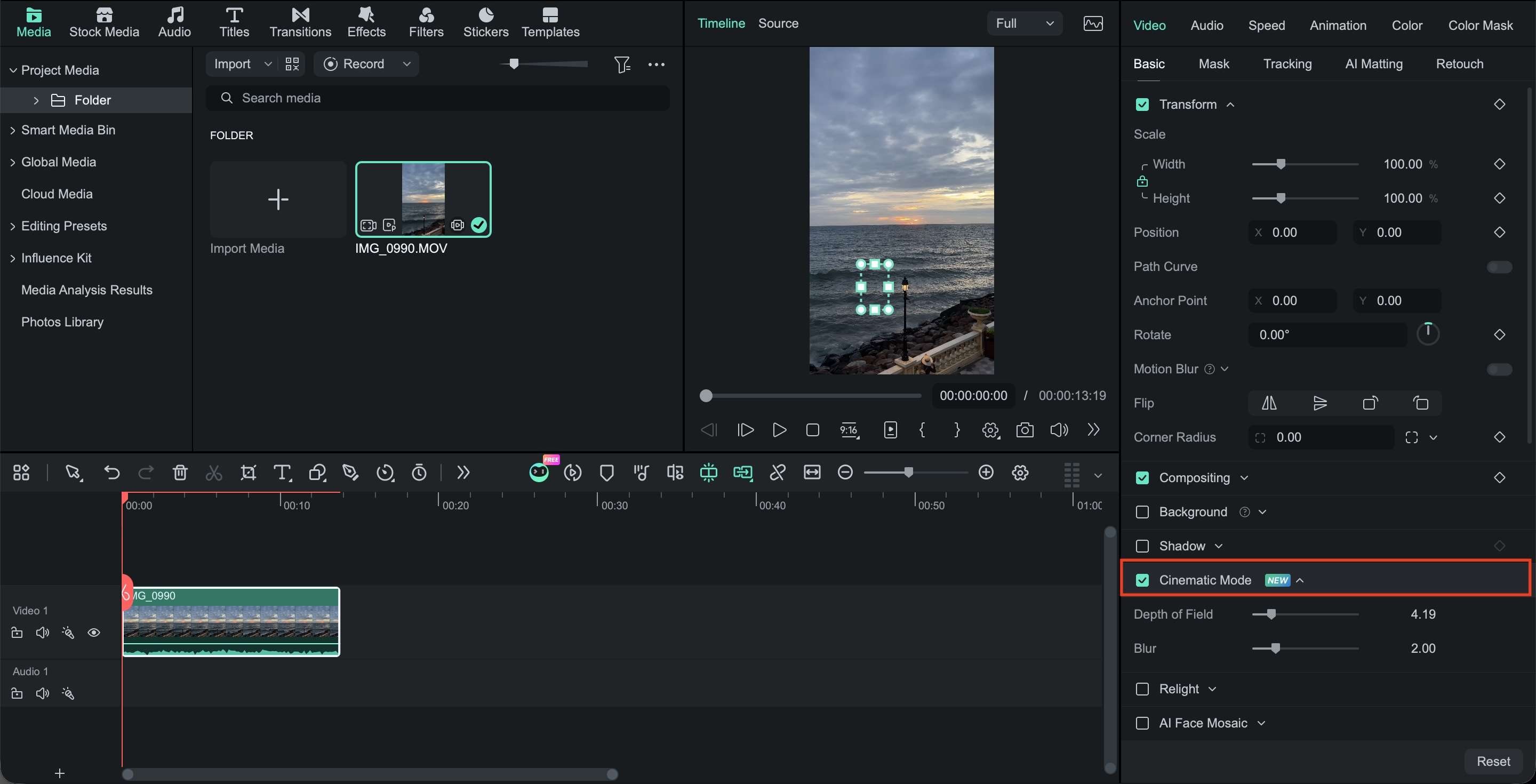
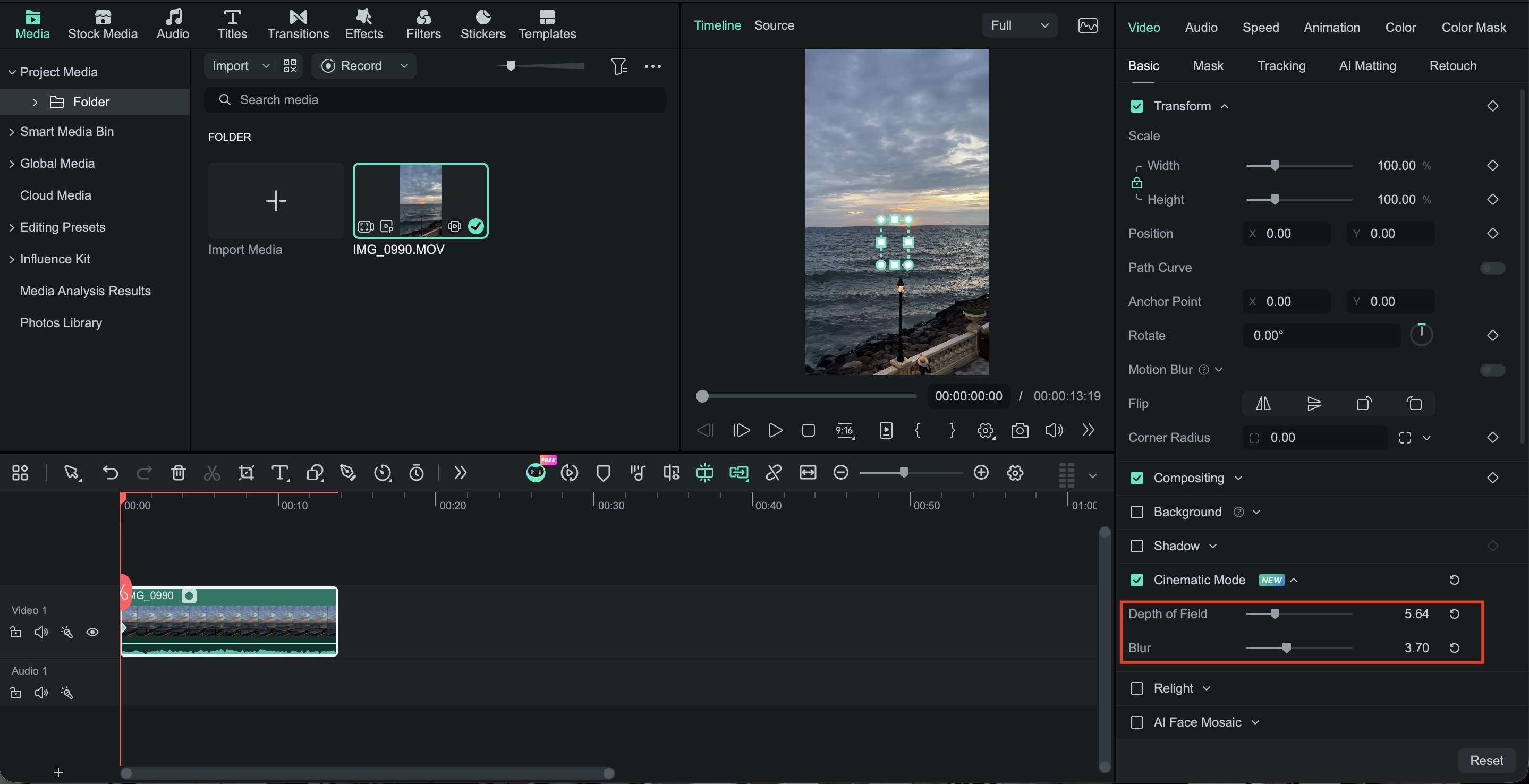
写真で学んだ被写界深度の考え方は動画にも応用できます。Filmoraでは対応するシネマティックモード映像の「被写界深度」設定を利用し、スライダーで背景のぼけ具合を調整できます。
 安全なダウンロード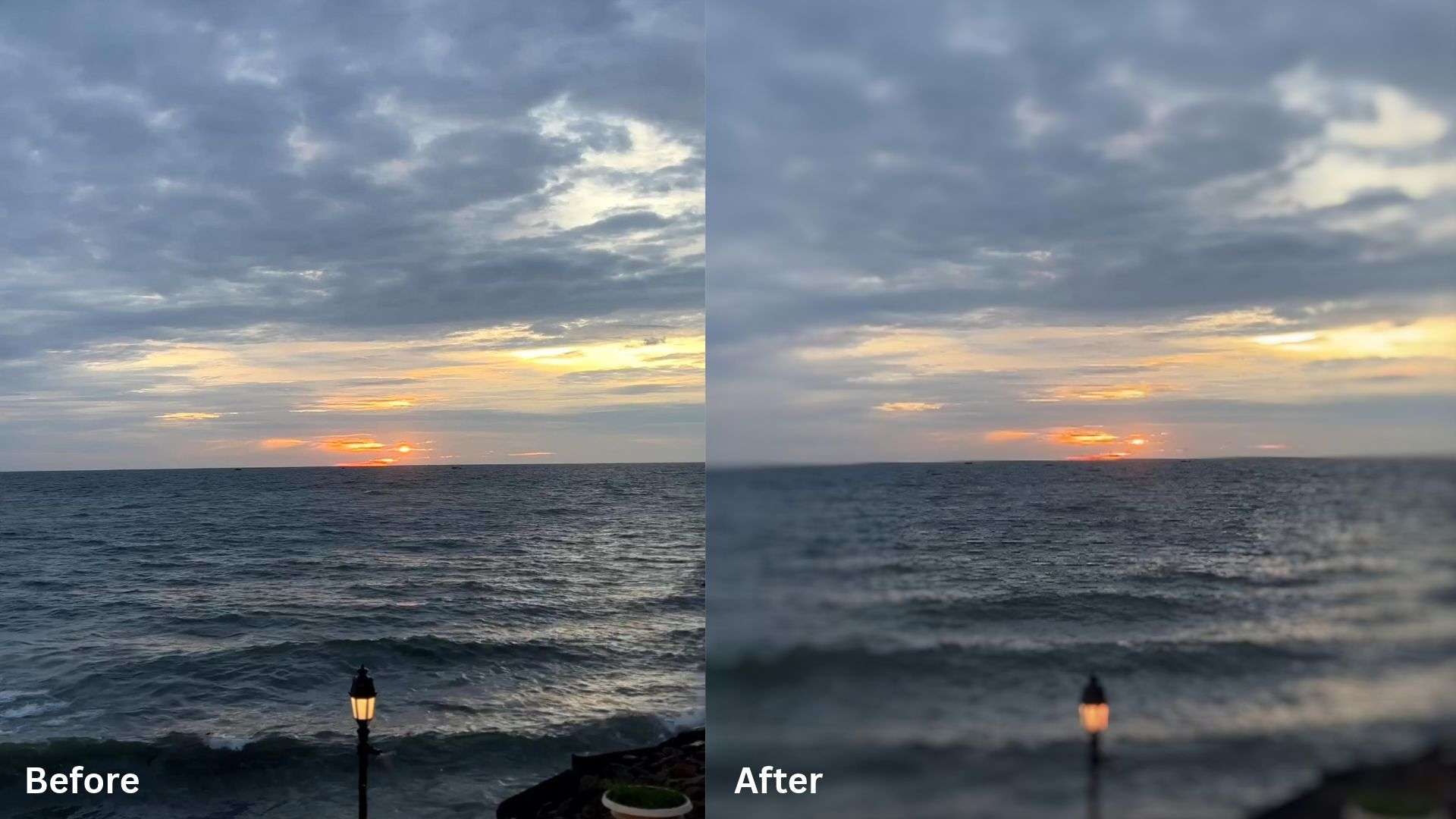
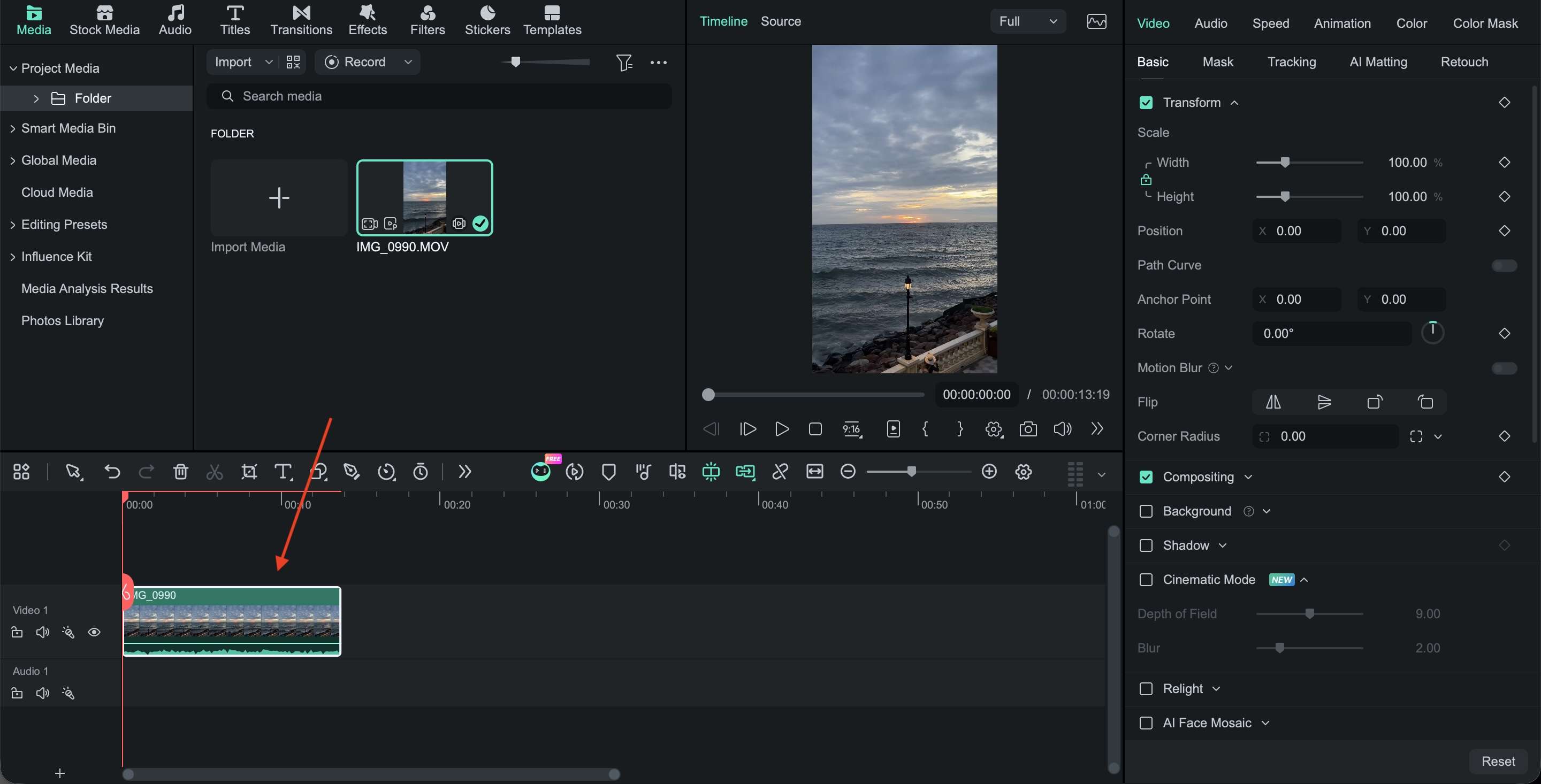
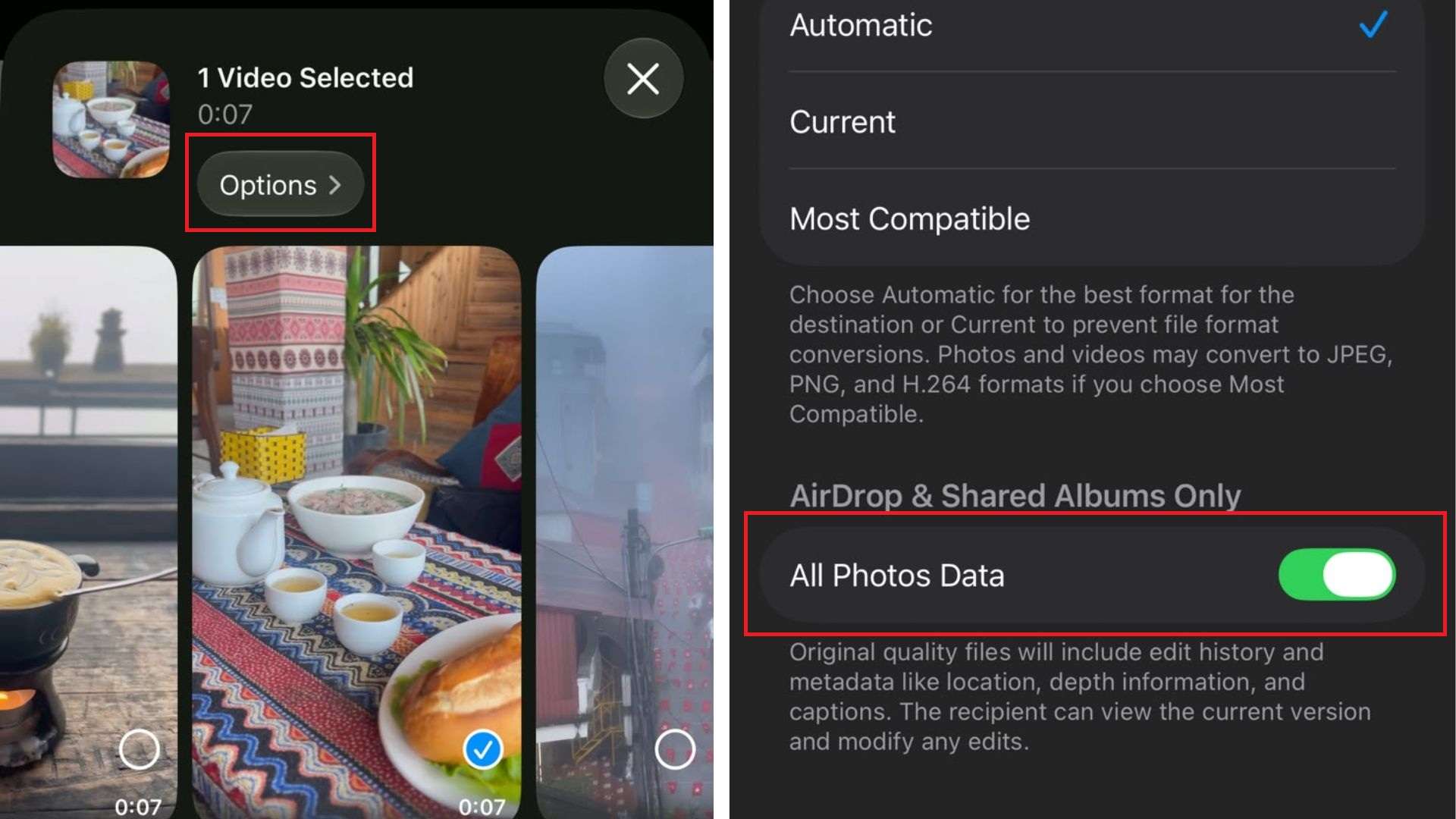
Filmoraで背景のボケを調整する手順
Filmoraで映画のような映像に仕上げるその他の機能
映画のような映像表現は背景ぼかしだけでは完成しません。Filmoraの色補正、顔の調整、テキスト、マスク、トラッキングなども組み合わせて仕上げましょう。
- AIカラーパレット:参考動画・画像の色味や雰囲気に合わせる
- AIビューティーフィルター:質感を損なわず肌や顔の印象を整える
- テキストパス:曲線や対象物に沿ってタイトルを動かす
- スマートマスク:人物や物体を分離し、部分的な補正や背景ぼかしを行う
- AIモーショントラッキング:動く被写体に文字・効果・ぼかしなどを追従させる
まとめ
被写界深度は、どこを鮮明に見せ、どこをぼかすかを決める重要な要素です。人物や商品を際立たせるなら浅く、背景まで伝えたいなら深く設定するのが基本です。
動画編集ではFilmoraのシネマティックモードに対応した映像の被写界深度を調整できます。さらにAIカラーパレットやマスク、モーショントラッキングなどを組み合わせると、映像全体の仕上がりを整えられます。
よくある質問
-
暗い場所では被写界深度の見え方が変わる?
暗い場所ではF5.6よりF2.8のような大きな絞りを使うことがあり、被写界深度が浅くなります。広い範囲にピントを合わせたい場合は、照明を増やして絞り込めるようにしましょう。 -
背景ぼかしは撮影時と編集時のどちらがおすすめ?
最も自然なのはレンズとカメラの設定で撮影時に背景をぼかす方法です。ただし編集でのぼかしも、主役を引き立てたい場合や撮影後の調整に有効です。 -
スマホでも被写界深度の浅い写真を撮れる?
スマホでも近距離撮影や望遠カメラで自然な背景ぼけを得られる場合があります。ポートレートモードなどのソフトウェア処理によるぼけとは区別して考えましょう。
