Filmora
Filmora - AI動画編集アプリ
強力でシンプルなビデオ編集アプリ
入手

カメラ・モーション・平面トラッキングを比較|違いと使い分け

AIで簡単に動画作成

  • さまざまなAI編集ツールで動画制作の効率を向上。
  • 人気テンプレートやロイヤリティフリーのクリエイティブ素材を提供。
  • クロスプラットフォーム対応でどこでも編集可能。
無料ダウンロード 無料ダウンロード
qrcode-img
スキャンしてFilmoraアプリを入手
100%安全確認済み|サブスクリプション不要|マルウェアなし

撮影後に「被写体が画面の端へ移動してしまった」「人物が中央に収まっていない」と気付いても、カメラトラッキングを使えば編集でフレーミングを調整できます。ただし、名前の似たモーショントラッキングや平面トラッキングとは用途が異なります。

本記事ではカメラ・モーション・平面トラッキングの違いを比較し、それぞれの仕組みとFilmoraでの使い方を説明します。目的に合う機能を選べるようになることが目標です。
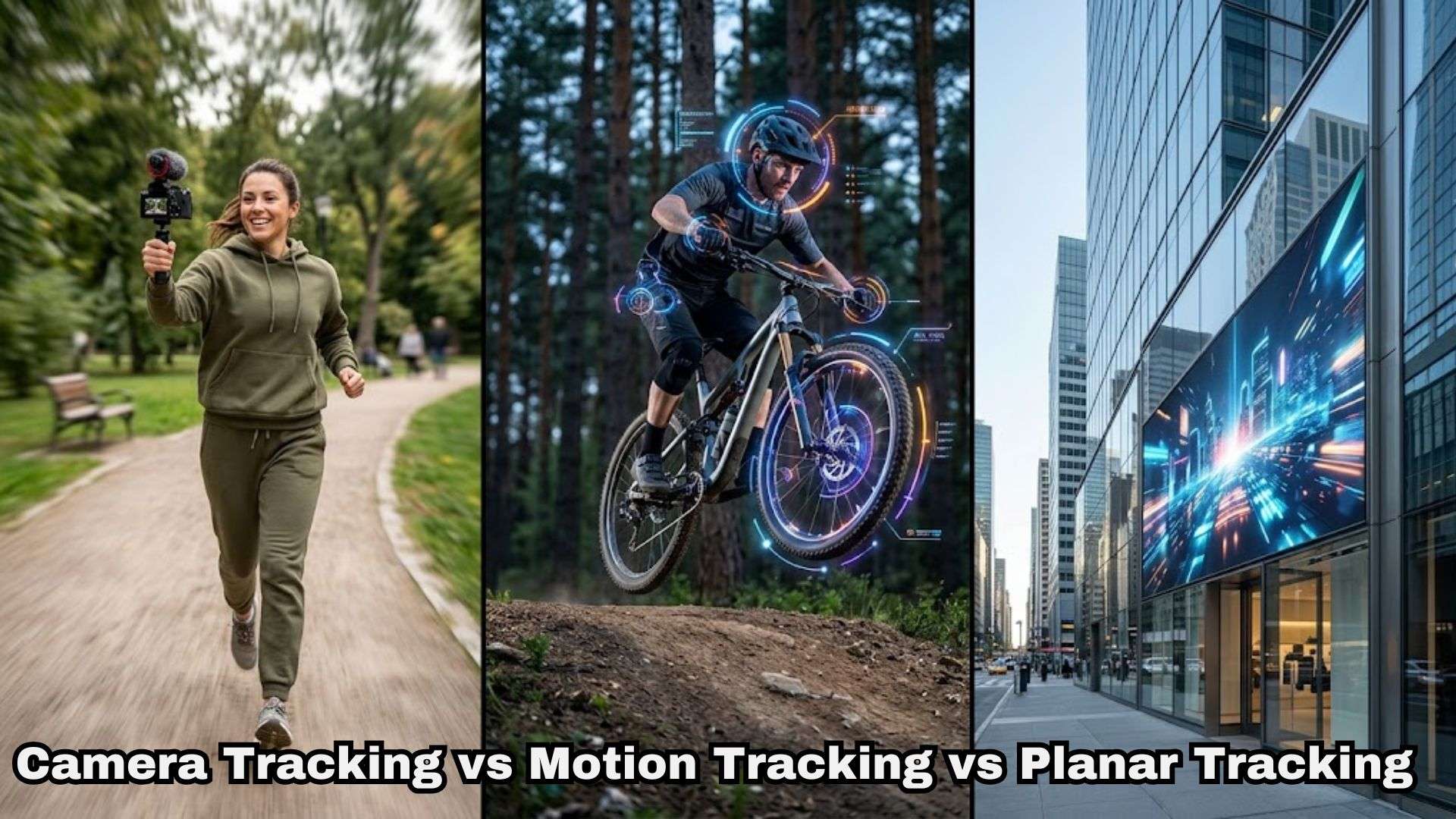
カメラ・モーション・平面トラッキングの違い

動画編集のトラッキングとは?3つの方式を理解

トラッキングは動画内の画素の動きを解析し、位置・拡大率・画角などの変化を自動で追う技術です。細かいキーフレームを一つずつ設定する作業を減らせます。

主な方式は、カメラトラッキング、モーショントラッキング、平面トラッキングの3種類です。
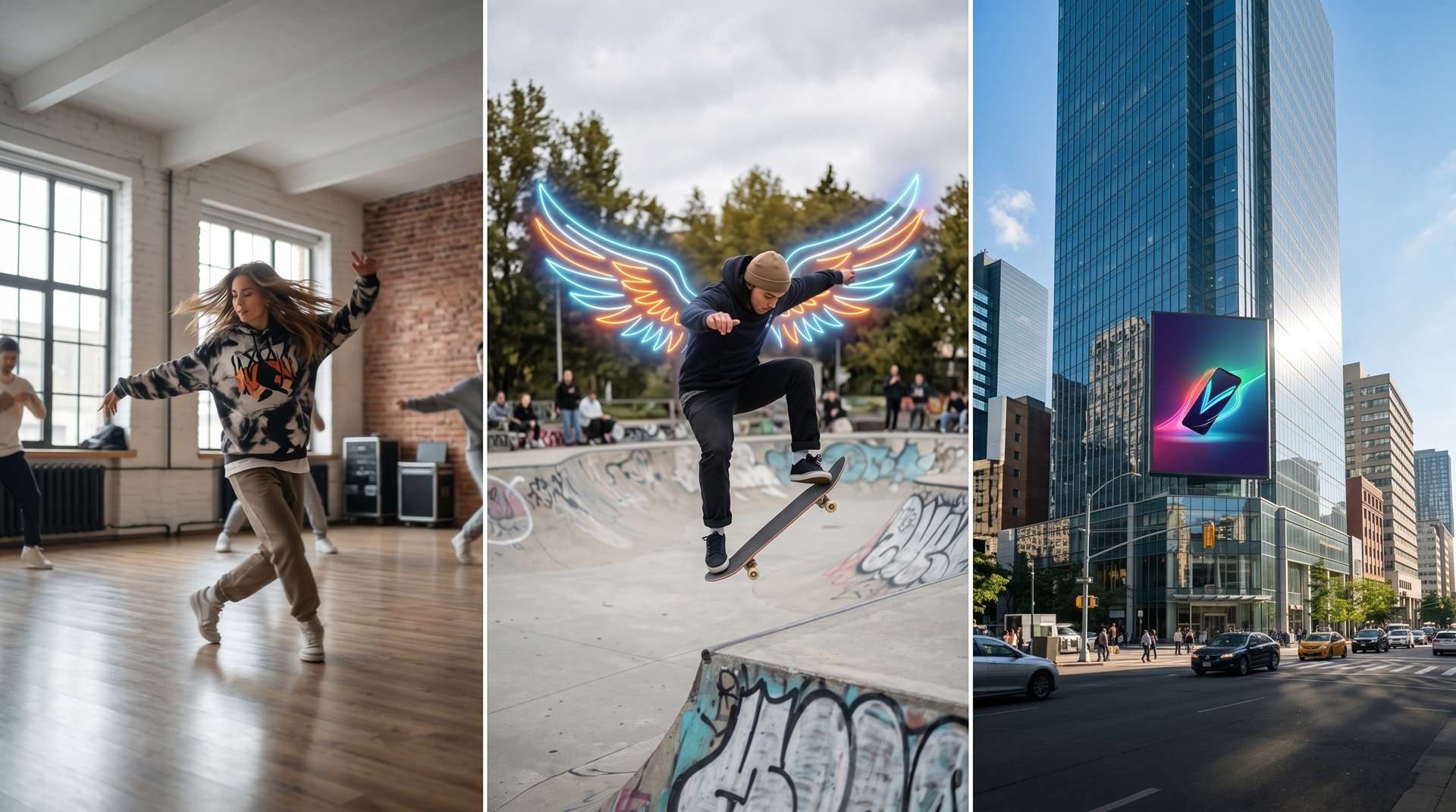
3種類の動画トラッキングの使用例

カメラ・モーション・平面トラッキングの違いを一覧で比較

いずれも動きを解析しますが、「何を追うか」と「どのような結果になるか」が違います。まずは3つの特徴を簡単に確認しましょう。

  • カメラトラッキング:動く被写体がフレーム内に収まるよう画角を調整する
  • モーショントラッキング:動く対象を追跡し、文字・画像など別の要素を追従させる
  • 平面トラッキング:移動・回転・拡大・遠近変化する平面を追跡する

以下では機能ごとの用途を詳しく比較します。被写体を画面に収めたいのか、文字を追従させたいのか、平面に画像を貼りたいのかを考えると選びやすくなります。

3つのトラッキング機能の違いと得意な用途

3つともトラッキング機能ですが、目的を取り違えると作業が遠回りになります。主な違いを表で比較しておきましょう。

比較項目 カメラトラッキング モーショントラッキング 平面トラッキング
主な目的 被写体を適切な画角に収める 動く対象に文字・画像などを追従させる 動く平面に要素を貼り付ける
追跡する対象 頭部・全身・カスタム範囲 画面内を動く点や物体 基準点で指定した平面
主な効果 被写体に合わせてフレーミングが変わる 文字・画像・効果が対象と一緒に動く 平面に沿って要素がずれずに表示される
代表的な使い方 自動画角調整・縦型への切り出し・被写体を中央に保持 注釈・名前ラベル・顔のモザイク・テロップ 画面差し替え・ポスター変更・壁や車体へのロゴ合成
向いている動画 Vlog・ダンス・スポーツ・商品紹介・動きの速い映像 解説・商品ラベル・ミーム・プライバシー保護 スマホ・PC画面・看板・平面に貼るロゴ
もっと見る
閉じる

「トラッキング」という名称よりも、動画で実現したいことから選ぶのが近道です。それぞれの活用例を見ていきましょう。

カメラトラッキング|被写体に合わせて画角を調整
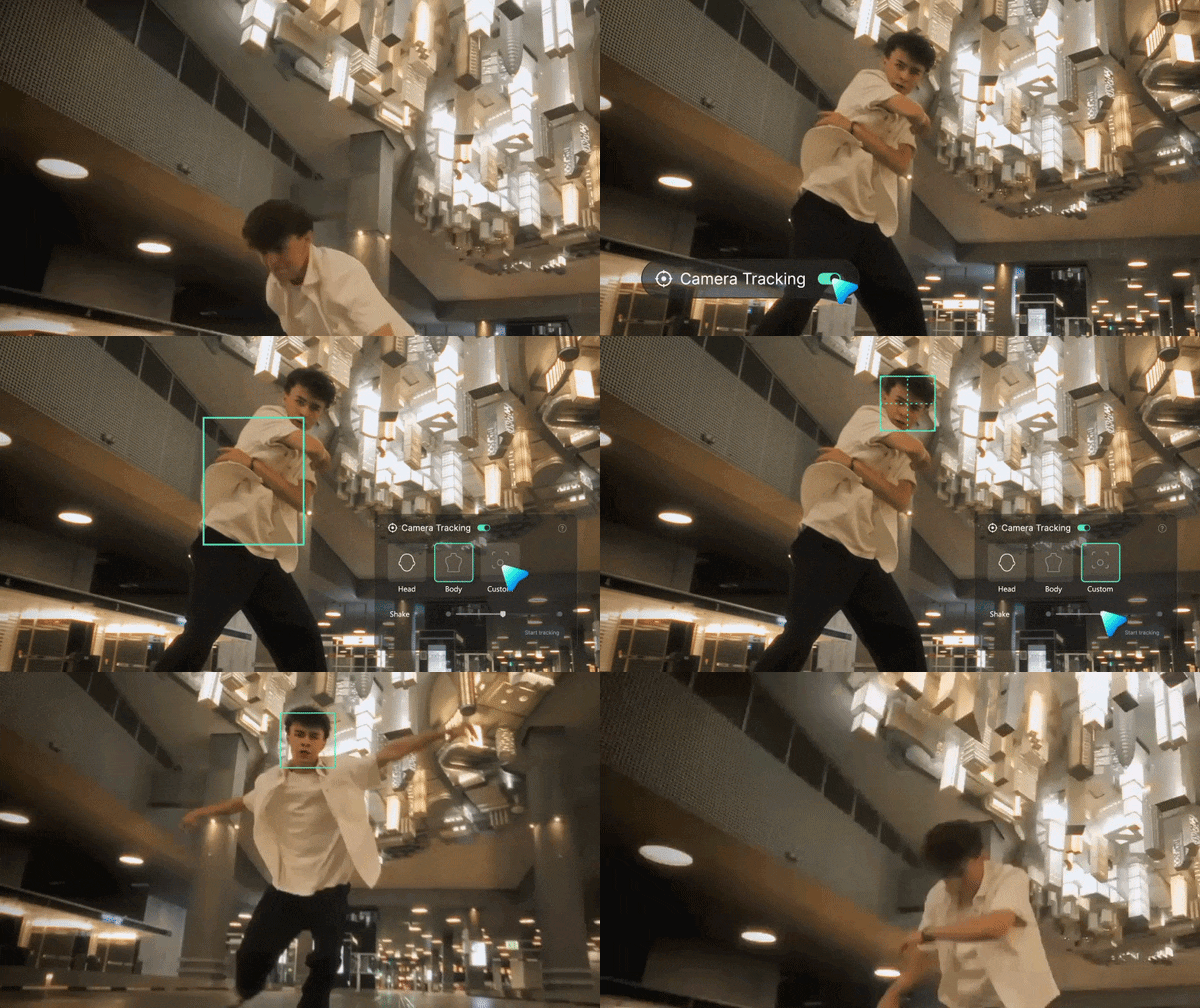
Filmoraカメラトラッキングの動作イメージ

カメラトラッキングは映像の画角そのものを調整する機能です。追いたい人物・物体・範囲を指定すると、その対象がフレーム内に収まるように追従します。Filmoraでは「頭部」「全身」「カスタム」から対象を選べます。

無料ダウンロード 無料ダウンロード
FilmoraアプリをダウンロードするQRコード
QRコードからFilmoraアプリを入手
安全なダウンロードを示すアイコン 安全なダウンロード

活用例:

  • ダンサーが大きく移動しても、画角が追従して人物を中央付近に保つ
  • 固定カメラで撮影したスケートボーダーを、フレームの外に出ないよう追う
  • 机の上で位置が変わる商品を、手作業のズームなしで中央に保つ

モーショントラッキング|文字や画像を追従させる
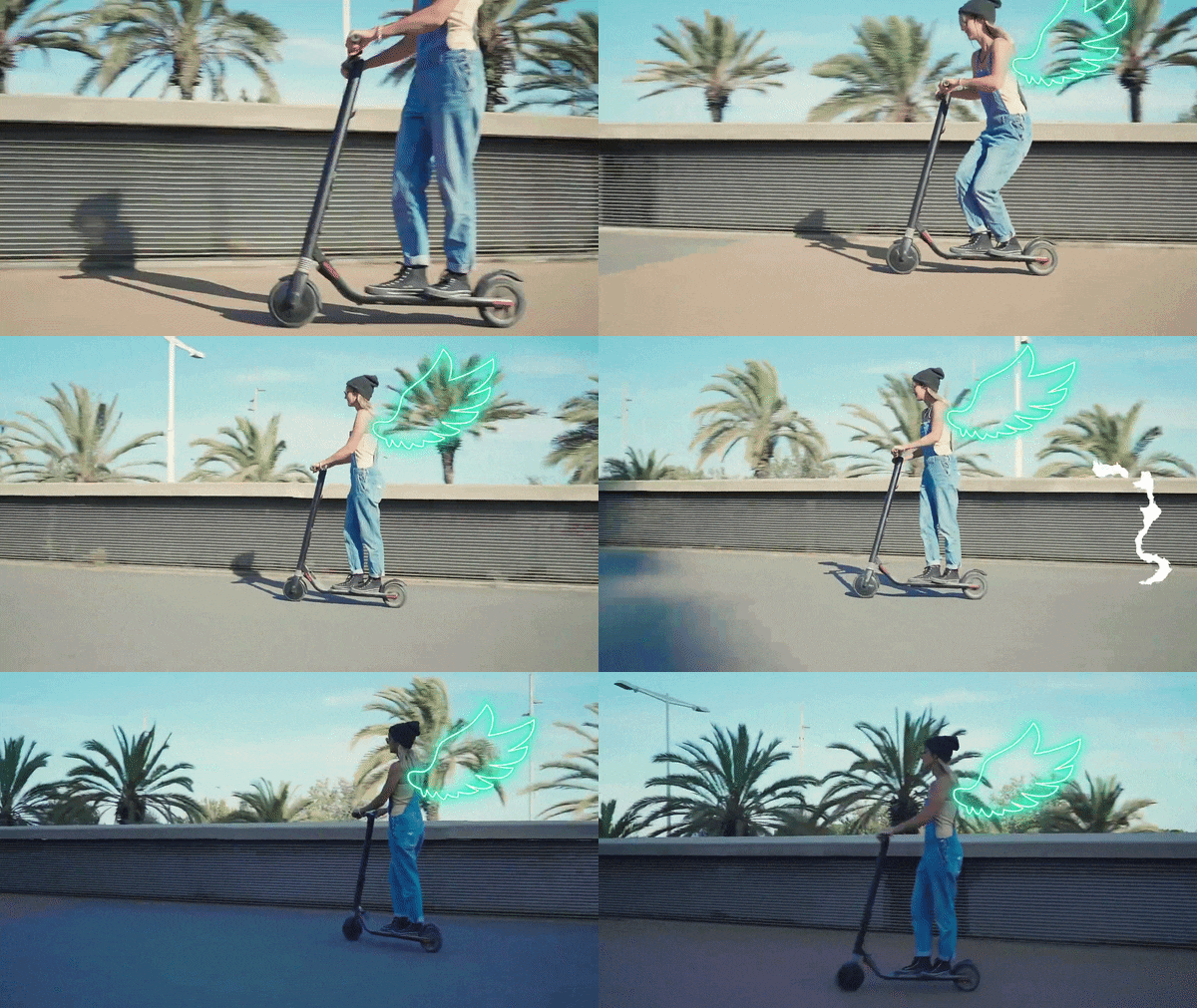
文字やステッカーを被写体に追従させる仕組み

モーショントラッキングは、動く対象に別の要素を追従させる機能です。Filmoraでは、動画内の人物や物体にテキスト、画像、モザイクなどを固定して動かせます。 

活用例:

  • 話者の頭上に名前のラベルを表示し、移動に合わせて追従させる
  • 通行人の顔にぼかしを追従させ、プライバシーに配慮する
  • 画面内で動くカーソルや道具を、矢印で追いかけて説明する

平面トラッキング|画面・看板に素材を合成
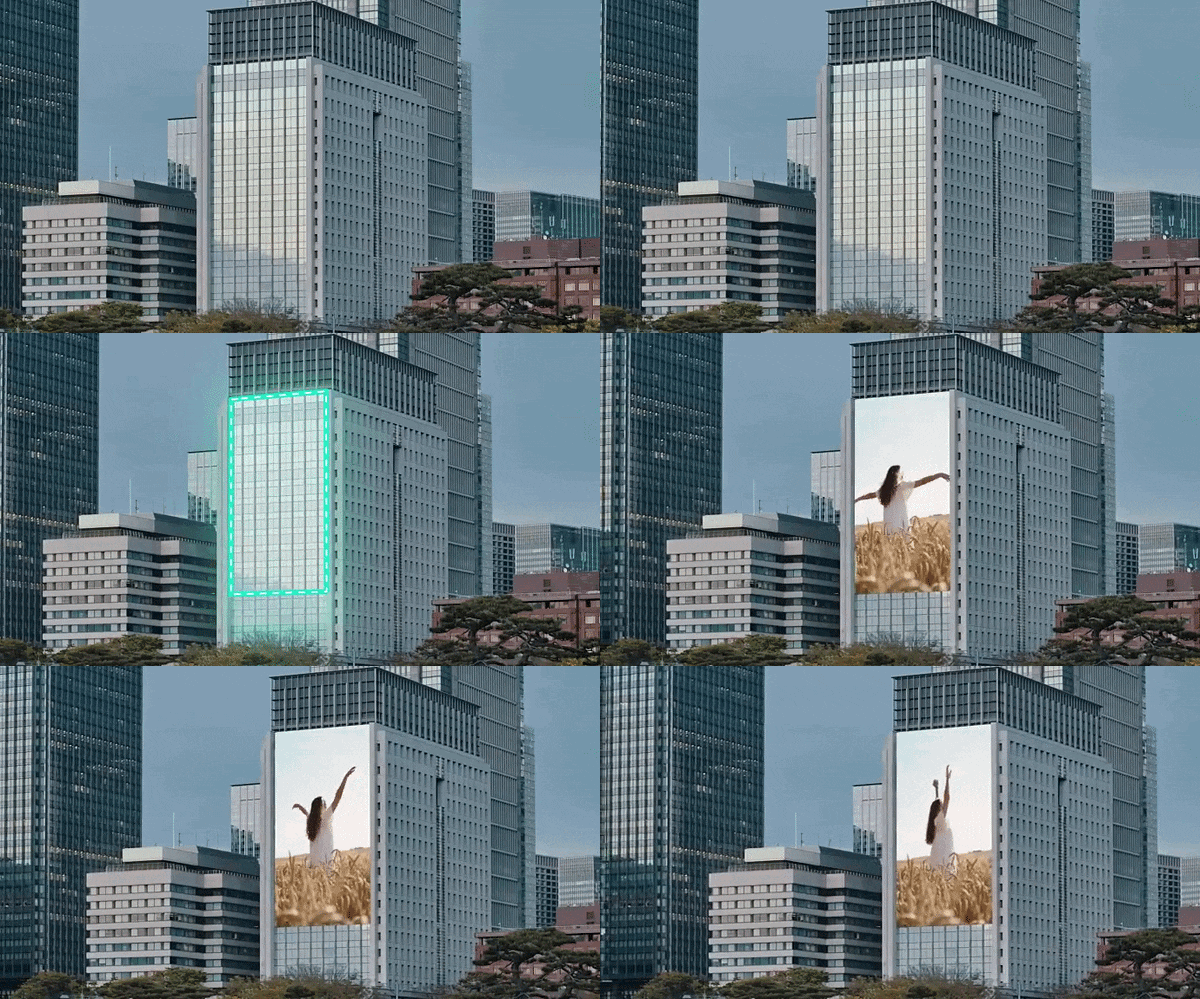
4点で平面を追跡する仕組み

平面トラッキングは、スマホ画面や看板など、面として動く部分を追跡する機能です。角度や遠近感が変わる画面を別の画像で差し替えたい場合に適しています。

Filmoraの平面トラッキングでは、4つの追跡点を使って平面の位置・拡大率・回転を解析します。その結果に合わせて動画、画像、文字、モザイクなどの要素を合成できます。 

活用例:

  • 歩きながら手に持ったスマホの画面を、アプリ紹介映像に差し替える
  • 背景にある額入りポスターを、自作デザインへ差し替える
  • 走る車の側面にロゴを貼り、車体の角度に合わせて傾ける

Filmoraで3種類のトラッキングを使う方法

3つの作業を別々のソフトで行う必要はありません。

Filmoraにはカメラトラッキング、モーショントラッキング、平面トラッキングが備わっています。同じ編集画面の中で、追跡したい対象や目的に合わせて機能を切り替えられます。
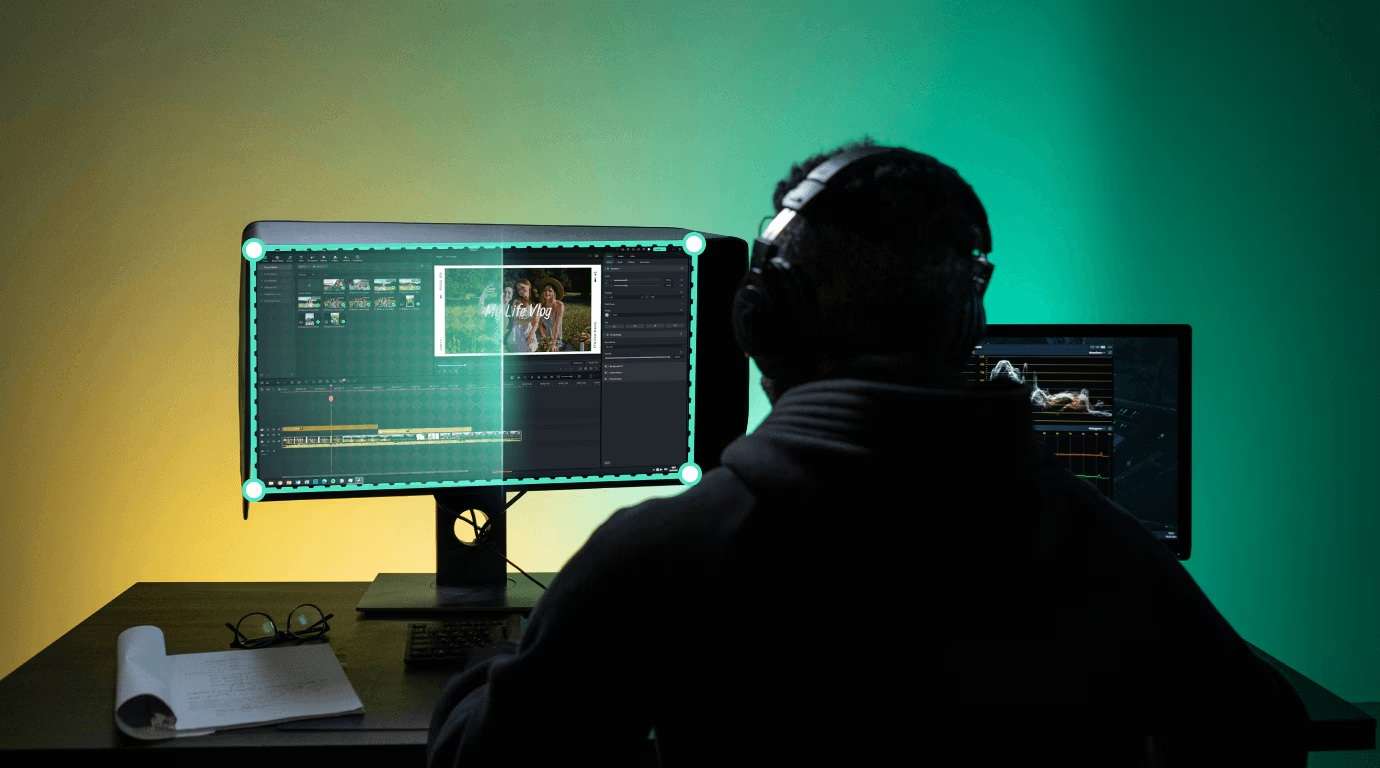
Filmoraで3つのトラッキング機能を使用する

Filmoraでカメラトラッキングを設定する手順

被写体が画面内を移動する動画には、画角を自動で整えるカメラトラッキングが便利です。数クリックで処理を始められます。
ステップ1
動画をインポート
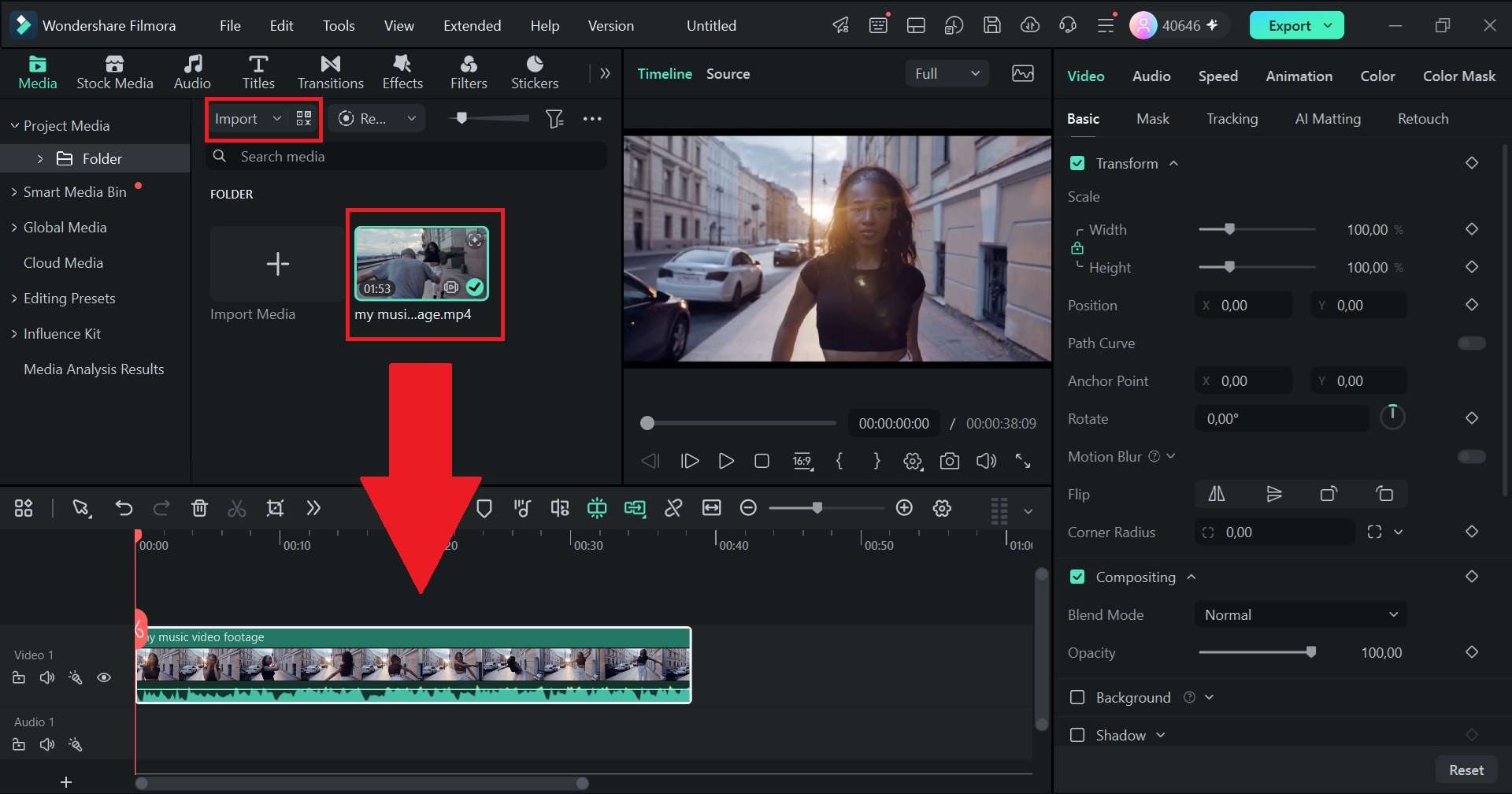
Filmoraの最新版をダウンロードして起動し、「新しいプロジェクト」を作成します。「インポート」から編集する動画を追加し、タイムラインにドラッグします。
動画をFilmoraのタイムラインに追加する手順
ステップ2
カメラトラッキングを設定
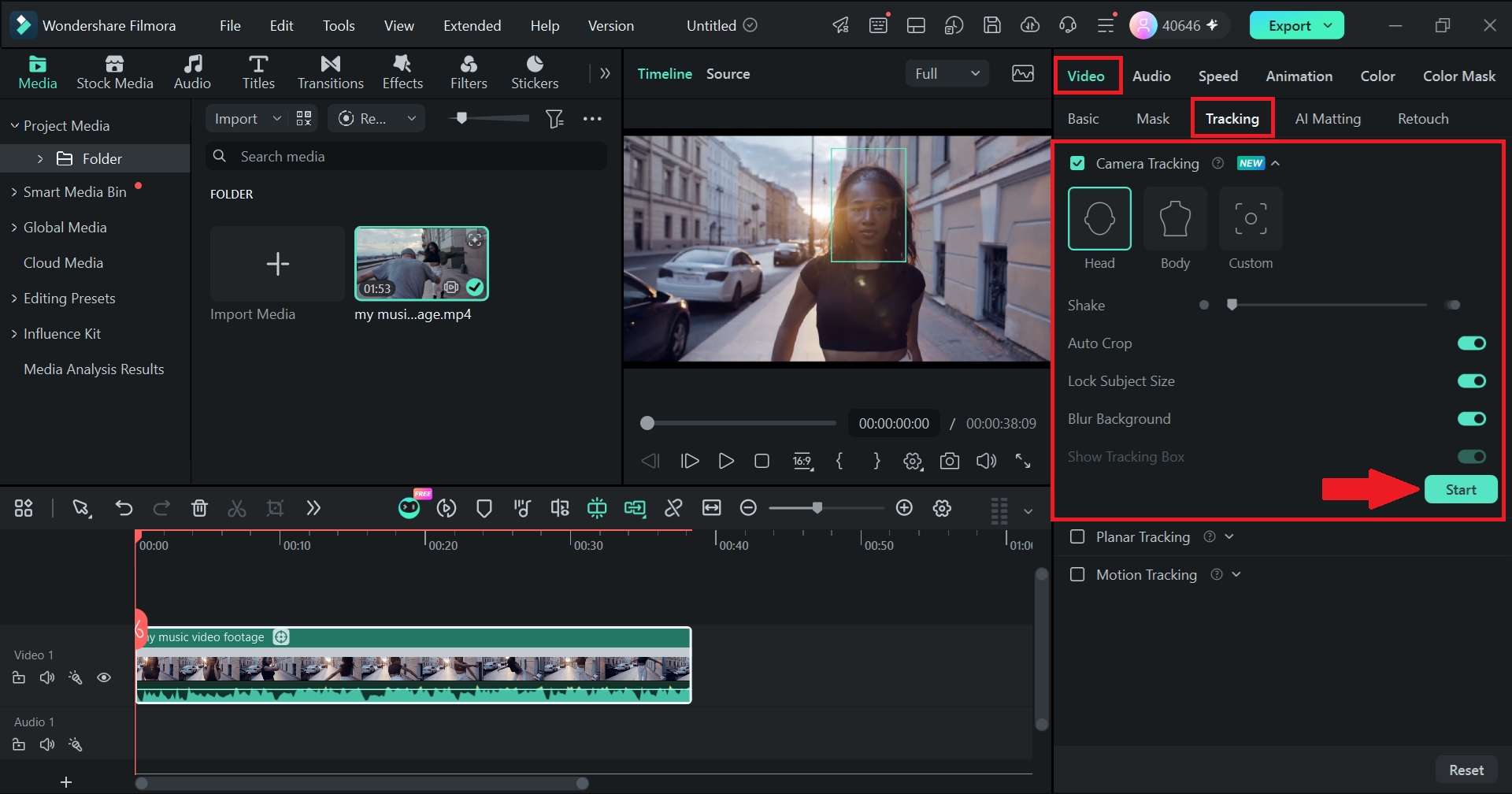
プロパティパネルで「ビデオ > トラッキング > カメラトラッキング」を開きます。機能を有効にし、「頭部」「全身」「カスタム」のいずれかを選択して「トラッキング開始」をクリックします。
被写体を追跡するカメラトラッキング設定画面
ステップ3
プレビューして書き出す
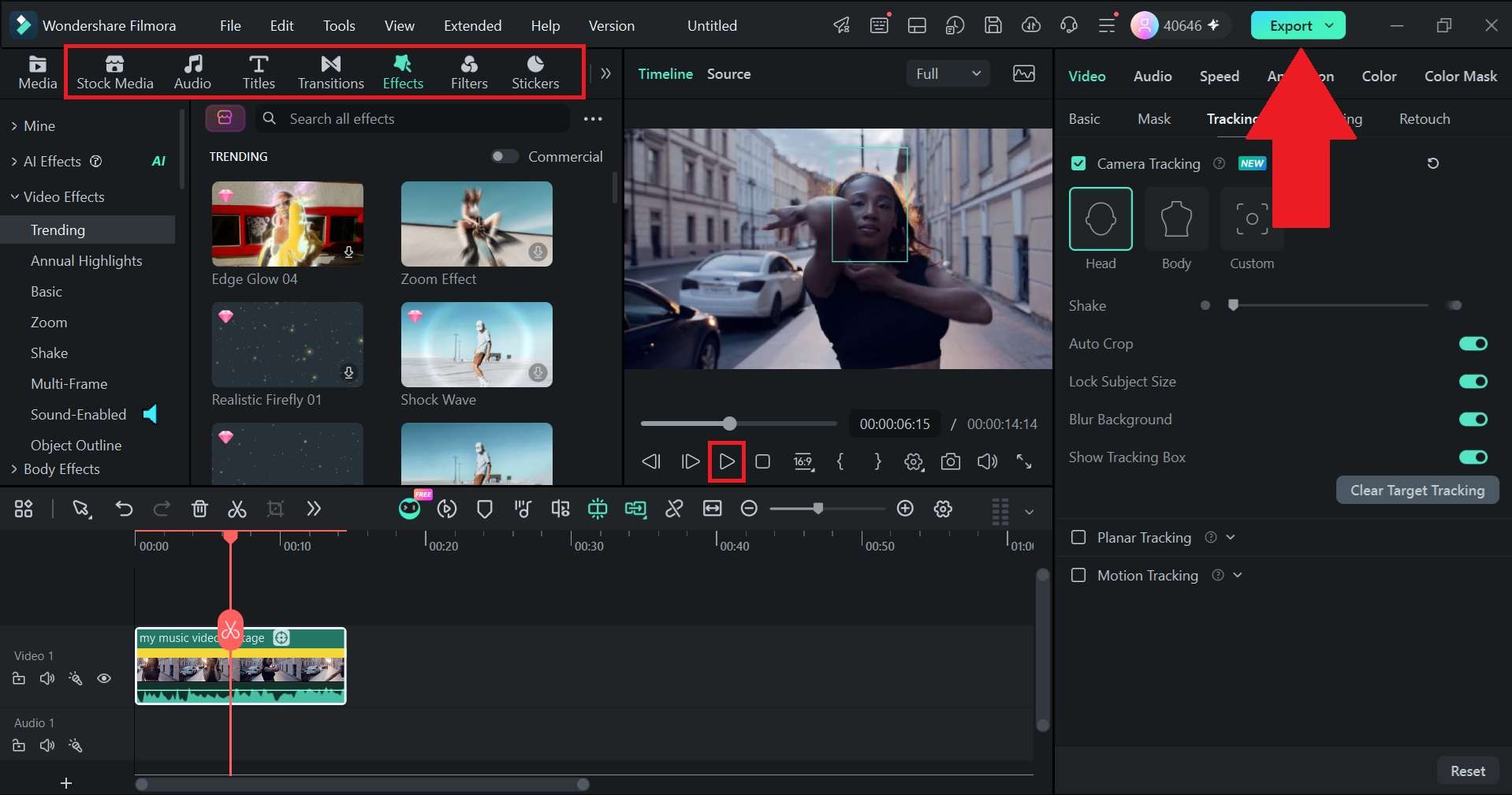
解析が終わったら「再生」で画角を確認し、必要ならフレーミングを調整します。フィルターやBGMなども追加できます。完成したら右上の「エクスポート」で動画を保存します。
追跡結果をプレビューして動画を書き出す

設定後は再生して被写体の位置を確認しましょう。必要に応じてフレーミングを調整し、フィルターや音楽を追加して書き出します。

無料ダウンロード 無料ダウンロード
FilmoraアプリをダウンロードするQRコード
QRコードからFilmoraアプリを入手
安全なダウンロードを示すアイコン 安全なダウンロード

Filmoraでモーショントラッキングを使う手順

文字、絵文字、図形などを被写体と一緒に動かしたい場合はモーショントラッキングを使います。追跡枠を適切な位置に置くことが重要です。
ステップ1
モーショントラッキングを開始
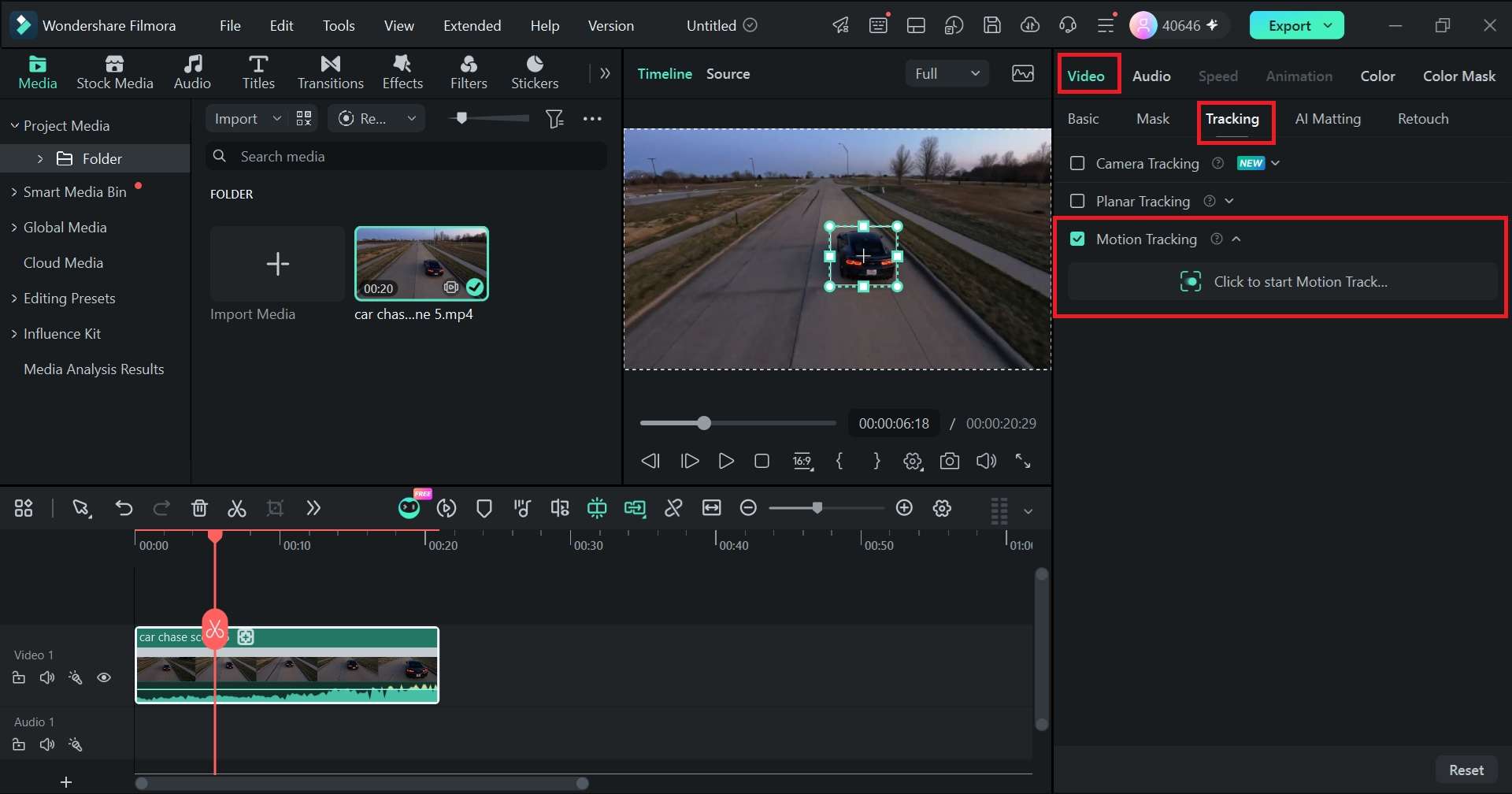
動画をタイムラインに追加し、「ビデオ > トラッキング > モーショントラッキング」を開きます。追跡枠を対象に合わせ、「クリックしてモーショントラッキングを開始」を選びます。
Filmoraのモーショントラッキング設定画面
ステップ2
追従させる要素を追加
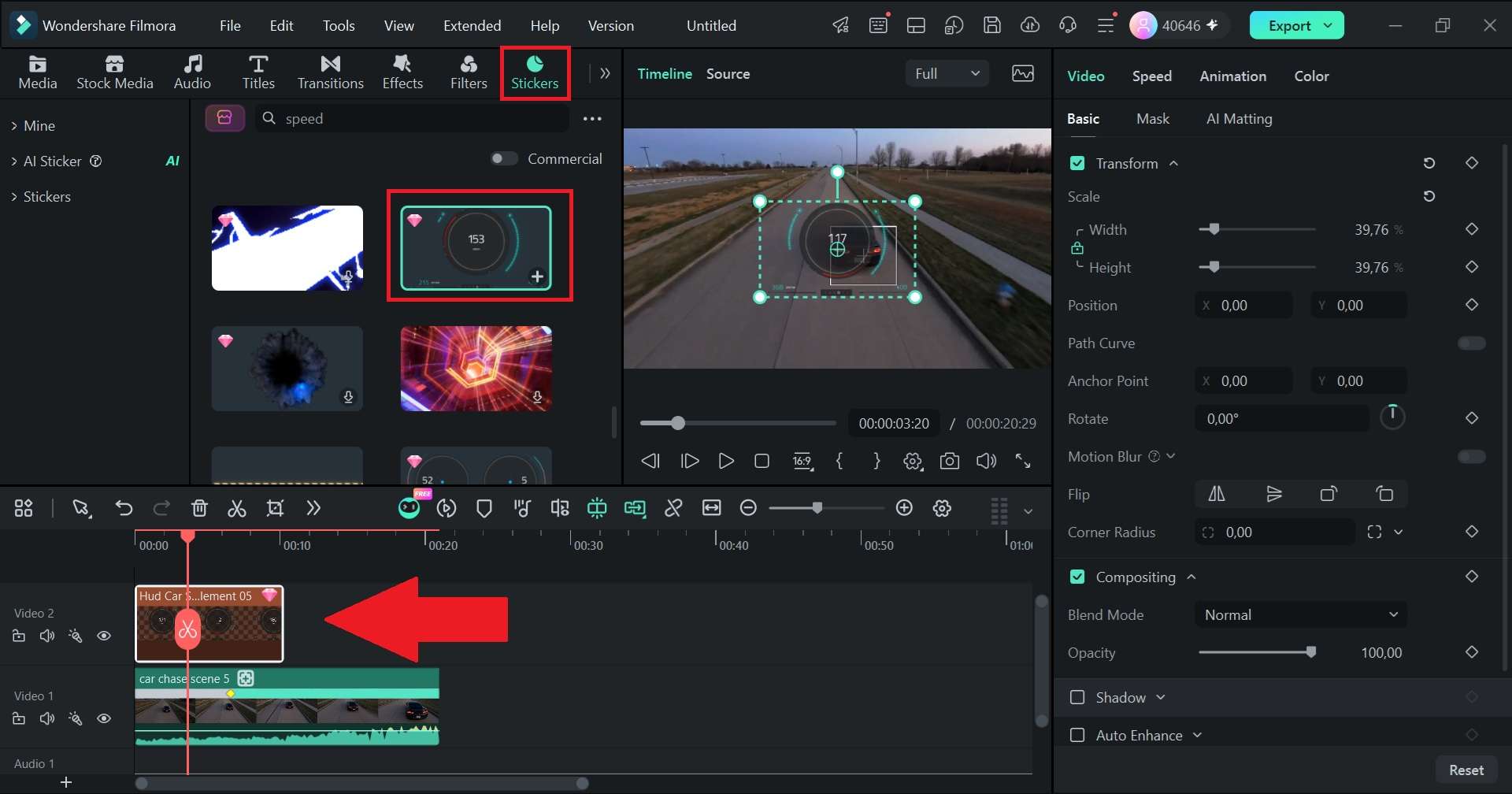
解析後に、追従させたい文字・画像・グラフィックなどを追加します。追跡したクリップをダブルクリックし、「要素をリンク」で対象を指定して書き出します。
動画に追従させるステッカーを追加する手順
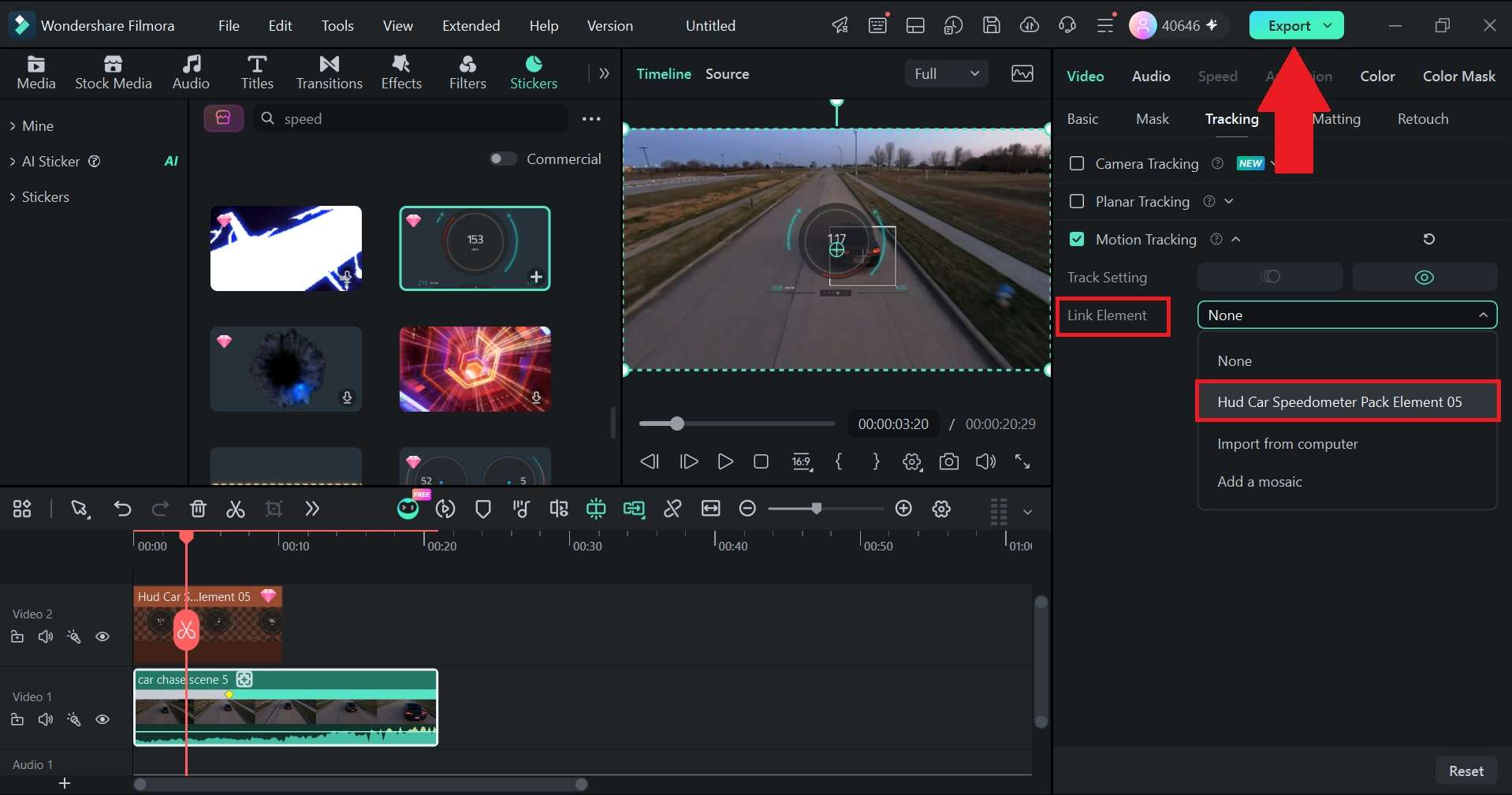
追跡が完了したクリップをダブルクリックし、モーショントラッキングの「要素をリンク」から追従させる素材を選びます。仕上がりを確認したら「エクスポート」で保存しましょう。
追跡した対象に素材をリンクして書き出す
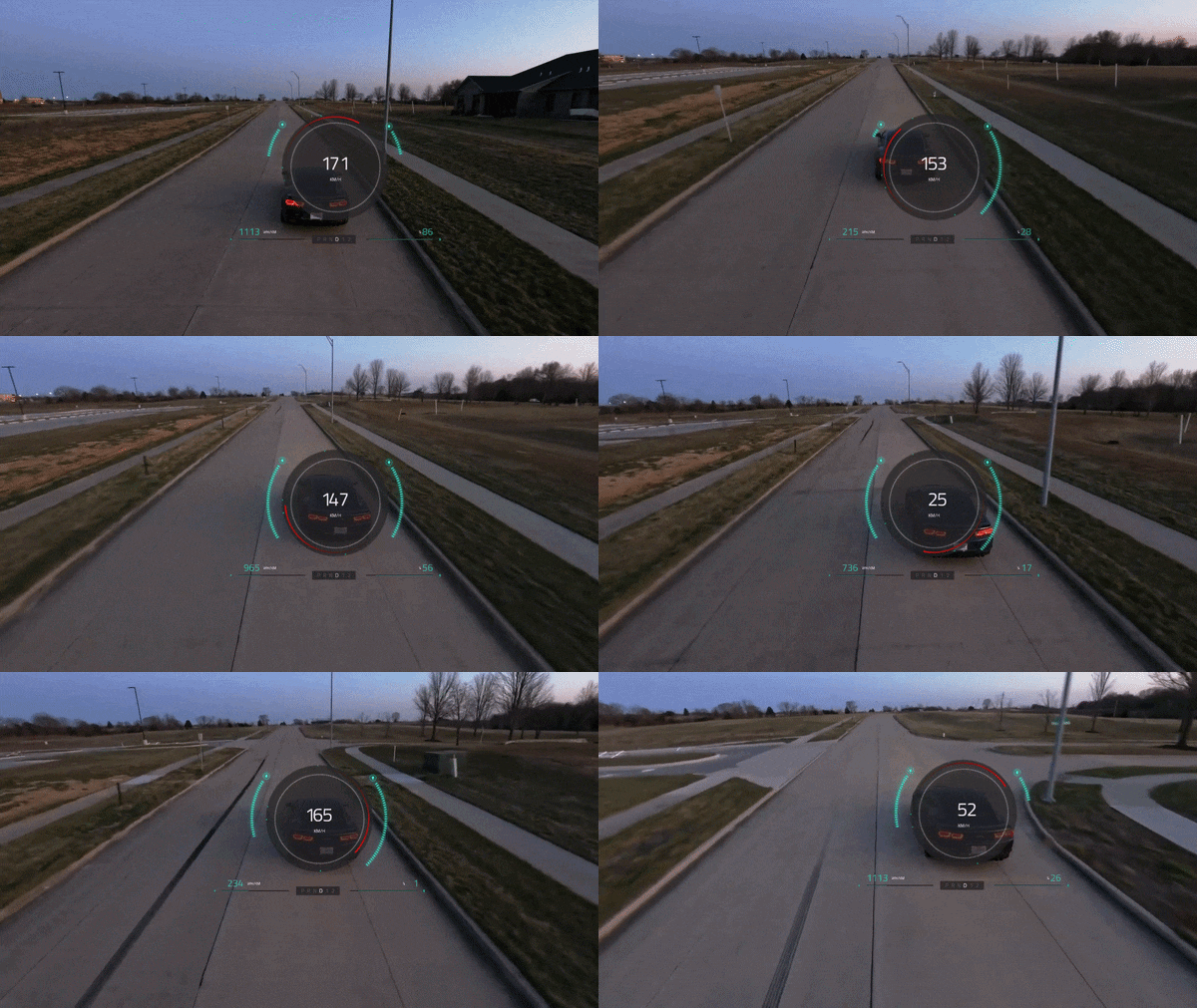
これで完成です。車に重ねた速度計ステッカーが、元の動画の車の動きに合わせて自動追従します。下の完成例も確認してみてください。
Filmoraで動く対象に文字を追従させた例

Filmoraで平面トラッキングを使う手順

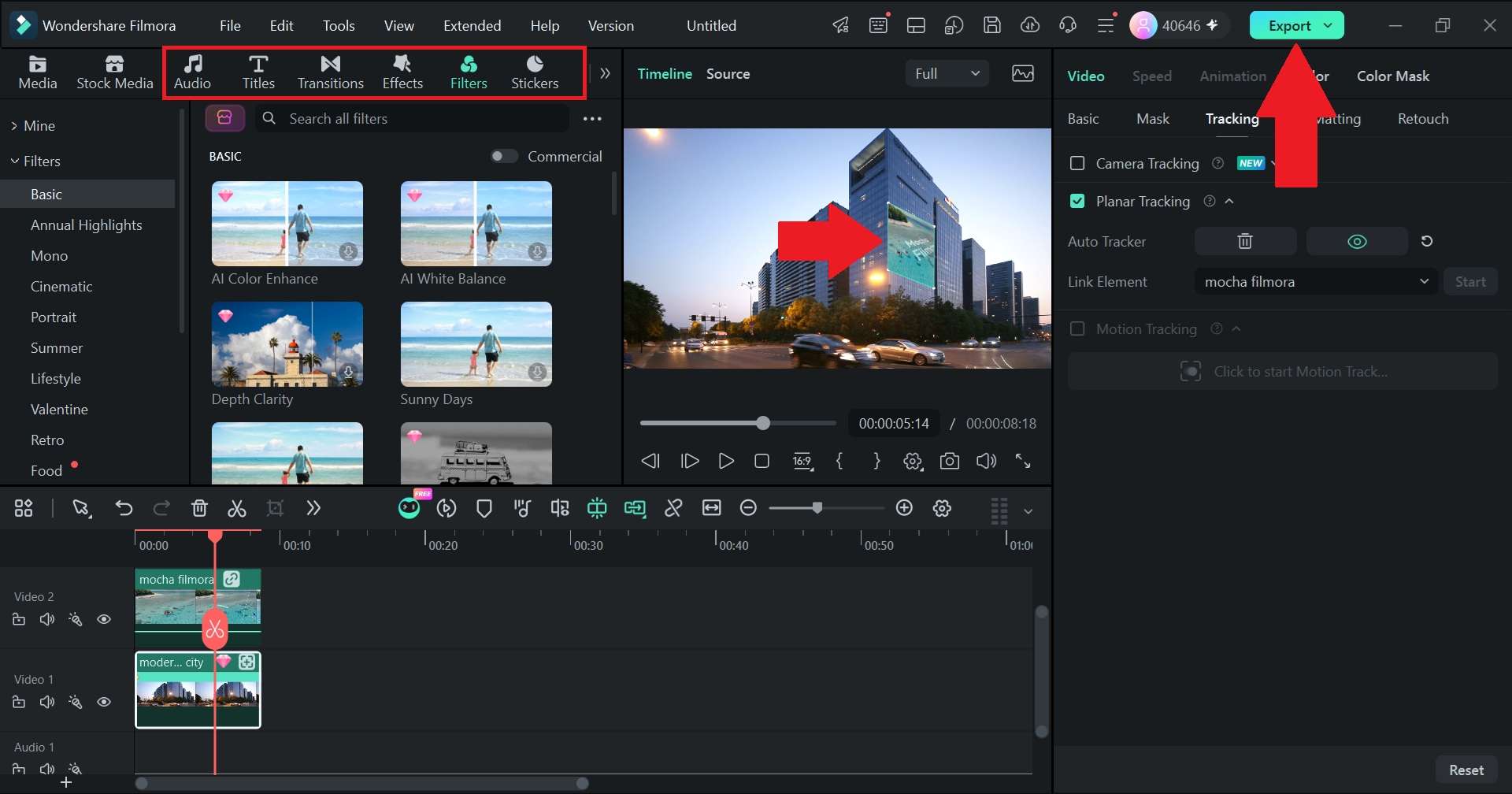
平面に素材を貼り付けたい場合は、4点で範囲を指定する平面トラッキングが適しています。ほかの2方式より少し設定が増えますが、シーンになじんだ合成ができます。
ステップ1
平面トラッキングを開始
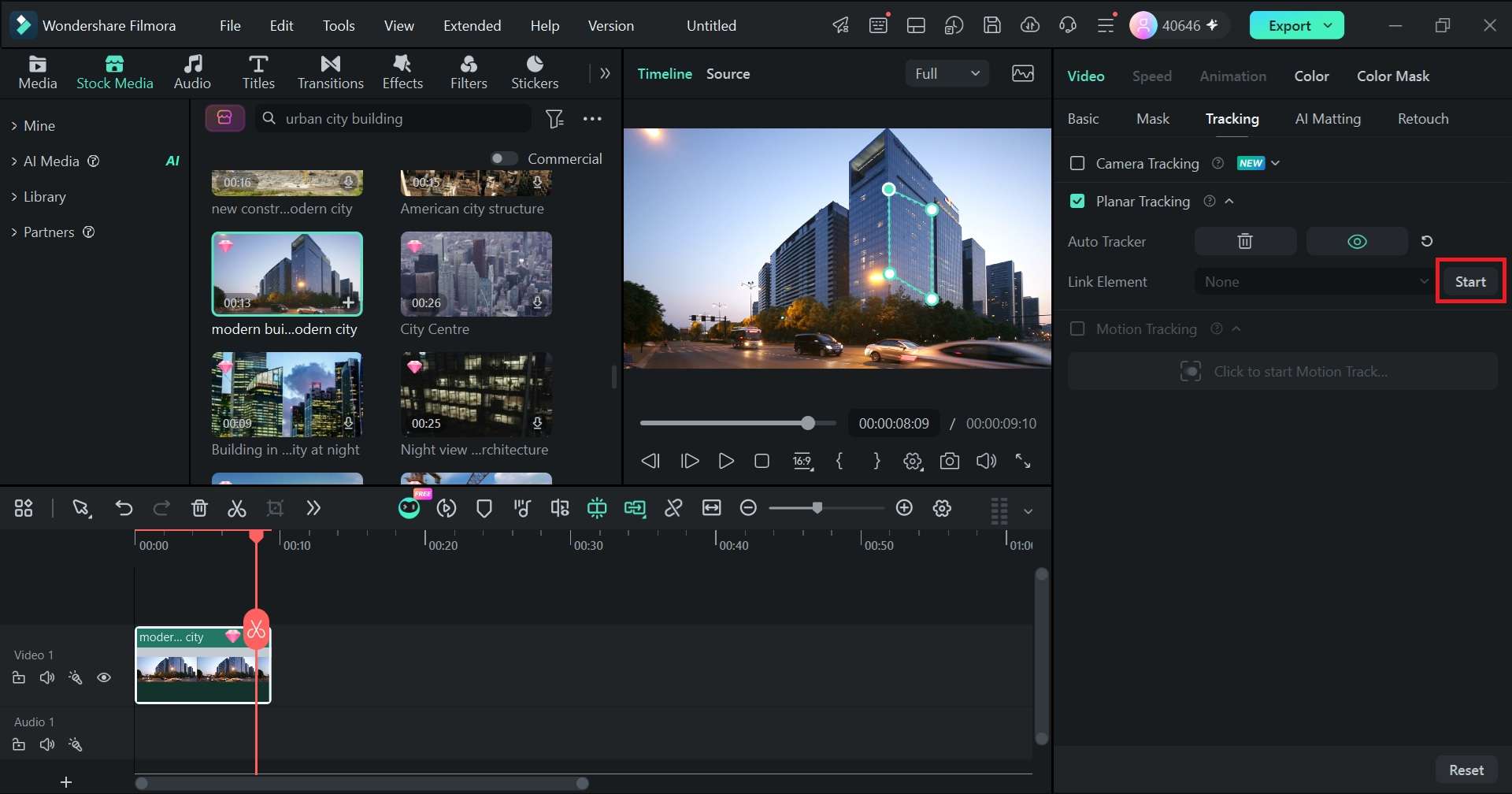
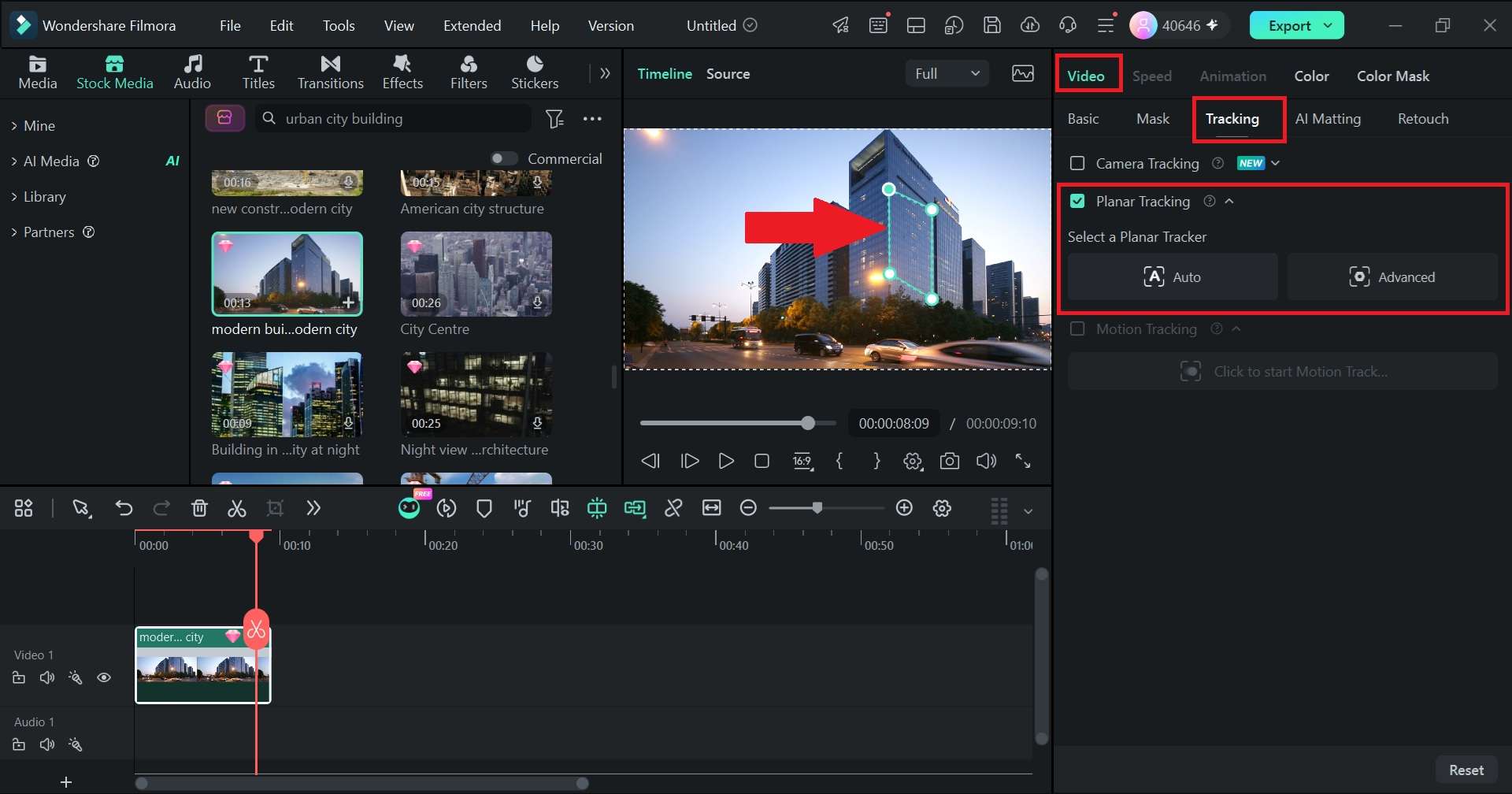
動画を読み込んでタイムラインに追加し、「ビデオ > トラッキング > 平面トラッキング」を有効にします。プレビューで4つの追跡点を平面の角に合わせ、「自動」モードを選んで「開始」します。
平面トラッキングの4点を調整する手順
「開始」をクリックすると、Filmoraが指定した平面を解析します。
Filmoraで平面トラッキング解析を開始する
ステップ2
合成する要素を指定
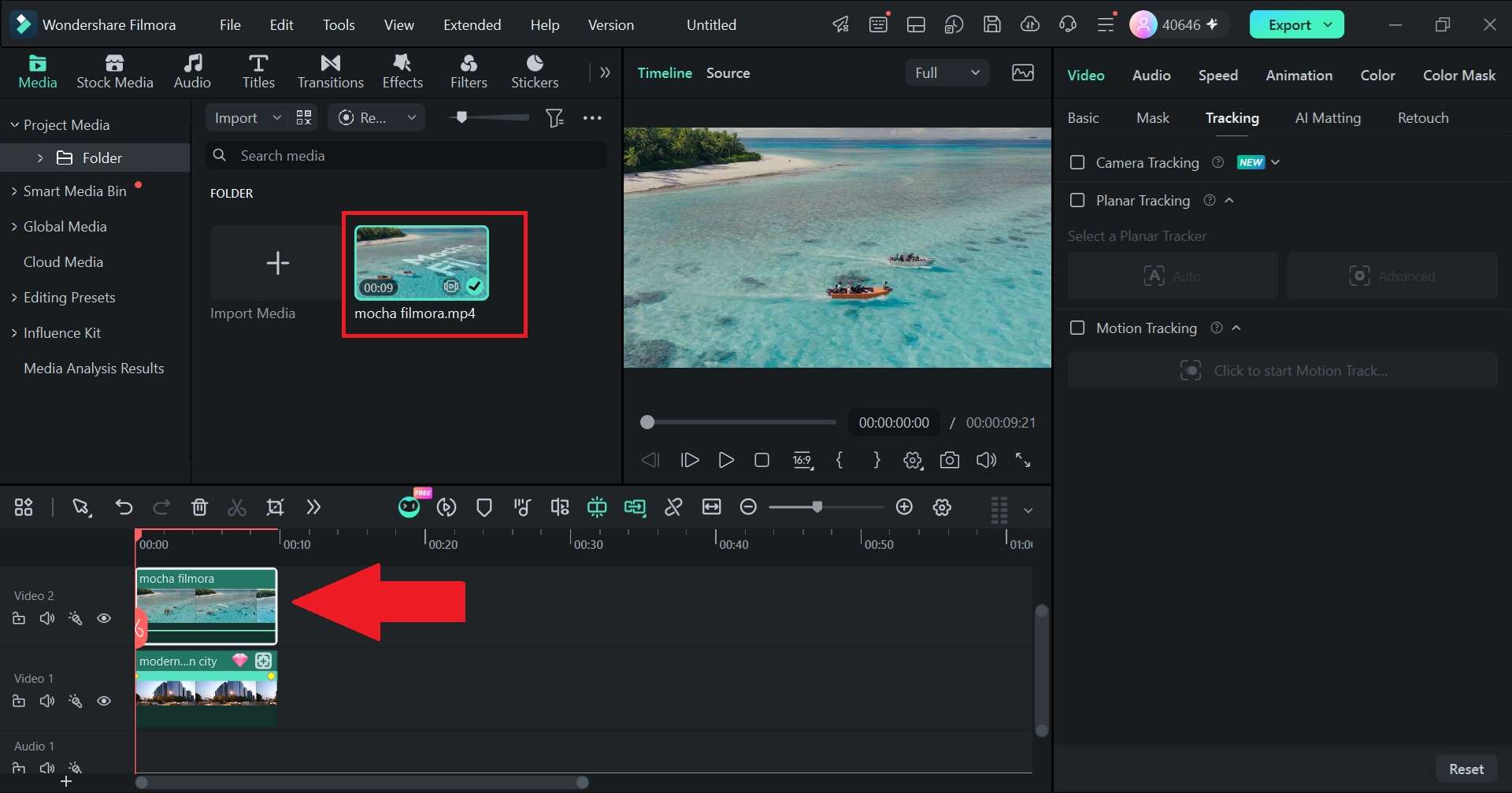
動画、画像、文字、モザイクなど合成したい素材を用意し、追跡したクリップの上のトラックへ配置します。元のクリップをダブルクリックして、「要素をリンク」から素材を指定します。
平面トラッキングに広告動画を配置する手順
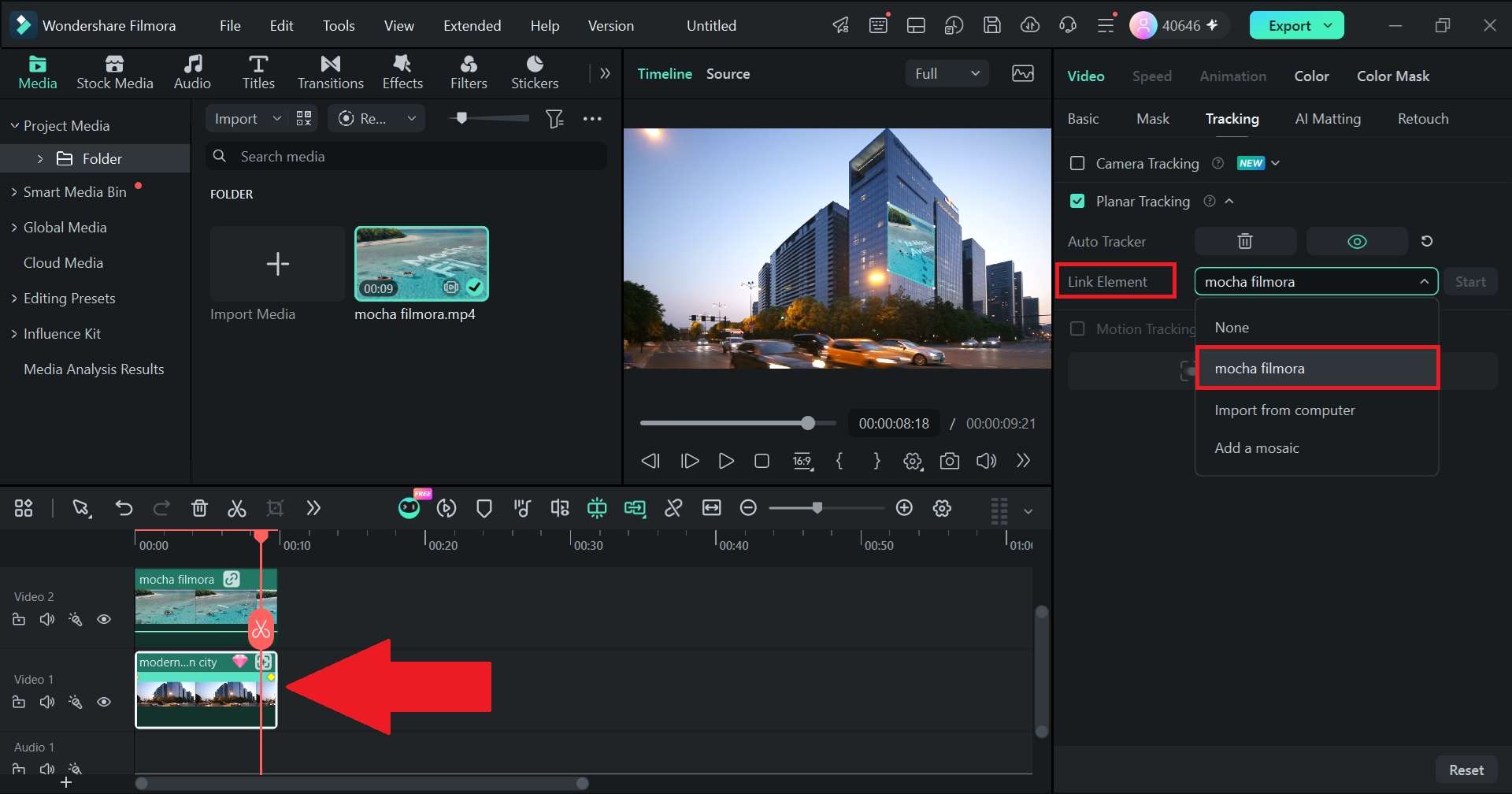
追跡済みのクリップをダブルクリックし、「要素をリンク」で合成したい画像や動画などを選びます。
平面追跡の結果と素材をリンクする設定
ステップ3
結果を確認して書き出す
追加した映像や画像が追跡枠の動きに合わせて配置されます。プレビューで位置や遠近感を確認し、必要に応じて修正してから書き出します。
追跡結果をプレビューして動画を書き出す
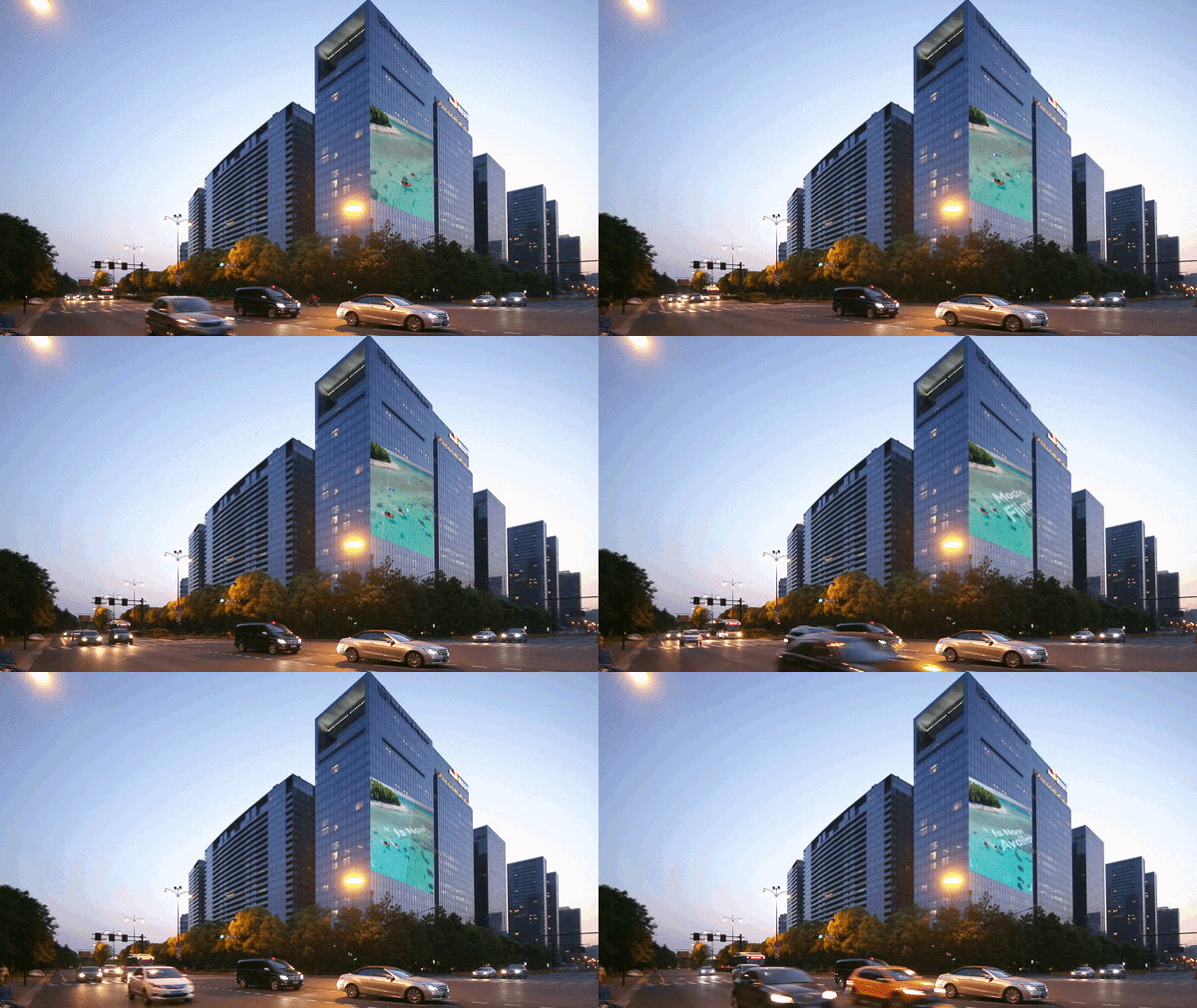
これで平面トラッキングの設定は完了です。ほかの方法より少し手順は多いものの、画面の角度に自然になじむ合成ができます。
Filmoraの平面トラッキング合成例
無料ダウンロード 無料ダウンロード
FilmoraアプリをダウンロードするQRコード
QRコードからFilmoraアプリを入手
安全なダウンロードを示すアイコン 安全なダウンロード

まとめ

3種類はどれも動きを解析しますが、カメラトラッキングは画角、モーショントラッキングは追従させる文字・画像、平面トラッキングは平面への合成を担当します。

Filmoraなら「頭部・全身・カスタム」を選べるカメラトラッキングに加え、文字を追うモーショントラッキングや4点で平面を追う平面トラッキングも利用できます。目的ごとに適切な方法を選びましょう。

よくある質問

  • 同じ動画にカメラトラッキングとモーショントラッキングを併用できる?
    同じクリップで併用できます。たとえばカメラトラッキングで人物を中央に保ち、モーショントラッキングでその人物を追う名前ラベルを付けられます。
  • カメラトラッキングで横動画を縦動画に変換できる?
    可能です。プロジェクトを縦長比率にすると、狭い画角でも被写体を中央に保ちやすくなります。余白には背景ぼかしを使えます。動画全体を素早く縦型にするなら「オートリフレーム」も選択肢です。
  • AIトラッキングには高性能なGPUが必要?
    必ずしも高性能GPUは不要です。解析対象のフレーム数が多いため高性能PCほど処理は速くなりますが、Filmoraなどの対応ソフトは一般的なデスクトップPC・ノートPCでも利用できるよう最適化されています。

おすすめ

【2026年最新版】Insta360動画の編集におすすめのPCソフト5選|Windows・Mac対応

Insta360で撮影した360度動画の編集におすすめのPCソフト5選を紹介!Windows・Mac対応の編集ソフトを比較し、視点変更(リフレーム)やカット編集など、用途に合ったソフトの選び方をわかりやすく解説します。

ビデオ技術の専門家よりfukuda|2026-10-24 07:08:32
DaVinci Resolveの自動カラー補正を徹底解説!機能・メリット・デメリットと代替ソフトを紹介

DaVinci Resolveの自動カラー補正機能と使い方をわかりやすく解説!Premiere Proの自動カラー補正との違いを比較し、動画の色味をもっと簡単に調整できるおすすめの代替ソフトも紹介します。

ビデオ技術の専門家よりfukuda|2026-10-24 07:08:32
DJI Studioのダウンロード方法とレビュー|360度動画の編集手順を詳しく解説

DJI StudioをWindows・Macにダウンロードしたい方へ。360度動画の視点変更(リフレーム)、キーフレーム設定、トラッキングなどの編集機能や使い方をわかりやすく解説します。

ビデオ技術の専門家よりfukuda|2026-10-24 07:08:32
写真と動画の作成・高画質化・編集 | Upsampler AI

AIでビジュアルコンテンツを作成・編集する方法をお探しですか?Upsampler AIのレビューをご覧ください。その機能、AIモデル、料金、メリット、デメリットをご紹介します。

ビデオ技術の専門家よりfukuda|2026-10-24 07:08:31
Aleph AIレビュー:動画の生成・編集・変換を簡単に

ゼロから動画を作成するのに何時間も費やす必要はありません。Aleph AIはAIを使って動画の作成と編集を支援します。機能、価格、長所と短所については、当社のガイドをご覧ください。

ビデオ技術の専門家よりfukuda|2026-10-24 07:08:31
写真・動画の生成・高画質化・ウォーターマーク削除 | AIEase

ビジュアルコンテンツを生成・編集できるAIスタジオをお探しですか?AIEaseは検討する価値があります。その機能、価格、長所、短所をレビューし、提供内容を見ていきます。

ビデオ技術の専門家よりfukuda|2026-10-24 07:08:31
【2026年最新版】DJI動画の編集におすすめのソフト・アプリ7選|ドローン・アクションカメラ・360度動画対応

DJIで撮影した動画の編集におすすめのソフト・アプリを紹介!DJI Studio、LightCut、Filmora、DaVinci Resolve、Premiere Proなどの特徴を比較し、Windows・Mac・スマホや編集目的に合ったツールの選び方を解説します。

ビデオ技術の専門家よりfukuda|2026-10-24 07:08:31