
動画にモーションブラーを加えると、速い動きが滑らかで自然に見えます。パンやズーム、タイトルアニメーションで残像が不足していると、フレームごとに動きが途切れるように感じられることがあります。
自然な残像は撮影時にシャッタースピードを調整して作るほか、編集で後から追加することもできます。今回は撮影設定、Filmoraの3種類の編集方法、オンラインツールを順に解説します。
動画のモーションブラーとは?
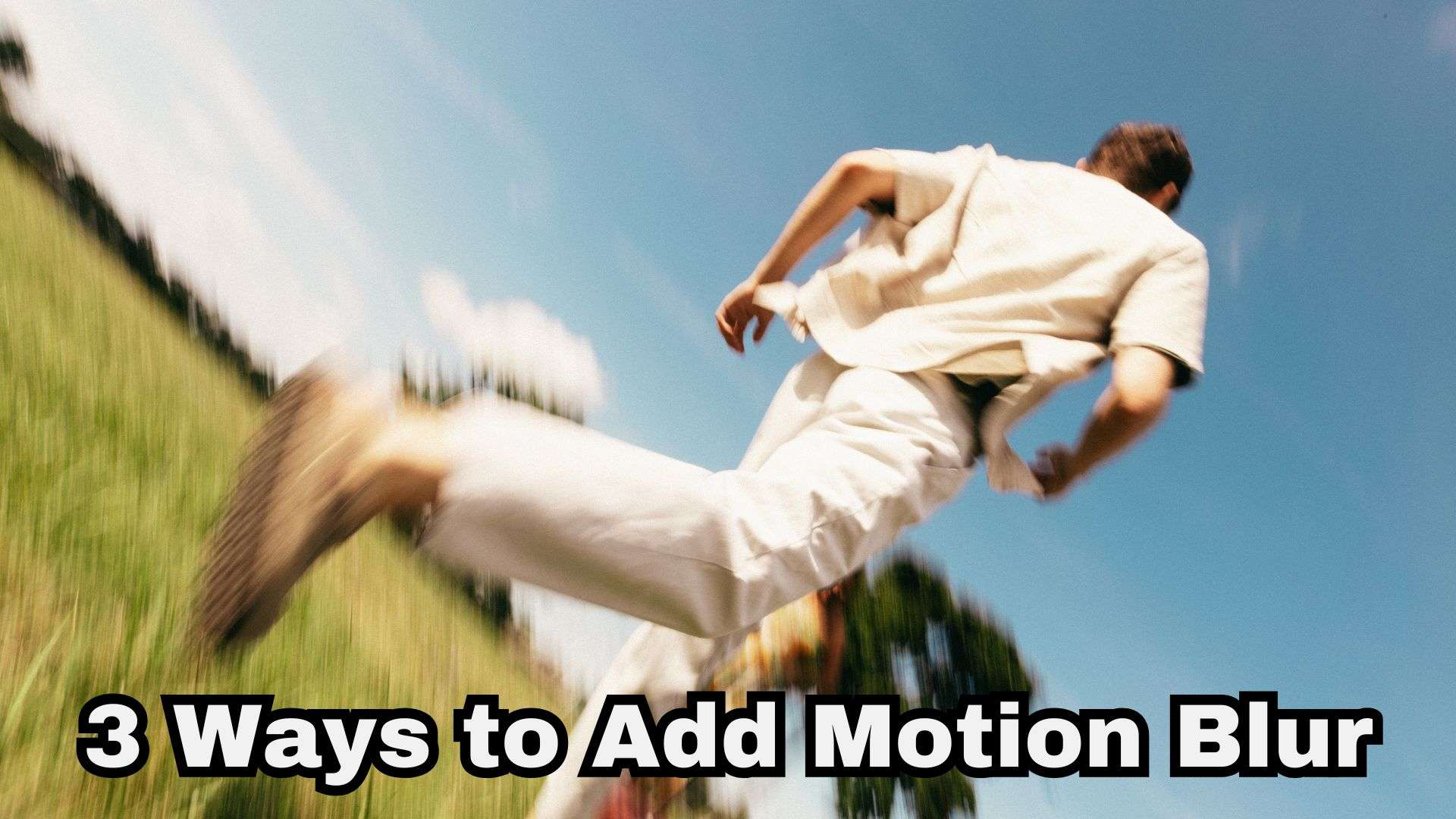
被写体がシャッターで止めきれない速さで動くと、露光中の移動が筋状の残像として記録されます。これが動画のモーションブラーです。
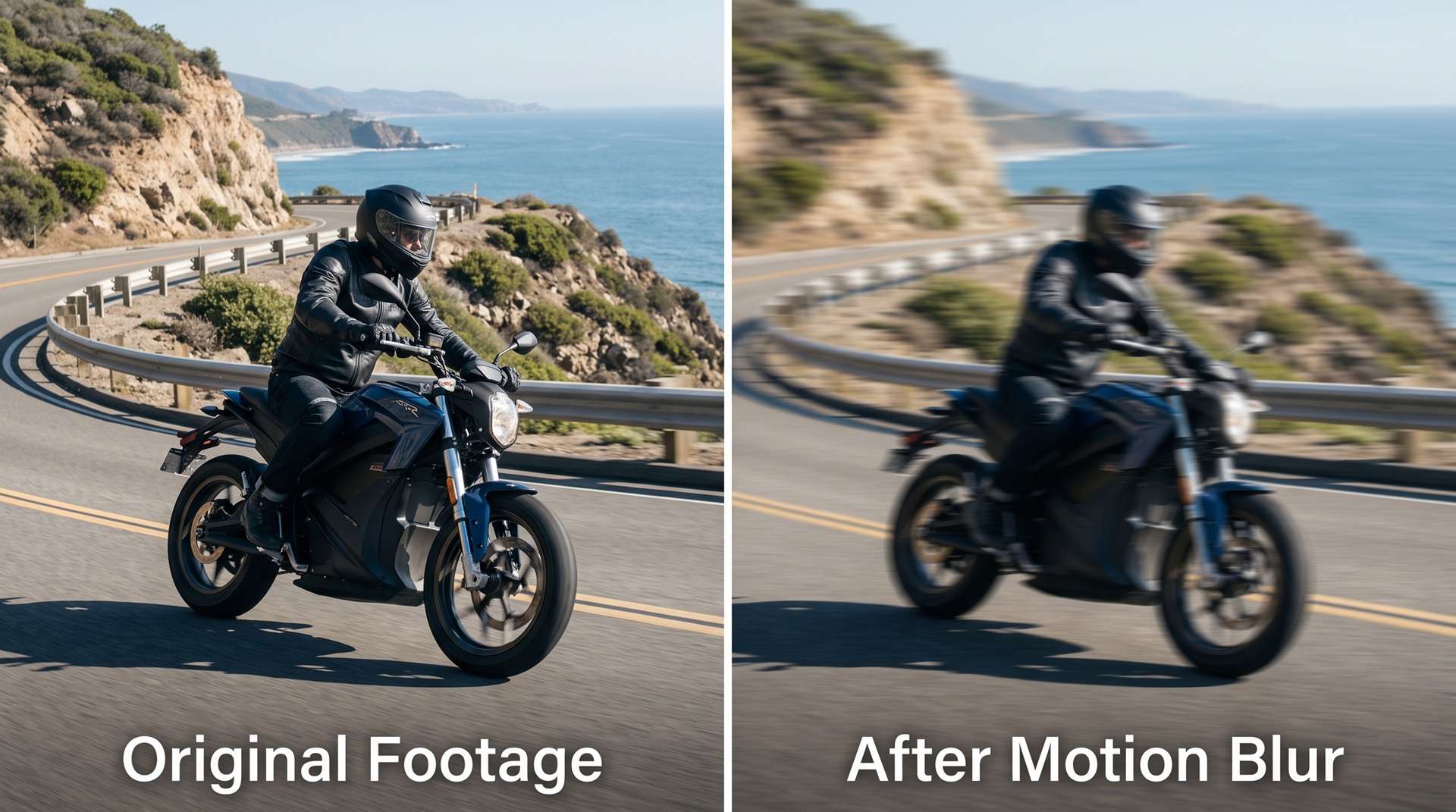
写真と同様に、動画でも撮影時に自然なモーションブラーを得られます。また、編集ソフトで後から残像を再現することも可能です。
モーションブラーとほかのぼかし効果の違い
ぼかし効果には、動きを自然に見せるものだけでなく、背景を柔らかくしたり、ズームや回転を強調したりするものもあります。違いを比較しましょう。
| 効果 | 主な目的 | 向いている用途 |
| モーションブラー | 動きの速度による自然な残像を再現 | 速いアクション・スピードランプ・キーフレーム |
| ガウスぼかし | 範囲全体の細部を均一にぼかす | 背景ぼかし・個人情報の隠蔽・柔らかい光 |
| 方向ブラー | 一定の角度に沿って画素を引き伸ばす | ズームの演出・スピードライン |
| 放射状ブラー | 中心から円形・ズーム方向にぼかす | 高速移動のトンネル演出・衝撃的な場面 |
|
もっと見る
閉じる
|
||
効果の違いを理解したところで、まずは編集ソフトを使わず、カメラ側でモーションブラーを作る方法を見ていきます。
シャッタースピードで自然なモーションブラーを撮影
自然な残像を撮りたいと決まっているなら、動画編集ソフトだけに頼る必要はありません。撮影時の設定で表現できます。
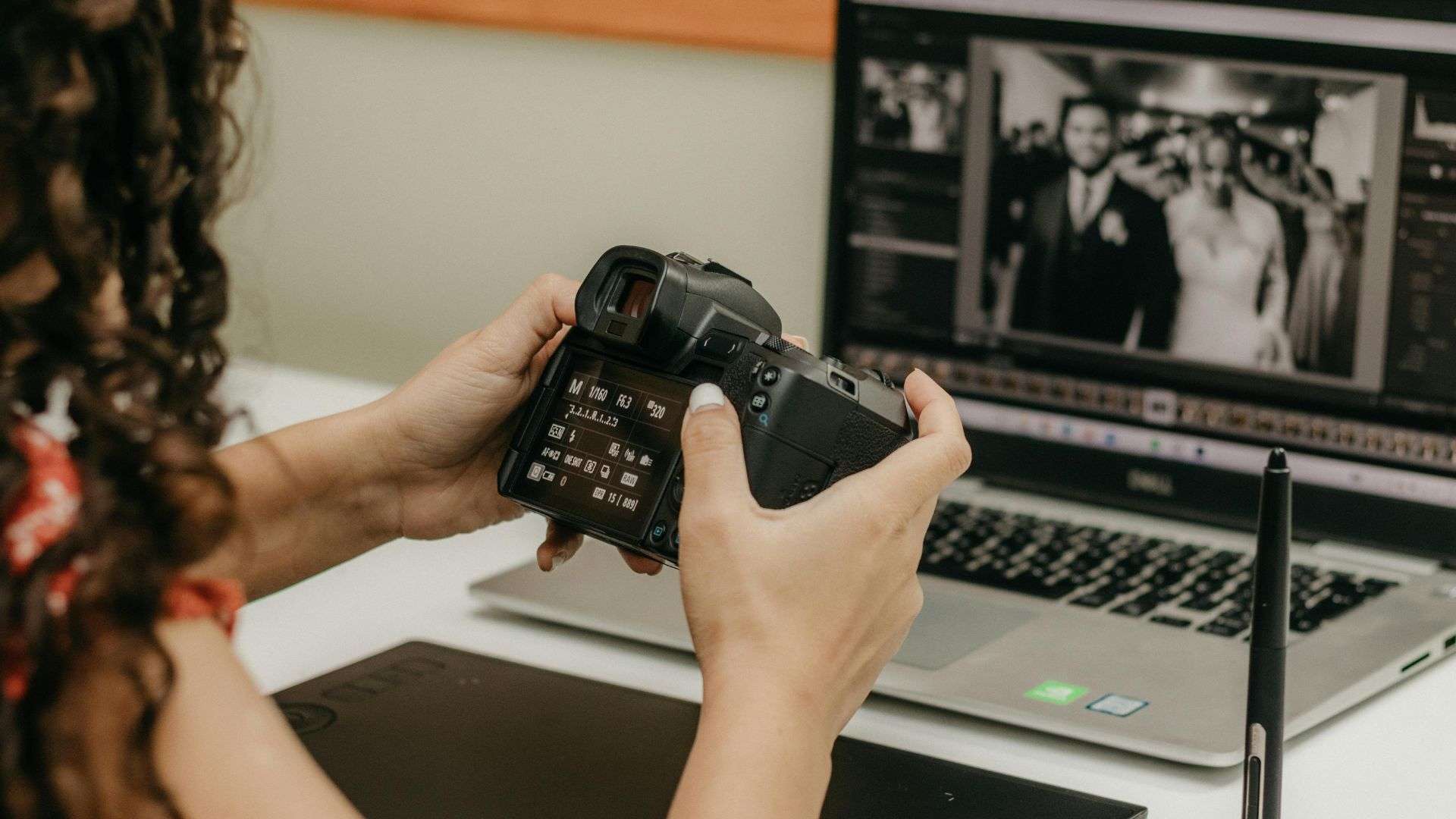
重要なのがシャッタースピードです。各フレームを露光する時間を示し、シャッターを長く開くほど、動く被写体の移動が残像として写りやすくなります。
撮影時に設定したいモーションブラーの基本
- 180度シャッタールール:フレームレートの約2倍の分母を持つシャッタースピード(例:30fpsなら1/60秒)を目安にする
- 遅いシャッターと強い残像:1/15秒以下などにすると、カメラのパンや動体に長い残像を作れる
- 露出を調整:シャッターが遅いと明るくなりすぎるため、F値を上げるかNDフィルターで光量を抑える
動画撮影で使われる「180度シャッタールール」の目安を次の表にまとめました。
| フレームレート | シャッタースピードの目安 | 見た目 |
| 24fps | 1/48秒(または1/50秒) | 映画らしい自然な残像 |
| 30fps | 1/60秒 | 日常動画らしい自然な動き |
| 60fps | 1/120秒 | 滑らかな動きで残像は控えめ |
Filmoraで動画にモーションブラーをかける方法
撮影後に残像が足りないと気付いた場合や、写真・ロゴ・字幕にキーフレームで動きを付けた場合は、編集でモーションブラーを補えます。
Filmoraならクリップ全体への残像効果に加え、文字・画像・ステッカーなどキーフレームで動かした要素にも自然なモーションブラーを適用できます。
 安全なダウンロード
Filmoraでモーションブラーを追加する主な方法は次の3つです。
- キーフレームモーションブラー:位置・拡大率・回転のキーフレーム変化から残像を生成。文字やロゴのアニメーションに最適
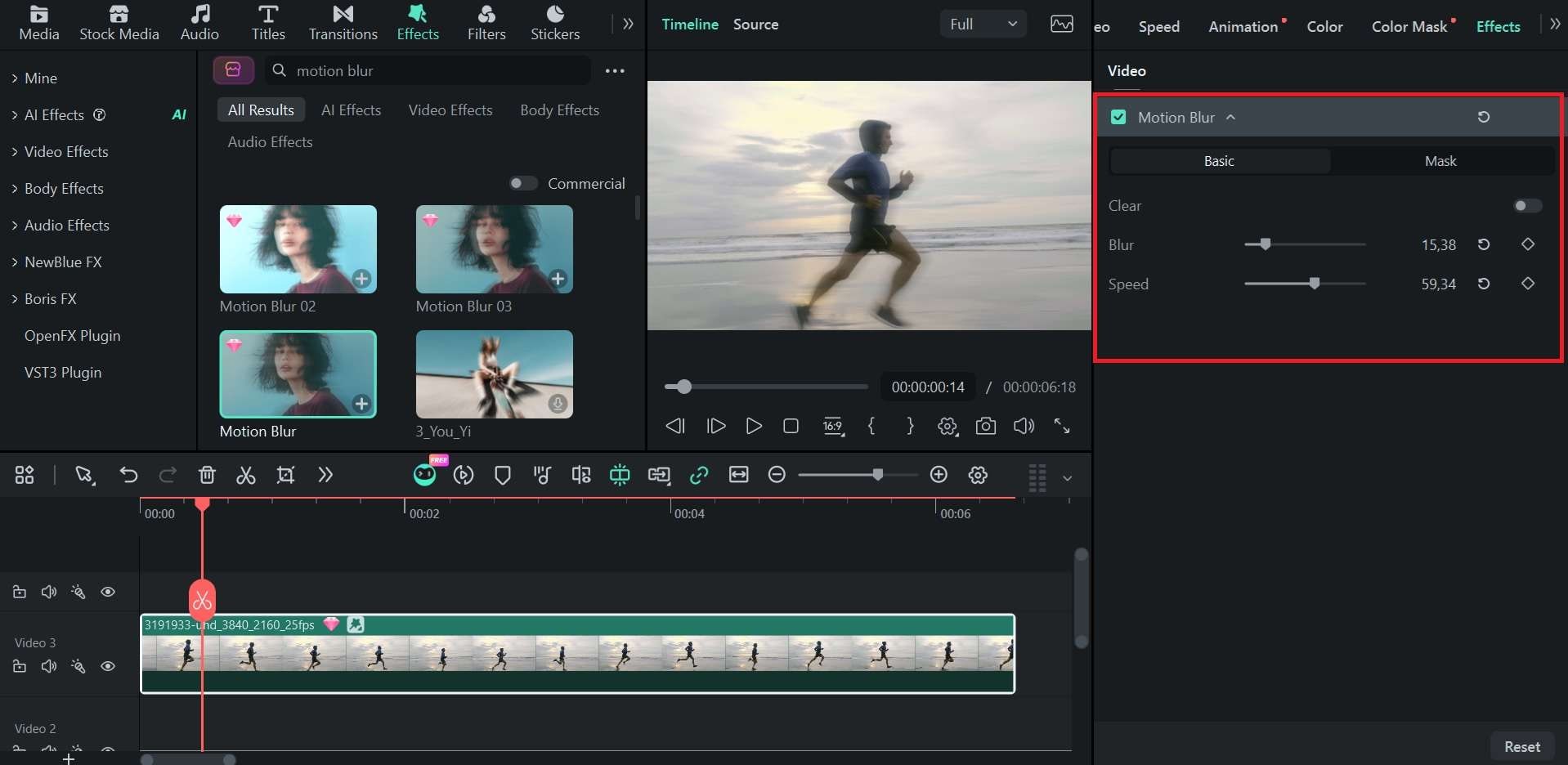
- モーションブラー:動画クリップ全体に適用。素早いパン、ドローン撮影、スピードランプに適する
- モーションブラーエフェクト:エフェクトライブラリの重ね効果でクリップ全体にスピード感を付ける。キーフレームなしの演出にも便利
方法1:キーフレームモーションブラー
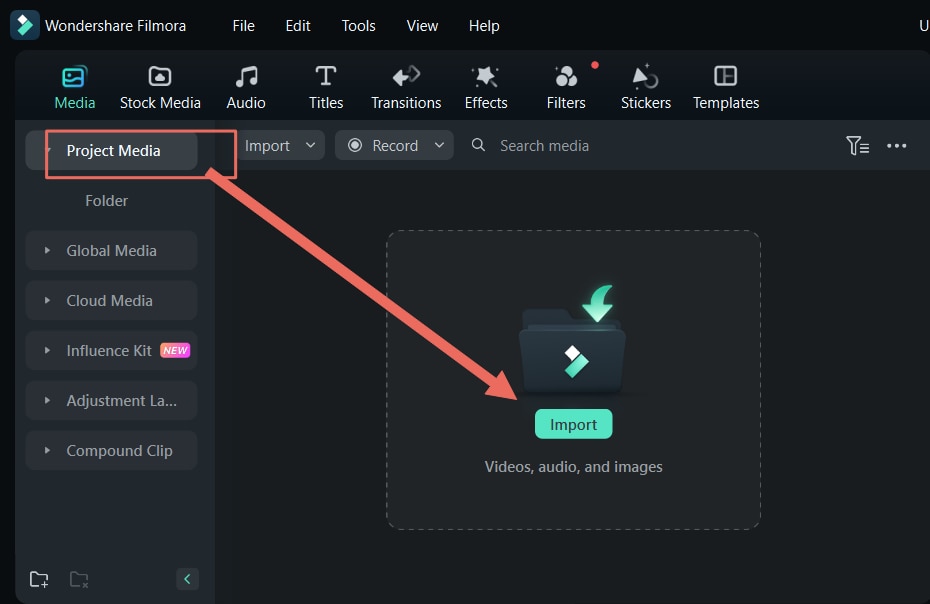
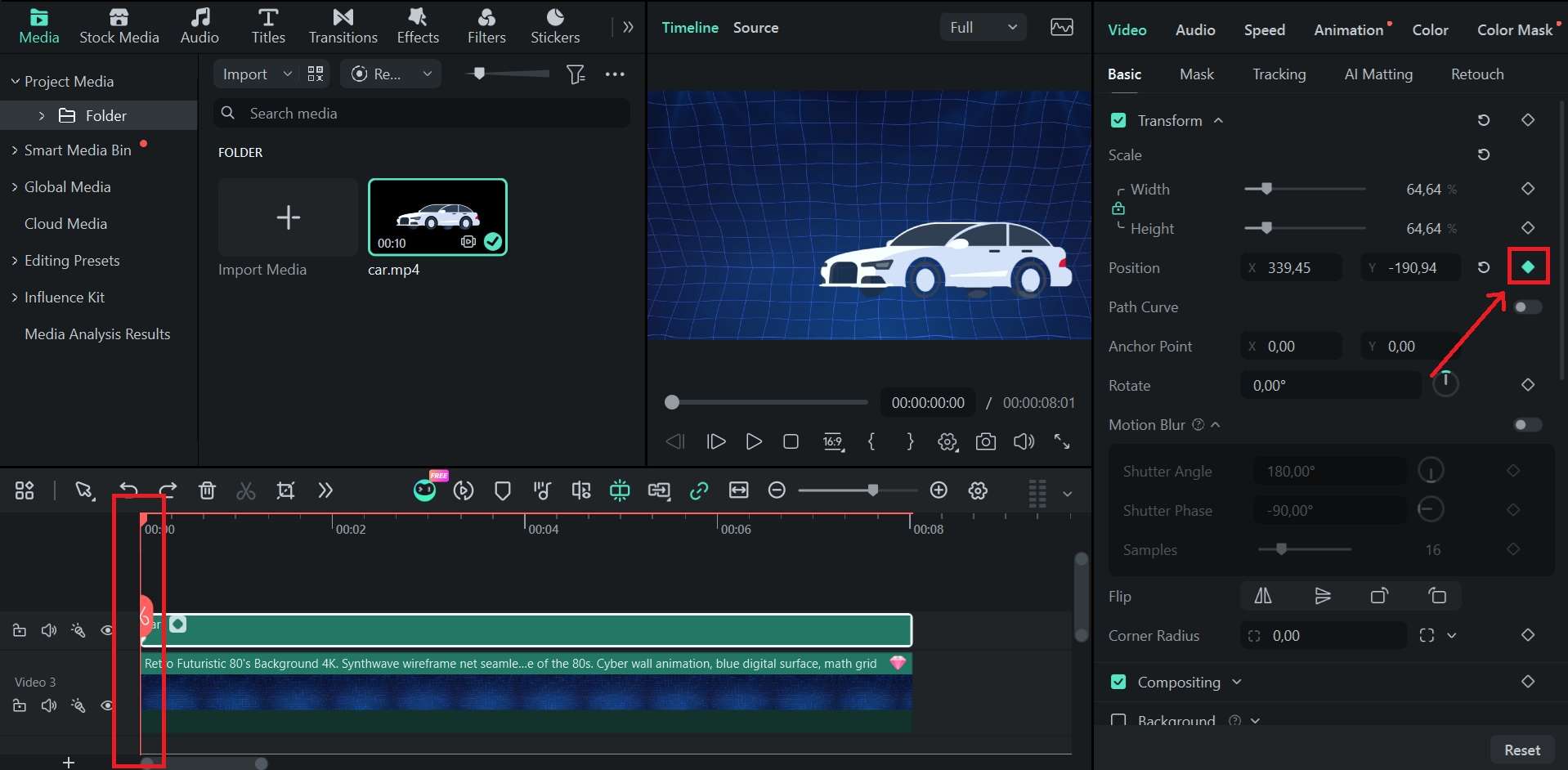
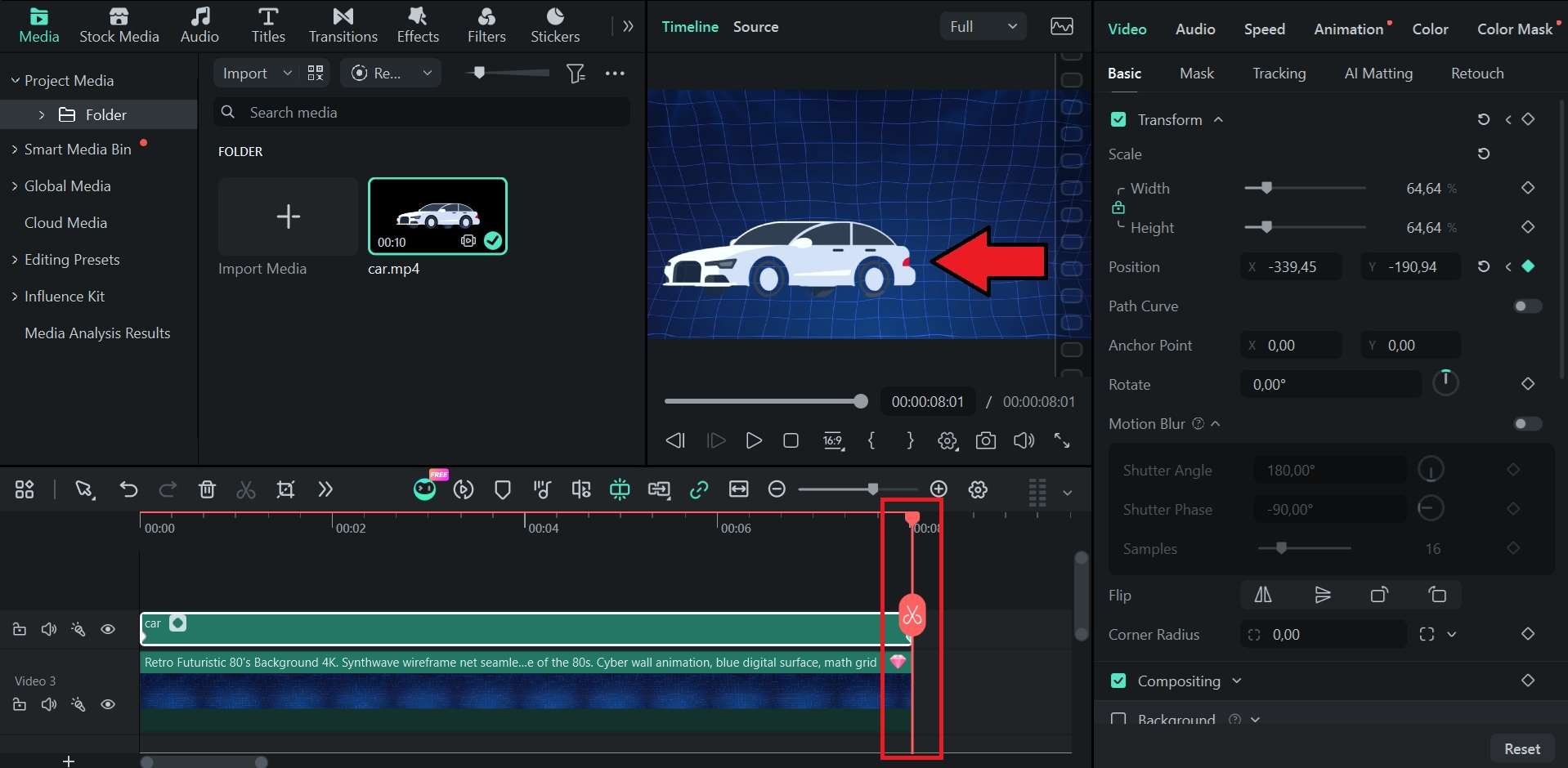
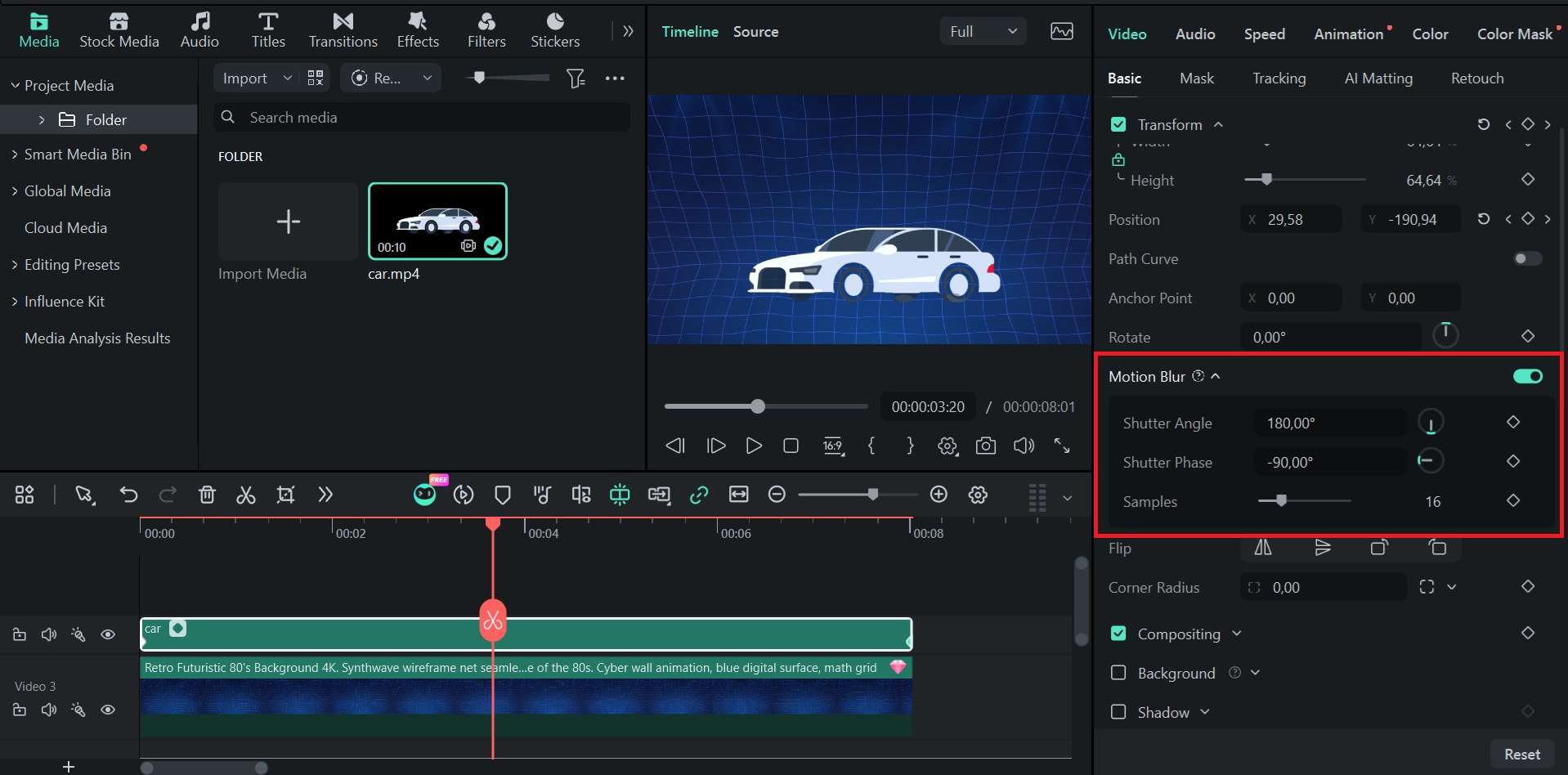
方法2:ワンクリックでモーションブラーを追加
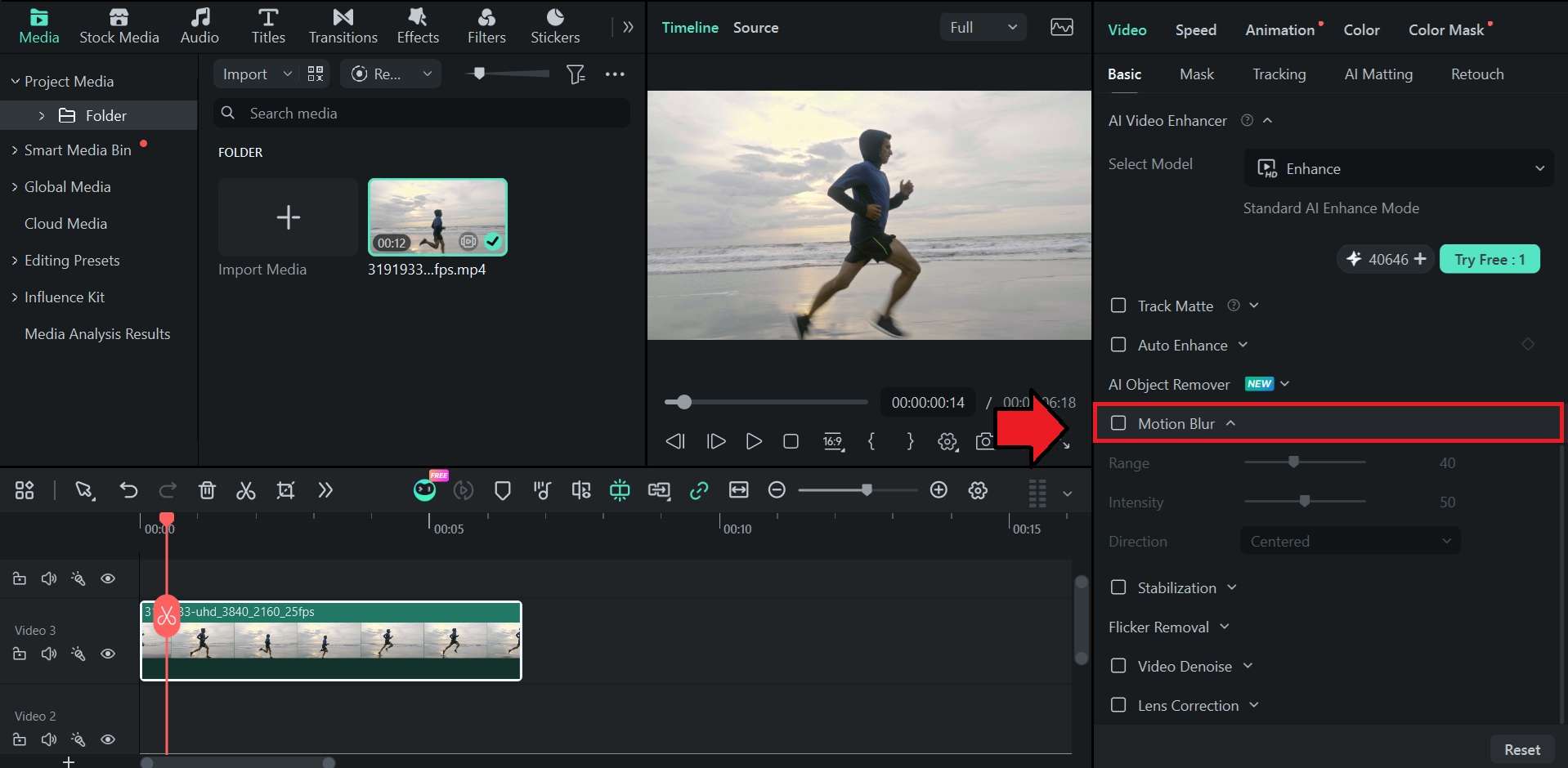
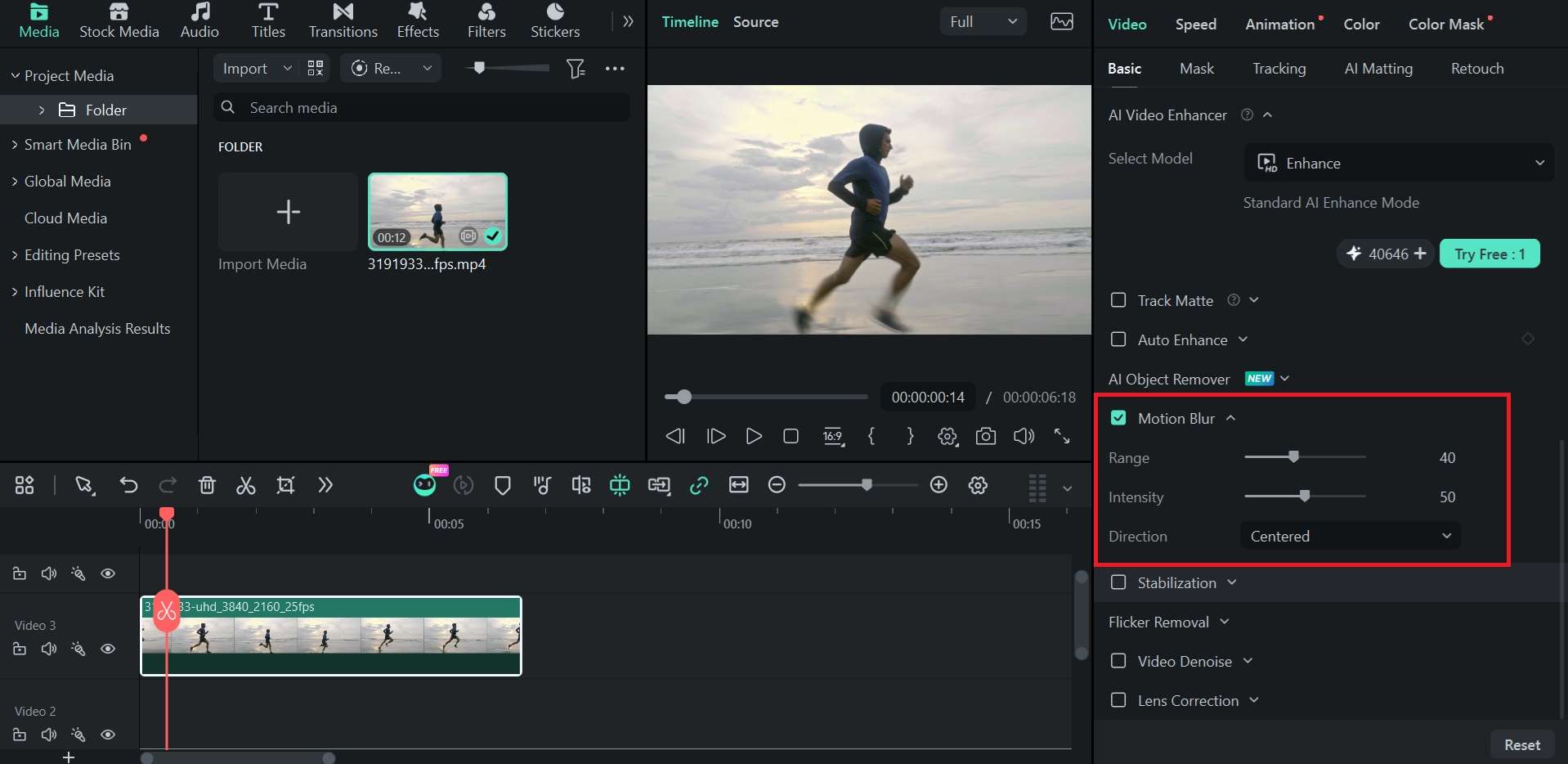
方法3:モーションブラーエフェクトを適用
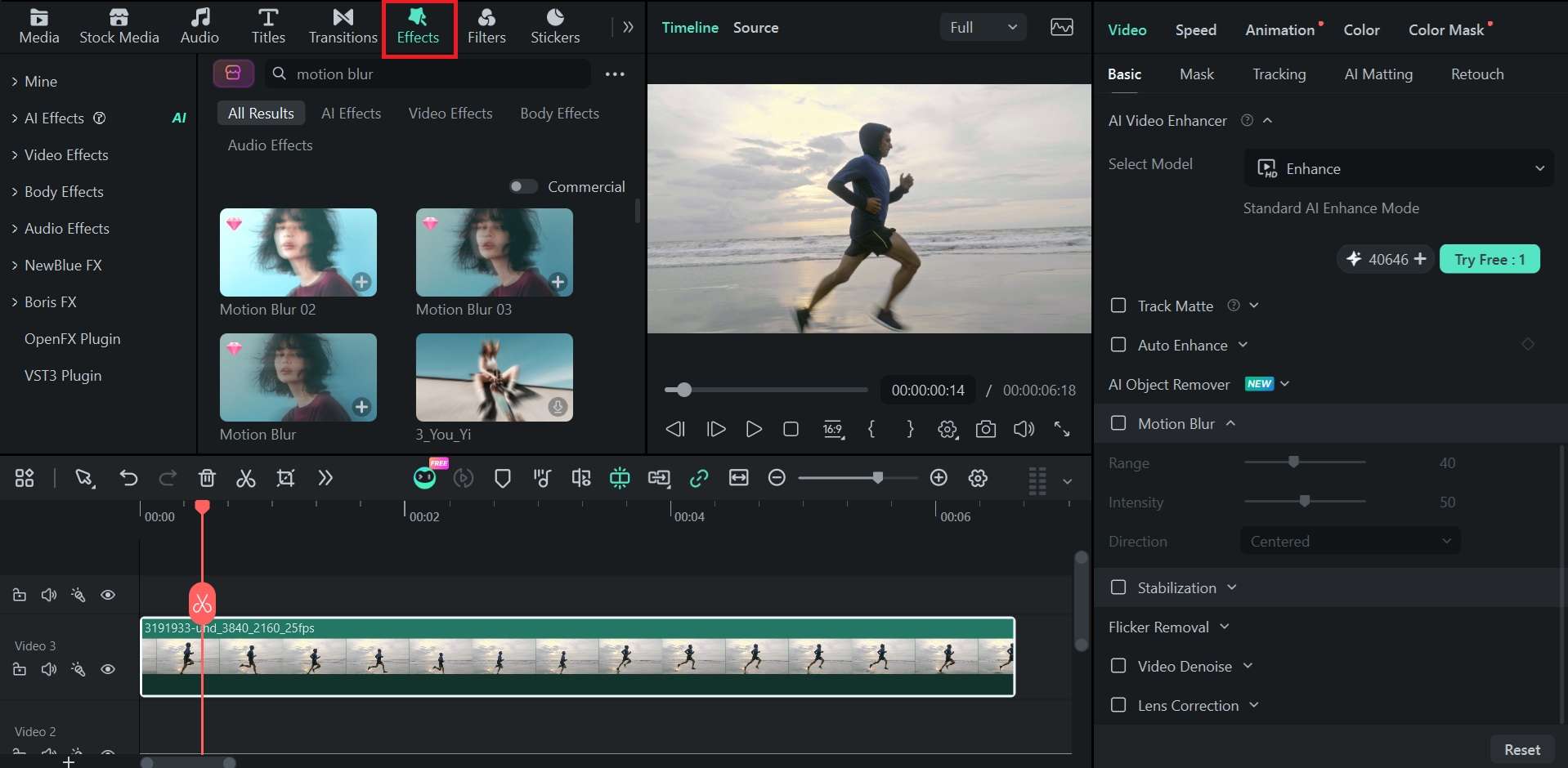
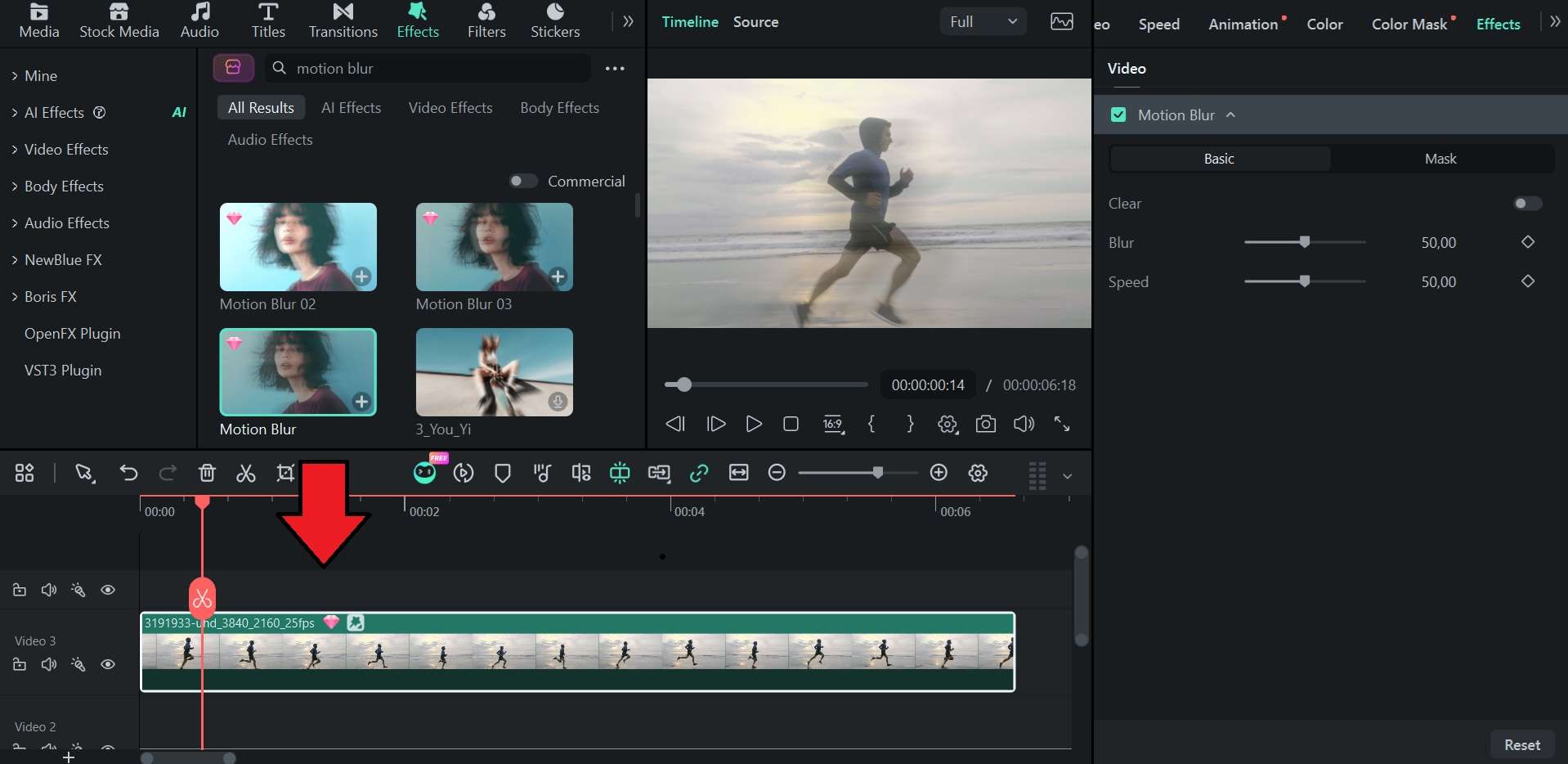
オンラインで動画にモーションブラーをかける方法
Filmoraには豊富な調整機能がありますが、短いクリップだけを手早く加工したい場合は、ブラウザーで使えるオンラインツールも選択肢になります。
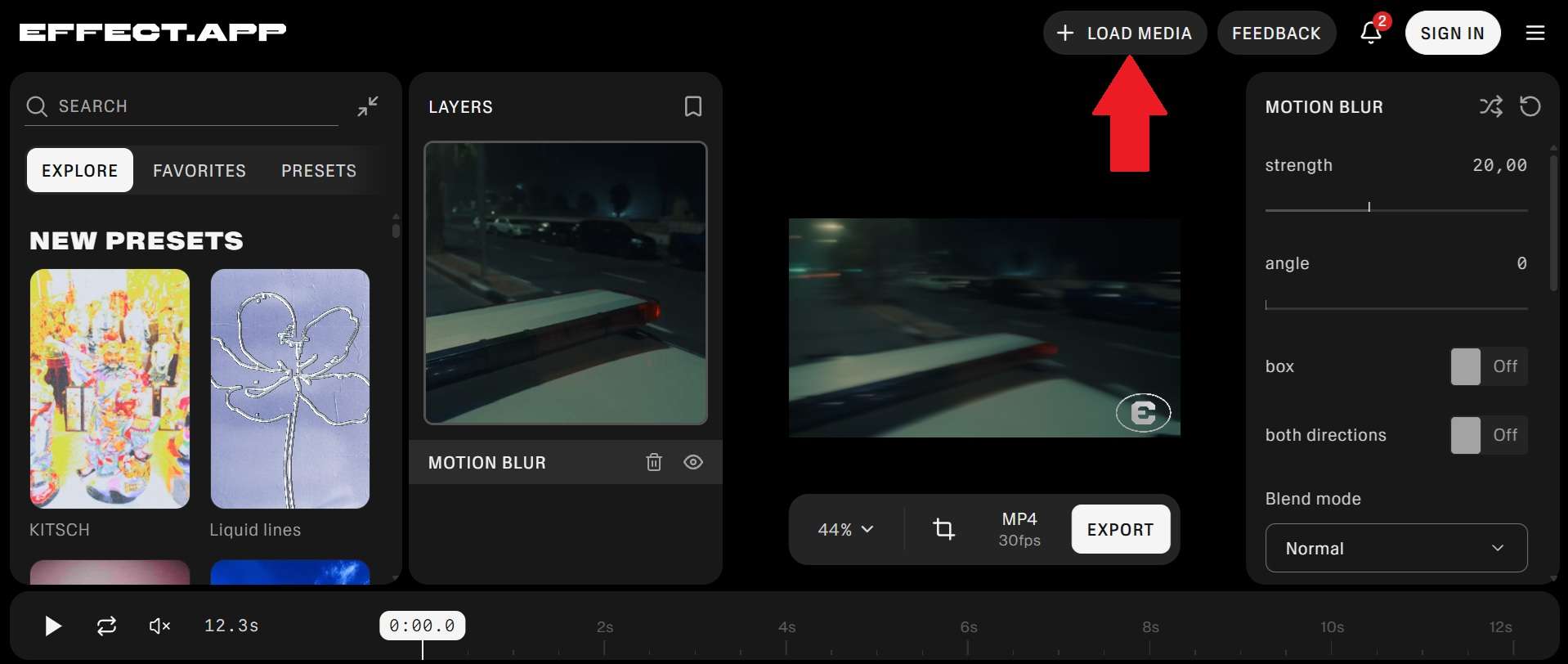
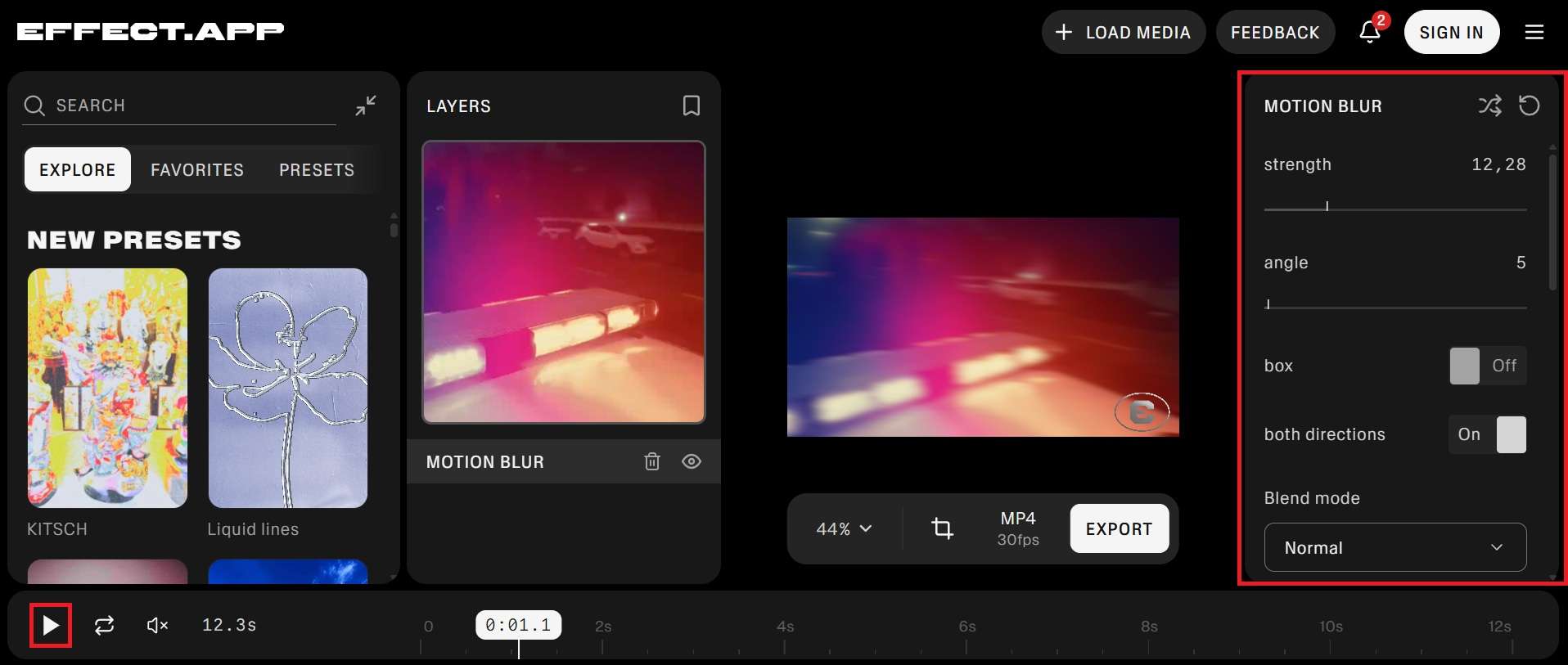
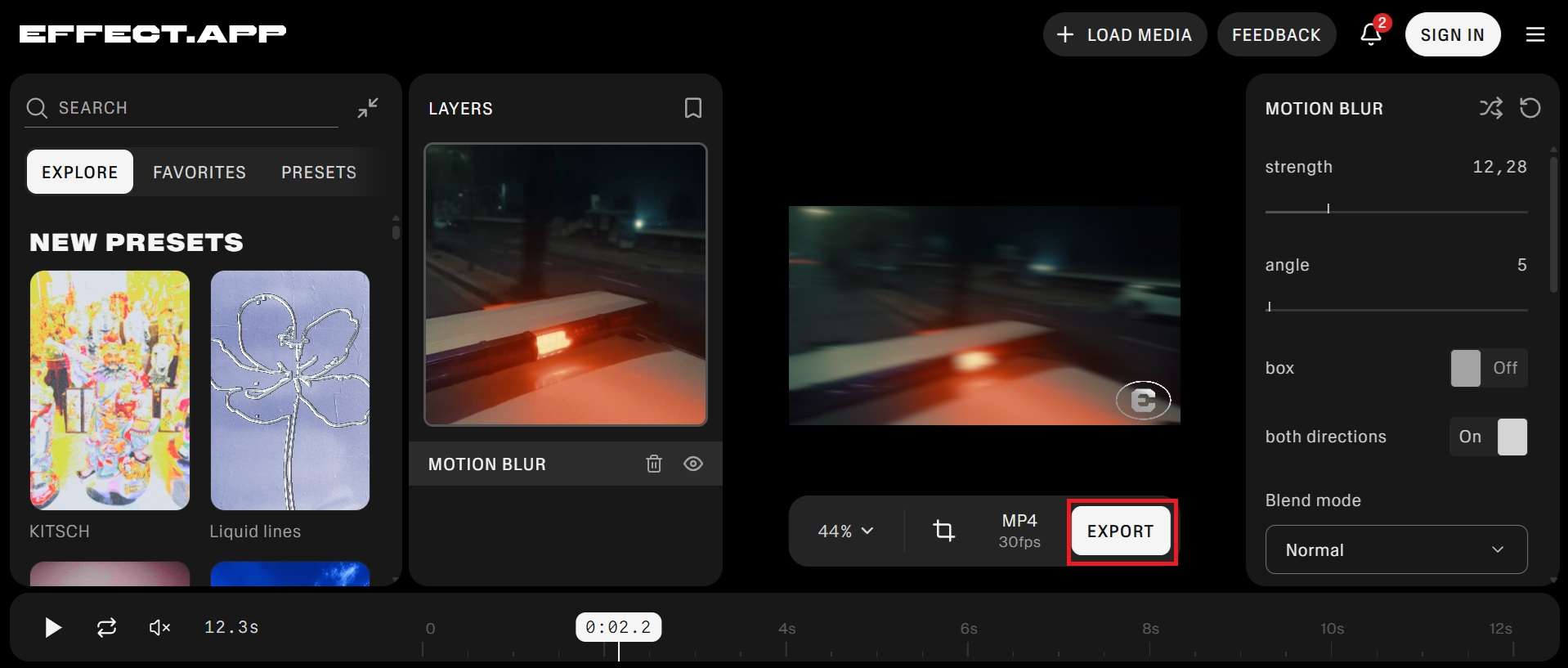
たとえばEffect.appの「Motion Blur」エフェクトは写真・動画に対応し、ブラウザー内で動きの方向に沿った残像を作成できます。
ただしオンラインツールの設定項目は、Filmoraのような編集ソフトより限られることがあります。以下で無料利用時の流れを確認しましょう。
モーションブラーを自然に見せるコツ
モーションブラーは動きを滑らかにしますが、強くすれば良いわけではありません。被写体の移動方向と速度に合わせ、必要な範囲だけ調整することが重要です。
自然で見やすい仕上がりにするため、次のポイントを押さえましょう。

- 移動方向と一致させる:左から右へ動く被写体には水平方向の残像を使う。方向がずれると不自然に見える
- かけすぎない:強すぎるぼかしは細部を失わせる。弱い設定から始め、プレビューを見ながら調整する
- フレームレートとシャッター速度を意識:書き出しFPSに合わせて残像を調整する。180度ルールを目安にする
- 方向とタイミングを合わせる:動きの速さと軌道に合わせてぼかし角度を設定し、動いている時間だけ効果を付ける
まとめ
モーションブラーは、動画の動きを硬く見せないための大切な演出です。撮影時にシャッタースピードで作ることも、編集やオンラインツールで後から加えることもできます。
日常的な編集ではFilmoraが便利です。速い実写映像には通常のモーションブラー、動かしたタイトルやステッカーにはキーフレームモーションブラーを使い分け、自然な残像を作りましょう。
よくある質問
-
モーションブラーをかけた動画がぼやけすぎる原因は?
被写体の移動量に対して効果が強すぎる可能性があります。強度、範囲、シャッター角度を下げて調整してください。 -
動画の一部分だけにモーションブラーを追加できる?
可能です。Filmoraでは文字・ロゴなど特定のアニメーション要素にキーフレームモーションブラーを付けられます。クリップを分割し、一部の区間だけに効果を適用する方法もあります。 -
カメラの動きによるブラーと被写体の動きによるブラーの違いは?
カメラモーションブラーは速いパンなどで画面全体に生じる残像です。一方、オブジェクトモーションブラーは比較的静かな背景の中で動く人物やグラフィックなど特定の対象に生じます。