


After Effectsのアニメーションがカクカク、あるいは不自然にシャープに見える場合は、モーションブラーを追加すると動きが滑らかになります。フレーム間の移動に伴う残像を再現する機能で、シャッター角度などの設定によって強さが変わります。
この記事では、After Effectsでモーションブラーを有効にする方法、シャッター角度の調整、効かない場合の対処法を解説します。Filmoraとの操作の違いも比較します。
After Effectsのモーションブラーの仕組み
ロゴが画面を横切るアニメーションで、すべてのフレームがくっきりしていると不自然に見えることがあります。実際のカメラでは、シャッターが開いている間に被写体が動くため、動いた部分に残像が生まれます。
After Effectsのモーションブラーはその残像を再現し、位置が飛び飛びに変わるようなアニメーションを自然に見せます。
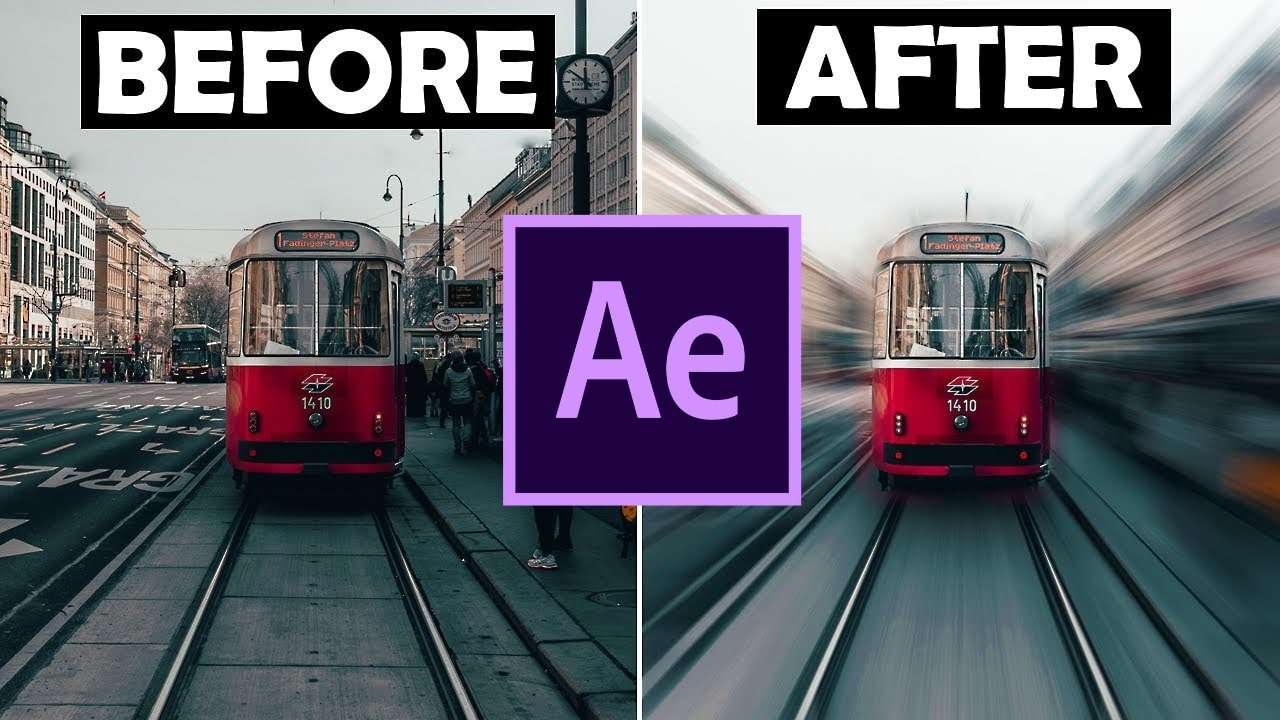
キーフレームで動かしたレイヤーには、レイヤー単位のモーションブラースイッチを使えます。また、コンポジション側の「シャッター角度」「シャッターフェーズ」などでぼかし方を調整できます。角度を大きくすると残像が長くなる傾向があります。
モーションブラーが効果的な場面
素早い動きがカクつく、硬く見えるときにモーションブラーは有効です。主な使用例を紹介します。
- 文字・ロゴのアニメーション:スライド、回転、拡大、登場時の動きを滑らかに見せる
- 動くグラフィック:位置・回転・拡大率の急な変化に残像を加える
- トランジション:速いズーム、回転、ワイプを自然につなぐ
- 速く動くオブジェクト:アニメーションにスピード感を与える
- カメラワーク:合成空間をカメラが速く移動する際の残像を表現する
- UIアニメーション:パネルやメニューなどの速い動きを柔らかく見せる
After Effectsでモーションブラーを追加する方法
移動するロゴ、回転する文字、速く動くグラフィックには、主に2つの方法でモーションブラーを追加できます。
- アニメーションレイヤーの標準モーションブラースイッチを有効にする
- After Effectsの「CC Force Motion Blur」をエフェクトとして適用する
方法1:モーションブラーを有効にする
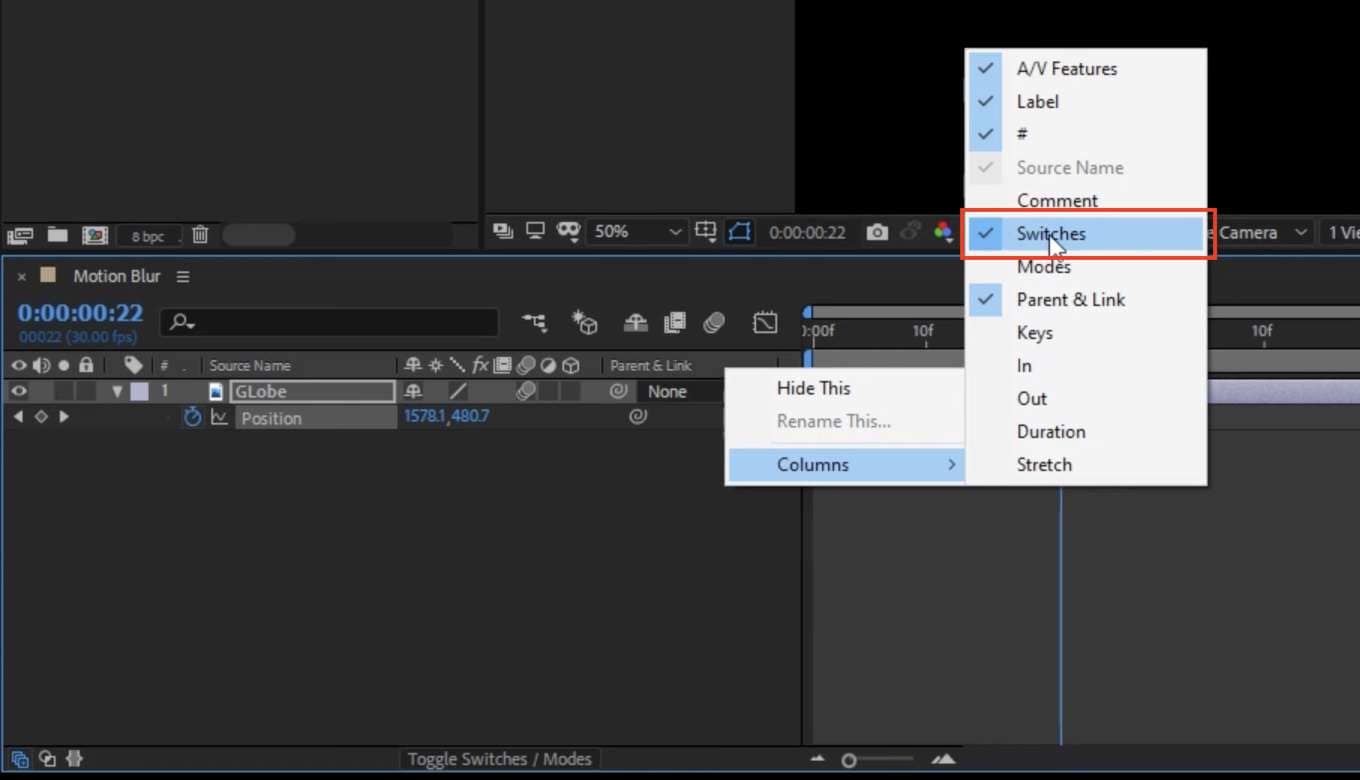
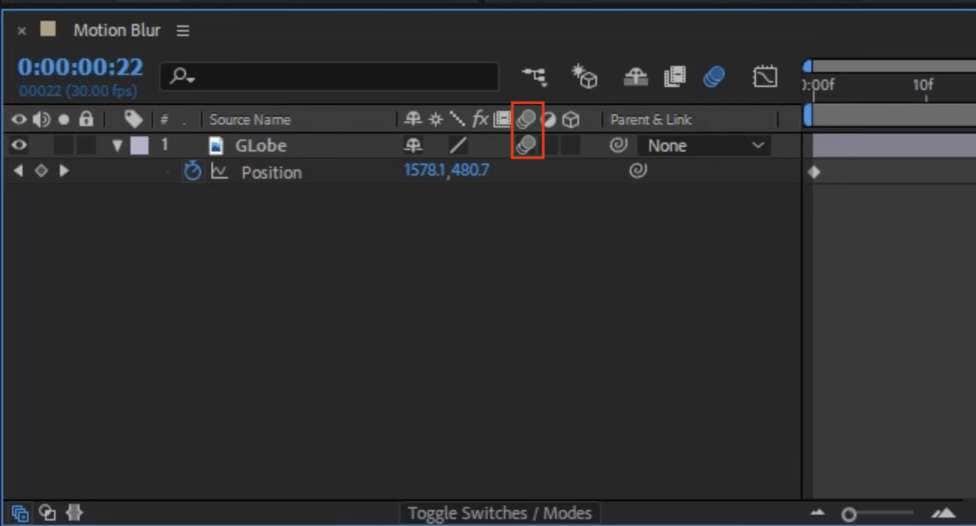
キーフレームで動かしたレイヤーなら、まずAfter Effects標準のモーションブラースイッチを使うのがおすすめです。レイヤーの動きに合わせてぼかしが生成されます。
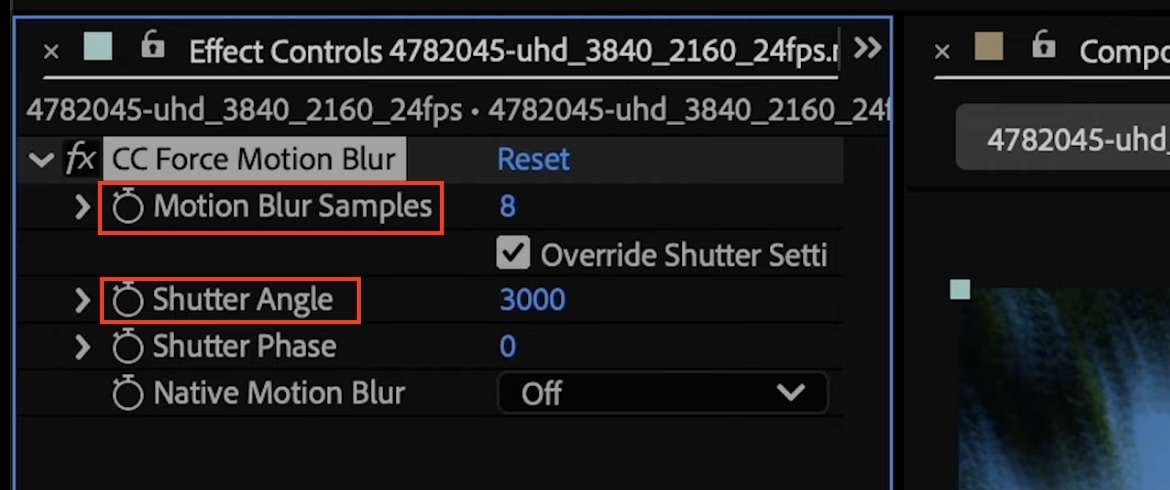
方法2:CC Force Motion Blurを使う
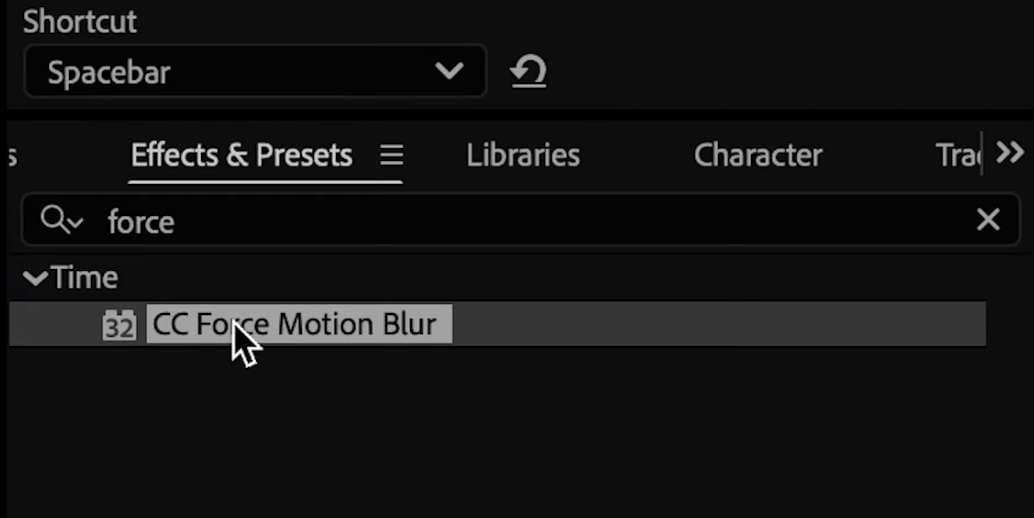
「CC Force Motion Blur」は、レイヤーにエフェクトとしてモーションブラーを追加する方法です。標準のレイヤースイッチに頼らず、エフェクト側で残像を作りたい場合に使用できます。
After Effectsでモーションブラーを調整する方法
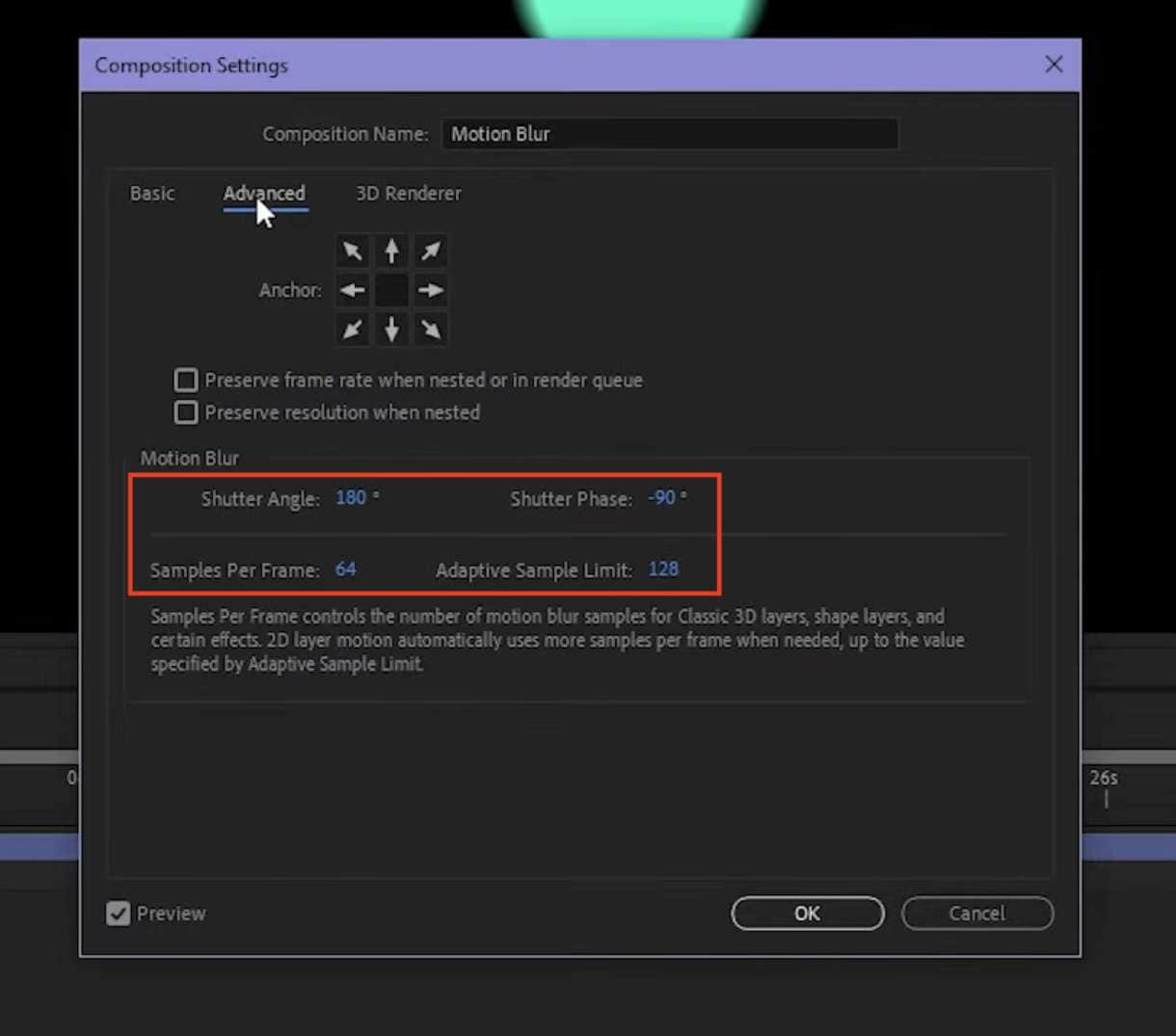
モーションブラーを有効にしたら、「コンポジション > コンポジション設定 > 高度 > モーションブラー」で設定を調整します。シャッター角度などの項目により、ぼける量やサンプリングが変わります。
- シャッター角度:ぼかしの量を調整。大きいほど残像が強く、小さいほど動きがシャープになる
- シャッターフェーズ:各フレームで仮想シャッターが開くタイミングを調整し、動きの前後に現れる残像の位置を変える
- フレーム当たりのサンプル数:動きに応じた自動サンプリングが難しい場合の最小サンプル数を指定する
- 適応サンプルの上限:複雑な動きで使える最大サンプル数を指定。増やすと品質が改善することがあるが処理は重くなる
おすすめのモーションブラー設定とは?
最適値は動きによって異なりますが、一般的なアニメーションではシャッター角度180°を開始点にできます。シャープにしたいなら数値を小さく、残像を強くしたいなら大きくしましょう。
以下の数値はあくまで目安です。アニメーションの速度や画面の見せ方に合わせて調整してください。
| 見た目 | シャッター角度 | おすすめの用途 |
| 弱い | 90° | ゆっくり動く文字・ロゴ・穏やかな動き |
| 自然 | 180° | 一般的なモーショングラフィックス・アニメーション |
| 強い | 270〜360° | 速いトランジション・躍動感のある動き |
| 非常に強い | 360°以上 | 演出重視の効果・極端に速い動き |
|
もっと見る
閉じる
|
||
動きが硬いと感じたらシャッター角度を上げ、ぼけすぎる場合は下げます。複雑な動きではサンプル数を増やせますが、処理時間も長くなるため必要な場合だけ変更しましょう。
After Effectsでモーションブラーが効かないときの確認点
After Effectsでモーションブラーが効かないときは、アニメーションそのものを変更する前に、レイヤーとコンポジションの設定を確認してください。標準機能は主にレイヤーの移動・変形を基に作用します。
1. レイヤーのモーションブラーを確認
対象レイヤーのモーションブラースイッチが有効か確認しましょう。無効の場合、そのレイヤーには残像が適用されません。
2. コンポジションのモーションブラーを確認
タイムラインのモーションブラースイッチと書き出し時のレンダー設定を確認します。プレビューと最終レンダリングで設定が異なる場合、結果が変わることがあります。
3. レイヤーが実際に動いているか確認
標準のモーションブラーは、キーフレームなどによる位置・拡大率・回転の変化を使います。対象のレイヤーが実際にアニメーションしているか確認してください。
なお標準機能はレイヤー自体の変形を基にするため、読み込んだ実写映像の中で動く人物を自動解析するものではありません。
4. シャッター角度を確認
シャッター角度が小さすぎると効果が見えにくくなります。「コンポジション設定 > 高度」で値を上げ、プレビューで比較してください。
簡単にモーションブラーをかけるならFilmora
複雑な合成をせずに動画の動きを滑らかにしたいなら、Filmoraのモーションブラー機能も選択肢になります。
 安全なダウンロード
- キーフレームモーションブラー:アニメーション要素に残像を付ける
- モーションブラー:クリップ全体の動きをぼかす
- モーションブラーエフェクト:パーティクルや重ね効果でスピード感を演出する
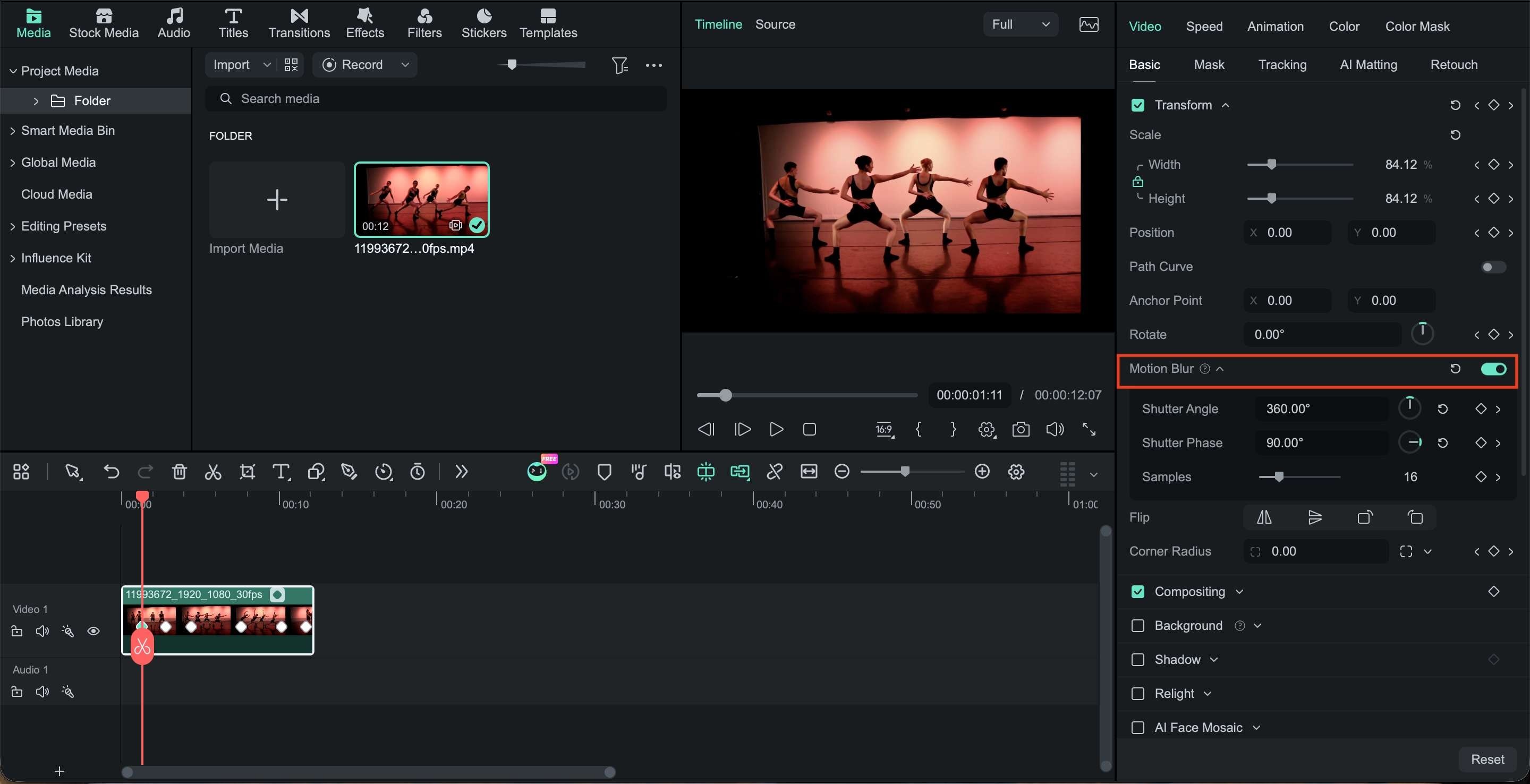
方法1:キーフレームモーションブラー
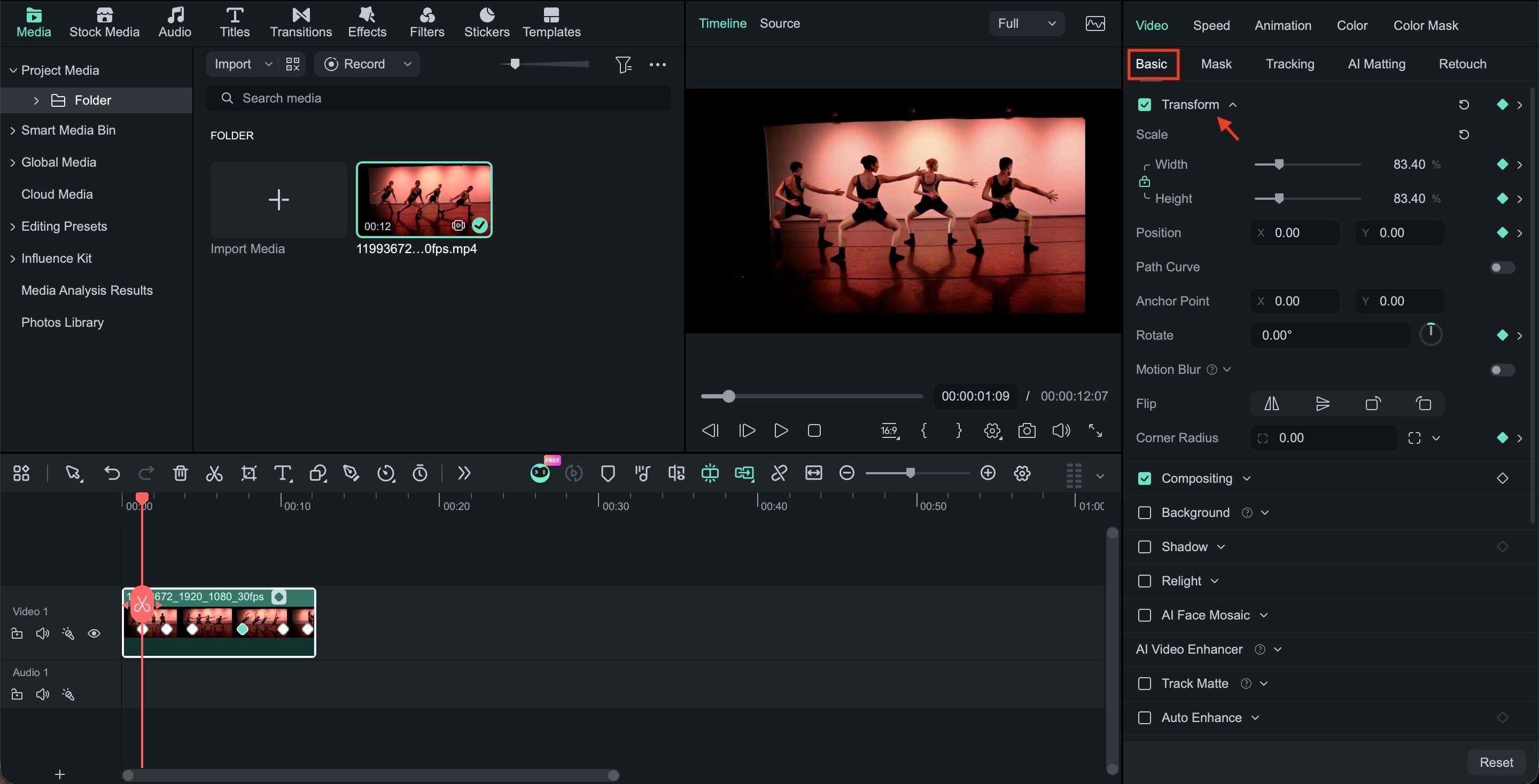
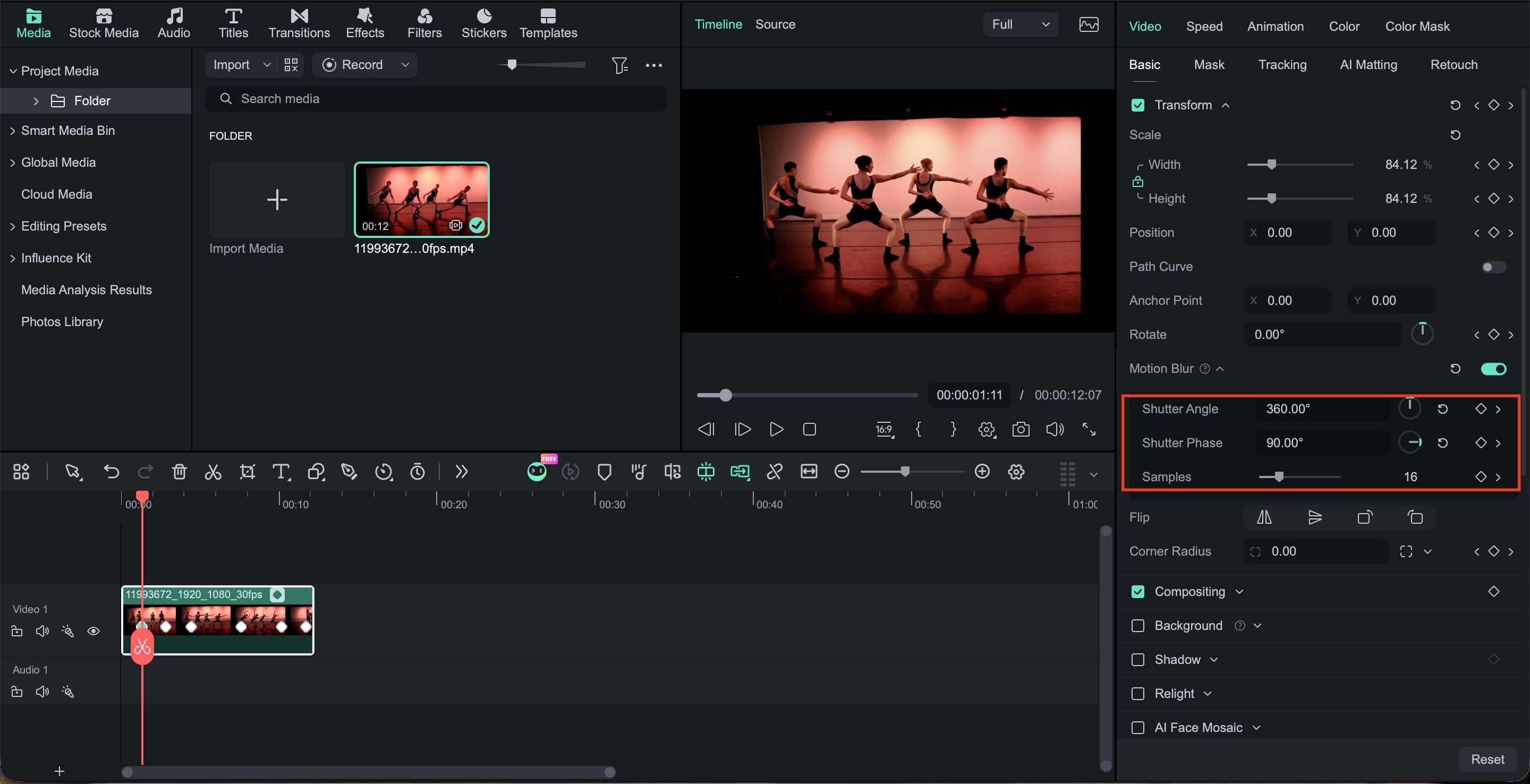
Filmoraのキーフレームモーションブラーは、ロゴの移動や画像のズームなど、キーフレームで付けた動きに残像を加える機能です。モーションブラーを有効にし、シャッター角度やサンプルなどを調整できます。

方法2:ワンクリックのモーションブラー
Filmoraのモーションブラーはクリップ全体に残像を適用でき、素早いパン、ドローン映像、スピードランプなどを滑らかに見せるのに向いています。
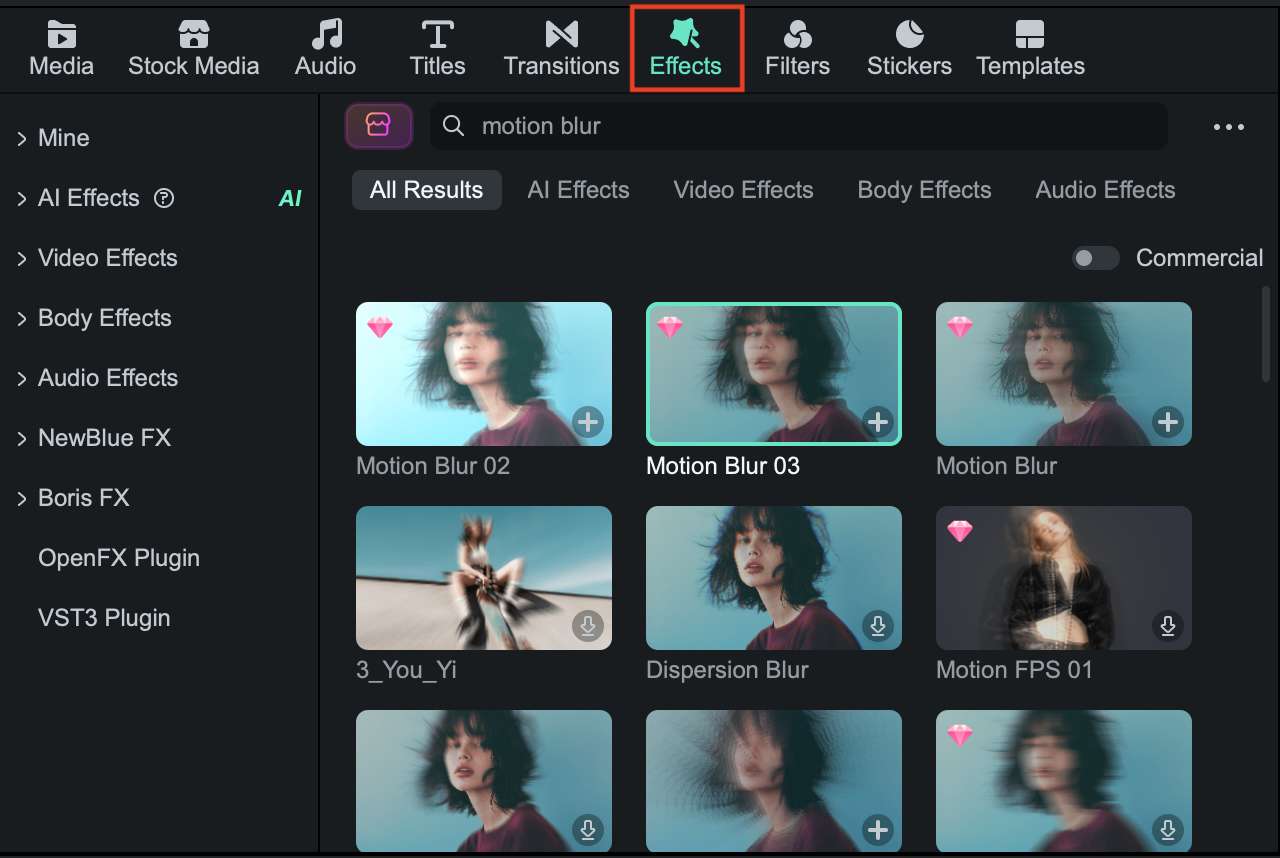
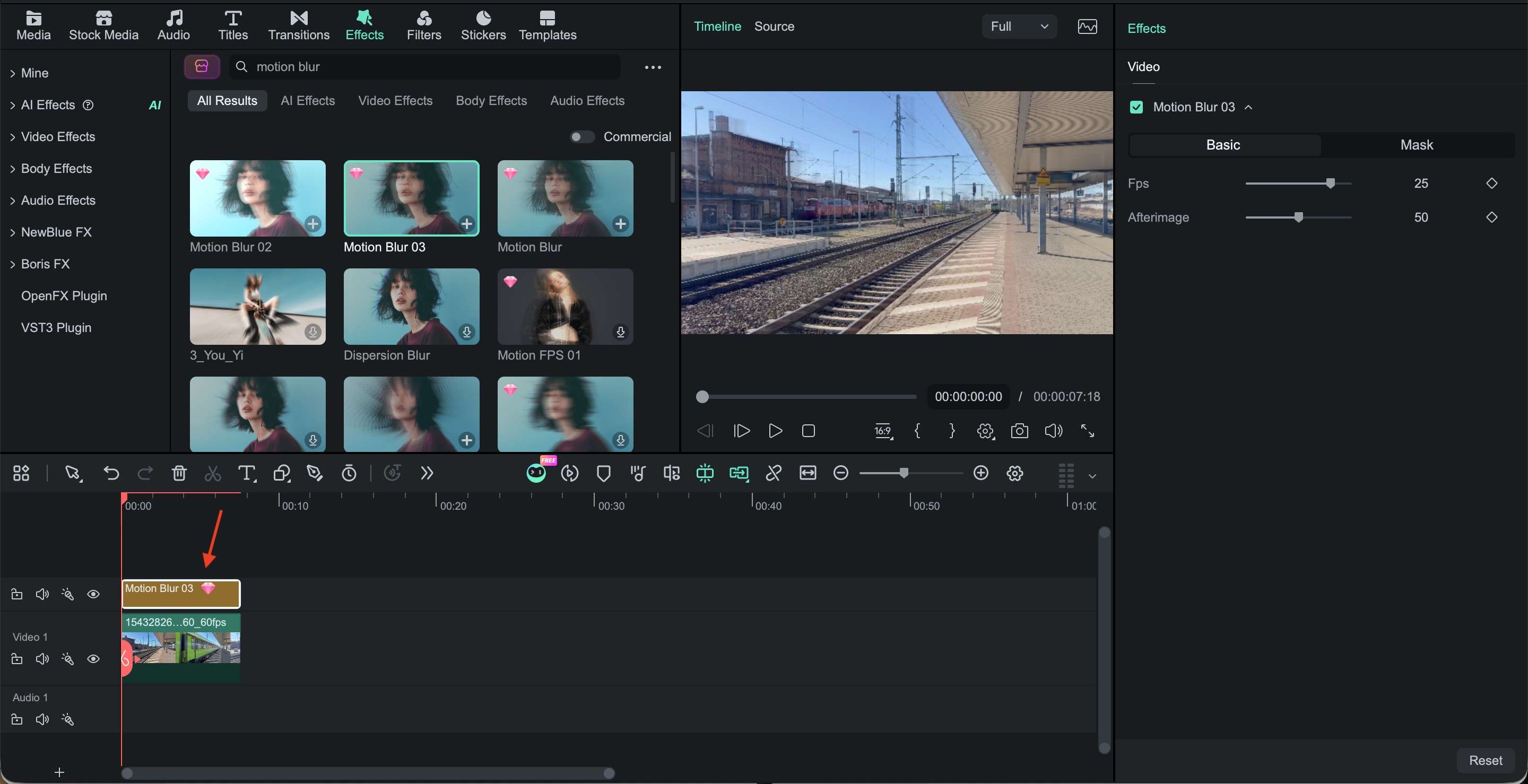
方法3:モーションブラーエフェクト
スタイリッシュな演出にしたい場合は、Filmoraのエフェクトライブラリからモーションブラー系エフェクトを選べます。キーフレームを設定しなくても動きを強調できます。
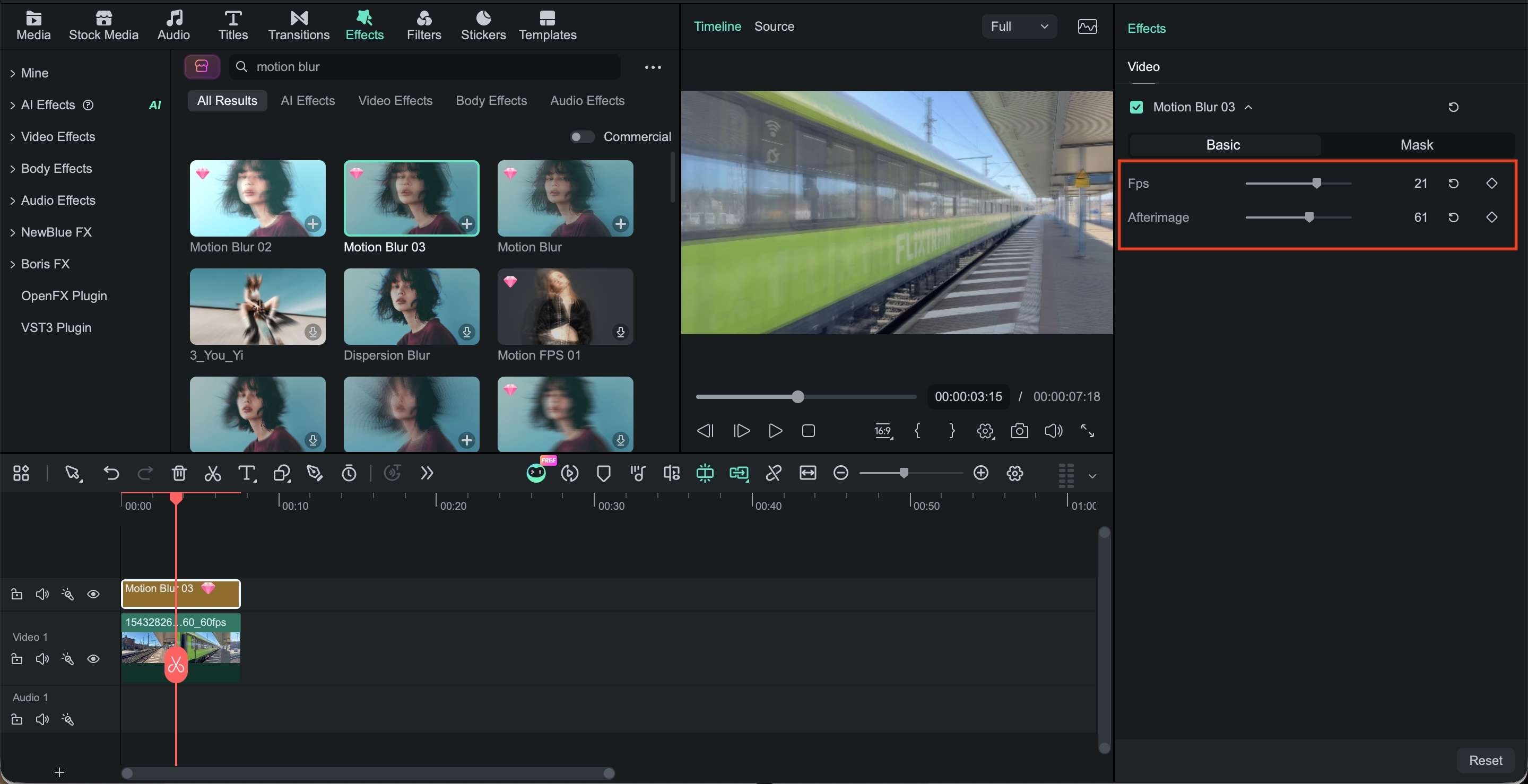
After EffectsとFilmoraのモーションブラーを比較
After EffectsとFilmoraはどちらもモーションブラーに対応しています。After Effectsは合成やサンプリングを詳細に制御でき、Filmoraは動画のカット編集やキーフレームと同じ画面で扱いやすいことが特徴です。
| After Effects | Filmora | |
| ぼかしの設定 | シャッター角度・フェーズ・フレーム当たりのサンプル数・適応サンプル上限・ピクセルモーションブラー | キーフレームモーションブラーのシャッター角度・フェーズ・サンプル数 |
| キーフレームアニメーション | アニメーションレイヤーにモーションブラースイッチを適用 | 位置・拡大率・回転などのキーフレーム動作に適用 |
| 既存の実写映像 | ピクセルモーションブラーで画素の移動を解析し残像を生成 | クリップの編集設定からモーションブラーを適用 |
| 合成機能 | 高度な合成・マスク・トラッキング・2D/3Dアニメーション・エフェクト | 動画編集・エフェクト・トランジション・キーフレームを中心に設計 |
| ぼかしの制御 | 露光・適応サンプリングなどを詳細に制御 | 一般的なキーフレームアニメーション向けの直感的な設定 |
| 使いやすさ | 設定が多く習得に時間がかかる | クリップのプロパティ内で設定できる簡単な操作 |
| 適した用途 | 複雑なモーショングラフィックス・合成・VFX・高度なアニメーション | 通常の動画編集・SNS・タイトル・グラフィック・簡単な動き |
|
もっと見る
閉じる
|
||
目的に合うのはどっち?
- レイヤー合成、トラッキング、マスク、VFXではAfter Effectsの方がコンポジション全体の残像を細かく制御できます。
- キーフレームで動かす文字・画像・ロゴなどは、Filmoraのクリップ編集画面で調整できます。通常の動画編集に取り入れやすいことが利点です。
複雑なモーショングラフィックスやVFXにはAfter Effects、普段の動画編集やタイトルのアニメーションにはFilmoraが使いやすいでしょう。
まとめ
ロゴやタイトルなどが速く動くとき、各フレームが鮮明すぎると動きが硬く見えます。After Effectsのモーションブラーを利用すれば、アニメーションのタイミングを変えずに自然な残像を追加できます。
より簡単な編集を重視するならFilmoraも便利です。キーフレームやクリップ単位のモーションブラーを調整し、速い動きをぼかしすぎず自然に仕上げましょう。
よくある質問
-
After Effectsの文字やシェイプにもモーションブラーを適用できる?
適用できます。キーフレームで動く文字・シェイプレイヤーにモーションブラーを有効にすると、スライドや回転の残像を生成できます。 -
静止画像にモーションブラーをかけることはできる?
静止画像でも位置・拡大率・回転をキーフレームで変化させれば適用できます。動かない画像に標準スイッチを付けただけでは残像は生まれません。 -
マスクを使ったレイヤーにもモーションブラーを適用できる?
可能です。マスクしたレイヤーでも、そのレイヤー自体がアニメーションしていればモーションブラーを使用できます。
