AIではさまざまな作品を作れますが、なかでもAI画像は人気があります。一方、主要サービスのフィルターや制限が、自由な表現を妨げることもあります。
プロンプト拒否を減らしたい方に向けて、比較的制限の少ないAI画像生成ツール5選を紹介します。無料で試せるものもありますが、結果はプロンプトやモデルによって異なります。
多くのプロンプトを受け付けるだけで最適とは限りません。画質、調整機能、生成物の扱いも重要です。次の5項目で比較しました。
- コンテンツ制限:複雑、暗い題材、成人向けの概念を試す際、プロンプト、フィルター、生成方針がどの程度制限されるか。
- 画質:細部や構図が自然で、指定したスタイルに合う画像を作れるか。
- プロンプトの柔軟性:細かな指定、ネガティブプロンプト、独特な表現をどの程度正確に反映するか。
- 画像スタイル:写実、アニメ、イラスト、ファンタジーなど幅広いスタイルに対応するか。
- 料金と価値:無料枠、クレジット上限、有料機能が明確か。
注意事項
制限が少なくても、すべてが許可されるわけではありません。該当する場合は同意した成人を扱う合法的な用途に限り、プライバシー、同意、年齢制限、著作権、各サービスの規約を守ってください。未成年者の性的画像や実在人物の同意のない私的画像は決して作成しないでください。法律は国ごとに異なるため、適用される規則を確認しましょう。
おすすめの3サービス
時間がない方に向けて、特徴、性能、フィルターの方針から選んだ3サービスを先に紹介します。



Part 1. 制限が少ないAI画像生成ツールを比較
5つのレビューを読む前に、各ツールの特徴と利用前の確認点を表で比較しましょう。
| ツール | 無料枠 | NSFW/フィルター | 画像変換 | おすすめ用途 |
| Venice AI | あり(1日15回) | モデル・プランによる | 利用可能 | プライバシー重視の高解像度生成 |
| TheUncensored AI | あり(毎日15クレジット) | フィルターなし | 利用可能 | 成人向けキャラクター&クリエイティブメディア |
| Kenerate AI | あり(登録時25クレジット) | 制限が少ない | 利用可能 | 複数モデルの画像制作&編集ワークフロー |
| Perchance | 完全無料(無制限) | フィルターなし | なし | 手軽な&無料生成 |
| HACKAIGC | あり(毎日6クレジット) | フィルターなし | 利用可能 | 匿名・プライバシー重視の生成&動画 |
|
もっと見る
閉じる
|
||||
Part 2. おすすめAI画像生成ツール5選を詳しく解説
制限が比較的少ない候補を、同じ形式で順に紹介します。
注意:紹介するツールは違法コンテンツの作成を目的としません。法律、適切さ、同意を守り、実在人物の画像を許可なく生成しないでください。
1. Venice AI
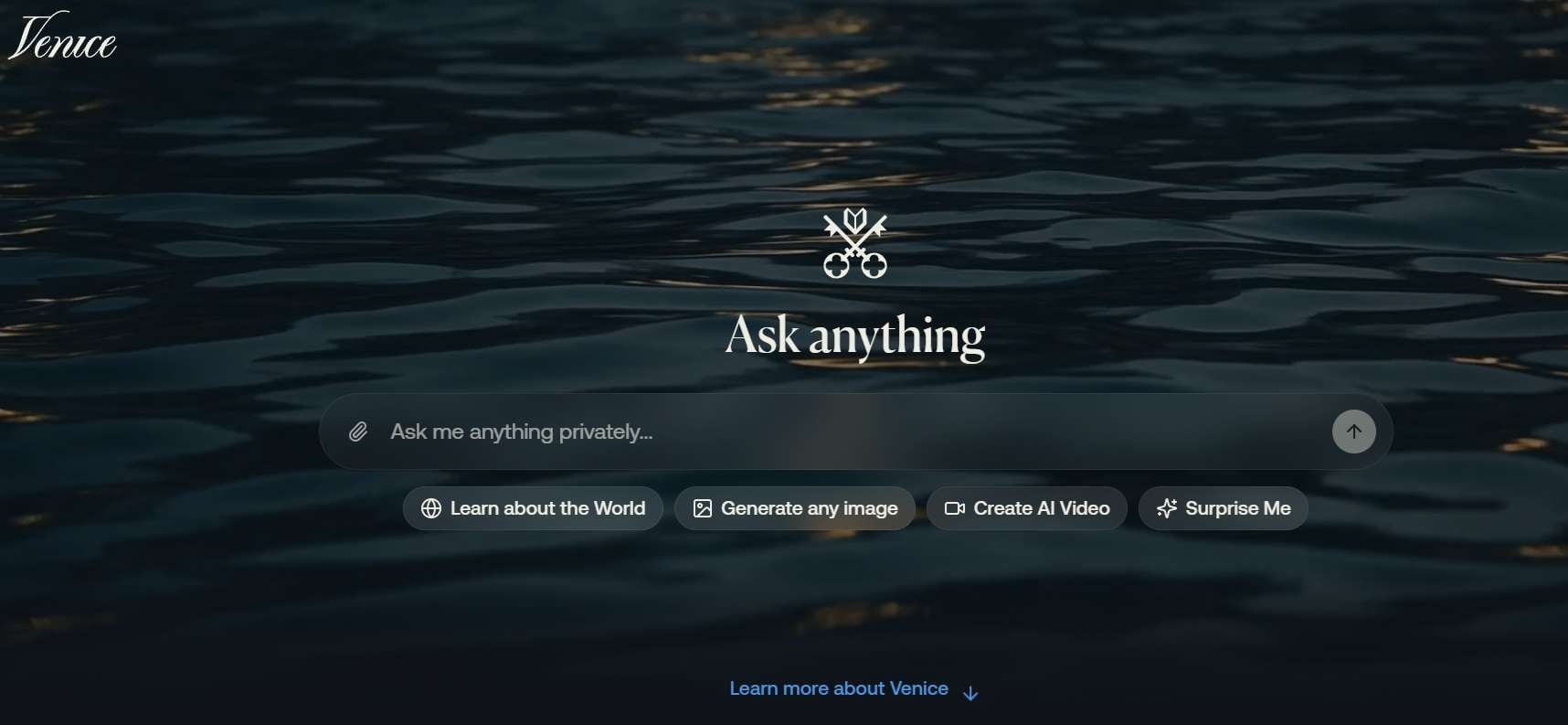
Venice AIはプライバシーにも配慮するAIアート生成サービスです。単一モデルではなく、画像、チャット、動画の複数モデルへの入口として機能します。画像ではモデル独自の制限以外を追加しないと説明していますが、違法コンテンツは禁止しています。
- アニメ・写実など複数モデルのテキスト画像生成。
- チャットをブラウザに保持するローカル優先のプライバシー。
- 高解像度化、背景削除、画像編集などのPro機能。
- 同じアプリで画像動画変換なども利用可能。
- コンテンツ監視を抑えた高いプライバシー保護。
- 広告のない分かりやすい画面と高速生成。
- 無料枠は小さく、制限の少ない画像生成はProのみ。
- Venice内の外部モデルには各社の拒否設定が適用される場合がある。
Web、Android、iOS。
無料枠は1日約15枚。Proは月額18ドルからで、1日最大1,000枚、高解像度化、透かしなし。
2. TheUncensored AI
TheUncensored AIは、一般的な企業向けモデレーションを抑え、写実、ファンタジー、キャラクター制作向けに調整されたサービスです。旧称はOnlyFakes.appのため、利用前に規約とプライバシーポリシーを確認してください。
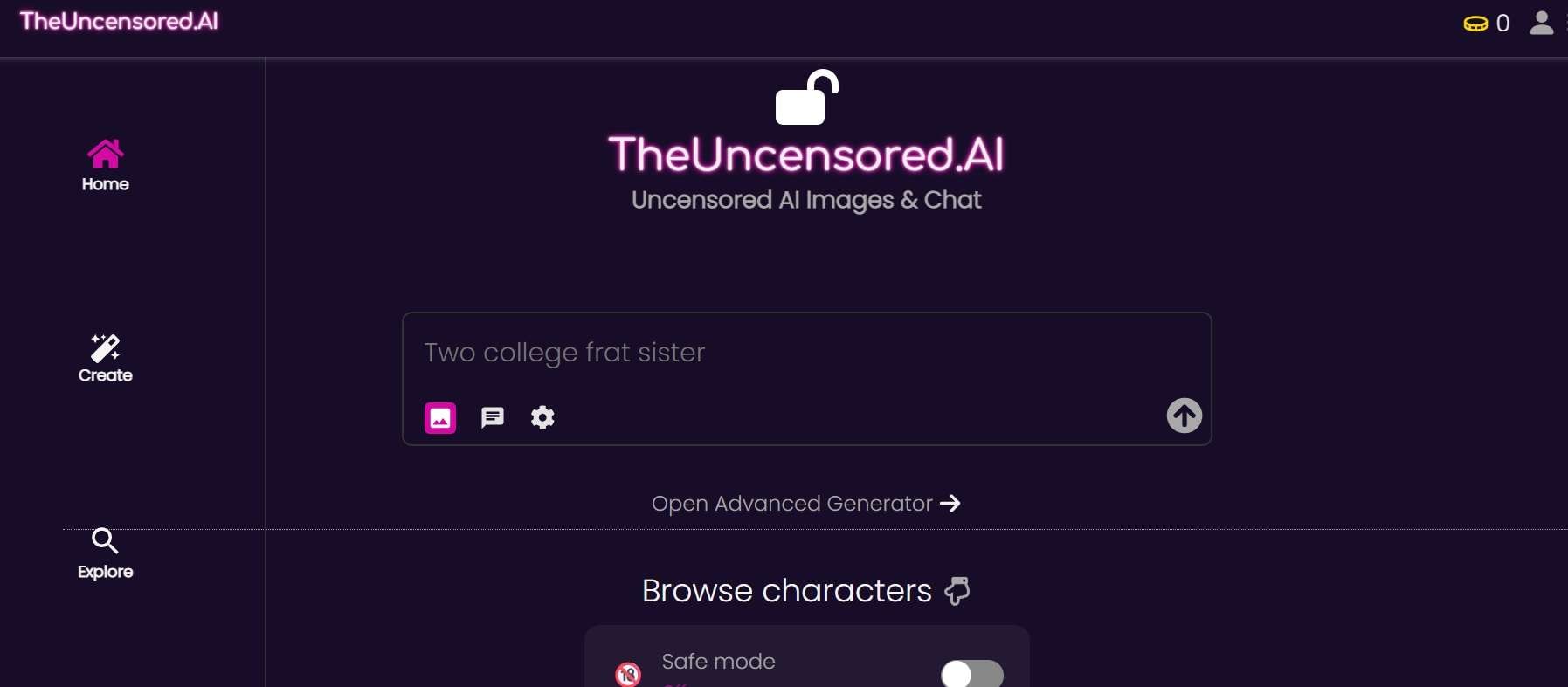
- 芸術用途向けのフィルターが少ないテキスト画像生成。
- キャラクターと人物画像に特化した機能。
- 画像変換とプロンプト調整。
- スタイル・雰囲気のプリセット。
- 特殊な芸術表現でのプロンプト拒否が少ない。
- 初心者にも分かりやすい操作。
- コミュニティ投稿の品質にはばらつきがあります。
- 名称変更の経緯があるため、ポリシーを慎重に確認する必要がある。
オンライン。
毎日15無料クレジット。追加は300クレジット4.90ドルから。
3. Kenerate AI
Kenerate AIは単一モデルではなく複数を比べたい方の候補です。テキスト画像生成、写真編集、短い動画を1か所で利用できます。オープンモデルと独自制限のあるクローズドモデルでは挙動が異なります。実在人物の性的画像と未成年者を含むコンテンツは禁止されています。
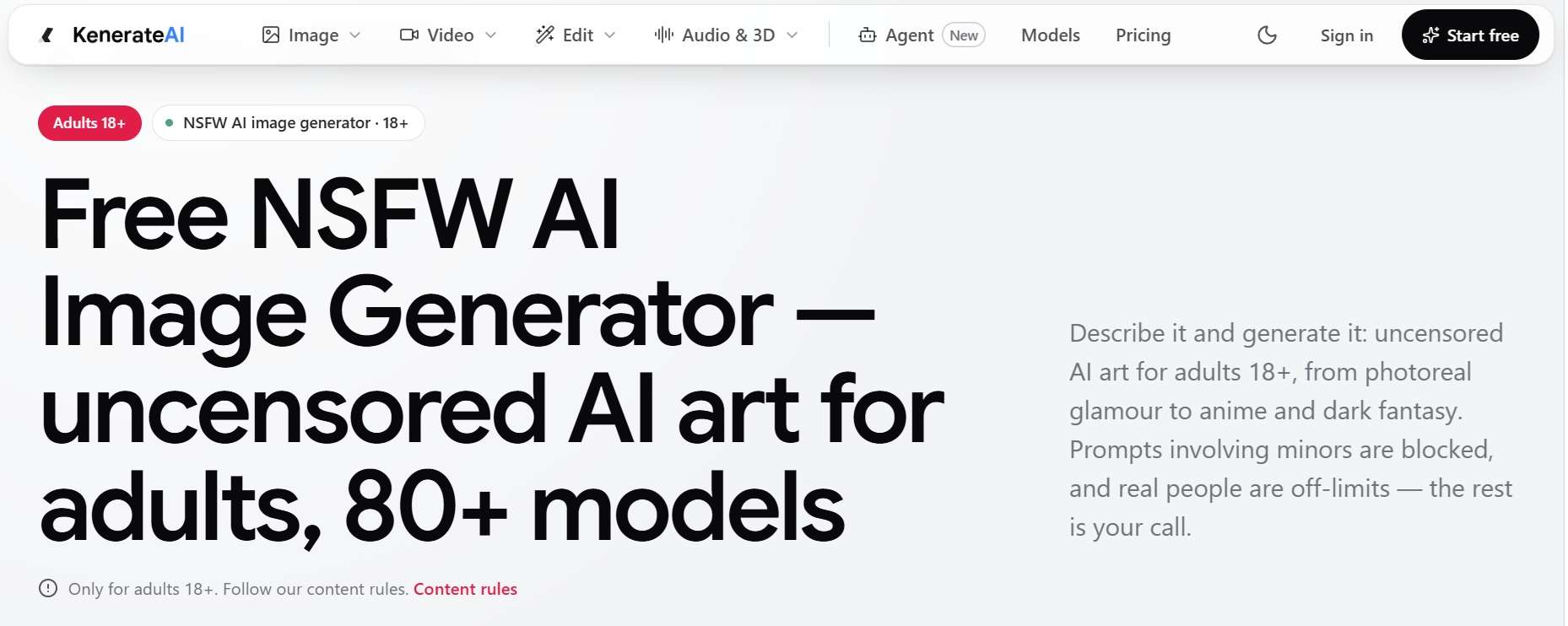
- Chromaなど制限の少ない選択肢を含む80以上の画像モデル。
- 出力に透かしなし。
- 写真編集と背景変換。
- テキスト画像生成と画像動画変換を統合。
- 1つの画面で多彩なモデルと編集機能を利用できる。
- 柔軟な従量制クレジット。
- 本格的なテストには無料クレジットが少ない。
- 初心者には機能が多く感じられる場合がある。
オンライン。
登録時25クレジット。その後は1,300クレジット15ドルから。
4. Perchance
登録せず無料で使いたい場合はPerchanceが候補です。ブラウザでオープンなStable Diffusionモデルを利用し、支払いなしで画像を生成できます。登録、クレジット、回数、透かしは不要と案内され、広告で運営されています。
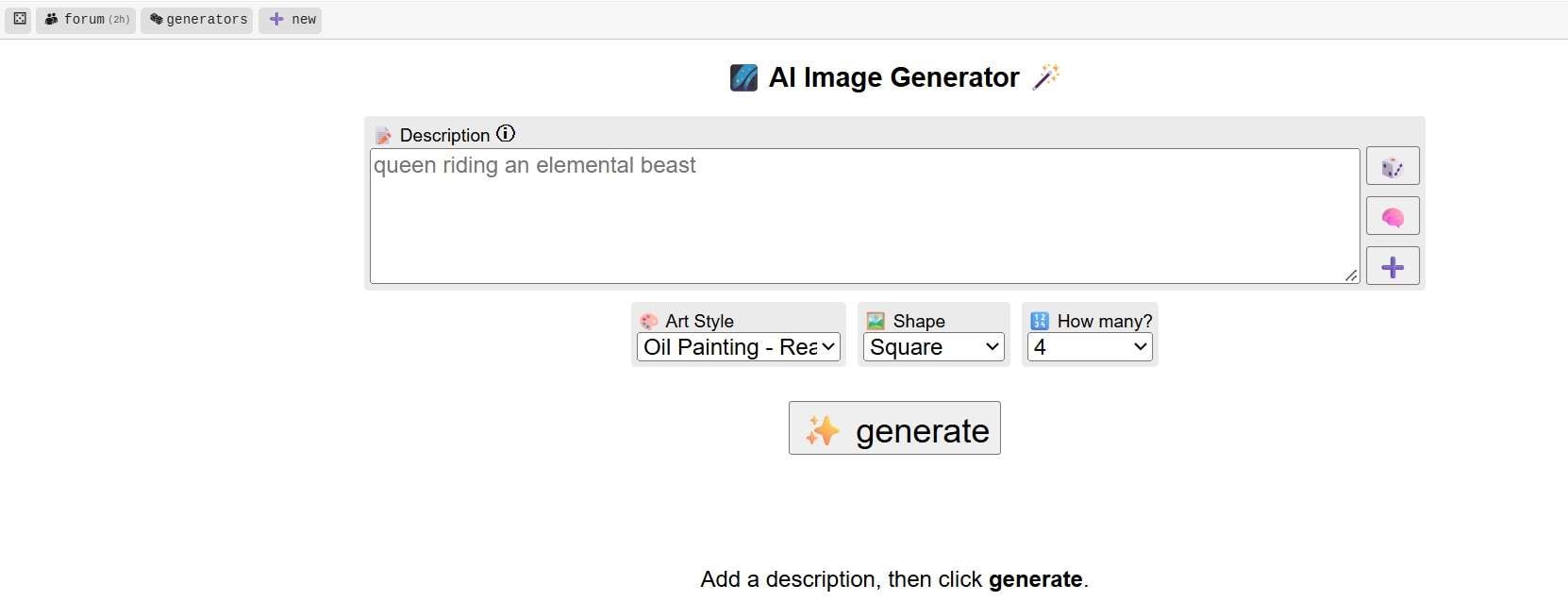
- 登録・クレジット制度なし。
- スタイルとアートタグを設定できるStable Diffusion。
- ぼかし防止、ネガティブプロンプト、アスペクト比を調整可能。
- コミュニティ共有のレイアウトとプラグイン。
- シンプルで初心者もすぐ始められる。
- 画像をダウンロードし、任意でギャラリーへ投稿できる。
- 画面は簡素でコミュニティ広告が表示される。
- ControlNetやレイヤー編集など高度な調整はない。
オンライン。
完全無料(回数無制限)
5. HACKAIGC
HACKAIGCは、文章で画像、スタイル、照明、雰囲気を指定するシンプルなサービスです。毎日6無料クレジットがあり、画像1枚は2クレジットです。
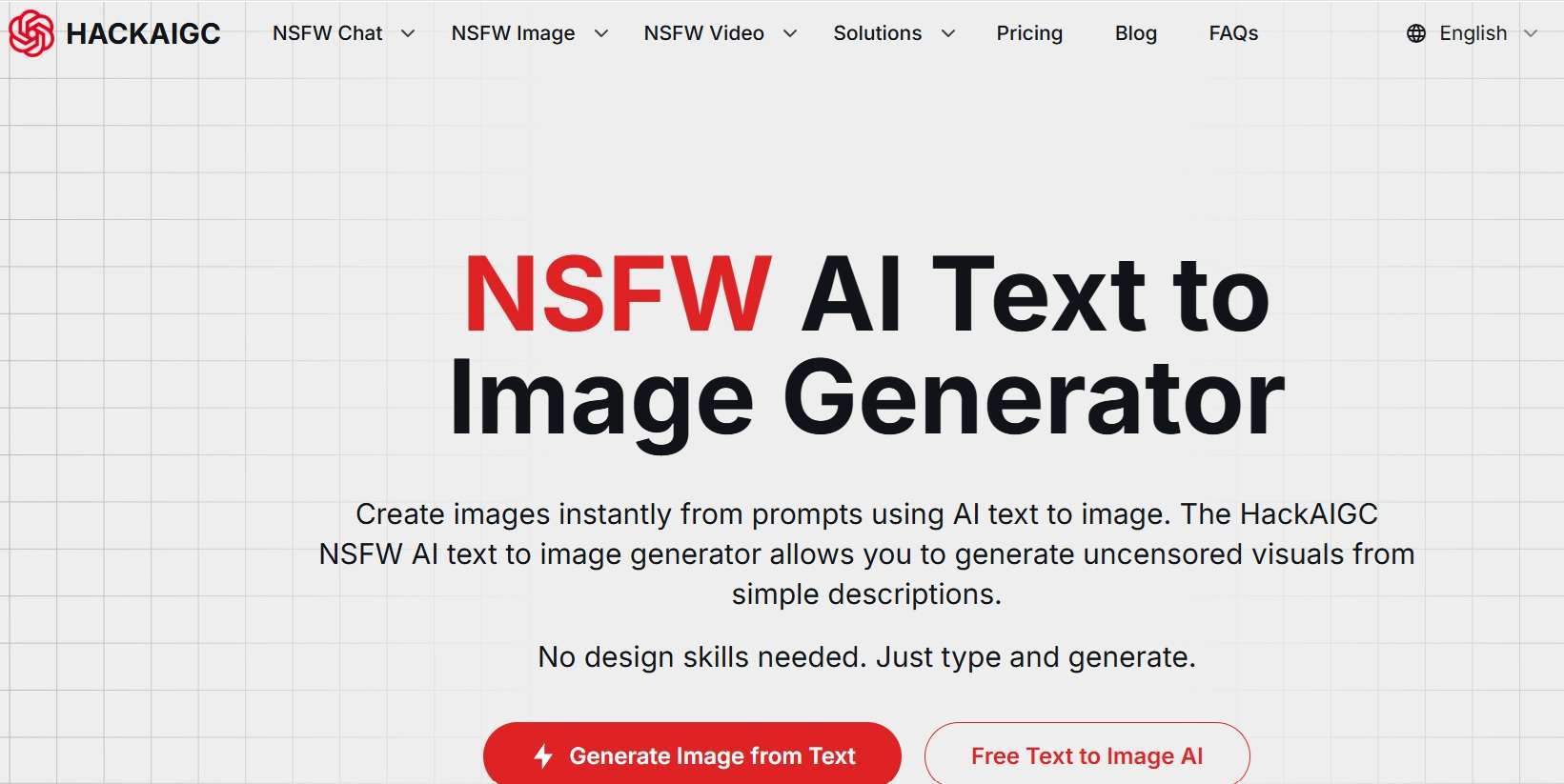
- 写実・アニメ調のテキスト画像生成。
- 画像編集と画像変換。
- テキスト・画像から動画を生成。
- 同じアプリにフィルターの少ないチャットを搭載。
- 分かりやすいテキスト画像生成手順。
- 画像以外のAIメディア機能も提供。
- 1日の無料枠が少ない。
- ログを保存しないという説明は自己申告のため慎重に判断する。
オンライン。
毎日6無料クレジット。有料プランは3,000クレジットで月額20ドルから。
Part 3. 自分に合うAI画像生成ツールの選び方
最適なサービスは作りたい内容と必要な調整範囲によって異なります。次の基準で選びましょう。
| 目的 | おすすめ | 理由 |
| 初心者・&短時間の制作 | Perchance | アカウント登録や技術設定が不要 |
| 上級者 | Venice AI&Kenerate AI | 複数モデル、参照画像、出力設定に対応 |
| 画像・動画生成 | Kenerate AIまたはHACKAIGC | 制限の少ない画像生成と画像動画変換を統合 |
| AIキャラクター | TheUncensored AI | キャラクターの一貫性に特化した調整済みモデル |
|
もっと見る
閉じる
|
||
補足:画像を責任を持って動画化する
静止画に動きを加えると、別の方法で物語を表現できます。作品を手軽に動かすには、Wondershare Filmoraのような動画編集ソフトを組み合わせられます。
Filmoraには独自のAI画像生成は通常の安全かつ正当な用途に利用でき、リスクの高いサービスに頼らず合法的な作品を作れます。
 安全にダウンロード
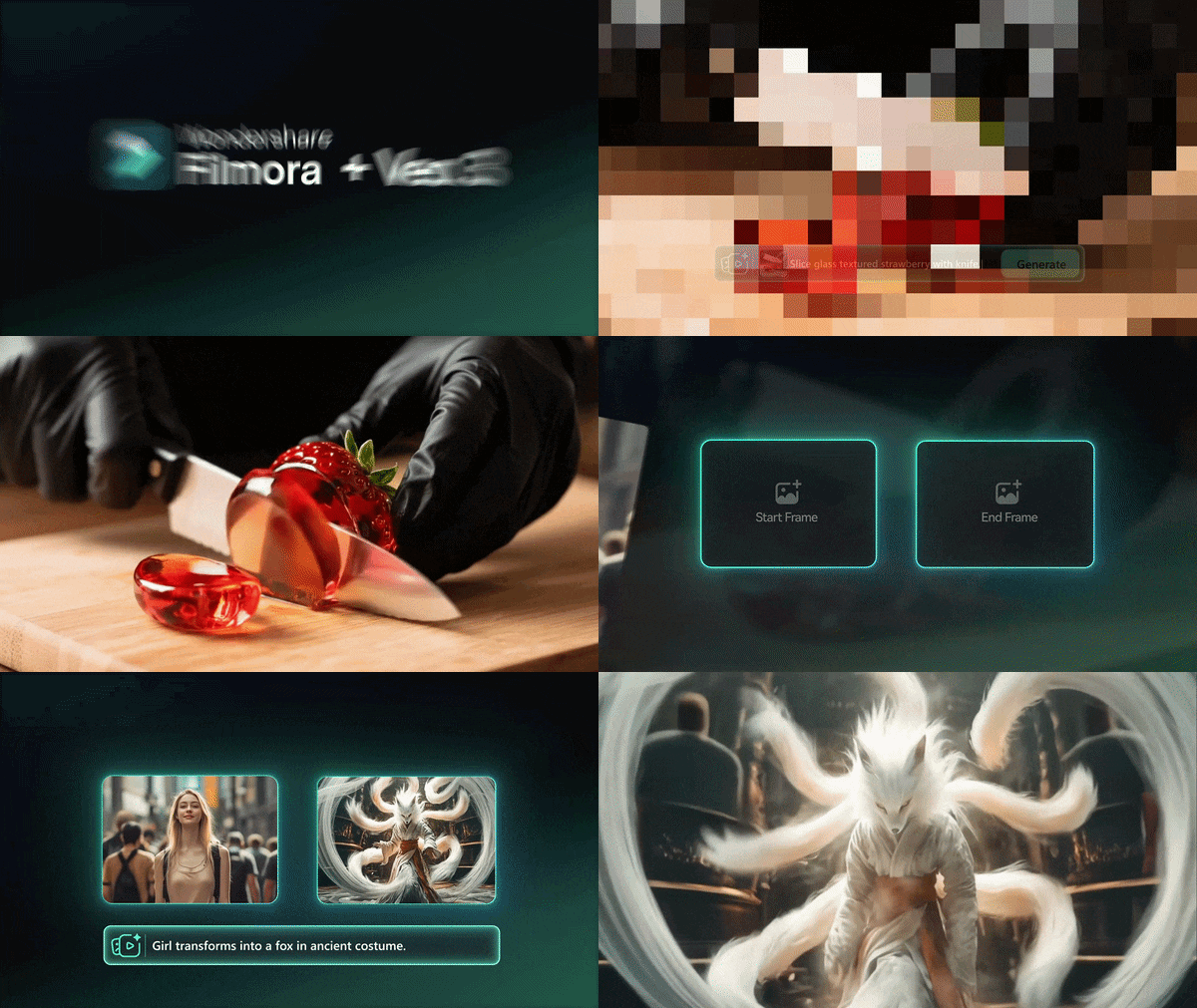
さらに、FilmoraのAI画像から動画生成で静止画を動画に変換し、作成済み画像を新しい形で活用できます。
Filmoraの画像動画変換を選ぶ理由
責任ある生成を支える保護機能
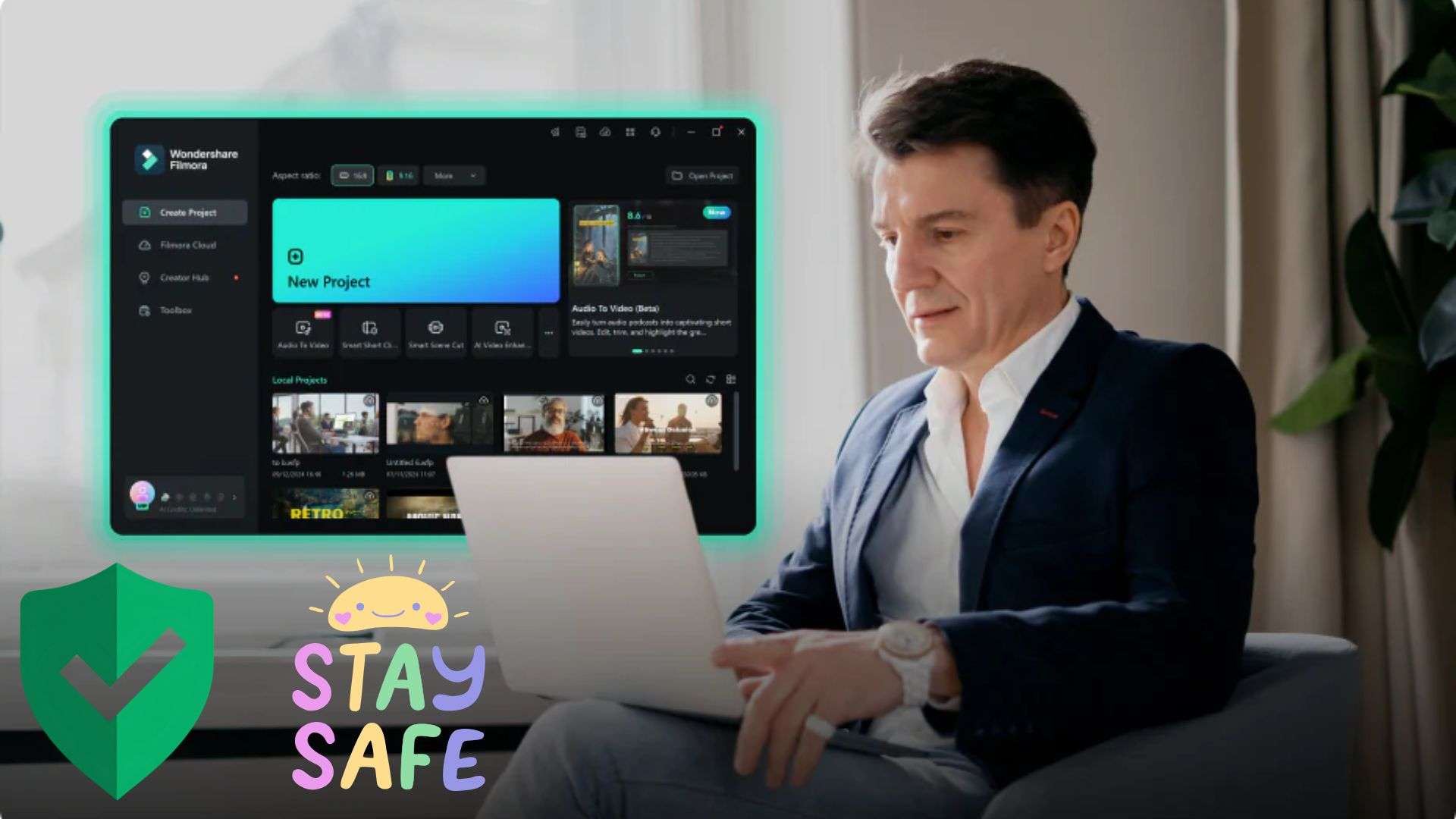
FilmoraのAI生成機能にはコンテンツポリシーに沿うための保護機能があります。適切な利用指針を守りながら画像を動かし、公開時の削除リスクを抑えられます。
複数のAIモデル
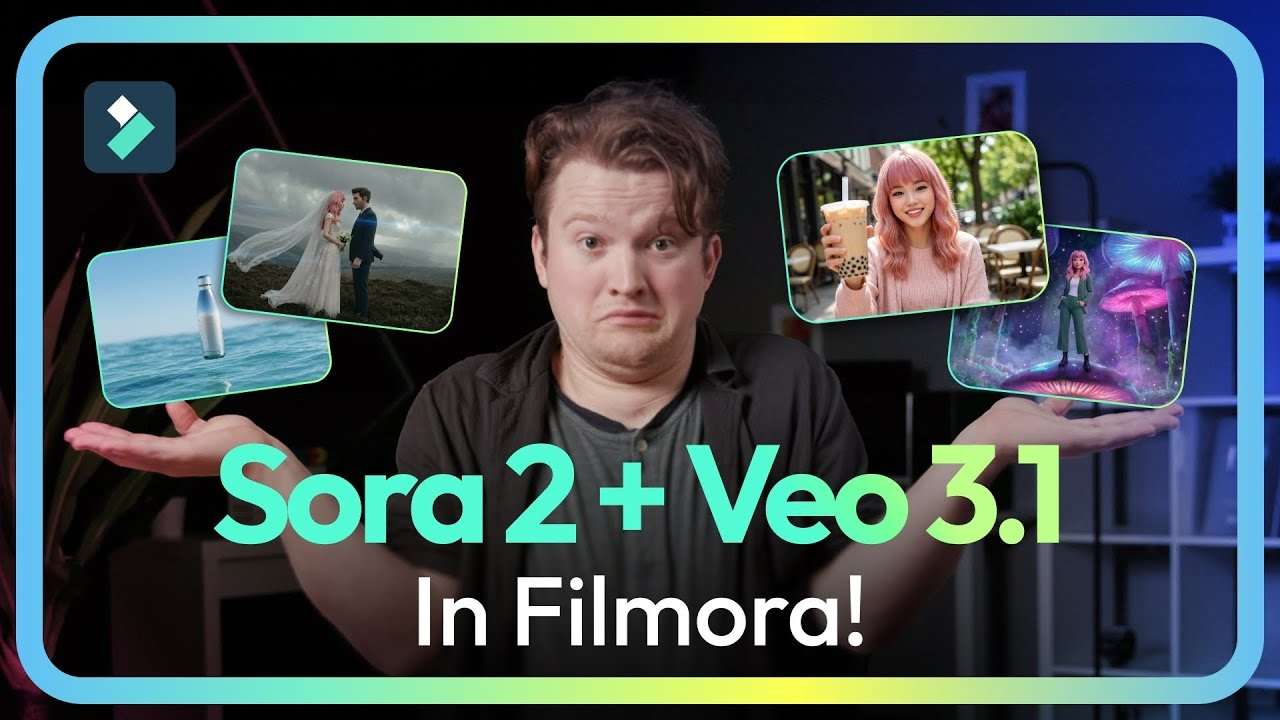
単一エンジンに限定せず、複数のAIモデルから作品に合う動きを選べます。画像動画変換ではSeedance 2.0、Sora 2、Google Veo 3.1などを利用できます。
多彩なスタイルのテンプレート
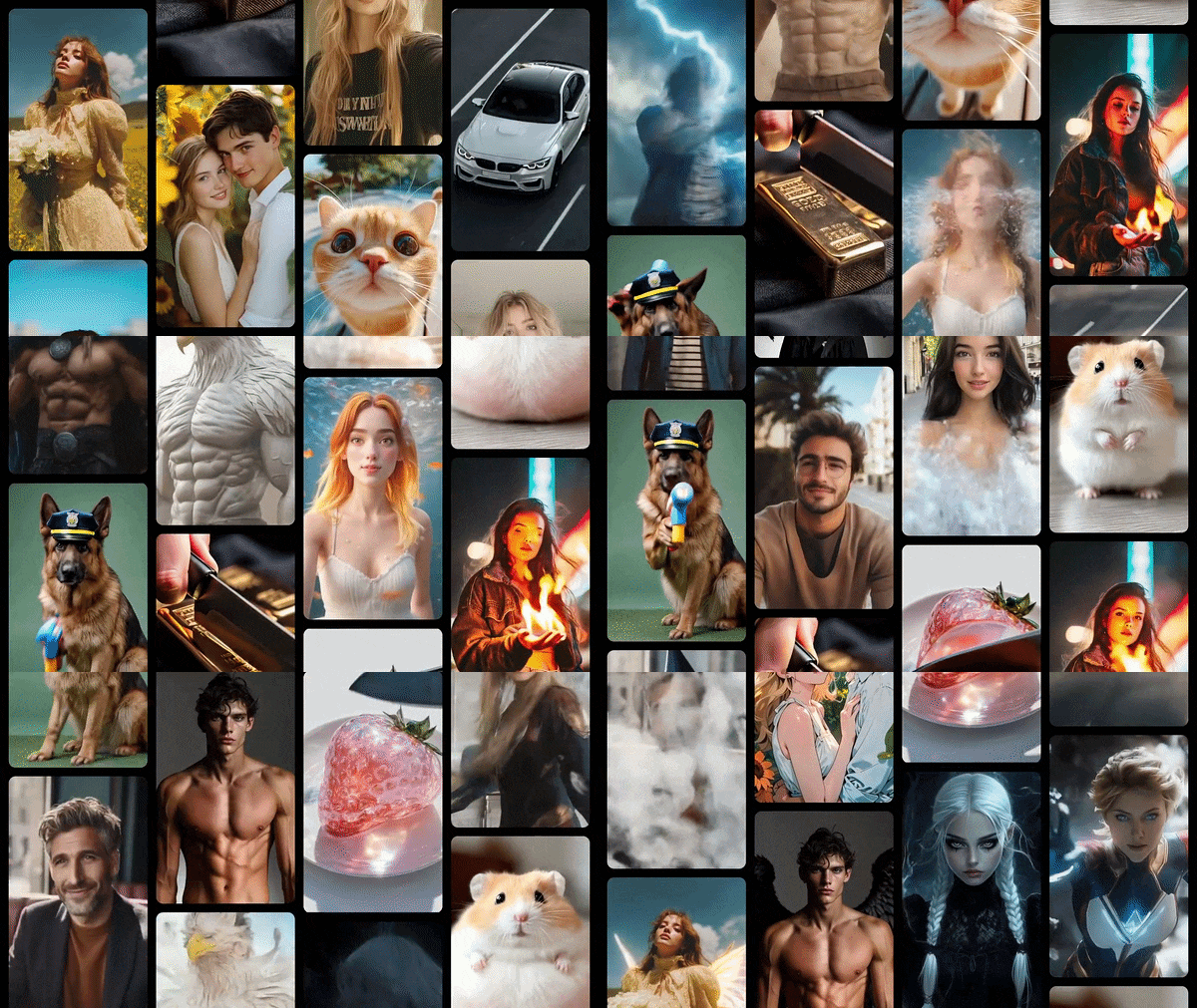
テーマ別の動画テンプレート、カメラ移動、モーショングラフィックスがあります。暗いファンタジー、明るいアニメ、商品画像など、作品に合うスタイルから始められます。
複数素材をつないで長い物語に
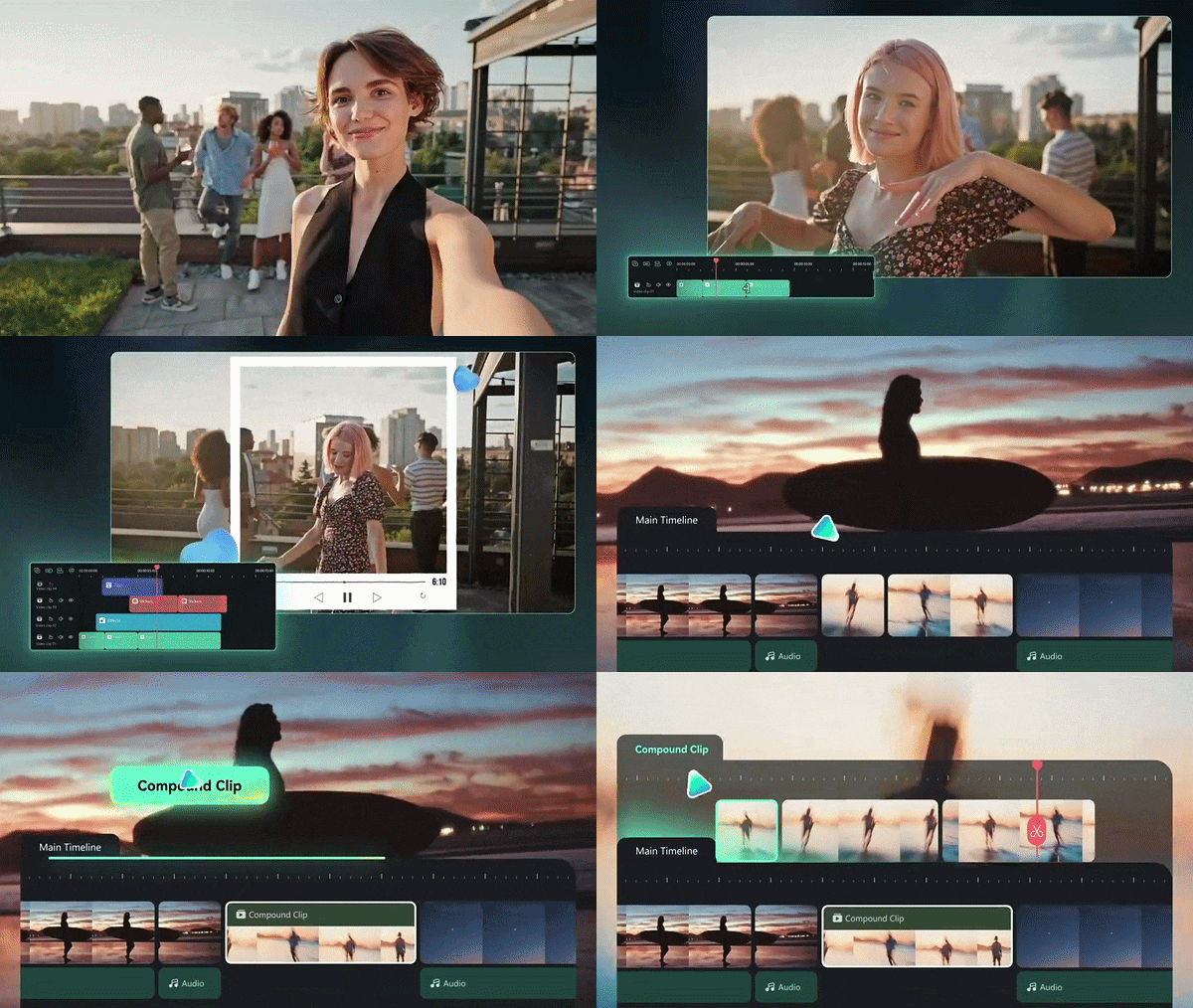
短編作品を作る場合は、複数のAI画像をFilmoraのマルチトラックタイムラインに並べ、各画像に動きを付けてから、トランジション、音楽、字幕で1本の動画にまとめられます。
まとめ
フィルターの少ないAI画像生成を使えば、プロンプト、スタイル、題材を柔軟に指定できます。予算とプライバシー方針に合うものを選び、法律を守り、未成年者や同意のない実在人物を含むコンテンツは作成しないでください。
画像が完成したらWondershare Filmoraでさらに活用できます。AI画像動画変換で静止画を動かし、編集タイムラインで音楽、テキスト、トランジションを追加できます。
よくある質問
-
同じプロンプトでもサービスごとに結果が異なるのはなぜ?
モデルごとに学習データが異なり、言葉の解釈も変わります。シード、サンプリング設定、スタイルプリセット、非公開のプロンプト書き換えも結果に影響します。同じツールでもシードを固定しなければ異なる画像になります。 -
スマートフォンでも利用できますか?
多くはモバイルブラウザで動作します。Veniceはモバイルアプリも提供します。生成はクラウドで行われるため、結果と速度は端末より通信環境に左右されます。 -
利用するとパソコンが遅くなったり危険にさらされたりしますか?
信頼できるWebサービスでは、重い計算を外部サーバーまたはブラウザ内の隔離された領域で処理するため、通常は端末の過熱や不要なファイルのインストールにつながりません。