

「字幕入れ作業だけで、編集時間の半分が終わってしまう…」
「文字起こしをもっと楽にして、動画のクオリティアップに時間を使いたい」
YouTubeやTikTokの運用、社内動画の制作に携わる方なら、誰もが一度はこう悩んだことがあるのではないでしょうか?
AI自動字幕生成ソフト「Vrew(ブリュー)」を使えば、動画をテキストエディタのように編集し、従来もっとも手間のかかっていたテロップ作業を劇的に短縮できます。
本記事では、Vrewのダウンロードから自動字幕の作成手順、気になる商用利用や危険性の真偽、そして料金プランの選び方まで、2026年時点の最新情報を網羅的に解説します。
▼ この記事で分かること
- Vrewを使った自動字幕生成から書き出しまでの最短手順
- 無料版の制限と有料プランへ切り替えるべき判断基準
- 商用利用のルールとセキュリティ(危険性)への対処法
- Filmoraと連携して動画のクオリティをさらに高める方法


Part1. Vrewの使い方を始める前に|できること・向く人
Vrew(ブリュー)は、AI技術を活用して「動画編集の常識」を覆した革新的なツールです。
一般向け字幕作成ソフトの中でも非常に早い段階で登場したソフトであり、このジャンルのパイオニアの1つと言えるソフトでしょう。
ここでは、Vrewをつかって具体的に何ができるのか、そしてどのようなユーザーにとって最強の武器となるのかを解説します。
1-1. Vrewでできること|自動字幕・文字起こし・テキスト編集
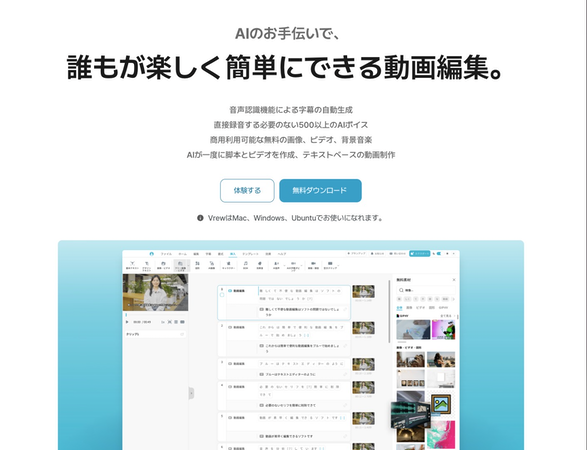
Vrewの機能は「単なる字幕作成」に留まりません。
主な機能は以下の通りです。
▼ Vrewの主要機能一覧
| 機能 | 概要 | ベネフィット |
|---|---|---|
| AI自動字幕生成 | 動画の音声を解析し、自動で字幕を作成 | テロップ入力の手間がゼロになる |
| テキスト編集 | 文字を削除・移動すると、動画も連動して編集される | 専門知識不要でカット編集ができる |
| AI音声合成 | テキスト入力だけで自然なナレーションを生成 | 自分の声を使わずに動画が作れる |
| 多言語翻訳 | 字幕を100カ国以上の言語に自動翻訳(翻訳精度は現状、言語による) | 海外向けの動画発信が容易になる |
| 素材活用 | いらすとや等の無料画像を検索・挿入可能 | 素材探しの時間を短縮できる |
特に強力なのが「テキストベースの動画編集」です。
Wordで文章を編集するような感覚で動画の不要な部分(無音区間や言い淀み)をカットできるため、編集スキルがない初心者の方でも直感的に操作できます。
1-2. Vrewはこんな人におすすめ|編集時間を削りたい全人類
結論として、「動画内の『言葉』を扱うすべての人」におすすめです。
- YouTube・TikTok投稿者:テロップ入れ作業を自動化し、企画や撮影に時間を割きたい方。
- 切り抜き動画クリエイター:長時間の配信アーカイブから、文字情報をもとに見どころを効率よく抽出したい方。
- 企業の広報・マニュアル作成担当:社内会議の議事録作成や、操作説明動画のナレーションをAIで低コストに制作したい方。
ただし、逆に「BGMのリズムに合わせた細かなカット」や「派手なエフェクト演出」はVrew単体では苦手な分野です。
これらは後述するFilmoraなどの専門ソフトと組み合わせることで解決できます。
Part2. Vrewの使い方|自動字幕生成から書き出しまでの最短手順
ここからは、実際にVrewを使って動画に字幕をつける手順を解説します。
「読み込み」「設定」「書き出し」の3ステップだけで完了します。
2-1. Vrewで動画を読み込む|形式と長尺のコツ
まずはVrewを公式サイトからダウンロード・インストールし、起動してください。
Step1. 新規プロジェクトの作成
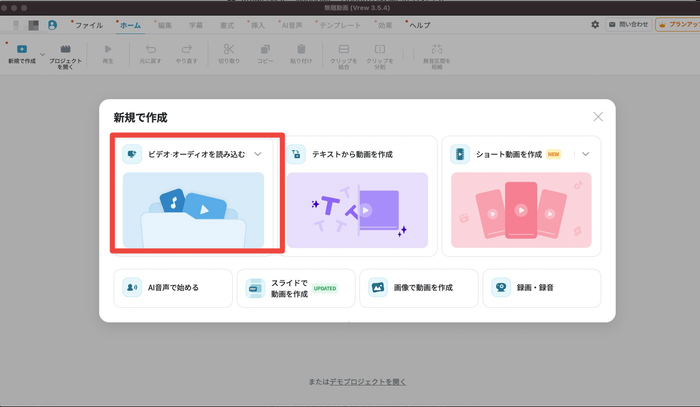
[新規で作成]ボタンをクリックし、[ビデオ・オーディオを読み込む]から、字幕をつけたい動画ファイルを選択します。
スマホで撮影した動画や、PC画面を録画したファイルなど、主要な形式(MP4, MOVなど)に対応しています。
また、とりあえず使ってみたいという方は[デモプロジェクトを開く]でもOKです。
![Vrewで[デモプロジェクトを開く]](https://filmora.wondershare.jp/images/video-editing/filmora-vrew-import-options.png)
読み込み時には、クリップ分割や自動シーン分割など、便利なオプションも追加できますよ!
※長尺動画を扱うコツ
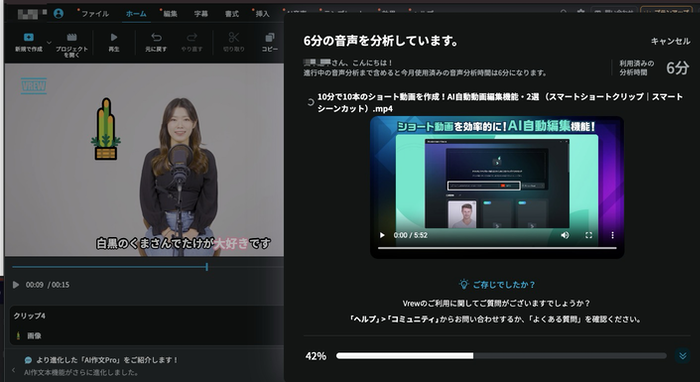
1時間以上のセミナー動画などは、解析に時間がかかる場合があります。
可能であれば、15分〜30分程度に分割して読み込むと、動作が軽く、修正作業もスムーズに進みます。
2-2. Vrewで文字起こしと自動字幕を作る|設定の要点
動画を選択すると、自動的に音声分析の設定画面が開きます。
ここで「精度」が決まるため、以下の設定を必ず確認してください。
Step2. 音声分析
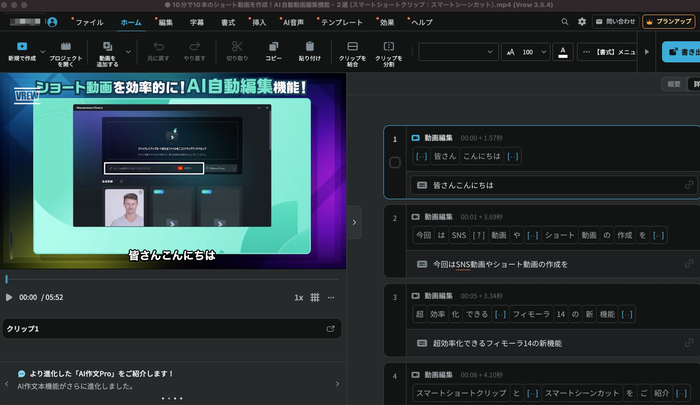
動画をインポートすると自動的に解析が開始され、字幕編集画面に移行します。
▼ 精度を高めるためのポイント
Vrewは自動的に音声を解析しますが、もし「複数人が話している動画」や「ノイズが多い動画」の場合は、事前に音声を聞き取りやすく加工(ノイズ除去など)しておくと、認識精度が格段に向上します。
2-3. Vrewで字幕を整えて書き出す|MP4とSRTの使い分け
解析が完了すると、動画と字幕が表示されます。
誤字脱字を修正し、ファイルを書き出しましょう。
Step3. 字幕の修正とスタイル調整
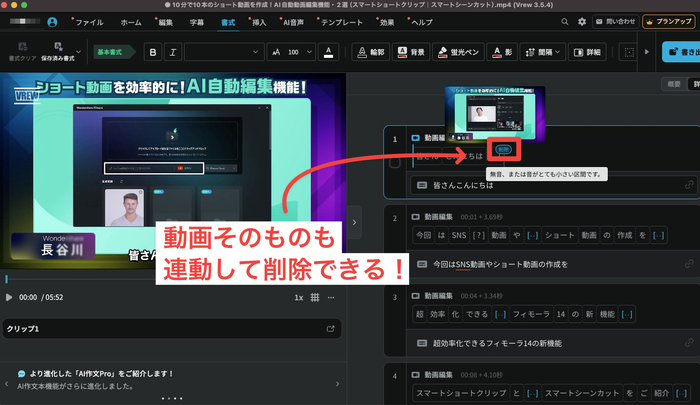
プレビューしながら、画面右側のテキストボックスをクリックし、誤認識されている文字を修正します。
テキストを修正すると、プレビュー画面の字幕もリアルタイムで変更されます。
また、不要な間や、必要のない言葉も削除するだけで、自動的に動画側も連動して削除できるため、時短編集になるでしょう。
※間を詰め過ぎると逆に不自然になるため注意
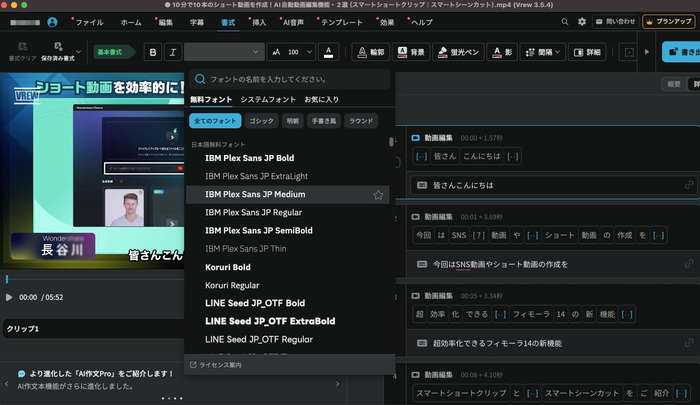
字幕のフォント、サイズ、色、背景などは[書式]タブから一括で変更可能です。
Step4. 動画の書き出し(エクスポート)
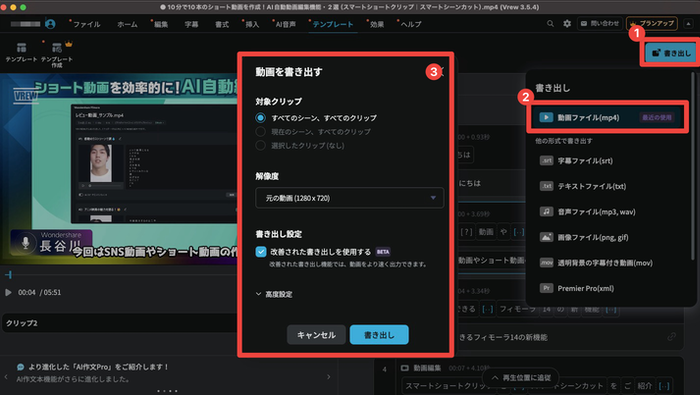
編集が終わったら、画面右上の[書き出し]ボタンをクリックします。
用途に合わせて、以下の形式を選んでください。
▼ 書き出し形式の選び方
| 形式 | おすすめの用途 | 特徴 |
|---|---|---|
| 動画ファイル(MP4) | YouTube/TikTokへそのまま投稿 | 字幕が動画に焼き込まれた状態で保存される |
| 字幕ファイル(SRT) | Filmora等でさらに編集する | 字幕データのみを保存。再編集が容易 |
| テキストファイル | 議事録・ブログ記事作成 | タイムコードを除いたテキストのみを保存 |
基本的には「動画ファイル(MP4)」を選べば、字幕付き動画の完成です。
[エクスポート]をクリックし、保存先を指定して完了を待ちましょう。
Part3. Vrewの使い方でつまずく3つの原因と対処法
「字幕がおかしい」「音がズレる」
Vrewを使っていると直面しやすいトラブルと、その解決策をまとめました。
3-1. Vrewの字幕精度を上げるコツ|音質と専門用語
AIの認識精度は「事前の準備」に依存します。
もし誤認識が多い場合は、まず以下の対策を行ってください。
- マイクを見直す
録音段階でノイズが入っているとAIは誤認識します。ピンマイクを使うなど、クリアな音声を心がけましょう。
- 専門用語の表記を事前に統一する
「Vrew」か「ブリュー」かなど、原稿や台本の段階で表記ルールを決めておきましょう。修正時の迷いがなくなり、作業スピードが上がります。
- 固有名詞はゆっくり・はっきり発音する
社名や製品名は誤認識されやすいポイントです。「ジー・ディー・ピー」のように、通常より一音ずつ区切って発音すると、AIが正確に認識してくれます。
- 対談では話がかぶらないようにする
複数人の声が重なると、AIは音声を分離できません。インタビューなどでは、相手が話し終わるのを待ってから発言し、相づちも声に出さず頷きで行うのがコツです。
- 専門用語は「一括置換」で直す前提にする
独自の専門用語をAIに100%認識させるのは困難です。ある程度近い音で認識されていれば良しとし、最後にVrewの[検索・置換]機能を使って正しい表記へ一括修正するのが最も効率的です。
3-2. Vrewの字幕がズレる時の直し方|タイミング調整
「声と字幕のタイミングが合っていない」という場合は、手動で微調整が可能です。
基本的な操作は以下の通りです。
- クリップの分割・結合
字幕が長すぎる場合は、テキスト上で[Enter]キーを押してクリップを分割します。
逆に短すぎる場合は、[Backspace]キーまたは[結合]ボタンで前のクリップと繋げます。
- 開始・終了時間の調整
各クリップのタイムコードを直接クリックし、0.1秒単位で開始時間をずらすことで、完璧なタイミングに合わせることができます。
3-3. Vrewにログインできない・書き出しできない時
Vrewにログインできない場合や書き出しがうまくいかない場合は主に以下の様な原因が考えられます。
- サーバーエラー
Vrewはクラウドベースで処理を行うため、一時的にサーバーが混雑している場合やサーバーエラーが起きているケースがあります。時間を置いて再試行してください。
- セキュリティソフトの干渉
書き出しが止まる場合は、ウイルス対策ソフトがVrewの動作をブロックしている可能性があります。一時的にソフトを停止するか、Vrewを除外設定に追加してください。
また、Vrewのバージョンが最新じゃない場合もうまくいかないケースが見られます。
最新バージョンにアップデート、もしくは公式から再ダウンロードした上で、再度試してみることをオススメします。
Part4. Vrewの料金と無料版の制限|有料にする判断軸
ここではVrewについて「無料でどこまで使えるの?」という疑問にお答えします。
2026年現在、Vrewは基本無料で使えますが、ヘビーユーザー向けの有料プランも存在します。
4-1. Vrewは無料でどこまで使えるか|制限の要点
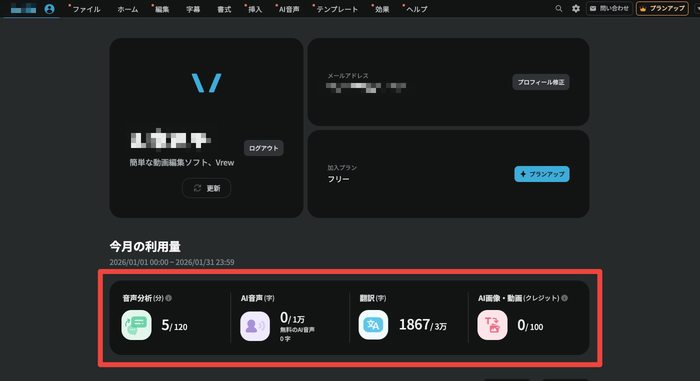
Vrewは基本無料で利用できますが、無料プラン(Free)には利用制限が設けられています。
▼ 無料プランの主な制限(2026年時点の目安)
- 音声分析(動画解析):月間約120分まで
- AI音声合成(ナレーション):月間約1万文字まで
- 多言語翻訳:月間約3万文字まで
- AI画像生成:月間100枚まで
アプリからも直接確認できるので、自分の使用量が気になる方は随時ホームから確認しつつ、使用していくのが良いでしょう。
※ これらの数値は2026年現在の目安です。Vrewは随時プラン改定を行う可能性があるため、最新の制限は必ず公式サイトで確認してください。
4-2. Vrewを有料にするべきタイミング|音声分析時間の壁
有料プラン(Light / Standard / Business)への切り替えを検討すべきは、以下のタイミングです。
タイミング1. 月間の動画投稿本数が10本を超える場合
タイミング2. 長時間のセミナー動画や会議の議事録を大量に作成する場合
タイミング3. ウォーターマーク(Vrewロゴ)を完全に消したい場合
※無料版でもロゴ削除は可能ですが、有料版の方がスムーズに非表示運用が可能です。
まずは無料版で使い倒し、後述するFilmora等競合ソフトも使って見た上で「Vrewがベストだが、分析時間が足りない」と感じた時点で課金を検討するのが最も賢い使い方です。
Part5. Vrewの危険性と商用利用|仕事で使う前のチェックリスト
企業や仕事でVrewを使う際、最も気になるのが「セキュリティ」と「権利関係」です。
結論から言えば、Vrewは安全に利用できますが、正しい知識が必要です。
5-1. Vrewに危険性はあるか|音声データとセキュリティ
Vrewは動画データをサーバーにアップロードして解析しますが、以下の点から安全性は確保されています。
- データの暗号化:通信はすべてSSLで暗号化されています。
- 利用規約の明記:ユーザーがアップロードした動画データを、運営側が勝手に公開・利用することはないと規約で定められています。
- 非公開設定:作成したプロジェクトはデフォルトで非公開(自分のみ閲覧可能)です。
ただし「機密情報(未発表の新製品情報や個人情報)」が含まれる動画については、念のため社内のセキュリティ規定に従い、クラウドツールへのアップロード可否を確認することをおすすめします。
5-2. Vrewを安全に使うチェックリスト|最短版
トラブルを避けるために、利用前に以下の項目をチェックしてください。
- 公式サイトから正規のインストーラーをダウンロードしたか?
- パスワードは推測されにくいものを設定したか?
- 動画内に、映ってはいけない個人情報や機密書類が映り込んでいないか?
- 共有リンクを発行する場合、閲覧権限を適切に設定したか?
Part6. Vrewの商用利用と著作権|仕事で使う前の確認事項
ここでは、仕事で使う方にとって欠かせない、Vrewを使った、YouTubeの収益化や、クライアントワークでの利用について解説していきます。
6-1. Vrewの商用利用は可能か|結論と前提
結論:可能です。
無料プランであっても、Vrewを使って作成した動画は商用利用(YouTube収益化、PR動画、販売用教材など)が認められています。
作成した字幕データや動画ファイルの著作権は、基本的に作成者(ユーザー)に帰属します。
6-2. 商用でのチェック項目|素材・音声・BGM
Vrew自体は商用OKですが、Vrew内で提供されている「素材」には一部注意が必要です。
- AI音声(VOICEVOXなど)
一部のキャラクターボイスには、クレジット表記が必要なものや、商用利用に制限があるものが含まれています。使用するボイスの利用規約を必ず確認してください。
- 無料素材(画像・BGM)
Vrewが連携している「Pixabay」や「いらすとや」などの素材は、各提供元の規約に従います。基本的には商用フリーのものが多いですが、再配布などは禁止されている点に注意が必要です。外部の素材を利用する場合は、必ずご自分の目で利用規約をチェックすることを心がけましょう。
Part7. VrewとFilmoraを比較|実は「Filmora一本」が最も効率的?
ここまでVrewの使い方を解説してきましたが、動画編集を本格的に行う場合「Vrewで作ったデータを別の編集ソフト(Filmoraなど)に移す作業」がどうしても発生します。
「データの移動が面倒くさい」「一つのソフトで完結させたい」
そう感じる方には、Vrewの機能を内包し、さらに高度な編集まで可能な「Filmora」での一本化も有力な選択肢です。
7-1. VrewとFilmoraの違い|機能比較と優位性
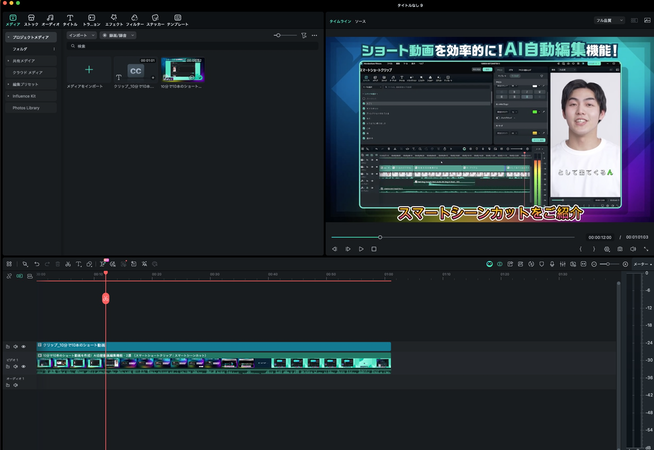
「Filmoraは編集ソフトで、字幕はVrew」というイメージをお持ちの方も多いかもしれません。
しかし、最新のFilmora(バージョン14以降)には、Vrewと同様の「AI自動字幕起こし」や「テキストベース編集」が標準搭載されています。
両者の違いを整理すると、以下のようになります。
| 特徴 | Vrew | Filmora |
|---|---|---|
| 役割 | 字幕・文字起こし特化 | 動画編集オールインワン |
| 自動字幕生成 | 〇(無料枠あり) | ◎(AIが高精度に生成) |
| テキスト編集 | 〇(文字を消して動画カット) | ◎(文字ベース編集機能搭載) |
| 演出・エフェクト | △(簡易的なもののみ) | ◎(プロ並みの演出が可能) |
| 作業フロー | 素材作成 → 別ソフトへ移動が必要 | 1つのソフトで完結(移動不要) |
| こんな人向け | 無料で字幕だけ付けたい人 | 効率重視でクオリティも上げたい人 |
つまり、Filmoraは「Vrewでできること」の多くをカバーした上で、さらに高度な演出ができる上位互換的な存在と言えます。
「最初はVrewを使っていたが、データ移動の手間を省くためにFilmora一本に切り替えた」というクリエイターも少なくありません。
7-2. FilmoraでVrewの字幕をさらにリッチにする方法
もちろん、現在Vrewを愛用している方は、無理に切り替える必要はありません。
Vrewで作成した字幕データ(SRTファイル)をFilmoraに読み込ませることで、「Vrewの軽快さ」と「Filmoraの表現力」をいいとこ取りすることも可能です。
Step1. Vrewで「SRTファイル」を書き出す
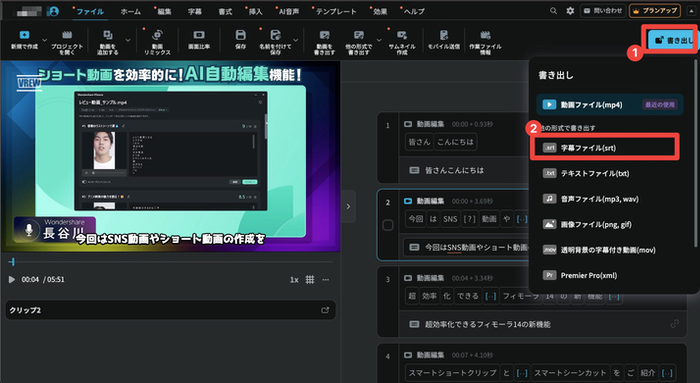
動画(MP4)ではなく、字幕データ(SRT)としてエクスポートします。
Step2. Filmoraに動画とSRTを読み込む
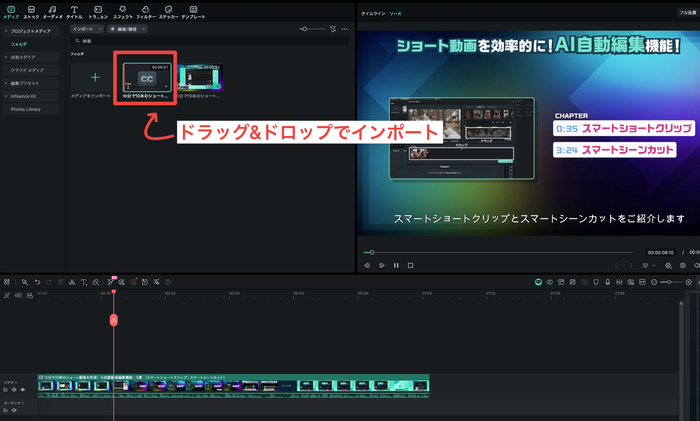
Filmoraのタイムラインに動画を配置し、その上にSRTファイルをドラッグ&ドロップします。
Step3. Filmoraのデザインプリセットを適用する
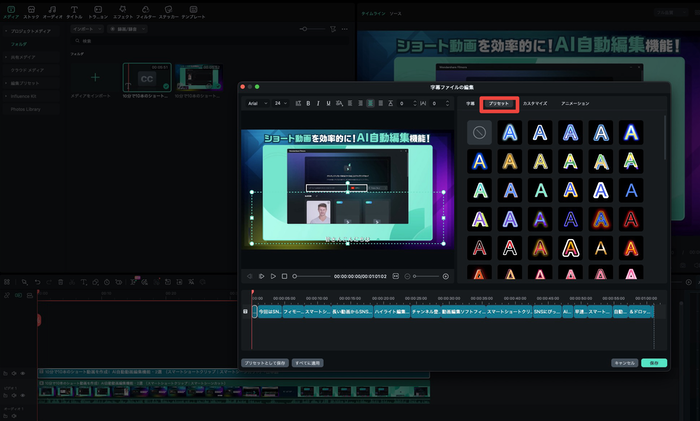
Filmoraには、テレビ番組やYouTubeでよく見る「動くテロップ」や「カラフルな字幕」のテンプレートが大量に搭載されています。これらを適用するだけで、Vrewのシンプルな字幕が一瞬でプロ仕様に変わります。
7-3. Filmoraの自動字幕機能|文字起こし・翻訳・デザインを一本化
Filmoraなら、Vrewで行っていた「文字起こし」だけでなく、その後の「演出」「翻訳」までを一つのソフト内で完結できます。
特に、Vrewにはない「ダイナミックキャプション(動く字幕)」は必見です。
1. 自動字幕起こし機能
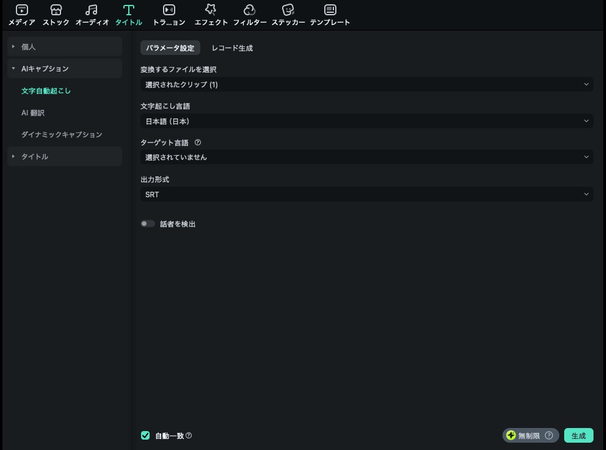
動画内の音声をAIが解析し、ワンクリックでテロップ化します。ソフト間を移動する手間がなく、編集画面上で即座に字幕が生成されます。
2. ダイナミックキャプション
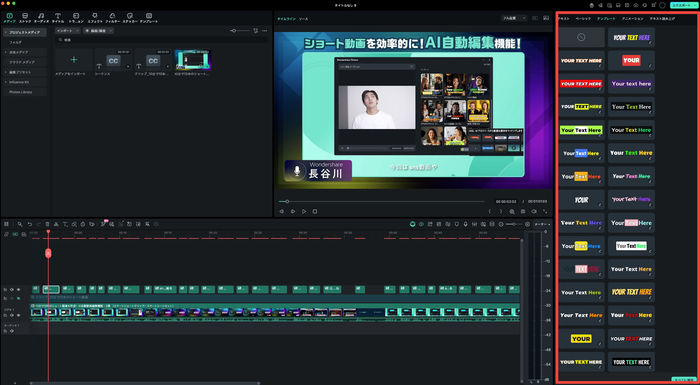
Vrewとの最大の違いがこの機能です。
AIが発話内容に合わせて「カラオケのように色が変化する字幕」や「強調したい単語が飛び跳ねるアニメーション」を自動生成します。流行りのShorts動画も、プリセットを選ぶだけで一瞬で完成します。
3. AI翻訳 & 音声読み上げ(TTS)
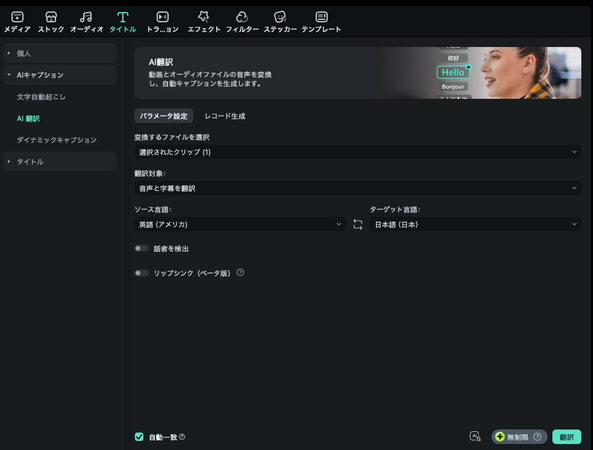
字幕を最大23ヶ国語へ瞬時に翻訳したり、入力したテキストをAI音声で読み上げさせたりすることも可能です。海外向け動画や、顔出しなしのナレーション動画作成に役立ちます。
Filmoraでの自動字幕作成ステップ|最短ガイド
Step1. 自動字幕起こしを実行する
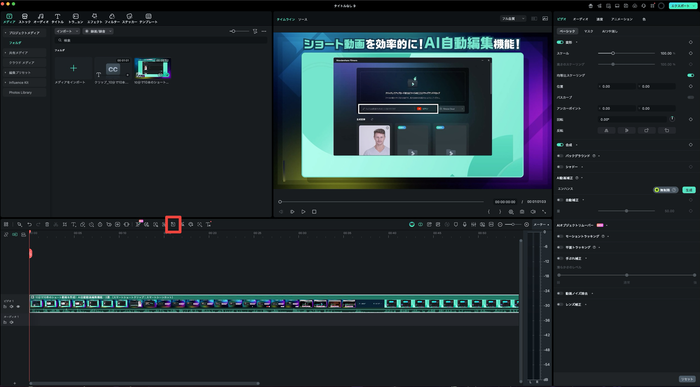
タイムラインに動画を配置し、ツールバーの[自動字幕起こし]アイコンをクリックします。
「翻訳先の言語」や「範囲」を指定するだけで解析がスタートします。
Step2. ダイナミックキャプションを一括適用する
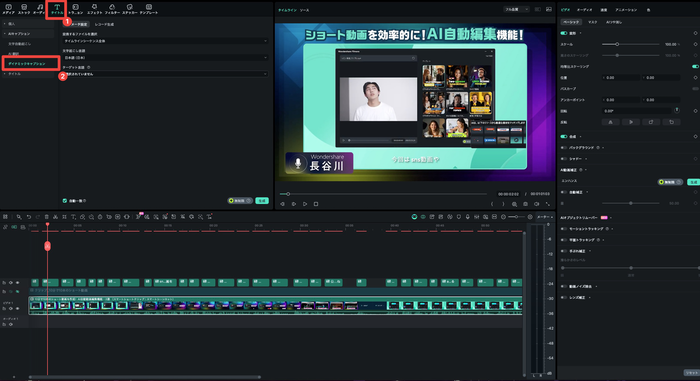
より動きのある字幕「ダイナミックキャプション」を使用したい場合は、[タイトル]>[ダイナミックキャプション]から、字幕を生成します。
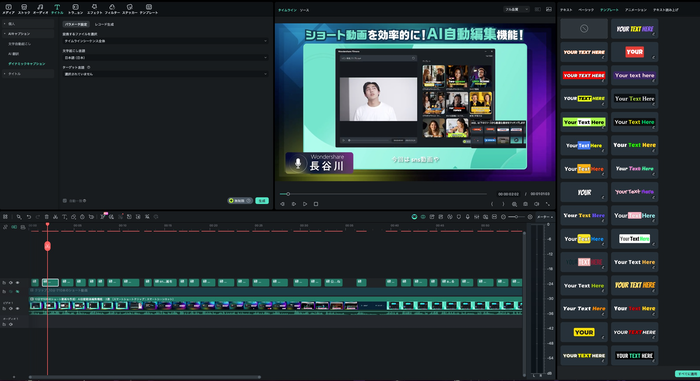
生成された字幕をチェックしつつ豊富な[テンプレート]から、動画やチャンネルの雰囲気に合ったキャプションを選べば完成です!
つまり「文字起こし」から「プロ並みの演出」まで、ソフト一つで完結できるのがFilmoraの真価です。データ移動の手間をなくし、効率的に動画を作りたい方は、ぜひその快適さを体験してみてください。
まとめ:VrewとFilmoraを使いこなし、動画編集の「面倒」をゼロにしよう
本記事では、AI自動字幕ツール「Vrew」の基本操作から、Filmoraと連携した応用テクニックまでを解説しました。
▼ 本記事のポイント
- Vrewは、動画の「文字起こし・字幕入れ」を無料かつ爆速で行える最強のツール。
- Filmoraと組み合わせる(または一本化する)ことで、「動く字幕」や「AI翻訳」など、プロ級の演出が可能になる。
- どちらも「単純作業」をAIに任せるための必須ツールであり、空いた時間をクリエイティブな活動に充てることができる。
「字幕入力だけで1日が終わってしまった…」
そんな悩みは、もう過去のものです。
まずはVrewで字幕作成の快適さを体感し、さらにこだわりたい表現が出てきたらFilmoraの導入を検討してみてください。
最新のAIツールを味方につけて、あなたの動画制作ライフを劇的に変えていきましょう!



役に立ちましたか?コメントしましょう!