


 概要
概要
DescriptのEye Contact機能は、明るい照明下で頭の動きが少ない1人用の動画において自然な視線補正を実現する手軽なAIツールですが、過度な補正や動きの激しい映像では目元が不自然になりやすいという限界があります。
● 無料プランでも利用可能ですが、書き出しはウォーターマーク付きのWebリンク共有に限定され、複数人が映る映像やメガネの強い反射、極端な横向きアングルでは機能しない場合があります。
● 不自然な仕上がりを防ぐため、完全なカメラ目線の代替としてではなく、録画時はなるべくカメラ付近を見て頭の動きをなめらかにし、AIによる補正量を最小限に抑える使用が推奨されます。
● タイムライン編集や音声ツールなどの本格的な動画編集と視線補正を組み合わせたい場合はWondershare Filmoraが適していますが、同ソフトの「カメラ目線」機能の適用には3分未満の単一クリップであるという条件があります。
AIに要約を依頼
 ChatGPT
 Perplexity
 Gemini
 Claude
 Grok
Grok
動画の印象は、目線だけで大きく変わります。視聴者がはっきり意識していなくても、話し手がカメラではなく原稿を読んでいるように見えると、動画のプロらしさや信頼感が下がってしまうことがあります。
とはいえ、撮り直しには時間も手間もかかります。そこでDescriptは、視線を補正するEye Contact(アイコンタクト)機能を提供しています。Descript Eye Contactは、実際にはカメラを見ていなかった場面でも、カメラ目線で話しているように見せるAI機能です。ただし、本当に自然に見えるのでしょうか。それとも目元が不自然に見えてしまうのでしょうか。以下で詳しくレビューします。
第1章: Descript Eye Contactとは?
Descript Eye Contactは、カメラに向かって話しているように視線を調整するAI機能です。録画中にメモを読んだり、画面の少し外を見たりしていても、AIが目線を補正し、より自然なアイコンタクトに近づけます。
この機能は、Descriptの動画編集画面内で直接使えます。動画を録画またはアップロードしたあと、編集時にEye Contactをオンにすると、AIが自動で補正処理を行います。
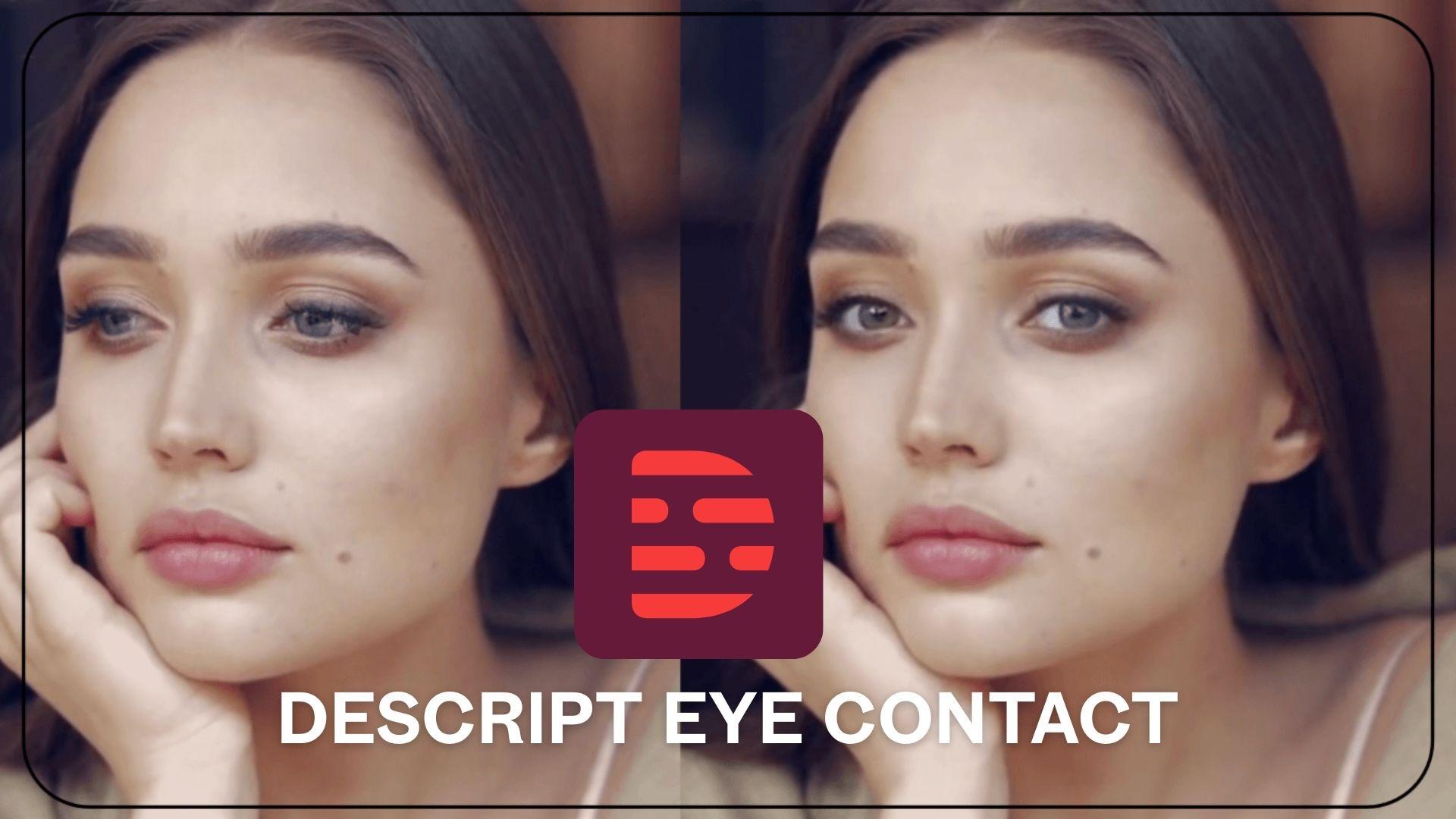
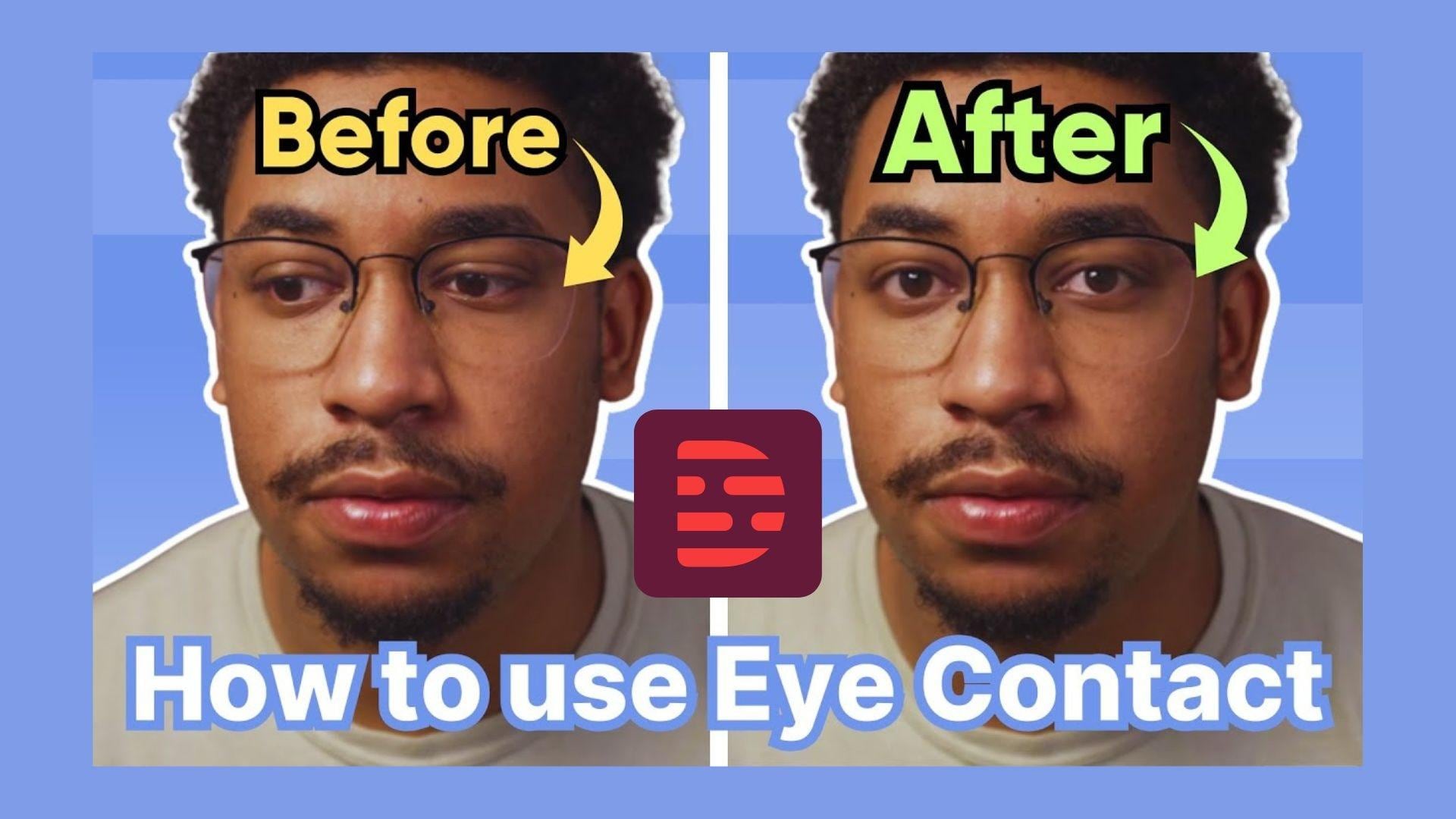
DescriptのEye Contact機能は、主に1人で話す動画向けに設計されており、顔がはっきり映っていて頭の動きが少ない場合に最も効果を発揮します。たとえば、話し手がメモを読んだり少し横を見たりしやすい、次のような動画に向いています。
- 顔出しのトーキングヘッド動画
- チュートリアル動画
- オンライン講座
- セールス動画
- ポッドキャスト
第2章: Descript Eye Contactで目線を補正する方法
Descript Eye Contactが人気を集める理由のひとつは、使い方がとても簡単なことです。ただし、この機能を使う前に、いくつか確認しておきたいポイントがあります。
- Descript Eye Contactは、Google Chrome、Microsoft Edge、またはDescriptのデスクトップアプリで使うのに適しています。
- 1人で映っている動画向けに設計されています。
- 照明を明るくし、頭の動きをできるだけ少なくしましょう。
- 動きが速い動画、横向きのアングル、目元が一部隠れている映像では、結果が不自然になる場合があります。
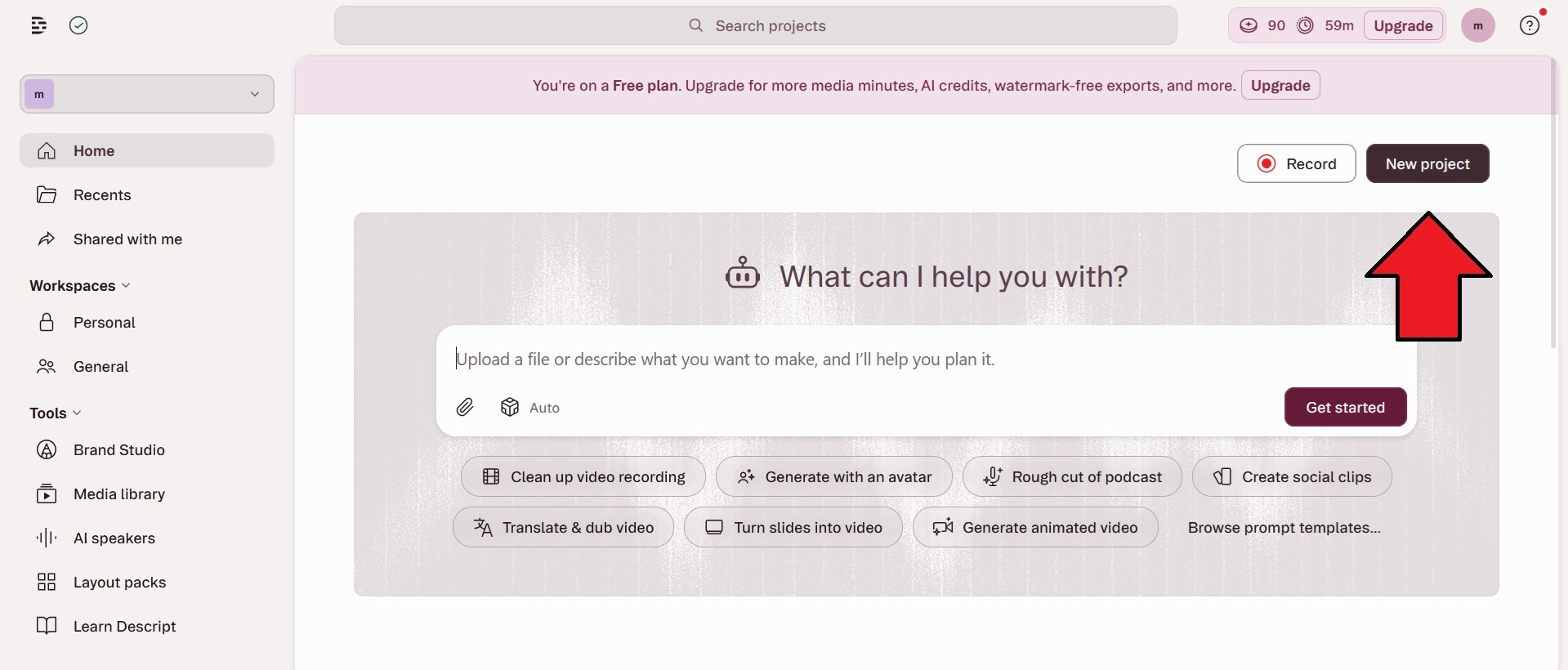
Descript Eye Contactの使い方
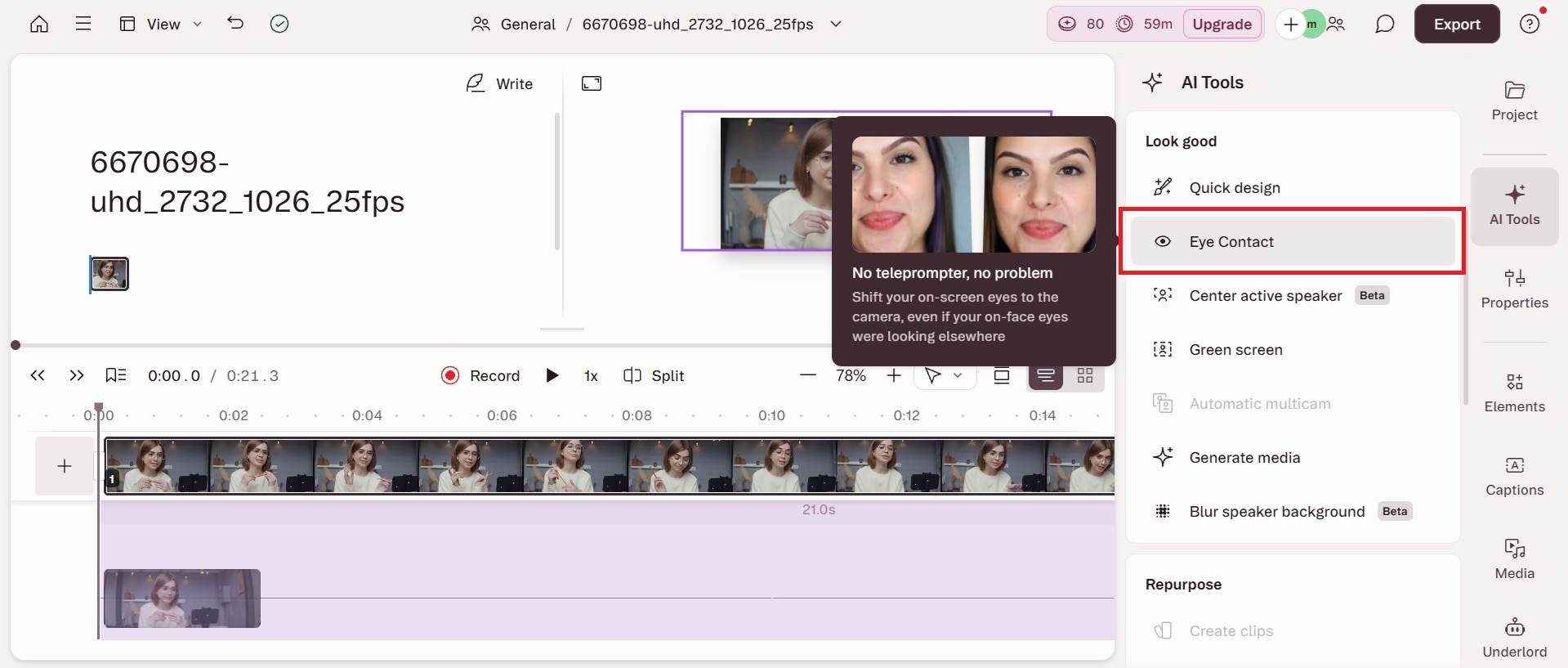
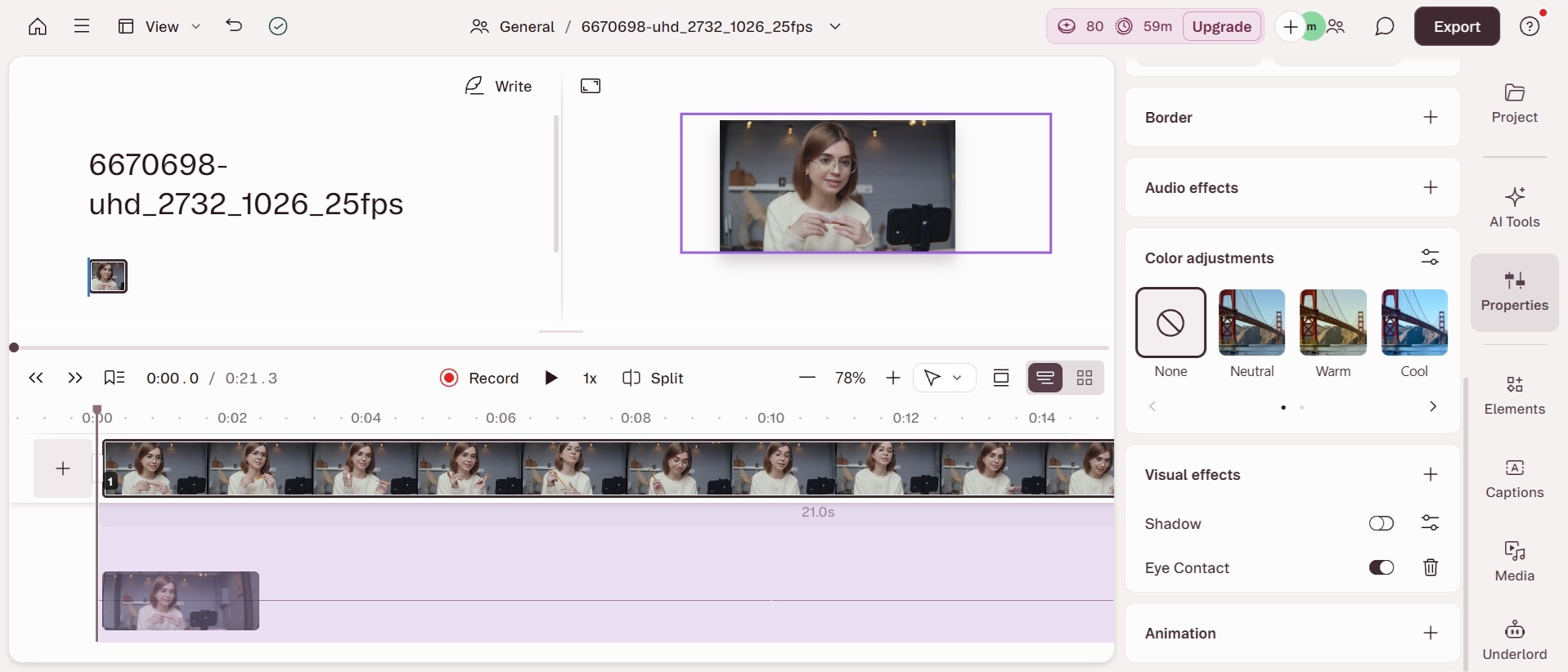
処理時間は動画の長さや画質によって変わりますが、短いトーキングヘッド動画であれば、比較的すばやく処理されることが多いです。
Descript Eye Contactは無料で使える?
Descriptでは、Eye Contact機能を無料で有効にできます。ただし、Descriptの無料ユーザーは、編集した動画を書き出してWebリンクで共有することはできますが、ローカルのパソコンに保存することはできません。また、書き出した動画にはウォーターマークが入ります。
第3章: トラブルシューティング:Descript Eye Contactがうまく機能しない理由
Descript Eye Contactは条件が合えば非常に便利ですが、結果は元動画の品質に大きく左右されます。機能がうまく働かない場合は、次のような原因と対処法を確認してみましょう。
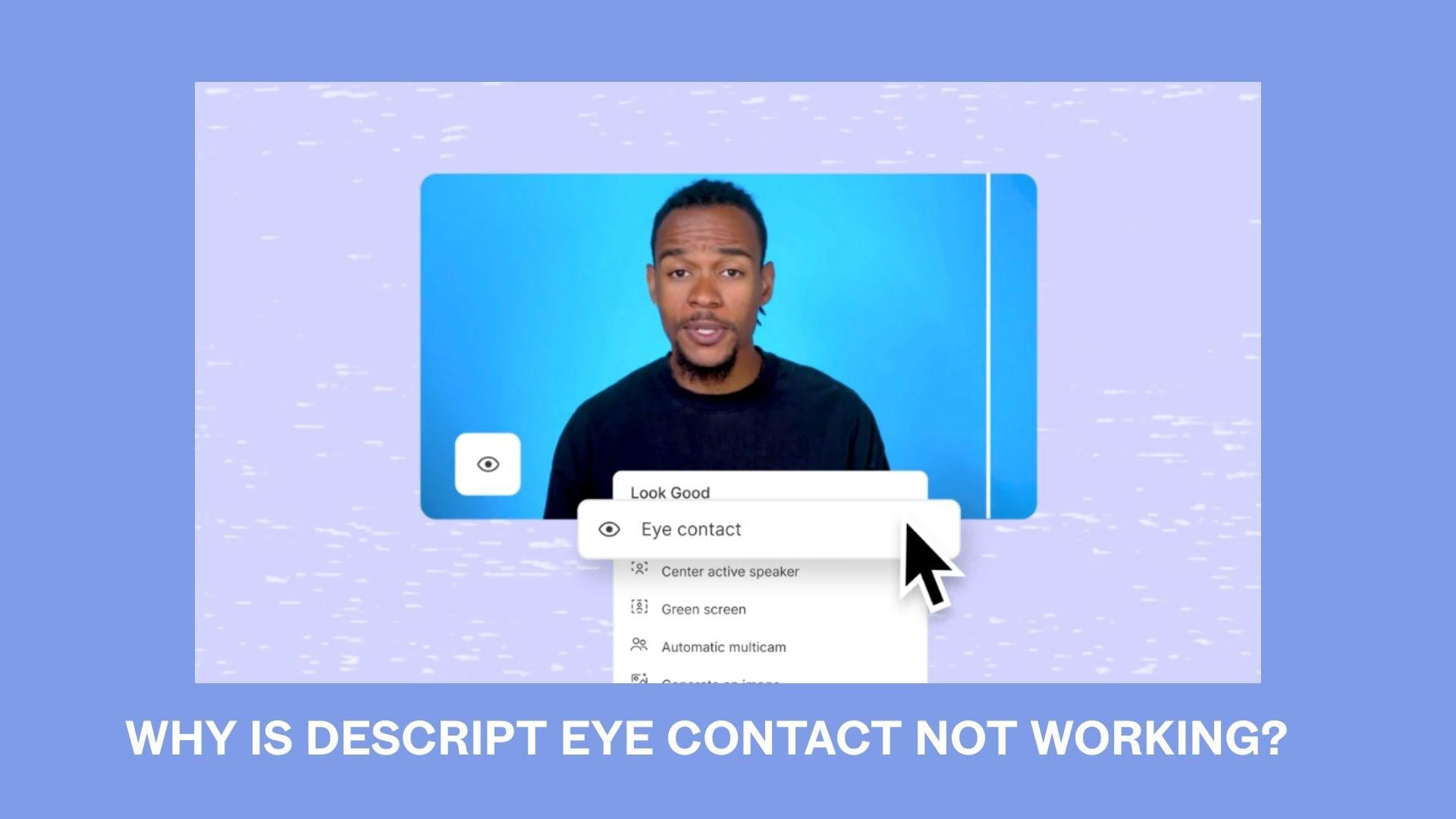
1. Eye Contactが適用されない
考えられる原因:
- 顔がはっきり映っていない
- 動画内に複数人が映っている
- 髪、メガネの反射、影などで目元が隠れている
- クリップの画質が低すぎる
対処法:
- より明るく、ムラの少ない照明で撮影する
- 顔全体が画面内に収まるようにする
- 極端な横向きアングルでの撮影を避ける
- 可能であれば高解像度の素材を使う
- 長いクリップは短い区間に分割してから効果を適用する
2. 目元が不気味、固い、または不自然に見える
考えられる原因:
- 頭の動きが大きすぎる
- 録画中にカメラから大きく外れた方向を見ている
- 動きが速い、または急に顔の向きが変わる
- Webカメラ映像の画質が低い
対処法:
- 画面中央に収まった状態で録画する
- 目線をできるだけ自然にカメラ付近へ向ける
- 録画中の頭の動きをなめらかにする
- 照明とカメラ画質を改善する
- Descriptに調整コントロールがある場合は、Eye Contactの強さを下げる
一般的に、AIが補正する量が少ないほど、最終的な見た目は自然になります。
3. Descript Eye Contactが動画の一部を補正しない
考えられる原因:
- 顔が一時的にフレーム外へ出ている
- 動きの途中でAIが目の追跡を失っている
- クリップ内で照明が変化している
- 目元が一部隠れている
対処法:
- 顔が常に画面内で見えるようにする
- 急なカメラの動きを避ける
- 動画全体で安定した照明を保つ
- 問題のある区間をトリミングしてから効果を再適用する
- トラッキングが完全に失敗する部分はカットする
最良の結果を得るには、Descript Eye Contactを「自然なカメラ目線の代替」ではなく、あくまでさりげない補正ツールとして考えるのがおすすめです。
第4章: Descript Eye Contactの品質は?自然に見える点と違和感が出る点
Descript Eye Contactは、条件が合えばかなり印象的に見えるAI機能です。シンプルなトーキングヘッド動画では、軽い目線のズレを自然に補正でき、ほとんどの視聴者が違和感に気づかないレベルに仕上がることがあります。
特に、もともとカメラの近くを見ていて、ときどき視線が外れる程度の映像では、補正が過度に人工的にならず、自然に感じられます。
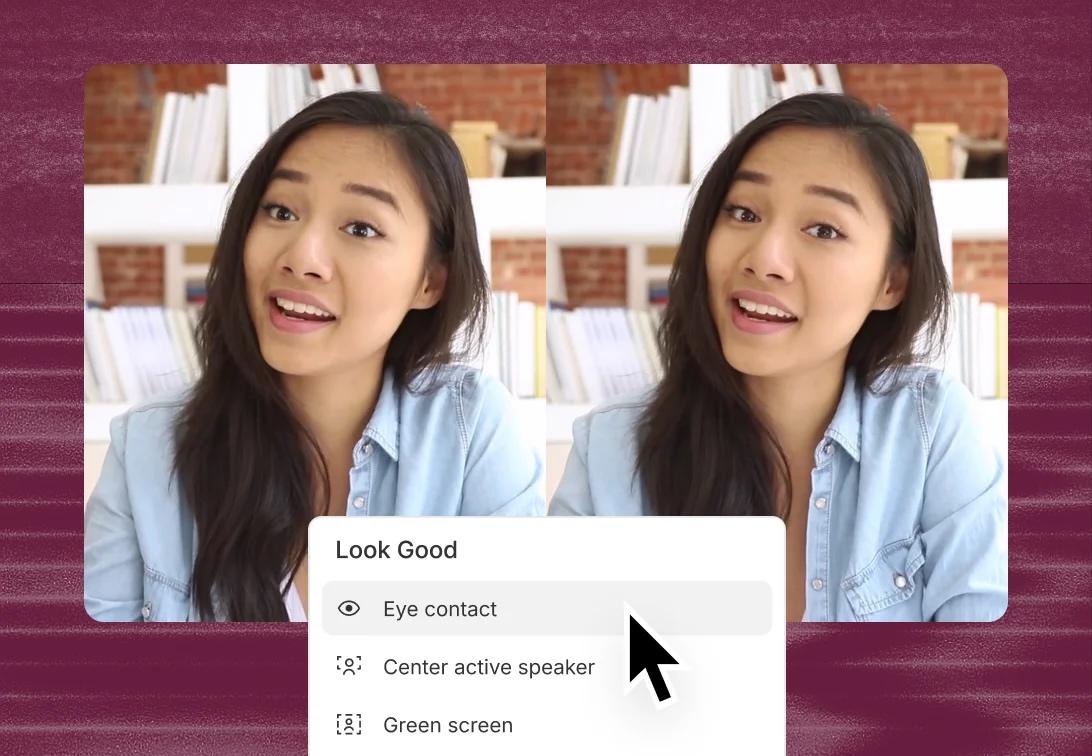
高度な編集ソフトに比べて、ツールの使いやすさを評価するユーザーも多くいます。手作業で撮り直す代わりに、数クリックで補正を適用できるからです。うまく機能すれば、目線が安定しないために使えなかった素材を、十分に活用できる動画へ変えられます。
Redditでの反応はさまざまですが、録画品質が良い場合はおおむね好意的です。
- 「暗めの照明やメガネありでも、Eye Contactはかなりうまく機能した。」
- 「アイコンタクト用にほかのソフトを3つ試したが、これが一番よかった。」
- 「さりげない補正が一番自然。完璧すぎると、すぐ不気味の谷に入る。」
一方で、この機能には明確な限界もあります。AIが大きな目の動きを補正しなければならない場合、目元が固定されすぎたり、不自然だったり、少し不気味に見えたりする「不気味の谷」に入りやすくなります。頭の動きが速い、照明が悪い、映像がぼやけている、横向きが強いといった条件では、違和感がさらに目立ちます。
クリップによって結果にばらつきがある、というRedditユーザーの声もあります。
総合的に見ると、Descript Eye Contactは軽い補正に向いた機能です。元の映像がある程度きれいであれば、AIが良いテイクを救い、不要な撮り直しを減らしてくれます。
Descript Eye Contactのメリット・デメリット
- Descript内でとても簡単に使える
- 撮り直しを減らして時間を節約できる
- チュートリアルやトーキングヘッド動画に適している
- 条件が合えば驚くほど自然な補正ができる
- プレビューしながら非破壊で編集できる
- 目の動きが不自然、または「不気味」に見える場合がある
- 動きが速い映像では最適な結果になりにくい
- すべてのクリップで安定して機能するわけではない
- 主に1人で映る動画向け
- 無料プランでは書き出しに制限がある(リンク共有のみ)
第5章: ほかのAIアイコンタクト補正ツールも試したい場合
Descriptよりも編集の自由度を重視するなら、Wondershare Filmoraも試す価値があります。Filmoraにも、視線の方向を補正し、カメラを直接見ているように整える「カメラ目線」機能が搭載されています。
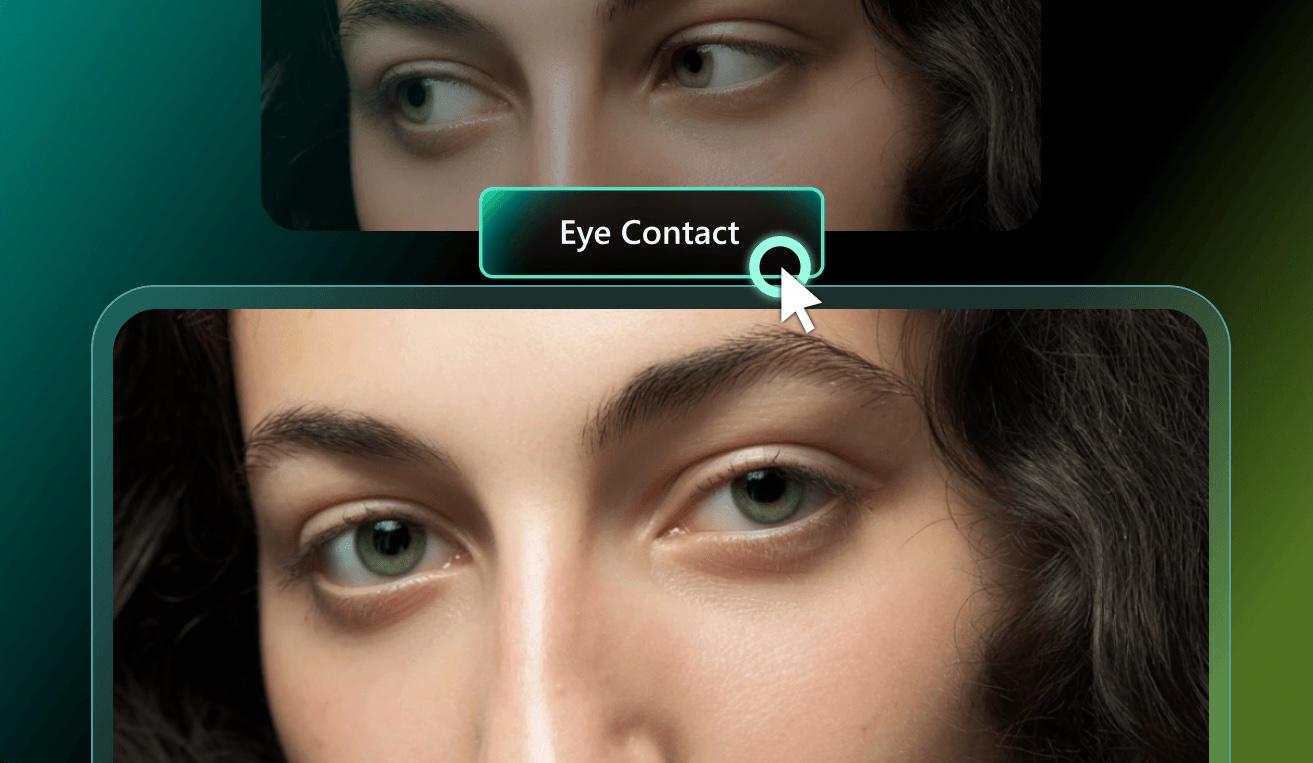
大きな違いは編集スタイルです。Filmoraは、視線補正に加えて、トランジション、エフェクト、音声編集、カラー調整、さらに高度な動画編集をひとつの作業画面で組み合わせたいクリエイターに向いています。
Filmoraのカメラ目線は、撮り直しをしなくてもトーキングヘッド動画の品質を高められるように設計されています。録画中に一瞬視線が外れた、メモを読んだ、集中が途切れたといった場面の補正に役立ちます。
 安全なダウンロード
Filmoraのカメラ目線機能の使い方
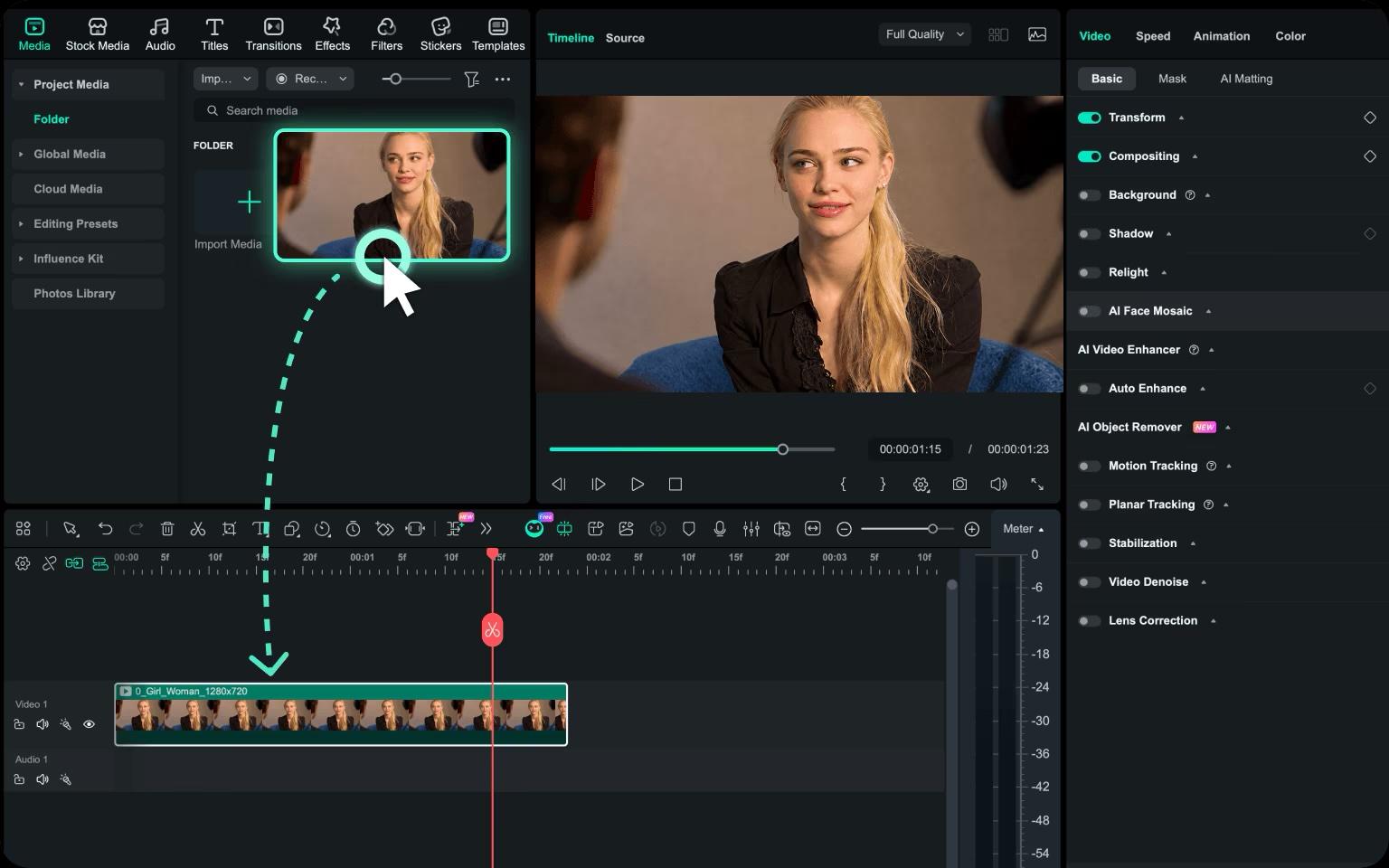
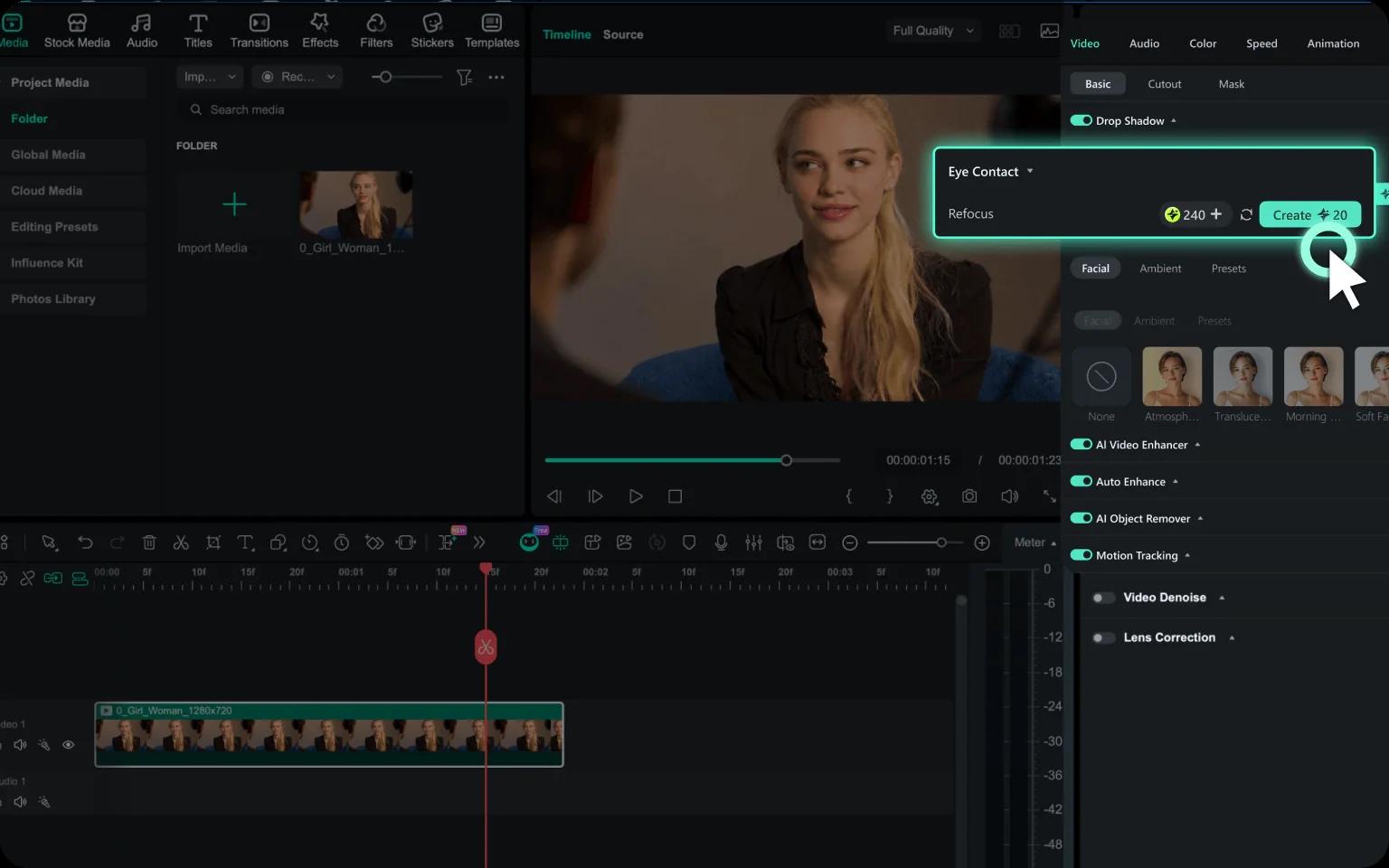
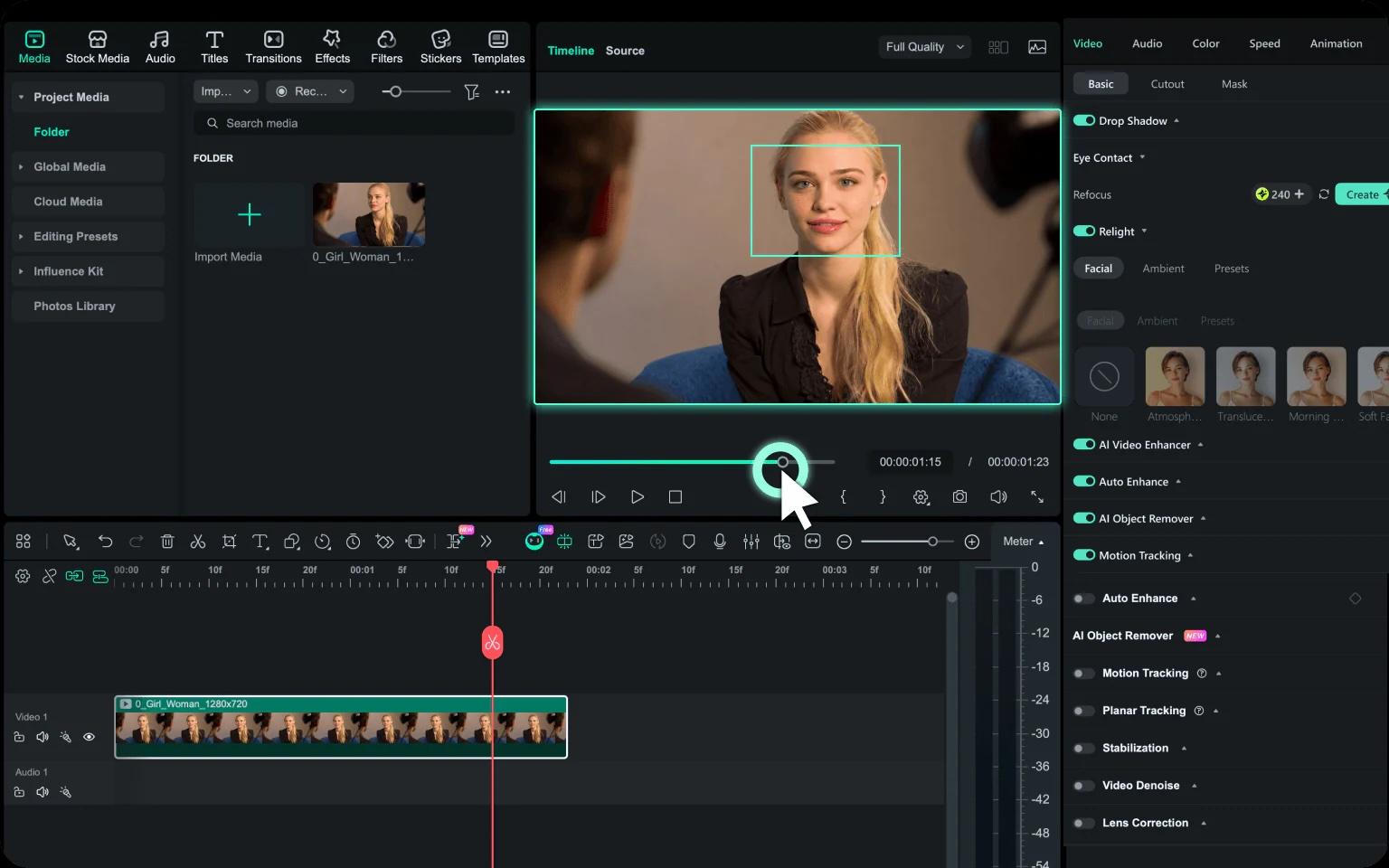
Filmoraでは、選択した素材が一定の条件を満たしている場合にのみ、カメラ目線オプションが表示されます。たとえば、3分未満の1つの動画クリップを選択している必要があります。
Filmoraのカメラ目線機能を使うメリット
Filmoraは、単なるAI補正だけでなく、動画制作全体に重点を置いています。そのため、視線補正後の編集にも柔軟に対応できます。主なメリットは次の通りです。
- タイムライン編集で細かくコントロールできる
- エフェクト、トランジション、音声ツールを内蔵
- YouTubeやSNS向け動画の制作フローに使いやすい
- 撮り直しの時間を減らせる
- プレゼンやチュートリアルをよりプロらしく見せられる
- 高度な機能がありながら初心者にも扱いやすい
Filmoraは、メインの編集ソフトから離れずにAI視線補正を使いたいクリエイターにとって、非常に便利な選択肢です。
DescriptとFilmoraの比較
| Descript | Filmora | |
| 対応環境 | デスクトップアプリとWebベースのワークフロー | デスクトップ動画編集ソフト |
| 編集スタイル | テキストベース編集 | タイムラインベース編集 |
| 料金 | 無料プランあり。ただし書き出しに制限あり | 無料版はウォーターマーク付き。有料プランで全機能を利用可能 |
| 品質 | シンプルなトーキングヘッド動画に向いている | AI補正と本格的な動画編集を組み合わせたい場合に向いている |
| スピード | 短時間の編集に適している | 編集作業を含めたワークフロー向き |
まとめ
Descript Eye Contactは、動画全体を撮り直さずに軽いアイコンタクトのズレを補正したいクリエイターにとって、とても便利なAI機能です。映像が鮮明で補正量が控えめな場合、チュートリアル、ポッドキャスト、オンライン講座、トーキングヘッド動画でも自然に見える仕上がりが期待できます。一方で、動きが激しい場面や低画質のクリップでは、効果が不自然に見えやすいという限界もあります。
手早くシンプルなAI補正を求めるなら、Descriptは有力な選択肢です。ただし、タイムラインを使った自由度の高い編集や、動画制作全体を細かくコントロールしたい場合は、Filmoraのようなツールのほうが長期的に使いやすい可能性があります。
よくある質問
-
Descript Eye Contactはメガネをかけていても使えますか?
はい、メガネをかけていても機能する場合があります。ただし、強い反射や映り込みがあると精度が下がることがあります。目元を認識しやすい明るい照明にすると、AIが目を追跡しやすくなります。 -
Descript Eye Contactは複数人の動画にも対応していますか?
いいえ。Descript Eye Contactは主に1人で映っている動画向けに設計されており、画面内に複数の顔がある場合は正しく機能しないことがあります。 -
Descript Eye ContactはFilmoraのカメラ目線機能より優れていますか?
目的によって異なります。Descriptは短時間でテキストベース編集を行いたい場合に向いています。一方、Filmoraはタイムライン編集やより自由なクリエイティブ調整を重視する場合に適しています。
