


 概要
概要
Klap AIは長尺のトーク動画をTikTokやShorts向けの縦型ショート動画に高速で自動変換するのに優れていますが、高度な編集機能や無料トライアルがないため、細かなタイムライン調整や映像品質のコントロールを求める場合はWondershare Filmoraの併用または移行が推奨されます。
● Klapには無料プランが用意されておらず、本格的な機能検証を行うには年払い前提の有料プラン(月額14ドルで月10本・最大45分の動画を処理できるStarterプランなど)への登録が必須となります。
● 動きの多いビジュアル主体の映像には不向きですが、会話の流れや話題の切り替わりを重視してクリップを抽出するため、ポッドキャストやインタビュー動画を素早く大量に再活用したいクリエイターに最適です。
● 単なる切り抜きだけでなく、字幕のカスタマイズ、AI音声補正によるノイズ除去、テンポの微調整など全体の完成度をコントロールしたいユーザーは、Filmoraのスマートショートクリップ機能を利用することで自動化と編集の自由度を両立できます。
AIに要約を依頼
 ChatGPT
 Perplexity
 Gemini
 Claude
 Grok
Grok
ショート動画は、今や複数のSNSで欠かせないコンテンツ形式になっています。クリエイターは長尺動画を投稿するだけでなく、1本のポッドキャスト、ウェビナー、YouTube動画から複数の短いクリップを作る必要があります。この流れにより、作業を効率化できるAI切り抜きツールへの需要が高まっています。
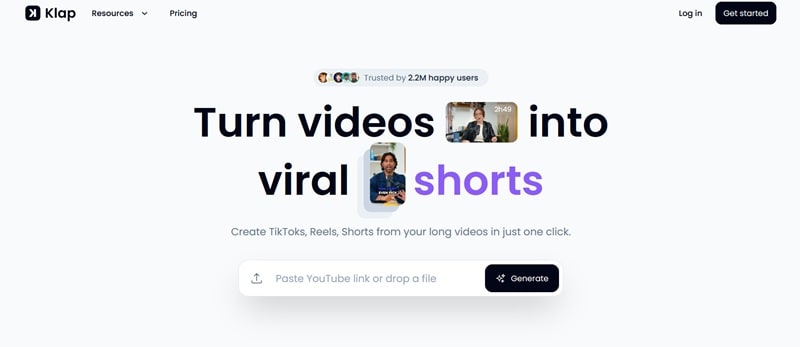
Klap AIは、そのようなツールの一つです。長尺動画をTikTok、Instagram Reels、YouTube Shorts向けの縦型ショート動画に変換することに特化しています。Klapアプリは、動画の再活用を自動化し、より簡単にすることを目的としています。
この記事では、Klapがその目的をどこまで実現できるのかをレビューします。機能、料金、使いやすさ、クリエイティブ面の自由度を確認し、現代のクリエイターにとってKlapだけで十分なのか、それともワークフローの一部として使うべきなのかを見ていきます。
第1章:動画切り抜きツールとしてのKlap AIを理解する
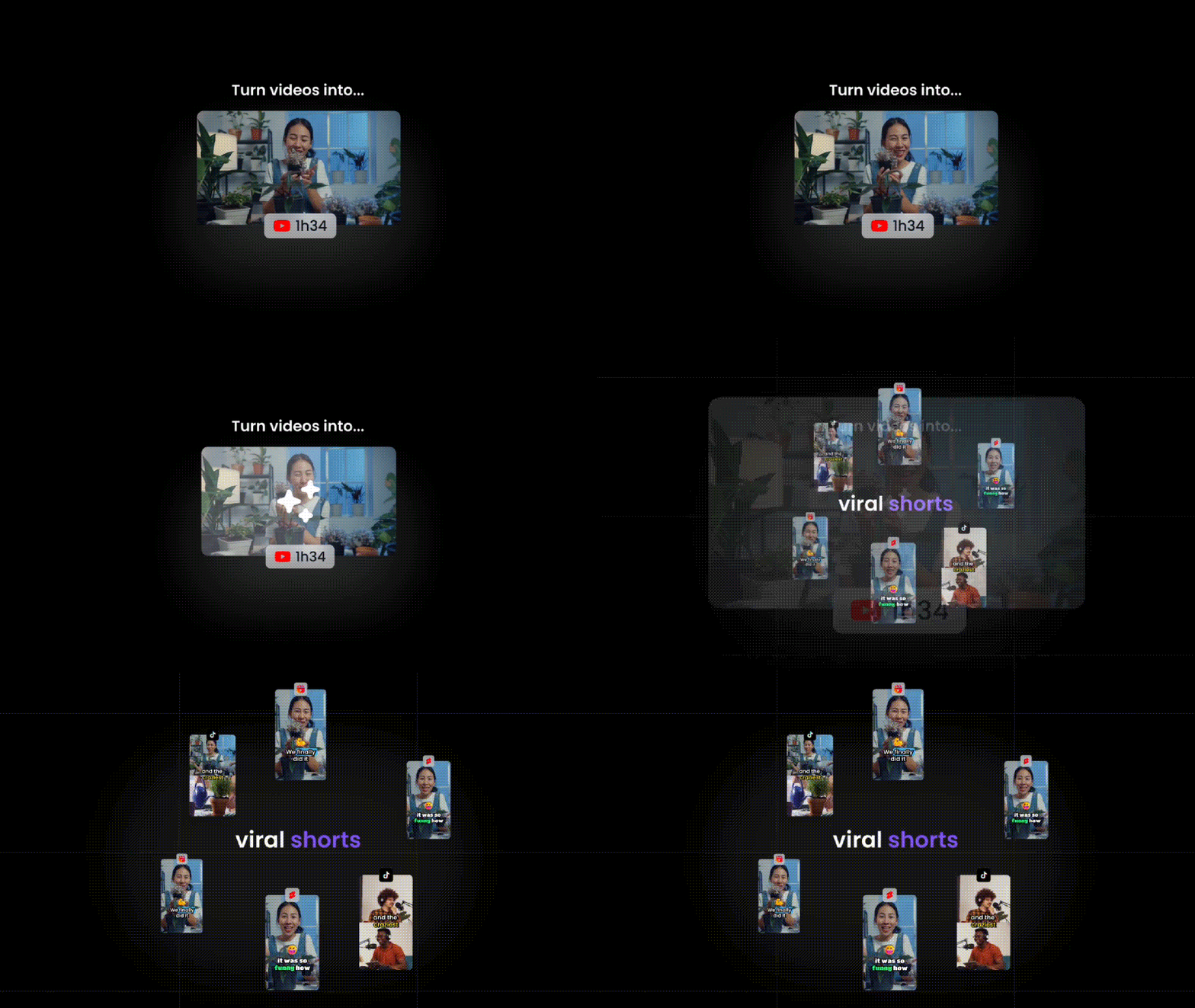
AI切り抜きツールが使われる理由は明確です。多くのクリエイターは編集作業に追われています。長尺動画の編集には時間がかかる一方で、成長につながりやすいのはショート動画です。Klapは、長尺コンテンツを自動でショート動画に変換する素早い解決策として位置づけられています。
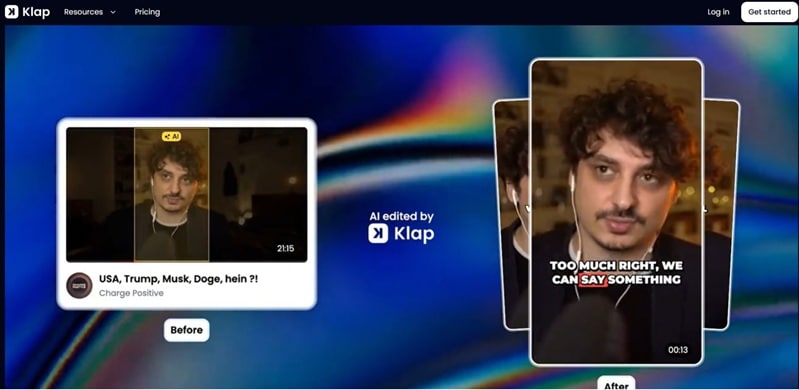
Klapは動画を分析し、見どころになりそうな場面を選び、少ない操作でSNS向けのクリップに変換します。通常、1本の長尺動画から複数のショートクリップを生成できます。
各クリップは縦型にリフレームされ、自動字幕が追加され、短時間で見やすい尺にトリミングされます。手動調整もできますが、Klapはスピード重視のツールであるため、細かなクリエイティブ調整には限界があります。
主な対象ユーザー
- ポッドキャスターやインタビュー動画の配信者
- 教育者やコーチ
- トーク中心の動画を制作する個人クリエイター
- ショート動画を大量に運用するSNSチーム
1.1 Klapアプリの使用感
Klap AIはウェブベースで利用できます。ダッシュボードはシンプルで、従来の動画編集タイムラインを覚えなくても、初心者がすぐに作業を始めやすい構成です。
Klapが特に得意なのは、話し声が中心の動画です。ポッドキャスト、解説動画、ウェビナー、教育系コンテンツは、KlapのAIロジックと相性が良いジャンルです。映像演出そのものよりも、会話の流れ、感情の強弱、話題の切り替わりを重視してクリップを選びます。
1.2 Klap AIの主な機能
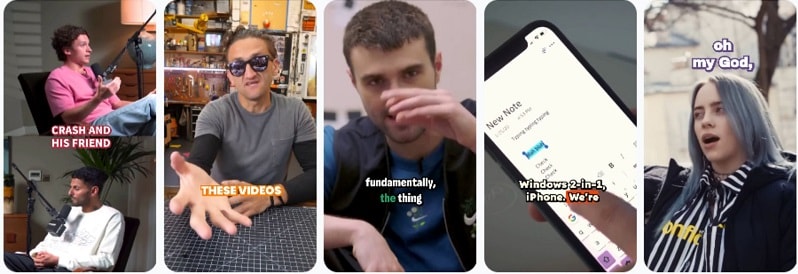
AIによるクリップ生成
Klapは長尺動画をスキャンし、重要度が高いと判断した場面を自動で選びます。その後、それらの場面をショートクリップに変換します。手作業の時間を削減でき、動画の再活用を素早く進められます。
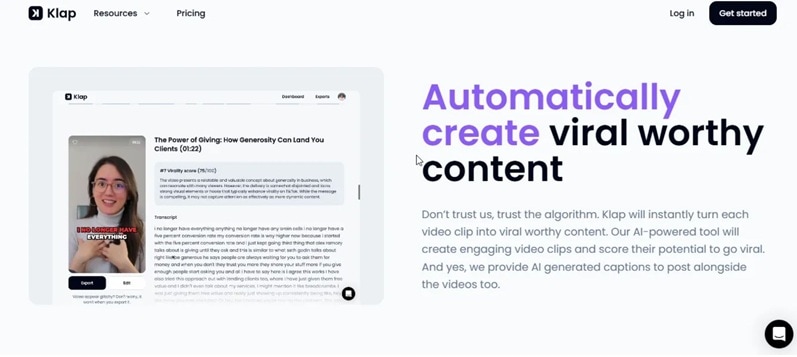
ShortsやReels向けの最適化
Klapはショート動画プラットフォーム向けにクリップを整えます。TikTok、YouTube Shorts、Instagram Reelsに投稿しやすい縦型スタイルで出力できるため、現在の視聴スタイルに合わせやすい点が特徴です。
トーキングヘッド動画に最適化
Klapは、1人または複数人が話す動画で特に力を発揮します。インタビューやポッドキャスト形式の動画を処理しやすく、カットも話者中心にまとまりやすいため、Klapアプリでショート動画化する目的に合っています。
自動字幕と翻訳
Klapは字幕を自動生成し、複数言語にも対応しています。字幕があることで動画は見やすくなり、必要に応じてテキストを調整して精度を高めることもできます。
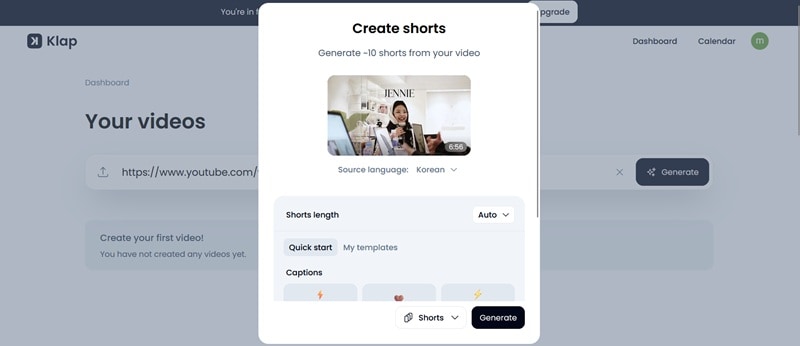
動画のリサイズとトリミング
Klapでは、各プラットフォームの画面比率に合わせてクリップをクロップしたり、不要な部分をカットしたりできます。元動画が横長で作られている場合でも、別のツールを使わずにタイミングや構図を調整しやすくなります。
カスタムブランディング
フォントや色などの基本設定で字幕スタイルを変更できます。ブランディング機能は高度ではありませんが、統一感のある見た目を作るには十分です。
1.3 Klapの料金プラン
Klapアプリは、年払い前提の段階制サブスクリプションを採用しています。料金は、アップロードできる動画本数、動画の最大尺、毎月生成できるクリップ数によって変わります。
有料プラン(年払い)
| プラン | 料金(月額・年払い) | 動画アップロード上限 | 最大動画尺 | クリップ生成上限 | ダウンロード品質 | AI吹き替え |
| Starter | 月額14ドル | 月10本 | 45分 | 月100クリップまで | HD | 非対応 |
| Pro | 月額39ドル | 月30本 | 最大2時間 | 月300クリップまで | 4K | 29言語 |
| Pro+ | 月額94ドル | 月100本 | 最大3時間 | 月1,000クリップまで | 4K | 29言語 |
無料利用と制限
Klapには無料プランや無料トライアルが用意されていません。そのため、プラットフォームを使い始めて機能を確認するには、有料プランへの登録が必要です。
第2章:Klap AIのメリットと制限
このKlapレビューは、宣伝文句ではなく実用面を基準にしています。Klapはスピードとシンプルさに優れていますが、同時に明確な制限もあります。ここでは、強みと弱点をバランスよく確認します。
- 大幅な時間短縮:Klapは長い編集作業を数クリックに短縮できます。数時間かかる作業を数分で進められます。
- 安定したAI出力:クリップ検出は比較的自然です。ハイライトはランダムなカットではなく、話の流れや重要ポイントに沿いやすいです。
- 使いやすい:画面がシンプルで分かりやすく、動画編集の経験がないユーザーでも始めやすいです。
- 幅広い言語対応:字幕は多言語に対応しており、グローバルな視聴者に届けたいクリエイターにも役立ちます。
- クリエイティブ調整に限界がある:Klapは複雑な編集向けではありません。複数レイヤーのエフェクトや高度な映像表現には対応しにくいです。
- 無料での検証が難しい:無料利用の範囲が限られており、クリップをダウンロードできないため、本格的な検証には向きません。
- サポート対応への不安:一部ユーザーからはサポート対応が遅いという声もあり、急ぎの案件では影響が出る可能性があります。
- トーク動画向けに偏っている:Klapは音声中心の動画に強い一方、動きの多い映像やビジュアル主体の動画では効果が出にくい場合があります。
第3章:Klapだけでは足りない動画制作ワークフロー
Klap AIは、長尺動画からハイライトを抽出する作業には効果的です。時間を節約し、再活用を簡単にしてくれます。ただし、編集全体を細かくコントロールできるツールではありません。
クリエイターの制作規模が大きくなるほど、必要になるのは単なる切り抜きだけではありません。テンポの調整、字幕の修正、音声の改善、映像の仕上げも重要になります。切り抜きツールは場面選択に強い一方、最終的な見せ方を作り込む機能は限定的です。
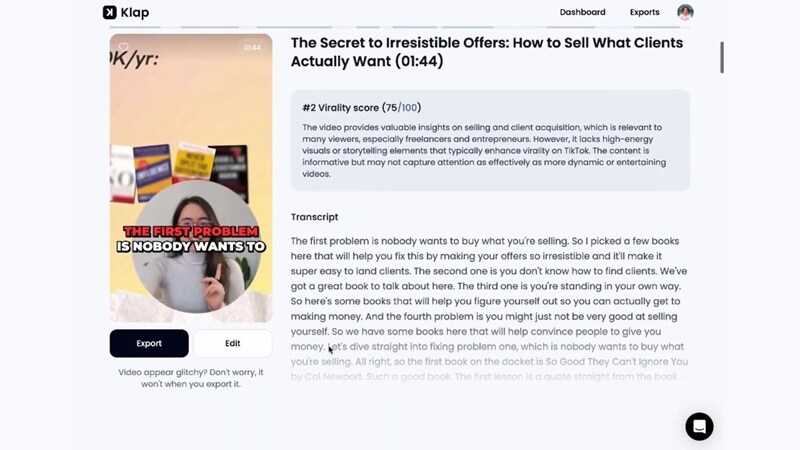
この違いは重要です。十分な編集コントロールがないと、ショート動画の完成度が下がることがあります。そのため、Klapアプリのユーザーの多くは、最終的に自動化と編集自由度の両方を備えたツールを検討するようになります。
Klap以外のツールを検討する主な理由
- より細かなタイムライン編集が必要になる
- 映像でストーリーを見せる表現に限界がある
- 複数用途に対応できる動画制作環境が必要になる
Wondershare Filmora - ショート動画と長尺動画編集を両立する方法
切り抜きツールの限界を感じたとき、次に必要なのは単なる追加の自動化ではありません。必要なのは、タイミング、音声、映像、メッセージを自分で整えられる編集コントロールです。
そのような場合は、Wondershare Filmoraの活用を検討できます。Filmoraは、自動化と編集の深さを両立したいクリエイター向けに設計されています。ハイライト抽出だけで終わらず、AIで反復作業を効率化しながら、タイムライン上で本格的に編集できます。
主な機能
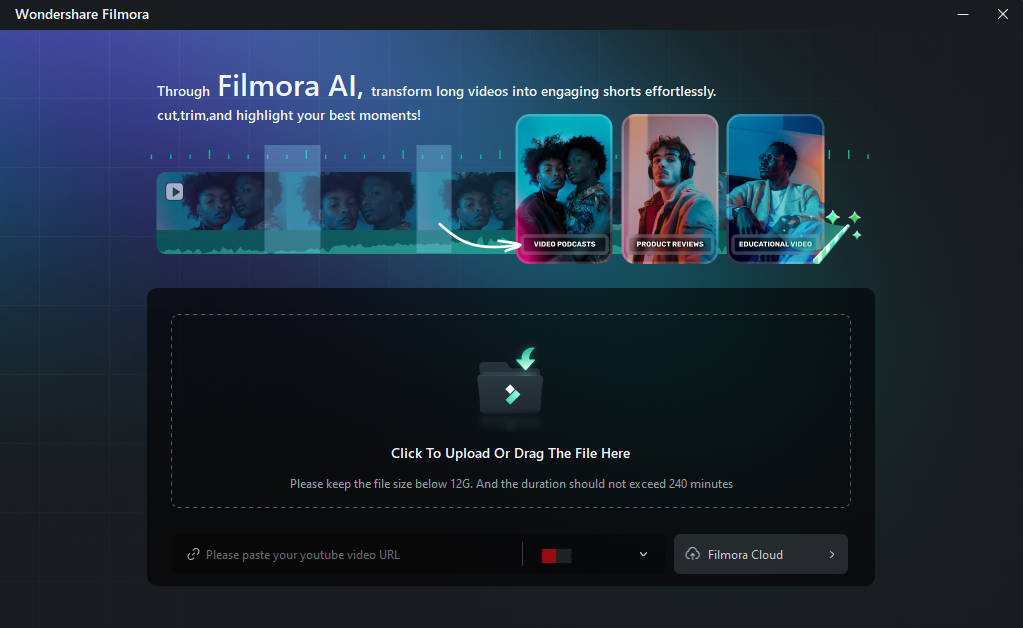
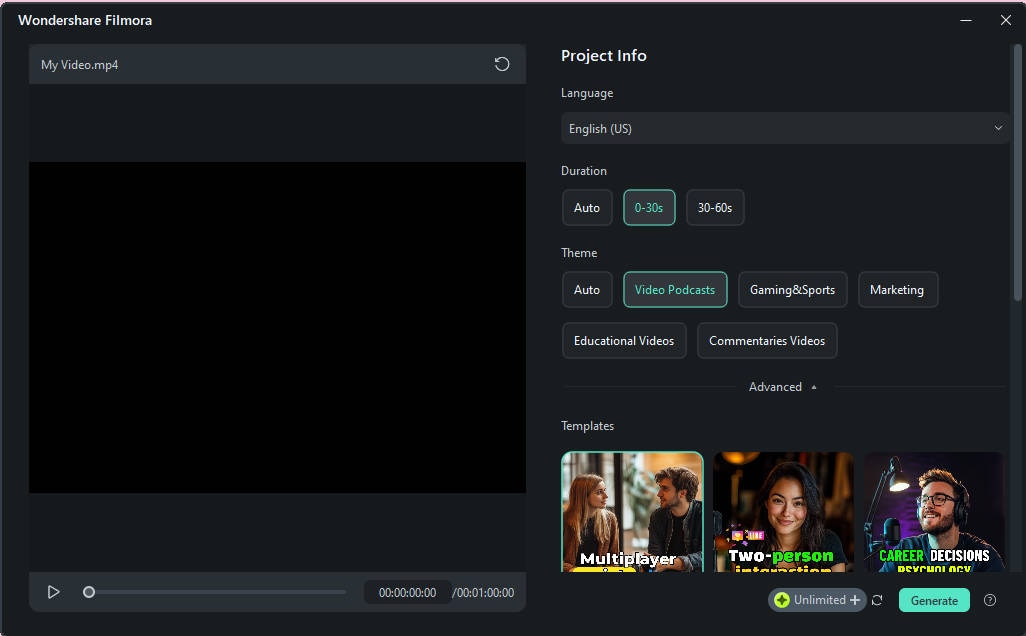
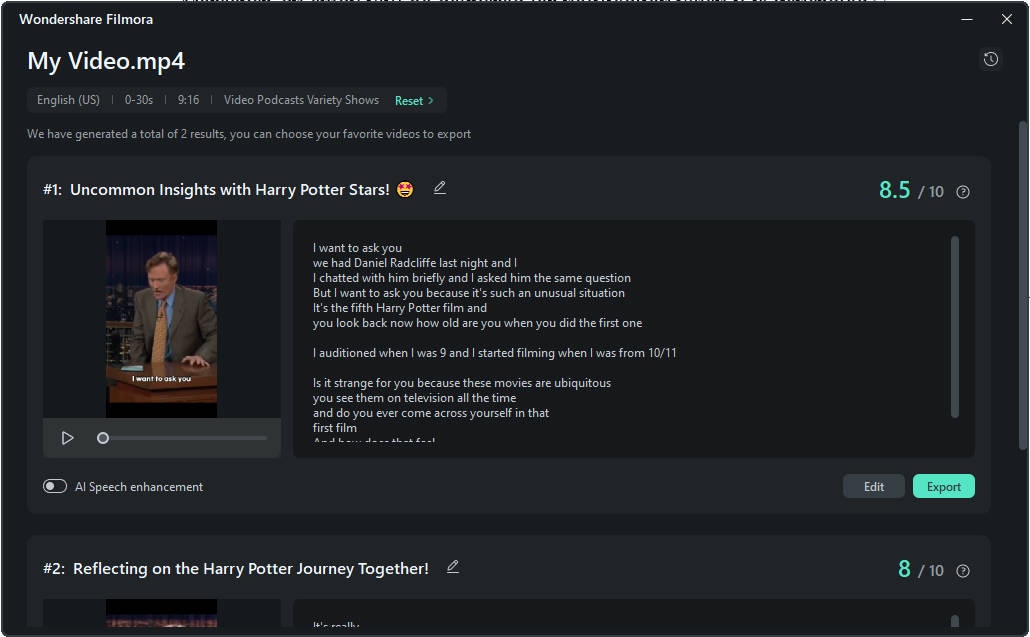
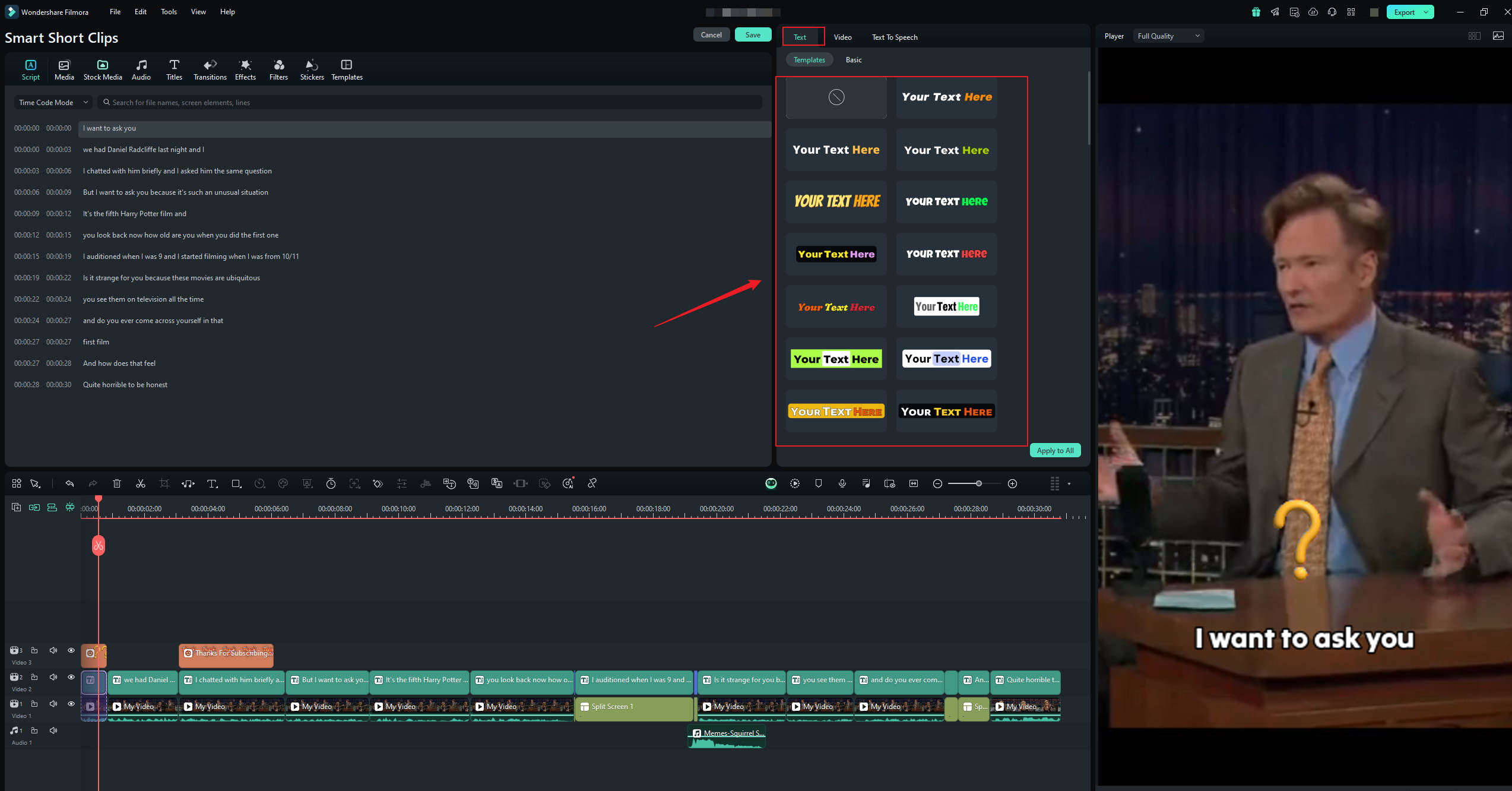
- スマートショートクリップ:長尺動画からショートクリップを自動抽出します。ハイライトを認識し、シーンのトリミングや並べ替えができ、SNSへの投稿にもつなげやすい機能です。
- スマートシーンカット:長い動画素材を分析し、人物やオブジェクトを含むハイライトシーンを抽出して、編集しやすい動画にします。
- オートリフレーム:横長動画を縦型動画に自動でリフレームします。被写体を中央に保ちやすく、手動でクロップしなくてもShortsやReels向けに変換できます。
- オートキャプション:高精度な字幕を作成し、スタイル調整や編集もできます。音声なしで視聴されることが多いプラットフォームで、視聴維持に役立ちます。
- AI音声補正:ノイズを抑え、話し声を聞き取りやすく整えます。スタジオ外で撮影したポッドキャストやトーク動画にも便利です。
- スマートBGM生成:動画の雰囲気に合ったBGMを追加できます。音量バランスも整えられるため、話し声を聞き取りやすく保てます。
- テキストベース編集:テキストを編集する感覚で動画を編集できます。言葉を削除すると該当する映像部分も削除されるため、長尺動画の整理を効率化できます。
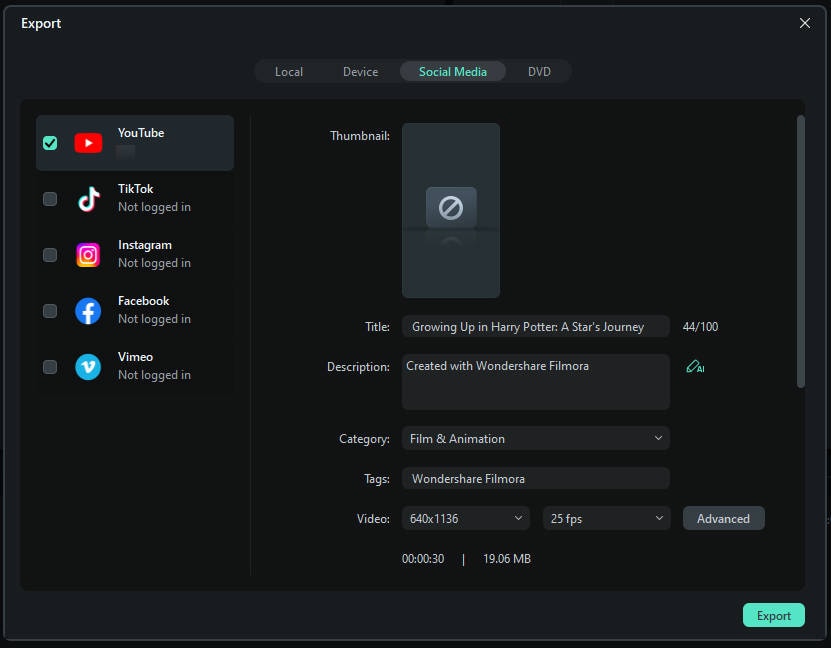
- 公開とスケジュール:各プラットフォーム向けの形式で書き出し、投稿計画にも対応できます。頻繁に投稿するクリエイターの運用管理に役立ちます。
 安全なダウンロード
スマートショートクリップで長尺動画をショート動画に変換する方法
Klapのように長尺動画をショートクリップにしたい場合に使えるFilmoraの機能が、スマートショートクリップです。以下の手順で利用できます。
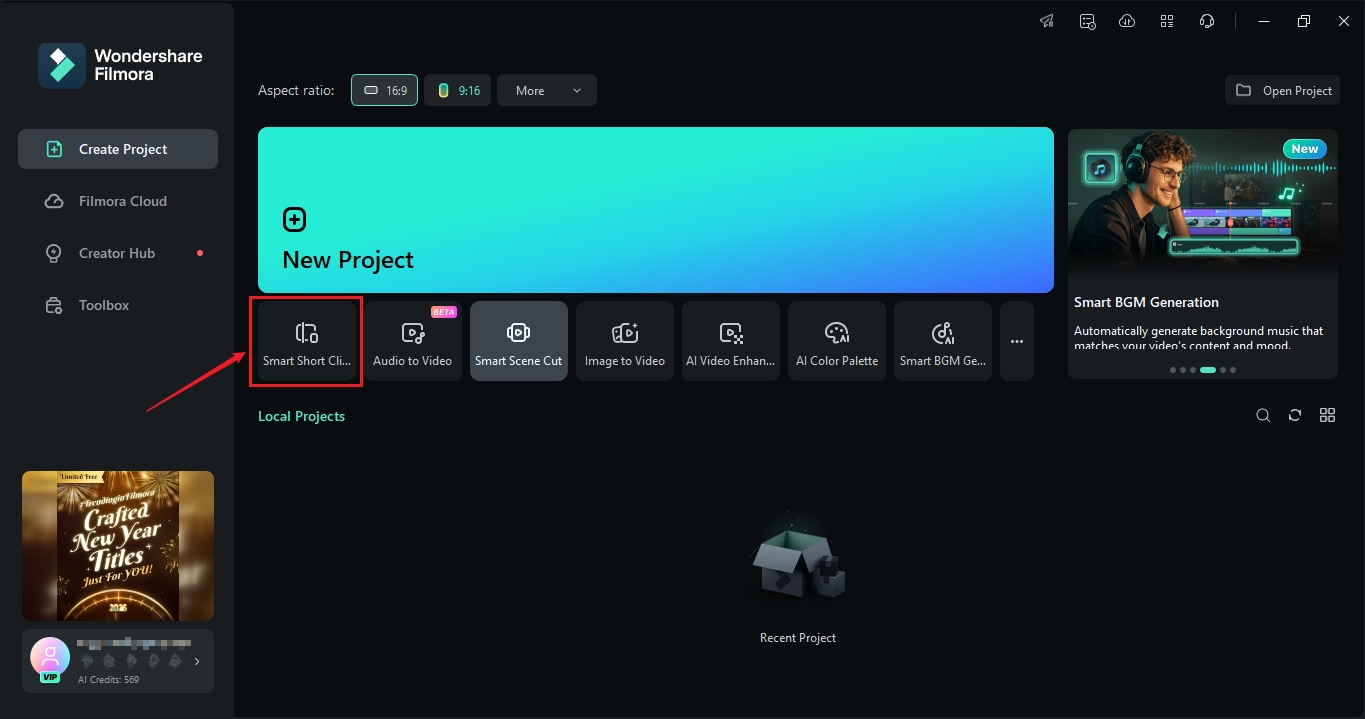
第4章:Klapと本格AI動画編集ソフト、どちらを選ぶべきか
選び方の軸は、スピードとコントロールのどちらを重視するかです。Klapと本格AI動画編集ソフトは、それぞれ異なるクリエイターのニーズに向いています。
素早い自動切り抜きならKlap
Klap AIはスピード重視のツールです。トーク動画をアップロードすれば、短時間でショートクリップを作成できます。最小限の編集で素早く結果を出したい場合に向いています。テンポ、映像、音声を細かく調整する自由度は限られますが、作業プロセスは非常にシンプルです。
おすすめのユーザー
- ポッドキャスターやインタビュー動画の制作者
- コーチや教育系クリエイター
- ショート動画を大量に投稿したいユーザー
細かく調整したいクリエイターならFilmora
本格的なAI動画編集ソフトは、切り抜きだけにとどまりません。テンポ、字幕、音声、映像を一つの環境で編集できます。Filmoraは長尺動画制作とショート動画への再活用の両方に対応しているため、制作の幅を広げたいクリエイターに適しています。
おすすめのユーザー
- 品質と視聴維持率を重視するクリエイター
- 複数プラットフォームを運用するブランドやチーム
- あらゆる動画形式に対応できる1つのツールが必要なユーザー
まとめ
今回のKlapレビューから分かるように、Klap AIはスピード面で強みがあります。長いトーク動画を少ない操作でショートクリップに変換できるため、Klapアプリは素早い再活用や大量投稿に便利です。一方で、スピードには限界もあります。クリエイターの制作レベルが上がるほど、よりクリアな音声、印象的な映像、テンポやストーリーの細かな調整が必要になります。
FilmoraのAI機能は、クリエイターを固定的な自動化に閉じ込めるのではなく、編集の自由度を保ちながら作業を支援します。スマートな切り抜きとスマートな編集を組み合わせることで、コンテンツを見やすく、聞きやすく、競争力のある仕上がりにできます。
よくある質問
-
1. Klap AIが生成したクリップは編集できますか?
はい、ただし編集できる範囲は限定的です。Klap AIではトリミング、字幕の修正、基本的なブランディング調整ができます。一方で、タイムライン編集や細かな映像コントロールには対応していません。テンポ、字幕、音声をより丁寧に仕上げたい場合は、クリップを書き出してFilmoraで最終編集する方法が向いています。
-
2. Klap AIは長尺動画に対応していますか?それとも短い動画専用ですか?
Klap AIは長尺動画向けに作られています。ポッドキャスト、インタビュー、YouTube動画などをアップロードすると、そこから複数のショートクリップを生成できます。多くのクリエイターは、その後Filmoraでクリップを整えたり、同じ長尺動画から別バージョンを作成したりしています。
-
3. Klap AIはポッドキャストやインタビュー動画に向いていますか?
はい。Klapアプリは、ポッドキャスト、インタビュー、トーキングヘッド動画に向いています。映像表現が中心の素材では効果が出にくい場合がありますが、話し声が動画の中心になっているコンテンツでは有効です。
