


 概要
概要
Vidma Video Editorは、スマートフォンでSNS向けの短尺動画を手早く作成したい初心者に適したAndroid向けアプリですが、複数レイヤーや細かな調整を伴う複雑なプロジェクトには向いていません。
● 無料版での書き出しには透かしや広告が含まれ、長いタイムラインや重いエフェクトを使用した場合の動作の快適さは端末の処理性能に大きく依存します。
● WindowsやmacOS向けの公式デスクトップ版およびWeb版はなく、PCで利用するにはBlueStacksなどのエミュレーターが必要となり、非公式MOD APKの導入にはマルウェア感染やデータ流出のリスクが伴います。
● 端末間(Android、iOS、PC)をまたいだクラウド連携や、トランジションの精密な制御、高度なマルチトラック編集を求めるユーザーには、代替ソフトとしてWondershare Filmoraが適しています。
AIに要約を依頼
 ChatGPT
 Perplexity
 Gemini
 Claude
 Grok
Grok
重くならず、手早く編集できるシンプルなアプリを探していますか? Vidma Video Editorは日常的な動画作成向けアプリとしてよく紹介されますが、自分の編集目的に合うのか気になる方も多いでしょう。
Vidmaで動画編集を始める前に、まずはこのアプリで実際に何ができるのかを把握しておくことが大切です。カット編集、エフェクト追加、書き出しまでスムーズに行えるのでしょうか。
この記事では、Vidmaの機能、使い心地、レンダリング性能を詳しくレビューします。得意な点、物足りない点、さらに複雑な編集に向いている代替ソフトまで確認していきましょう。
Vidma Video Editorの概要
Vidmaは、SNS向け動画をすばやく編集したいクリエイター向けのモバイル動画編集アプリです。直感的なインターフェースに加え、AIアートスタイルやトレンド音楽の素材も用意されており、短時間で動画を作りやすい設計になっています。
| 機能 | 詳細 |
| 編集機能 | トリミング、分割、クリップ結合、音楽追加、トランジション、テキストオーバーレイ、フィルター、速度調整など、基本的なタイムライン編集に対応しています。SNS向けのアスペクト比調整も可能です。 |
| AI機能 | Auto Caption、Auto Music、Text to Image、Image to Image、Image to Video、AI Kiss、AI Group Photo。 |
| 動作性能・速度 | 新しいスマートフォンで短い動画を編集する場合は比較的スムーズに動作します。ただし、長いタイムラインや複数レイヤーを使う編集では、端末性能によって動作に差が出ることがあります。 |
| コストパフォーマンス | 無料版は利用できますが、透かしや広告が表示される場合があります。有料プランにアップグレードすると、透かしの削除やプレミアム機能・素材の利用が可能になります。 |
| 対応環境 | モバイル編集向けに設計されており、Android端末で利用できます。VidmaはGoogle Play Storeからダウンロードできます。 |
1. Vidma Video Editorとは?
Vidma Video Editorは、スマートフォンで手早くコンテンツを作成するためのモバイル動画編集ツールです。基本的なタイムライン編集とAI機能を組み合わせることで、編集作業を効率化できます。
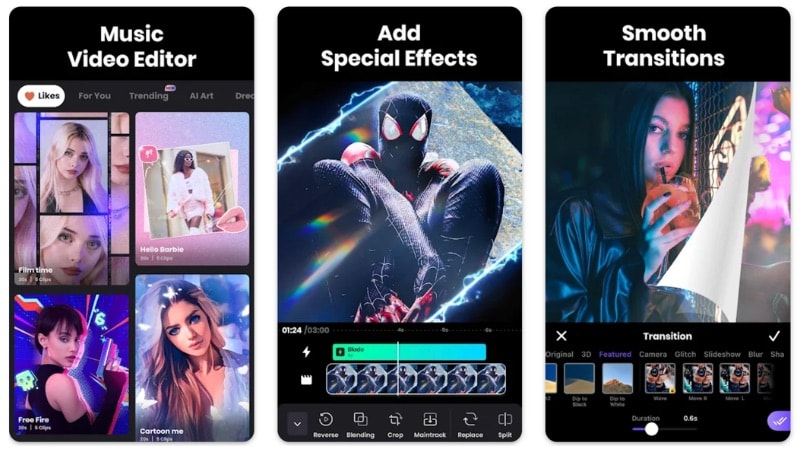
このアプリは、すばやく動画を仕上げたい初心者、ライトユーザー、SNS投稿者に向いています。リール、ステータス動画、Vlog、トレンド系の短尺動画などに適しており、使いやすい操作画面とテンプレート、AI機能によって編集を進めやすくなっています。
Vidma Video Editorの料金プラン
Vidmaはフリーミアム形式のアプリです。基本ツールは無料で使えますが、プレミアム機能を利用するにはサブスクリプションなどの有料プランが必要です。
| プラン | 価格* | 内容 |
| 無料 プラン | 無料 | 基本的な編集ツールを利用可能。利用できるエフェクトや素材は一部に限られ、書き出し時に透かしが入るほか、広告が表示される場合があります。 |
| 月額プラン | 地域により異なる | 透かしを削除でき、プレミアムエフェクト、音楽、フィルター、編集素材を利用できます。 |
| 買い切りプラン | 地域により異なる | 継続課金ではなく、一度の支払いでプレミアム機能を継続利用できます。 |
*価格は地域、端末、アプリ内プロモーションによって変わる場合があります。
VidmaはPCで使える?
PC版のVidmaを探している場合、現時点ではWindowsまたはMac向けのネイティブ版は提供されていません。Vidmaはモバイル端末向けに作られており、公式のデスクトップ版はありません。
インターネット上ではVidma Video EditorのMOD APKが見つかることもありますが、第三者サイトからの入手にはマルウェアやデータ流出などのリスクがあります。PCでVidma Video Editorを使いたい場合は、BlueStacksのようなAndroidエミュレーターが必要です。ただし、その場合でも専用のデスクトップ動画編集ソフトと同じ動作性能を期待するのは難しいでしょう。
2. Vidmaの主な機能とできること
Vidma Video Editorは、基本的な編集ツールとAI機能を組み合わせ、短時間でコンテンツを作りたいユーザー向けに設計されています。スピード、プリセット、トレンド向け機能を重視しており、編集をすばやく仕上げやすいのが特徴です。ここでは、Vidmaで実際にできる主な機能を見ていきます。
動画編集・動画作成機能
Vidmaの動画編集アプリでは、スマートフォン上で基本的な編集作業をスムーズに行えます。短尺動画、ステータス投稿、簡単なVlog、SNS向けコンテンツなど、日常的な編集に適しています。
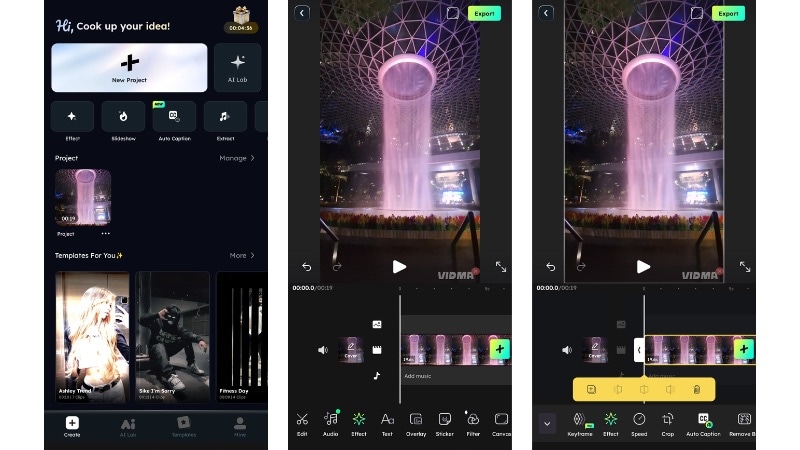
主な対応機能は以下の通りです。
- SNSプラットフォームに合わせたアスペクト比の調整
- テキスト、ステッカー、トランジションの追加
- スローモーションや早送りに使える速度調整
Vidmaの編集アプリはマルチトラック編集にも対応しており、1つのプロジェクト内で動画素材、オーバーレイ、ビジュアル要素を組み合わせることができます。
エフェクト・フィルターを使った動画編集
Vidmaには、動画の見た目を整えるためのビジュアルエフェクト、フィルター、プリセットスタイルが用意されています。
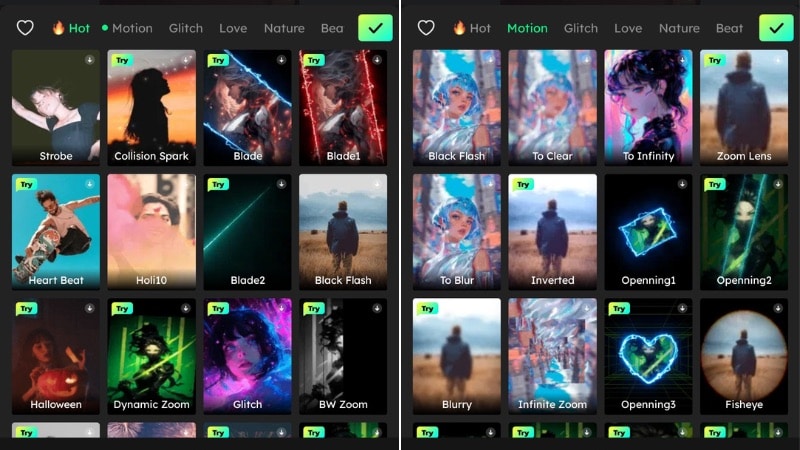
利用できる主な内容は以下の通りです。
- グリッチ、VHS、レトロ、モーションブラーなどの人気ビジュアルエフェクト
- 明るさ、コントラスト、露出、彩度などのカラー調整
- AIアート風エフェクトやビジュアルオーバーレイ
Vidmaの多くのエフェクトはプリセット形式のため、高度な編集知識がなくてもすぐに適用できます。
ミュージックビデオ作成
Vidmaは、内蔵オーディオツールを備えたミュージックビデオ作成アプリとしても使えます。BGMの追加、音声調整、ナレーション録音をエディター内で行えます。
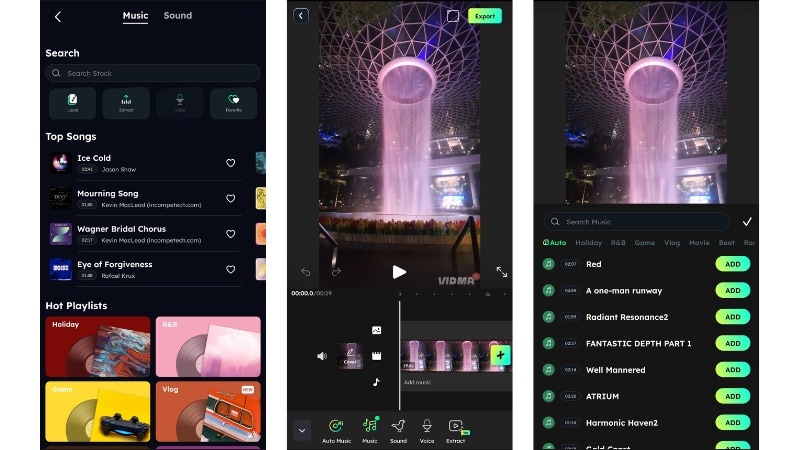
主なオーディオ機能は以下の通りです。
- 内蔵音楽ライブラリと効果音
- 音声のインポート、または動画クリップからの音声抽出
- ボイスオーバー録音
- 音声セグメントのトリミング・編集
- フェードイン・フェードアウト調整
- 音楽のビートに合わせたクリップ同期
これらのオーディオ機能は、タイミングやリズムが重要なSNS動画を短時間で作るときに役立ちます。
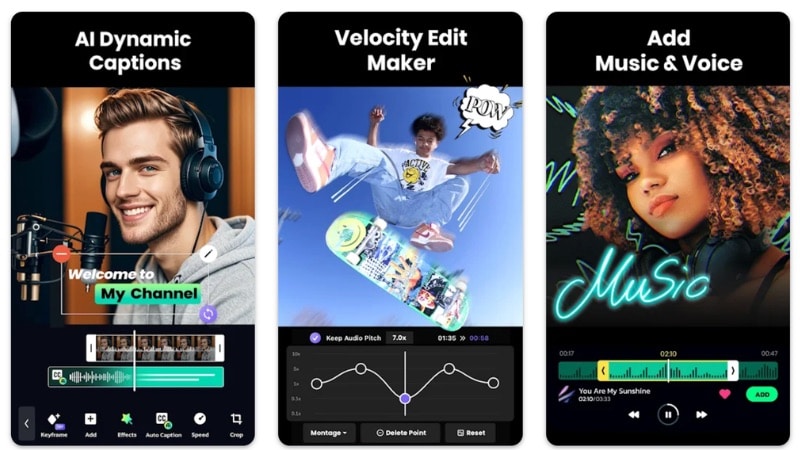
速度変化エディター
速度変化編集は、Vidmaのトレンド向け機能の一つです。再生速度を変えて、短尺動画でよく使われる印象的なモーション効果を作成できます。
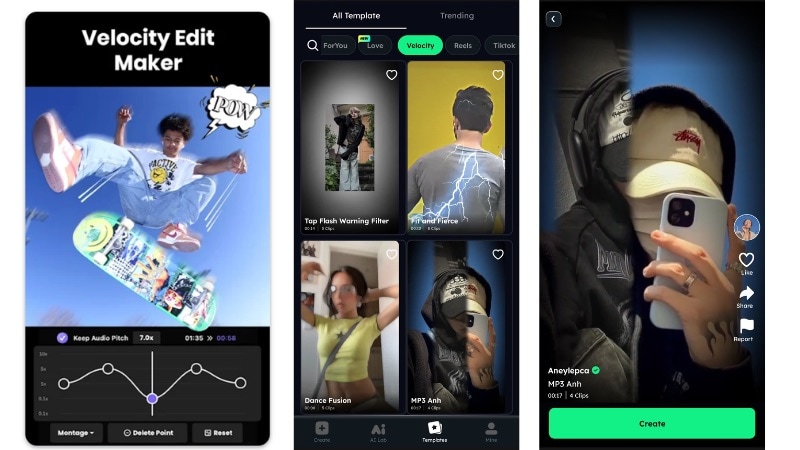
この機能では、以下のような編集ができます。
- プリセットのスピードランプ効果を適用
- スローモーションや早送り効果の作成
- 動画の逆再生
- 音楽に合わせた速度変化の同期
- 速度調整中の音程維持
この機能は、ハイライト動画やトレンド系の編集でよく使われます。
3. Vidma Video Editorの使用感
Vidma Video Studioの操作はかなりシンプルです。すばやいモバイル編集を前提に作られているため、複雑な準備をしなくてもすぐに編集を始められます。アプリを開き、クリップを追加すれば、そのまま作業に入れます。細かな編集コントロールよりも、スピードと手軽さを重視した使用感です。
UIデザイン:シンプルで初心者にも使いやすい
Vidmaのインターフェースはすっきりしていて、迷いにくい構成です。多くのツールは見つけやすく、アイコンも比較的わかりやすいため、初めてでも直感的に操作しやすいでしょう。
タイムライン表示もシンプルで、短い動画を編集する際には扱いやすいです。一方で、より高度なコントロールや細かい設定を求めるユーザーには、やや制限があると感じられるかもしれません。
使いやすさ:覚えやすい一方で、慣れると制限も感じやすい
Vidma Video Editorは、使い始めるまでのハードルが低いアプリです。クリップのカット、音楽の追加、エフェクトの適用といった基本作業は数タップで行えます。初めて使う人でも、試行錯誤をあまりせずに短い動画を作成できます。
ただし、より正確な調整をしたい場面では限界も見えてきます。トランジションを細かく調整したり、複数のオーバーレイを重ねたり、モーションを詳細に制御したりする場合、自由度は高くありません。手早い編集には向いていますが、細部まで作り込む編集には余地が限られます。
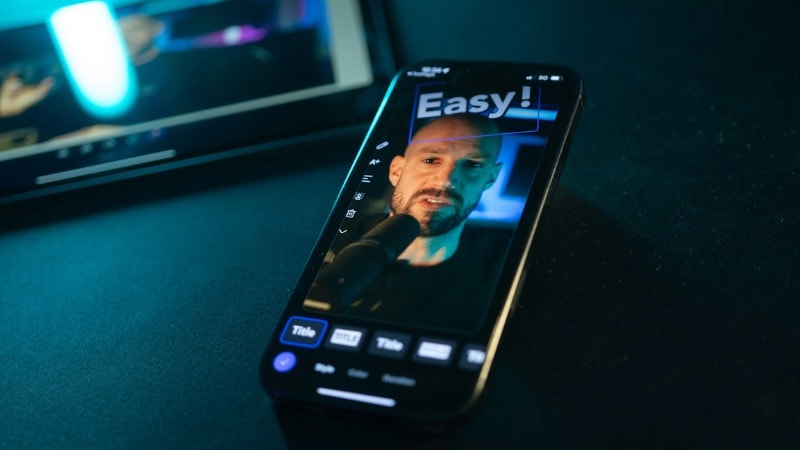
編集ワークフロー:複雑なプロジェクト向きではない
短いクリップの編集では、Vidmaのワークフローはスムーズに感じられます。素材の読み込みは速く、プレビュー再生の反応も良好で、多くの端末ではエフェクト適用時にも大きな遅延は目立ちません。
一方で、プロジェクトが複雑になると使用感は変わります。1つのタイムラインで複数の要素を管理するのが難しくなり、操作の自由度にも限界を感じやすくなります。細かな編集作業よりも、SNS向けの短い動画やプリセット中心の編集に向いたワークフローです。
テンプレート:便利だがバリエーションはやや限定的
Vidmaには、編集時間を短縮できる既製テンプレートが用意されています。特にSNS向けコンテンツでは、エフェクト、トランジション、レイアウトを一から作らずに適用しやすくなります。
ただし、全体的な種類はやや限られています。頻繁に編集する人は、テンプレートごとのトランジション、レイアウト、ビジュアルスタイルが似ていると感じることがあるでしょう。短時間で投稿を作るには便利ですが、カスタマイズ性は高くありません。
4. Vidma Video Editorの動作性能とレンダリング
Vidma Video Editorアプリをダウンロードする前に、動作性能と書き出し品質は確認しておきたいポイントです。モバイル端末上で動作するアプリのため、速度や安定性はスマートフォンの性能とプロジェクトの複雑さに左右されます。
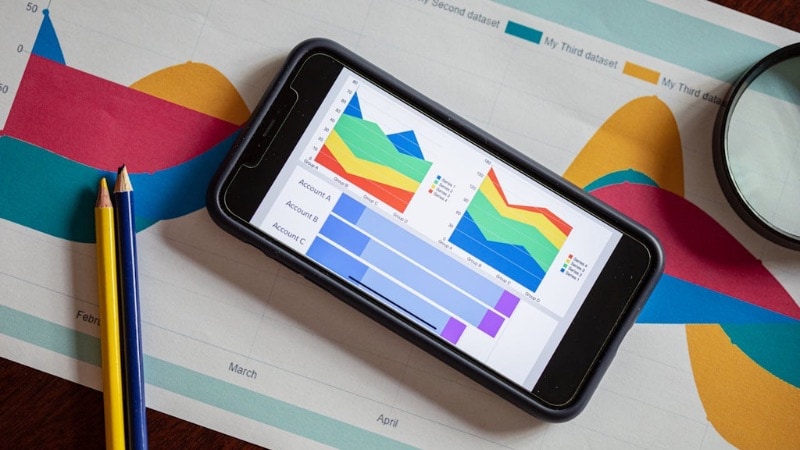
日常的な使用でのVidmaの動作は以下の通りです。
- アプリの安定性と速度: Vidma Editorは、クリップのトリミング、音楽追加、エフェクト適用などの基本作業ではスムーズに動作します。画面遷移の反応もよく、短い動画ではプレビュー再生も安定しています。ただし、長いタイムライン、複数のオーバーレイ、重いエフェクトを使う場合は動作がやや遅くなることがあり、全体の快適さは端末性能に左右されます。
- 書き出し・レンダリング時間: シンプルな編集やプリセットエフェクトを使った短い動画であれば、Vidmaの書き出し速度は十分実用的です。動画が長くなったり、解像度を高くしたりすると処理時間は長くなります。レンダリング性能は、動画の長さ、解像度設定、編集に使う端末に大きく依存します。
- 出力品質と対応形式: Vidmaでは、MP4またはGIF形式で動画を書き出せます。書き出し前にスライダーで解像度やフレームレートを調整できます。透かしを削除するには有料アップグレードが必要で、アスペクト比は書き出し時ではなく編集作業中に調整します。
結論:Vidmaは自分に合う動画編集アプリ?
Vidma Video Editorは、日常的なコンテンツ作成やSNS向けの短い動画をすばやく編集するモバイルエディターとしては使いやすいアプリです。スピードとシンプルさを重視しているため、初心者やライトユーザーに向いています。一方で、より細かな制御や高度な編集機能が必要な場合は、機能面で物足りなさを感じる可能性があります。

- シンプルで初心者にも使いやすいインターフェース
- 基本的な編集作業ではスムーズに動作
- 最大4Kの高解像度書き出しに対応
- 内蔵エフェクト、テンプレート、オーディオツールを搭載
- 複雑なタイムラインや重いエフェクトでは動作が端末性能に左右される
- 細かい編集や複雑な編集ではコントロールが限られる
- 無料版では透かしが入る
総合的に見ると、Vidmaは手早いモバイル編集や日常的なプロジェクトには実用的な選択肢です。ただし、より本格的な編集ワークフローには、さらに高機能なエディターが必要になるでしょう。
5. より本格的な編集に使えるVidma Video Editorの代替ソフト
Vidma Video Editorは短時間のモバイル編集には便利ですが、プロジェクトが高度になると必ずしも十分とは限りません。より細かな編集コントロール、幅広い機能、端末をまたいだ編集環境が必要な場合は、Wondershare Filmoraも検討する価値があります。
 安全なダウンロード
より高度な編集にFilmoraを選ぶ理由
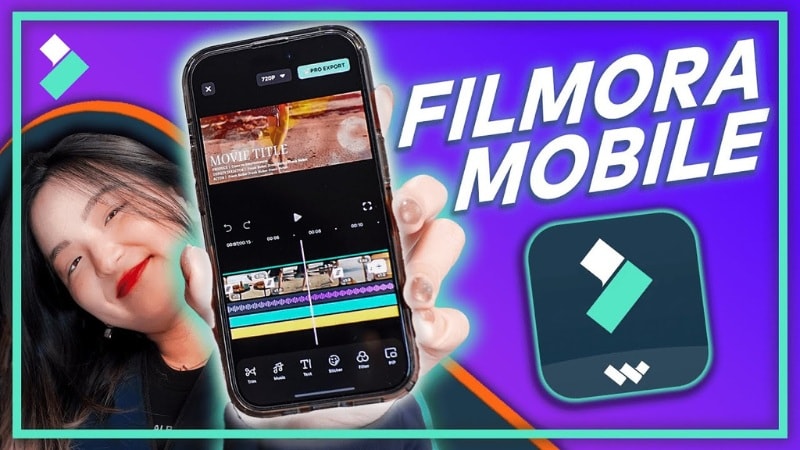
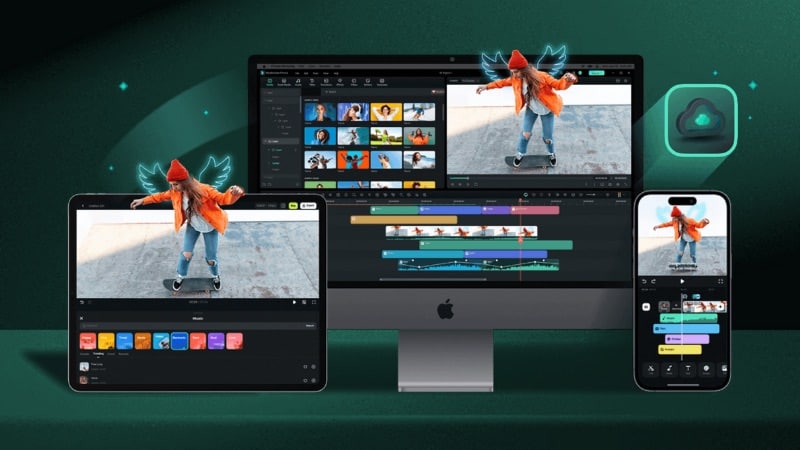
Vidmaとは異なり、FilmoraはAndroid、iOS、Windows、macOSなど複数のプラットフォームで利用できます。クラウドストレージにも対応しているため、モバイルとデスクトップ間でプロジェクトを移行し、編集を続けることも可能です。
Filmoraの主な特徴は以下の通りです。
- 初心者にも使いやすいクロスプラットフォーム対応エディター: Filmoraのモバイルアプリは操作がわかりやすく、一般的な簡易編集アプリよりも細かな調整が可能です。複数レイヤーでの編集、トランジションの精密な調整、AIツールによる動画補正などに対応しています。プロジェクトをクラウドにアップロードし、後からデスクトップで開いて編集を続けることもできます。
- SNS投稿向けテンプレート: Filmoraモバイル版には、リール、イントロ、SNS動画向けのテンプレートが用意されています。テンプレートは定期的に更新され、種類も豊富です。テキスト、タイミング、エフェクトを調整できるため、一から作らなくてもトレンド感のあるコンテンツを作成できます。
- SNS動画作成機能: Filmoraには、オンラインコンテンツ制作向けのツールが搭載されています。アスペクト比を調整したり、各プラットフォーム向けに動画を最適化したり、リールやショート動画などのSNS形式に合ったプリセットを使ったりできます。
- 長尺・短尺動画に対応した自動字幕: Filmoraには、音声を字幕に変換する自動字幕生成機能があります。短い動画にも長めのコンテンツにも使え、アクセシビリティや視聴者の理解を高めるのに役立ちます。字幕テキスト、スタイル、フォント、表示タイミングも編集できます。
- 自動ビート同期で音楽に合わせた編集を作成: Filmoraには、BGMのリズムに合わせて動画のカットやトランジションを調整できる自動ビート同期機能があります。手作業でタイミングを合わせなくても、音楽に乗った自然な編集を作りやすくなります。
- ロイヤリティフリー素材を利用: Filmoraでは、音楽トラック、効果音、ステッカー、ビジュアル素材など、豊富なロイヤリティフリー素材を利用できます。外部から素材を探す手間を減らし、制作スピードを高められます。
Filmoraモバイル版の最新アップデートや、動画作成を効率化する機能を手早く確認したい方は、以下の動画も参考にしてください。
まとめ
Vidma Video Editorは、すばやいモバイル編集や日常的なコンテンツ作成に向いています。シンプルな操作、速い処理、プリセット機能により、基本的な編集を効率よく完了できます。ライトユーザーであれば、難しい学習なしに短尺動画の多くのニーズを満たせるでしょう。
一方で、細かな制御や高度な機能が必要な複雑なプロジェクトでは、Vidmaの編集機能に限界を感じることがあります。より深い編集コントロールやクロスプラットフォーム編集が必要な場合は、Filmoraのようなツールを検討するとよいでしょう。
まずは実際にアプリを試し、自分のワークフローや制作目的に合うか確認してみてください。
よくある質問
-
ブラウザで使えるVidmaオンライン版はありますか?
現時点では、ブラウザ上で直接動作するVidma Video Editorオンライン版はありません。Vidmaは主にAndroid端末向けのモバイルアプリとして設計されています。ブラウザベースの編集が必要な場合は、別のWeb動画編集ツールを検討する必要があります。 -
Vidma Video Editorの旧バージョンはダウンロードできますか?
古いスマートフォンで使うためにVidma Video Editorの旧バージョンを探すユーザーもいます。第三者サイトに古いAPKファイルが掲載されている場合もありますが、公式サポート対象外であり、互換性やセキュリティ上の問題が発生する可能性があります。 -
Vidma Video EditorはiPhoneやiOS端末で使えますか?
公式サイトでiOS版に触れられている場合がありますが、App Storeリンクが常に利用できるとは限りません。利用できるかどうかは、お住まいの地域のApp Storeで直接確認するのが確実です。 -
Vidma Video Editorはオフラインで使えますか?
はい。アプリをインストールした後は、Vidmaの多くの編集機能をインターネット接続なしで利用できます。ただし、一部の素材、テンプレート、アップデートにはインターネット接続が必要な場合があります。
