


 概要
概要
静止画用の曲線文字を手早く作成する場合はCanvaやPhotopeaなどのオンラインツールが適していますが、被写体に沿った配置やタイミングに合わせた動きを付ける場合はFilmoraのような動画編集ソフトを使用するのが効果的です。
● 販促バナーやSNS画像にはCanvaやVistaCreateのテンプレートが便利ですが、パスベースの精密な配置を求める場合はPhotopeaを推奨します(一部ツールの無料プランでは透過背景での書き出しや素材の商用利用に制限がある点に注意が必要です)。
● スマホで作成する場合、文字間隔の細かな調整を重視するならPhonto、ステッカー風のポップなデザインにはPicsart、作成から動画への統合までを単一アプリで行うならFilmora Mobileが最適です。
● 曲線文字の歪みを防ぎスマホ画面での視認性を確保するため、細い装飾フォントや大文字のみの長文は避け、太めのサンセリフ体を使用してゆるやかなカーブと手動カーニングを設定することが前提条件となります。
AIに要約を依頼
 ChatGPT
 Perplexity
 Gemini
 Claude
 Grok
Grok
仕上がりが歪んで見えると、使いやすい曲線文字メーカーを探すだけでも時間がかかります。この記事では、オンライン曲線文字ジェネレーター、スマホアプリ、動画編集ソフトまで、円形文字やリボン風の曲線文字をきれいに作れるおすすめツールを2026年版として紹介します。
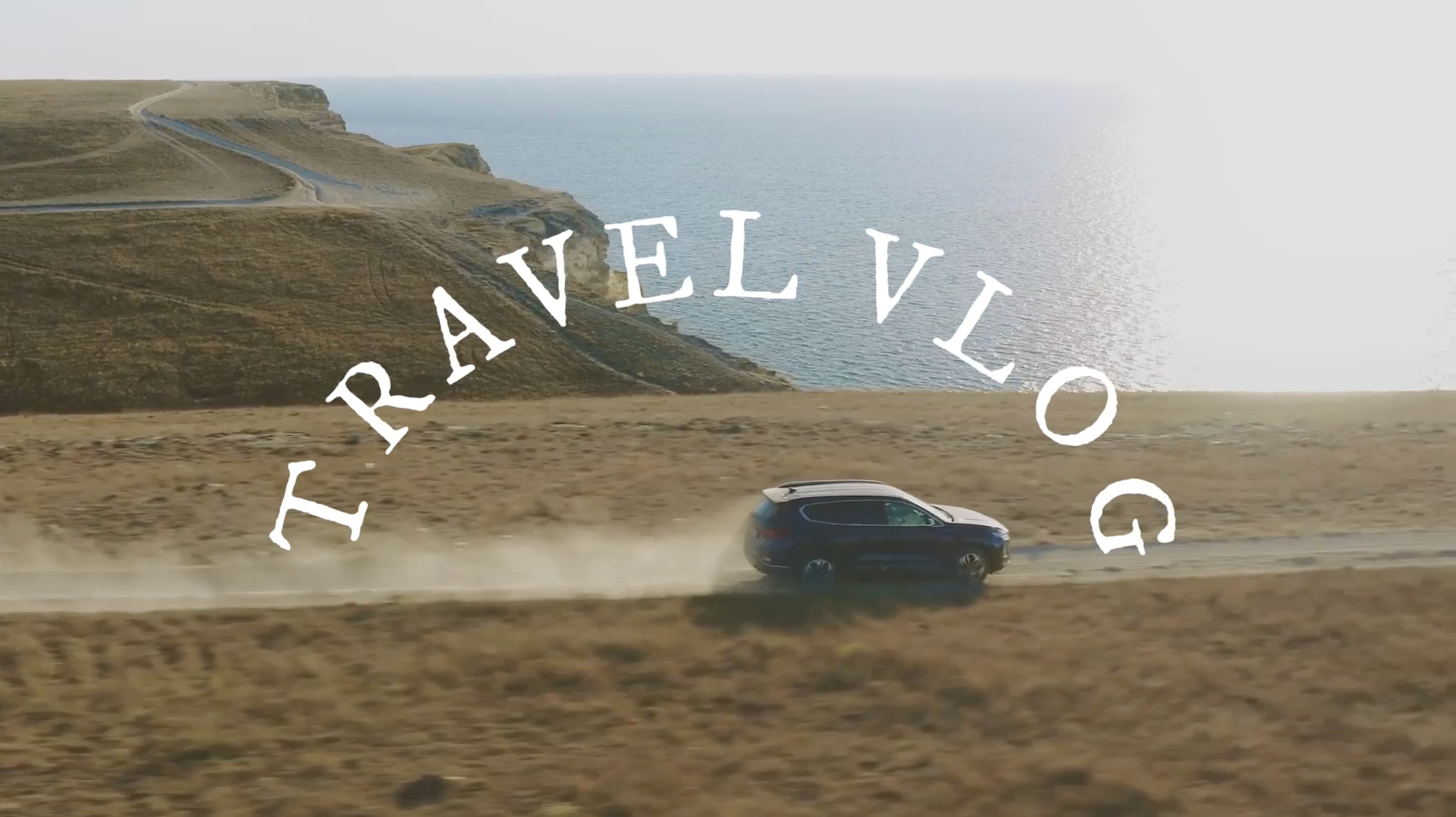
Part 1. 手早くデザインできるオンライン曲線文字ジェネレーター5選
ロゴバッジ、ステッカー、ポスター、サムネイル用に曲線文字をすばやく作りたい場合は、オンラインツールが便利です。テンプレートを選び、文字を入力してカーブを調整し、そのまま書き出せるため、デザイン作業を短時間で進められます。
1) Canva
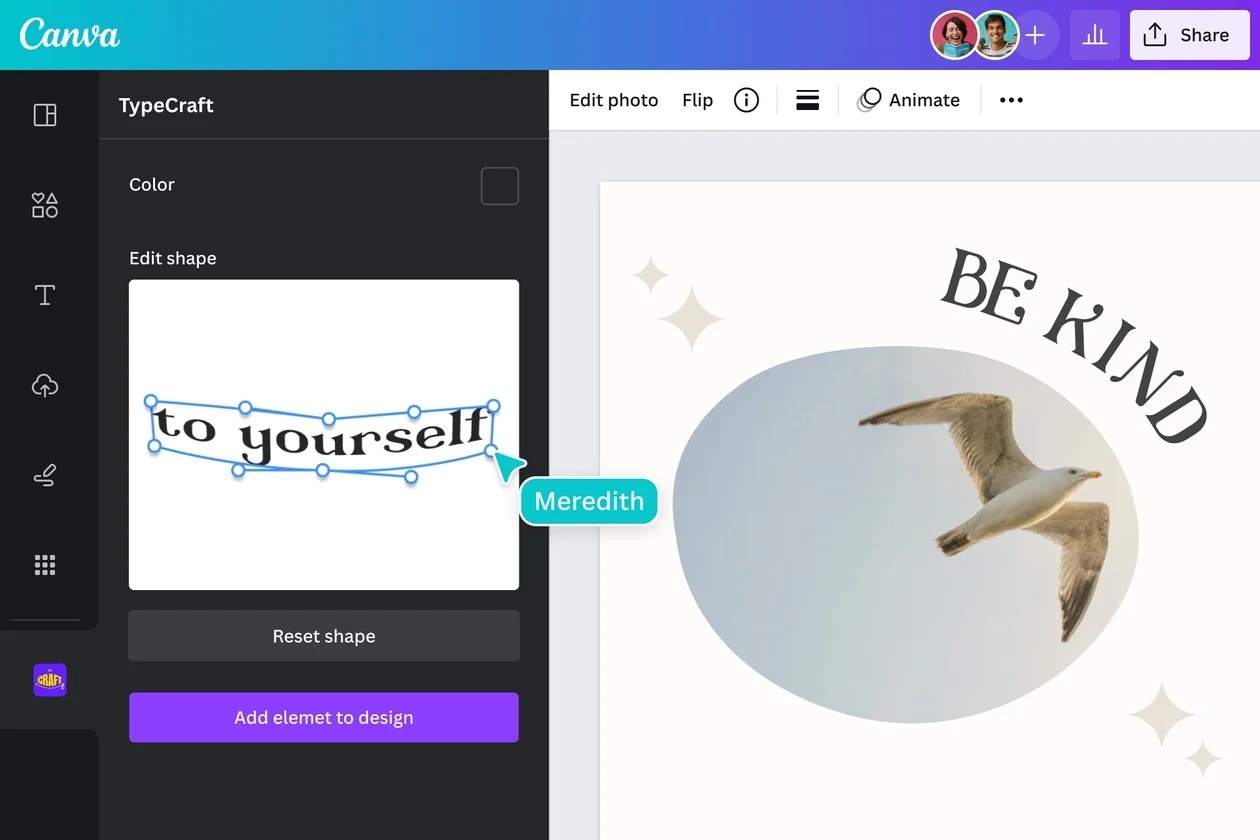
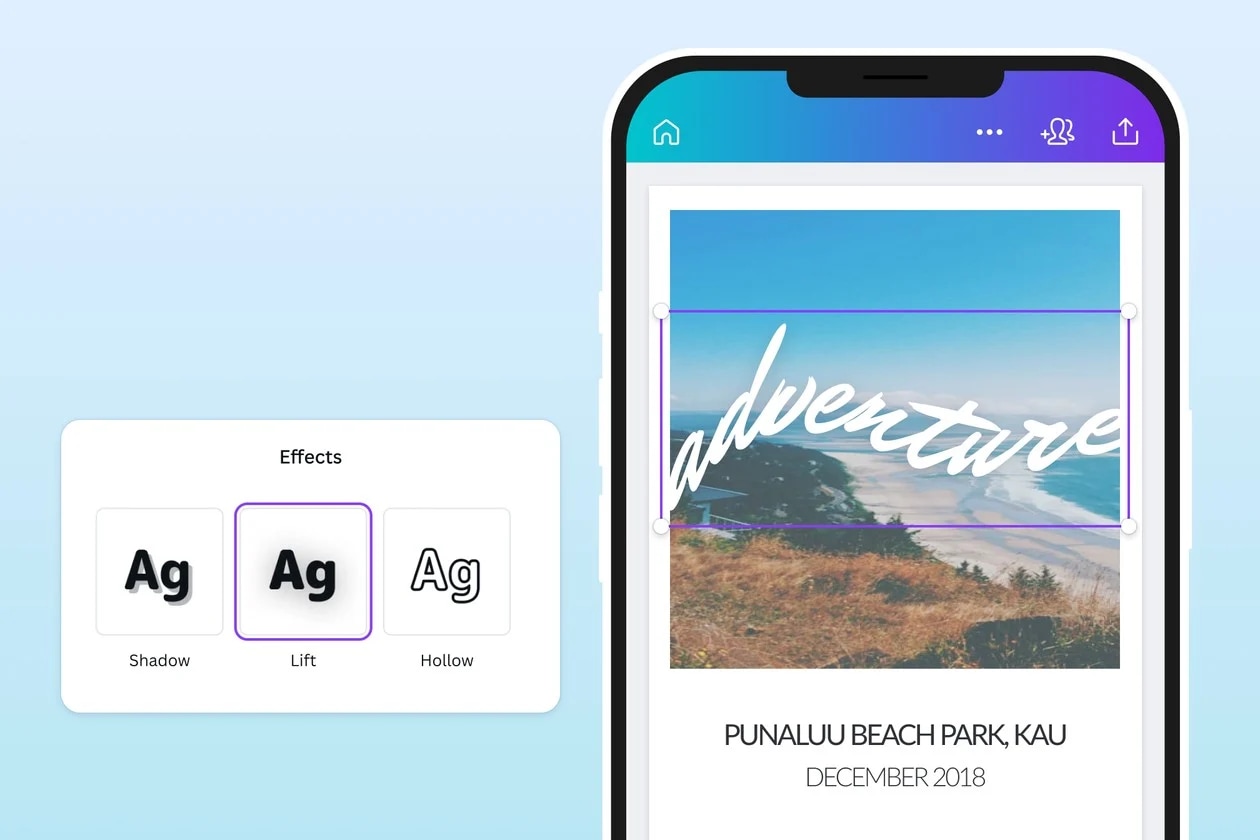
Canvaは、短時間で曲線文字を作りたいときに使いやすい定番ツールです。文字を追加し、エフェクトを適用してカーブ量を調整するだけで、ロゴ、Instagram投稿、YouTubeサムネイル向けのデザインを作成できます。
- 短時間で使えるテンプレートが豊富
- カーブ量を調整しやすく、円形バッジやシール風ロゴに向いている
- 基本的な書き出しなら無料のオンライン曲線文字ジェネレーターとして使いやすい(有料素材には制限あり)
- フォント、素材、書き出し条件はプランや素材ライセンスに左右される
- 専門的なタイポグラフィツールに比べると細かなカーニング調整は限定的
- デザインを開き、テキストボックスを追加して文字を入力します。
- テキストを選択し、エフェクトからカーブを選びます。
- カーブの強さと文字間隔を調整し、書き出します。
2) Adobe Express
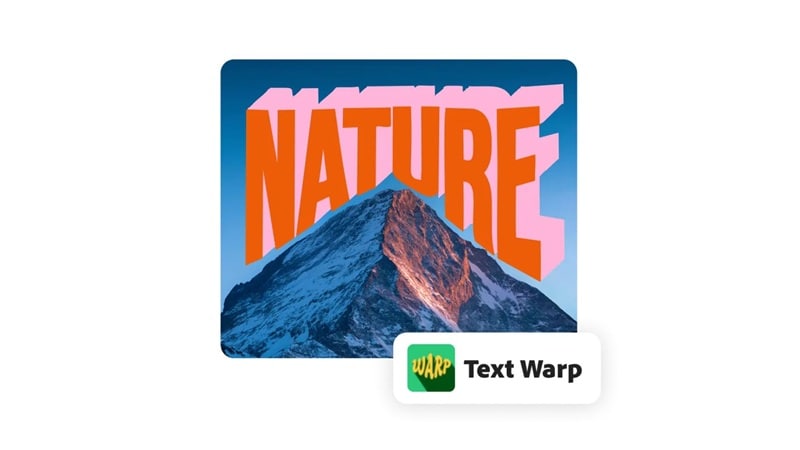
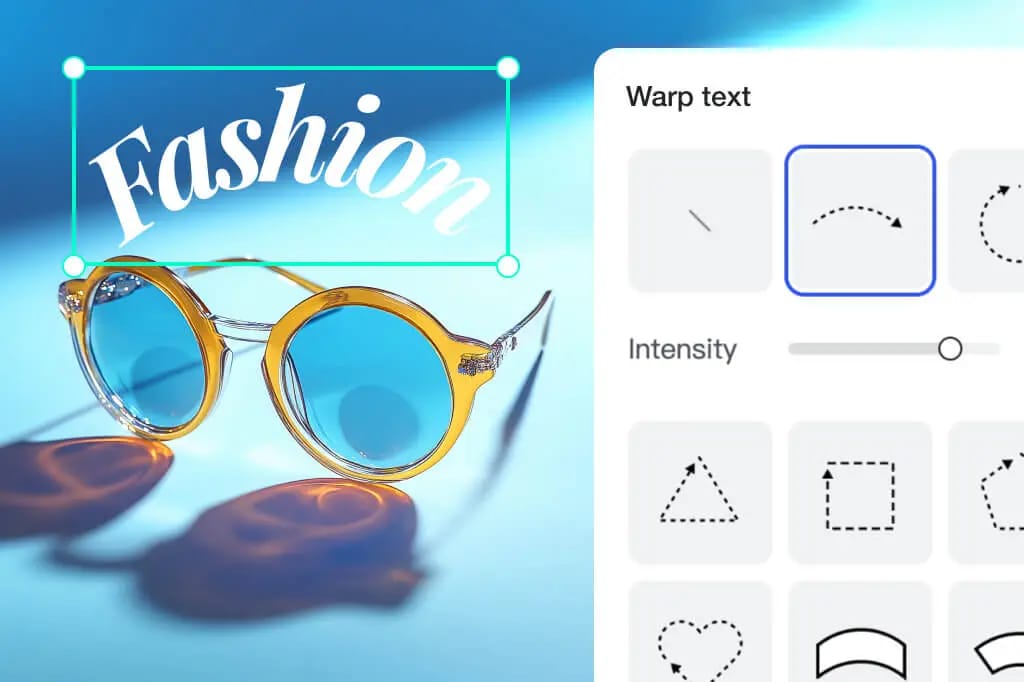
Adobe Expressは、スマホで作り始めてデスクトップで仕上げたい人にも向いている曲線文字作成ツールです。テキストをワープさせる操作で文字を曲げられるため、本格的なデザインソフトを開かなくても形のある文字デザインを作れます。
- スマホとデスクトップの両方で作業しやすい
- ポスター、カバー画像、簡単なブランド素材をすばやく作れる
- Adobe系ツールを使っている人に馴染みやすい
- カーブ調整の操作感は他のツールと少し異なる場合がある
- 一部機能や素材はプランによって制限される
- デザインを作成し、文字を追加して、テキストエフェクトまたはワープ系の設定を開きます。
- 曲線またはアーチ状のワープを適用し、強さを調整します。
- サイズと配置を整え、SNS用または印刷用に書き出します。
3) VistaCreate
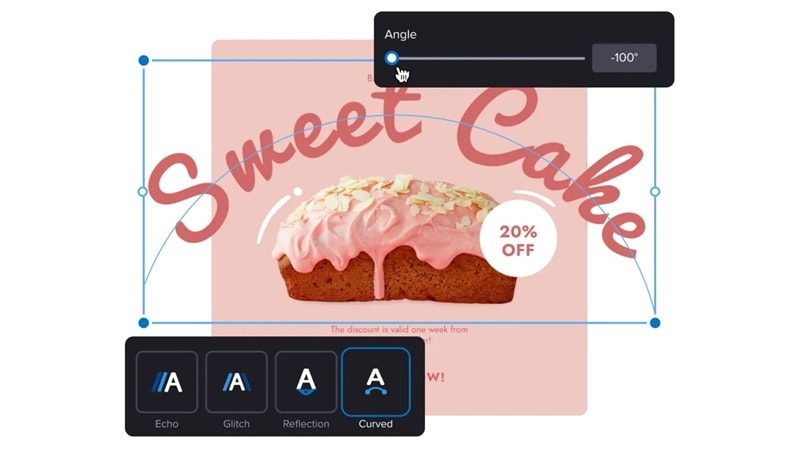
VistaCreateは、セールポスター、イベント告知、SNS広告など販促向けのデザインに使いやすいツールです。テキスト機能に曲線文字エフェクトが用意されているため、バナーや図形に沿ったアーチ状の見出しを作りたいときにも便利です。
- テキスト機能内に曲線エフェクトがある
- 広告・販促向けテンプレートが豊富
- アーチ状見出しやバッジ風ラベルを作りやすい
- 高度な文字組み調整というよりプリセット型の操作が中心
- 無料プランでは使用素材や書き出しに制限が出る場合がある
- 販促用テンプレートを選び、必要に応じてバナー形状を追加してから文字を入れます。
- 曲線文字エフェクトを適用し、カーブを調整します。
- バナーに合わせて文字間隔と配置を整え、書き出します。
4) insMind
insMindは、スピードと自動化に強いオンライン編集ツールです。商品画像、ステッカー風画像、SNS用クリエイティブなどをすばやく加工したいときに使いやすく、円形や波形などの曲線文字スタイルを適用して向きや強さを調整できます。
- 操作が速く、デザイン初心者でも使いやすい
- 曲線文字や波形文字のプリセットが便利
- ステッカー風デザインや商品ラベルに使いやすい
- フォントや間隔を調整しないとテンプレート感が出やすい
- プランや利用状況によって書き出し制限がある場合がある
- 画像をアップロードし、テキストレイヤーを追加します。
- アーチ、円、波形などの曲線プリセットを選び、向きを調整します。
- サイズと文字間隔を整えて書き出します。
5) Photopea
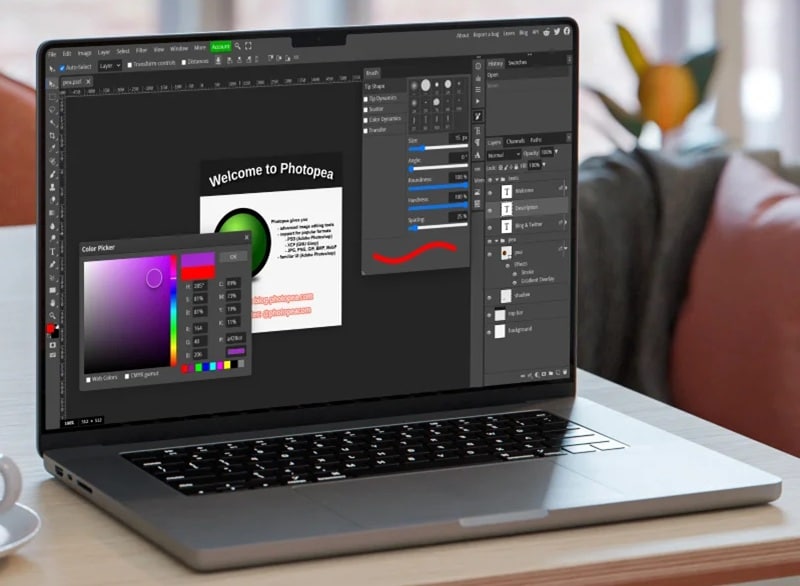
Photopeaは、ブラウザ上で使えるPhotoshop風の画像編集ツールです。ロゴ、バッジ、シール風デザインなど、精度の高い曲線文字を作りたい場合に向いており、パスに沿った文字配置にも対応しています。
- インストール不要でブラウザ上から使える高機能ツール
- 多くの簡易オンラインツールよりパスベースの調整が柔軟
- 精度の高い円形文字や曲線バナー風の文字組みに向いている
- テンプレート型ツールより少し操作に慣れが必要
- 一度だけ簡単に曲げたい人には画面がやや本格的に感じられる
- Photopeaを開き、新規ファイルを作成してテキストレイヤーを追加します。
- 円または曲線のパスを描き、そのパス上に文字を配置します。
- フォントと文字間隔を調整し、PNGとして書き出します。
Part 2. 動画で曲線文字を作る方法|曲線文字におすすめの動画編集ソフト
オンラインツールは、ロゴやポスターを手早く作るには便利ですが、基本的には静止画の文字表現にとどまります。一方、動画編集ソフトで曲線文字を作ると、文字にタイミング、リズム、動きを加えられます。
たとえば、ビートに合わせてブランド名を表示したり、商品を囲むように文字を回したり、ブイログのイントロで顔の周囲にタイトルを配置したりできます。映像に合わせて設計された文字に見えるため、単に上から貼り付けた文字よりも完成度が高く見えます。
 安全なダウンロード
動画の曲線文字が静止画デザインより映える理由
- 視線を誘導できる。 ロゴを囲むバッジや商品を囲む輪のように、カーブが自然に被写体をフレーミングします。
- 動きと感情を加えられる。 曲がって動く文字は、音楽、ビート、シーン切り替えに合わせやすくなります。
- 情報を読み取りやすくできる。 表示、停止、退出の流れを作れるため、視聴者が文字を読みやすくなります。
曲線文字メーカーとして使えるFilmora
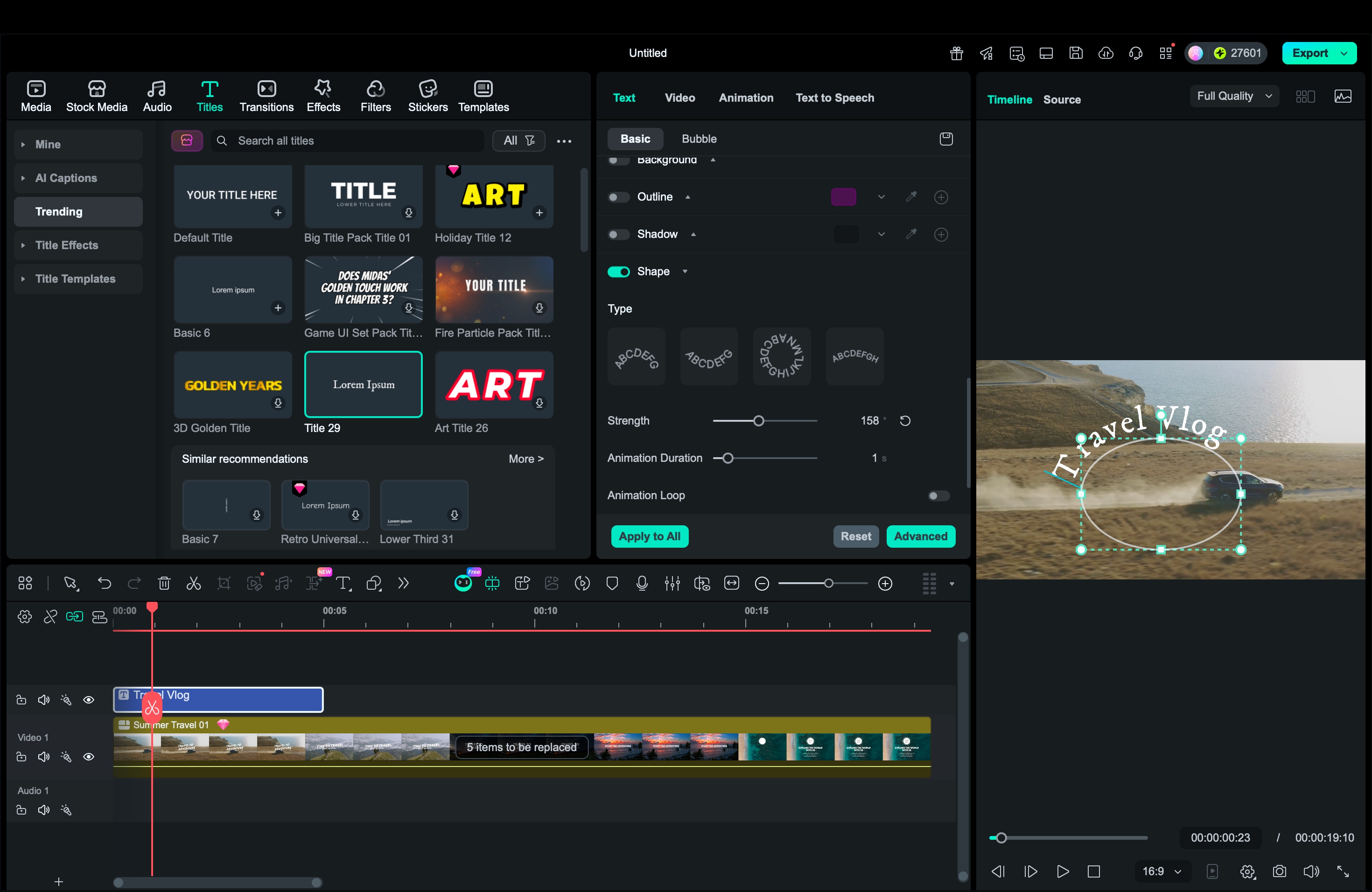
動画向けの曲線文字メーカーを探しているなら、Wondershare Filmoraが便利です。静止画の文字装飾だけでなく、円形文字を動かしたり、パスに沿ったテキストを細かく調整したりできます。
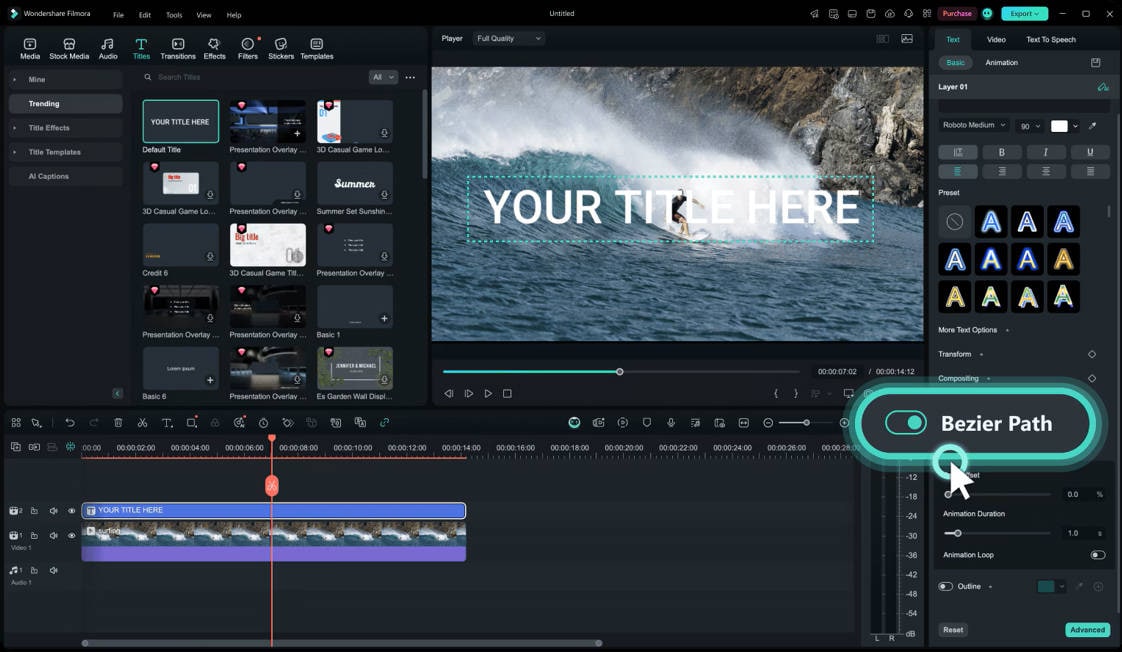
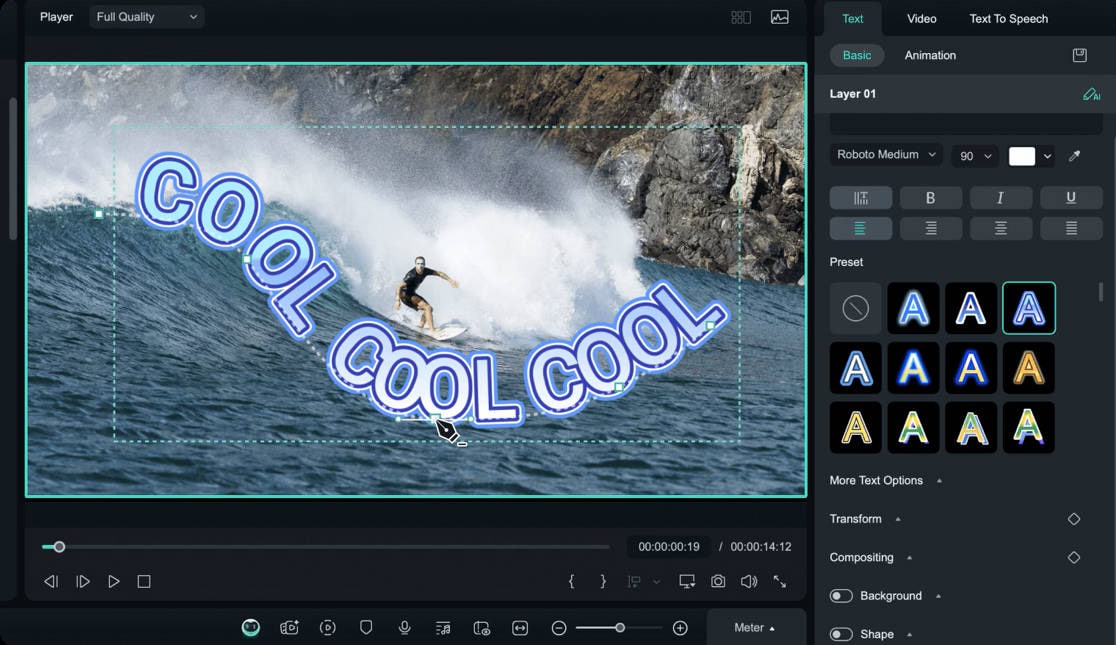
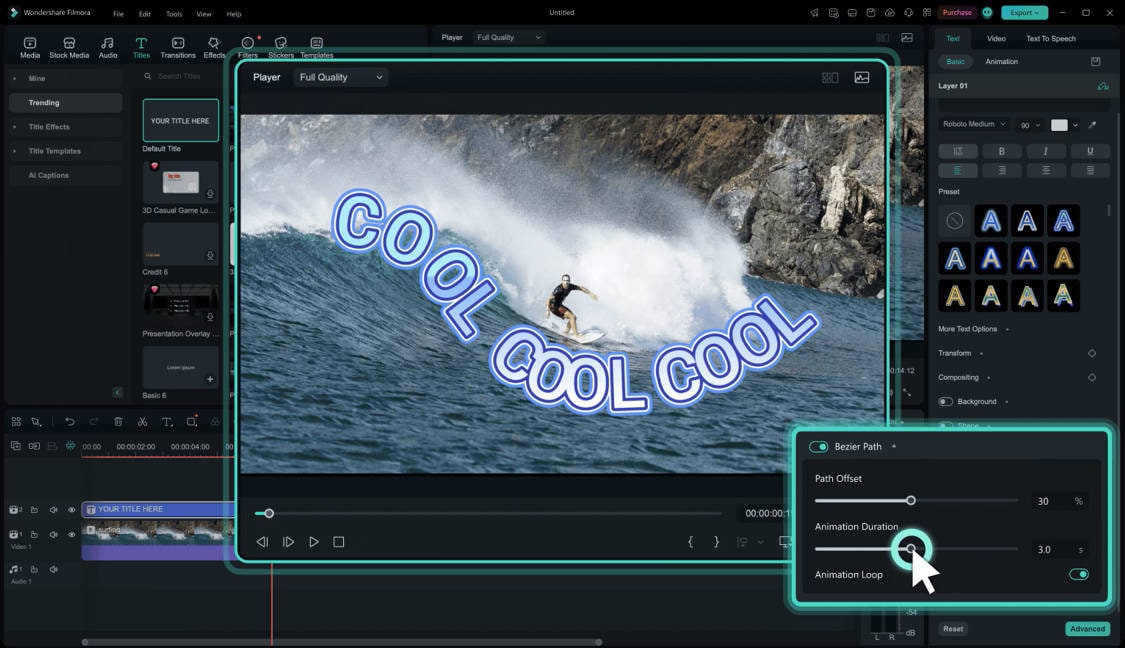
さらにFilmoraは、より自由度の高い文字表現を作りたい場合に便利なテキストパスにも対応しています。ベジェツールでカスタムパスを描き、持続時間、開始位置(パスオフセット)、ループなどを調整しながら、文字をパスに沿って動かせます。
手順:Filmoraで曲線文字を作る方法(かんたん編)
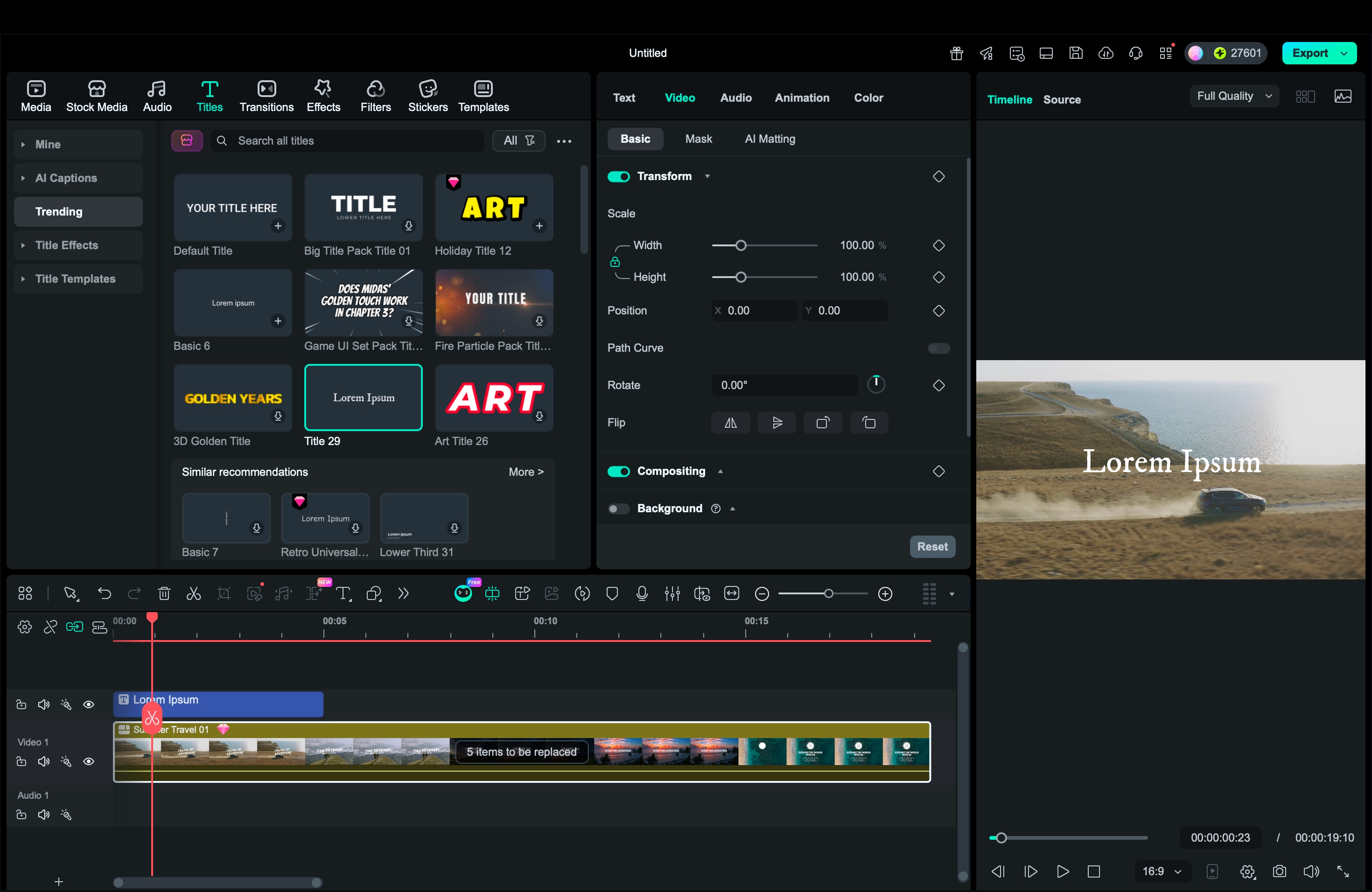
円形文字、アーチ状タイトル、リボン風の曲線文字を動画の上に重ねたいときに使える方法です。
手順:テキストパスで動きのある曲線文字を作る方法(応用編)
渦巻き、円、波形、被写体の輪郭など、自由なカーブに沿って文字を動かしたい場合に向いている応用方法です。
Part 3. スマホで使える曲線文字ジェネレーターアプリ
スマホで制作する場合は、文字を円形・アーチ・リボン風にすばやく曲げられることと、画質を落とさず写真や動画に配置できることが重要です。以下のアプリは、その両方をカバーできます。
曲線文字の作成に特化したアプリだけでなく、ReelsやTikTok向けに曲線タイトルをアニメーション化しやすい編集アプリも紹介します。
1)Filmora Mobile(iOS、Android)
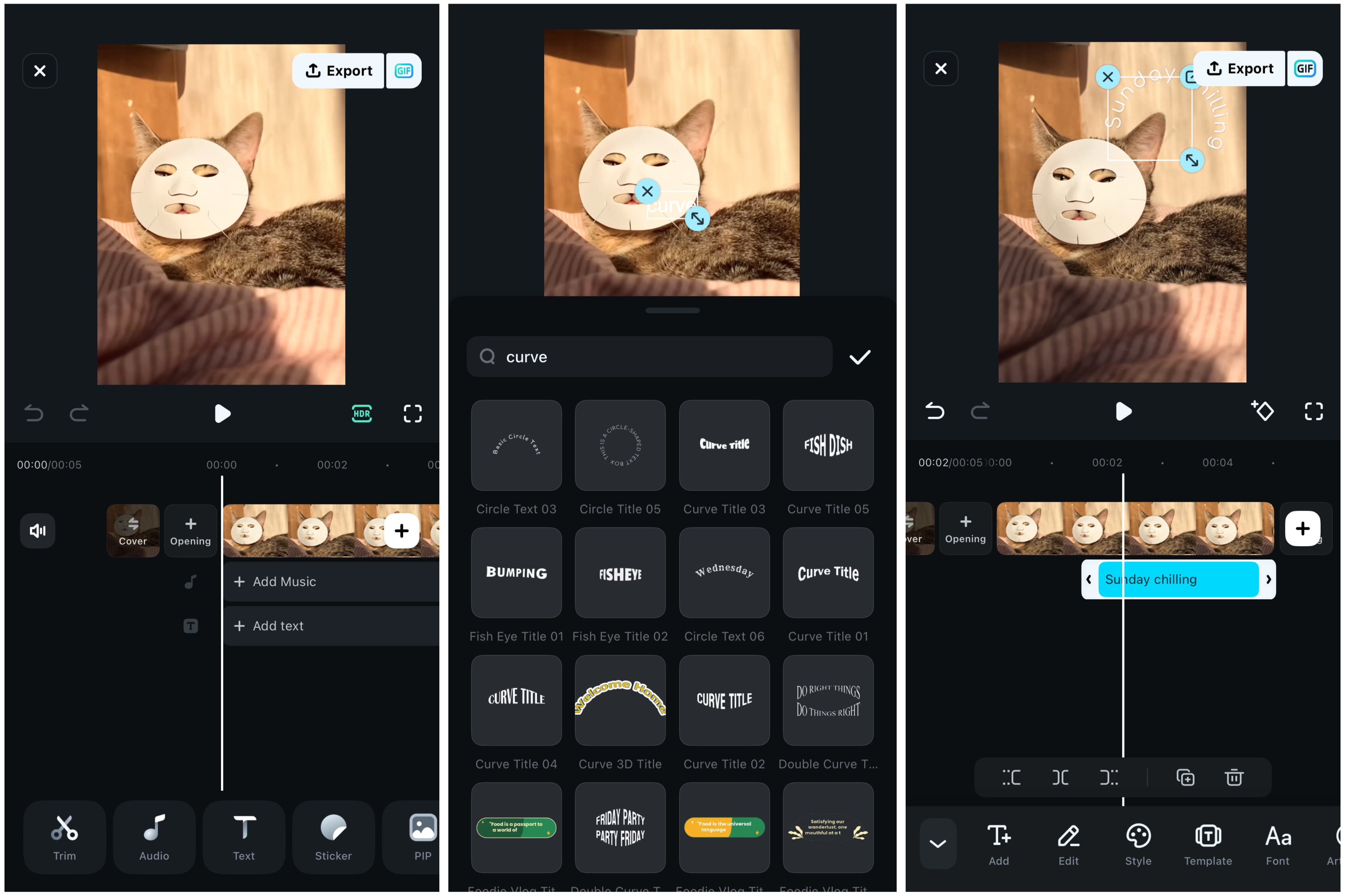
Filmora Mobileは、テンプレート内に曲線文字スタイルが用意されているため、スマホでも手軽に使えます。タイムライン上に曲線タイトルを追加し、他の動画要素と同じように表示時間や動きを調整できます。
- 曲線文字作成と動画編集を同じアプリ内で完結できる
- テンプレート検索が速く、複数の曲線スタイルをすぐ試せる
- 表示タイミング、動き、トランジションで曲線タイトルを高品質に見せやすい
- 細かく指定した独自カーブを作りたい場合は、テンプレート型では物足りないことがある
- プロジェクトを開き、テキストをタップしてからテキストを追加を選びます。
- テンプレートに移動し、検索バーに「曲線」や「カーブ」などと入力します。
- 曲線文字テンプレートを選び、文言とスタイルを編集して画面上に配置し、表示時間とアニメーションを調整して書き出します。
2)Canva(iOS、Android)
Canvaは、まず文字デザインを作り、それを動画編集アプリに取り込む「デザイン素材作成用」のツールとして使いやすいアプリです。
- 初心者でも扱いやすく、短時間で結果を出しやすい
- テンプレートを使って円形ロゴ文字やリボン風曲線文字をすばやく作れる
- オンライン曲線文字ジェネレーターとしても使え、デスクトップで作業を続けられる
- 文字組みに特化したアプリに比べると細かなカーニング調整は限定的
- 透過背景の書き出しは有料プランが必要な場合があり、動画オーバーレイ用途では注意が必要
- デザインを作成し、テキストボックスを追加してタイトルを入力します。
- エフェクトをタップし、カーブを選んでスライダーを調整します。
- PNGまたはJPGで書き出し、投稿画像に使うか、動画編集アプリにオーバーレイとして取り込みます。
3) Picsart (iOS、Android)
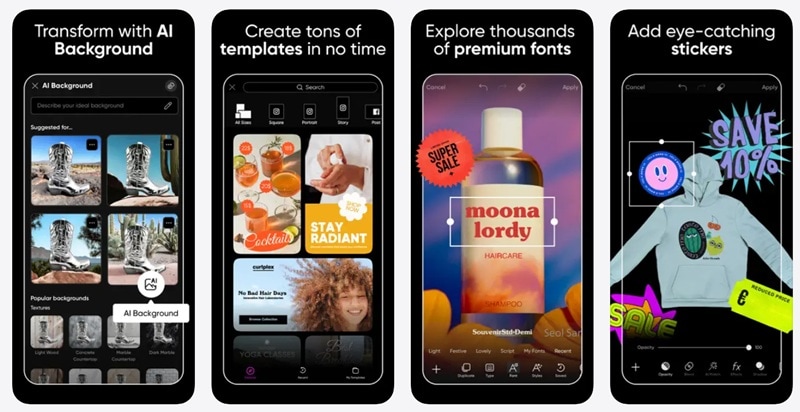
Picsartは、ポップで目を引く曲線文字を作りたいときに向いています。ステッカー風の表現やインパクトのあるタイトルを好む人に使いやすいアプリです。
- スピーディーで楽しく、ステッカー風ラベルや吹き出しに強い
- SNSで目立つ波形・曲線見出しを作りやすい
- テンプレート任せにせず、手早くレイアウトしたいときに便利
- 文字間隔を丁寧に調整しないと曲線文字が読みにくくなることがある
- 書き出し品質や一部機能はプラン設定に左右される場合がある
- 写真または空白キャンバスを開き、文字を追加します。
- 曲線文字ツールを適用し、文字を上下に曲げます。
- フォント、サイズ、文字間隔を調整し、デザインを書き出します。
4) Phonto (iOS、Android)
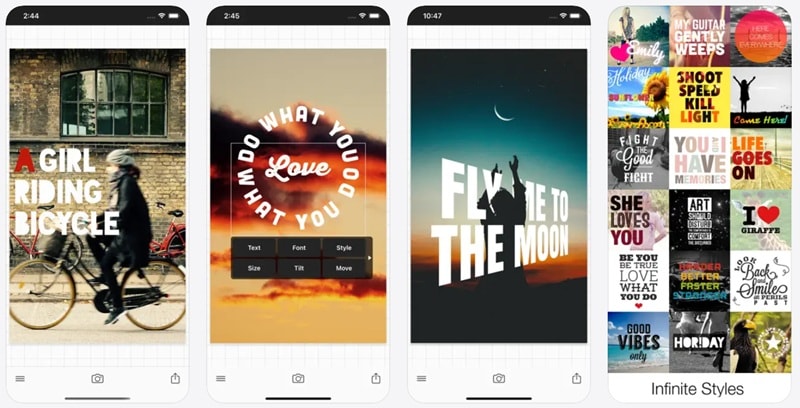
Phontoは、写真に文字を入れるための軽量アプリです。テンプレート中心のアプリよりも文字間隔を細かく調整しやすいため、読みやすさを重視したい場合に向いています。
- 読みやすい曲線文字を作るための文字間隔調整がしやすい
- 軽量で、バッジやシール向けの円形文字をすばやく作れる
- テンプレート依存が少なく、自分で見た目を調整しやすい
- CanvaやPicsartに比べると、今風のテンプレートやエフェクトは少なめ
- 画像編集向けのため、アニメーションには別途動画編集アプリが必要
- 画像を開き、テキストレイヤーを追加します。
- 曲線文字をオンにし、カーブの向きと配置を調整します。
- 文字間隔、行間、サイズを細かく調整して書き出します。
Part 4. 曲線文字メーカーで作れるクリエイティブな表現
曲線文字は、単なる説明文ではなく「形のあるデザイン要素」として機能します。被写体を囲んだり、視線を誘導したり、タイトルにブランド感を出したりできます。ここでは、よく使われる3つのスタイルを紹介します。
ロゴやシールに使える円形文字
円形文字は、バッジ風デザインの定番です。カフェのロゴ、コミュニティスタンプ、ポッドキャストのカバー、プロフィールアイコンなどでよく使われます。中央のロゴ、写真、アイコンを円で囲むことで、まとまりのある印象を作れます。
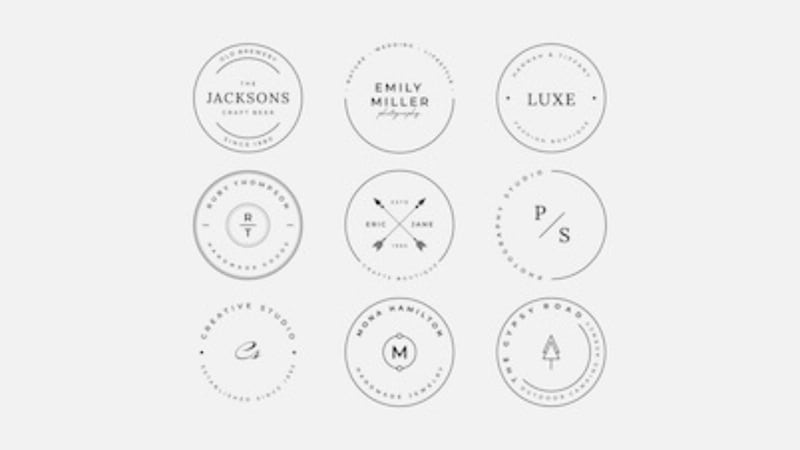
このスタイルは小さな画面でも使いやすく、短い言葉と太めのフォントを選ぶと読みやすさを保てます。
レトロ感を出せる波打つ文字エフェクト
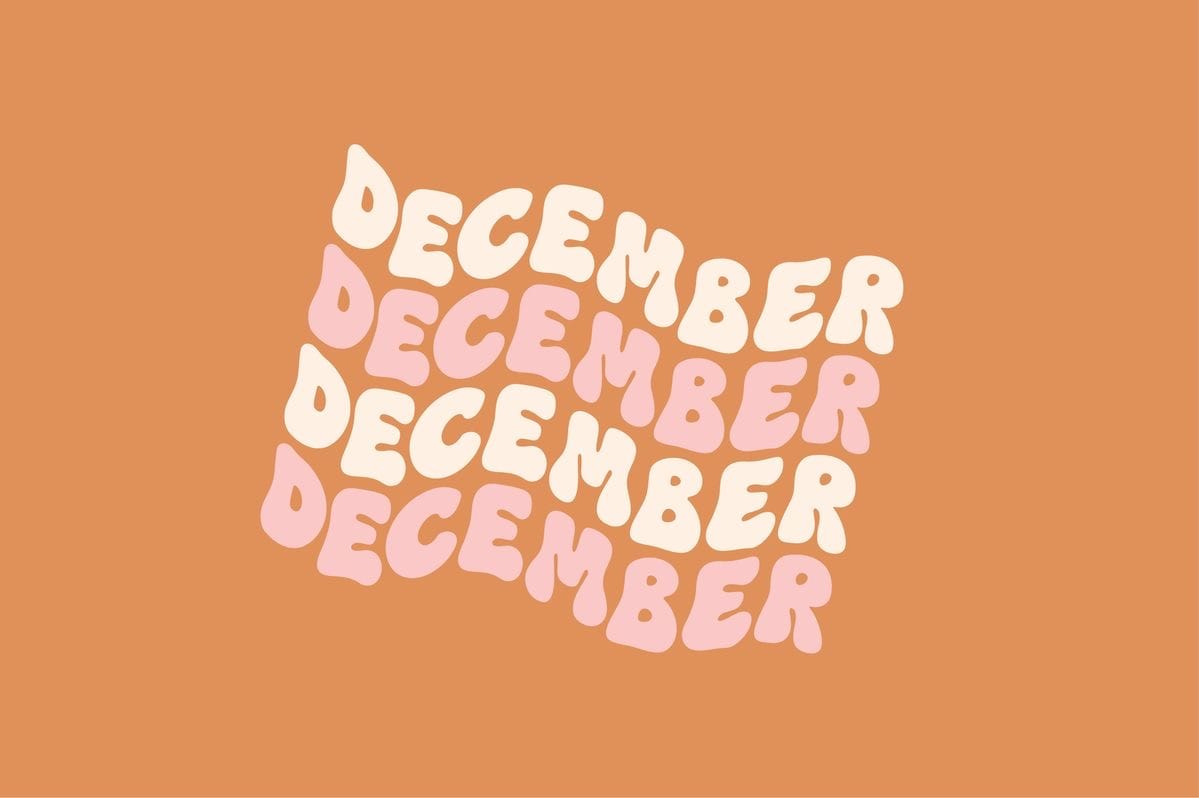
波打つ曲線文字は、レトロで遊び心のある雰囲気を出しやすい表現です。音楽系の編集、ストリートファッションのプロモーション、ゲーム動画、懐かしさを出したポスターなどによく合います。アニメーションを付けなくても文字そのものに動きがあるように見えるため、直線の文字よりも目に留まりやすくなります。
広告に使いやすいリボン風の曲線文字
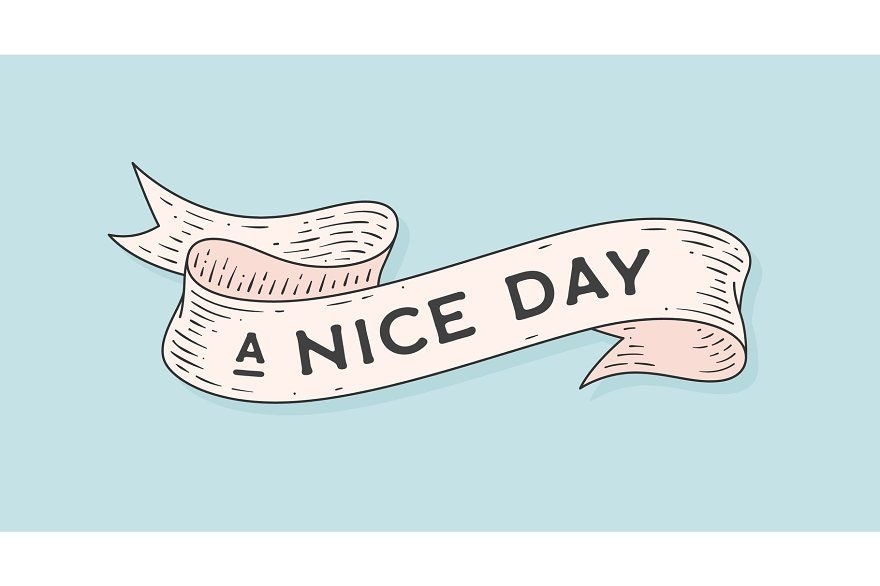
リボン風の曲線文字は、販促デザインと相性が良い表現です。「セール」「新着」「限定」「グランドオープン」などの見出しに少しカーブを付けると、通常の文字よりもラベルやステッカーのように見せられます。大きなリボン見出しで目を引き、価格、日付、CTAなどの細かい情報を下に配置すると、情報の優先順位も整理しやすくなります。
Part 5. 曲線文字ジェネレーターを使いこなすコツ
曲線文字は一見シンプルですが、少しの調整で「デザインされている」印象にも「読みにくい」印象にもなります。写真や動画で曲線タイトルをきれいに見せるために、次のポイントを押さえておきましょう。
コツ1:曲げても読みやすいフォントを選ぶ
細すぎるフォントや装飾の強いフォントよりも、太めのサンセリフ体のほうが曲線にしたときに読みやすくなります。特にスマホ画面では細い線が不均一に見えやすいため、文字数を短くし、詰まりすぎる場合は大文字だけの表現を避けましょう。
コツ2:ゆるやかなカーブで歪みを抑える
強いカーブは印象的ですが、文字の形が歪みやすく、読みやすさが落ちることがあります。長いフレーズにはゆるやかなアーチを使い、完全な円形文字はロゴ風の短い言葉に使うのがおすすめです。
コツ3:文字間隔を調整して文字同士の衝突を防ぐ
文字を曲げると、部分的に文字同士が詰まりやすくなります。まず文字間隔を少し広げ、詰まって見える組み合わせを確認しましょう。手動カーニングに対応しているツールなら、全体を大きく変える前に問題のある箇所だけ調整すると自然に仕上がります。
コツ4:スマホ画面で読めるサイズにする
曲線文字は、必ずスマホサイズでも確認しましょう。1秒で読めない場合は、フレーズを短くする、フォントを太くする、アウトラインや影を追加してコントラストを上げるなどの調整が必要です。
コツ5:動画では動きで見せる
動画の曲線タイトルは、すばやく表示し、少し止めて、きれいに消すだけでも十分に見栄えします。曲線そのものがデザイン要素になるため、エフェクトを重ねすぎないほうが伝わりやすくなります。
まとめ
曲線文字は、円形ロゴバッジからリボン風の見出しまで、デザインにブランド感と視認性を加えられる表現です。静止画を手早く作るなら、オンラインの曲線文字ジェネレーターで基本的なデザインを数分で作成できます。
一方で、動きのある曲線タイトルをきれいに見せたい場合は、Filmoraのような動画編集ソフトを使うほうが効率的です。曲線文字を直接追加し、表示タイミングやアニメーションを映像に合わせて調整できます。太めのフォント、きれいな文字間隔、ゆるやかなカーブを意識すると、読みやすく完成度の高い仕上がりになります。
よくある質問
-
透かしなしで使える無料のオンライン曲線文字ジェネレーターはありますか?
あります。ただし、基本的な書き出しは透かしなしでも、テンプレート、プレミアム素材、高画質ダウンロードには制限がある場合があります。動画で使う曲線タイトルを作りたい場合は、Filmora内で曲線文字を作成し、そのまま動画として書き出せるため、素材を別ツールに移す手間を減らせます。
-
CanvaとFilmoraでは、曲線文字の作り方はどう違いますか?
Canvaでは、テキストボックスを選択して「エフェクト」から「カーブ」を適用する流れが一般的です。Filmoraでは、曲線文字テンプレートをタイムラインに追加してアニメーションを付けたり、テキストパスを使って自由な線に沿って文字を動かしたりできます。静止画ならCanva、動画内で動かしたいならFilmoraが使いやすいです。
-
曲線文字メーカーで作ったデザインは商用利用できますか?
多くの場合は可能ですが、必ず利用規約を確認しましょう。フォント、テンプレート、グラフィック素材は、ツールや契約プランによって商用利用の条件が異なる場合があります。
