


 概要
概要
Node Videoには完全なネイティブPC版が存在せず、エミュレーター経由での利用は動作が重く不安定になりやすいため、PC環境に最適化され複数レイヤーやエフェクト編集に対応した代替ソフトへ移行するのが最も現実的です。
● エミュレーターを利用してPC上でアプリを動かす方法はリソースの消費が激しく、タッチ操作前提のUIによるマウス操作のしづらさや、予期せぬクラッシュが発生しやすいという制限が伴います。
● AI機能と使いやすさのバランスを求めるSNS動画クリエイターにはWondershare Filmoraが適しており、Node Videoに近いタイムライン編集とキーフレームを使った高度なVFX制御を求めるWindowsユーザーにはVEGAS Proが最適です。
● 映画制作などの大規模プロジェクトや高度な制御が必要なプロ層にはAvid Media ComposerやAdobe Premiere Proが向いていますが、コストを抑えたい場合は無料で幅広い形式に対応するKdenliveやShotcutが有力な選択肢となります。
AIに要約を依頼
 ChatGPT
 Perplexity
 Gemini
 Claude
 Grok
Grok
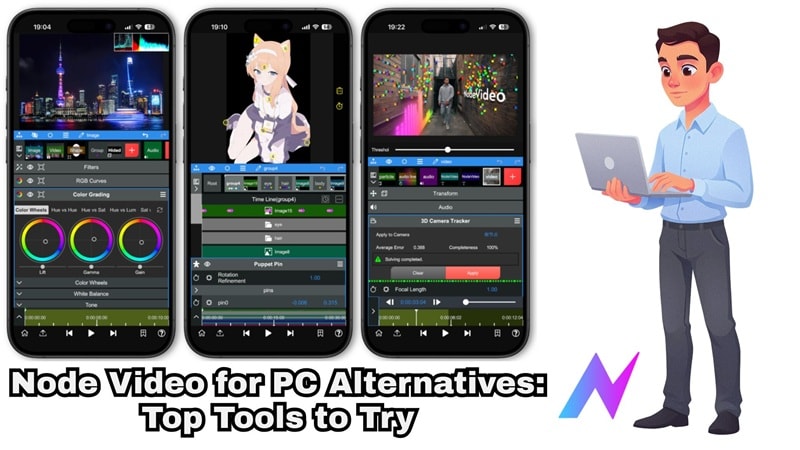
Node Videoは、レイヤー編集、エフェクト、細かな調整を重視するユーザーに支持されている高機能なモバイル動画編集アプリです。ただし、基本的にはスマホ向けに設計されており、Mac版はあるものの、Windows PCで使いたいユーザーにとっては選択肢が限られます。
PCで使えるNode Videoの代替ソフトを探しているなら、大きな画面、安定した動作、デスクトップならではの操作性を求めているはずです。実際には、Node Videoのような柔軟な編集に対応しながら、さらに高度な編集環境を提供するPC向け動画編集ソフトが多数あります。ここでは、PCで現実的に使いやすいNode Video代替ソフトを紹介します。
Node VideoはPCで使える?
まず気になるのは「Node VideoはPCで使えるのか」という点です。現時点では、Node Videoに完全なネイティブPC版は用意されていません。
ただし、Androidエミュレーターを使ってモバイルアプリ版のNode VideoをPC上で動かす方法を試すユーザーもいます。大きな画面でアプリを開ける一方、実際の使用感には注意点もあります。一般的な使い方と確認しておきたいポイントを見ていきましょう。
PCでNode Videoを使う方法
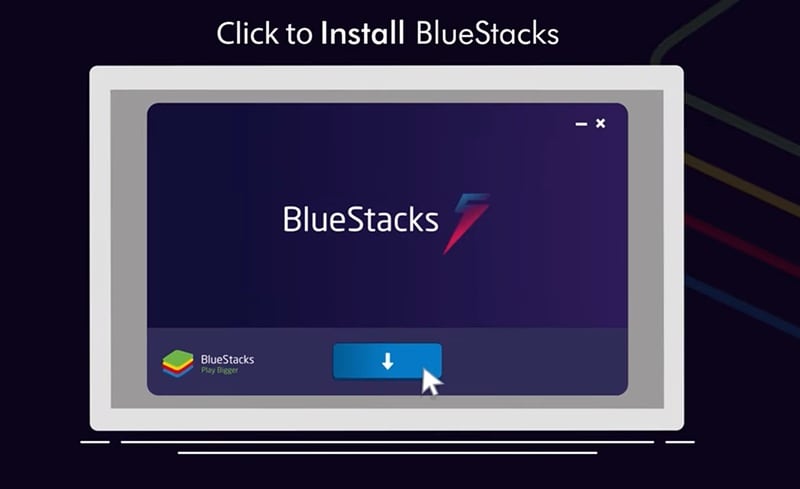
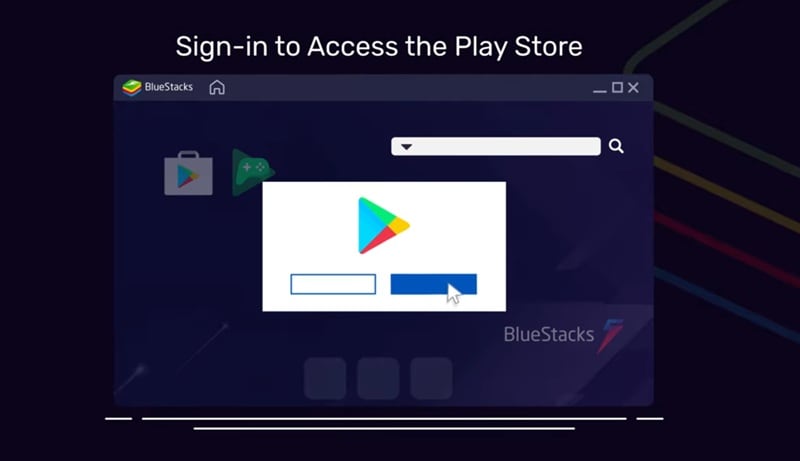
PCでNode Videoを使うためによく利用されるAndroidエミュレーターには、 BlueStacks や LDPlayerがあります。設定自体は難しくありませんが、実際の操作感は本格的なPC向け動画編集ソフトとは異なります。ここでは例としてBlueStacksを使う流れを紹介します。
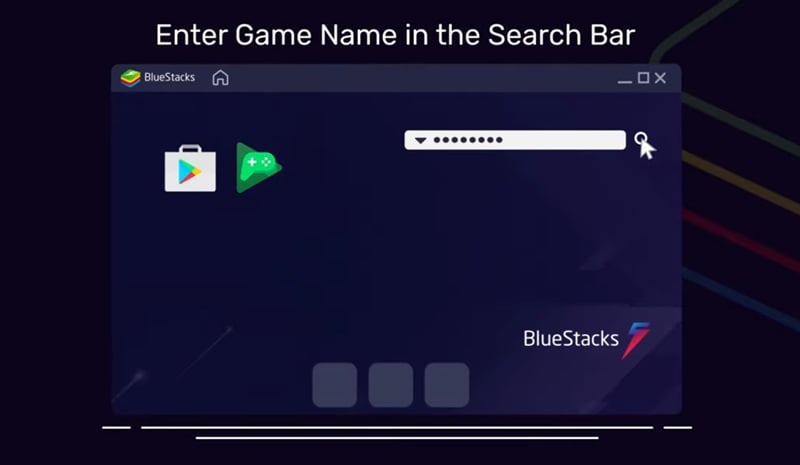
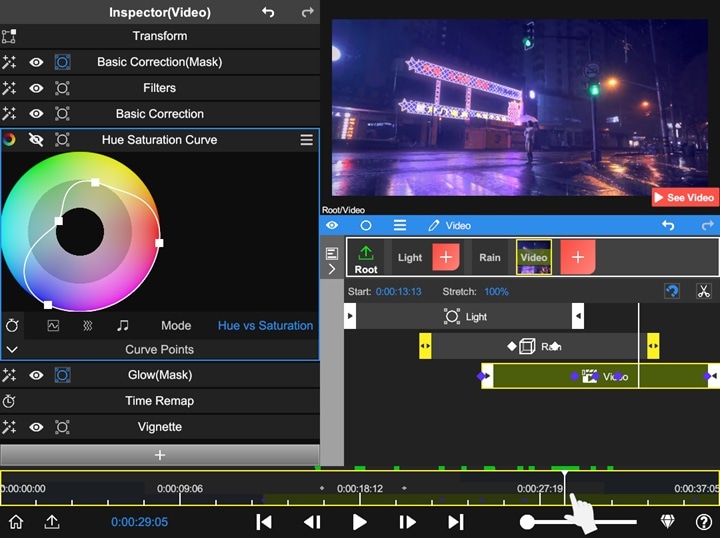
エミュレーター利用で不便に感じやすい理由
ただし、エミュレーター経由でNode VideoをPC上で動かせたとしても、常に快適に使えるとは限りません。

試す前に、以下のような制限を把握しておきましょう。
- 動作が重くなりやすい: エミュレーターはPCのリソースを多く使うため、大きなプロジェクトを編集するとラグ、フリーズ、再生のもたつきが起こる場合があります。
- クラッシュしやすい: デスクトップ向けに作られたアプリではないため、編集中や書き出し時に予期しないクラッシュや不具合が発生することがあります。
- 操作しづらい: Node Videoはタッチ操作を前提に設計されているため、マウスとキーボードで細かな編集を行うと操作しにくく感じる場合があります。
- ワークフローが限定される: 大きな画面で表示できても、UIはモバイルアプリのままなので、本格的なPC動画編集ソフトのような作業効率は得にくいです。
こうした理由から、多くのクリエイターは最終的にPC向けのNode Video代替ソフトへ移行します。デスクトップ動画編集ソフトなら、より安定した動作、細かな操作性、スムーズなワークフローが得られ、長期的には編集作業を効率化しやすくなります。
この一覧では、単に有名な動画編集ソフトを並べたわけではありません。Node Videoユーザーが重視しやすい編集体験を整理し、それに近い操作性や機能を備えながら、PCでより快適に使えるソフトを選びました。
主な評価基準は以下の通りです。
- タイムラインとレイヤー管理: Node Videoのように複数レイヤー、エフェクトの重ね掛け、キーフレーム編集に対応できるか。
- 使いやすさ: スマホ編集からPC編集へ移行するユーザーでも扱いやすいか。
- 表現の自由度: エフェクト、モーションツール、色調整、アニメーション機能など、どれだけ柔軟に表現できるかを確認しました。
- 価格とコスパ: 無料版と有料版を比較し、機能内容が価格に見合っているかを見ました。
- 拡張性: 編集プロジェクトが高度になっても使い続けられるか。
PC向けNode Video代替ソフトおすすめトップ3
検証したソフトの中でも、特におすすめしやすいのが以下の3つです。PCで使えるNode Video代替ソフトを手早く知りたい場合は、まずこの3つから確認するとよいでしょう。



Node Video代替ソフト比較表(早見表)
ここからは、PCで使えるNode Video代替ソフトを比較していきます。各ツールの詳細に入る前に、対応プラットフォーム、料金、向いている用途を一覧で確認しましょう。
| 編集ソフト | 対応OS・環境 | 無料 / 有料 | 難易度 | おすすめ用途 |
| Filmora | Windows、macOS、Android、iOS | 無料 & 有料 | 初心者〜プロ向け | YouTube動画、SNSコンテンツ、エフェクトを多用する編集 |
| MAGIX Video Pro | Windows | 無料 & 有料 | 中級者向け | 本格的な動画制作、精密なタイムライン編集 |
| Adobe Premiere Pro | Windows、macOS、iOS | 無料 & 有料 | プロ向け | プロ編集、商用案件、映像制作 |
| Kdenlive | Linux、Windows、macOS、BSD | 無料 | 初心者〜中級者向け | 無料のマルチトラック編集、オープンソース環境 |
| Clipchamp | オンライン、Windows、iOS | 無料 & 有料 | 初心者向け | 短時間の編集、プレゼン資料、SNS動画 |
| VEGAS Pro | Windows | 無料 & 有料 | プロ向け | 高度なエフェクト、モーショングラフィックス、マルチカメラ編集 |
| Avid Media Composer | Windows、macOS | 有料 | プロ向け | 映画制作、放送向け編集、大規模プロジェクト |
| Lightworks | Windows、macOS, Linux | 無料 & 有料 | 初心者〜プロ向け | 長期的な編集スキル習得、シネマティックな映像制作 |
| Shotcut | Windows、macOS, Linux | 有料 | 初心者〜中級者向け | 低予算での編集、幅広い形式への対応 |
| Pikimov | オンライン | 無料 | 初心者〜中級者向け | ブラウザ編集、モーションデザイン、SNSコンテンツ制作 |
|
もっと見る
閉じる
|
||||
 安全なダウンロード
PCで使えるNode Video代替ソフトおすすめ10選(詳細)
ここからは、PCで使えるNode Video代替ソフトを1つずつ詳しく見ていきます。各ソフトを同じ構成で紹介するので、特徴や向いている用途を比較しながら確認できます。
1. Wondershare Filmora
PCで使えるNode Video代替ソフトとして、Wondershare Filmoraは特に有力な選択肢です。Node Videoで使えるような編集機能に加えて、AIツールや豊富な素材ライブラリも利用できます。操作画面はシンプルで分かりやすく、初めてPCで動画編集する方でも始めやすいのが魅力です。
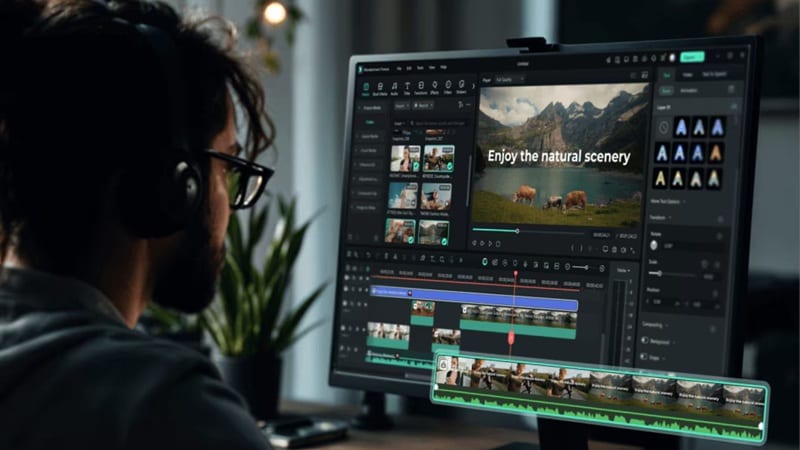
- AIテキスト動画生成、AI画像動画生成、AI音声動画生成を使って、AI動画をすばやく作成できます。
- AI音楽ジェネレーターとAI効果音ジェネレーターで、BGMや効果音を生成できます。
- スマートショートクリップとスマートシーンカットで、長尺動画を短いクリップへ効率よく変換できます。
- ステッカー、フィルター、エフェクト、トランジション、ロイヤリティフリー音楽を含む豊富な内蔵素材ライブラリを利用できます。
- 複数レイヤー、キーフレーム、モーショントラッキングなどを使った高度なタイムライン編集に対応しています。
Windows、macOS、Android、iOS。
無料版が利用でき、有料プランは Filmora購入ページ。
強力なAI機能、効率的なワークフロー、エフェクトを多用する動画の細かな編集を求めるコンテンツクリエイター、YouTuber、SNS動画制作者。
- AI機能が充実しており、初心者でも編集作業を進めやすいです。
- デスクトップとモバイル間でクラウド同期ができ、場所を問わず作業を続けられます。
- 複雑な編集でもタイムライン操作が分かりやすく、スムーズに管理できます。
- 無料版では書き出し時に透かしが入ります。
- FilmoraのAIツールを利用するにはAIクレジットが必要です。
2. MAGIX Video Pro X17
Windows 10以降のPCで使える信頼性の高いNode Video代替ソフトを探しているなら、MAGIX Video Proも候補になります。最新のX17ではプロ向け機能を備えつつ、日常的な編集にも使いやすいワークフローを維持しています。色補正、音声編集、モーション編集などをまとめて扱える点も特徴です。
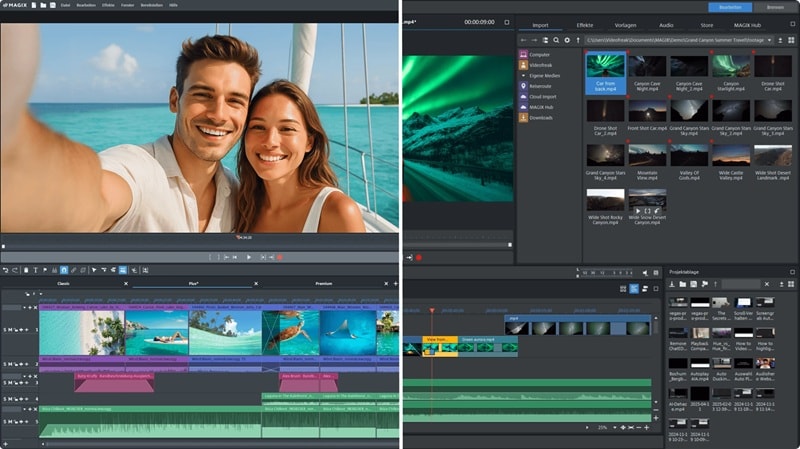
- 発話に合わせて単語をハイライトできるAI字幕機能。
- 100以上の言語と音声スタイルに対応したAIテキスト読み上げ。
- 3点編集・4点編集に対応し、編集工程を細かくコントロールできます。
Windows。
無料体験版あり。有料プランは月額6.99ドルから(年払い)。
精密なタイムライン操作と高品質な動画制作を求めるWindowsユーザー、コンテンツ制作者、中上級者。
- AIによるメディアの自動整理・タグ付けに対応。
- 最大8Kの高解像度書き出しに対応。
- 動画編集に慣れていない場合、画面がやや複雑に感じることがあります。
- 快適に動かすには、ある程度性能の高いPCが必要です。
3. Adobe Premiere Pro
Node VideoのMac版に近い本格的な編集環境を求めるなら、Adobe Premiere Proもおすすめです。代表的な動画編集ソフトの1つで、シンプルなカット編集から複雑なエフェクト編集まで細かく制御できるため、本格的な映像制作に向いています。
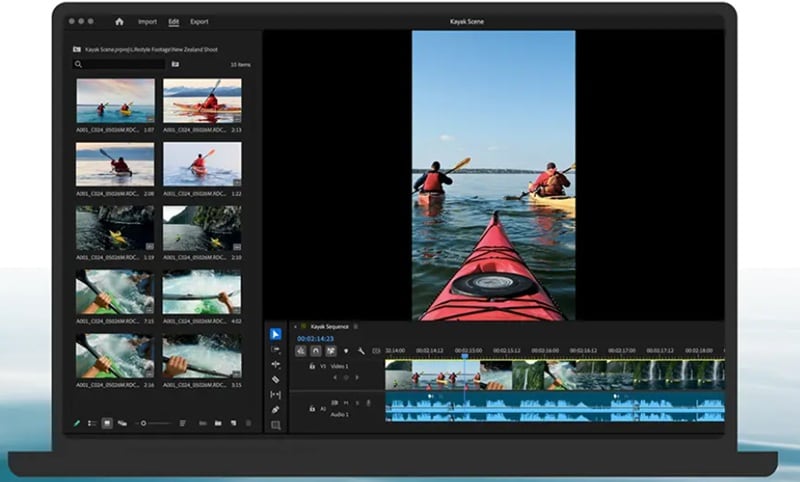
- タイムライン上で編集、トリミング、エフェクト追加、音声ミックス、タイトルアニメーションを行えます。
- テキストベース編集により、文章を編集する感覚でクリップの調整、並べ替え、トリミングができます。
- プロ向け音声ツールでノイズ低減、会話音声の強調、高度なサウンドデザインに対応できます。
Windows、macOS、iOS。
無料体験版あり。有料プランは月額22.99ドルから(年払い)。
高度な編集制御やAdobe製品間の連携を必要とするプロ編集者、映像制作者、コンテンツクリエイター。
- After EffectsやPhotoshopなど他のAdobeアプリと連携しやすく、作業をスムーズに進められます。
- 多くのサードパーティ製プラグインや拡張機能に対応しています。
- サブスクリプション料金は長期的に見ると高く感じる場合があります。
- ソフトが重く、PCリソースを多く使用することがあります。
4. Kdenlive
無料で使えるPC向けNode Video代替ソフトを探しているなら、Kdenliveもチェックする価値があります。オープンソースの動画編集ソフトなので無料で利用でき、機能も十分に充実しています。特にLinuxユーザーに人気があり、編集スタイルに合わせて柔軟にカスタマイズできます。
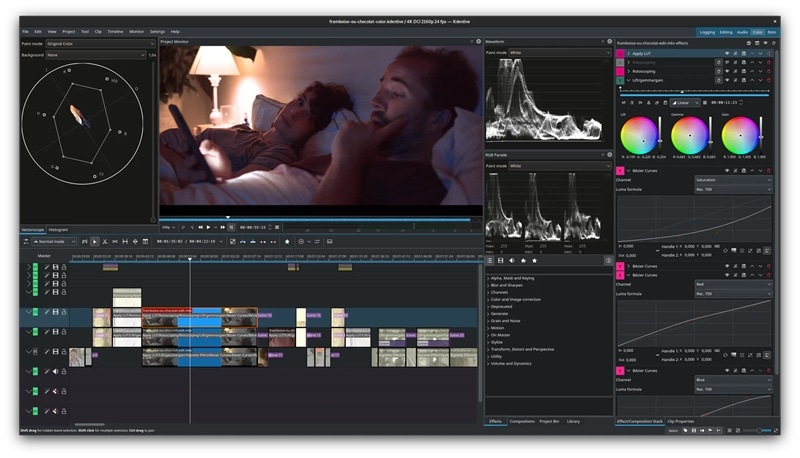
- シンプルなテキスト、字幕、スクロールクレジットを作成できる2Dタイトルエディターを搭載。
- KDE Storeからユーザー作成のエフェクト、テンプレート、レイアウトにアクセスできます。
- 色補正、ぼかし、シャープ、音声調整など幅広いエフェクトを利用できます。
Linux、Windows、macOS、BSD。
無料で利用でき、任意で寄付が可能です。
コストを抑えたいクリエイター、Linuxユーザー、タイムライン操作に強い無料デスクトップ編集ソフトを探している趣味編集者。
- 3点編集ワークフローに対応。
- プロジェクトモニターで複数のカメラアングルや映像を同時にプレビューできます。
- 初めて使う場合、インターフェースがやや古く分かりにくく感じることがあります。
- 大規模または複雑なプロジェクトでは動作が不安定になる場合があります。
5. Clipchamp
WindowsでNode Videoに近い手軽な編集環境を求めるなら、Clipchampも選択肢になります。もともとはMovie Makerの後継的な位置づけとして注目され、現在は便利な機能を備えた編集ツールに成長しています。ブラウザ上でも使えるため、重いソフトをインストールしたくない場合のオンライン編集にも向いています。
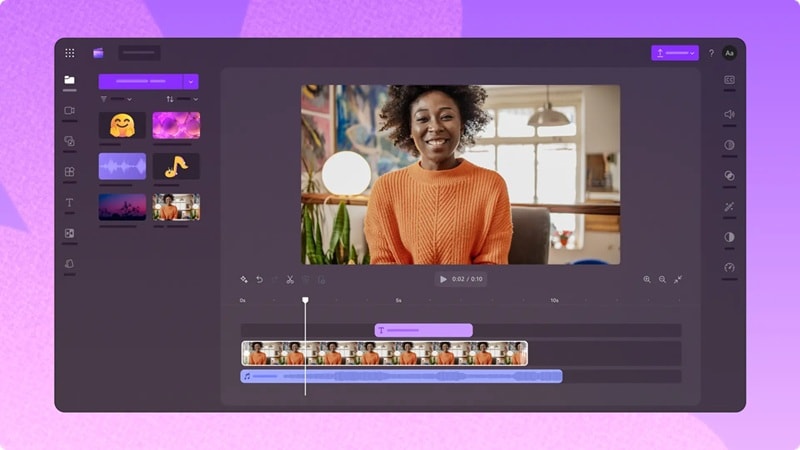
- 80以上の言語で高精度なAI字幕を生成できます。
- 背景ノイズ、不自然な間、フィラー語を自動で削除できます。
- 動画、画像、音楽、ステッカー、GIF、効果音を含む豊富なストック素材を利用できます。
オンライン、Windows、iOS。
無料版あり。Microsoft 365経由の有料プランは月額9.99ドルから。
短時間で動画を作りたい初心者、学生、SNS動画制作者。
- オンライン、デスクトップ、モバイルで使えるため柔軟性があります。
- インターフェースがシンプルで、初心者にも分かりやすいです。
- 多くのストック素材や高度な機能はプレミアムプラン限定です。
- すべての機能を使うにはMicrosoft 365のサブスクリプションが必要です。
6. VEGAS Pro
Windows 11で使える、よりプロ向けのNode Video代替ソフトを探しているなら、VEGAS Proは注目したいソフトです。基本的な編集を超えて、プロジェクトの細部まで強力にコントロールできます。高度なツールを備えながら、タイムライン編集を中心とした分かりやすいワークフローも特徴です。
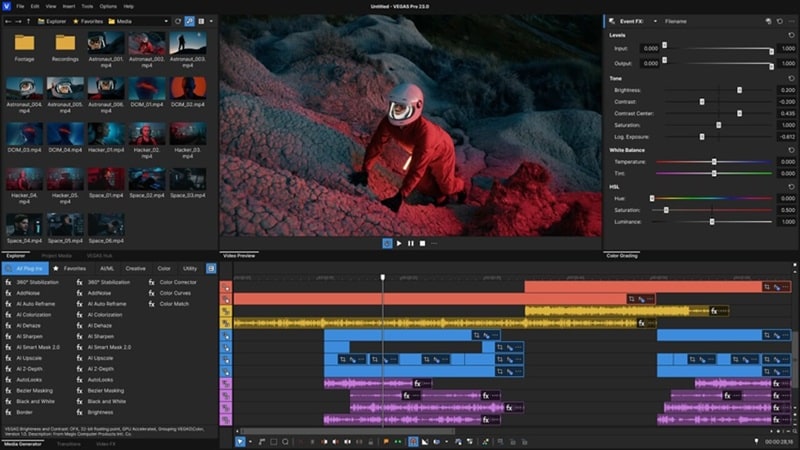
- タイムライン上でキーフレームを追加し、VFX設定をアニメーション化できます。
- プロジェクトに使える数千点のロイヤリティフリー動画・音声素材を利用できます。
- テキストベース編集では会話の文字起こしを作成し、文章を編集するように映像を調整できます。
Windows。
無料体験版あり。有料プランは月額19.99ドルから。
複雑なプロジェクトや高品質な映像制作に取り組むプロ編集者、動画制作者、Windowsユーザー。
- サードパーティ製プラグインやプロ向けハードウェアに幅広く対応。
- 最大32アングルのマルチカメラ編集に対応し、リアルタイムでプレビューや切り替えができます。
- 完全な初心者にはやや複雑です。
- Windowsでのみ利用できます。
7. Avid Media Composer
PCでNode Videoの代わりになるプロ向けソフトを探しているなら、Avid Media Composerも有力です。非常に高度なツールを備え、本格的な編集作業向けに設計されています。実際に多くのハリウッド作品でも使われており、複雑なプロジェクトでも精密にコントロールできます。
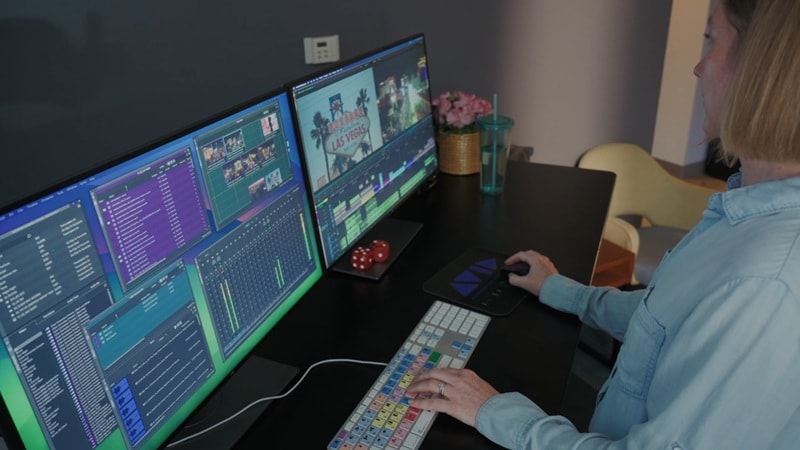
- 編集、カラー、音声、エフェクトなど用途別のワークスペースで作業を整理できます。
- 形式やフレームレートが異なる素材でも、最大64カメラアングルを自動同期できます。
- モーションエフェクト、トランジション、グラフィック、アニメーション、合成向けの高度なツールを搭載。
Windows、macOS。
サブスクリプションプランは月額39.99ドルから。
高度な編集制御が必要な大規模プロジェクトに取り組む映画編集者、放送関係者、制作チーム。
- 複雑なプロジェクト向けに、最大99本のビデオトラックと99本のオーディオトラックに対応。
- 最大8Kの高解像度書き出しに対応。
- この一覧の他の多くのソフトと比べると価格は高めです。
- 大規模プロジェクトを快適に扱うには高性能なPCが必要です。
8. Lightworks
PC向けNode Video代替ソフトとして、Lightworksも試す価値があります。初心者、中級者、プロ向けに複数のバージョンが用意されているため、まずはシンプルに始めて、徐々に高度な機能へ移行できます。段階的に編集スキルを伸ばしたいクリエイターに向いています。
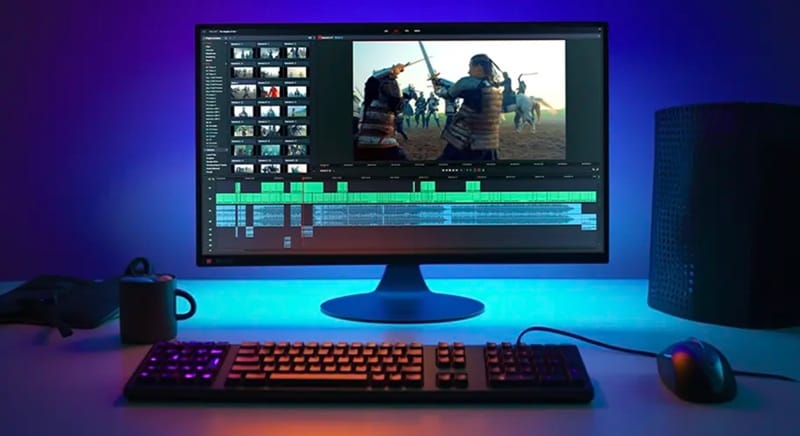
- 700以上のカスタマイズ可能なタイトルやモーショングラフィックスを利用できます。
- リバーブ、コーラス、ディストーションなどの内蔵オーディオエフェクトで音作りを調整できます。
- Dropbox、Google Driveなどのクラウドサービスと連携し、保存や共同作業をしやすくします。
Windows、macOS、Linux。
無料版あり。有料プランは月額13.99ドルから。
プロ向けワークフローを学びながら長く使いたいクリエイターや映像制作者。
- プロキシファイルを使い、大きな動画プロジェクトでもスムーズに編集しやすくします。
- 細かな音声調整により、音声編集やミキシングをしっかり行えます。
- 無料版の書き出し解像度は最大720pまでです。
- 多くの高度な機能は有料プラン限定です。
9. Shotcut
PC版Node Videoを無理に探すより、無料で使える代替ソフトを選びたい方にはShotcutもおすすめです。無料のオープンソース編集ソフトですが、機能は十分に強力です。画面はシンプルで操作しやすく、FFmpegにより幅広い動画・音声形式に対応しているため、互換性を気にせず作業できます。
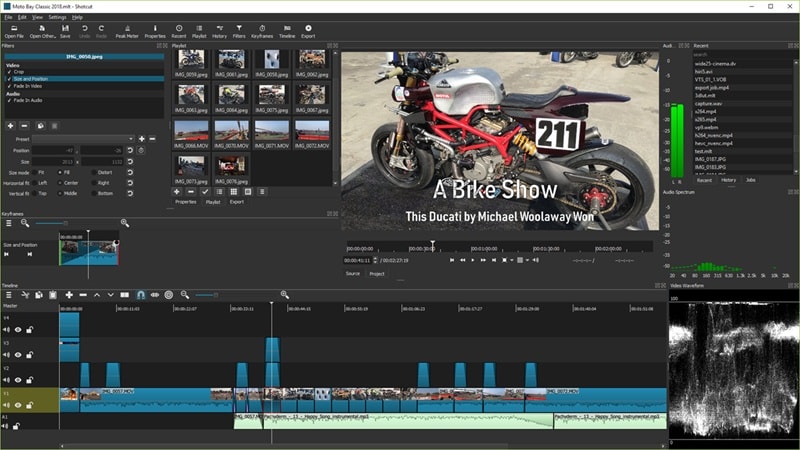
- シャドウ、ミッドトーン、ハイライトを調整できる3ウェイカラーホイール。
- フィルターにキーフレームを設定し、時間に沿ってエフェクトを細かく調整できます。
- クリエイティブな編集に使える動画フィルターや視覚効果が豊富です。
Windows、macOS、Linux。
無料。
基本的な動画プロジェクトを無料で編集したい低予算ユーザー、趣味編集者、初心者。
- 無料で4K・8K動画編集に対応。
- 活発なコミュニティがあり、チュートリアルやガイドも豊富です。
- シンプルな画面構成のため、一部機能を見つけにくいことがあります。
- 短時間編集向けの内蔵テンプレートやプリセットは少なめです。
10. Pikimov
PCで使えるNode Video代替ソフトとして最後に紹介するのがPikimovです。ブラウザベースのツールとして成功したPhotopeaに着想を得た編集ツールで、現在は独自の動画編集プラットフォームとして発展しています。比較的新しいサービスですが、SNSコンテンツやモーション系動画の制作に役立つ高度な機能を備えています。
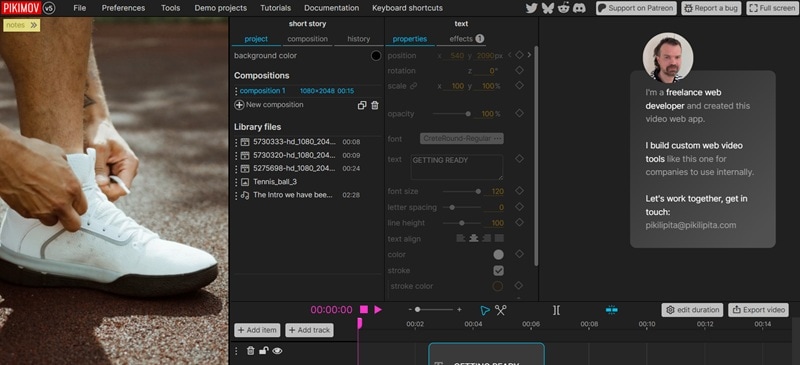
- クラシックエディター、2Dモーションデザインエディター、3Dモーションデザインエディターの3つの編集モードを搭載。
- 画像、動画、音声ファイル、GLB形式の3Dモデルを読み込めます。
- キーフレームアニメーションにより、プロジェクト内のほぼあらゆるプロパティを動かせます。
オンライン。
無料で利用でき、Patreon経由で任意の支援が可能です。
アニメーションツールや視覚効果を備えたブラウザ編集ソフトを使いたいSNSクリエイター、モーションデザイン初心者。
- 背景削除、モーショントラッキング、字幕生成などの高度な機能を搭載。
- ファイルは外部サーバーにアップロードされず、PC上に保持されます。
- 大きなプロジェクトの読み込みには、PC環境によって時間がかかる場合があります。
- チュートリアルや学習リソースはまだ限られています。
PC向けNode Video代替ソフトの選び方
APK経由でNode VideoをPCに入れようとするよりも、使いやすい代替ソフトは多数あります。ただ、選択肢が多い分、どれを選ぶべきか迷うこともあるでしょう。
最適なソフトは、作りたい動画や編集スタイルによって変わります。目的別に選びやすいよう、以下に整理しました。
| 目的 | おすすめソフト | おすすめ理由 |
| 本格編集・カラー調整 | Filmora, Avid Media Composer, Adobe Premiere Pro | 高度な制御、精密な編集ツール、プロ向けワークフローに対応 |
| 初心者・SNS動画制作 | Filmora, Clipchamp | 使いやすく作業が速い。YouTube動画やショート動画に向いている |
| 無料・オープンソース編集 | Kdenlive, Shotcut | 費用をかけずに柔軟な編集機能を使える |
| Windowsでの快適な動作 | Filmora, VEGAS Pro, MAGIX Video Pro | Windows PCで安定しやすく、デスクトップ編集に適している |
まとめ
PCでNode Videoを使おうとすると、多くの場合エミュレーターに頼ることになります。しかし、その方法は長期的に見て安定性や安全性に不安が残ります。そこで本記事では、Avid Media Composerのようなプロ向けソフト、Clipchampのような初心者向けツール、Kdenliveのような無料ソフトまで、PCで使えるNode Video代替ソフトを紹介しました。
どのNode Video代替ソフトにも強みがありますが、特にバランスが良いのはWondershare Filmoraです。高度な編集機能と分かりやすい操作画面を両立し、AIツール、豊富なエフェクト素材、スムーズなPC編集ワークフローを備えています。初心者から経験者まで、より快適に動画編集を進めたい方におすすめです。
PC向けNode Video代替ソフトに関するよくある質問
-
Node VideoのプロジェクトをスマホからPC編集ソフトへ移行できますか?
素材の形式によっては可能です。Node Videoから動画クリップや素材を書き出してPC編集ソフトに読み込むことはできますが、レイヤーやエフェクトを含むプロジェクト全体をそのまま再現するのは難しい場合がほとんどです。 -
PC向けNode Video代替ソフトでもモーショングラフィックスは使えますか?
はい。多くのPC向けNode Video代替ソフトはモーショングラフィックスに対応しており、モバイルアプリより細かな制御ができる場合もあります。Filmora、VEGAS Pro、Adobe Premiere Proなどでは、キーフレーム、アニメーション、レイヤー効果をより詳細に調整できます。 -
オフラインで使えるPC向けNode Video代替ソフトはありますか?
はい。多くのデスクトップ動画編集ソフトは、インストール後にオフラインでも利用できます。Kdenlive、Filmora、VEGAS Proなどは常時インターネット接続がなくても使えるため、長時間の編集でも安定して作業しやすいです。 -
MOD APKを使わずにPCでNode Videoを安全に使う方法はありますか?
MOD APK経由でPC版Node Videoを入手しようとすると、セキュリティリスクが発生する可能性があります。安全性を重視するなら、公式に提供されているデスクトップ動画編集ソフトや、信頼できるPC向けNode Video代替ソフトを使う方が現実的です。
