


 概要
概要
動画の配信プラットフォームに合わせた最適なアスペクト比を算出するには「CalculatorSoup」などの無料ツールが有効ですが、事前の数値計算を省きサイズ調整から書き出しまでを直接完結させたい場合は「Wondershare Filmora」の利用が最適です。
● 映像編集者にはHDV 1080などの動画形式プリセットを備えた「Digital Rebellion」、エンコード時の安定性確保には8で割り切れるサイズへの調整オプションを持つ「Mononodes」が適しています。
● 数値だけでなく視覚的にリサイズ後の画面イメージを把握したい場合は、寸法のプレビュー表示に対応した「Omni Calculator」や「Imagy.App」を選択してください。
● 紹介されている7つのツールは寸法の数値確認に特化しており動画自体をリサイズする機能は持たないため、実際の適用には別の動画編集ソフトと行き来する前提条件があります。
AIに要約を依頼
 ChatGPT
 Perplexity
 Gemini
 Claude
 Grok
Grok
動画のアスペクト比を正しく設定することは、見た目の完成度を左右する小さくても重要な作業です。YouTube、TikTok、Instagram、または独自の画面サイズに合わせて動画をリサイズする場合、動画アスペクト比計算ツールを使えば、余計な黒帯や不自然なトリミングを避けやすくなります。
現在は、幅と高さを入力するだけで比率や解像度を計算できる便利なツールが数多くあります。この記事では、動画サイズの調整に役立つおすすめのアスペクト比計算ツールを厳選して紹介します。
Part 1. 動画サイズが崩れる理由とアスペクト比計算ツールの役割
動画サイズが崩れやすい主な理由は、プラットフォームごとに推奨される画面比率や解像度が異なるためです。動画アスペクト比計算ツールは、動画の幅と高さの関係を正しく保ちながら、目的に合うサイズを確認するために使われます。これにより、映像が横に伸びたり縦につぶれたりするのを防ぎ、自然な見た目を保てます。
たとえば、1920×1080の横長動画を縦型動画にしたい場合、動画比率計算ツールを使うと9:16に対応するサイズをすぐに確認できます。複数の設定を試したり、手作業で計算したりする必要がなく、きれいで見やすい動画サイズを効率よく把握できます。
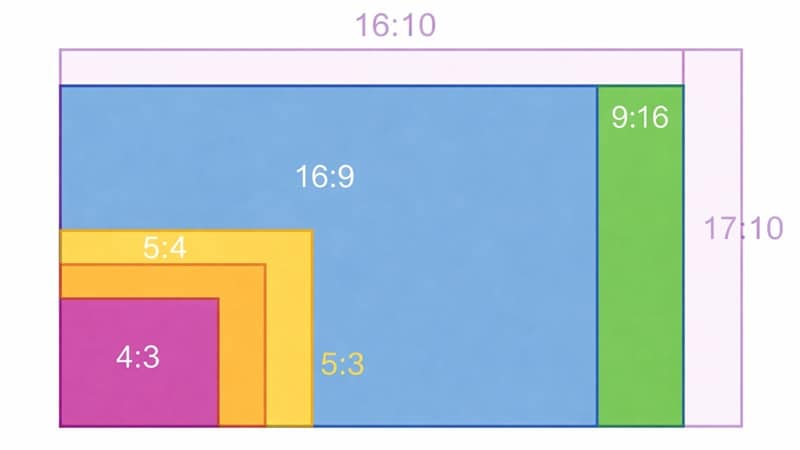
動画アスペクト比計算ツールを使うメリット
複数のSNSや動画プラットフォームに投稿する機会が多い場合、動画サイズ比率計算ツールを使うと作業がかなり楽になります。主なメリットは以下の通りです。
- 動画の歪みを防げる:人物、文字、被写体が不自然に伸びたりつぶれたりするのを防ぎ、自然な比率を保てます。
- 作業時間を短縮できる:同じ動画を何度も書き出したり、手動で計算したりする必要がありません。必要なサイズをすぐに確認できます。
- 各プラットフォーム向けに調整しやすい:YouTube、TikTok、Instagram、独自ディスプレイ向けの動画サイズを準備しやすくなります。
- トリミングの失敗を減らせる:リサイズや切り抜きによってどの範囲が失われるかを事前に把握しやすくなります。
Part 2. 動画アスペクト比計算ツールの選定基準
実際の編集作業では、計算ができるだけのアスペクト比確認ツールでは十分とは限りません。そこで今回は、単純な計算精度だけでなく、動画編集や日常的なリサイズ作業で使いやすいかどうかも重視して選びました。
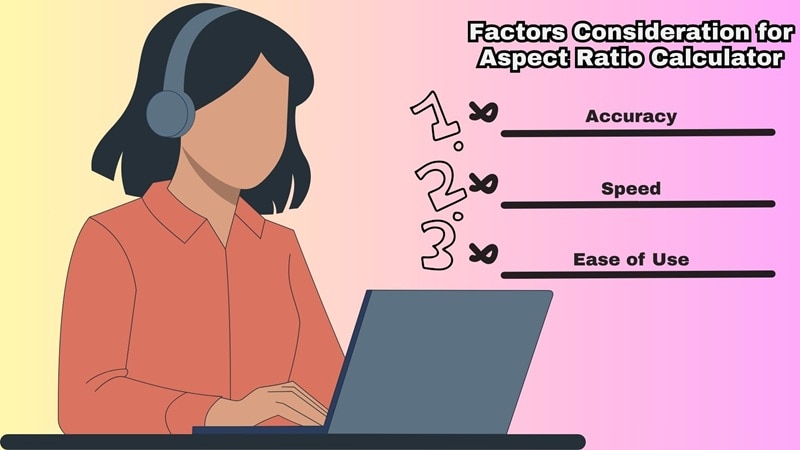
このリストを作成する際に重視したポイントは以下の通りです。
- 正確性:比率や解像度を正しく計算でき、動画の縦横比を崩さずに確認できること。
- 使いやすさ:入力項目が分かりやすく、複雑な設定をしなくても結果を確認できること。
- 柔軟性:動画、画面、画像など、さまざまな用途や比率に対応できること。
- スピード:不要な手順を挟まず、入力後すぐに結果が表示されること。
- 実用性:動画制作者、編集者、初心者が日常的なリサイズ作業で使いやすいこと。
Part 3. まず試したいおすすめツール3選
この記事では、動画のアスペクト比を確認するためのツールを7つ紹介します。まず手早く候補を知りたい方は、以下の3つから試すのがおすすめです。いずれも信頼性が高く、使いやすく、正確な結果を得やすいツールです。



Part 4. 動画アスペクト比計算ツール比較表
ここから7つのアスペクト比・解像度計算ツールを詳しく紹介します。その前に、まずは各ツールの特徴を一覧で確認しておきましょう。使いやすさ、精度、向いている用途を比較すると、自分の作業スタイルに合うツールを見つけやすくなります。
| ツール | 使いやすさ | 精度 | おすすめ用途 | 主な機能 |
| CalculatorSoup | とてもシンプル | 高い | 素早い比率確認、初心者、SNS向けリサイズ | 比率の簡略化、単位変換、標準比率表 |
| Digital Rebellion | 標準的 | 非常に高い | 動画編集者、フリーランス、制作チーム | 動画形式プリセット、共有可能な結果、プロ向けツール群 |
| Omni Calculator | 初心者向け | 高い | 学生、初心者 | ビジュアルプレビュー、自動更新、ガイド |
| Elementor | とても簡単 | 高い | Web制作者 | 広告のないシンプルな画面、一般的な比率ガイド |
| Imagy.App | 簡単 | 高い | デザイナー、写真編集、動画プロジェクト | 4K UHDなどのプリセット、視覚的な表示プレビュー |
| Hedges.Name | 標準的 | 非常に高い | 細かく調整したいユーザー | 計算式の表示、丸め設定、デバイスプリセット |
| Mononodes | 簡単 | 高い | 動画エンコード、正確な書き出しサイズ確認 | 8の倍数オプション、比率スライダー操作 |
|
もっと見る
閉じる
|
||||
Part 5. 無料で使える動画アスペクト比計算ツール7選
ここからは、無料で使える画面サイズ・アスペクト比計算ツールを1つずつ紹介します。各ツールの使い方、得意な点、どのようなユーザーに向いているかを分かりやすく整理しているので、用途に合うものを選んでみてください。
気になるツールから順番に確認して、自分の編集作業に合うものを見つけましょう。
1. CalculatorSoup
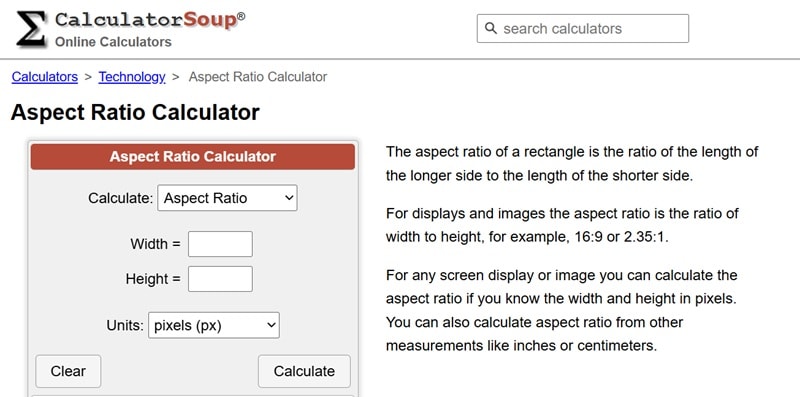
まず紹介するのは、信頼性の高いCalculatorSoupです。この動画アスペクト比計算ツールは非常にシンプルで、ページを開いて数値を入力するとすぐに結果が表示されます。使い方の説明も分かりやすく、初心者でも迷わず使いやすい点が魅力です。
- アスペクト比、幅、高さ、または幅と高さの両方を計算できます。
- ピクセル、センチメートル、ミリメートル、インチなどの単位に対応しています。
- ディスプレイ、画像、動画でよく使われる標準アスペクト比の表を確認できます。
- サイトが軽く、素早く正確な結果を確認できます。
- 計算ツールを自分のWebサイトに埋め込むこともできます。
- ページ内に広告が表示されます。
- リサイズ後の見た目を確認できるビジュアルプレビューはありません。
2. Digital Rebellion
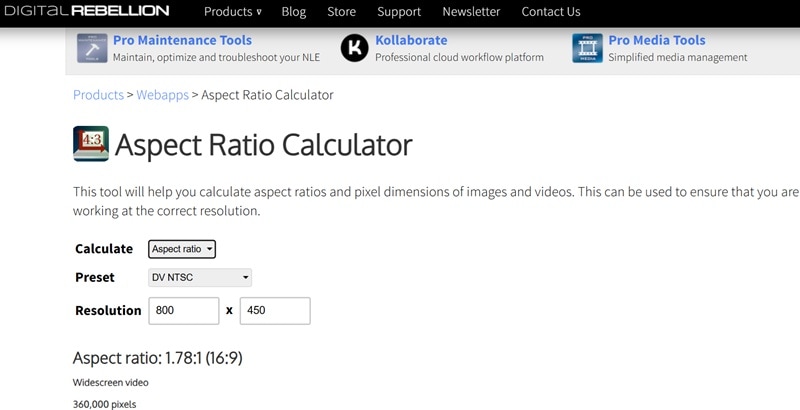
Digital Rebellionも、確認しておきたい動画アスペクト比計算ツールの1つです。同社はデスクトップ、モバイル、クラウド向けに映像制作者向けツールを提供していますが、手軽な計算にはWebアプリがよく使われます。2007年から運営されているため、ツールとしての安定感もあります。
- NTSC、DV NTSC、HDV 1080など、幅広い動画形式プリセットを利用できます。
- アスペクト比、幅、高さをすばやく計算できます。
- 広告のないシンプルな画面で、操作しやすい構成です。
- 結果の表示が速く、スムーズに確認できます。
- Film Rate Calculator、Pixel Aspect Ratio Calculator、Aspect Ratio Matte Generatorなど、映像制作に役立つ関連ツールも利用できます。
- 計算単位はピクセルのみです。
- リサイズ結果を確認できるビジュアルプレビューはありません。
3. Omni Calculator
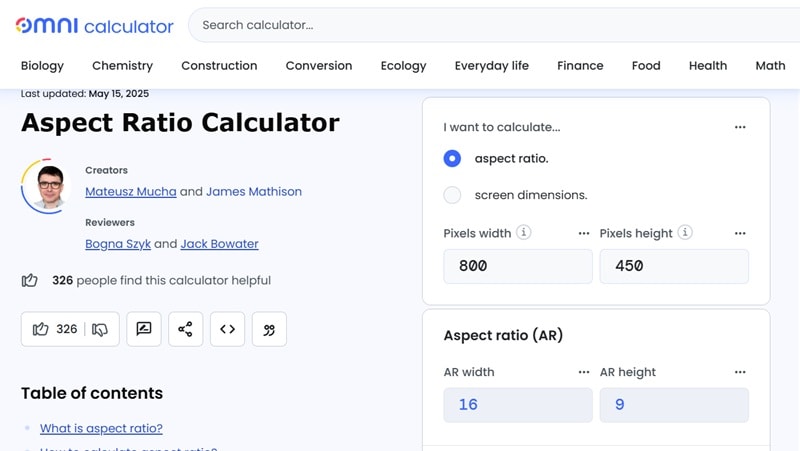
Omni Calculatorは、さまざまな用途の計算ツールを提供しているWebサイトで、その中にアスペクト比計算ツールもあります。幅と高さを入力するだけで必要な比率を確認でき、アスペクト比の仕組みを説明するガイドも用意されています。これから動画サイズについて学びたい方にも使いやすいツールです。
- 動画、画像、ディスプレイのアスペクト比と画面サイズを計算できます。
- 入力した値をセッション中に保存でき、比較しやすくなっています。
- アスペクト比の考え方や使い方に関するガイドを確認できます。
- 画面サイズのビジュアルプレビューがあり、結果を理解しやすいです。
- 幅や高さを入力すると、結果が自動で更新されます。
- ページ内の広告が多く、やや気になる場合があります。
- 不足している幅や高さを直接計算する用途には向いていません。
4. Elementor Aspect Ratio Calculator
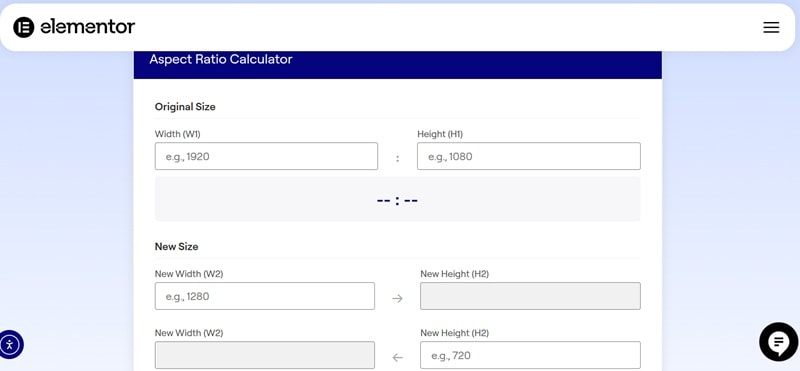
Elementorは、WordPress向けの有名なWebサイトビルダーで、独自のアスペクト比計算ツールも提供しています。幅と高さを入力するだけで比率がすぐに表示され、画面もシンプルです。広告がないため、落ち着いて計算できる点も使いやすいポイントです。
- 幅と高さを入力してアスペクト比を確認できます。
- 一般的なアスペクト比やツールの使い方を説明するガイドがあります。
- 指定したアスペクト比に基づいて、適切な幅と高さを計算できます。
- 広告がなく、軽くて見やすい画面です。
- リサイズ時に必要な新しい幅と高さを確認しやすいです。
- 画面や動画の出力イメージを確認できるプレビューはありません。
- 高度なツールと比べると、カスタマイズ項目は限られています。
5. Imagy.App
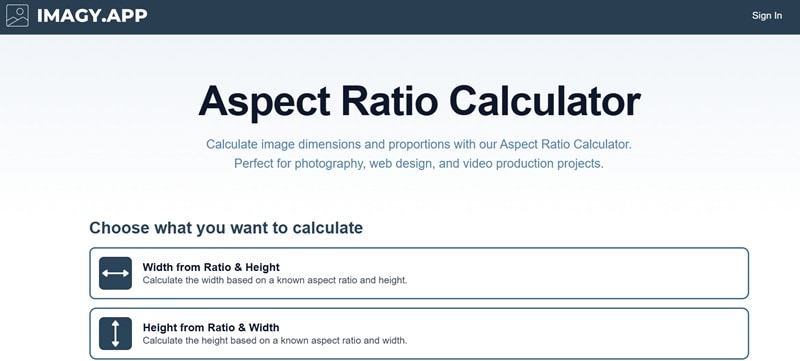
次に紹介するのはImagy.Appです。画像関連の便利なツールをまとめて提供しているプラットフォームで、その中に表示比率を計算できるツールがあります。寸法の計算方法を複数選べるため、動画サイズ、画面サイズ、画像比率をまとめて確認したい場合にも便利です。
- 比率と高さから幅を計算する、比率と幅から高さを計算する、寸法から比率を求めるなど、複数の計算方法を選べます。
- Full HD、SXGA、SVGA、4K UHDなど、さまざまなプリセットに対応しています。
- よくある質問をまとめたFAQセクションも用意されています。
- 動画や画面サイズを視覚的に確認できます。
- ページを再読み込みしなくても、すばやく自動計算されます。
- ページ内に少量の広告があります。
- 計算単位はピクセルのみです。
6. Hedges.Name
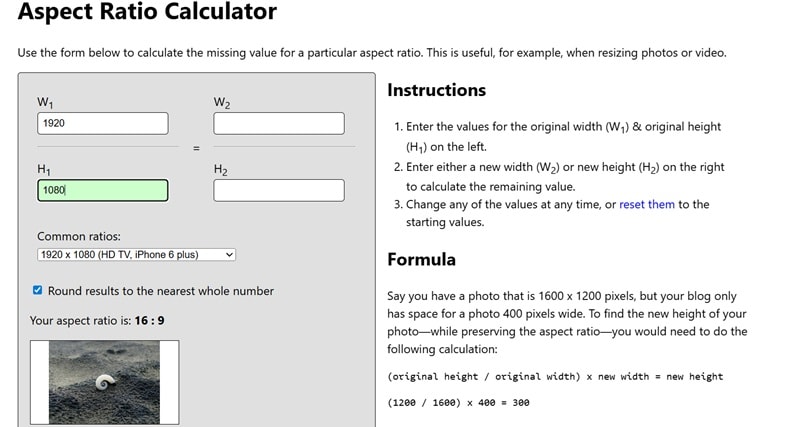
Hedges.Nameも、アスペクト比を細かく確認したい方に向いているツールです。サイトの見た目はシンプルですが、使い方の説明、計算式、結果を理解しやすくするための視覚的なサンプルが用意されています。
- 元の寸法をもとに、新しい高さと幅を確認できます。
- HD TV、iPhone 6、Facebook、Twitterなど、一般的なアスペクト比のプリセットがあります。
- 広告のないシンプルな画面で使えます。
- 計算結果を最も近い整数に丸められます。
- サンプル画像を使った視覚的な説明があり、結果を理解しやすいです。
- 複雑なワークフロー向けの高度なカスタマイズ設定はありません。
- ピクセル単位の計算にのみ対応しています。
7. Mononodes
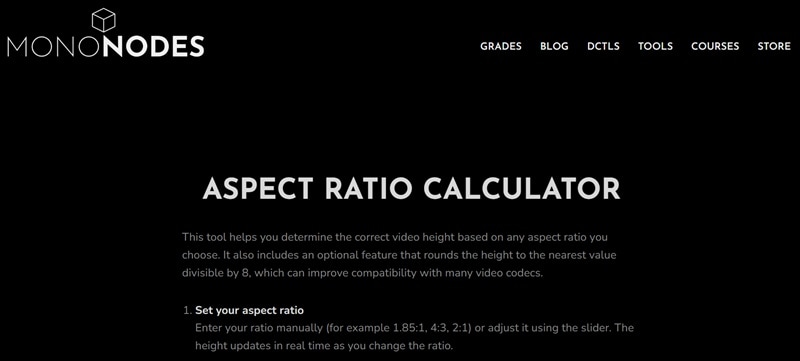
最後に紹介するのはMononodesです。このアスペクト比計算ツールは、指定した比率に基づいて正しい動画の高さを確認する用途に向いています。特徴的なのは「8で割り切れるサイズ」に調整するオプションで、固定ブロック構造を使う古い動画コーデック規格に由来する考え方です。
- スライダー操作でカスタムアスペクト比をすばやく調整できます。
- シンプルで広告のない画面なので、迷わず操作できます。
- 動画サイズを視覚的に確認でき、寸法のイメージをつかみやすいです。
- 8で割り切れるサイズにするオプションにより、端の処理や色サンプリングの安定性を保ちやすくなります。
- ピクセル単位の計算にのみ対応しています。
- 一般的なデバイスやプラットフォーム向けのプリセット比率はありません。
Part 6. 自分に合う動画アスペクト比計算ツールの選び方
ここまで、おすすめの動画アスペクト比計算ツールを紹介してきました。ただし、必要なツールは目的によって変わります。最終的には、自分がどのような動画を作り、どのような流れで作業するかに合わせて選ぶことが大切です。

迷ったときは、以下のように用途別に選ぶと分かりやすくなります。
- 初心者:アスペクト比に慣れていない方は、Omni CalculatorやCalculatorSoupが使いやすいです。画面が分かりやすく、結果もすぐに表示され、計算の仕組みも学べます。
- 動画編集者:Digital Rebellionは実際の編集作業に向いた印象です。動画形式のプリセットや正確な計算機能があり、複数の素材サイズや書き出し設定を扱うときに便利です。
- すばやく確認したい人:MononodesやImagy.Appは、細かい設定をせずに比率をすぐ確認したい場合に向いています。どちらも操作が分かりやすく、すぐに結果を得られます。
- 視覚的に理解したい人:Omni Calculator、Imagy.App、Mononodesは、寸法のプレビューや画面イメージを表示できるため、数値だけでなく見た目でも結果を理解しやすいです。
Part 7. Wondershare Filmoraで動画の比率調整から投稿準備まで簡単に行う方法
動画アスペクト比計算ツールは、適切な寸法を確認するには便利です。ただし、数値が分かった後は、実際に動画をリサイズする作業が必要になります。複数のSNS向けに動画を作る場合、このひと手間が負担になることもあります。
動画アスペクト比確認ツールと編集ソフトを行き来する代わりに、Wondershare Filmoraを使えば、編集しながら動画の比率調整までまとめて行えます。FilmoraはAI搭載の動画編集ソフトで、TikTok、YouTube、Instagramなど各プラットフォームに合わせて動画の比率を調整しやすいのが特徴です。

 安全なダウンロード
Filmoraをおすすめする理由
- 各プラットフォームに合う動画サイズに調整できる:投稿先を選ぶだけで、Filmora上で動画サイズを調整しやすくなります。寸法を自分で細かく計算する必要がありません。
- 計算なしで動画をリサイズできる:数値を入力したり、比率を手動で確認したりしなくても、編集作業の中でリサイズを進められます。
- 書き出し前にプレビューできる:縦型、正方形、ワイド画面などの見え方をすぐに確認できます。不要なトリミングや重要部分の見切れを避けやすくなります。
- 投稿しやすい状態で書き出せる:仕上がりを確認したら、目的のプラットフォームに合うサイズで書き出せます。追加調整なしで投稿準備を進められます。

これらの機能により、Filmoraを使うと、サイズ確認から編集、書き出しまでの流れをスムーズに進められます。頻繁に動画を作成する方にとって、リサイズと編集を同じ作業環境で完結できるのは大きなメリットです。
まとめ
動画アスペクト比計算ツールを使うと、複数のプラットフォームや画面サイズに合わせて動画を調整しやすくなります。この記事では、CalculatorSoup、Digital Rebellion、Omni Calculator、Elementor、Imagy.App、Hedges.Name、Mononodesなど、無料で使えるおすすめツールを紹介しました。
ただし、これらのアスペクト比・解像度計算ツールは、正しい動画サイズを確認するためのものであり、動画そのものを自動でリサイズするわけではありません。別の動画編集ソフトと計算ツールを行き来する代わりに、Wondershare Filmoraを使えば、動画の比率調整、プレビュー、書き出しまでを1つの作業環境で進められます。動画制作をより効率よく進めたい方は、ぜひ活用してみてください。
