MakeShot AIで動画や画像を生成したいものの、モデルごとの違いや料金がわかりにくいと感じていませんか。本記事では、MakeShot AIの動画生成・画像生成の使い方と検証結果を紹介し、AIモデルの選び方、クレジットの消費、料金プランを比較します。
ただし、 MakeShotを使えば、Veo、Kling、Seedance、Nano Banana、Fluxなどのモデルで動画や画像を生成できます。目的に合ったモデルを選び、生成した作品をプラットフォーム内に保存することも可能です。
とはいえ、対応モデルが多いだけで優れた結果が得られるわけではありません。そこで今回は、 MakeShot AIの動画・画像生成機能を実際に試し、出力品質、操作性、制作工程全体での使いやすさを検証します。
MakeShot AIとは?
コンテンツの種類に応じてAIモデルを使い分けたい場合、 MakeShot なら同じダッシュボードから複数の選択肢を利用できます。動画と画像を生成するAIプラットフォームで、それぞれの用途に応じたモデルが用意されています。
仕上がりに合わせてモデルを選び、イメージした見た目や動きにならなければ別のモデルの生成結果と比較できます。複数のAIモデルを試すクリエイターにとって、サービスを行き来する手間を省ける点は魅力です。
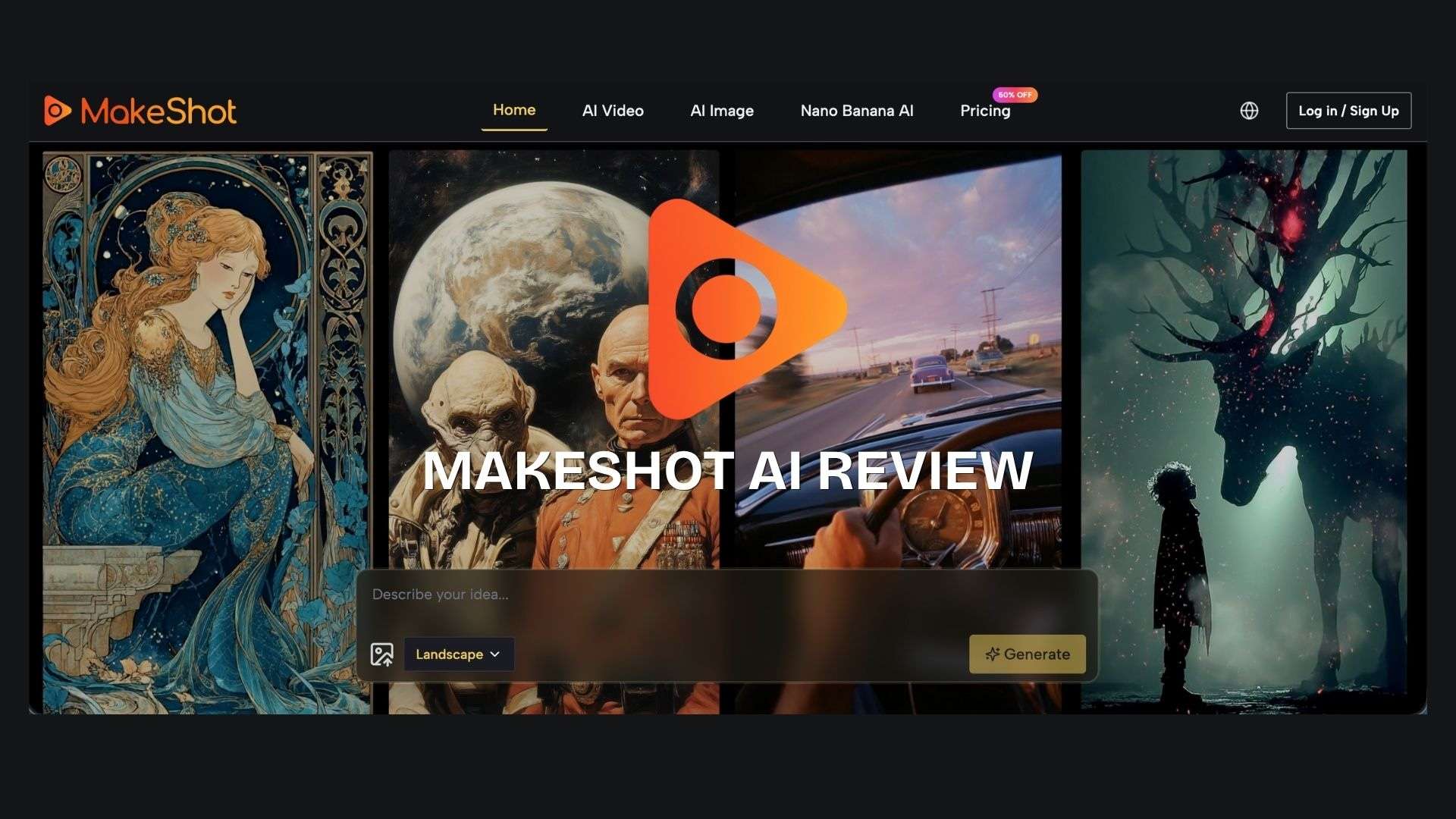
MakeShotで利用できる主なモデル:
AI動画生成
- Veo
- Seedance
- Kling
- Wan
- Grok
- Runway
AI画像生成
- Nano Banana
- Qwen
- Grok
- Seedream
- Flux
- GPT-4o
MakeShot AIの主な機能
MakeShot AIには主に2つの生成ツールがあります。AI動画生成ではテキストや静止画像から動画クリップを作成でき、AI画像生成では新規画像の作成と既存画像の編集に対応しています。
AI動画生成

MakeShotのAI動画生成機能では、テキストの指示文または既存の画像から動画を作成できます。
- テキストから動画を生成: シーンを文章で指定すると、選択したモデルが動画に変換します。
- 画像から動画を生成: 画像をアップロードし、その画像を基に動きのある動画を作成します。
- 動画生成モデル: 希望するスタイル、動き、画質に合わせてモデルを選べます。
AI画像生成
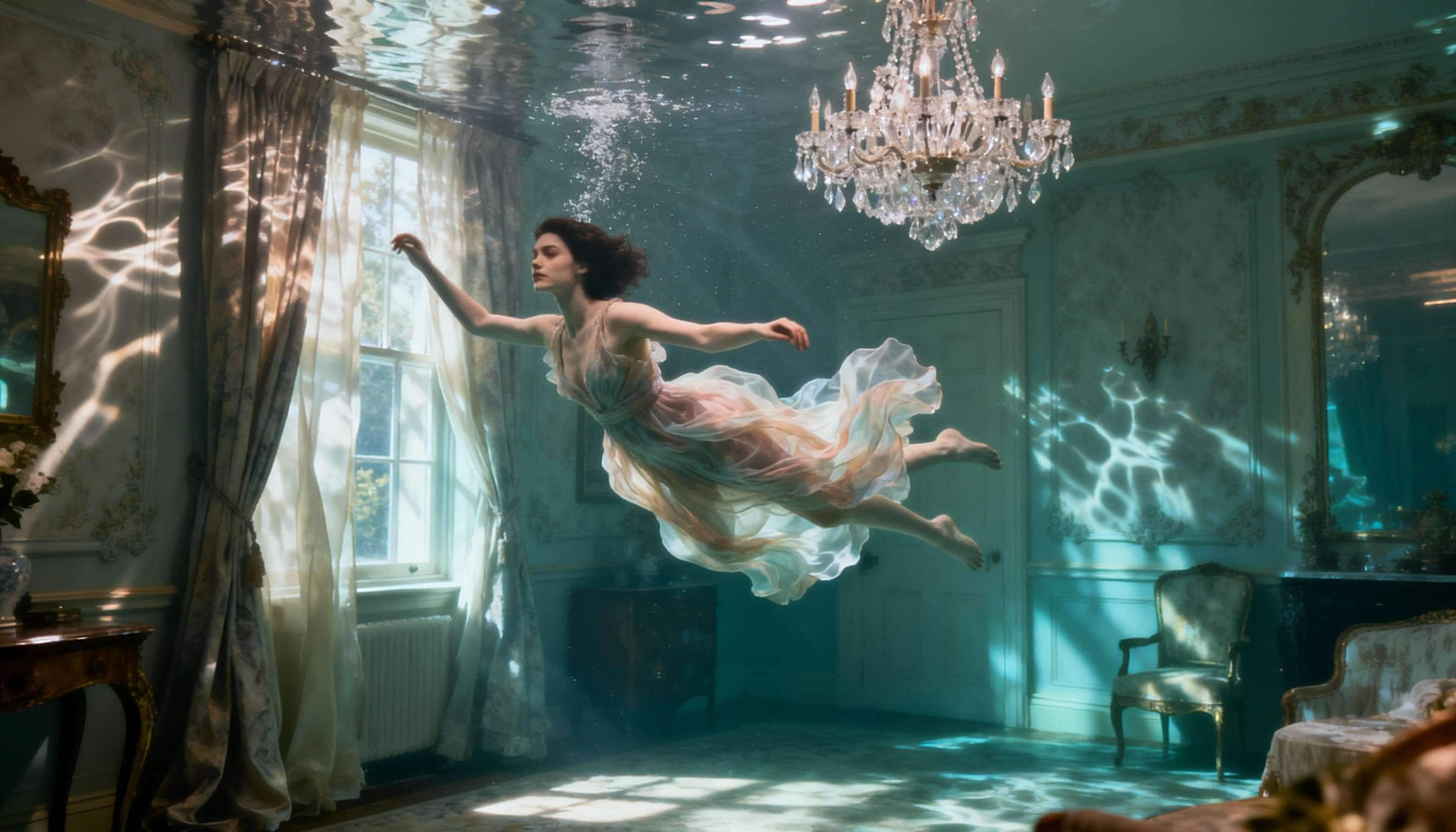
MakeShotのAI画像生成では、新規画像の生成だけでなく編集も可能です。動画化する前の画像を細かく調整できます。
- テキストから画像を生成: 文章の指示に従って画像を作成します。
- 画像編集: 指定した内容に合わせて既存の画像を変更します。
- 参照画像: アップロードした画像を参考に、ディテールや見た目の統一感を保ちながら生成できます。
- 画像生成モデル: 作成したい画像や編集内容に応じてモデルを切り替えられます。
MakeShot AIの生成品質を検証
複数のAIモデルを選べるのは便利ですが、重要なのは実際の生成結果です。そこで、具体的なプロンプトを使って動画と画像を作成し、性能を検証しました。
動画生成の検証結果
動画生成テストでは、シーン、被写体、動きが異なるプロンプトを使用し、次の4項目を評価しました。
- 指示への忠実度: 生成動画がプロンプトの内容をどの程度再現しているか
- 動画の画質: 鮮明さ、細部の描写、全体的な映像品質
- 動きの自然さ: 被写体やカメラが自然に動いているか
- 一貫性: 人物、物体、細部の表現が安定しているか
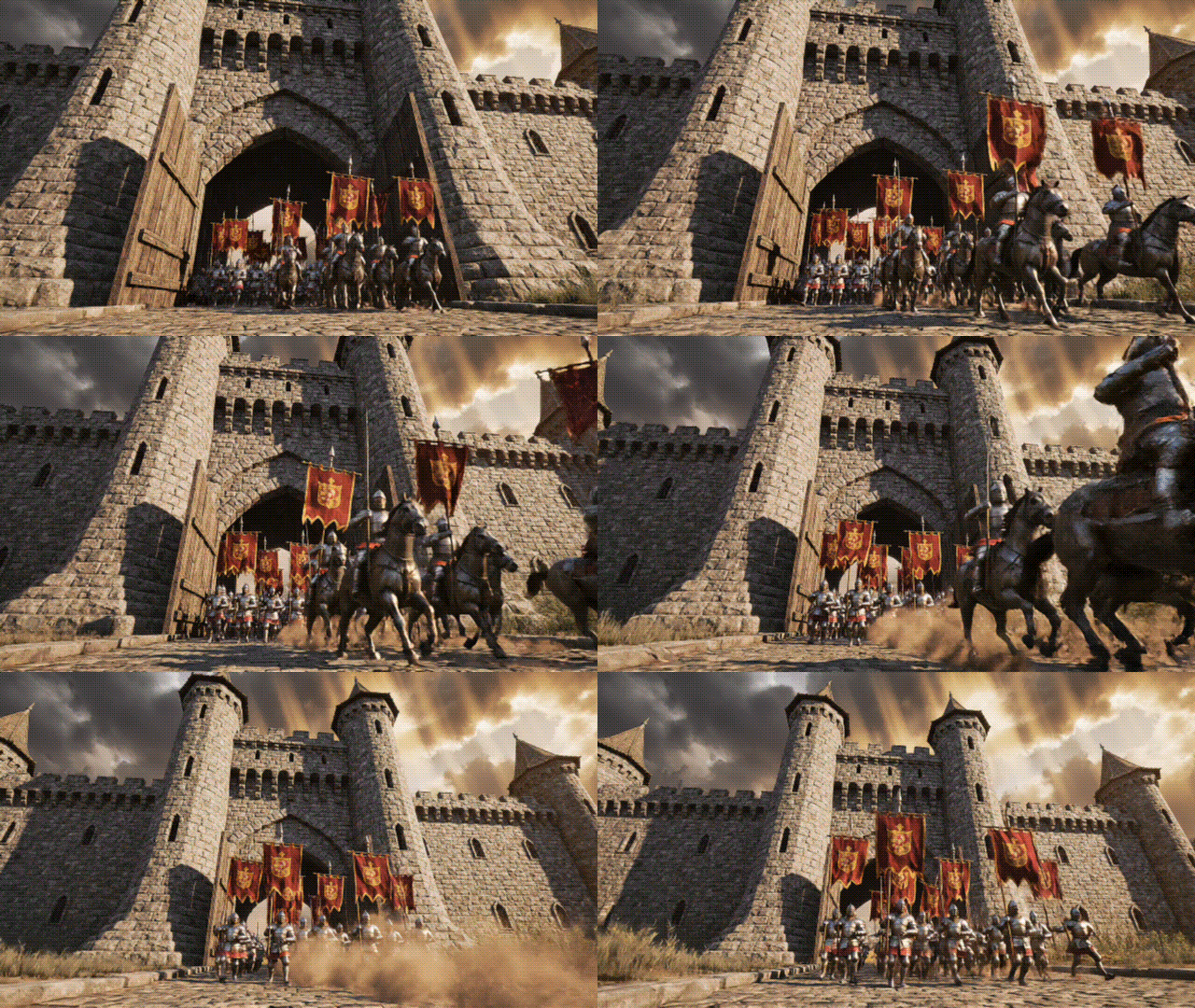
使用したプロンプト: 「背の高い中世の城を低い位置から映画のように撮影した映像。騎士たちが城門を進む中、カメラは前進しながら上方へ傾く。旗が風になびき、馬が砂ぼこりを上げながら駆け抜ける。写実的なディテールと自然な動きを備えた、壮大なファンタジーの雰囲気」
使用モデル: Veo 3
生成結果: 全体的には説得力のある仕上がりでした。ただし、複数の被写体が同時に動く場面では、細部の一貫性がやや損なわれることがあります。
評価: 4.7/5✮
画像生成の検証結果
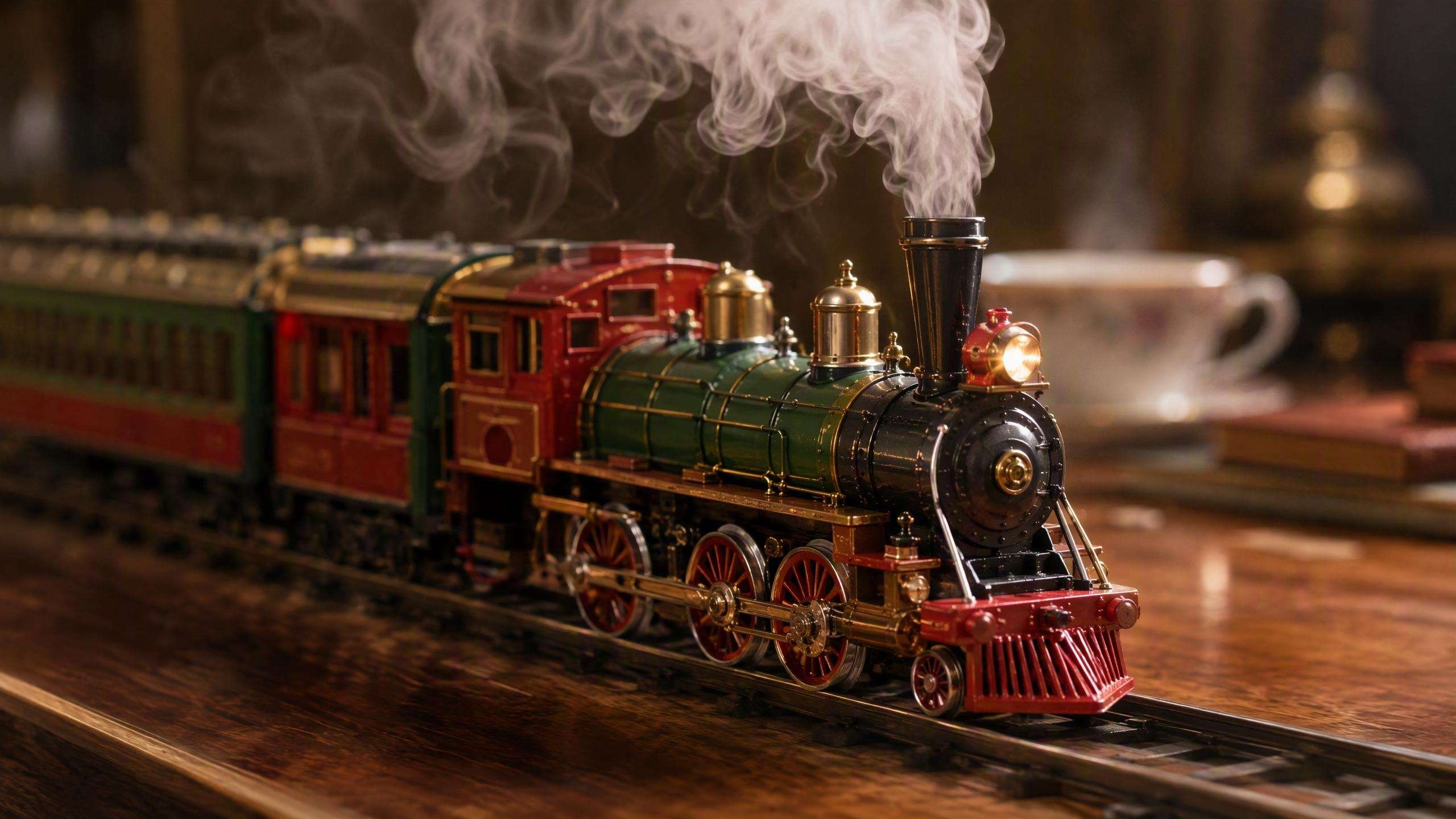
画像生成機能についても、異なるプロンプトや編集操作で検証しました。評価項目は次のとおりです。
- 画像品質: 鮮明さと全体的な見栄え
- 指示への忠実度: 生成画像がプロンプトにどの程度合っているか
- 細部の描写: 人物の顔、物体、質感、背景の表現
- 画像編集の精度: 指定した変更がどの程度正確に反映されるか
評価: 4.2/5✮
生成結果: 結果はモデルや作業内容によって異なりました。最初から見栄えのよい画像を作るモデルもあれば、画像編集や参照画像を使った生成が得意なモデルもあります。
おすすめのAIモデル
各モデルの得意分野は大きく異なります。写実的な映像が得意なもの、動きの表現に優れるもの、画像編集や参照画像の扱いに強いものがあります。用途別に比較すると次のとおりです。
| 用途 | おすすめモデル | 選定理由 |
| リアルな動画 | Veo 3 | 画質が高く、自然なシーンを生成しやすい |
| 動きの多い動画 | Kling | 滑らかなアクションや動きの表現に適している |
| 映画風のシーン | Veo 3.1 | 細部の描写が豊かで、映画風の表現を調整しやすい |
| 高速な動画生成 | Seedance | 短時間で大量に生成する用途に向いている |
| スタイリッシュな動画 | Wan | アート風・デザイン性の高い映像に適している |
| 写実的な画像 | Flux | 細部まで描写でき、リアルな画像を作りやすい |
| 参照画像を使った生成 | Nano Banana | 複数の参照画像を使って表現の一貫性を保てる |
| 画像編集 | Qwen Image Edit | 既存画像の編集に特化している |
|
もっと見る
閉じる
|
||
MakeShot AIの料金プラン
MakeShot MakeShotはクレジット制の料金体系です。生成できるコンテンツの量は、契約プランだけでなく使用するAIモデルによっても変わります。消費クレジットが多いモデルもあります。
| プラン | 月額 | 年額 | クレジット数 |
| スターター | $29.99/mo | 年額100ドル | 月2,500または年10,000 |
| プロ | $89.99/mo | 年額300ドル | 月10,000または年32,000 |
| 無制限 | $149.99/mo | 年額900ドル | 無制限※ |
※無制限で利用できるのは対象モデルのみです。一部の高性能モデルでは引き続きクレジットを消費します。
クレジット制の仕組み
MakeShot AIの消費クレジットは、すべての生成で同じではありません。モデル、動画の長さ、その他の生成設定によって変動します。
例えば、高性能な動画モデルでは、画像生成モデルよりもはるかに多くのクレジットを使う場合があります。同じ10,000クレジットでも、画像中心なら長く使えますが、高品質な動画を頻繁に生成すると早く消費します。契約前に、普段使うモデルの必要クレジットを確認しましょう。
コスパのよいプランの選び方
- たまに利用する人: 試しに使う程度ならスタータープランで十分です。
- コンテンツ制作者: プロプランはクレジット数と料金のバランスに優れています。
- AI動画を頻繁に作る人: 主に無制限対象モデルを使うなら、無制限プランが選択肢になります。
- 業務で利用する人: 使用量が予測できるならプロ、大量に生成するなら無制限が向いています。
MakeShot AIのメリット・デメリット
動画・画像生成を試した結果、MakeShotは同じプロジェクトで異なるモデルを比較する用途に特に便利でした。結果を見比べて気に入ったものを選び、そのまま制作を続けられます。一方、クレジット管理が必要で、動画編集機能は限定的です。
- 豊富な動画・画像生成モデルから選べる
- 動画と画像を同じプラットフォームで作成できる
- 同じアイデアを複数モデルで比較できる
- 有料プランには商用利用ライセンスが含まれる
- 有料プランでは透かしなしで出力できる
- モデルによって消費クレジットが異なる
- 無制限プランでも一部の高性能モデルはクレジットが必要
- 生成機能が中心のため、高度な動画編集には別の編集ソフトが必要
MakeShot AIは使う価値がある?
複数のAIモデルを比較したいが、それぞれのサービスを契約したくない人にMakeShotは向いています。1つのモデルしか使わない場合や、生成後の高度な編集が必要な場合は、メリットを感じにくいかもしれません。
おすすめのユーザー
- 動画も画像も作るコンテンツ制作者
- 複数のAIモデルを試したい人
- 1つの契約で複数モデルを使いたいクリエイター
- 透かしのない成果物や商用利用ライセンスが必要な案件
向いていないユーザー
- 特定のAIモデルしか使わない人
- 細かな動画編集を主な目的とする人
- モデル別のクレジット消費を管理したくない人
総合評価
MakeShot AIは、動画や画像を日常的に生成し、モデルを個別契約せず比較したいクリエイターに適しています。プロンプトとモデルの相性がよければ満足できる結果が得られますが、高性能モデルではクレジットを多く消費するため注意が必要です。
MakeShotとFilmoraを組み合わせた動画制作
同じシーンのバリエーションを生成し、モデルを比較して使いたいクリップを選ぶ作業に便利です。ただし、素材を完成した動画へ仕上げるには、より細かな編集機能が必要になる場合があります。
MakeShotでクリップを作成したら、 Wondershare Filmora に読み込み、複数の素材を組み合わせて動画を仕上げられます。FilmoraにもAI動画・画像生成機能があるため、足りないカットを追加で作ることも可能です。
Filmoraを組み合わせるメリット
- タイムライン編集 クリップのトリミングやシーンの並べ替え、表示タイミングの細かな調整ができます。
- キャプションと字幕 音声に合わせた字幕の追加や文字のデザイン調整ができます。
- 音楽と音声 BGM、効果音、ナレーションを追加し、音量を調整できます。
- トランジション 別々に生成したAI動画を自然につなげられます。
- エフェクト 映像の雰囲気を変えたり、クリエイティブな演出を追加したりできます。
- 細かな編集機能 生成結果をそのまま使うのではなく、タイミング、音声、各要素を細かく仕上げられます。
おすすめの制作手順: MakeShotでクリップを複数生成・比較し、よい素材をFilmoraに読み込んで編集と仕上げを行いましょう。

 安全にダウンロード
まとめ
1つのAIモデルに限定されず複数を試せる点が、MakeShot AIの最大の魅力です。シーンや画像に合ったモデルを見比べて選べます。ただし、コストの高いモデルで動画を頻繁に生成すると、クレジット制が負担になる場合があります。
カット編集、音声の同期、字幕、トランジション、細かな仕上げが必要な場合は、Filmoraなどの動画編集ソフトを併用すると便利です。
よくある質問
-
MakeShot AIでは1つのプロジェクトで複数のAIモデルを使えますか?
はい。複数の動画・画像生成モデルを利用でき、同じコンテンツを異なるモデルで生成して結果を比較できます。 -
MakeShot AIで生成した動画を編集できますか?
MakeShotはAI生成が中心のため、動画編集機能は限定的です。細かい編集には別の動画編集ソフトを使用してください。 -
自分の画像を参照画像として使用できますか?
はい。対応モデルなら自分の画像をアップロードし、仕上がりの参考として指定できます。 -
MakeShot AIのクレジット消費はモデルによって違いますか?
はい。使用モデルや生成の種類によって異なります。動画生成では尺や設定によって必要クレジット数が変わることもあります。