Imgveo AIでは、画像からどのような動画を作れるのでしょうか。本記事では、画像から動画生成・開始/終了フレーム指定などの機能を取り上げ、生成結果の特徴、料金、クレジットの消費と編集方法を紹介します。
検証では、対応AIモデル、動画の画質、生成のスムーズさ、完成結果の調整範囲を確認しました。SNSコンテンツ、創作活動、短い動画アイデアにImgveo AIが向いているか判断できるよう解説します。
Imgveo AIとは?
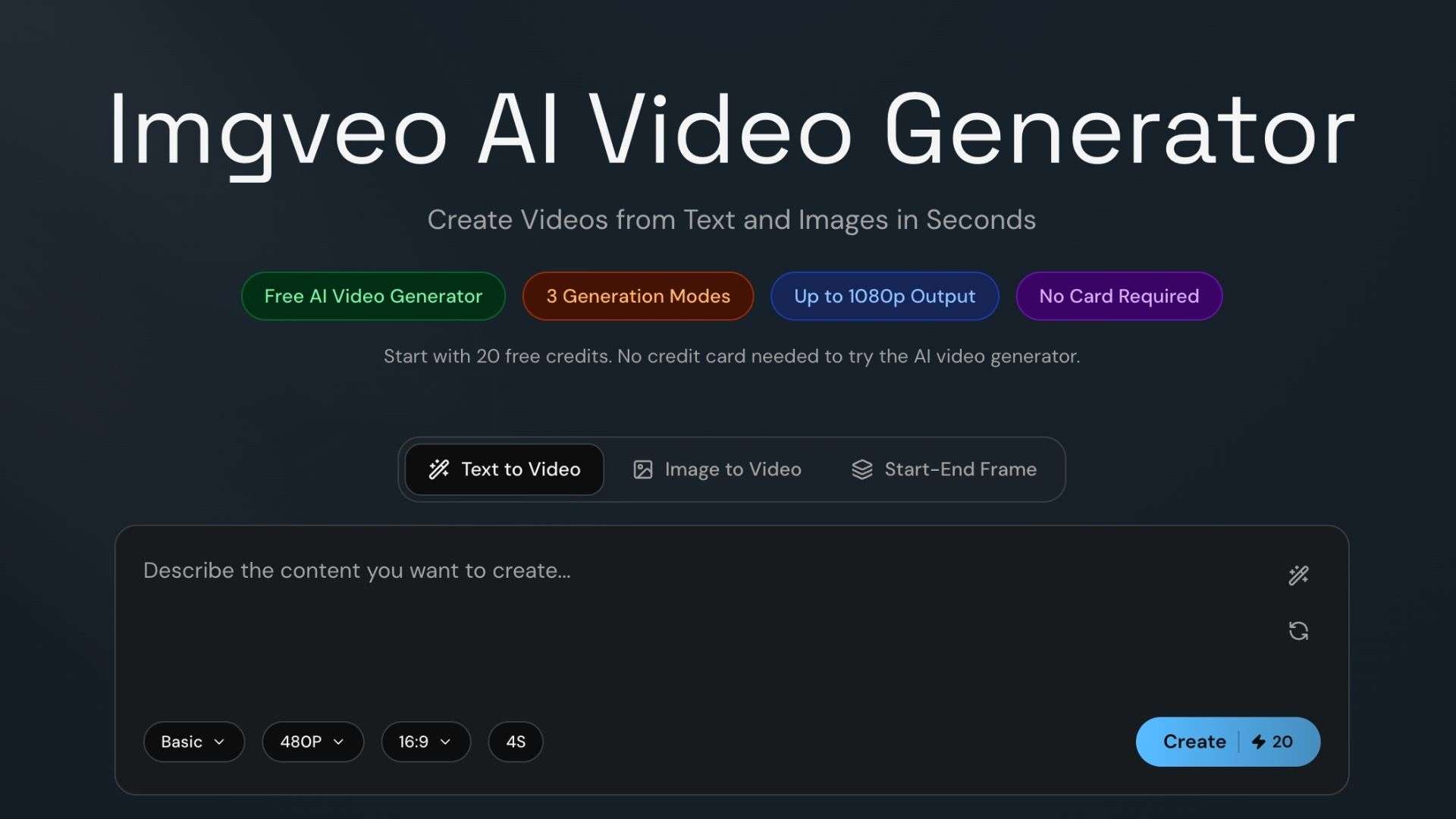
Imgveo AI は、テキストや既存の画像から動画・画像を生成するAIプラットフォームです。動画生成ではアイデアを短いクリップに変える複数の方法を利用でき、 テキストから動画生成, 画像から動画生成や 開始・終了フレーム指定にも対応します。最初と最後の画像を指定すると、その間の動きをAIが補完します。対応するモード・プランでは最大1080p、5〜10秒のクリップを生成できます。
Imgveo AIがおすすめのユーザー:
- コンテンツクリエイター テキストや画像からショート動画を作りたい人
- AI動画生成を使う人 1つのサービスで複数モデルを比較したい人
- デザイナー・ビジュアル制作者 既存画像をアニメーション化したい人
- マーケティング担当者 商品紹介やSNS向け映像を素早く作りたい人
- AI生成を試したい人 さまざまな動画生成方法を試したい人
Imgveo AIの主な機能
Imgveo AIには動画・画像の両方の生成機能があり、制作するコンテンツに合わせてAIモデルを選べます。
AI動画生成
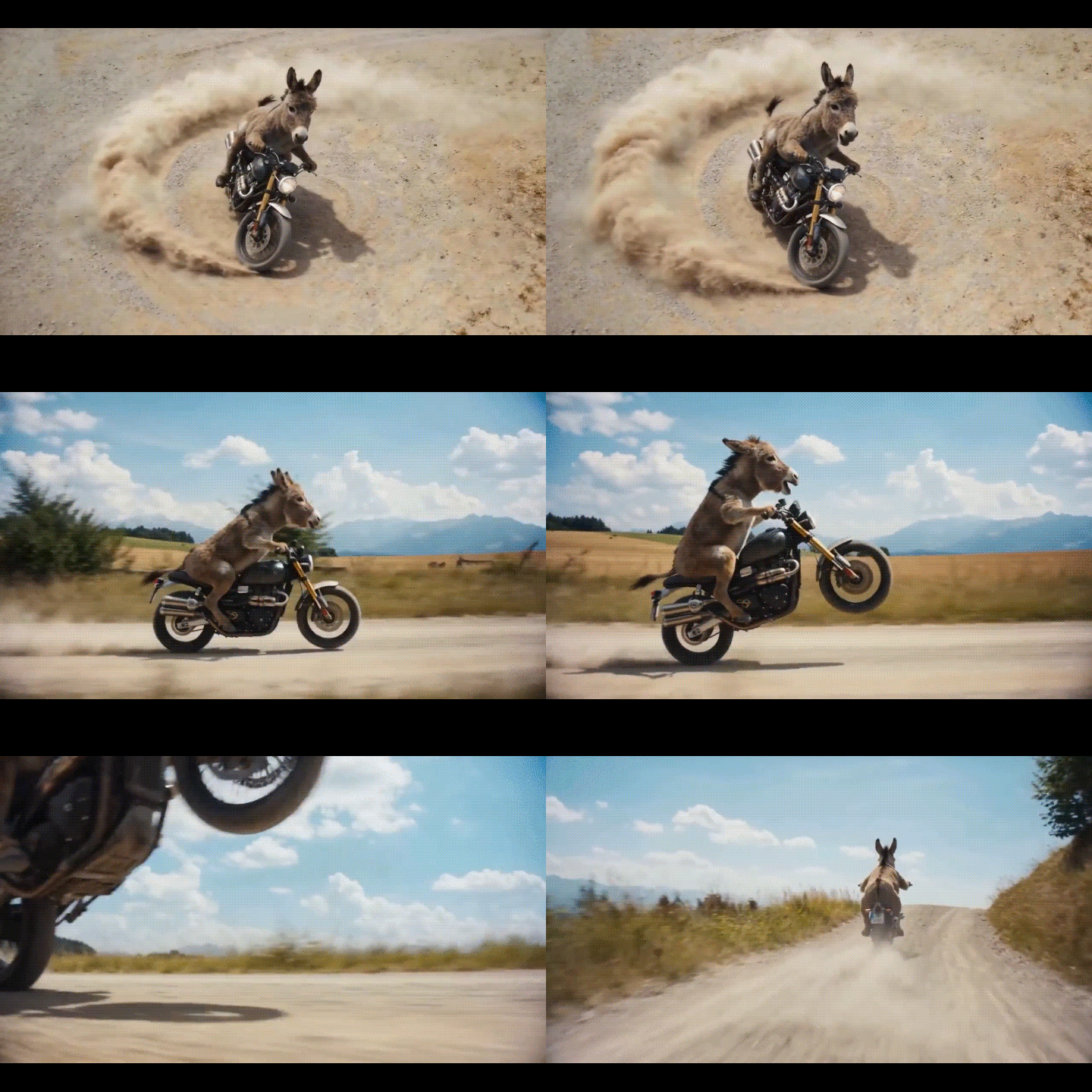
動画生成では文章と画像を入力に使えます。被写体、動き、場所、カメラワーク、雰囲気を指定し、モデル、尺、縦横比を選んで生成します。16:9、9:16、正方形に対応し、一部のモデルでは音声も同時に生成できます。
利用可能なモデル:
- Seedance 2
- Kling 3
- Veo
- Wan
- Hailuo
- Basic
AI画像生成
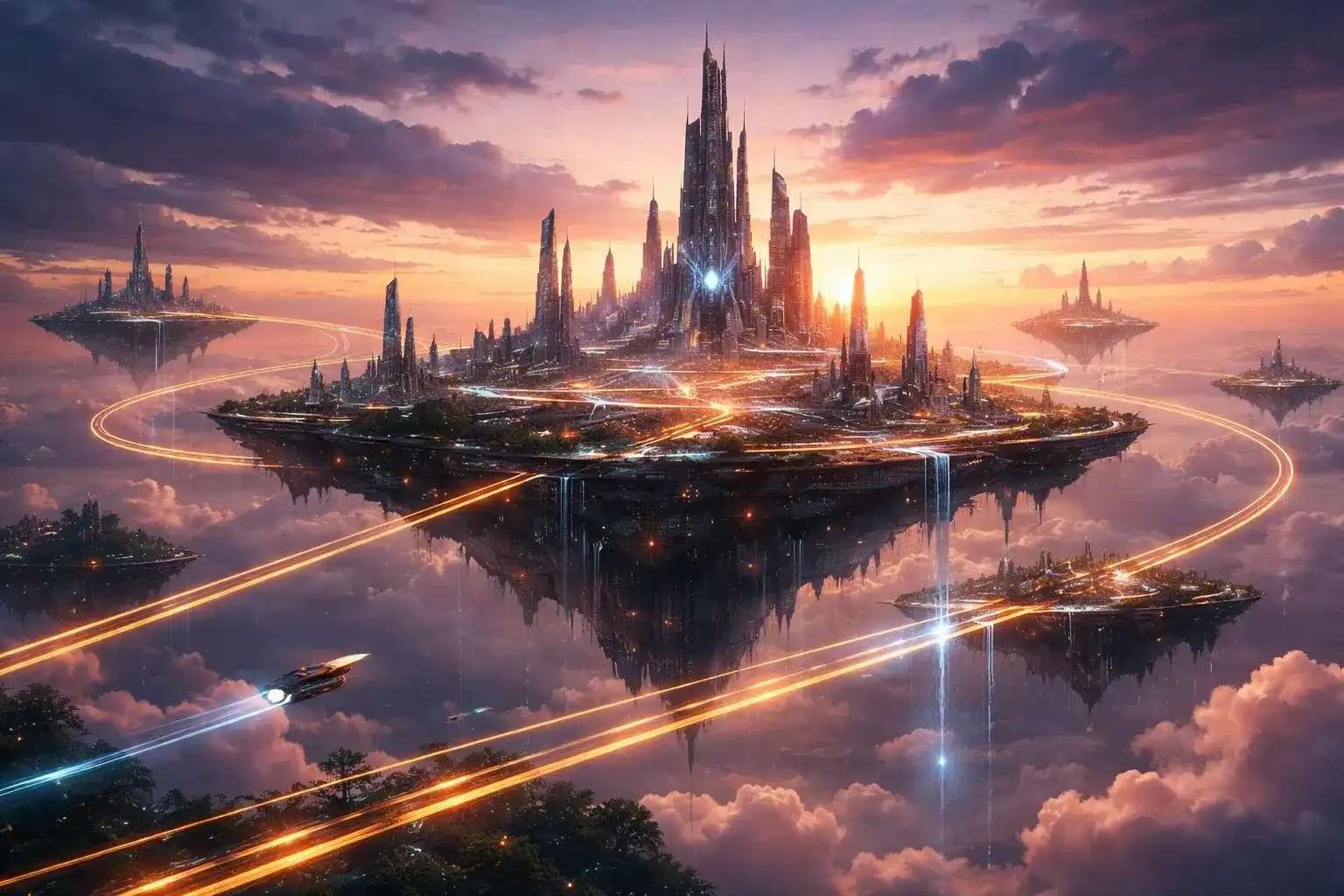
Imgveo AIにはテキストから画像を作る機能もあります。被写体、背景、スタイル、照明、雰囲気を文章で指定し、画風や縦横比を選んで画像を生成できます。
Imgveo Studioで利用できる主なモデル:
- GPT Image: GPT Image 1.5, GPT Image 2
- Nano Banana: Nano Banana, Nano Banana 2
- Seedream: Seedream 5.0, Seedream 5 Lite
- FLUX: FLUX.2, FLUX.2 Pro, FLUX.2 Flex
- Wan 2.7 Image: Wan 2.7 Image, Wan 2.7 Image Pro
開始・終了フレーム指定
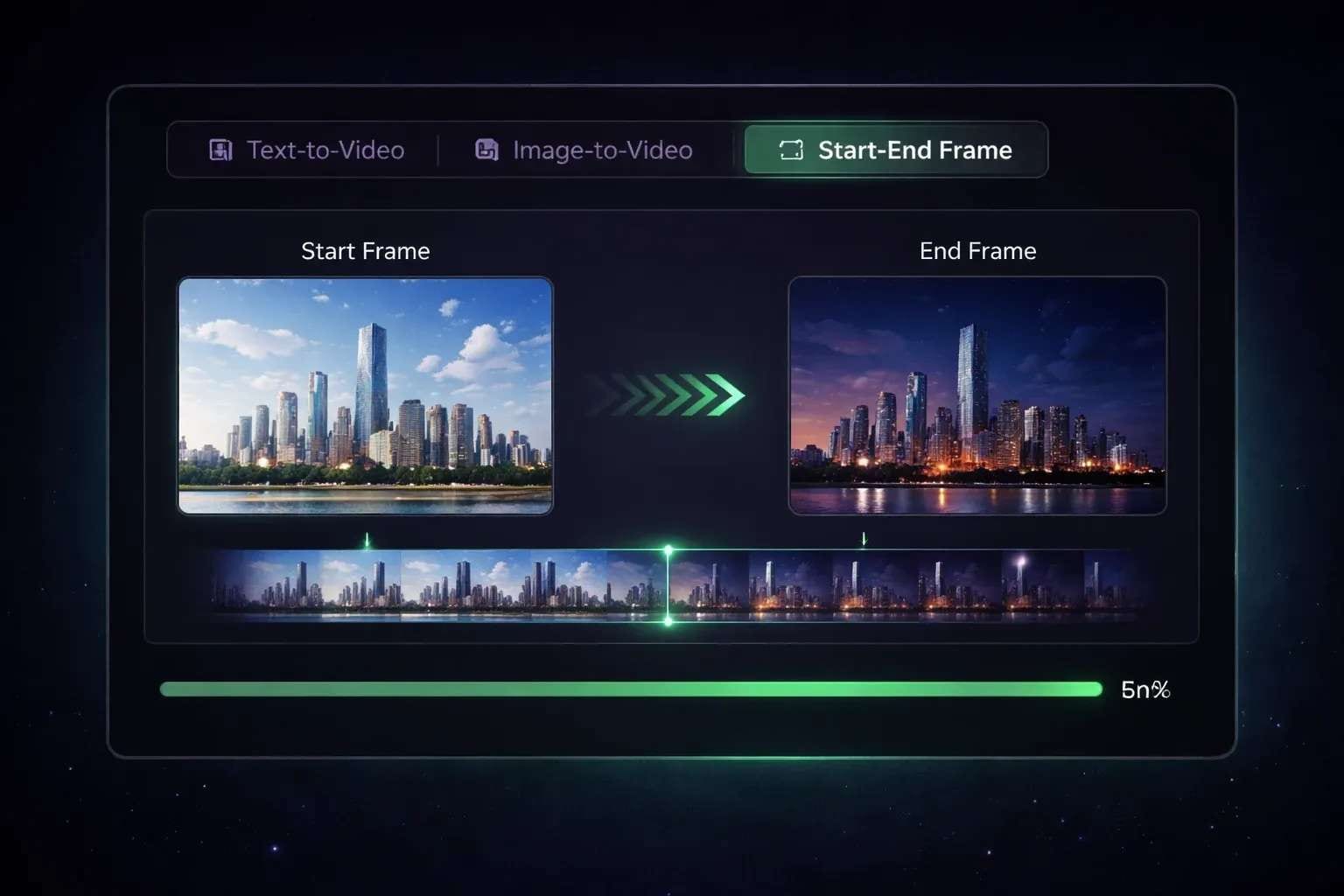
テキスト・画像から動画を生成する機能のほか、開始・終了フレーム指定モードがあります。最初と最後の画像をアップロードし、その間の動きを説明すると、AIが中間フレームを生成して滑らかなトランジションを作ります。1枚の画像から始める一般的な画像から動画生成とは異なり、始点と終点の両方を指定できるのが特徴です。
利用可能なモデル:
- Seedance 2
- Veo
- Wan
- Basic
有料プランでは最大5秒の短いクリップ向けで、トランジション、場面の切り替え、モーフィング、オープニング、エンディングなどに適しています。
Imgveo AIの生成品質を検証
Imgveo AIの実力を確かめるには、機能一覧だけでなく実際の生成結果を見る必要があります。そこで各ツールを試し、使い勝手と出力品質を検証しました。
テストでは、短い動画や画像の生成におおむね良好な結果が得られました。ただし、プロンプト、生成ツール、AIモデルによって仕上がりは変わります。ほかのAI生成ツールと同様に、明確でシンプルな指示は安定しやすく、複雑なシーンでは複数回の試行が必要です。

主な評価ポイントは次のとおりです。
- プロンプトへの忠実度: 明確な指示はおおむね正確に反映されましたが、細かな指定には調整が必要な場合があります。
- 画像品質:生成画像は細部まで表現され、指定した被写体やスタイルにおおむね一致しました。
- 動画の画質: 全体的な見栄えは良好ですが、一部のクリップでは細部の不一致が見られました。
- 動きと一貫性: 単純な動きは滑らかですが、複雑なアクションでは安定性が下がる場合があります。
- 被写体の維持: 画像から動画生成では、動きを付けても主要な被写体を認識できる状態に保つ傾向がありました。
- 開始・終了フレーム指定: 単純なトランジションには適していますが、大きな変化では何度か試す必要があります。
- 生成速度: 一般に画像のほうが動画より速く生成されますが、速度はモデルと機能によって異なります。
- 制限事項: 動画尺、解像度、クレジット消費、利用可能な機能はプランとモデルに左右されます。
- 編集の必要性: 公開前に生成し直しや追加編集が必要なクリップもあります。
Imgveo AIのメリット・デメリット
- 1つの制作フローで複数のAI動画モデルを利用できる
- テキストから動画、画像から動画、開始・終了フレーム指定に対応
- 動画と画像の両方を生成できる
- 無料クレジットで試せる
- 対象プランでは最大1080pで出力可能
- 動画尺が短く、長いシーンの制作には不向き
- モデルや設定によって消費クレジットが異なる
- 一部の高度な機能は特定モデル・プラン限定
- モデルによって結果が大きく変わる場合がある
- 公開前に追加編集が必要なクリップもある
Imgveo AIの料金とクレジット
生成機能を試した後は、継続して制作する場合の費用も確認しましょう。 Imgveo AI は、無料プランから月間クレジットや動画画質が増える上位プランまで、5段階のクレジット制を採用しています。
| プラン | 無料 | スターター | クリエイター | Pro | Business |
| 料金 | $0 | 月額19.90ドル | 月額49.90ドル | 月額69.90ドル | 月額99ドル |
| 月間クレジット | 20 | 1,500 | 4,500 | 7,500 | 12,000 |
| 動画の画質 | 480p, up to 4s | 720p, up to 10s | Up to 1080p, 10s | Up to 1080p | Up to 1080p |
すべてのプランで3種類の主要生成モードを利用でき、有料プランでは高性能な動画・画像モデルも選べます。無料プランには 毎月20クレジットが含まれ、未使用の月間クレジットは次の請求サイクルでリセットされます。
追加クレジットの購入方法
クレジットを使い切った場合はプラン変更せずに追加購入できます。500クレジット10ドルから販売され、購入したクレジットの有効期限は90日間です。
FilmoraでImgveoの動画・画像を編集
AIクリップの生成後も、公開するには細かな編集が必要な場合があります。Imgveo AIは編集より生成に重点を置くため、 Wondershare Filmora で仕上げると便利です。例えば次の作業を行えます。
- Imgveo AIのクリップをトリミング・並べ替えする
- 音楽や効果音を追加する
- 字幕、テキスト、トランジションを追加する
- 生成映像を調整して見栄えを整える
- 投稿先に合わせて動画サイズを変更する
- 複数のAI生成クリップを1本にまとめる
Filmoraには本格的なタイムライン編集に加え、AI画像・動画生成機能もあります。素材の生成、編集、調整、完成動画の書き出しまで、1つのアプリで制作できます。

 安全にダウンロード
まとめ
Imgveo AIは、シンプルなプロンプトや画像からショート動画や画像を生成するのに便利です。複数の生成方法やAIモデルがあり、アイデアを映像化するための選択肢が豊富です。
明確な指示なら納得できる結果を得やすい一方、生成し直しや追加編集が必要な場合もあります。無料枠で試してから有料プランを検討できるクレジット制も特徴です。ショート動画を中心に制作し、モデルやスタイルを比較したい人は試す価値があります。
よくある質問
-
Imgveo AIでは何を作れますか?
文章や画像から静止画・短い動画を生成できます。動画ではテキストから動画、画像から動画、開始・終了フレーム指定に対応し、画像生成では文章からビジュアルを作れます。 -
Imgveo AIはどのAIモデルに対応していますか?
Seedance、Kling、Veo、Hailuo、Wan、GPT Image、Nano Banana、FLUXなどの画像・動画モデルを利用できます。利用できるモデルは機能や設定によって異なります。 -
無料クレジットは何ポイントありますか?
無料プランには毎月20クレジットが含まれ、有料プランへ変更する前に画像・動画生成を試せます。 -
1080pの動画を生成できますか?
はい。対応する有料プランとモデルでは最大1080pで出力できます。利用可能な解像度や尺はプランと生成設定によって変わります。 -
生成動画は商用利用できますか?
Imgveo AIは、利用規約と使用モデルの条件を満たせば生成コンテンツの商用利用が可能と説明しています。