



 安全・安心ダウンロード | サブスク不要 | マルウェアなし

Vrew(ブリュー)は、韓国VoyagerX社が開発した文字を編集する感覚で動画を作れるAI動画編集ツールです。
字幕作成やカット編集を自動化できるため、動画編集がはじめての人でも使いやすいと言われています。
一方で、
「Vrewとは何ができるのか」
「料金は無料で足りるのか」
「商用利用はできるのか」
「危険性はないのか」
といった疑問を持つ人も多いでしょう。
この記事では、Vrew(ブリュー)とは何かを中心に、料金、ダウンロード方法、ログイン、商用利用、危険性までをやさしく整理します。
自分にVrewが合うかどうかを、短時間で判断できる内容です。


目次
Vrew(ブリュー)とは?動画編集の3つの壁を破壊するAIツール
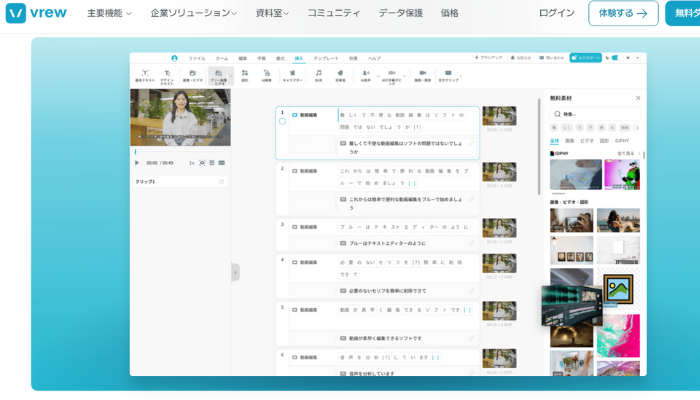
出典:Vrew公式サイト
Vrew(ブリュー)とは、文章を直すだけで動画編集ができるAI動画編集ツールです。
動画を読み込むと、音声が自動で文字に変わり、その文字を編集することで、動画も同時に編集されます。
そのため、むずかしい操作を覚えなくても、字幕作成やカット編集ができます。
Vrewが解決する動画編集の3つの壁
Vrewは、動画編集で多くの人がつまずく3つの問題をまとめて解決します。
壁①:字幕作成が大変
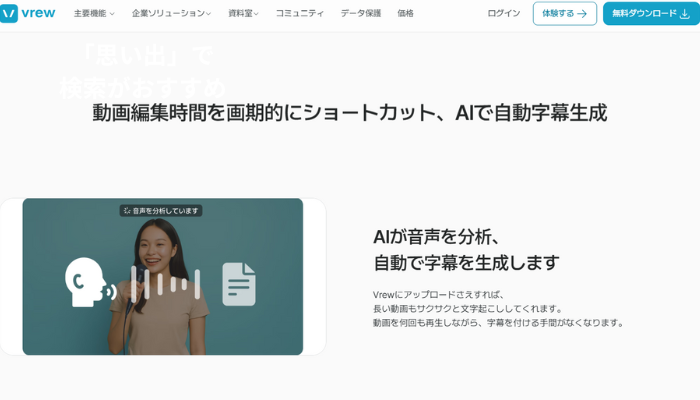
字幕を手動で入力すると、時間がかかります。
Vrewでは、動画を読み込むだけで、AIが音声を自動で文字に変換します。
日常会話レベルであれば、大きな修正をしなくても使えると言われています。
壁②:編集ソフトがむずかしい
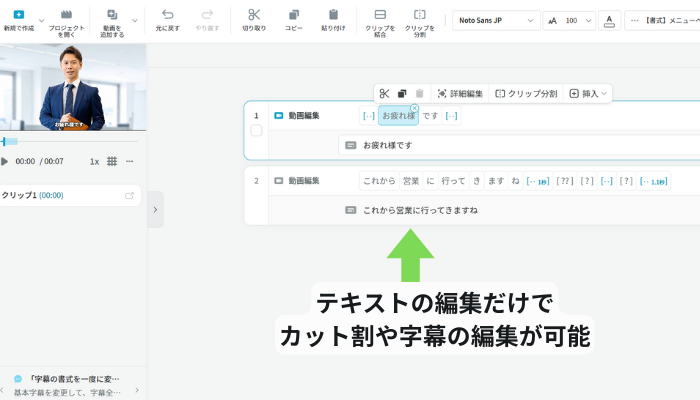
一般的な動画編集ソフトは、ボタンや設定が多く、操作に慣れるまで時間が必要です。
Vrewは、文章を消す=動画がカットされる仕組みです。
文章編集に近い感覚のため、はじめてでも理解しやすい構成になっています。
壁③:顔出しや撮影が必要
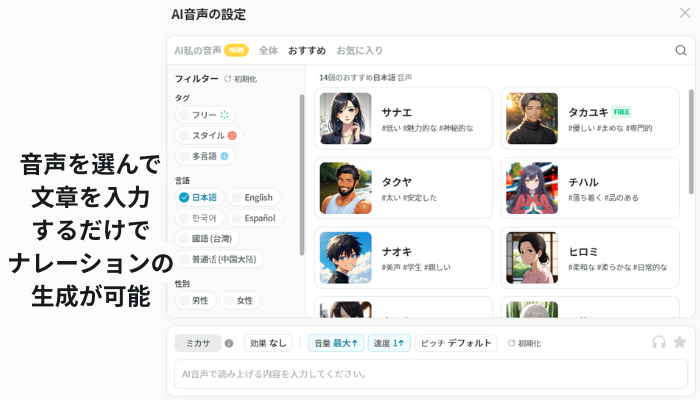
動画を作るために、顔出しや撮影が必要だと感じる人もいます。
Vrewでは、AI音声を使ってナレーション動画を作ることも可能です。
そのため、声出しや撮影が苦手な人でも動画を作れます。
Vrew料金プラン完全比較|無料版で十分?有料版の価値は?
Vrew(ブリュー)は、無料でも使えるAI動画編集ツールです。
ただし、使える時間やAI機能には制限があるため、用途によっては有料版を検討する必要があります。
ここでは、Vrewの料金プランを整理し、無料版で足りる人・有料版が向いている人を分かりやすく説明します。
4つの料金プラン(2026年最新)
Vrewには、主に4つの料金プランがあります。
それぞれ、使えるAI機能の量や上限が異なります。
| プラン | 特徴 | 向いている人 | 金額 |
|---|---|---|---|
| 無料版 | 基本機能を体験できる | たまに動画を作る人 | 無料 |
| Light | 使用量が少し増える | 週1本ほど投稿する人 |
月額:1,590円 年額:15,200円 |
| Standard | 実用レベルで使える | 定期的に動画を作る人 |
月額:2,490円 年額:23,900円 |
| Business | 制限が少ない | 仕事やチーム利用 |
月額:4,490円 年額:43,000円 |
※料金・各プランの上限は変更される場合があります。2026年の最新情報はVrew公式サイトで確認してください。
無料版の「月120分」はどれくらい使える?
Vrewの無料版では、AI処理に使える時間に上限があります。
たとえば、
・5分の動画を月に数本作る
・字幕付きの短い動画を試す
このような使い方であれば、無料版でも足りるケースが多いです。
一方で、長い動画や毎日投稿を行うと、上限に達しやすくなります。
こんな人は有料版を検討するとよい
次に当てはまる場合は、有料版を検討する価値があります。
✅毎日または頻繁に動画を投稿したい
✅長尺動画(15分以上)を編集したい
✅AI音声や自動字幕をたくさん使いたい
動画編集を作業として続ける人ほど、有料版のメリットを感じやすいでしょう。
他ツールとの料金比較
編集用途に合わせて他ツールとの料金も比較すると、コスパや使いどころがより明確になります。
下の表は、代表的な動画編集ソフトの料金・無料版の有無・透かし(ウォーターマーク)表示の有無を整理したものです。
| ツール | 有料版月額料金 | 無料版 | 透かし | 特徴 |
|---|---|---|---|---|
| Vrew | 1,590円~ | あり | Freeプランでは消せない | 自動字幕・テキスト編集特化(AI中心) |
| Adobe Premiere Pro | 3,280円〜 | 7日間 無料体験 |
無し | プロ向け編集、カラー/音声調整豊富 |
| CapCut |
初月:1,300円 2,180円~ |
あり | 無料版では非表示回数に制限あり | モバイル/ショート動画に強い |
| Filmora |
年間:6,980円~ 買い切り:8,980円~ |
あり | 有料版で消せる | 初心者〜中級者向け総合編集ツール |
Vrewダウンロード〜ログインまで5分で完了|画像付き手順
Vrew(ブリュー)は、公式サイトからダウンロードしてすぐに使い始められるAI動画編集ツールです。
操作はシンプルなため、はじめてでも迷いにくい構成になっています。
ここでは、起動して編集を始めるまでの流れをかんたんに整理します。
ステップ①Vrewを起動して新規プロジェクトを作成
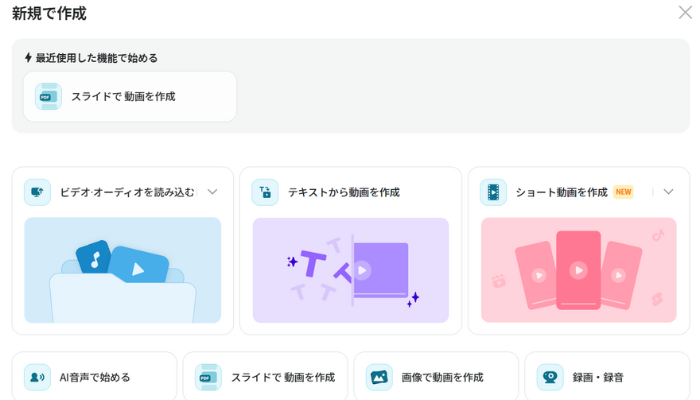
Vrewを起動すると、最初にプロジェクト作成画面が表示されます。
「新規プロジェクト」を選ぶことで、動画編集をすぐに始められます。
この時点では、むずかしい設定は必要ありません。
ステップ②動画を読み込んで自動文字起こし
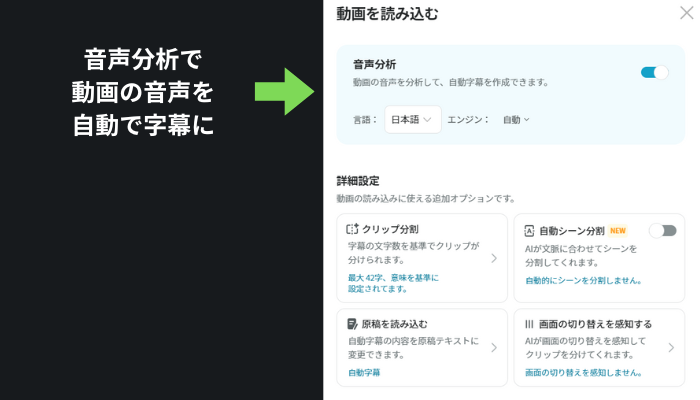
編集したい動画を読み込むと、AIが音声を自動で文字に変換します。
文字起こしが完了すると、
・文章(テキスト)
・動画プレビュー
が同時に表示されます。
ステップ③ログインしてデータ管理を便利にする
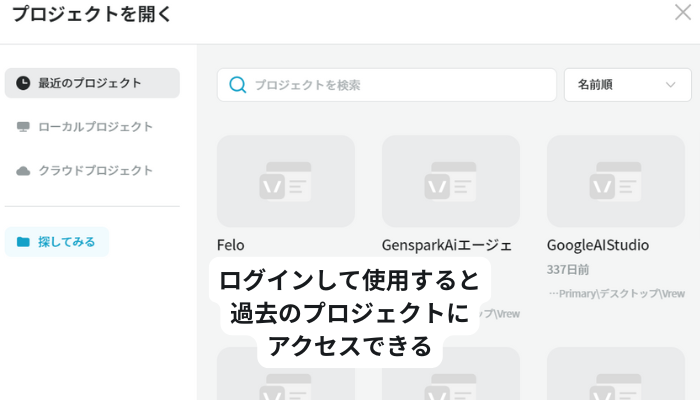
Vrewは、ログインしなくても基本操作は可能です。
ただし、ログインすると、
・プロジェクト管理がしやすくなる
・一部のAI機能が使いやすくなる
といったメリットがあります。
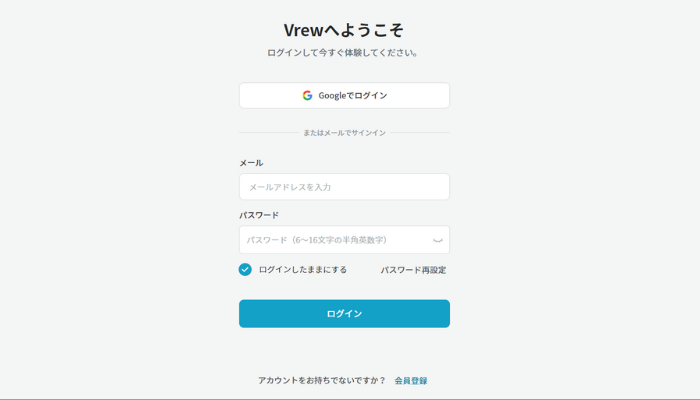
ログイン方法は、メールアドレスや外部アカウントなど、画面の案内に沿って選ぶだけです。
ログインできないときによくある原因と対処法
Vrewでログインできない場合、原因は次の3つが多いでしょう。
① 登録した方法と違うログイン方法を選んでいる
Vrewは、
・Googleで登録
・メールアドレスで登録
など、登録方法ごとにログイン方法が分かれています。
▶ 対処法
登録したときと同じ方法(Googleアカウント/メールアドレスとパスワード)でログインし直してください。
② メールアドレス・パスワードの入力ミス
入力ミスは、もっとも多い原因です。
▶ 対処法
・大文字と小文字
・全角と半角
・余分なスペース
を確認し、正確に入力してください。
不安な場合は、パスワード再設定を行うと解決しやすいです。
③ 一時的なエラーや通信トラブル
通信が不安定な場合や、短時間に何度もログインを試すと、
一時的にログインできなくなることがあります。
▶ 対処法
・時間を少し置いて再度ログイン
・Wi-Fiや通信環境を確認
・アプリやソフトを再起動
これだけで解決するケースもあります。
それでもログインできない場合は、 公式サイトのヘルプや問い合わせ窓口を利用すると安心です。
Vrew商用利用ルール&危険性の真実|安全に使うための完全ガイド
結論から言うと、Vrew(ブリュー)は条件を守れば商用利用が可能なAI動画編集ツールです。
ただし、「何を使って動画を作ったか」によって、注意点が変わります。
ここでは、商用利用の考え方と、「Vrew危険性」と検索される理由を整理します。
【結論】Vrewは無料版でも商用利用できる
Vrewは、自分で用意した動画や音声を使う場合、無料版でも商用利用できると案内されています。
そのため、
・YouTubeの収益化動画
・SNS投稿用の動画
・仕事用の説明動画
などにも使われています。
商用利用時に注意したい3つのポイント
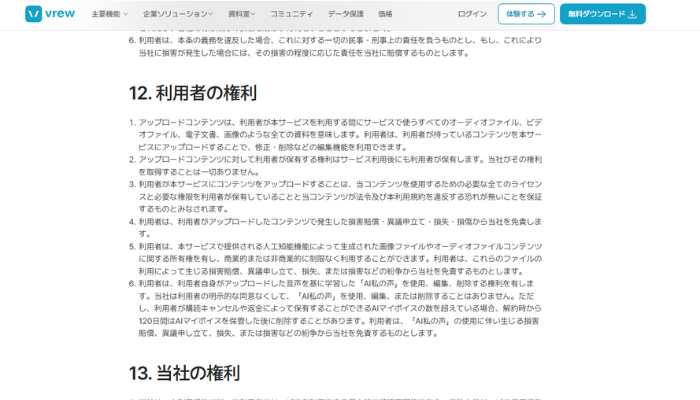
出典:Vrew利用規約
商用利用で特に確認したいのは、次の3点です。
①AI音声の利用条件
Vrewには、AI音声を使ったナレーション機能があります。
このAI音声は便利ですが、プランや音声の種類によって利用条件が異なる場合があります。
商用利用する場合は、使用前に音声の利用範囲を確認すると安心です。
②AI生成画像・映像の扱い
Vrewで生成した画像や映像は商用利用できるケースが多いとされています。
ただし、用途によって制限が変わることもあるため、広告や案件動画に使う場合は、事前確認が推奨されています。
③BGM・効果音の権利
BGMや効果音を使う場合は、著作権フリーかどうかを確認しましょう。
Vrew内で案内されている素材でも、利用条件が個別に決まっていることがあります。
「Vrew危険性」と検索される理由
「Vrew危険性」と検索される理由は、
ツール自体に大きな問題があるというより、不安を感じやすい要素があるためです。
よくある不安には、次のようなものがあります。
・海外企業が開発している
・AIが動画データをどう扱うのか分からない
・個人情報が心配
安全性の検証結果
Vrew(ブリュー)について不安を感じる人向けに、 開発元・セキュリティ・プライバシーの3点から安全性を整理します。
| 項目 | 評価 | 詳細 |
|---|---|---|
| 開発元 | ⭐⭐⭐⭐⭐ | VoyagerX社が開発。AI分野を中心にサービスを提供しており、利用者も多いと言われています |
| セキュリティ | ⭐⭐⭐⭐⭐ | 通信と保存データを暗号化し、ISO/IEC 27001:2022認証を取得 |
| プライバシー | ⭐⭐⭐⭐⭐ | コンテンツを無断でAI学習に利用せず、AI処理は隔離環境で実行。機能によりクラウド処理を利用 |
詳しいデータの取り扱いは、Vrewのデータ保護方針で確認できます。
Vrewは、公式サイトからダウンロードし、利用規約を守って使えば安全に利用できるツールと言えるでしょう。
不安を感じやすいAIツールだからこそ、 「公式サイトを使う」「データの扱いを理解する」 この2点を意識することが大切です。
安全に使うためのチェックリスト
Vrewを安心して使うために、次の点を意識しましょう。
✅公式サイトからのみダウンロードする
✅パスワードを適切に管理する
✅定期的にアップデートする
✅機密情報を含む動画は扱いに注意する
✅利用規約・プライバシーポリシーを確認する
これらを守ることで、不要なトラブルを避けやすくなります。
Vrewの使い方|たった3ステップで動画完成
Vrew(ブリュー)の使い方は、とてもシンプルです。
基本は、動画を読み込む→文章を直す→書き出すだけです。
ここでは、はじめての人でも迷わないように、重要な流れを3ステップで説明します。
ステップ①動画を読み込んで文字起こしする
まず、編集したい動画をVrewに読み込みます。
すると、動画内の音声が自動で文字に変換されます。
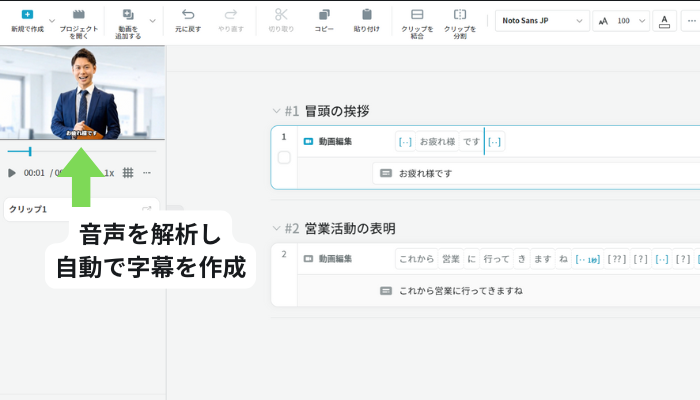
画面には、
・文字(テキスト)
・動画プレビュー
が同時に表示されます。
ステップ②文章を直して、いらない部分を消す
文字起こしされた文章を見ながら、不要な部分を削除します。
Vrewでは、文章を消すと、その部分の動画も一緒にカットされます。
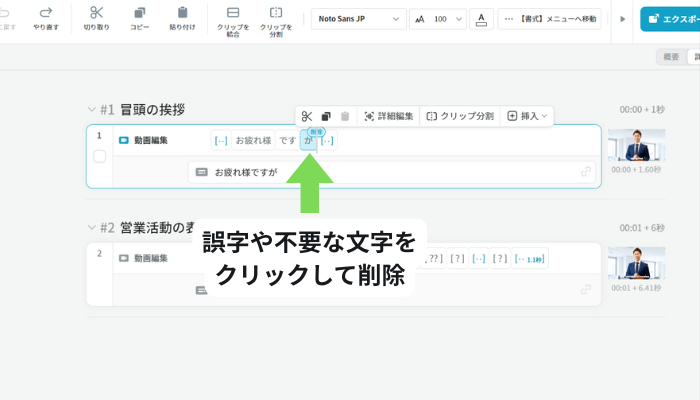
そのため、
「えー」「あのー」
といった不要な部分も、文字を消すだけで整理できます。
ステップ③字幕を整えて動画を書き出す
文章の内容を整えたら、字幕の見た目を調整します。
フォントや文字サイズ、位置を選ぶだけで、読みやすい字幕に仕上がります。
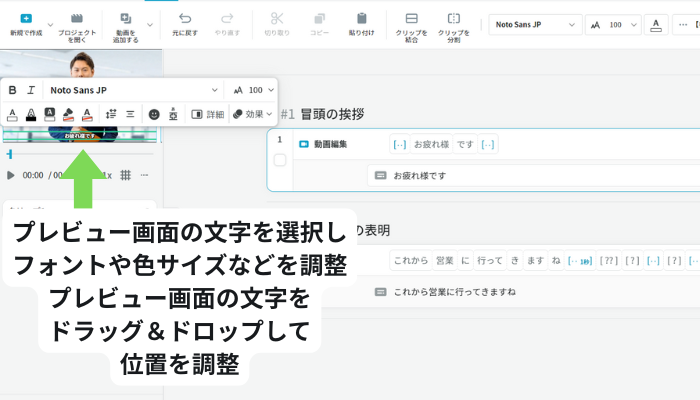
最後に書き出し設定を行い、動画を保存すれば完成です。
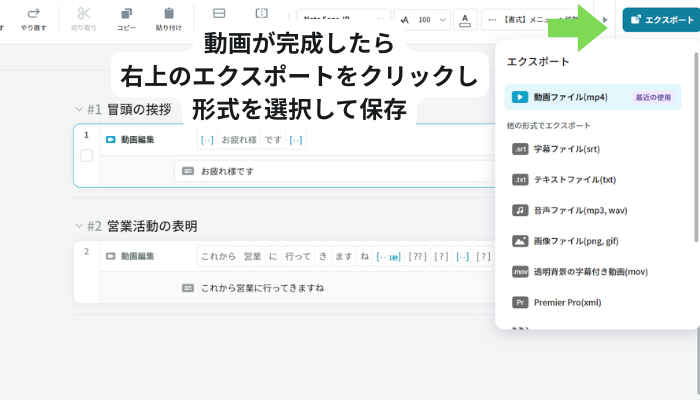
このようにVrewは、文章を編集できる人なら、すぐに動画編集ができます。
VrewとFilmora|用途別ベストな選び方【比較表】
Vrew(ブリュー)とFilmoraは、得意な編集内容が異なる動画編集ソフトです。
どちらが良いかは、「何を作りたいか」で決まります。
ここでは、役割の違いを比較表で整理し、選び方を分かりやすく説明します。
機能で比較|VrewとFilmoraの違い
まずは、主な機能を表で見てみましょう。
| 比較項目 | Vrew | Filmora |
|---|---|---|
| AI字幕生成 | ◎強い | ○可能 |
| テキスト編集 | ◎得意 | △ |
| テキストから動画 | ◎ | ○ |
| エフェクト | △少なめ | ◎豊富 |
| 色補正 | △ | ◎ |
| ショート動画 | ○ | ◎ |
| 長尺動画 | ○ | ◎ |
| コスパ | ◎ | ○ |
Vrewは、字幕作成や文章ベースの編集に向いています。
Filmoraは、映像の見た目や演出を作り込む編集が得意です。
Vrewを選ぶべき人
次のような人は、Vrewが向いています。
・字幕付き動画をすばやく作りたい
・カット編集をかんたんに行いたい
・顔出しせずに動画を作りたい
・動画編集がはじめて
文章を書くのが得意な人ほど、Vrewの使いやすさを感じやすいでしょう。
Filmoraを選ぶべき人
次のような人には、Filmoraが向いています。
・動画の雰囲気や見た目を重視したい
・エフェクトやBGMを使いたい
・YouTube用の動画を作りたい
・長い動画をしっかり編集したい
デザインや演出にこだわりたい人に向いています。
【最強】VrewとFilmoraの併用がおすすめな理由
VrewとFilmoraは、一緒に使うことで強みが活きます。
たとえば、
①Vrewで文字起こしとカット編集を行う
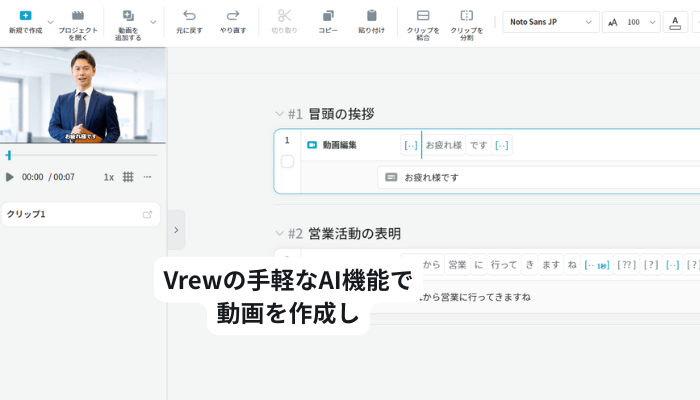
②FilmoraでエフェクトやBGMを追加する
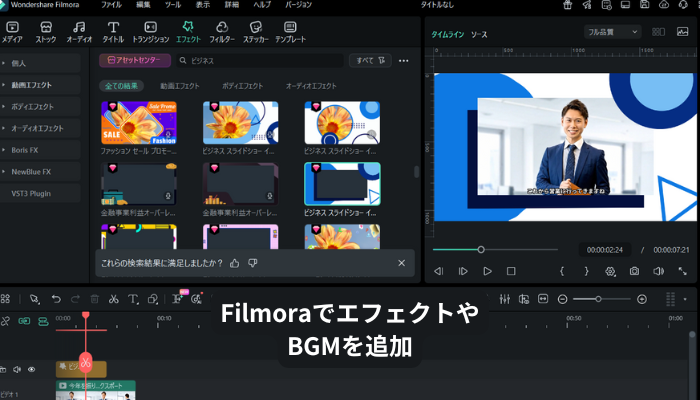
この流れにすると、編集時間を短くしながら、見た目も整った動画を作れます。
初心者でも取り入れやすい使い分けです。
【FAQ】Vrewに関するよくある質問
ここでは、Vrew(ブリュー)についてよく検索されている疑問を、分かりやすくまとめます。
はじめて使う前に気になりやすいポイントを中心に整理します。
Q1.Vrewは完全無料で使えますか?
Vrewは、無料版でも利用できます。
字幕作成やカット編集など、基本的な機能は無料でも試せます。
ただし、AI機能の使用量には上限があるため、使い方によっては制限を感じることがあります。
Q2.Vrew無料版と有料版の違いは何ですか?
主な違いは、AI機能を使える量です。
有料版では、
・文字起こし時間が増える
・AI音声などを多く使える
といった点が強化されます。
動画を頻繁に作る人ほど、有料版のメリットを感じやすいでしょう。
Q3.Vrewは商用利用できますか?
はい、条件を守れば商用利用は可能です。
自分で撮影した動画や、自分で作った音声を使う場合は、YouTube収益化や仕事用動画にも使われています。
AI音声や素材を使う場合は、利用条件の確認が推奨されています。
Q4.Vrewは危険ですか?安全性は大丈夫ですか?
Vrew自体が危険なツールだと言われているわけではありません。
「海外のAIツール」という点から、不安を感じて検索する人が多いと考えられます。
公式サイトからダウンロードし、規約を確認して使えば、過度に心配する必要はないでしょう。
Q5.Vrewはスマホでも使えますか?
Vrewは、主にパソコンで使う動画編集ツールです。
スマホだけで完結する編集には向いていないため、パソコン環境がある人におすすめされています。
Q6.VrewとFilmoraはどちらを選べばよいですか?
字幕作成やカット編集を重視するなら、Vrewが向いています。
映像の見た目や演出を重視するなら、Filmoraが向いています。
用途に合わせて、併用する人も多いです。
まとめ
Vrew(ブリュー)は、文字を編集する感覚で動画を作れるAI動画編集ツールです。
字幕作成やカット編集を自動化できるため、動画編集がはじめての人でも使いやすい特徴があります。
無料版でも基本的な編集は可能ですが、動画をたくさん作る人や長尺動画を扱う人は、有料版を検討すると効率が上がるでしょう。
また、Vrewは条件を守れば商用利用も可能です。
危険性についても、公式サイトからダウンロードし、利用ルールを確認して使えば、過度に心配する必要はありません。
字幕編集はVrew、映像の仕上げはFilmoraというように、目的に合わせて使い分けることで、動画編集をよりスムーズに進められます。



役に立ちましたか?コメントしましょう!