

 安全・安心ダウンロード | サブスク不要 | マルウェアなし

Final Cut Proで編集したタイムラインを、別の動画編集ソフトに引き継ぎたいと思ったことはありませんか?FCPXML(Final Cut Pro XML)を使えば、動画を1本のファイルとして書き出すことなく、クリップの配置や編集情報などのプロジェクト構造を受け渡せます。対応ソフトなら、XMLに記録されたタイムライン、素材の参照先、編集内容などを読み取って作業を続けられます。
この記事では、Final Cut ProからXMLファイルを書き出す方法を手順に沿って解説します。FCPXMLに含まれる情報や移行時の注意点に加え、動画編集ソフトFilmoraで対応するXMLタイムラインを読み込み、編集を続ける方法も紹介します。


この記事の目次
Part 1. Final Cut ProからXMLを書き出すメリットとは?
FCPXMLは、Final Cut Proのプロジェクト構成や編集情報を記述するためのファイル形式です。Final Cut ProでXMLを書き出しても、完成した動画そのものが出力されるわけではありません。タイムラインの構造、クリップの配置、参照するメディアファイルなどを、互換性のある別のアプリで読み取れる形にまとめます。
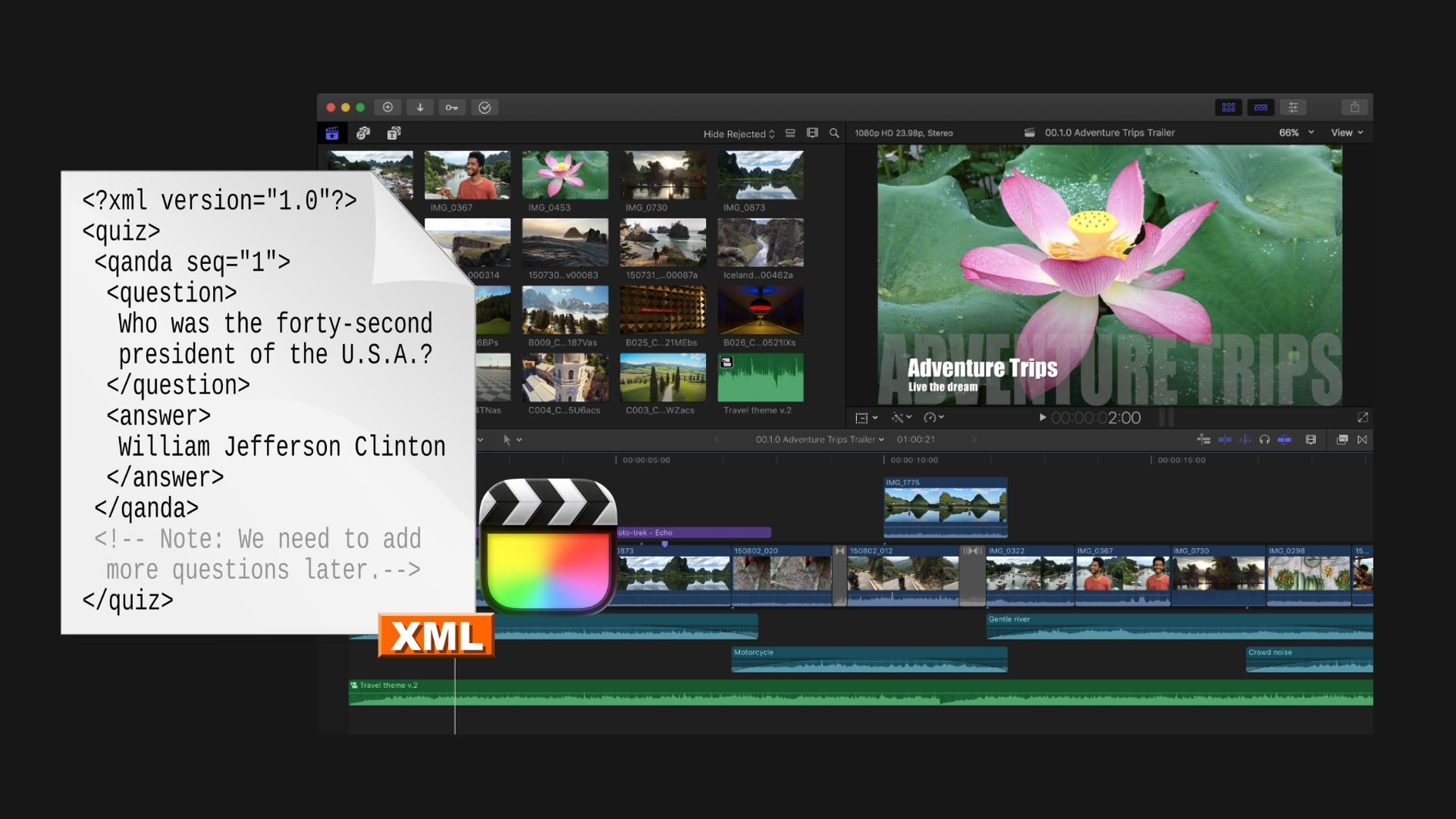
Final Cut ProのXML書き出しは、主に次のような場面で役立ちます。
- 別の動画編集ソフトにプロジェクトを移行する:タイムラインを最初から作り直さずに、対応する編集データを引き継げます。
- ほかの編集者や制作工程にデータを渡す:対応するポストプロダクションソフトに読み込めるプロジェクト情報を共有できます。
- 編集可能な情報を残す:MP4やMOVなどの完成動画とは異なり、XMLではカット位置などの編集内容やプロジェクトのメタデータを構造化して保存できます。
ただし、XMLで移行しても、編集結果が完全に再現されるとは限りません。Final Cut Pro固有のエフェクト、トランジション、ジェネレータ、プラグイン、タイトルなどは、読み込み先で調整したり再作成したりする必要があります。
Part 2. Final Cut ProでXMLを書き出す方法【4ステップ】
Final Cut ProのXML書き出しは数ステップで完了しますが、保存前に設定を確認しておくことが大切です。Appleの案内によると、ライブラリ、イベント、プロジェクト、クリップを選択してXMLを書き出し、含めるメタデータやXMLのバージョンを指定できます。
ステップ1. 書き出すプロジェクトを選択する
Final Cut Proを開き、別の編集環境に移行したいプロジェクトを選択します。すでにタイムライン上にプロジェクトが開いている場合は、タイムライン内をクリックしてアクティブにしてください。
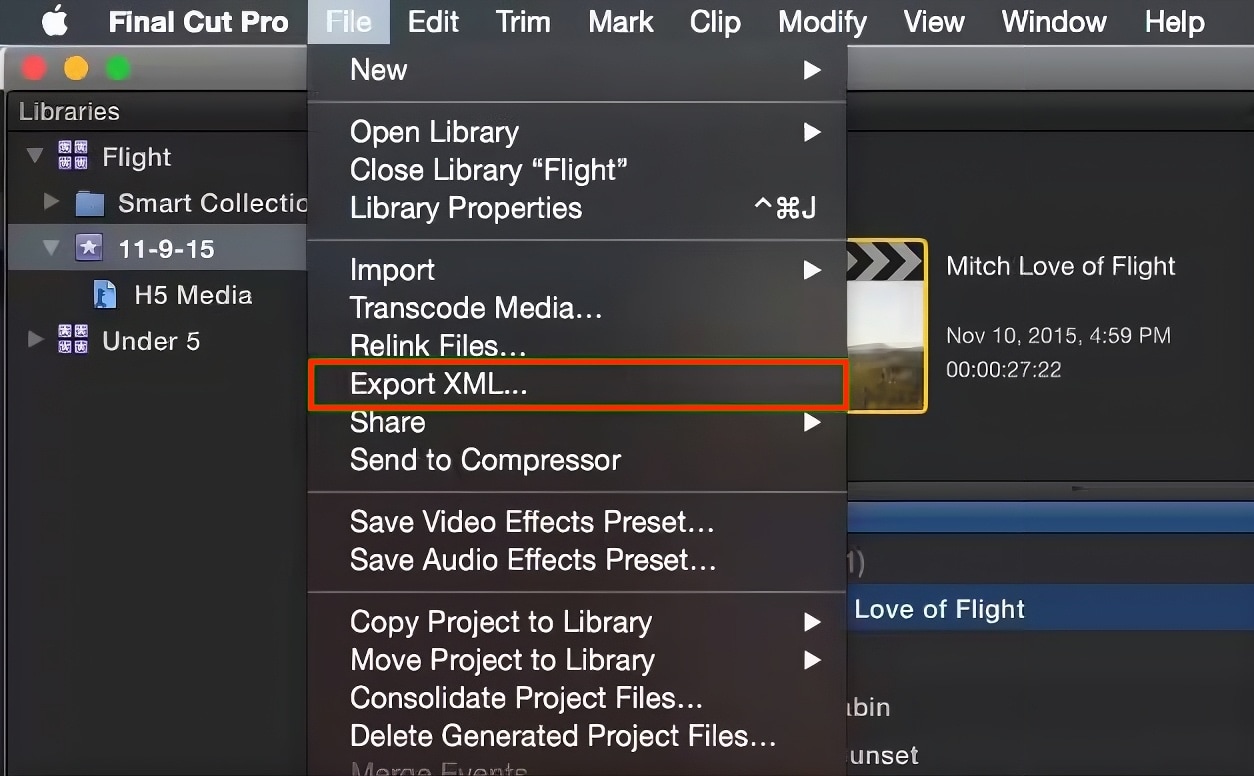
ステップ2. 「ファイル」から「XMLを書き出す」を選択する
メニューバーで「ファイル」>「XMLを書き出す」の順にクリックします。書き出しウインドウが開いたら、XMLファイルの名前と保存先を指定します。
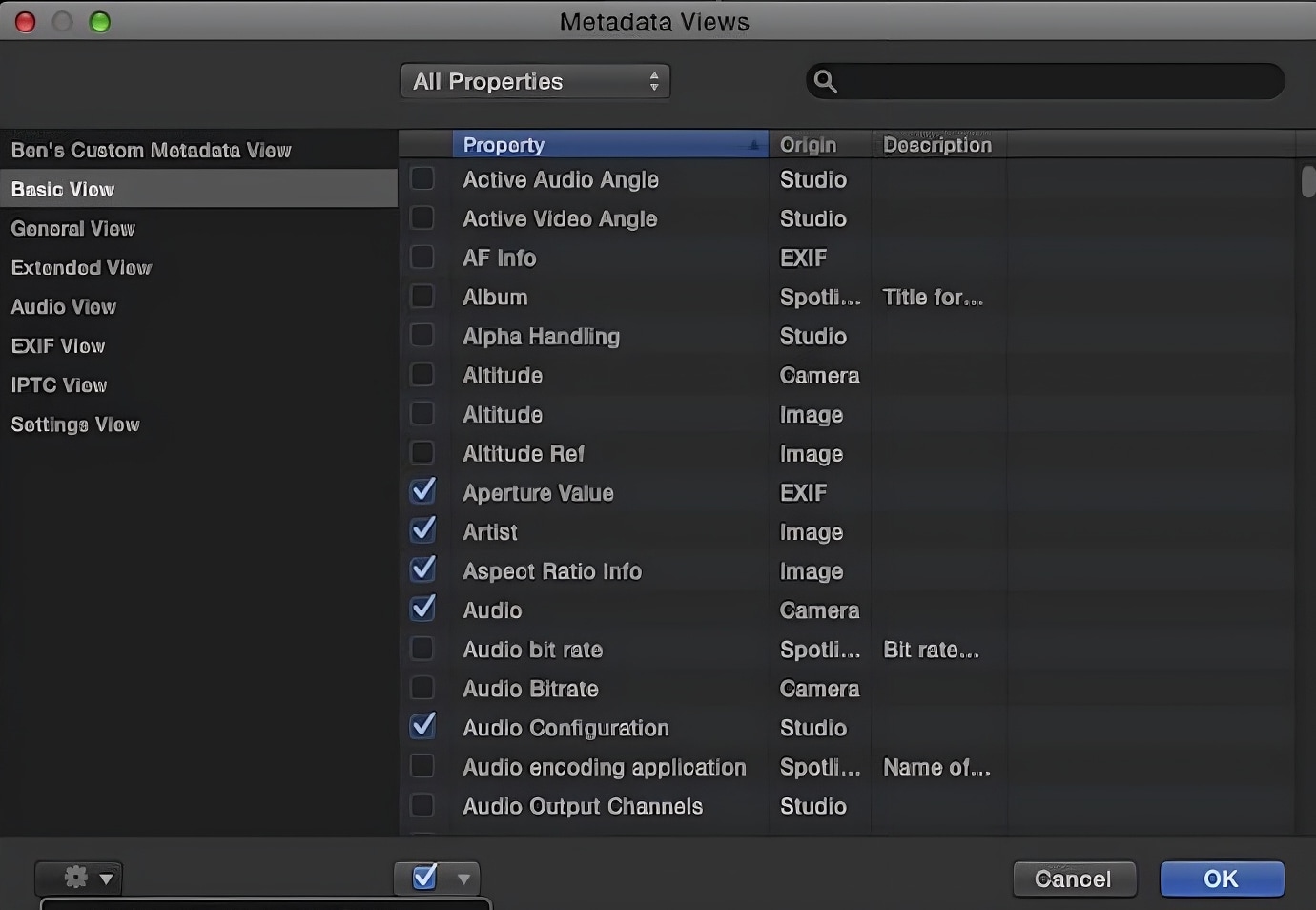
ステップ3. 「メタデータ表示」を設定する
「メタデータ表示」メニューから、XMLに含める情報とその表示形式を選びます。選択できる項目は、Final Cut Proの設定やバージョンによって異なる場合があります。
ステップ4. XMLのバージョンを選んで保存する
移行先のアプリが古いXML形式を求める場合を除き、通常は現在のXMLバージョンを選択します。Final Cut Proでは、互換性確保のために過去2つのバージョンから選ぶこともできます。設定を確認したら「保存」をクリックしてください。
注意:ほかの動画編集ソフトへ移行する場合は、書き出し前に移行先が対応するFCPXMLのバージョンと形式を確認しましょう。新しいFinal Cut Proの機能には、より新しいXMLバージョンが必要な場合があります。詳しい操作はApple公式のXML書き出しガイドでも確認できます。
Part 3. Final Cut ProのXMLファイルには何が含まれる?
FCPXMLには、別のソフトがFinal Cut Proの編集内容を理解するための情報が記録されます。書き出す対象やメタデータ表示の設定によって、プロジェクト構成、使用素材、クリップの配置、選択したメタデータなどを含められます。
主な情報は次のとおりです。
- メディアの参照情報:各クリップで使用している元の動画・音声素材を特定するための情報。
- タイムラインと編集データ:クリップの配置やカット位置など、対応する編集操作に関する情報。
- プロジェクト・イベント・ライブラリ:書き出し対象に含まれる場合、それぞれの構造をXMLで記述できます。
- メタデータ:書き出し時の「メタデータ表示」で選択した情報。
FCPXMLでできないこと・移行時の制限
FCPXMLは編集内容を記述する形式のため、次の点に注意してください。
- 完成動画は生成されません:MP4やMOVなどの動画ファイルが必要な場合は、別途動画として書き出す必要があります。
- 元のメディアファイルは自動的に含まれません:XMLのプロジェクト情報とは別に、動画や音声などの素材を用意する必要があります。
- すべての編集内容が再現されるとは限りません:Final Cut Pro固有のエフェクト、トランジション、タイトル、ジェネレータ、プラグインなどは、移行先に対応機能がない場合があります。
- 移行先ソフトとの互換性が必要です:読み込み先が対象のFCPXMLバージョンとデータ形式に対応しているか確認してください。
また、近年のFinal Cut Proでは、オブジェクトトラッキングやシネマティックモードなどの情報を扱う際に、従来の「.fcpxml」ファイルに代わって「.fcpxmld」形式のFCPXMLバンドルが使用される場合があります。
Part 4. FilmoraにXMLタイムラインを読み込んで編集を続ける方法
別の編集ソフトへタイムラインを引き継ぐ際は、読み込み時の互換性チェックやメディアの再リンクに対応していると便利です。Final Cut ProからXMLを書き出した後は、Filmoraのタイムライン動画編集も選択肢になります。
Filmoraには、対応するXMLタイムラインを読み込んで編集可能なプロジェクトに変換する機能があり、読み込み時の互換性チェックや、参照先が見つからないメディアの再リンクを利用できます。ただし、現在のFinal Cut Proが書き出すFCPXMLと、Final Cut Pro 7 XML(XMEML)は異なる形式です。すべてのFCPXMLファイルをそのまま読み込めるとは限らないため、対応形式を確認し、必要に応じて互換形式への変換を検討してください。
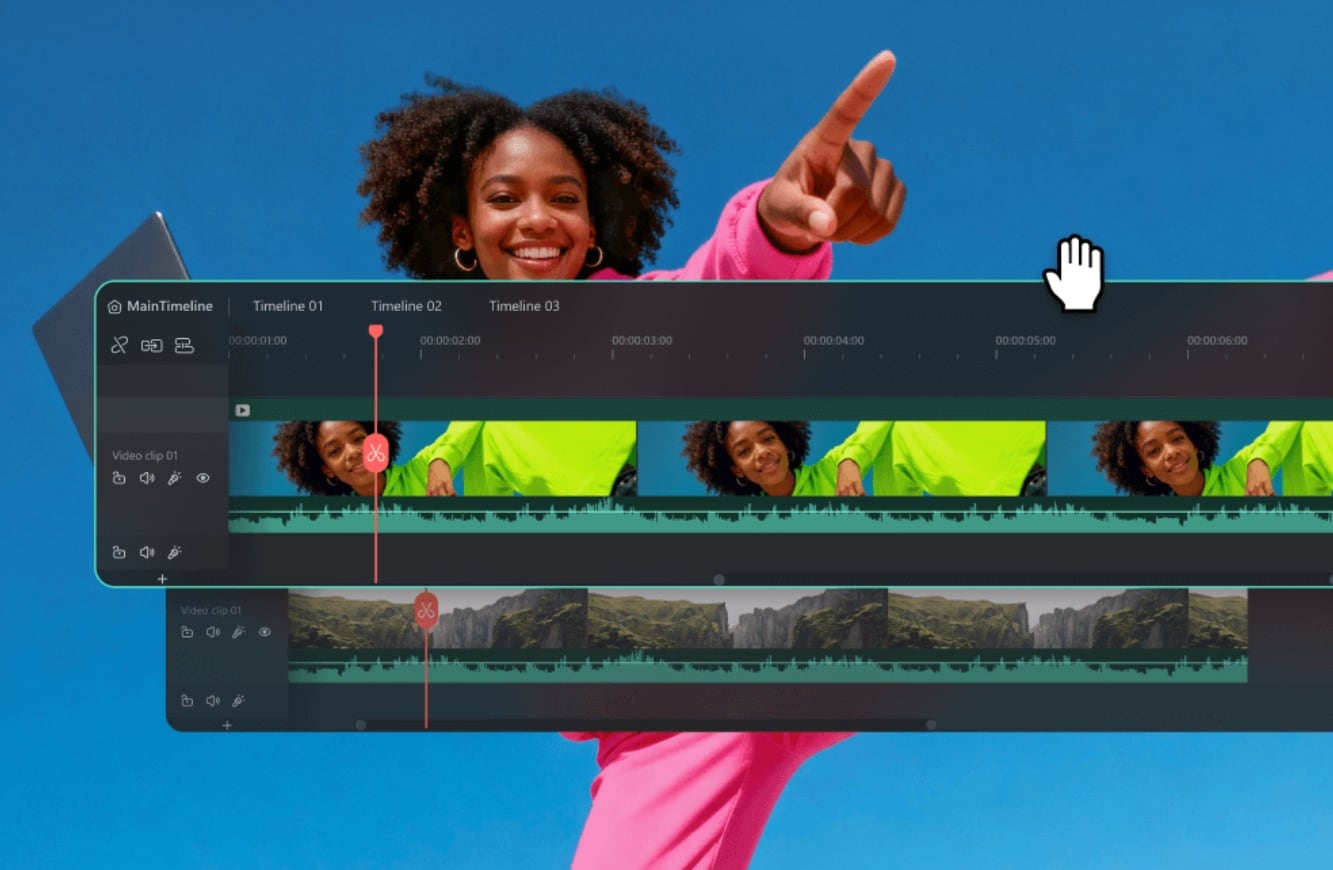
XMLプロジェクトの編集にFilmoraをおすすめする理由
Filmoraは、Final Cut Proなどの本格的な動画編集ソフトから、より直感的な操作環境に切り替えたい方にも適しています。主なメリットは次のとおりです。
- 初心者にもわかりやすい操作画面:プロ向けのノンリニア編集ソフトに比べ、基本操作を覚えやすいインターフェースを備えています。
- 充実した動画編集機能:カット編集やトランジション、エフェクトの追加に加え、色調整や音声編集まで対応します。
- AI編集機能を搭載:追加のプラグインなしで利用できるAIツールが、日常的な編集作業の効率化をサポートします。
- XML読み込み時の確認がしやすい:対応するXMLを取り込む際に互換性の問題を検出し、編集を再開する前に確認できます。
- 豊富な動画・音声エフェクトとクリエイティブ素材を収録。
- 便利なAI機能で、動画制作をもっと手軽に。
- 直感的な操作で、初心者から上級者まで使いやすい。
- Mac・Windows・iOS・Androidに対応。



FilmoraでXMLファイルを読み込む手順
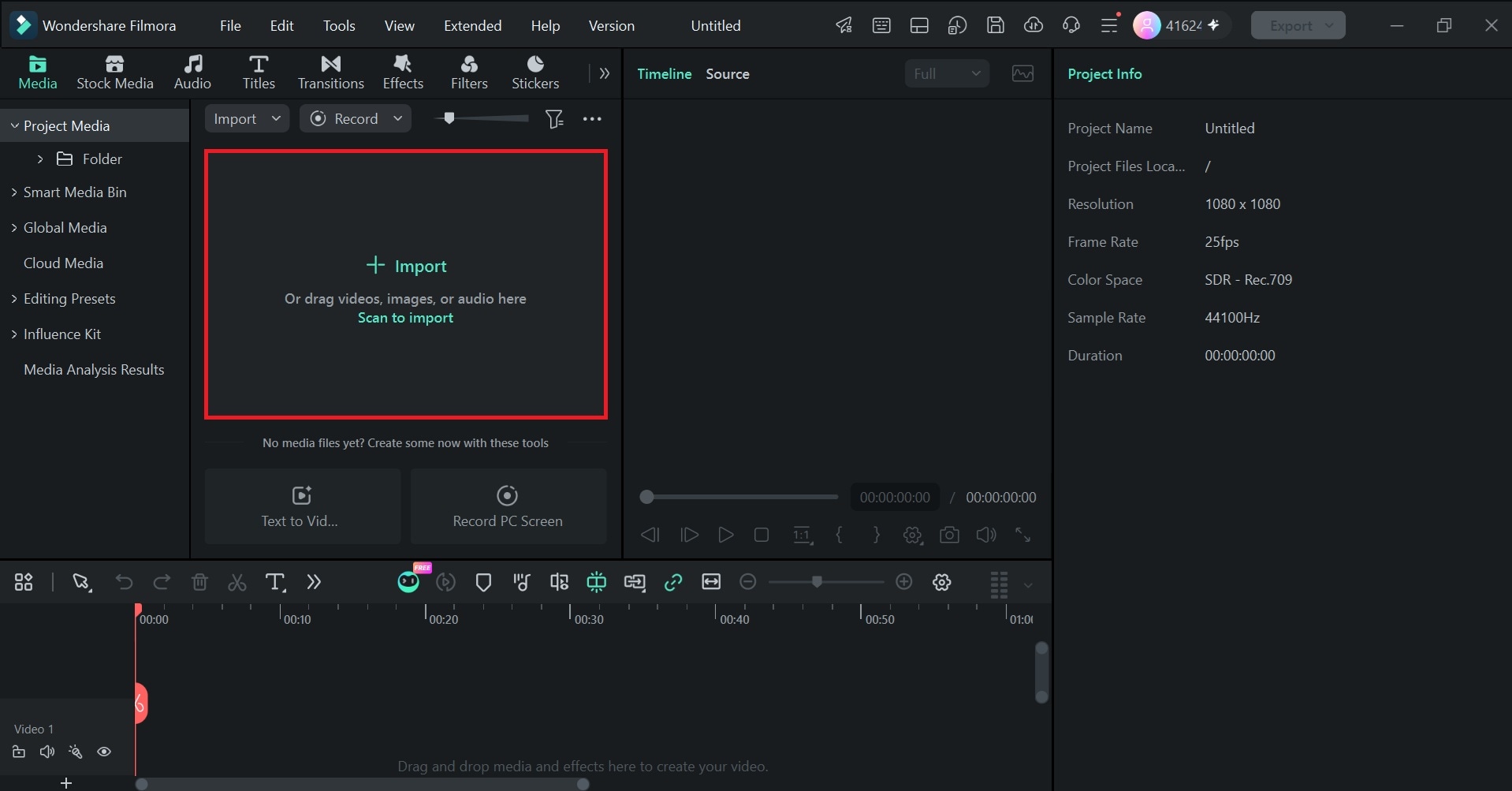
ステップ1. 「タイムラインXMLをインポート」を開く
Filmoraを起動し、「ファイル」>「メディアをインポート」>「タイムラインXMLをインポート」を選択します。XMLタイムラインの読み込み機能を使えば、対応形式のプロジェクトデータを取り込めます。

ステップ2. 読み込むXMLファイルを選択する
読み込み画面で、移行先が対応するXMLタイムラインファイルを選びます。「.xml」や「.fcpxml」などの拡張子だけで互換性を判断せず、ファイル内部の形式とバージョンも確認してください。

ステップ3. 見つからないメディアを再リンクする
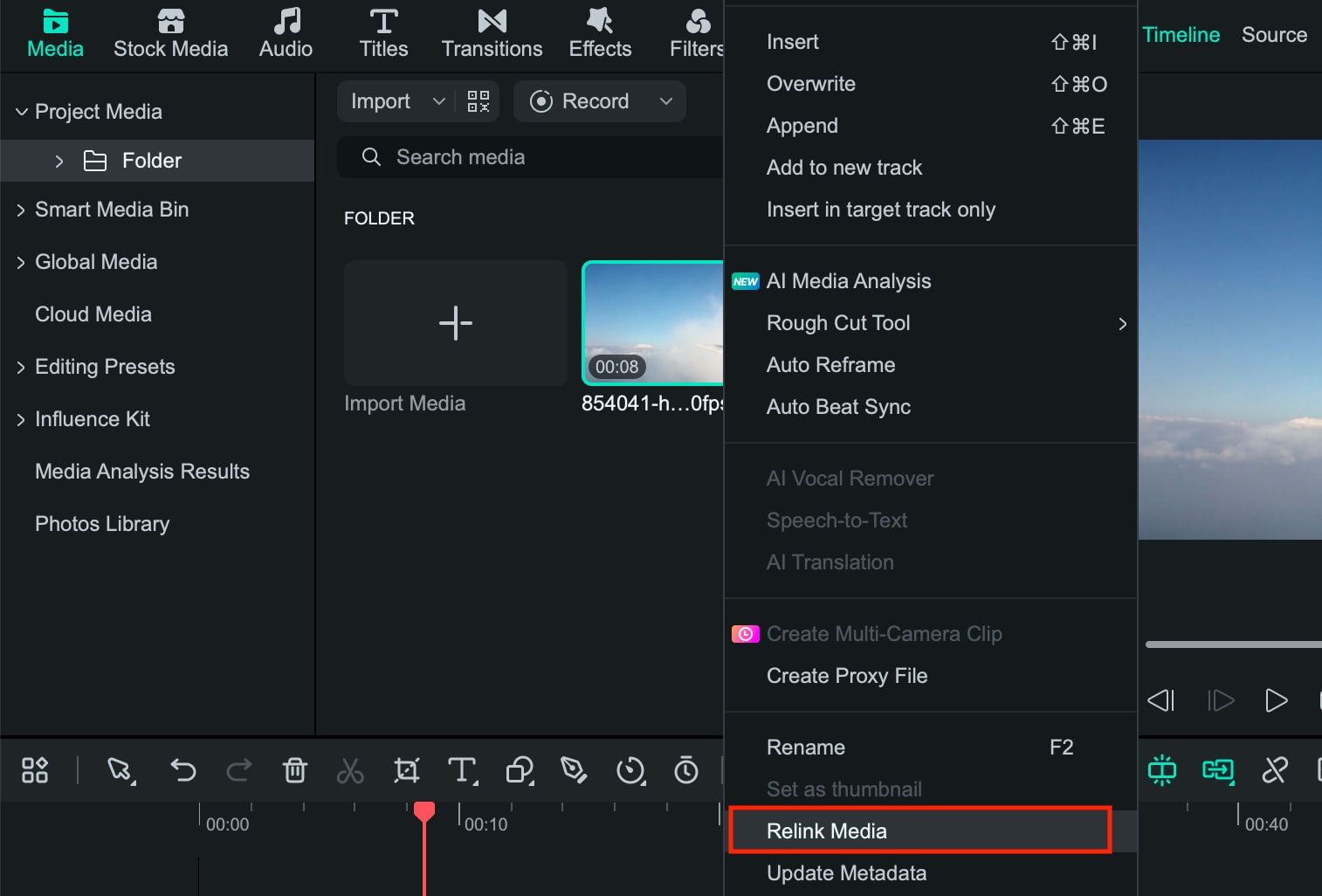
Filmoraは対応するXMLデータを確認し、互換性の問題があれば通知します。元のメディアファイルを見つけられない場合は、対象の素材を選択して「メディアを再リンク」を実行し、保存場所を指定してください。
ステップ4. タイムラインの編集内容を確認する
クリップの順番や長さ、カットのタイミング、音声、トランジション、エフェクトを確認しましょう。Final Cut Pro固有の機能は移行後に調整が必要な場合があります。詳しい基本操作はFilmora公式のXMLインポートガイドも参考にしてください。
Part 5. FCPXMLでプロジェクトを移行するときの注意点とコツ
FCPXMLを使えば編集ソフト間でプロジェクト情報を受け渡せますが、読み込み後のタイムラインが元の状態と完全に一致するとは限りません。Final Cut ProからXMLを書き出す前後に確認しておくことで、メディアの欠落やエフェクトの違いなどを見つけやすくなります。
- 比較用の動画を書き出しておく:元のタイムラインを動画として保存し、移行後のカット位置、エフェクト、トランジション、音声に違いがないか比較できるようにします。
- 素材ファイルを整理する:動画・音声・画像などをわかりやすいフォルダにまとめます。再リンクしやすいよう、移行中はファイル名や保存場所をむやみに変更しないでください。
- 元のプロジェクトをバックアップする:移行先で正しく編集できることを確認するまでは、Final Cut Proの元データを残しておきましょう。
- タイムライン全体を見直す:冒頭から最後まで再生し、カット、映像と音声の同期、タイトル、トランジション、エフェクトを点検します。
- 外部アセットを用意しておく:プラグイン、フォント、LUT、画像などは、置き換えや再設定に備えて別途保管してください。
まとめ:Final Cut ProのXMLを書き出して編集プロジェクトを引き継ごう
Final Cut ProからXMLを書き出すと、編集情報を保ったまま別の動画編集ワークフローに引き継ぎやすくなります。XMLは完成動画とは異なり、タイムラインやメディアの参照情報などを記述する形式です。移行前には素材を整理し、比較用の動画も保存しておきましょう。
Filmoraでは、対応するXMLタイムラインの読み込み時に互換性を確認し、必要に応じてメディアを再リンクして編集を続けられます。ただし、Final Cut ProのFCPXMLとFinal Cut Pro 7 XML(XMEML)は別の形式なので、読み込み可能なXML形式を事前に確認することが大切です。移行後はタイムライン全体を見直し、引き継がれなかったエフェクトやタイトルなどを調整して仕上げてください。



役に立ちましたか?コメントしましょう!