AIチャット、画像生成、動画生成を一つのサービスで使いたいなら、GizAIの機能を確認してみましょう。本記事では、GizAIの対応AIモデル・AI動画生成・料金を整理し、無料枠、モデルの選択方法、生成後の編集まで解説します。
GizAIのAI動画生成は実際の制作に使えるのでしょうか。さまざまな生成方法や出力形式にどこまで対応できるのか、機能、動画モデル、無料利用、料金、総合的な価値を検証します。
GizAIの仕組みと使い方
GizAIは1つのAIモデルに限定されず、用途と利用可能状況に合わせて複数のモデルから選べます。
AIモデルを自分で選択する
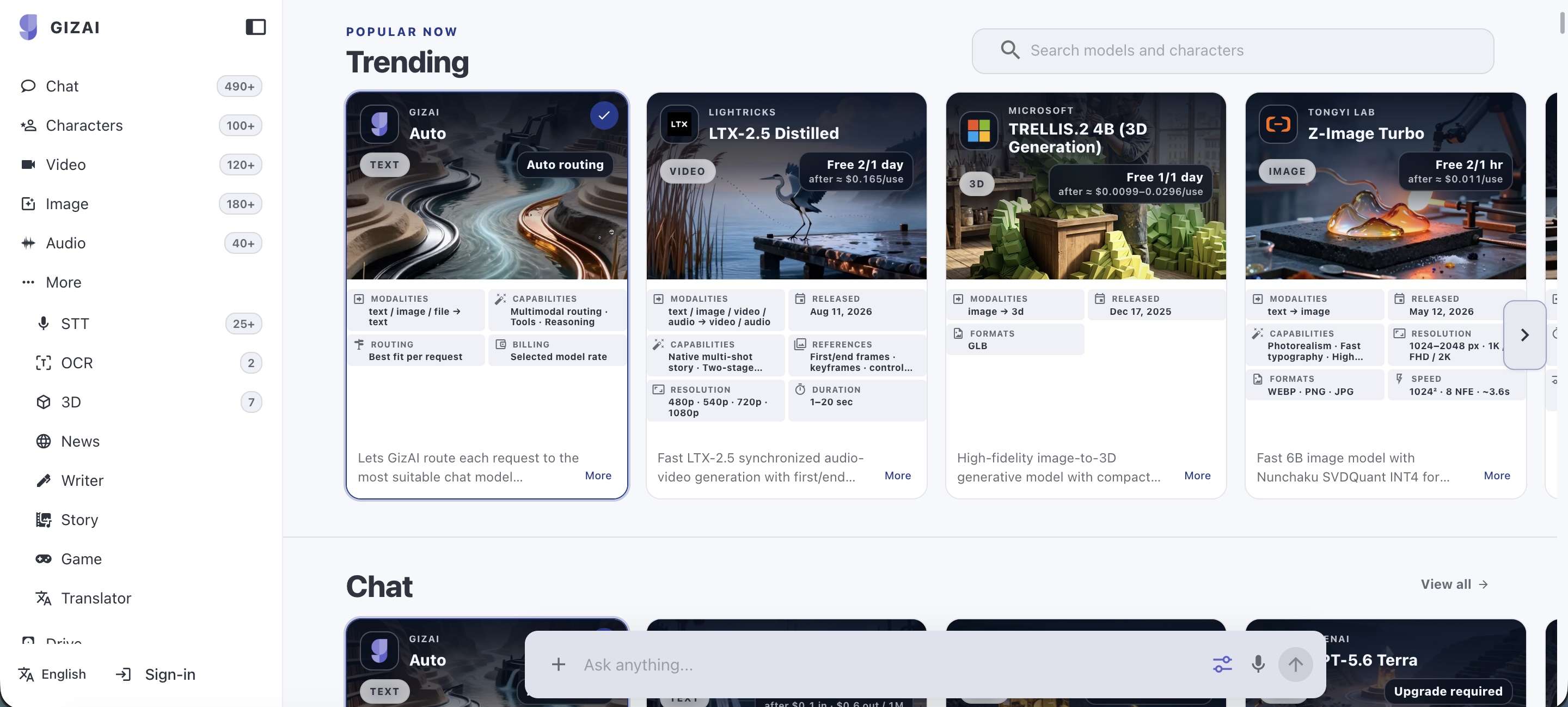
AIチャットでは一覧から特定のモデルを指定できます。同じモデルで安定した結果を得たい場合に便利です。対応モデルでは文章、画像、ファイルなどのマルチモーダル入力も可能ですが、使える形式と制限はモデルによって異なります。
AIによるモデル自動選択
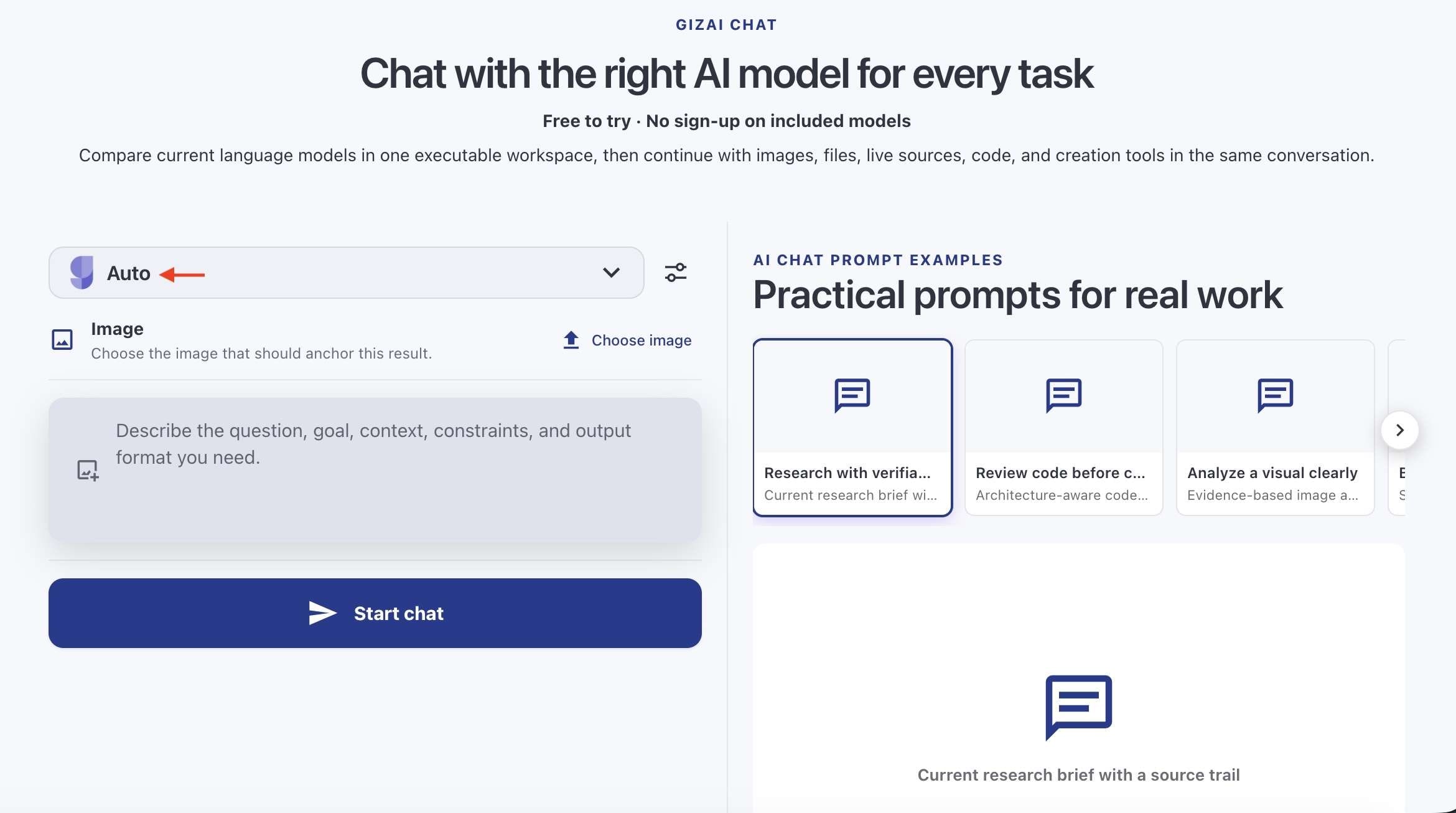
GizAI Auto は固定モデルを選ぶ方法とは異なり、プロンプトに応じて利用可能なチャットモデルへ自動的に割り振ります。リクエストごとに異なるモデルが選ばれる場合があるため、再現性を重視するならモデルの固定が推奨されています。Autoの料金は実際に選択されたモデルの利用単価に基づきます。
利用方法と使用制限
GizAIでモデルを利用する方法は主に2種類です。
- プランに含まれるモデル: 一定期間ごとに利用枠が更新されるモデルがあります。上限はモデルとプランで異なります。
- 従量課金モデル: 一部のモデルは指定の単価に基づいて課金され、クレジットを消費する場合があります。
- 無料利用: 対象モデルの一部は登録なしでも試せますが、匿名利用には制限があります。
- 有料プラン: 上位プランでは対象モデルの利用枠と月間クレジットが増えます。例えば、現行のProには59モデル、Goの4倍のモデル利用枠、月10ドル分のクレジットが含まれています。
すべてのモデルで利用条件が同じではありません。入力形式、上限、料金は選んだモデルによって変わります。
GizAIでできること
GizAIは動画生成以外にもチャット、調査、画像、音声、文章作成などの幅広いAI機能を提供しています。利用できる機能や入力形式はモデルごとに異なります。
AIチャット・情報調査
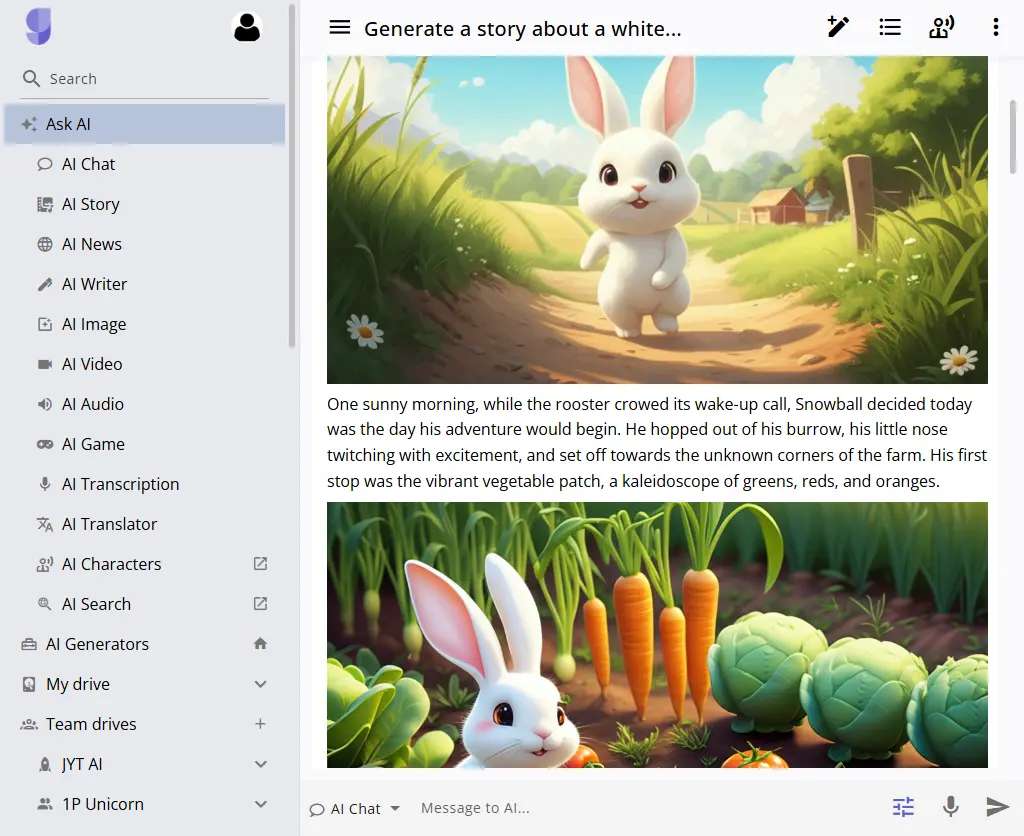
AIチャットでは複数の言語モデルを利用でき、単純な会話以外の作業にも対応します。一部のモデルはファイルやメディアを扱え、別のツールでは調査・情報収集もできます。
- AIチャット: チャットモデルを選ぶかGizAI Autoで自動選択します。
- ファイル・PDF: アップロードした文書などの対応ファイルを扱います。
- Web調査: Web上の情報を検索します。
- ニュース・論文: 最新ニュースや研究資料を探す専用ツールを利用します。
- マルチモーダル入力: 対応モデルでは画像やファイルなども入力できます。
AI画像生成
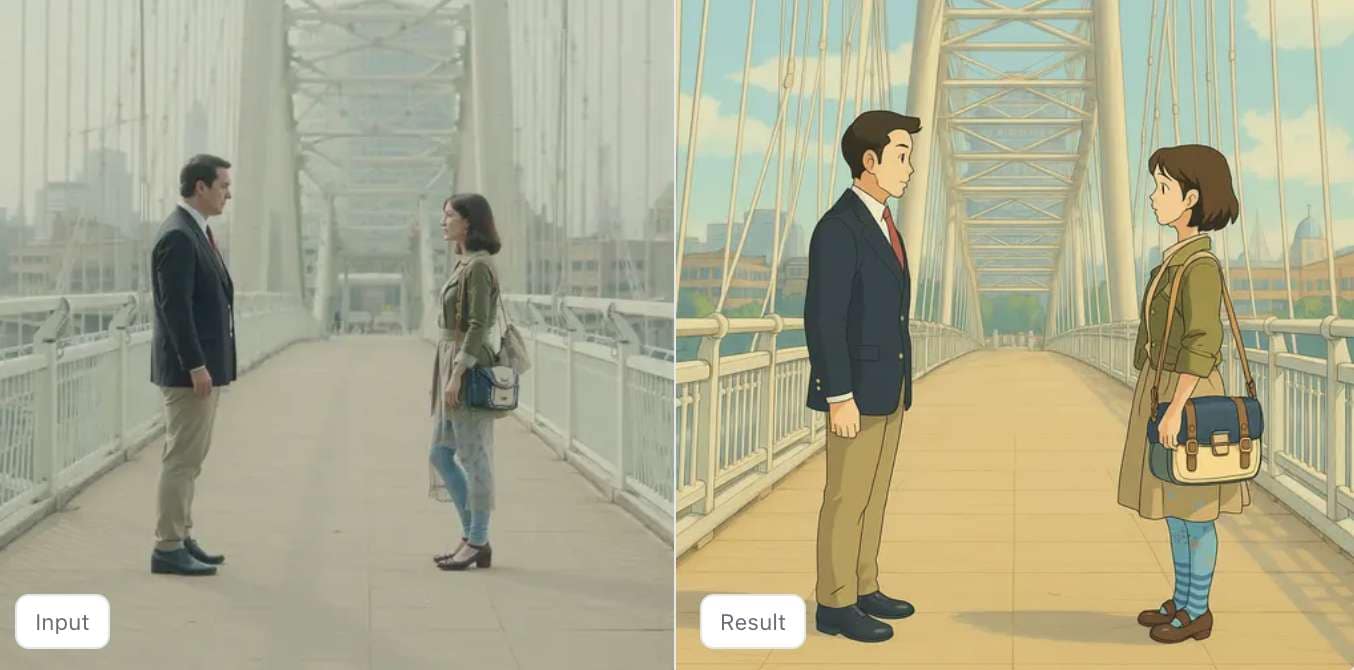
画像ツールには新規生成と編集があり、モデルに応じた操作が可能です。
- テキストから画像生成: 文章の指示から画像を作成します。
- 画像編集: 対応モデルで既存の画像を変更します。
- 参照画像: 画像を参考に仕上がりや内容を指定します。
- 部分修正・画像拡張: 指定範囲を編集したり、画像の外側を生成したりします。
- アップスケーリング: 対応モデルで画像の解像度を高めます。
- 背景削除: 対応ツールで画像の背景を除去します。
AI動画生成
GizAIの動画生成機能は、生成後の補正ツールも含んでいます。基本的な文章から動画への変換より対応範囲が広く、作業に応じて異なるモデルを使えます。
- テキストから動画生成: 文章の指示から動画を作ります。
- 画像から動画生成: 静止画像に動きを付けて動画化します。
- 動画高画質化: 解像度向上、ノイズ除去、ぼけ補正を行います。
- フレーム補間: フレームを追加して動きを滑らかにします。
- トーキングヘッド: 人物が話す動画を対応モデルで作成します。
- リップシンク: 音声とキャラクターの口の動きを合わせます。
- 3D生成: 対応する画像から3D素材を作ります。
AI音声・音声合成
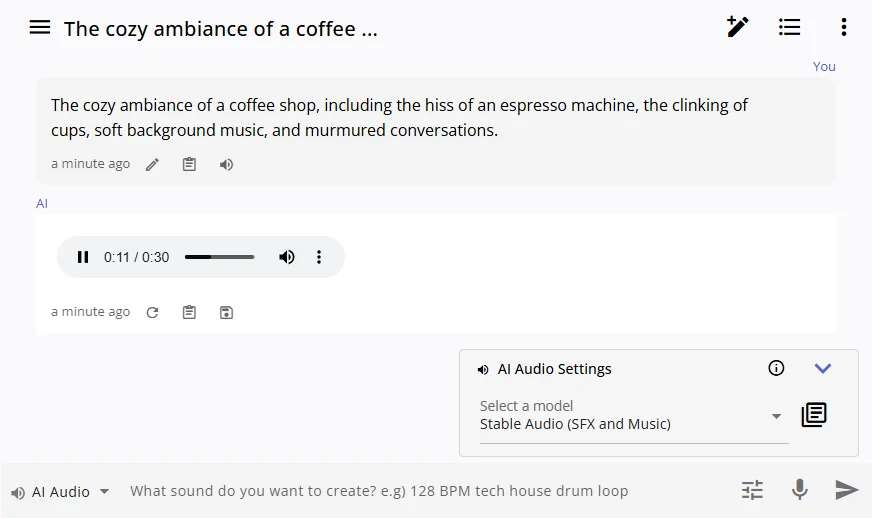
GizAIには音声の生成・処理モデルもあり、音楽や効果音から読み上げまで対応します。
- 音楽生成: 対応モデルで楽曲を作成します。
- 効果音: 創作に使う効果音を生成します。
- テキスト読み上げ: 文章を音声に変換します。
- ボイスクローン: 対応モデルで声を再現します。
- 音声関連ツール: 一部のモデルでは音声生成とトーキングヘッドやリップシンクなどの動画機能を組み合わせられます。
AI文章作成などの機能
GizAIには画像・動画・音声以外の制作フロー向けの機能もあり、文章作成、翻訳、情報処理などに使えます。
- AIライター: 文章作成やコンテンツ制作を支援します。
- ストーリー: 物語やストーリー性のあるコンテンツを作ります。
- キャラクター: AIキャラクターを作成・活用します。
- 文字起こし: 対応する音声や動画をテキストへ変換します。
- 翻訳: 言語間でコンテンツを翻訳します。
- OCR(文字認識): 画像や文書から文字を抽出します。
- ニュース: ニュース関連の情報を検索・利用します。
- ゲーム: AIを使ったゲーム制作などを支援します。
GizAIのAI動画生成を検証
GizAIのAI動画ツールには生成から補正まで複数の方法があります。文章や画像から動画を作り、映像のスタイルに応じてモデルを選び、必要に応じて専用ツールで調整できます。
GizAIの動画生成の仕組み
基本的にはプロンプト入力から生成まで簡単に操作できますが、詳細設定はモデルによって変わります。
- 動画モデルを選ぶ 動画生成ツールを開き、作りたい映像に合うモデルを選択します。
- 入力内容を追加する モデルに応じて文章、画像、動画、音声、参照素材を指定します。
- 設定項目を選ぶ 動画尺、解像度、縦横比など、モデルで利用できる設定を調整します。
- クリップを生成する GizAIが処理し、生成動画を作業スペースに追加します。
- 結果を確認する 必要なら別バージョンを生成するか、補正・編集ツールへ進みます。
対応するAI動画モデル
動画モデルのライブラリには、一般的な動画生成からトーキングヘッドやリップシンクまで、用途別のモデルがあります。
| モデル | おすすめの用途 | 機能 |
| LTX-2.5 Distilled | 一般的な動画制作 | テキスト・画像から動画生成、音声の同時生成、キーフレーム、開始・終了フレーム、動画延長 |
| MiniMax H3 Turbo | 音声付き動画 | 文章・画像・動画・音声の入力、ステレオ音声、キーフレーム、続きの生成 |
| Grok Imagine Video 1.5 | 参照画像を使う動画 | 最大7枚の参照画像、最大1080p |
| SoulX FlashHead | 人物が話す動画 | 顔のアニメーション、リップシンク、ボイスクローン |
| MuseTalk 1.5 | リップシンク動画 | 動画・音声の入力、音声合成、ボイスクローン |
|
もっと見る
閉じる
|
||
GizAIには、特定の生成・編集用途向けの動画モデルもあります。ライブラリは随時更新されるため、使えるモデルや利用条件が変わる可能性があります。
動画品質と生成設定
出力品質はモデルに大きく左右されます。GizAIの動画ツール全体で解像度や尺が統一されているわけではありません。
- 解像度: 対応モデルでは480pから1080pまで生成でき、一部のツールはさらに高解像度に対応します。
- 動画の長さ: モデルによって異なります。例えばLTX-2.5 Distilledは1〜20秒、Grok Imagine Video 1.5は1〜15秒のクリップに対応します。
- 音声: 映像と同期した音声を生成するモデルと、映像のみを生成するモデルがあります。
- 縦横比: 対応比率はモデルと生成モードによって異なります。
- 詳細設定: 高性能モデルではキーフレーム、参照画像、ポーズや奥行きによるガイドなどを利用できます。
見栄えのよい短い動画を作れますが、品質の一貫性にはばらつきがあります。GizAI自身も物理表現、タイミング、人物の一貫性、音声品質を保証していないため、完成作品に使用する前に確認しましょう。
AI動画編集ツール
GizAIには生成後の映像を補正するツールもあります。創作的な編集より、技術的な画質改善が中心です。
- 動画のアップスケーリング・高画質化: ノイズ除去やぼけ補正を行いながら解像度を改善します。HD、FHD、2K、4K出力に対応します。
- 動画フレーム補間: フレームを追加して動きを滑らかにし、2倍・3倍・4倍の設定を選べます。
- 画質補正の設定: フレーム補間では高速、バランス、画質優先のモードから処理速度と品質を選べます。
ぼけ、ノイズ、ぎこちない動きが残る生成クリップの改善に便利です。ただし、カット編集、字幕、トランジション、エフェクト、音声ミックスといった本格編集の代わりにはなりません。
GizAIの無料プランと料金
GizAIは対象モデルを無料で試せ、有料プランでは利用上限と月間クレジットが増えます。現在の料金ページにはGo、Pro、Max、Ultraが掲載されています。
無料で使える機能
無料利用できる対象モデルには、それぞれ更新される利用上限があります。例として、現在の上限は次のとおりです。
- LTX-2.5 Distilled: 20分あたり8回生成
- MiniMax H3 Turbo: 1時間あたり5回生成
- 商品広告動画: 1日あたり2回生成
制限はモデルによって異なり、変更されることもあります。プランの利用枠に含まれないモデル向けにクレジットを購入することも可能です。
有料料金プラン
| プラン | 料金 | 対象モデルの利用枠 | 月間クレジット | 同時生成数 | 保存容量・主な機能 |
| Go | 月額10ドル | 1x | $0 | 1 | 対象モデル57種類、クラウド保存容量100GB |
| Pro | 月額29ドル | 4x Go | $10 | 3 | 対象モデル59種類、プレミアムモデルと利用枠の拡大 |
| Max | 月額79ドル | 12x Go | $35 | 8 | 対象モデル59種類、画像・動画を大量に生成したい人向け |
| Ultra | 月額149ドル | 24x Go | $80 | 16 | 対象モデル59種類、プロや制作会社の大量利用向け |
|
もっと見る
閉じる
|
|||||
Go は比較的ライトな利用に向き、 Pro以上のプラン は継続的なAIコンテンツ制作に向いています。上位プランでは主に利用枠、同時生成数、月間クレジットが増えます。
GizAIのメリット・デメリット
GizAIの強みは、1つのプラットフォームで多数のAIモデルとクリエイティブツールを使えることです。一方、モデルごとの制限やクレジット制度を理解するには時間がかかる場合があります。
- チャット、画像、動画、音声、調査などの多彩なAIモデルを利用できる
- モデルを指定するか、チャットのリクエストを自動振り分けできる
- 動画生成だけでなく高画質化やフレーム補間にも対応
- 一部のモデルを利用制限付きで無料体験できる
- 有料プランでモデルの利用枠と月間クレジットを増やせる
- モデルごとに上限が異なり、使用量を管理しにくい
- 対象枠以外でクレジットが必要なモデルもある
- モデル数が多く、適切なものを選びにくい場合がある
- 特定の作業しかしない人には専用ツールのほうが向くこともある
GizAIは使う価値がある?
- GizAIが向いているのは、 コンテンツ制作、調査、画像、動画、音声で異なるAIモデルを定期的に使う人です。
- コスト面でメリットがあるのは、 複数のモデルを利用するために別々のAIサービスを契約している場合です。
- 向いていないのは、 1つの用途に特化した詳細な操作機能だけが必要な場合です。
- 最も重要なのは実際の利用量です。 上位プランは利用枠やクレジットが大きいものの、それだけ多く利用しなければ費用に見合いません。
GizAIで生成した動画をFilmoraで編集
GizAIは制作の出発点となる映像生成に便利ですが、完成動画にはトリミング、シーン構成、字幕、エフェクト、音声編集が必要になる場合があります。その際は Wondershare Filmora で生成したクリップを仕上げるのが便利です。生成と編集を1つの場所で行いたい人にも選択肢になります。
Filmoraは本格的な動画編集を中心にAI生成機能を備えたソフトで、編集と書き出しの工程を効率化できます。クリップ、字幕、音声を1つのプロジェクトにまとめ、アプリ間でファイルを移動せずに完成動画を作れます。
Filmoraでできること
- 動画クリップを生成する AI動画生成機能でテキストや静止画からクリップを作成します。
- 台本・タイトル・字幕を効率よく作る AIコピーライティングを活用します。
- AI生成クリップを編集する タイムラインでトリミング、分割、並べ替え、同期を行います。
- 字幕・キャプションを追加する 音声文字起こしやダイナミック字幕機能を使います。
- 映像の雰囲気を統一する エフェクト、トランジション、フィルター、タイトル、アニメーション、キーフレームを活用します。
- 音声を仕上げる AIノイズ除去、オーディオストレッチ、オーディオダッキング、音声補正などで調整します。
- 映像を修正・高画質化する AI動画高画質化、スマートカットアウト、オブジェクト除去、AIカラーパレットなどを利用します。
GizAIで映像素材を生成することが中心なら、Filmoraでクリップのテンポ、構成、字幕、エフェクト、音声を整えられます。

 安全にダウンロード
まとめ
GizAIは複数のAIモデルを比較し、制作目的に合うものを探したい人に適しています。同じアイデアでモデルを試し、制作の進行に応じて切り替えられるため、複数サービスの契約を減らせる可能性があります。一方、モデルごとの利用上限とクレジット料金の管理には注意が必要です。
文章、画像、動画、音声、調査などにAIを日常的に使う人なら、GizAIでさまざまな方法を試せます。その生成物を完成コンテンツに仕上げる際は、Filmoraの編集、字幕、音声調整、AI機能を1つの作業画面で活用できます。
よくある質問
-
GizAIは無料で使えますか?
はい。一部のAIモデルは登録なしでも無料で使えますが、モデルごとに上限があります。有料プランでは利用枠と月間クレジットが増えます。 -
GizAIにはAI動画生成機能がありますか?
はい。テキストや画像からの動画生成に加え、動画高画質化、フレーム補間、トーキングヘッド動画などにも対応しています。 -
GizAIが対応するAI動画モデルは何ですか?
LTX-2.5 Distilled、MiniMax H3 Turbo、Grok Imagine Video 1.5、Wan3.0、Seedance、Kling、Luma Ray、Runwayなど幅広いモデルに対応しています。利用モデルや機能は随時変わることがあります。