

 安全・安心ダウンロード | サブスク不要 | マルウェアなし

DJIのドローンやOsmo Action、Osmo Pocketで撮影した動画を、PC・Mac・スマホで編集したい方へ。DJI動画の取り込み、カット編集、色調補正、書き出しまで、機材に合わせた手順を紹介します。撮影したままでも美しい映像ですが、不要な場面を整理するだけで、より見やすく伝わる動画に仕上がります。
ドローン映像は長い飛行シーンのカットや色調整、Osmo Pocket 3やOsmo Actionの映像は手ブレ・構図・音声の確認がポイントです。本記事ではPC・Mac向けのFilmoraを使った編集方法に加え、スマホアプリのDJI MimoやLightCut、360度動画の編集方法まで解説します。
Part 1. DJI動画を編集する前に準備すること
編集を始める前に、撮影データを整理し、使う機材に合った編集方法を決めましょう。特に4Kなどの高解像度映像、D-Log/D-Log M、360度動画では、事前の確認がスムーズな作業につながります。
DJIで撮影した動画をパソコンに取り込む
まずDJIの動画ファイルをパソコンに転送します。大容量の4K動画などを扱う場合は保存先の空き容量も確認してください。次に、撮影時のカラープロファイルが標準、D-Log、D-Log Mのどれかを確認しておくと、色調補正を進めやすくなります。
撮影機材に合った編集方法を選ぶ
編集方法は、DJIの機種、撮影形式、仕上げたい動画によって変わります。360度動画では、視点の変更(リフレーミング)に対応した編集ソフトが必要です。
- PC・MacでDJI動画を編集する場合は、Filmoraが便利です。360度動画のリフレーミングからカット編集、エフェクト、色調補正まで幅広く対応しています。
- スマホで編集する場合は、DJI Mimoや、既存ユーザー向けのLightCutで短い動画の調整や共有ができます。
Part 2. PC・MacでDJI動画を編集する方法
PC・MacでDJI動画を細かく編集するなら、Filmoraを使うと色、音声、構図、書き出し設定をまとめて調整できます。まずはドローン、Osmo Pocket、Osmo Actionなどで撮影した一般的な動画の編集手順を見ていきましょう。
FilmoraでDJI動画を編集する手順
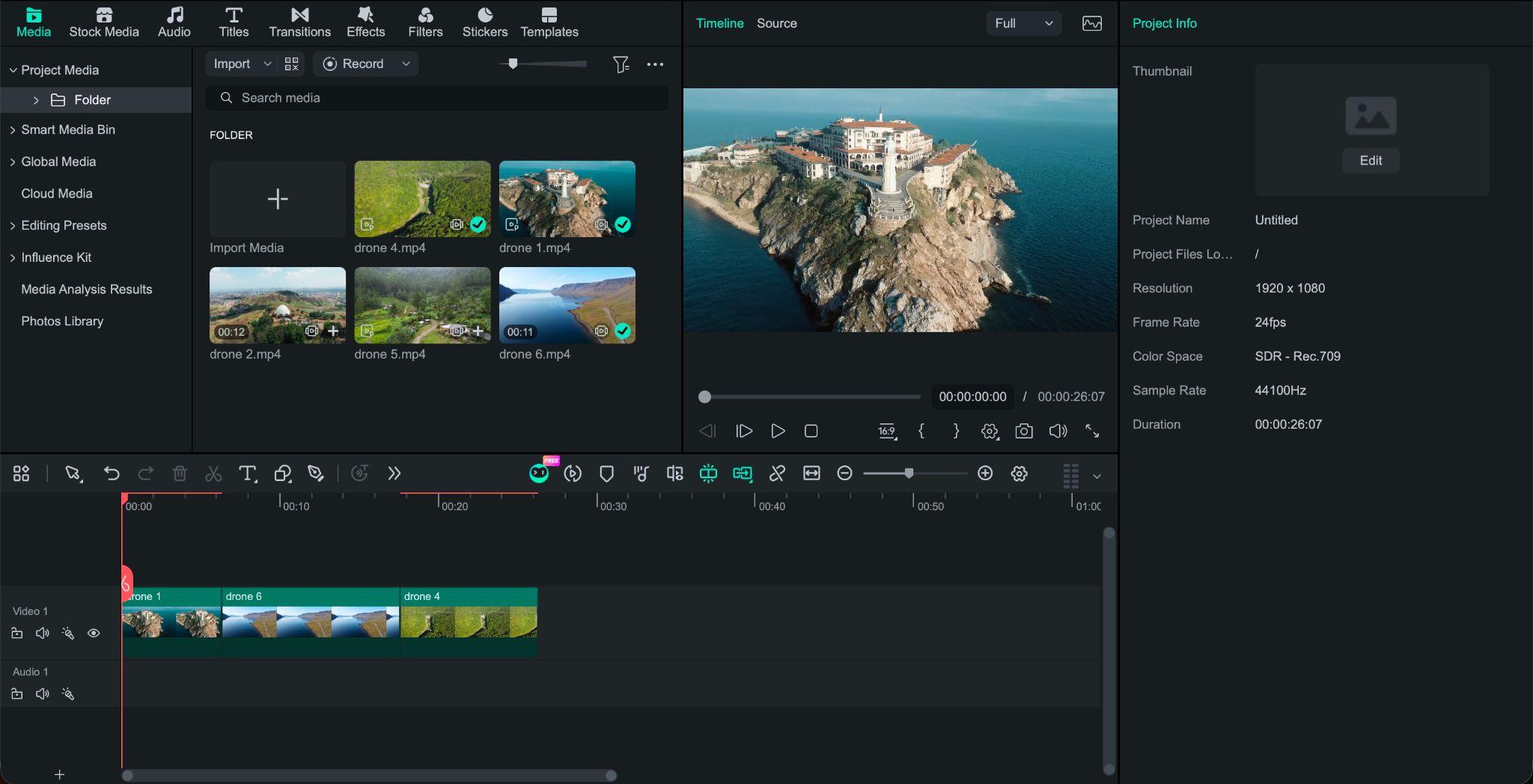
ステップ 1DJI動画を読み込む
Filmoraで新しいプロジェクトを作成し、DJIで撮影した動画をインポートします。読み込んだクリップをタイムラインに配置しましょう。
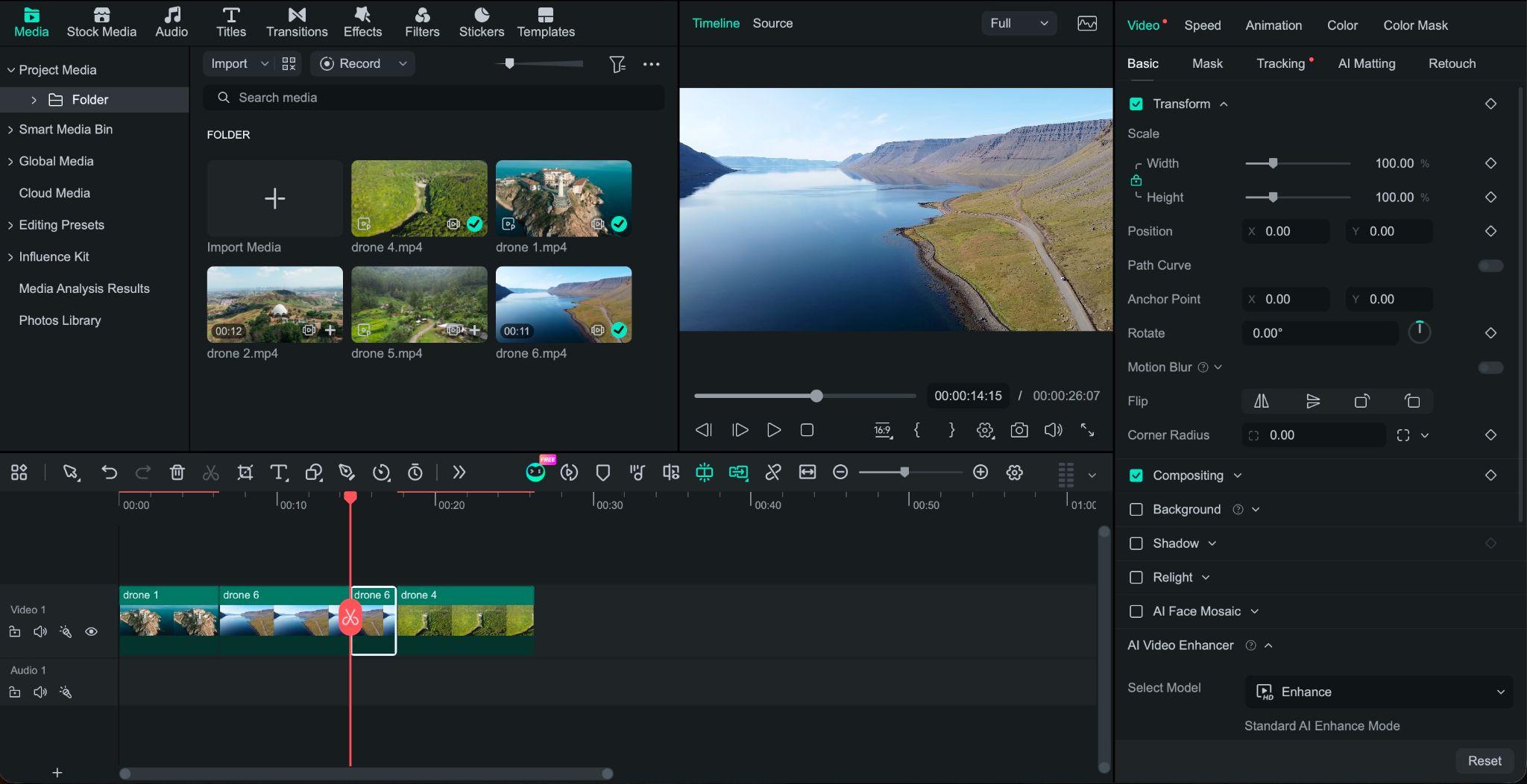
ステップ 2不要な部分をカットして順番を整える
失敗したテイクや長い待機時間、似た構図の繰り返しをトリミングや分割で取り除きます。残したいシーンを時系列やストーリーに沿って並べ、テンポよく見せましょう。
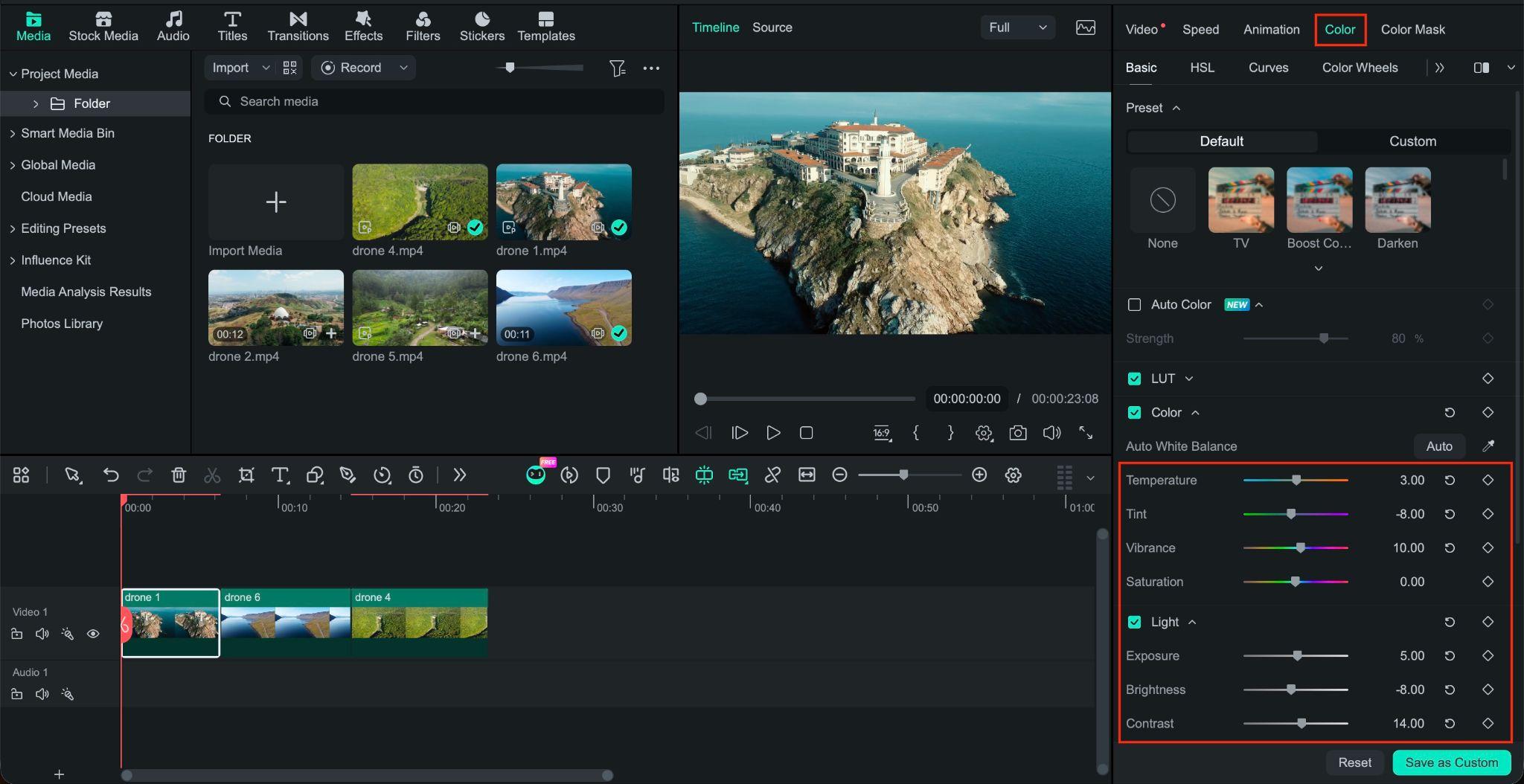
ステップ 3色調補正で映像を仕上げる
D-Log/D-Log Mで撮影した映像は、演出を加える前にコントラストや色を自然な状態へ整えます。Filmoraの自動色補正なら全体のバランスを手軽に調整でき、カラーマスクを使えば空や人物など特定の範囲だけを細かく補正できます。必要に応じて撮影プロファイルに適したLUTも使用してください。
ステップ 4構図と手ブレを調整する
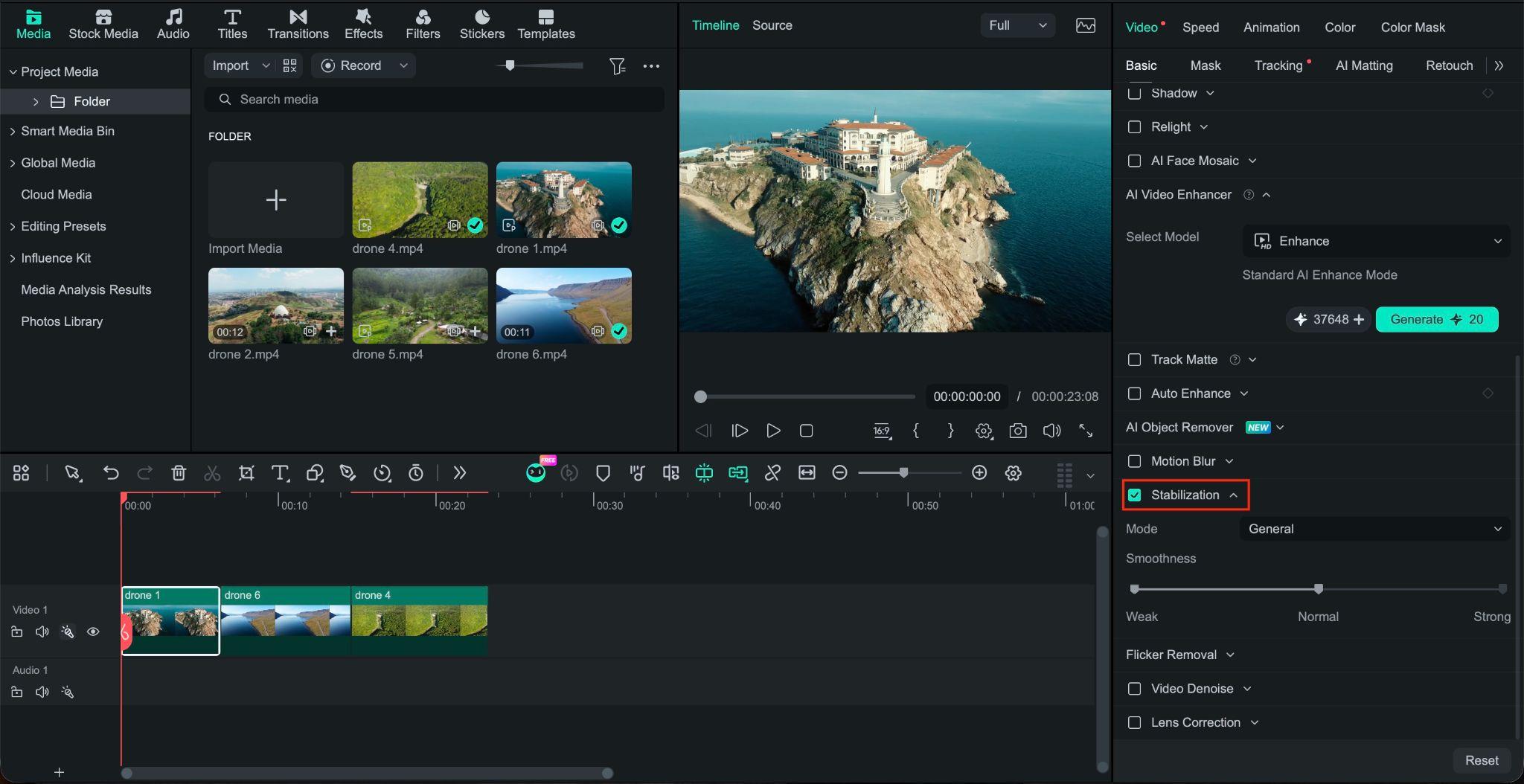
投稿先に合わせて映像をトリミングし、画面比率や構図を整えます。揺れが目立つ場合は手ブレ補正を適用し、画面端が不自然に切れていないかも確認しましょう。
ステップ 5音声とBGMを編集する
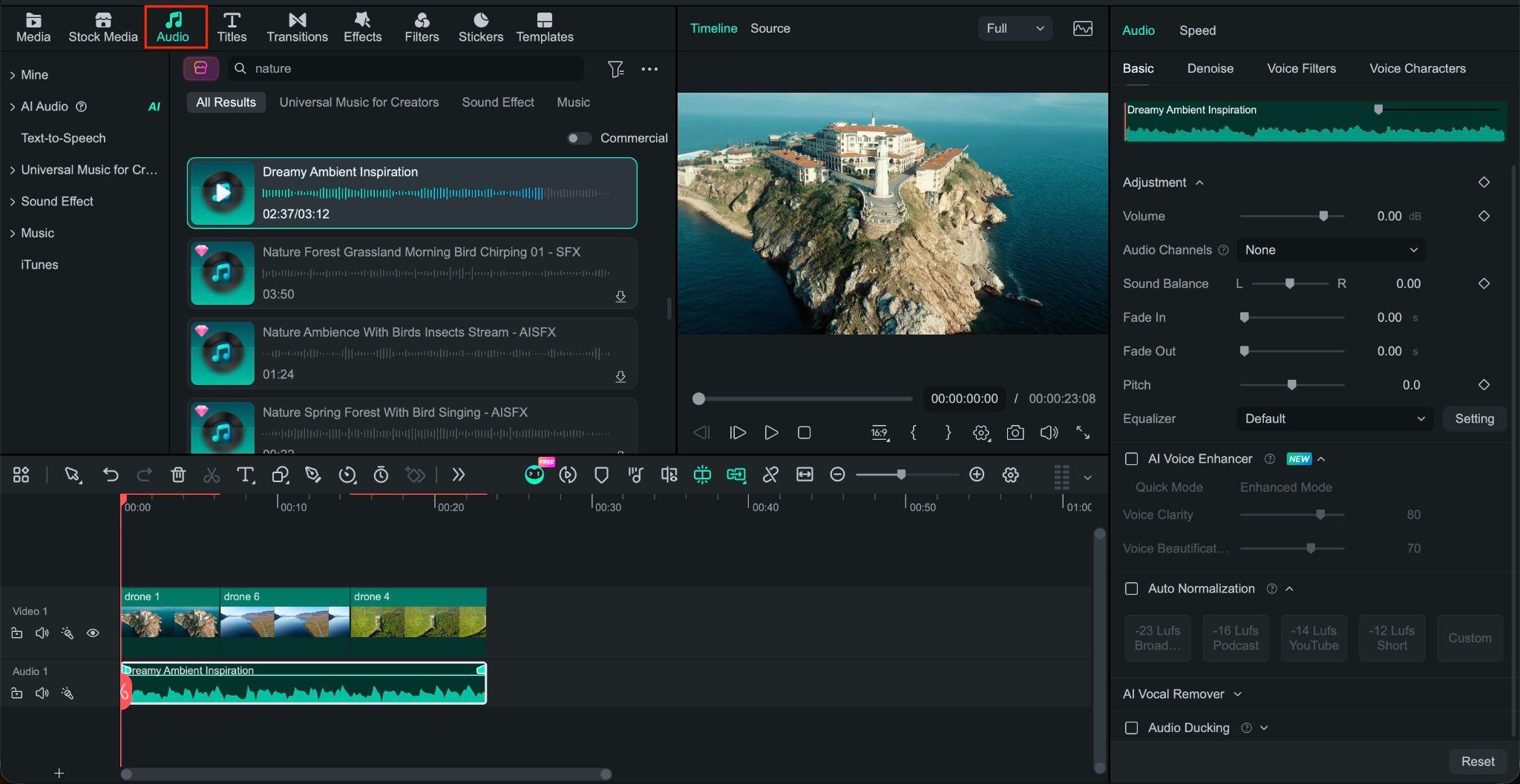
不要な環境音を軽減し、各クリップの音量をそろえます。Filmoraのオーディオツールで調整するほか、内蔵の音楽・効果音素材から映像に合うBGMを追加することもできます。


DJIの360度動画を編集する方法
360度動画は通常のDJI動画とは編集方法が異なります。全方向を撮影できるため、撮影後に見せたい視点や画角を決められるのが特徴です。Filmoraの360度動画編集機能を使えば、視点を変更しながら普段のタイムラインで編集を進められます。
ステップ 1360度動画を読み込む
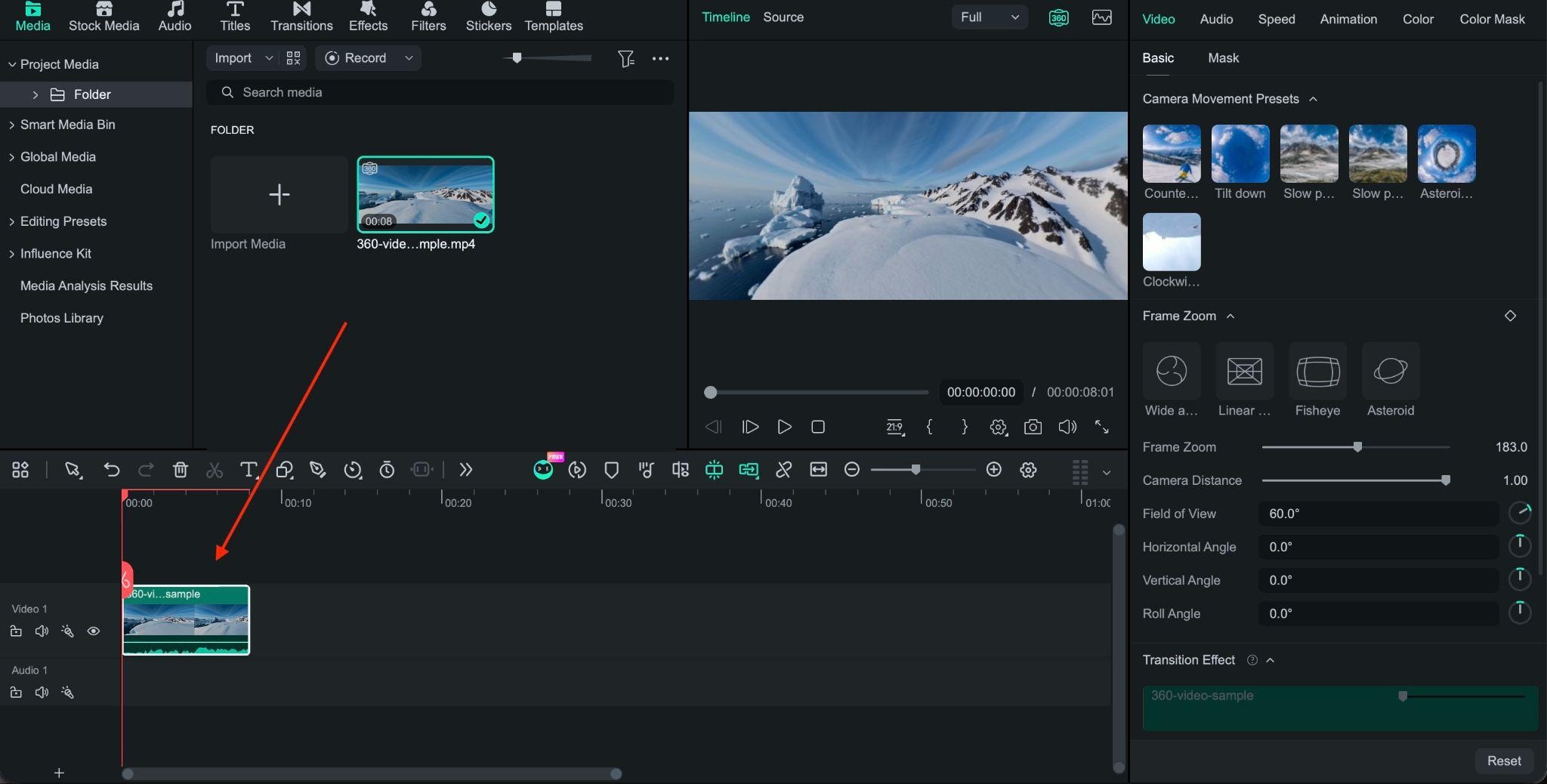
Filmoraに360度動画を読み込み、タイムラインに配置します。DJI Osmo 360の.OSVファイルを使用する場合は、先にDJIの公式ツールで対応するMP4形式に書き出してください。
ステップ 2視点と画角を設定する
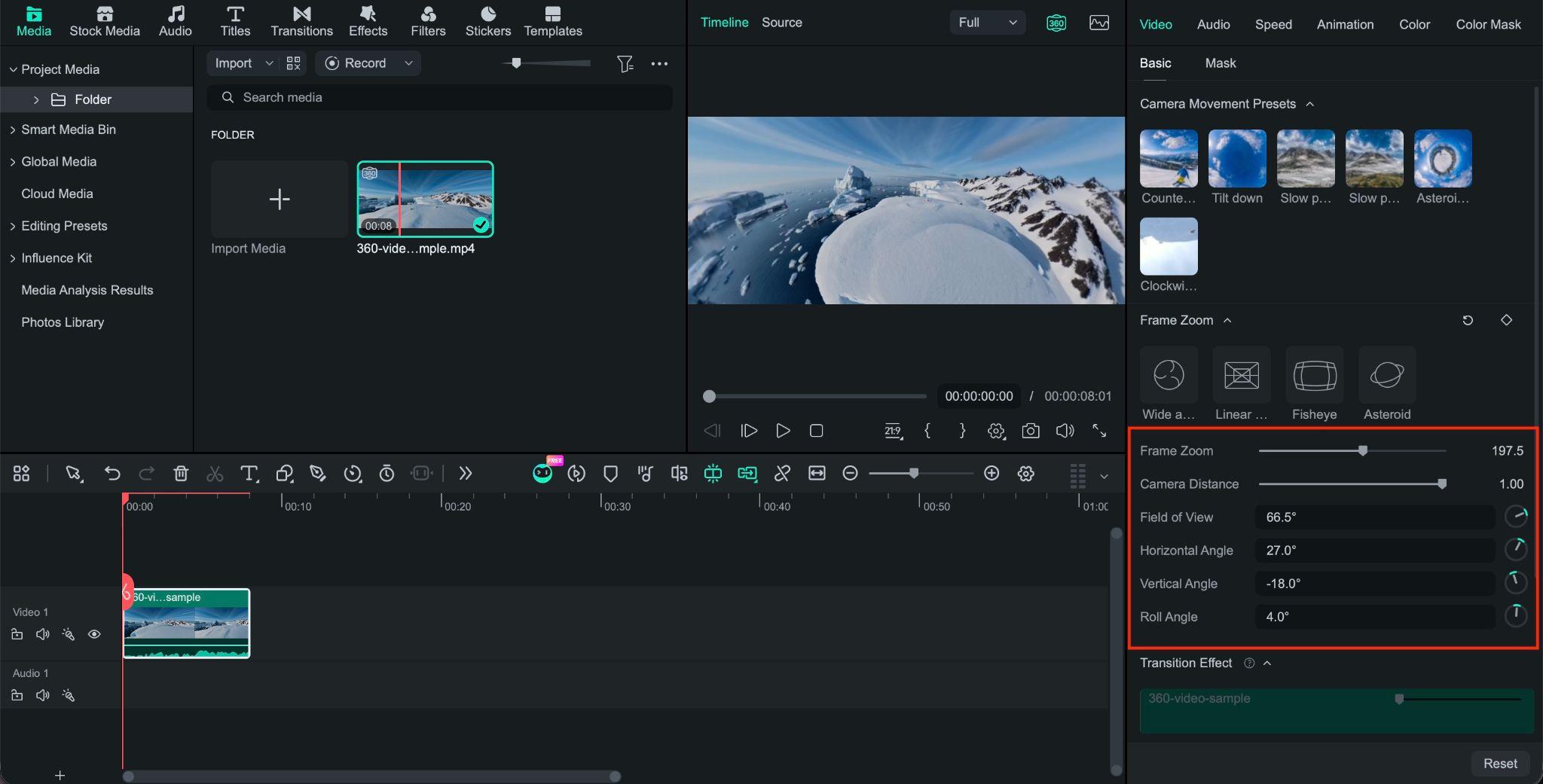
タイムライン上のクリップを選び、動画 > ベーシックのパノラマ関連設定を開きます。プレビュー画面をドラッグして視点を動かし、水平・垂直方向の角度、ロール角、視野角(FOV)を調整して好みの構図にします。
ステップ 3カメラワークを加える
旋回やパン、ゆっくり寄る・引く動き、スカイフリップなどのカメラワークプリセットを使うと、視点の移動を手軽に演出できます。キーフレームを追加すれば、時間の経過に合わせて動きを細かく調整できます。
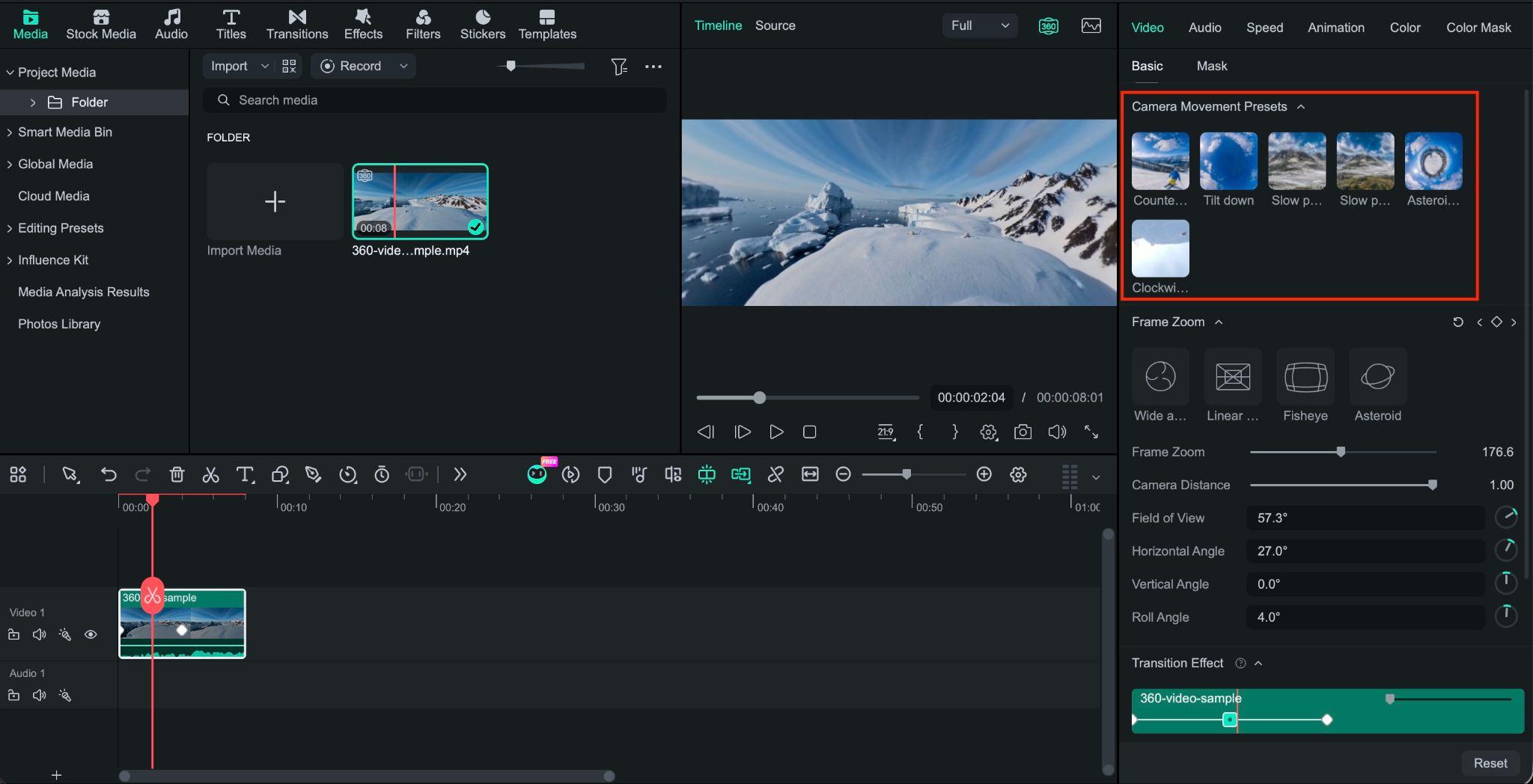
ステップ 4通常の動画と同じように編集する
視点を決めたら、通常の動画と同じ感覚でトリミングや分割、速度変更、トランジション、エフェクトの追加を行えます。必要に応じて色や音声も整えましょう。
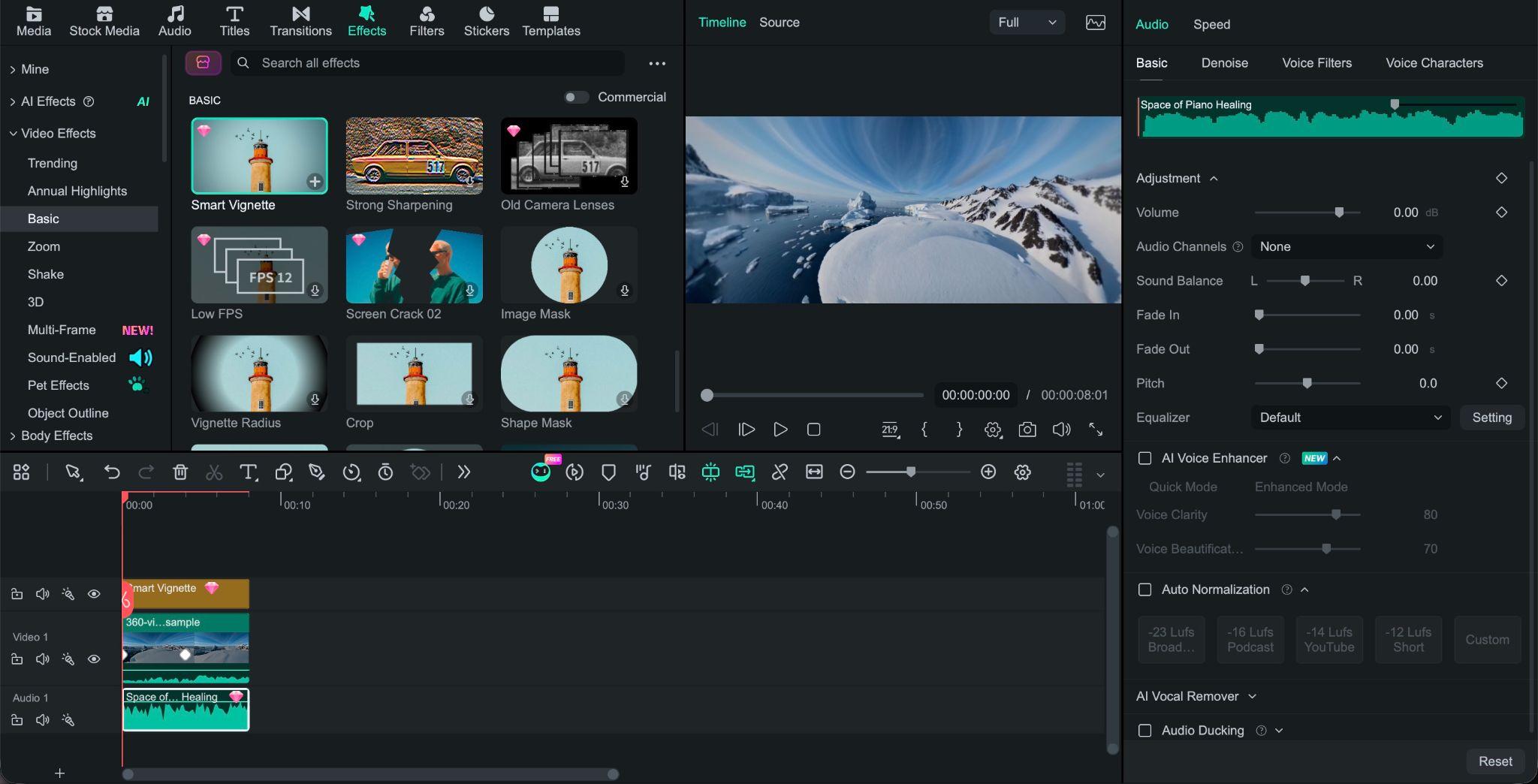
ステップ 5書き出し形式を選ぶ
編集が完了したらエクスポートをクリックします。リフレーミングした360度映像を通常の2D動画として出力し、解像度、フレームレート、形式を指定して保存できます。
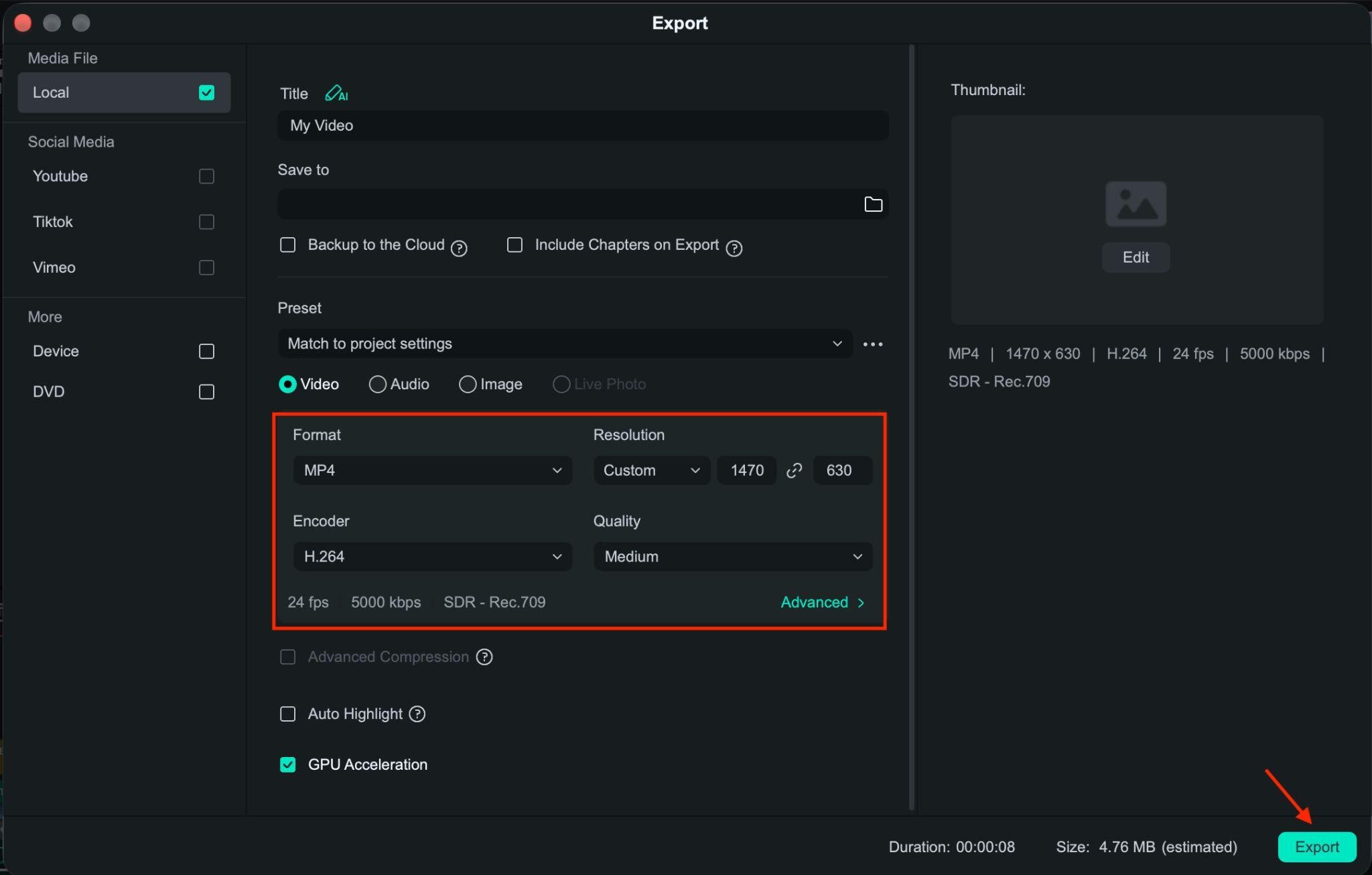
DJIのカメラ別・編集時のポイント
DJIのカメラは機種によって撮影形式や映像の特徴が異なります。次のポイントを確認し、素材に合った編集を進めましょう。
- DJIドローン:長い飛行シーンを短くまとめ、色調補正や手ブレの確認を行いましょう。
- DJI Osmo Pocket 3:構図、肌の色、手ブレ、音声を中心に調整しましょう。
- DJI Osmo Action 4/Action 5 Pro:手ブレ、レンズの歪み、色味、動きの速いシーンを確認しましょう。
- DJI Osmo 360:MP4形式に書き出した映像をFilmoraに読み込み、視点を選んで通常の2D動画に仕上げましょう。
Part 3. スマホでDJI動画を編集する方法
短いDJI動画をスマホで素早く仕上げたい場合は、必ずしもPCは必要ありません。DJIが提供・推奨するモバイルアプリを使えば、対応機種で撮影した動画の簡単な編集や共有ができます。
DJI Mimoで動画を編集する方法
DJI MimoはDJIのハンドヘルド機器やアクションカメラ向けアプリです。クリップのカット、トランジション、テキスト、字幕、速度変更、テンプレートなどを使った編集ができます。以下の動画も操作の参考にしてください。
DJI Mimoで動画を編集する手順
- 編集したい動画を選び、新しいプロジェクトに追加する
- 不要な部分をカットし、使いたいシーンだけを残す
- 音楽、テキスト、トランジション、エフェクトを追加する
- プレビューで確認し、動画を書き出して共有する
DJI Mimoは、スマホで短い動画を手軽に編集したいときに便利です。利用できる機能は機種やアプリのバージョンによって異なります。
LightCutでDJI動画を編集する方法
LightCutには、クリップを自動で選んで短い動画にまとめる「ワンタップ編集」機能があります。対応するDJI製カメラやドローンの動画を手早くまとめたい場合に役立ちます。ただしLightCutは2026年9月に機能更新・保守が終了しており、DJIは今後の編集にはDJI MimoやDJI Flyの利用を案内しています。既に利用している場合は、以下の従来の操作手順を参考にしてください。
LightCutでDJIのドローン動画を編集する手順
- LightCutを開き、対応するDJI機器に接続するか動画を読み込む
- 使いたいクリップを選び、「ワンタップ編集」を実行する
- テンプレートを選び、自動で動画を作成する
- 仕上がりを確認し、必要に応じて調整してから書き出す
Part 4. DJI動画のおすすめ書き出し設定と画質を保つコツ
動画をきれいに編集できても、書き出し設定が元の映像や投稿先に合っていないと画質が低下することがあります。解像度・フレームレート・画面比率・ファイル形式を確認してから出力しましょう。
解像度とフレームレートの選び方
- 高画質を重視:4Kで撮影した映像は、必要に応じて4Kのまま書き出す
- 容量を抑えたい:フルHDで十分な場合は1080pを選ぶ
- フレームレート:可能な限り撮影時の24/30/60fpsを維持する
撮影時のフレームレートが低い動画を、書き出し時だけ高い値に変更しても、元の動きが滑らかになるわけではありません。
YouTube・TikTok・Instagramリール向けの書き出し設定
| 設定項目 | おすすめ設定 |
| 画面比率 | 16:9(横型)、9:16(YouTubeショート・TikTok・リール) |
| 解像度 | 4K(3840×2160)、フルHD(1920×1080) |
| フレームレート | 元の撮影素材に合わせる |
| ファイル形式 | MP4 |
注意:横向きに撮影したDJI動画を縦型で公開するときは、被写体が切れないようにリフレーミングやトリミングで構図を調整してください。
💡 DJI動画を高画質に仕上げる5つのポイント
- ✅ 元の撮影データを保管し、再編集できるようにする
- ✅ D-Log/D-Log M映像は、演出用の色味を加える前に適切に色補正する
- ✅ 手ブレ補正を強くかけすぎず、意図しない切り抜きや歪みに注意する
- ✅ ドローン・アクションカメラの映像を縦型にする場合は、早めに画面比率を決める
- ✅ 投稿前に書き出した動画を再生し、構図・色・音声を最終確認する
まとめ
DJI動画を見やすく仕上げるには、機材ごとの特徴に合わせた編集が重要です。ドローン映像は不要な飛行シーンをカットして色を整え、Osmo PocketやOsmo Actionの映像は手ブレ、構図、音声を確認しましょう。PC・MacならFilmoraで一連の作業をまとめて進められます。
DJIの360度動画も、Filmoraで視点の変更、カメラワーク、エフェクトの追加を行い、一般的な2D動画として書き出せます。スマホ中心の簡単な編集にはDJI Mimoが便利です。LightCutを利用する場合は、更新・保守が終了している点にも注意してください。
よくある質問
-
PCでDJI動画を編集するには?
DJIで撮影した動画をPCに転送し、Filmoraなどの動画編集ソフトに読み込みます。カット編集、色調補正、構図や音声の調整、字幕・エフェクトの追加を行い、目的に合った解像度とフレームレートで書き出します。 -
DJI動画の編集におすすめのソフトは?
編集の目的によって適したソフトは異なります。PC・Macで細かく仕上げるならFilmora、スマホで短い動画をすばやく編集するならDJI Mimoが候補です。360度動画ではリフレーミング対応の有無を確認しましょう。 -
DJI Osmo 360の動画をPCで編集する方法は?
DJIの公式ツールでOsmo 360の動画をMP4形式に書き出し、Filmoraに読み込みます。360度動画編集機能で視点や構図、カメラワークを調整し、16:9や9:16の通常動画として書き出せます。



役に立ちましたか?コメントしましょう!