



 安全・安心ダウンロード | サブスク不要 | マルウェアなし

Microsoft Word 2024では、写真コラージュの作成がさらに手軽になりました。Wordはもともと文書作成ソフトですが、画像ツールが充実しているため、Windowsユーザーにとっては無料で使いやすいコラージュ作成ツールとしても活用できます。
この記事では、Wordの機能を使って写真コラージュを作る7つの方法と、Microsoft Designerの連携やAIベースのレイアウトを活かすコツまで、わかりやすく紹介します。
Part 1 Microsoft Word 2024と旧バージョンの違い
Microsoft Word 2024では、AIを活用したデザイン提案やMicrosoft Designerとの連携により、写真コラージュをより素早く、直感的に作れるようになりました。
Wordはバージョンによってアイコンや配置が少し異なることがありますが、基本的な流れは共通です。
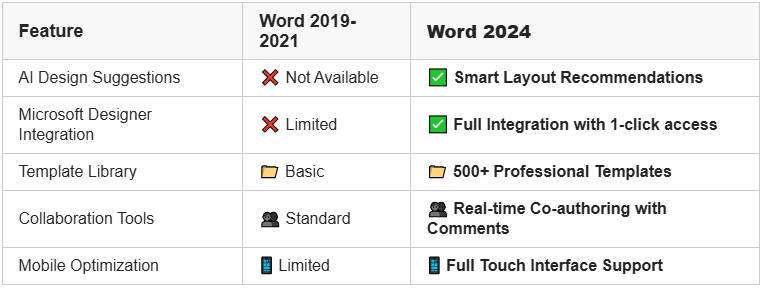
主な進化ポイント
・SmartArtの拡張:写真向けのレイアウトがさらに増え、コラージュを作りやすくなりました。
・画像最適化の強化:画像の圧縮や最適化が自動化され、表示も軽快です。
・クラウド連携:OneDrive、SharePoint、Microsoft Designerの素材にスムーズにアクセスできます。
・ページのレイアウトやサイズを決める
・選んだ画像を挿入する
・必要に応じて配置や編集を行う
新しいバージョンのWordでは、画像編集、ドラッグ&ドロップ配置、テンプレート活用などがしやすくなっています。外部ツールを使わなくても、手早く写真コラージュを作りやすいのが特徴です。
古いバージョンと新しいバージョンの違いは、画像まわりの機能の充実度にあります。初期のWordは文書編集が中心で、画像配置やコラージュ作成の機能は多くありませんでした。
一方、最近のバージョンでは、画像の配置やコラージュ作成に使える機能が追加されています。たとえば、SmartArtのようなグラフィックツールを使えば、あらかじめ用意されたレイアウトで写真を整理しやすくなります。こうした機能により、Wordだけで見栄えのよい写真コラージュを作りやすくなっています。
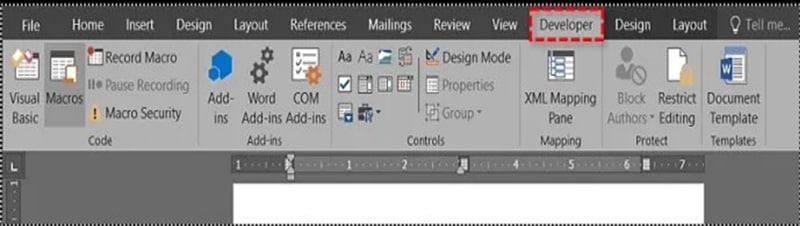
Microsoft Word 2013や2016では、[リボンのユーザー設定]から[開発]タブを表示できます。ここを使うと、画像の数を指定してファイルから直接挿入でき、コラージュ作成がしやすくなります。
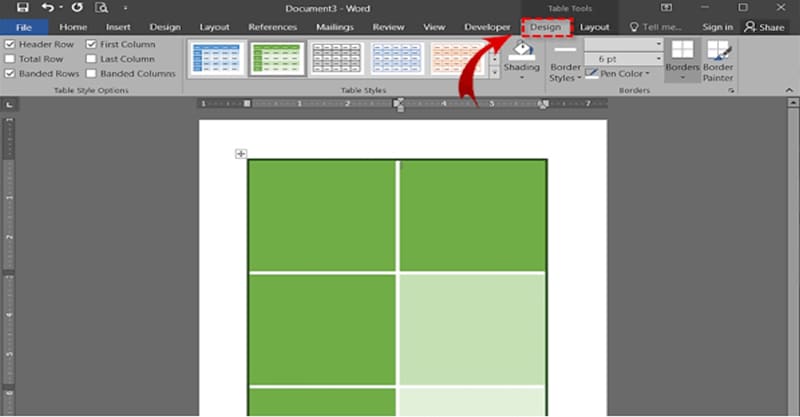
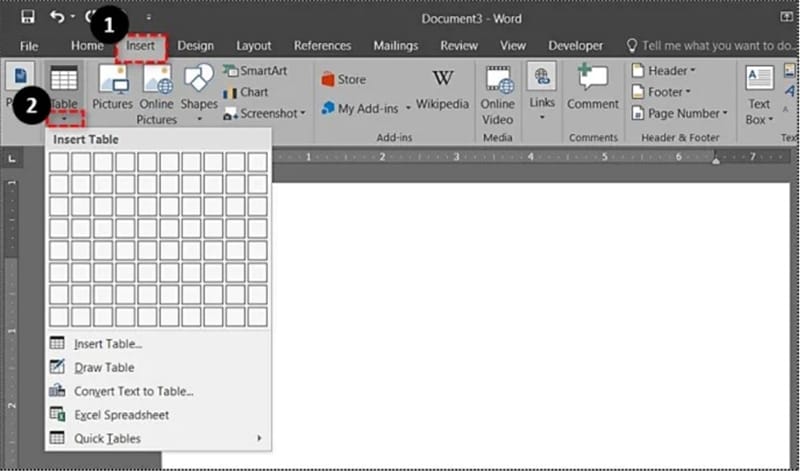
また、すべてのバージョンで使える表は、レイアウトや整列を細かく調整したいときに便利です。表を挿入し、それぞれのセルに画像を配置すれば、写真の並びをきれいに整えられます。
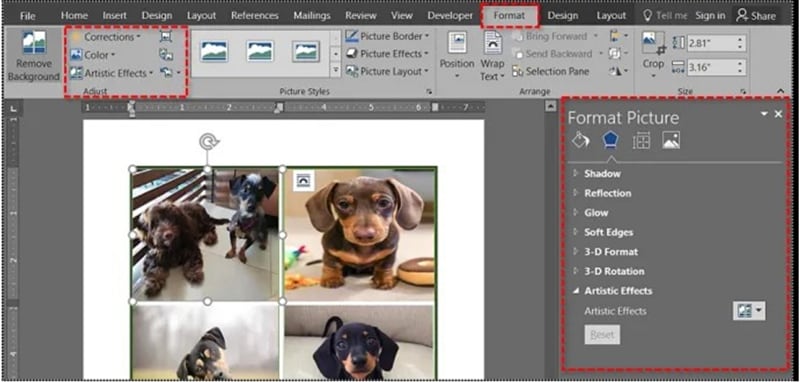
さらに、[図の書式設定]の中にある効果オプションを使うと、画像にアート風の効果を加えたり、好みに合わせて見た目を調整したりできます。
写真コラージュを作るうえで最も機能が充実しているのは、やはり最新バージョンです。デザインや画像配置を細かく扱えるため、テキスト編集だけでなく、見た目全体をコントロールしやすくなっています。
Part 2 Microsoft Wordで写真コラージュを作る方法
Microsoft Wordで写真コラージュを作るには、いくつかの手順があります。ここでは、代表的な方法を順番に見ていきましょう。
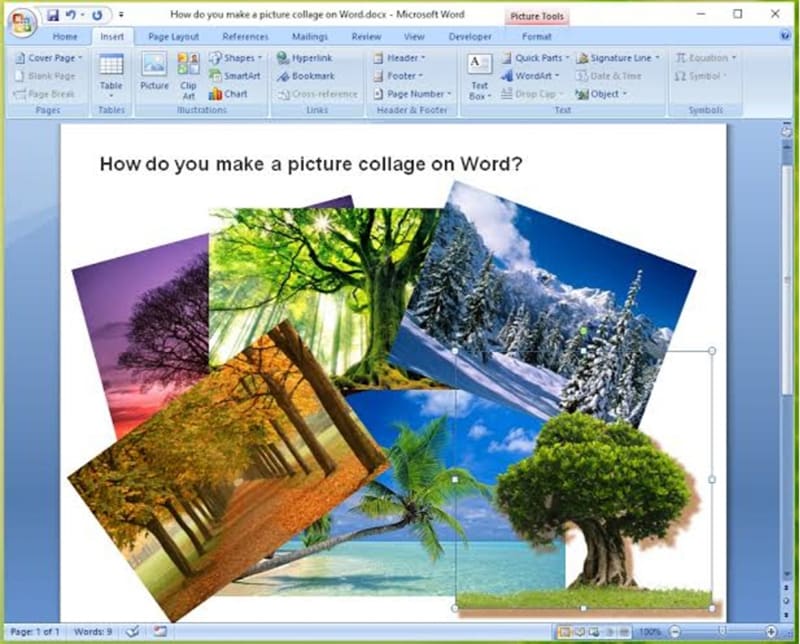
自由配置で作る方法
・開発タブを表示する:リボンの[開発]タブを開きます。表示されていない場合は、[リボンのユーザー設定]から有効にします。
・プレースホルダーを挿入する:[コントロール]の中にある[画像コンテンツコントロール]を使って、画像の入れ場所を作ります。
・画像を追加する:各プレースホルダーをクリックし、画像を選択して挿入します。
・画像を配置する:画像を右クリックして[文字列の折り返し]を選び、[前面]にすると自由に動かしやすくなります。
・画像を整える:[図ツール]を使って、サイズ、形、枠線、影などを調整します。
SmartArtを使う方法
方法1:SmartArtで手早く作る(初心者向け)
所要時間:3〜5分
難易度:初心者向け
向いている用途:家族写真、SNS投稿、簡単なプレゼン資料
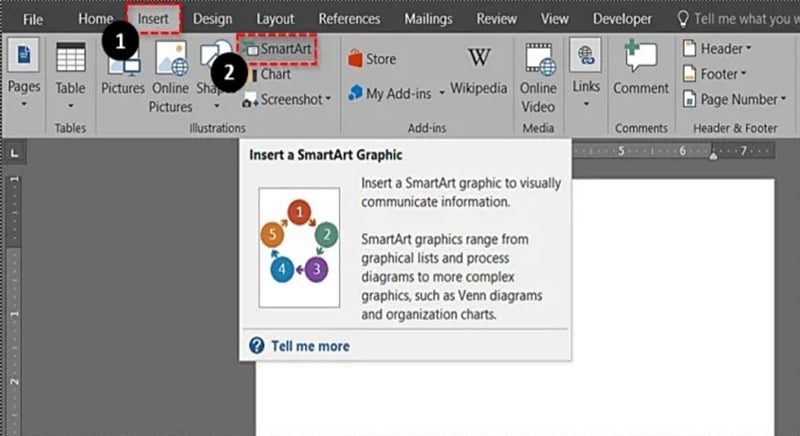
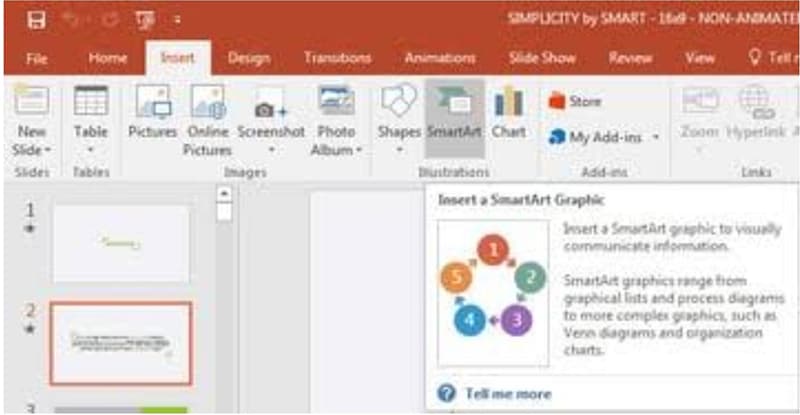
・SmartArtを挿入する:[挿入]タブを開き、[SmartArt]から[図]を選び、用途に合うレイアウトを選択します。
・写真を入れる:各枠の画像アイコンをクリックし、画像を挿入します。
・サイズとトリミングを調整する:[図ツール]で画像の大きさや切り抜きを整えます。
・並びを調整する:SmartArtの枠内で画像の順番を変更し、見せたい順に並べます。
写真コラージュを作るなら、Filmoraも便利です。テンプレートや素材が豊富で、画像の配置や動画化もスムーズに進められます。


対応OSは、Windows 7、Windows 8.1、Windows 10などです。さらに、4GB以上のメモリが必要で、4KやHD動画を扱う場合は8GB以上あると安心です。グラフィック面では、Intel HD Graphics 5000以上が推奨されています。
Part 3 Filmoraでアイデアを動画にする方法
コラージュを作っているうちに、そのアイデアを動画として見せたくなることもあります。そんなときは、Filmoraのテキストから動画生成を使うと、イメージを短い動画ストーリーに変換できます。コラージュ作品を紹介したいときや、ナレーション付きで見せたいときにも便利です。生成結果に満足できない場合は、何度でも調整できます。
AI Idea to Videoの使い方は、以下の手順を参考にしてください。
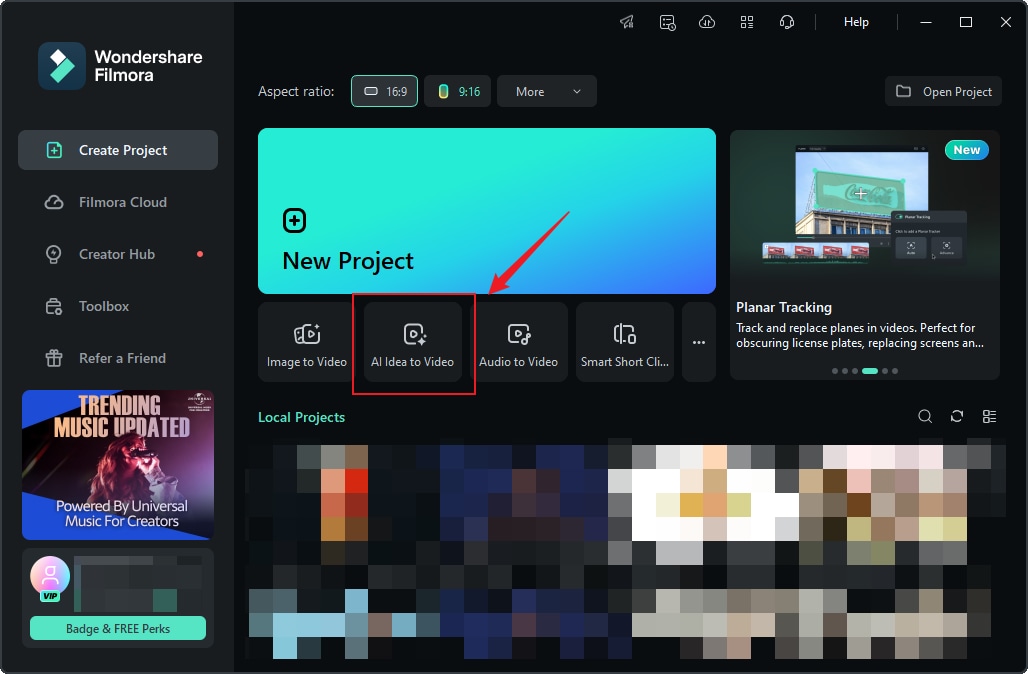
Step 1: 起動画面から「AI Idea to Video」を開く
起動画面で「AI Idea to Video」の機能ボックスを探してクリックします。
Step 2: 物語の内容を入力する
AI Idea to Videoの画面で、作りたい内容を入力し、動画の長さ、言語、スタイルを設定します。準備ができたら[Launch AI Script]をクリックします。
Step 3: 生成されたシーンを調整する
Filmoraが入力内容をもとに複数のシーン案を生成します。必要に応じて手動で編集したり、画像を追加してイメージ動画を作成したりできます。内容に問題がなければ[Generate]をクリックして動画を作成します。
Step 4: 動画の生成を待つ
短い動画の生成には数分かかることがあります。途中で表示を隠したい場合は[Hide]をクリックします。
Step 5: ストーリーボードで編集する
ストーリーボード画面では、各シーンの生成結果を確認できます。初期設定で字幕やトランジションを追加していれば、タイムラインに反映されます。フォント変更、音声追加、トランジションやフィルターの調整も可能です。
Step 6: 生成結果を仕上げる
生成されたシーンに満足できない場合は、シーンや設定を修正して再生成できます。
● 今回のポイント →
●Microsoft Wordには、写真コラージュを作るための実用的な機能がいくつもあります。SmartArtや表を使えば、画像を整理しながら見やすく配置できます。
●新しいバージョンほど画像編集やレイアウトの自由度が高く、より自然にデザインを整えられます。
●Wordで手軽にコラージュを作りたい場合は、配置の基本を押さえておくと、写真や図形を使った表現の幅が広がります。
●より見せ方にこだわりたいなら、Filmoraのような編集ツールを使うのもおすすめです。



役に立ちましたか?コメントしましょう!