記事や資料を短時間で動画にまとめたいなら、Videomagic AIは選択肢の一つです。本記事では、Videomagic AIによる情報からの動画自動生成の手順を解説し、編集できる範囲、料金、仕上がりの長所と弱点を比較します。
Videomagic は、スライド、ブログ記事、チャットボットの回答など既存のコンテンツから動画を作ることで時間を節約できます。ただし、その分編集の自由度には制限があります。本記事では、制作フロー、無料プラン、料金、エディター、実用上の制限を検証します。
Videomagic AIとは?
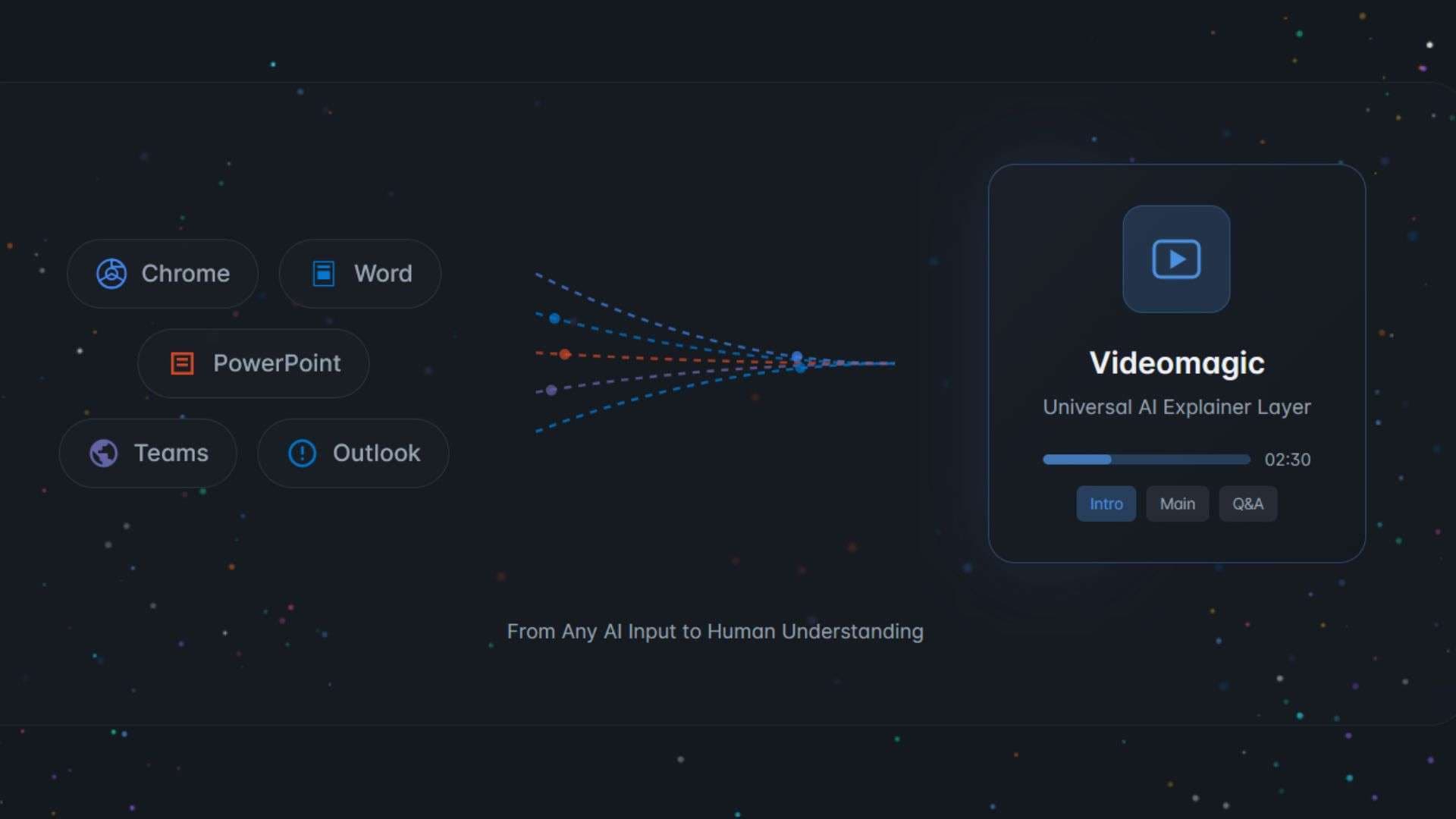
VideomagicはVideomagic International LLCが提供するAI動画制作サービスです。当初は商品や掲載ページのURLを入力し、SNS投稿、広告、商品ページ、メール配信用の動画を生成するツールでした。現在はWebページやAIチャットの回答なども取り込み、絵コンテ、ナレーション、関連映像を備えた動画を作成できます。
空白のタイムラインではなく、既存の資料から制作を始められるのが特徴です。プロンプトをゼロから考えたり、クリップを並べたり、音声を同期したりする必要はありません。AIが制作内容を決め、ユーザーは生成前にいくつかの設定を調整します。
動画化できる情報の種類
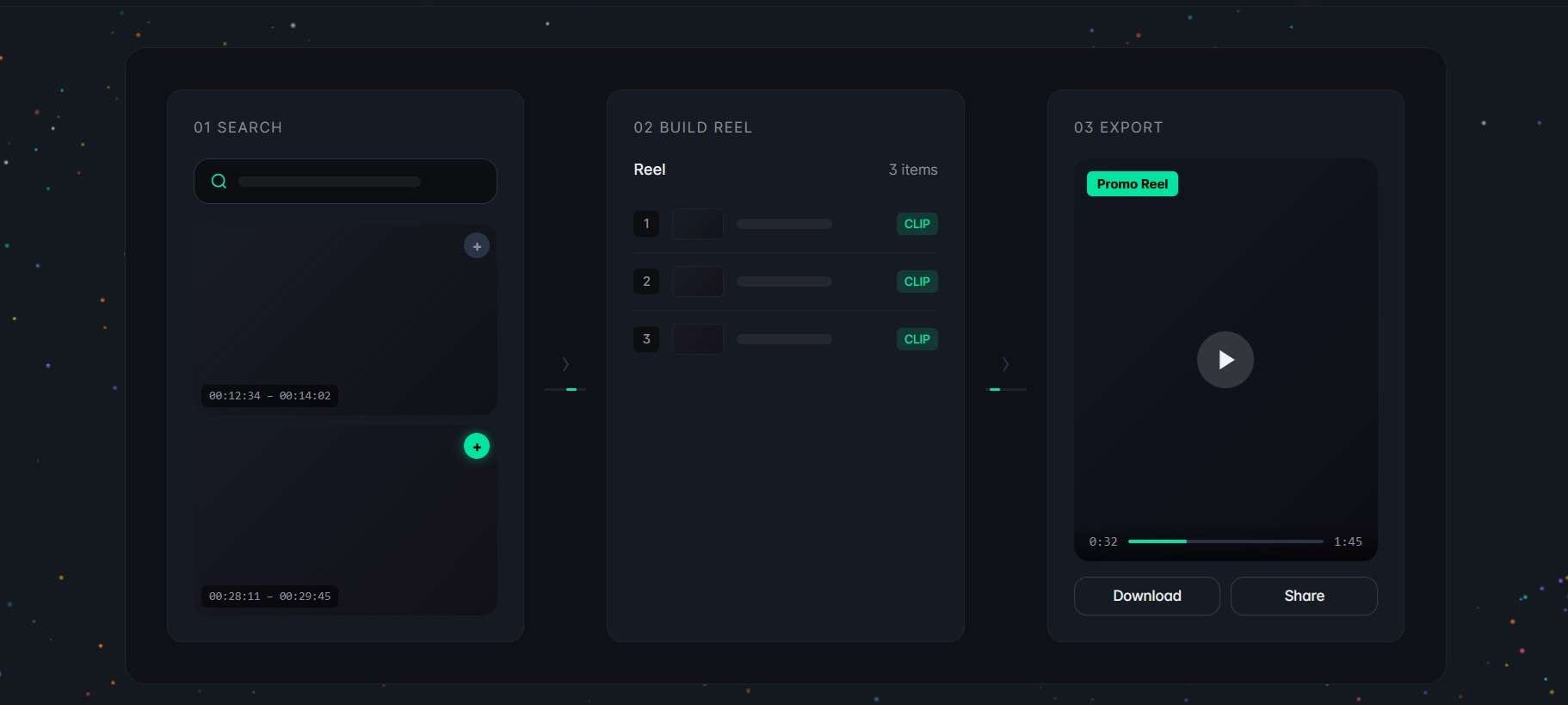
- 文章・企画メモ: テーマ、指示、文章を入力すると動画に変換します。
- Webページ: URLを入力するとページの内容に基づいて動画を構成します。
- スライド: プレゼン資料をアップロードし、ナレーション付き動画に変換します。ライブで説明しなくても内容を伝えやすくなります。
- 文書ファイル: レポートや記事など対応する文書から要点を抽出し、映像とナレーションを組み合わせます。
- 大規模言語モデル(LLM): Chrome拡張機能はChatGPT、Claude、Gemini、Copilot、Grokに対応し、回答をコピーして貼り付けずに解説動画へ変換できます。
Videomagicで動画を自動生成する仕組み
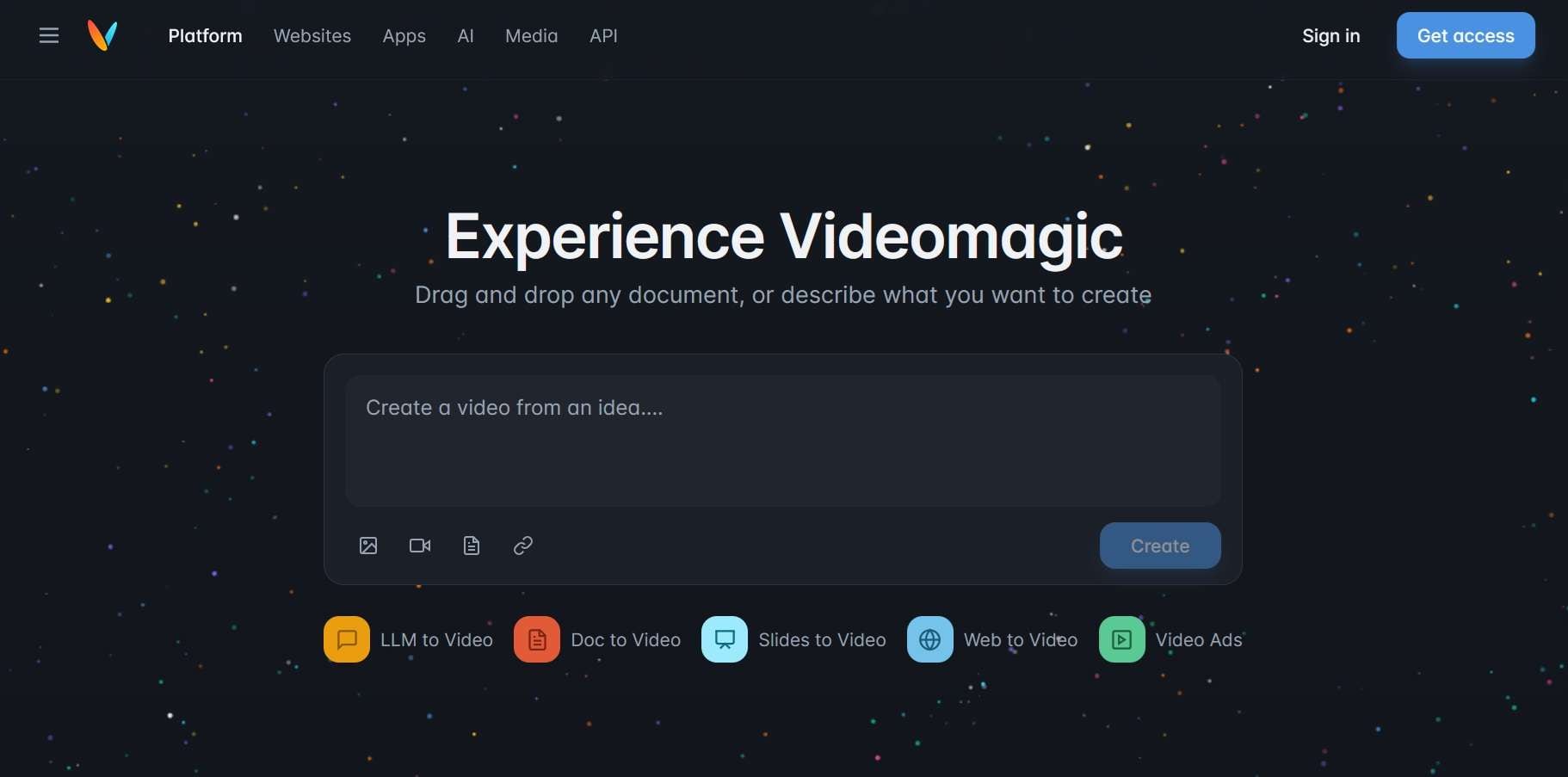
Videomagic AIはクラウド型で、すべてオンラインで動作します。アプリのダウンロードは不要で、ブラウザやChrome拡張機能から制作できます。
最初に動作を試すだけならログインは不要ですが、エディターや無料トライアルにはアカウントが必要です。チャット形式の操作画面に素材と基本的な指示を入力すれば、残りはVideomagicが処理します。
生成動画はどこまで編集できる?
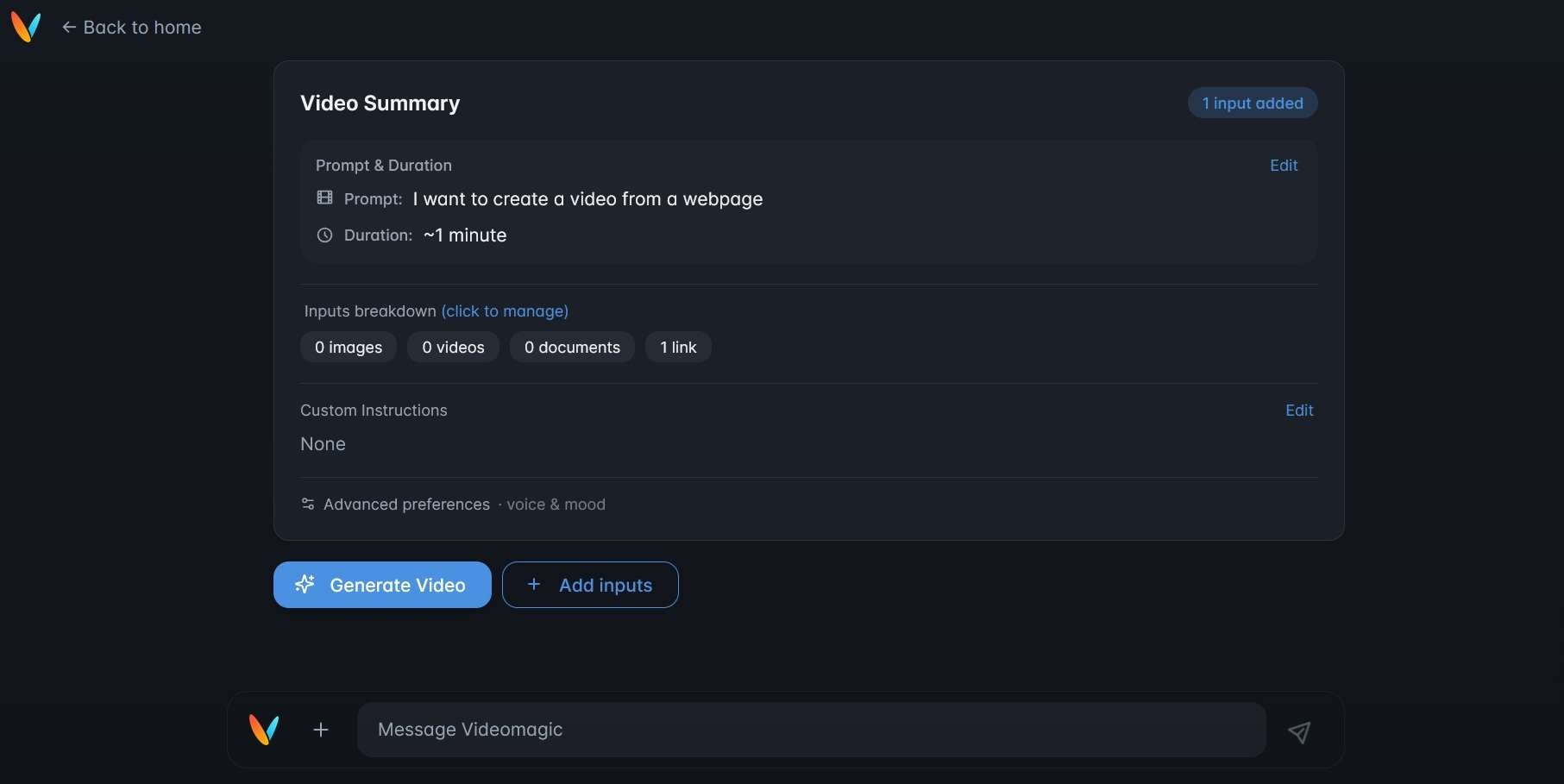
Videomagicで調整できる基本設定は少なく、多くの制作判断は自動化されています。生成前に次の項目で方向性を決められます。
- 声: 自動・女性・男性から選択します。
- 雰囲気: 映画風、企業向け、感動的、ニュース風、楽しい、明るく活発などから選びます。
- 長さ: 目標の動画尺を設定します。
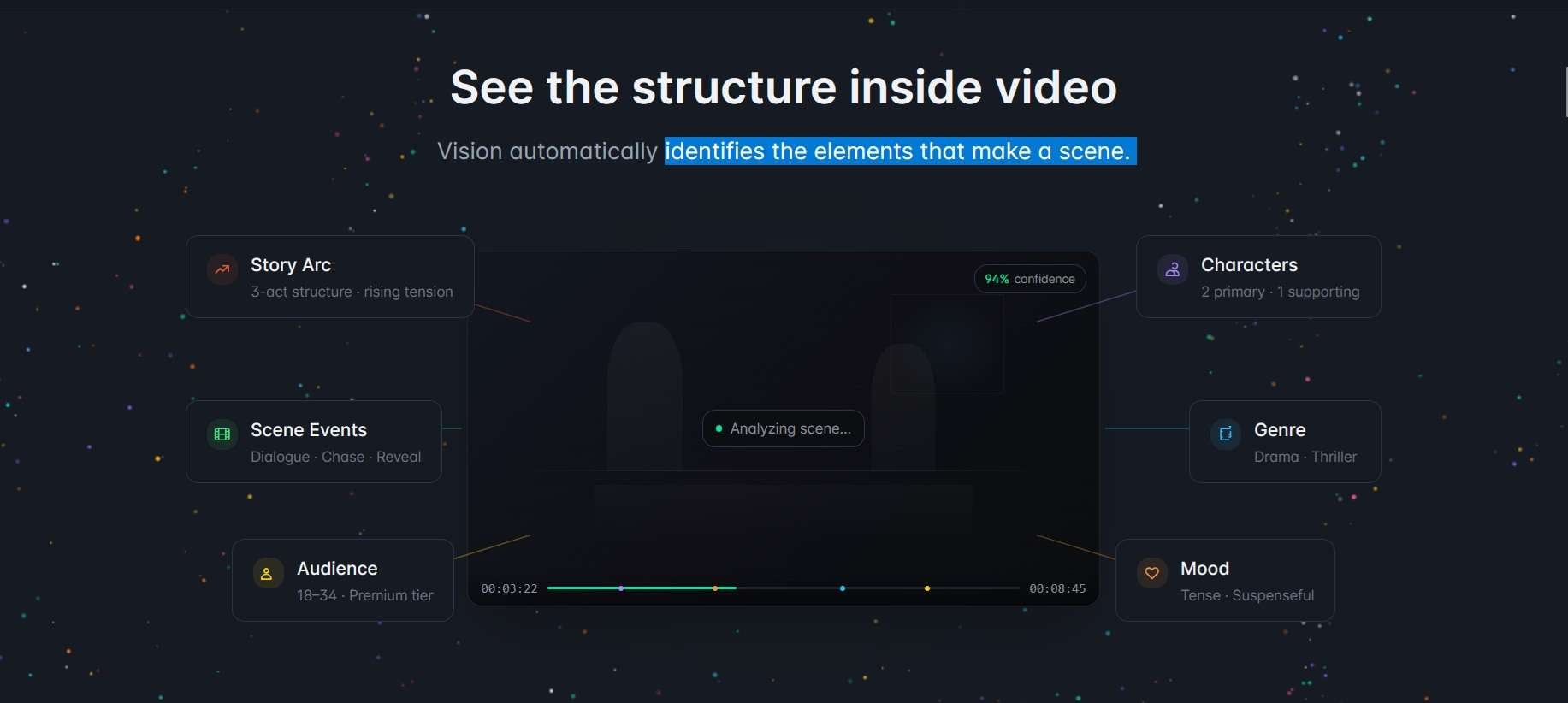
生成を始めると、Videomagicは制作の多くを自動で判断します。主な対象は以下のとおりです。
- シーン構成: 動画をどのようにシーン分割するか
- テンポ: シーンを切り替える速さ
- 映像スタイル: 動画全体の見た目
- 音楽の方向性: 雰囲気に合うBGM
- 映像素材の選択: 各シーンで使うクリップや画像
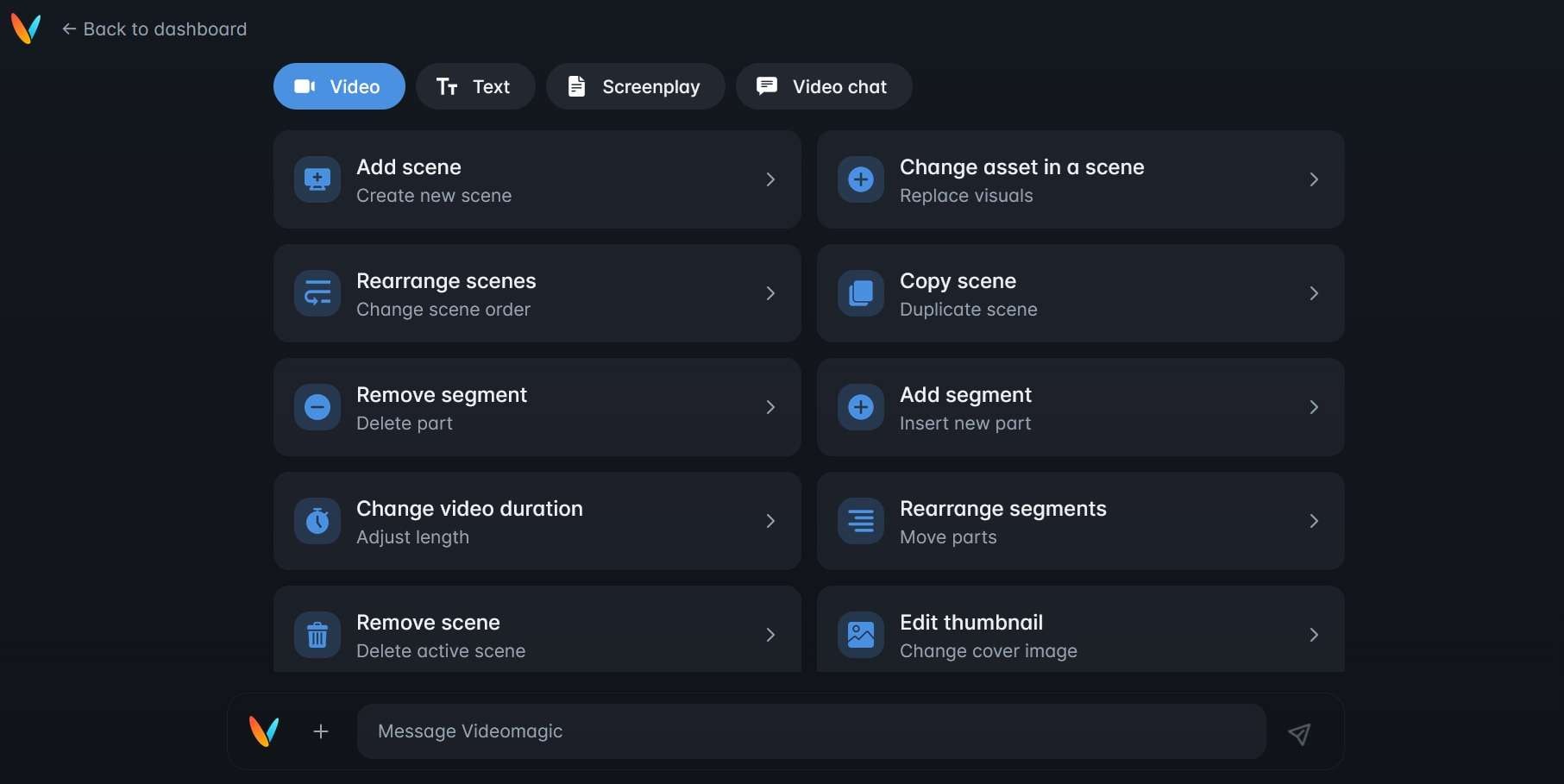
動画の準備ができると、 動画を編集 という項目が表示されます。利用可能な編集機能を使い、チャット画面から生成動画を変更できます。
Videomagicの無料利用と料金
Videomagic AIを無料で試せるのは基本的に最初の動画生成1回のみです。継続利用には有料プランが必要ですが、IgniteとBlazeには15日間の無料トライアルがあります。カード登録は必要ですが、試用期間中は請求されません。
Videomagicの料金プラン一覧
| プラン | 現在の価格 | 動画生成枠 | 編集回数 |
| Ignite | 月額39ドル(年払い) | 月20分 | 動画1本につき無料編集1回 |
| Blaze | 月額79ドル(年払い) | 月60分 | 動画1本につき無料編集2回 |
| Inferno | 1分あたり50ドル | 分単位の従量課金 | ブランドガイドラインに合わせて制作 |
有料プランで変わる点
- Spark: 透かしあり、未使用時間の繰り越しなし
- Start/Blaze: 透かしなし、未使用時間を最大1年間繰り越し可能
- Inferno: 生成・編集回数が無制限になり、専任担当者や企業向けのカスタマイズ機能が追加されます。
Videomagicのメリット・デメリット
Videomagic AIの 主な用途は、既存の情報を自動で素早く動画へ変換することです。細かな表現の自由度よりも、速さと簡単さに価値があります。
- 大量制作への対応: Videomagic では複数の商品やキャンペーン向けの動画をまとめて制作できます。
- 簡単な操作: 動画編集経験がない人でも使える制作フローで、手作業を減らせます。
- 制作時間の短縮: 従来は数時間から数日かかる工程を、自動化によって短縮できる場合があります。
- 購入促進向けの動画: 商品の魅力を理解しやすく伝え、購入までの検討を助けるコンテンツの制作を想定しています。
- 入力素材の品質が重要: 出力品質は、文章や画像など入力する素材の品質に大きく左右されます。
- 表現の自由度が限られる: テンプレート中心の制作では、独創性や細かな表現を求める案件には不向きな場合があります。
- トライアルにカード登録が必要: 終了前に解約すれば請求されませんが、解約期限を忘れないようにしましょう。
- 編集回数の制限: Igniteでは動画1本につき1回、Blazeでは2回の無料編集が含まれます。
自動生成だけで足りない場合はFilmoraで編集
Videomagicは既存情報から動画の初稿を素早く作るのに便利です。企画内容、声、雰囲気、尺を指定すれば、AIが絵コンテ、ナレーション、素材選び、シーン構成を担当します。ただし、編集の自由度には制限があります。
詳しい編集には有料の「動画を編集」機能が必要で、基本設計が自動化中心のため変更内容を細かく指定できない場合があります。仕上げには Wondershare Filmora を組み合わせると、生成した初稿を作り直さず編集し直せます。
AI動画制作に役立つFilmoraの機能
Filmoraは本格的なタイムライン編集と新しいAI機能を組み合わせたソフトです。 AI動画生成 ではSeedance 2.0、HappyHorse、Veo 3.1などのモデルを使ってテキストや画像から動画を作れます。その後もタイムラインで細かく仕上げられます。
Videomagicから書き出した動画を取り込み、トリミングやシーンの再構成、Bロール追加、グラフィックの重ね合わせ、タイミング調整を複数トラックで行えます。複雑なプロジェクト向けにはデュアルタイムライン編集も搭載しています。
2. 自動字幕
Filmoraの ダイナミック字幕 は音声に同期した字幕を生成し、文字、デザイン、アニメーション、重要語の強調を編集できます。解説動画、チュートリアル、SNS向け動画に便利です。
3. AI音声エンハンサー + AIオーディオノイズ除去
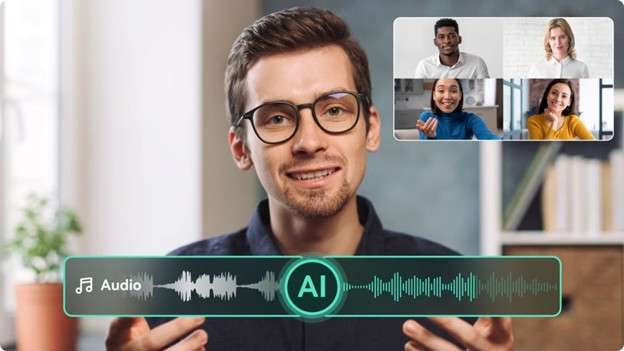
AI音声エンハンサーは声を明瞭にし、邪魔な背景音を低減します。AIオーディオノイズ除去には、ナレーションをさらにきれいにするための調整機能があります。
4. AI延長
FilmoraのAI延長機能では、タイムライン上で映像や音声の続きを生成できます。AIクリップが短すぎてナレーションやトランジションに合わない場合に便利です。

 安全にダウンロード
まとめ
Videomagicエディター は、WebコンテンツやAIチャットの回答を素早く構造化した動画にする初稿生成ツールとして役立ちます。ガイド付き設定、絵コンテ自動作成、ナレーション、素材選択で制作は簡単ですが、生成後の編集自由度には制限があります。また現在は実質的な完全無料プランがなく、有料プランの利用が必要です。
初稿をさらに磨きたいならFilmoraとの併用が自然です。タイムライン編集、字幕、音声補正、AI素材の追加、画角調整などで完成度を上げられます。Videomagicで時間を節約し、Filmoraで細かな表現を仕上げる使い方が適しています。
Videomagic AIのよくある質問
-
Videomagicはどんなファイルやコンテンツを動画化できますか?
現在はWebコンテンツとAI生成の回答に対応しています。文書フローではPDFやWordファイルに対応し、Microsoft WordやPowerPointの内容も対象とされています。 -
Videomagicの動画に透かしは入りますか?
いいえ。試用時、15日間の無料トライアル、有料プランのいずれも透かしは付かないとされています。 -
無料トライアルは解約できますか?
はい。料金ページによると試用期間中はいつでも解約でき、期間終了前なら請求されません。ただし登録時にカードが必要です。 -
無料トライアル終了後はどうなりますか?
IgniteとBlazeの無料トライアルが終了すると、事前に解約しない限り選択したプランの料金が請求されます。