
VideoGen AIは、台本や文章から効率よく動画を作りたい人に向いたサービスなのでしょうか。本記事では、VideoGen AIの使い方・無料プラン・料金を整理し、AIナレーションや自動字幕、チーム機能の特徴と、編集時に気を付けたい制限を解説します。
ただし、どこまで自動化できるのでしょうか。無料で使える範囲はどこまでで、シンプルな制作フローにはどんな制限があるのでしょうか。本記事でVideoGen AIを詳しく検証します。

VideoGen AIとは?
台本から動画を作るには、映像、ナレーション、字幕、音楽、編集を個別に用意するのが一般的です。VideoGenはこれらの初期制作工程をブラウザ上のAI動画生成ツールにまとめ、作業を短縮することを目指しています。
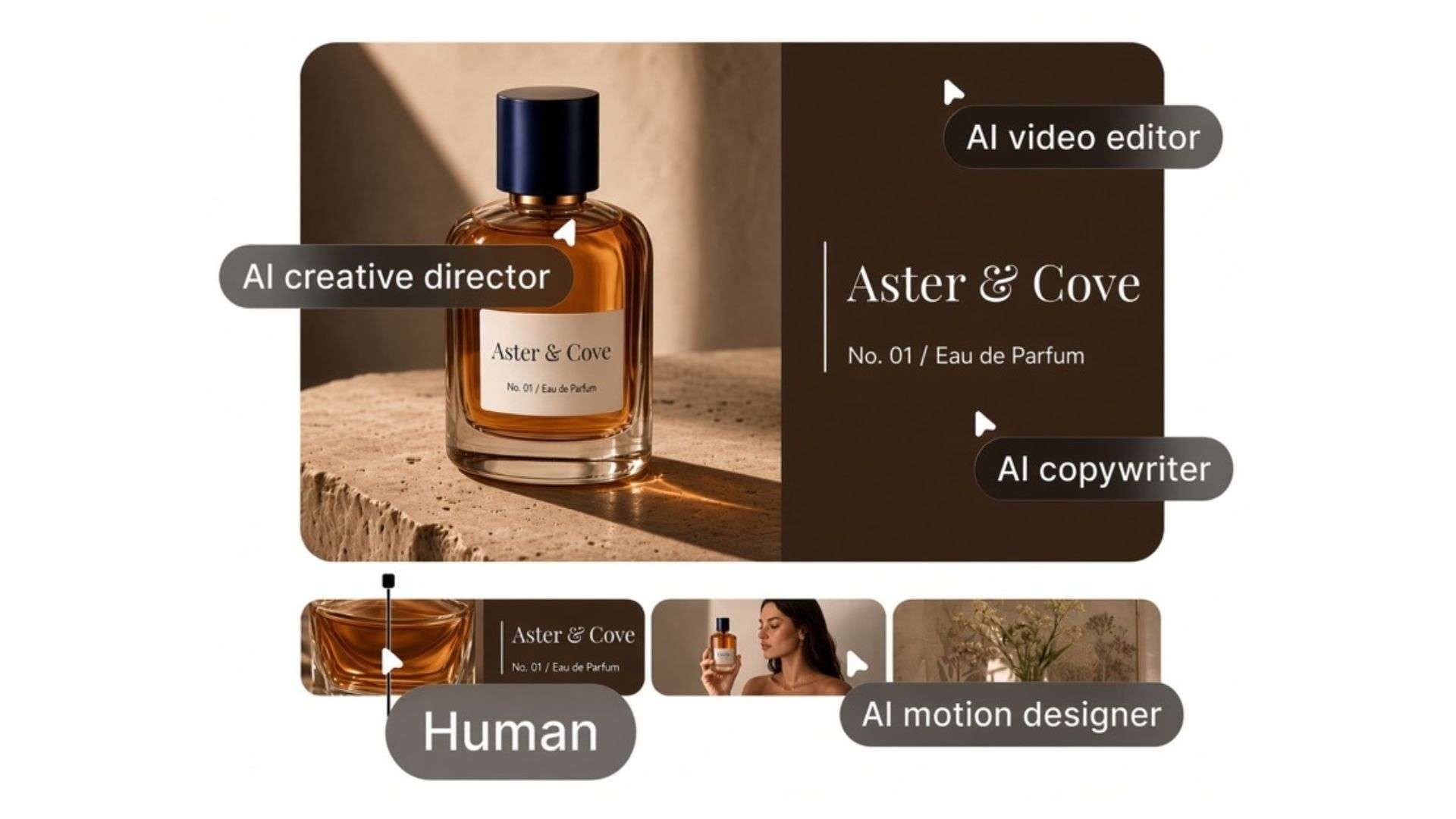
VideoGenは、アイデア、台本、記事から編集可能な動画を作成するAI動画エージェントです。映像、ナレーション、字幕、BGMをまとめて生成するため、バラバラのクリップではなく、ひととおり完成した下書きから始められます。その後はすべてを再生成せず、エディターで修正できます。
VideoGenで作れる動画
VideoGenは既存の文章を基に動画を構成できるため、伝えたいメッセージやストーリーが明確なコンテンツに適しています。例えば、次のような動画を作れます。
- アイデアや台本から作るSNS向けショート動画
- AIナレーションと関連映像を使った顔出しなし動画
- 既存の記事を再活用する記事の動画化
- スライドや資料を使ったナレーション付きプレゼン動画
- 字幕、音楽、映像を配置した台本ベースの動画
VideoGen AIはブラウザから利用でき、公式サイトは http://videogen.io/です。アプリをダウンロードする必要はなく、ログイン後すぐに制作を始められます。
VideoGenが向いているユーザー
VideoGenは、毎回ゼロから編集せずに定期的に動画を制作したい人に特に向いています。例えば次のようなユーザーです。
- 個人クリエイター すべてを手作業で編集せず、投稿頻度を上げたい人
- マーケティング担当者 既存コンテンツを動画に再活用したい人
- 小規模な制作チーム 似た形式の動画を継続して制作するチーム
- 初心者 従来の動画編集ソフトが難しいと感じる人
- 顔出しなし動画の制作者 ナレーション、映像、字幕、音楽をまとめて用意したい人
VideoGenの魅力は、アイデアから実用的な動画までの工程を短縮できることです。具体的にどこまで制作を任せられるのか、主なAI機能を確認しましょう。
VideoGen AIの主な機能
VideoGen AIの自動化は主に編集前の工程で機能します。台本、プレゼン、ナレーション、アイデアなど、用意している素材に応じて制作方法を選べます。
アイデア・台本・記事から動画を生成
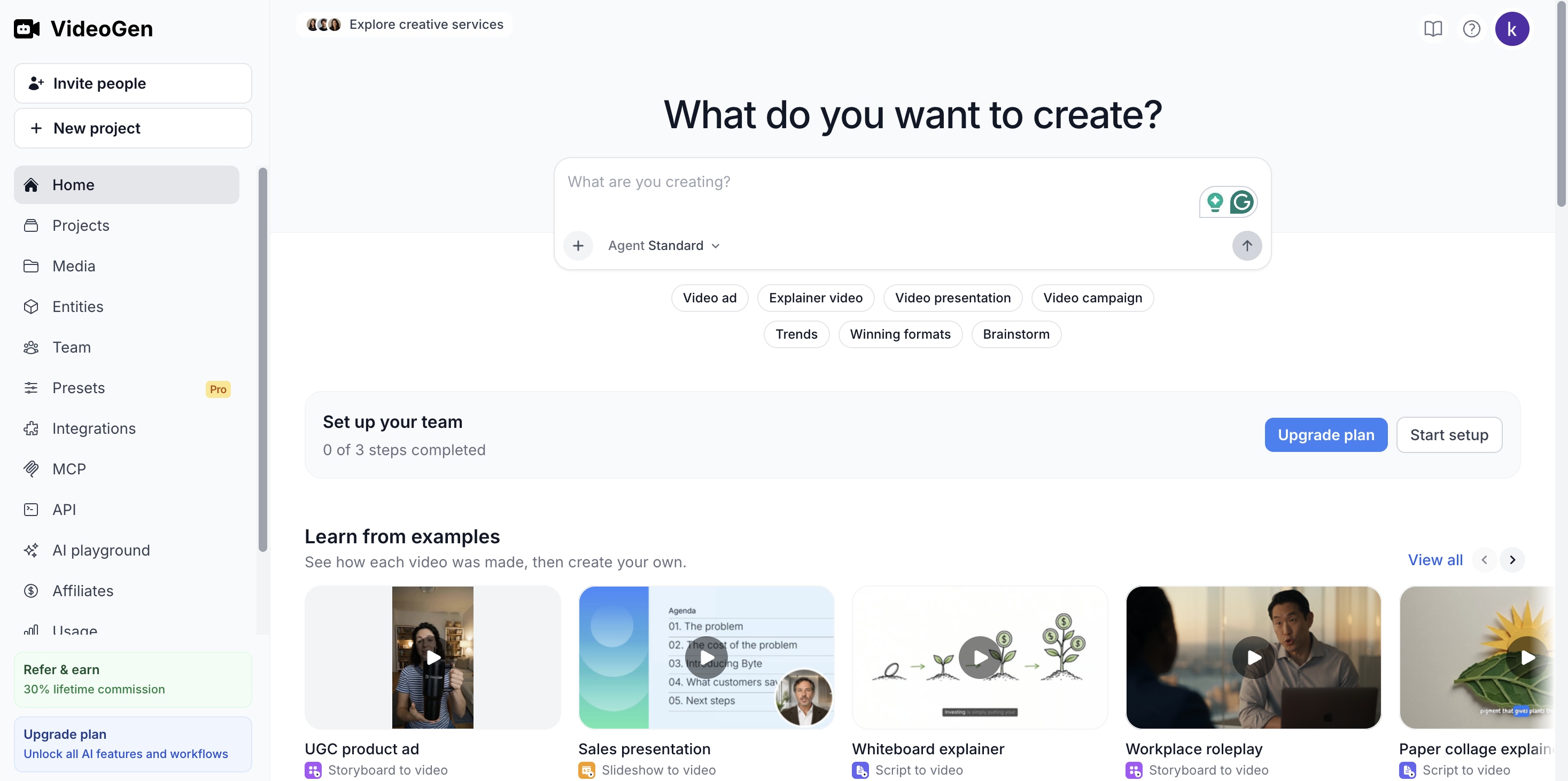
最も簡単なのは文章から始める方法です。アイデアを入力するか、既存の台本や記事を貼り付けると、内容に合う映像、ナレーション、字幕を組み合わせて動画を作成します。
映像生成にはSora、Veo、Kling、Seedance、Wan、Hailuo、PixVerseなどのモデルが用意されています。シーンに合わない場合は別のモデルを試し、クリップを比較して選べます。
AIナレーション・自動字幕・多言語対応
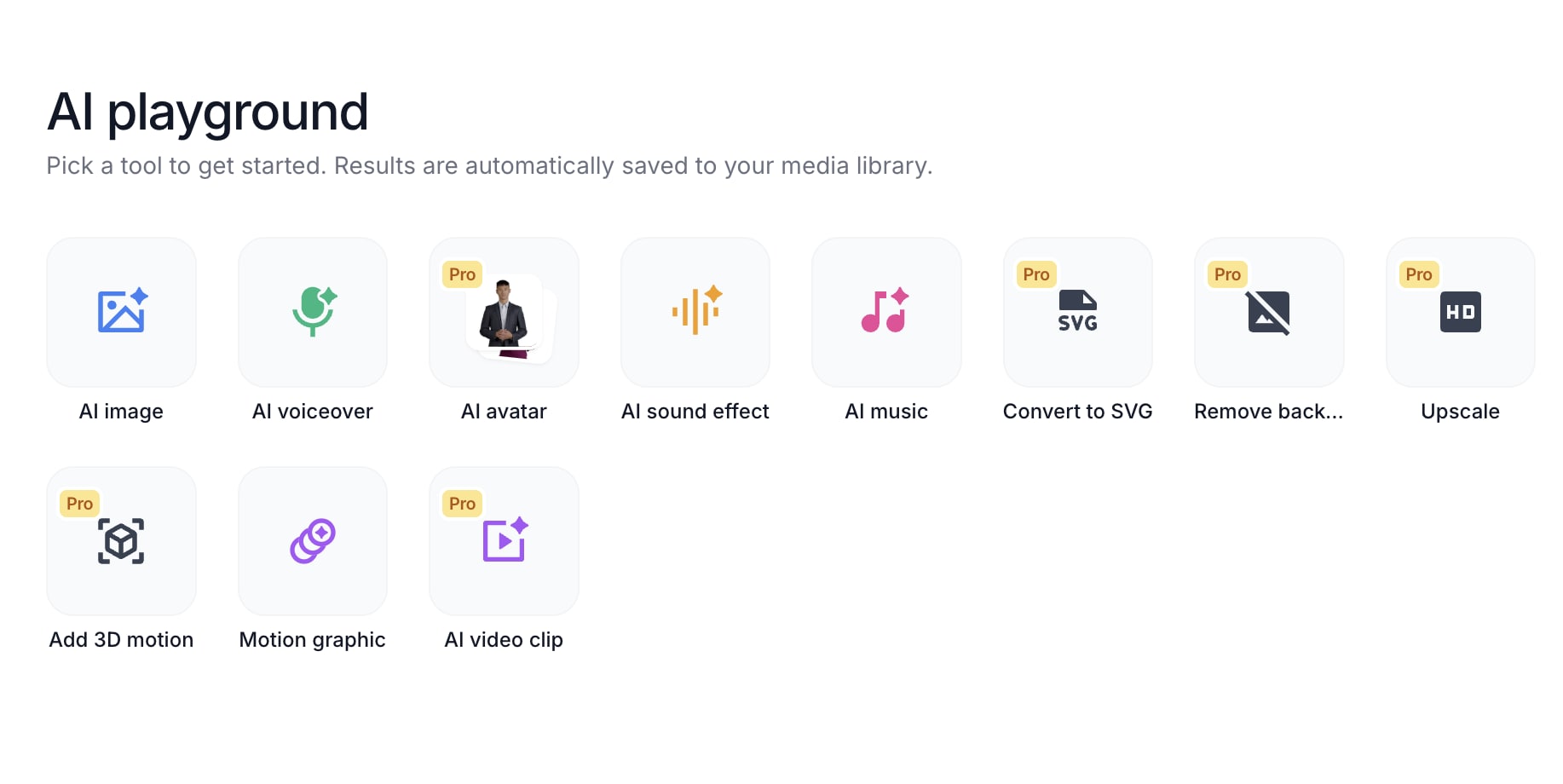
AIナレーターを選べるほか、生成したプロジェクトに音声と同期した字幕を追加できます。別言語に合わせてナレーション音声を変更したり、対応する画像内テキストを翻訳したりすることも可能です。
さらに、既存の構成やタイミングを保ったままプロジェクトを翻訳する機能もあります。顔出しなし動画、解説動画、研修コンテンツ、多言語版を制作したい人に便利です。
ストーリーボードとスライドショー制作
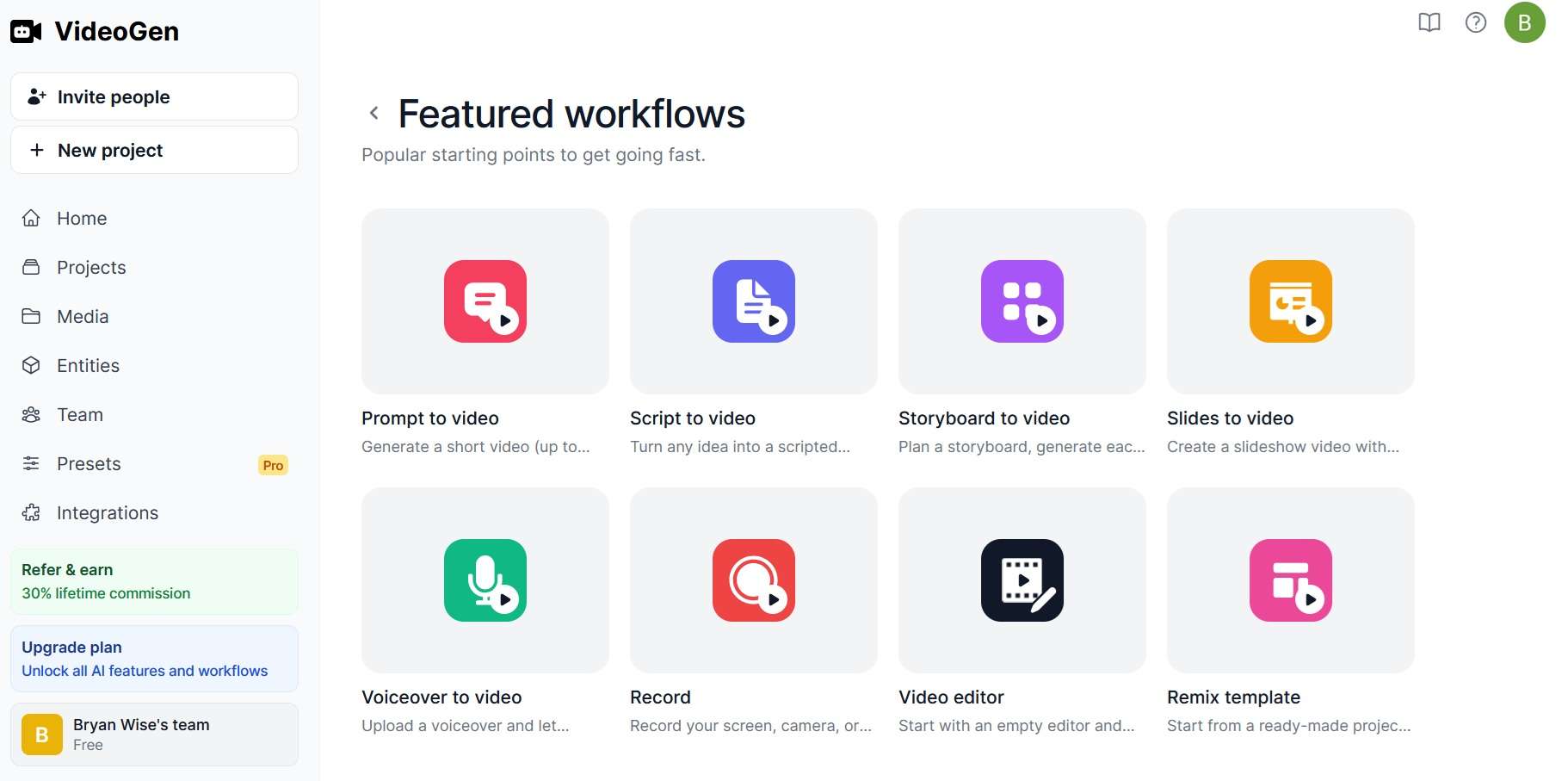
必ずしもプロンプトから始める必要はありません。手元にある素材や構成に応じた複数のワークフローがあります。
- 絵コンテから動画を生成: 各シーンの映像とナレーションを事前に計画し、その構成を基に動画を作れます。カットごとの演出を指定したい場合や、生成前に全体の構成を明確にしたい場合に適しています。
- スライドから動画を生成: PowerPointやPDFなどの資料を取り込み、ナレーション、テンポ、トランジション、字幕などを備えた動画に変換できます。
VideoGenには、ほかにも 台本から動画を生成 や ナレーションから動画を生成といった機能があります。すべてをゼロから作るのではなく、既存の台本や録音を活用できます。
チームでの共同編集とAPI連携
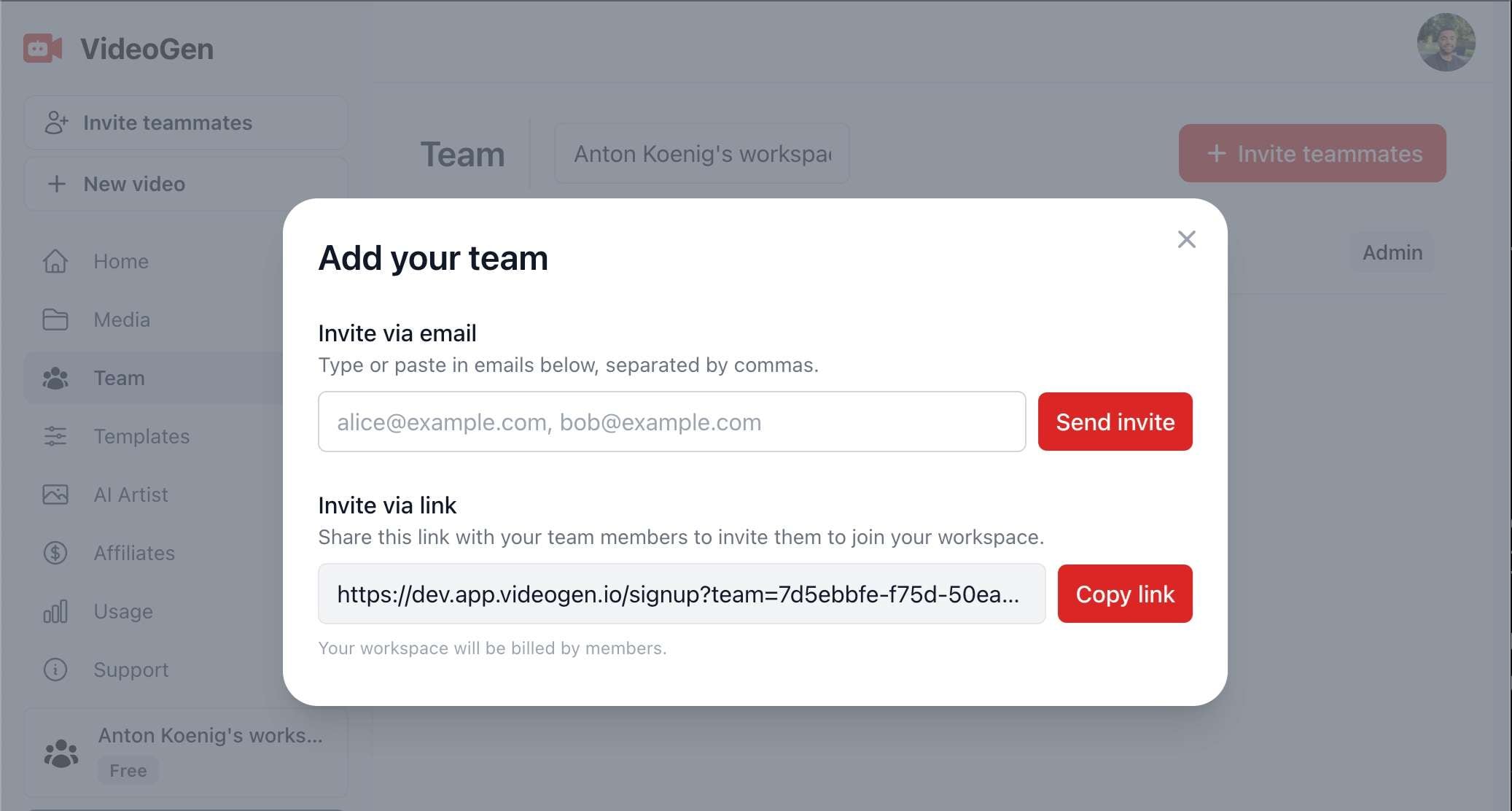
VideoGenはチームでの共同作業にも対応し、複数人で1本の動画を制作するコンテンツチームや制作会社に向いています。定期的に動画を作るチーム向けにはAPIやMCPサーバーも提供され、Cursor、Claude、ChatGPTなどと連携して生成工程を効率化できます。
生成後の動画編集機能
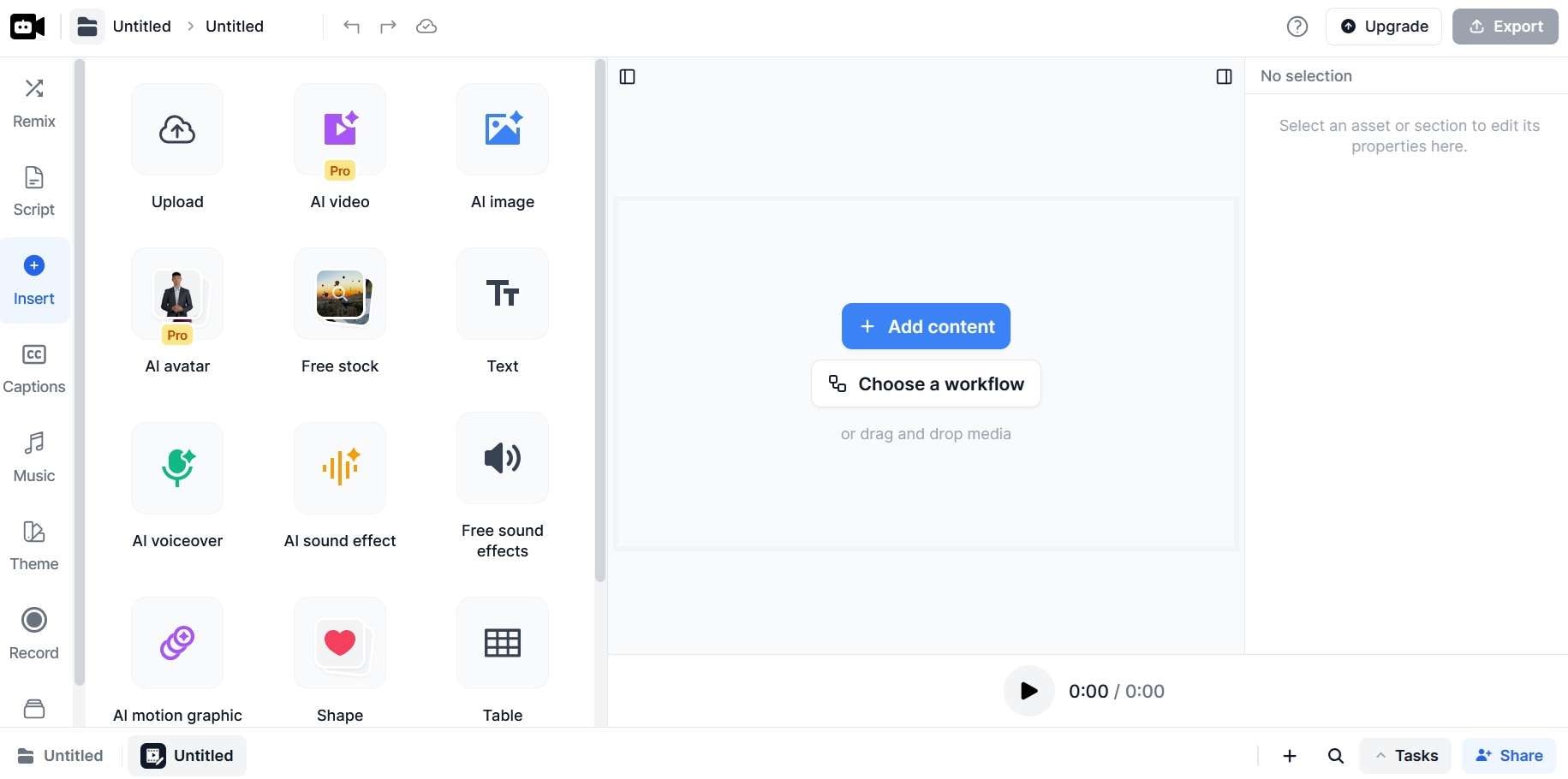
VideoGenは動画ファイルを生成して終わりではありません。生成後もエディターで開いて調整できるプロジェクトが作られます。気になる部分があっても、動画全体を作り直さずに修正できます。
VideoGen AIの料金とクレジット制
VideoGen AIには無料で試せる範囲がありますが、主に操作感の確認用です。有料プランではクレジット、保存容量、書き出し、商用利用権、AI機能の利用範囲が拡大します。
VideoGen AIの料金プラン(2026年)
| プラン | 料金 | 月間クレジット | 主な内容 |
| Pro | 月額19ドル(年払い) | 6,000 | 保存容量15GB、AI生成、ナレーション、書き出し |
| Advanced | 月額39ドル(年払い) | 18,000 | 保存容量100GB、クレジット増量、最高画質での生成 |
| Ultra | 月額99ドル(年払い) | 60,000 | 保存容量2TB、月間AI生成枠が最大 |
有料プランを選ぶべき?
VideoGenの利用価値は、自動化で節約できる編集時間が月額費用やクレジット消費に見合うかどうかで決まります。
時々AI動画を試す程度ならクレジット制が窮屈に感じられるかもしれません。一方、解説動画、広告、研修動画、SNS投稿を継続して制作する人には、時間短縮の効果が大きくなります。
VideoGenのメリット・デメリット
- 台本やナレーションを基にした動画制作の自動化に優れる
- 台本、スライド、絵コンテ、音声から始められる
- 1つのプラットフォームで複数のAI動画モデルを利用できる
- ナレーション、字幕、多言語化の機能を搭載
- 生成後も動画を編集できる
- 大量のAI生成にはクレジットが必要
- 高品質な生成ほど多くのクレジットを使う場合がある
- 従来型の動画編集ソフトより細かな調整が難しい場合がある
- 高度なタイムライン編集、合成、カラー補正、エフェクトには別の編集ツールが必要になることがある
生成動画をさらに編集したい場合
VideoGenは、アイデアや台本を素早く動画にしたい場合に便利です。ただし、AI生成は制作の第一段階にすぎないこともあります。テンポの調整、シーンの入れ替え、手持ち素材との組み合わせ、映像や音声の細かな修正が必要になる場合があります。
AIを制作の出発点として使いながら、完成動画は自分で細かく編集したいなら、 Wondershare Filmora が適しています。AIによる制作支援と本格的なタイムライン編集を組み合わせ、生成後も自由に調整できます。
Filmoraでできること
FilmoraはAI機能を備えた総合動画編集ソフトです。素材の生成から手作業での仕上げまで対応しています。代表的な機能を紹介します。
- マルチトラック動画編集: AI生成クリップ、撮影素材、音声、テキスト、エフェクトをタイムライン上で細かく調整できます。
- AI動画生成: テキストや台本を基に、AIで映像などの要素を生成します。
- AI画像生成: 動画に必要なオリジナル画像をテキストから生成します。
- AIテキスト読み上げ: 自分で録音しなくても台本をナレーション音声に変換できます。
- AI音楽ジェネレーター: 動画のテーマ、雰囲気、スタイルに合わせたBGMを生成します。
- 自動字幕起こし: 字幕を自動生成し、アニメーション付きのスタイルで見た目も調整できます。
- AI翻訳: 字幕や動画コンテンツをほかの言語に翻訳し、幅広い視聴者に届けられます。
- スマートショートクリップ: 長い動画やオンラインコンテンツからYouTube、TikTok、Instagram向けの短い動画を作成します。
- AIコピーライティング: 編集前に台本、タイトル、説明文などを生成・改善します。
- クリエイティブ素材: ストック動画、画像、音楽、ステッカー、効果音などを利用できます。
重要なのはAI機能の数だけではありません。VideoGenは文章から最初の動画案を自動で作ることに重点を置き、Filmoraはその案を自分で調整・完成させるための幅広い機能を提供しています。
VideoGenとFilmoraの違いを比較
VideoGenとFilmoraはいずれもAIで制作を効率化できますが、基本的な制作フローが異なります。VideoGenはアイデアや台本の動画化を自動化し、Filmoraは編集と仕上げを細かく操作できる点が特長です。
| 比較項目 | VideoGen | Filmora |
| 主な制作フロー | AI主導で動画制作を幅広く自動化 | AIによる制作支援と本格的な手動編集 |
| 制作の出発点 | プロンプト、台本、記事、スライド、ナレーション | AI生成素材、撮影済み動画、複数素材を使うプロジェクト |
| AI動画生成 | 完成形に近い動画を素早く作ることに重点 | 編集工程にAI生成を組み込める |
| ナレーションと字幕 | 自動制作フローに組み込まれている | 総合編集環境の一部として利用できる |
| 生成後の編集 | 生成された下書きの調整に適している | タイムライン、キーフレーム、トラッキング、エフェクト、色調、音声を細かく編集できる |
| 利用環境 | ブラウザベースで自動化を重視 | AI機能を統合した本格的な動画編集ソフト |
| おすすめの用途 | 解説動画、顔出しなし動画、SNS動画、既存コンテンツの動画化 | AIで効率化しつつ細かな編集も行いたいクリエイター |
|
もっと見る
閉じる
|
||
速さを優先し、動画制作の多くをAIに任せたいならVideoGenが向いています。制作をAIで効率化しつつ、完成動画の細かな編集や仕上げを自分で行いたいならFilmoraがおすすめです。

 安全にダウンロード
まとめ
VideoGenは、アイデア、台本、記事、プレゼン資料から手間をかけずに実用的な動画を作りたい人に適しています。特に、ナレーション中心の動画、顔出しなし動画、定型的なコンテンツの制作で自動化が強みになります。
ただし、編集の自由度やクレジット消費には注意が必要です。速度を最優先するならVideoGen、AI支援を活用しながら完成度を細かく追求したいならFilmoraという選び方ができます。
よくある質問
-
VideoGenの動画は商用利用できますか?
はい。有料プランにはマーケティング、広告、クライアント案件を含む商用利用権が付属します。 -
VideoGenで作った動画に透かしは入りますか?
プランと書き出し方法によります。Pro未満のプランではブランド表示が入りますが、ProではVideoGenの透かしや終了画面を削除できます。 -
VideoGenはAPIに対応していますか?
はい。動画生成、編集、書き出しなどのワークフローに利用できるAPIがあり、アカウントからAPIキーを作成できます。