


 概要
概要
Google Mixboardは、Gemini 3とNano Bananaを搭載し、テキスト指示や自身の画像アップロードから全く新しいビジュアルコンセプトを生成・編集できる、実験段階のAIムードボード作成ツールです。
● 既存画像を収集するPinterestとは異なり、テキストでの部分修正や2枚の画像の結合、Gemini 3 Flashによる説明文の直接作成など、AIと共同でゼロからアイデアを構築するデザイナーやクリエイターに最適です。
● 作成したムードボードはフルプレゼンテーションに変換(Nano Banana Pro)できるほか、Wondershare Filmoraへ移行してVeo 3.1やSora 2を用いた動画化、および動画全体のAIカラーパレット適用に活用できます。
● 現在は無料で利用可能ですが、高度なAI機能には1日の使用制限があり(AI Ultra Accessプランで拡張可)、18歳以上の個人アカウントが必須となるほか、EUおよび英国での地域制限やキャンバスのドラッグ移動不可といった制約が存在します。
AIに要約を依頼
 ChatGPT
 Perplexity
 Gemini
 Claude
 Grok
Grok
プロジェクトのムードボード作成に何時間も費やす時代はもう終わりです。Googleが提供するMixboardは、アイデアを文章で説明するだけで、ビジュアルコンセプトボードを一から構築できるツールです。
Google MixboardはPinterestのように使えるのですが、他のユーザーの画像スクロールや保存ではなく、自分だけのイメージを文章で伝えるだけでAIが生成してくれます。すごいと思いませんか?早速、Google Mixboardの概要と、今日から使える使い方を解説します。
Part 1. Google Mixboardとは?
MixboardはGoogle Labsの実験的プロダクトの1つで、AIを活用してムードボードを新しく作成できるプラットフォームです。既存のアイデアを発展させたり、頭の中にあるイメージを再構築したりするのをサポートします。
Pinterestと同様に、1回の検索でさまざまなビジュアルアイデアを発見できます。たとえば、インテリアデザインのプロジェクトでムードボードを作りたい場合、シンプルなプロンプトを入力するだけでMixboardが画像を生成してくれます。とても簡単でしょう?
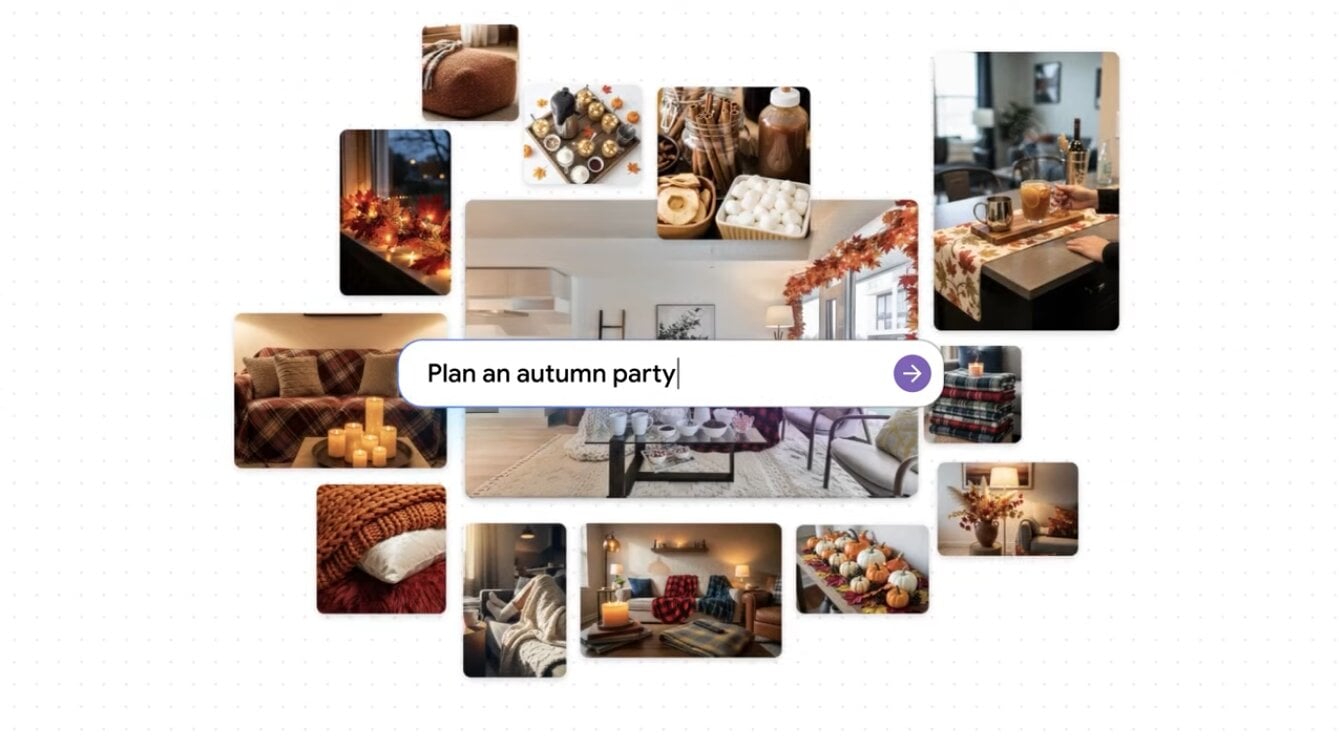
テキストプロンプトから画像を生成するだけでなく、自分でアップロードした画像をAIで変換したり、後ほど詳しく紹介するさまざまな便利機能も利用できます。
Pinterestと比較すると、Google Mixboardはインスピレーションを与えるだけでなく、もっと多くのことを実現できます。
Pinterest vs Google Mixboard
| 機能 | Google Mixboard | |
| 主な目的 | ウェブ上の既存コンテンツのビジュアルディスカバリー、ブックマーク、キュレーション | AIを活用した新規ビジュアルアイデアの生成・編集クリエイティブキャンバス |
| 主要技術 | ユーザー行動とタグに基づくレコメンドアルゴリズム | Gemini 3.0(推論)& Nano Banana(画像生成・編集) |
| コンテンツソース | ユーザーがアップロードまたはウェブサイトからリンクされた既存画像・動画 | オリジナルのAI生成コンテンツとユーザーがアップロードしたアセット |
| 画像編集 | 限定的(アプリ内での基本的なトリミングやフィルター) | 高度なAI編集。テキストプロンプトで画像の特定部分を修正可能 |
| アイデア出しスタイル | 他のユーザーが作成したものを閲覧(パッシブ・ディスカバリー) | AIと共同でまだ存在しないものを可視化(アクティブ・クリエーション) |
| コラボレーション | 既存のアイデアを一緒にピンする共有ボード | AI提案を統合したリアルタイム共同ブレスト |
| テキスト連携 | ピンへの説明文と「メモ」機能 | Gemini 3 Flashがボード上にスクリプト、キャプション、説明文を直接作成 |
| 最適用途 | 美的インスピレーション、レシピ、ショッピングリンクの発見 | ストーリーボード作成、コンセプトアート、サイエンスコミュニケーション、建築図面作成 |
Google Mixboardを支える技術
Mixboardについて語るなら、その背後にあるAI技術にも触れる必要があります。Mixboard AIはNano BananaとGemini 3によって支えられています。
- Nano Banana:テキストコマンドに基づく画像編集とビジュアル変更を担当
- Gemini 3:アイデアを整理し、画像とテキストの関係性を理解する「頭脳」として機能し、ムードボード内のすべてがプロンプトに関連した内容に保たれる
Part 2. Mixboardの機能:実際にできること
Google Mixboardでできることとして、少なくとも以下の5つが挙げられます:
- テキストプロンプトで新プロジェクトを開始するか、Mixboard上の人気ムードボードから選択する
- 自分の画像をアップロードして変換したり、AIで新しい要素やキャラクターを追加する
- シンプルな言葉でムードボードを編集し、小変更を行ったりNano Bananaで画像を組み合わせる
- 「再生成」や「もっと似たもの」オプションでアイデアの新しいバリエーションを作成する
- ボード上の任意の画像のコンテキストに基づいてテキストを生成する
これらの機能を活用することで、ボードをさらに一歩進めて、より構造化されたフォーマットでアイデアを提示できます。
Mixboardをプレゼンテーションに変換する
ボード全体をフルプレゼンテーションに変換できます。Mixboardはボードと入力内容からコンテキストを取得し、フォーマット、プレゼンテーションの焦点、好みのビジュアルスタイルに基づいてスライドを構築します。Nano Banana Pro上で動作するため、ビジュアルとテキストの両方の品質が標準モデルより高くなります。
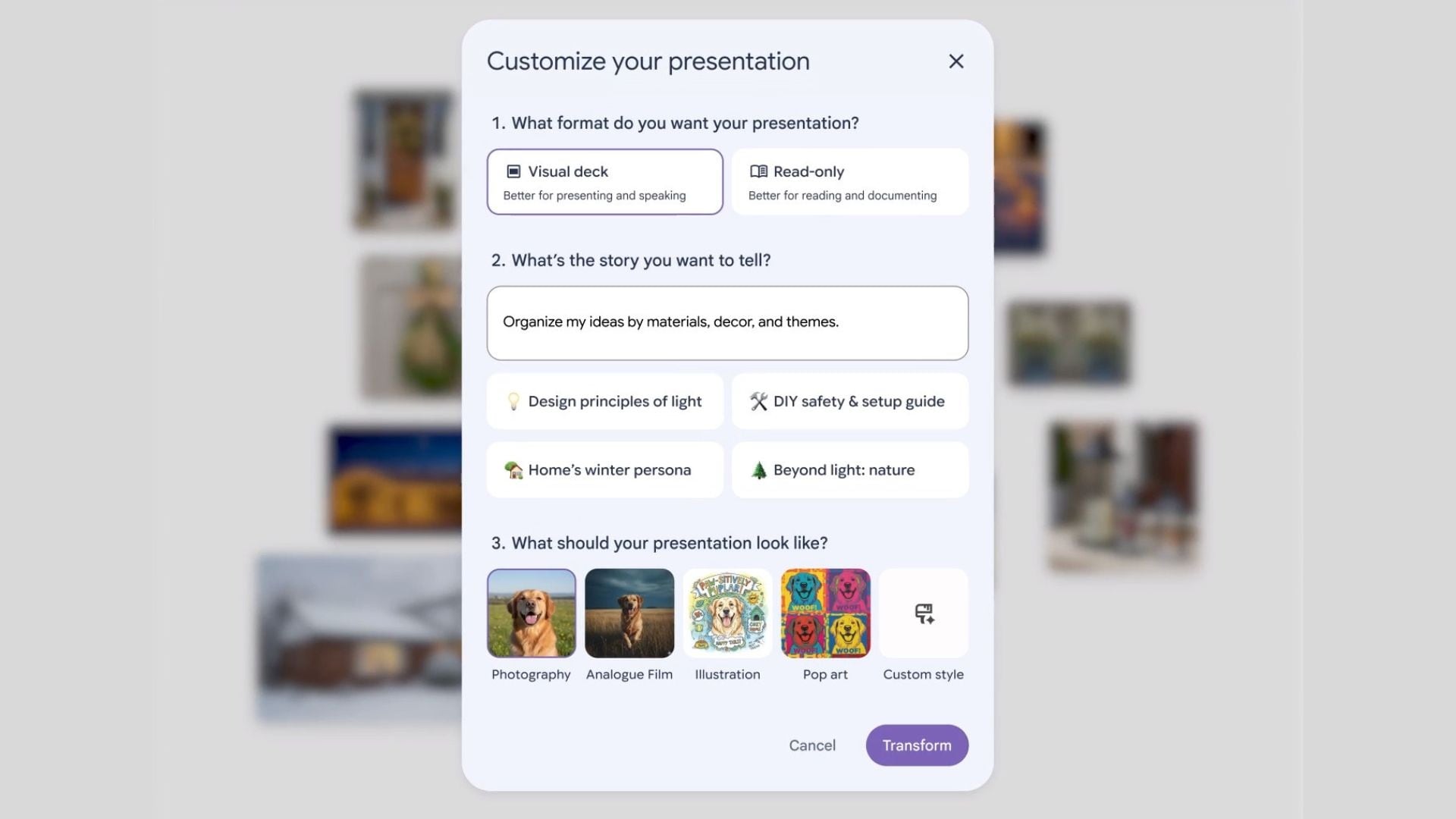
テキストプロンプトや写真アップロード以外にも、Mixboardはいくつかの入力方法をサポートしています。内蔵のセルフィーカメラがあるので、自分の写真を撮ってボードに直接追加できます。また、PDF、HEIC、TIFFファイルもリファレンスとして使用可能です。さらに、画像の上に直接描画して特定のエリアを指定し、編集内容を記述すると、AIが変更を適用してくれます。
複数ボードで制作する
整理すべきアイデアがたくさんありますか?同じプロジェクト内で複数のボードを作成して、すべてを整理できます。「統合」コマンドを使用すると、任意の2つの画像を選択し、AIがそれらのスタイルをブレンドする様子を確認できます。各ボードは異なる目的に使用できます。たとえば、1つはブレインストーミング用、1つは雑多なアイデア用、1つは最終的なビジョン用です。
Part 3. Google Mixboardの使い方(ステップバイステップ)
Mixboardの使い方はとても簡単です。一緒に見ていきましょう。
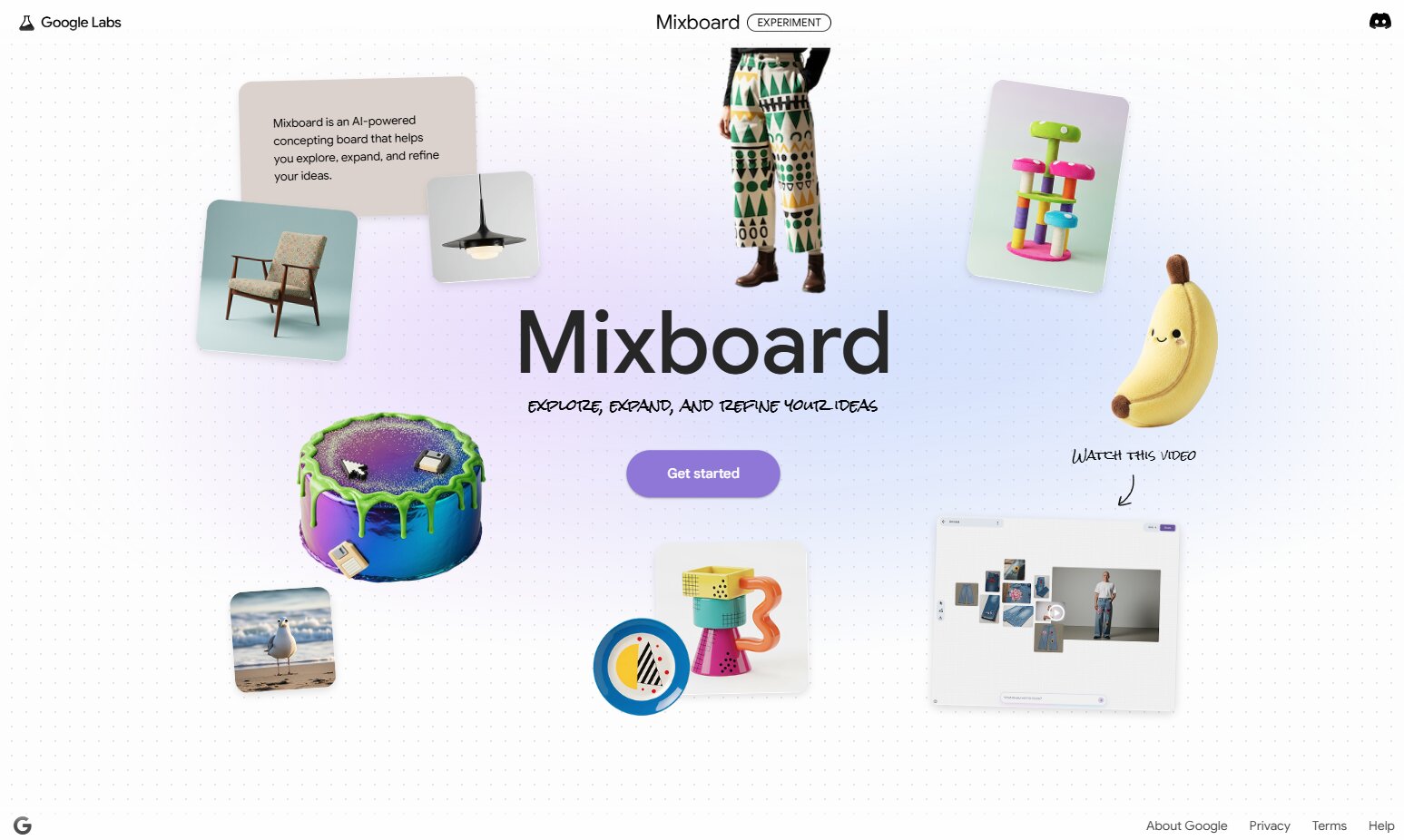
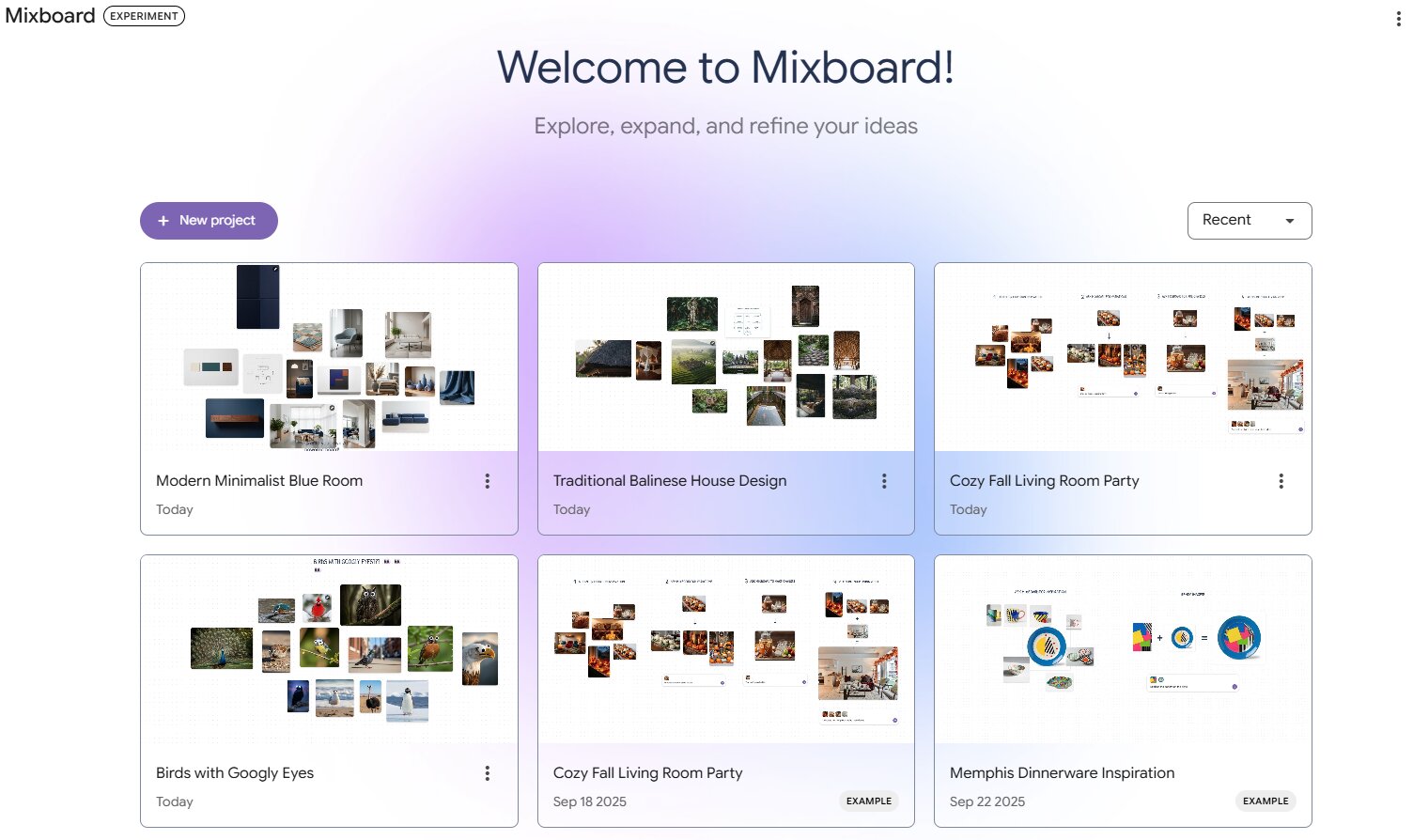
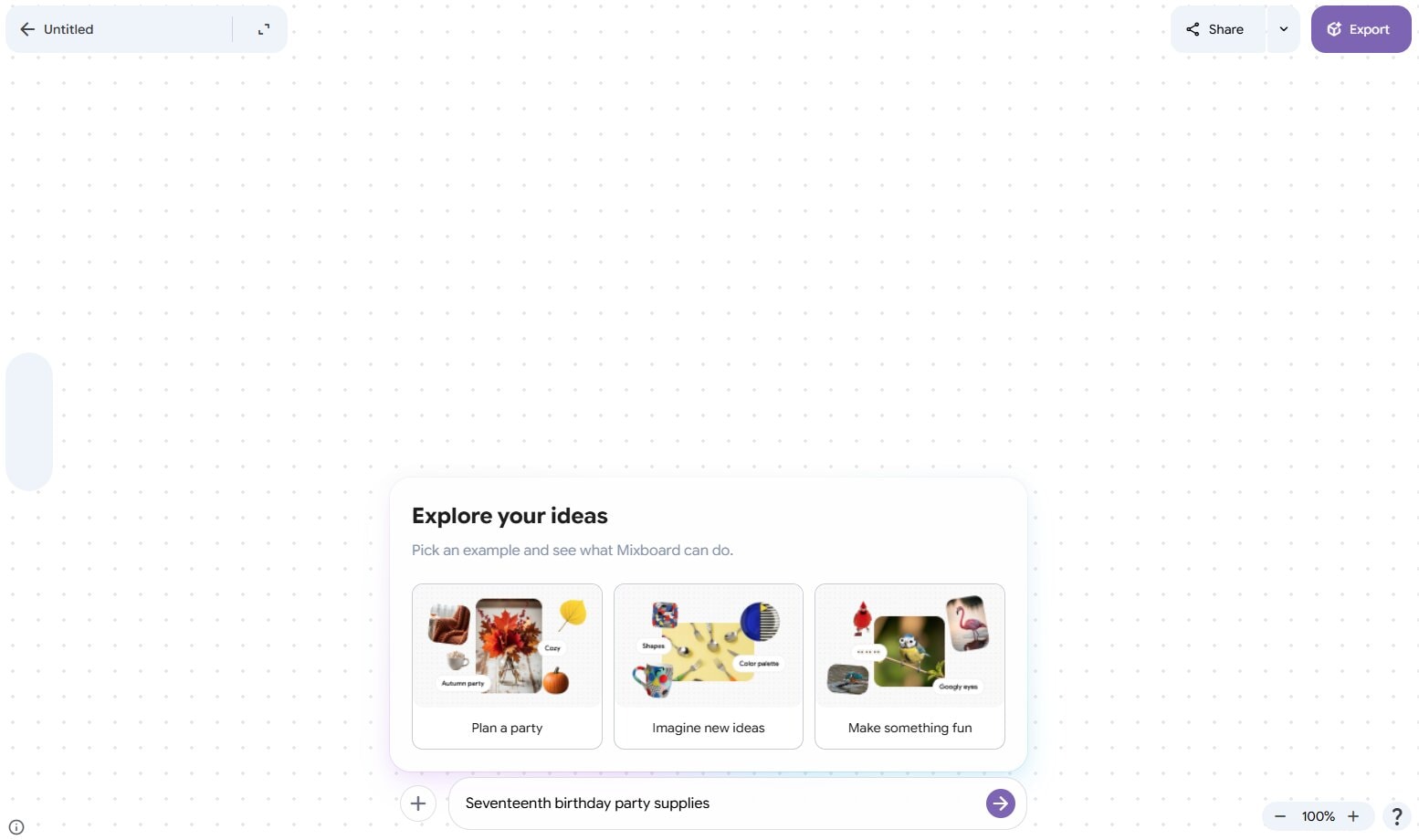
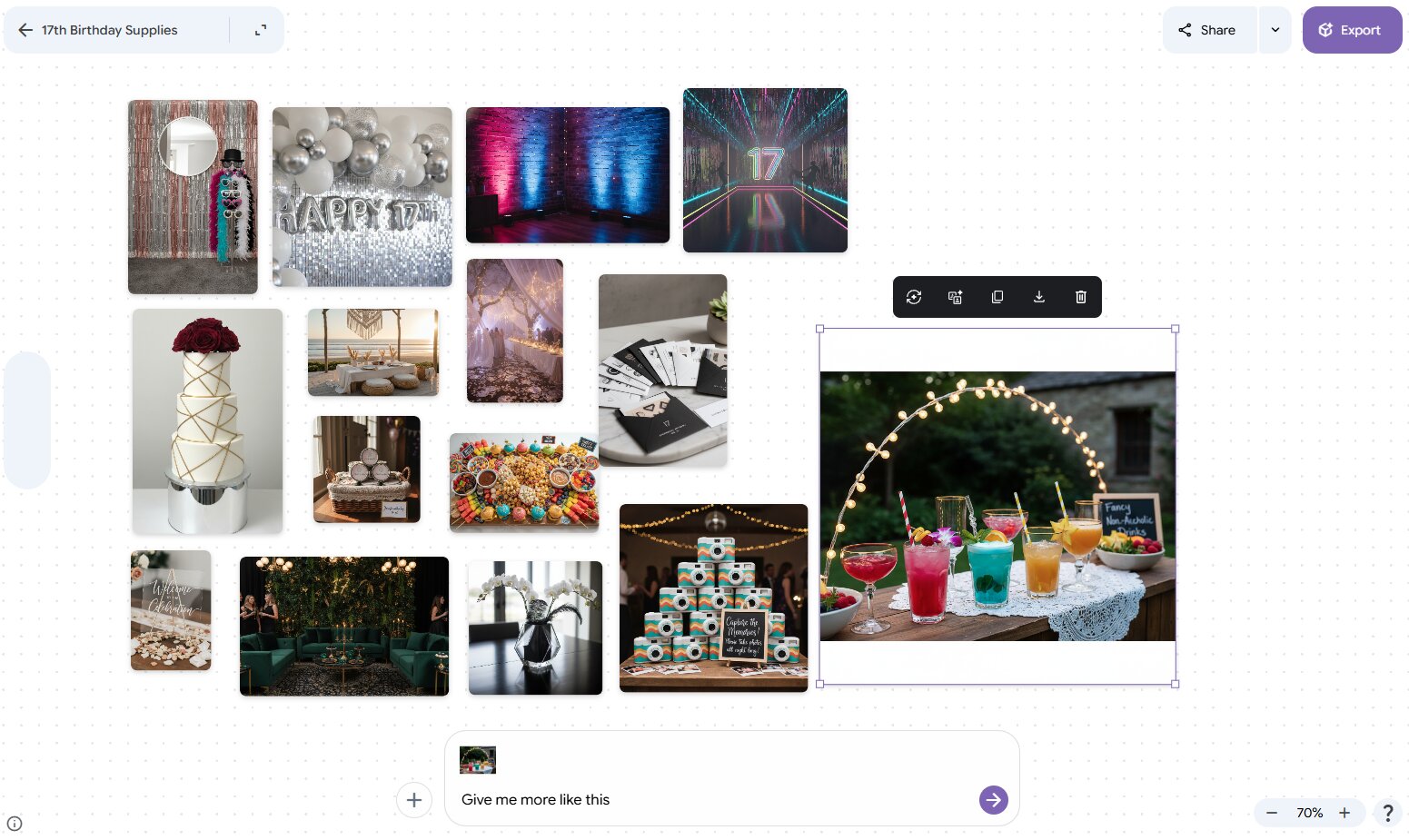
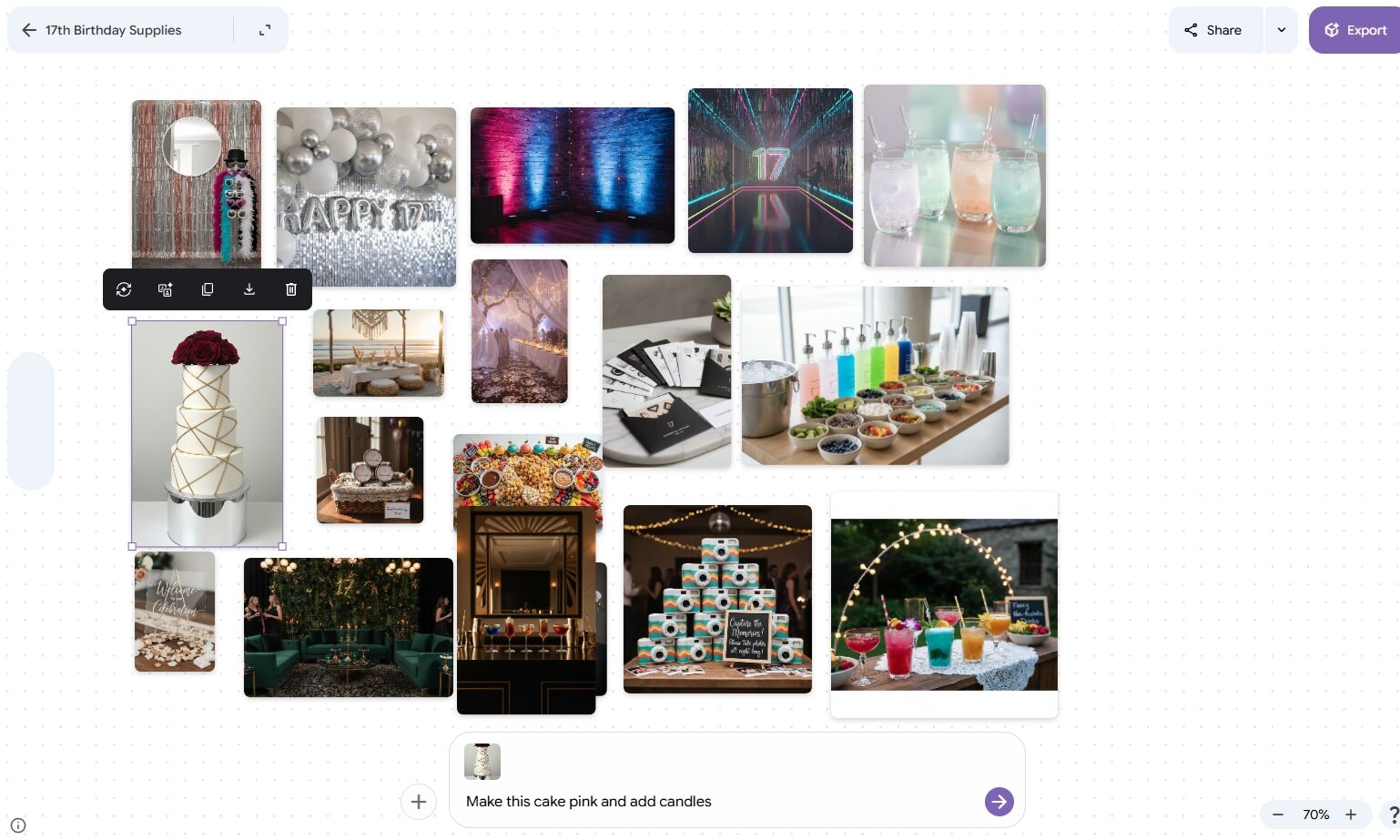
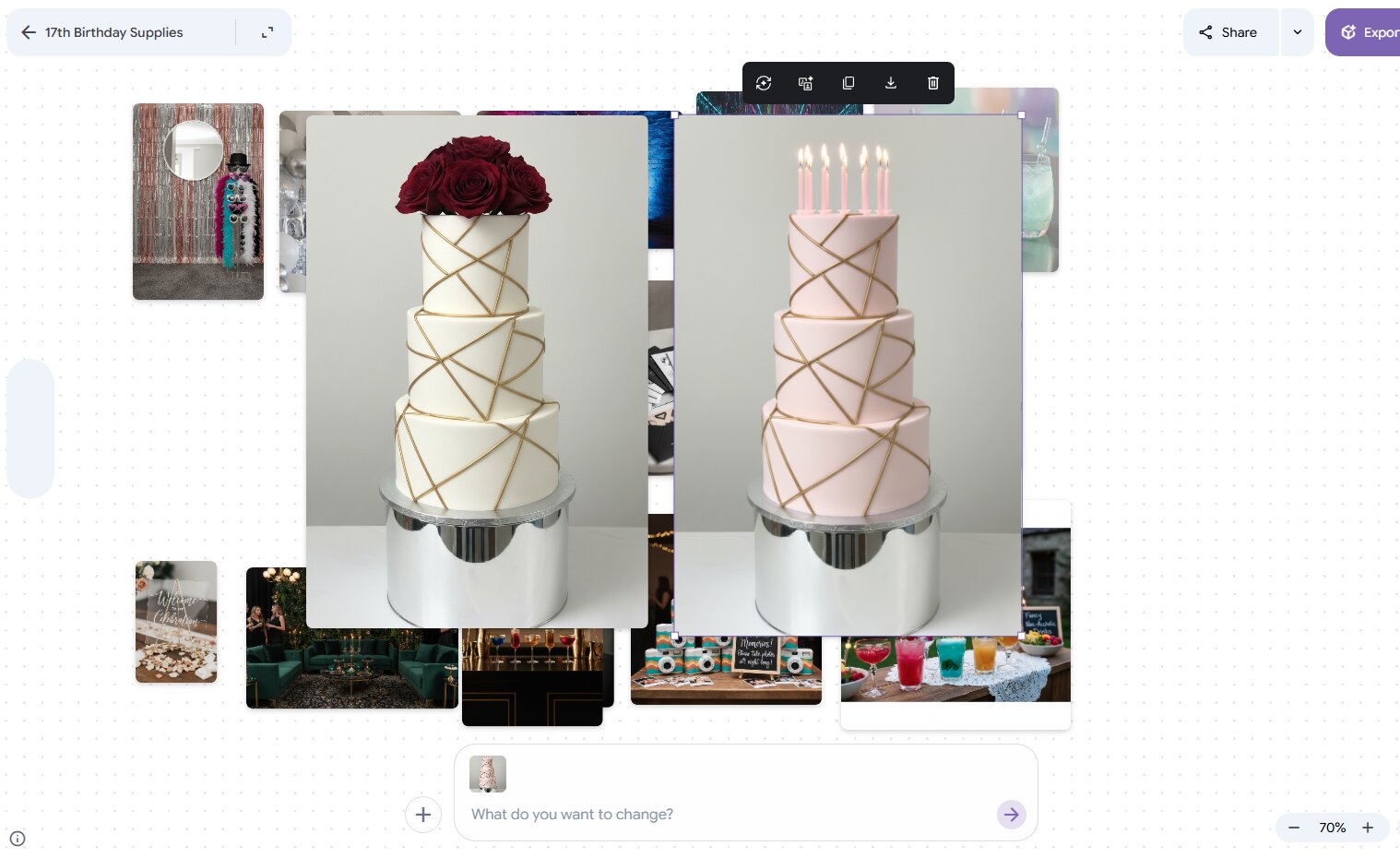
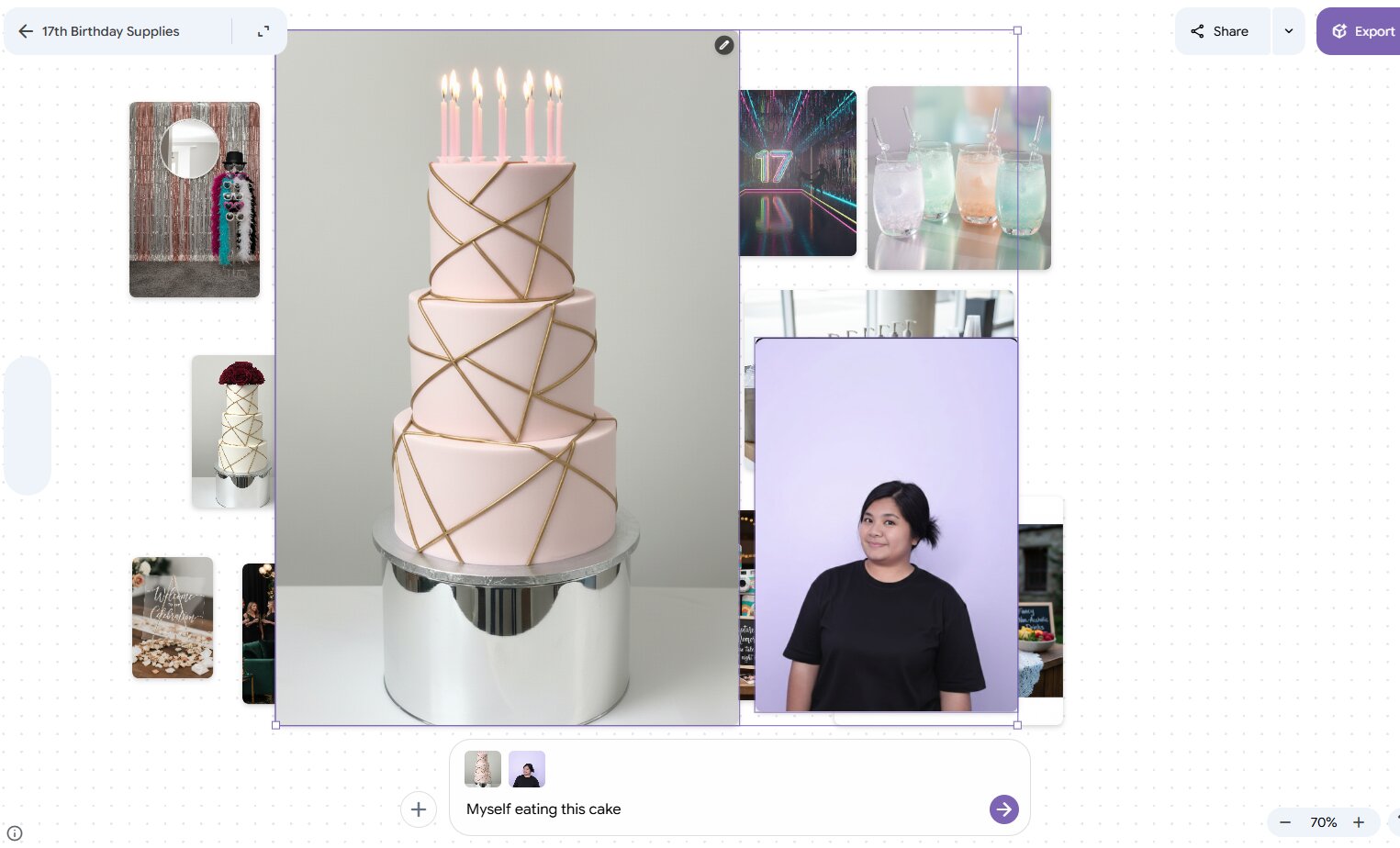
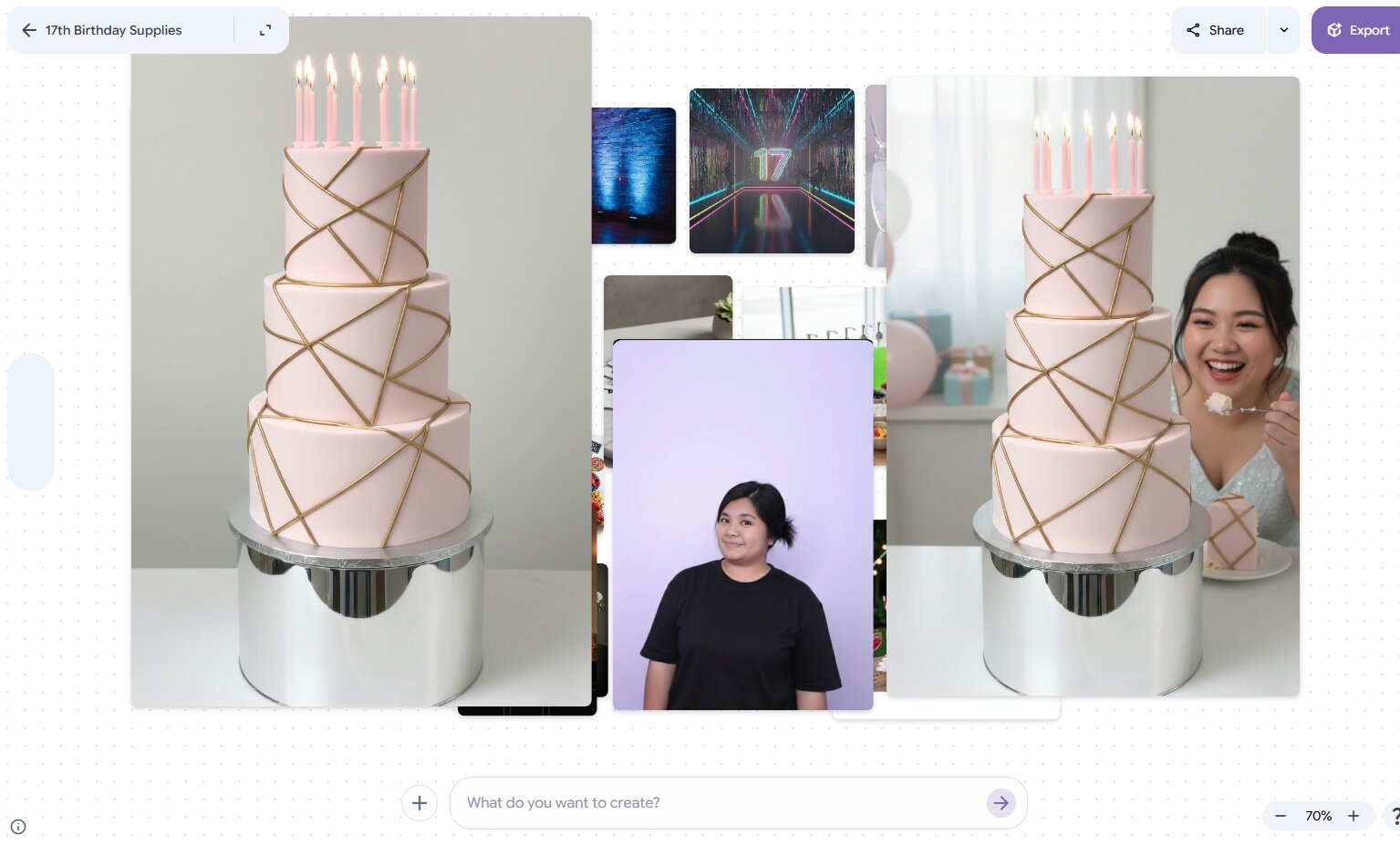
全体として、Google MixboardはAIを使ってアイデアを探索する素晴らしいツールです。ただし、少しした欠点もあります。キャンバスをドラッグして上下左右に移動する機能がありません。ただし、マウスカーソルで上下スクロールは可能です。
また、Mixboard AIはまだ実験段階であるためいくつかの制限がありますが、GoogleのDiscordコミュニティに参加して、Google Mixboard AIの最新情報を入手できます。
Part 4. Google Mixboardの使い方:おすすめユースケース
Google Mixboard AIは誰でも使用できます。特定のアイデアを持つ人に限定されるものではありません。ただし、特に以下の職業の方々に有用です:
- SNSクリエイター:Mixboardで生成した画像を使ってコンテンツ制作ができます。さらに、ビジュアル探索が必要なブレインストーミングにも活用できます。
- デザイナー&アーティスト:Google Mixboardで独自のスタジオ用Mixboardを作成し、クリエイティブプロジェクトのアイデアを練り上げる専用スペースとして利用できます。
- マーケター&ライター:プロジェクトや記事執筆のリサーチプロセスをサポートするためにGoogle Mixboardを活用できます。
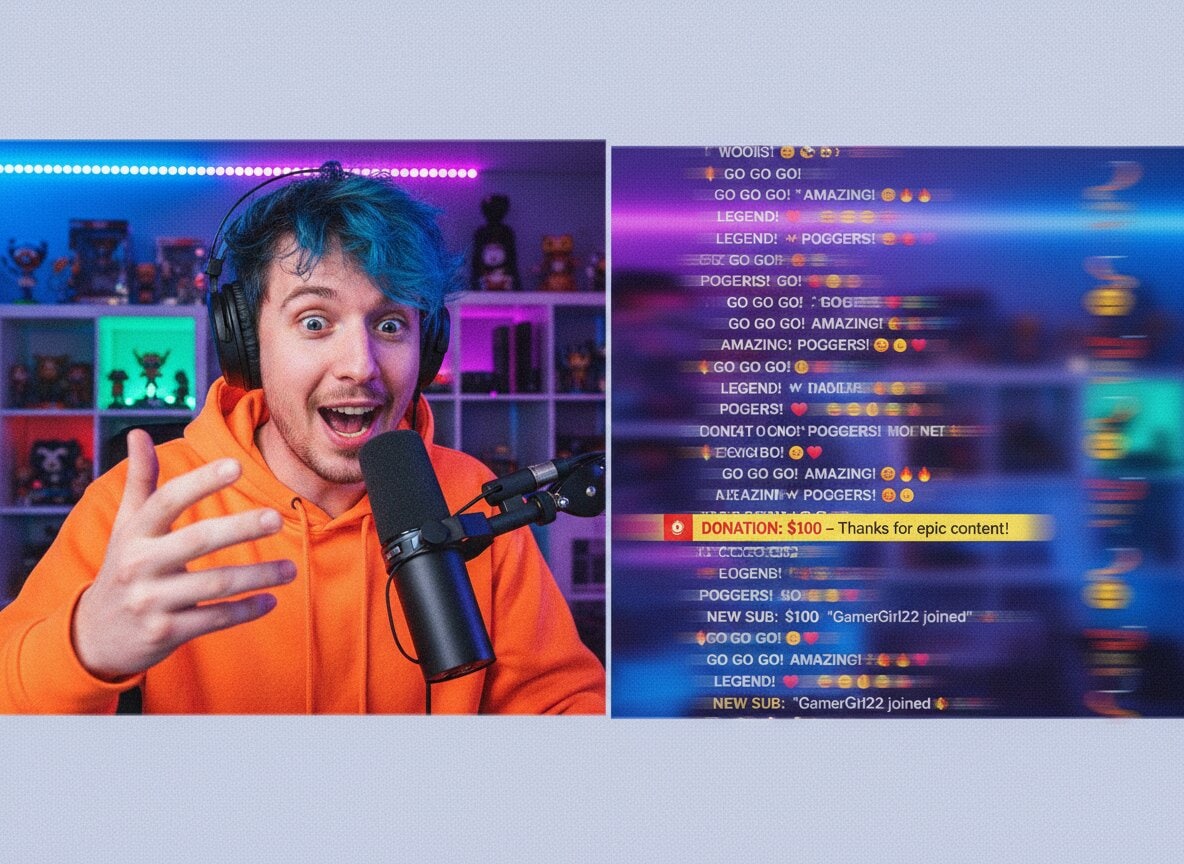
Part 5. ムードボードを実際の動画プロジェクトに活かす
ムードボードは、実際に何かに活用してこそ意味があります。Mixboardが完成したら、そのビジュアル方向性をWondershare Filmoraに持ち込み、動画全体のクリエイティブガイドラインとして使うことができます。
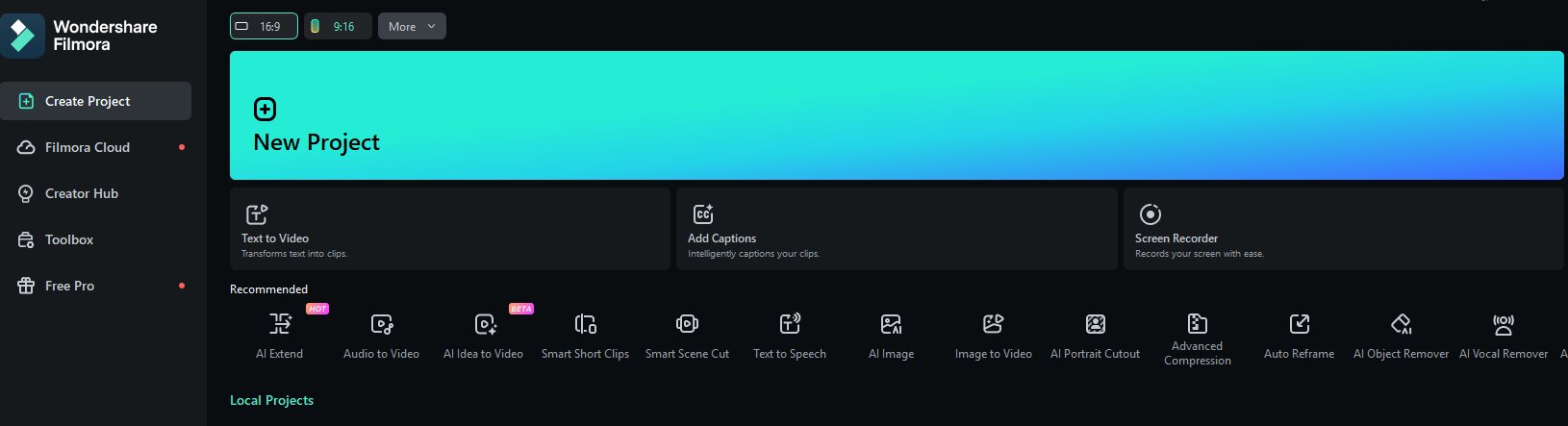
FilmoraはWindows、Mac、iOS、Androidで利用可能です。初心者から経験豊富な編集者まで幅広く使える動画編集アプリで、AI機能がワークフローに統合されています。中でも特に便利なのが画像から動画生成機能です。Mixboardの画像を取り込んで、フル動画クリップにアニメーション化できます。
FilmoraでMixboardの画像を動画に変換する方法
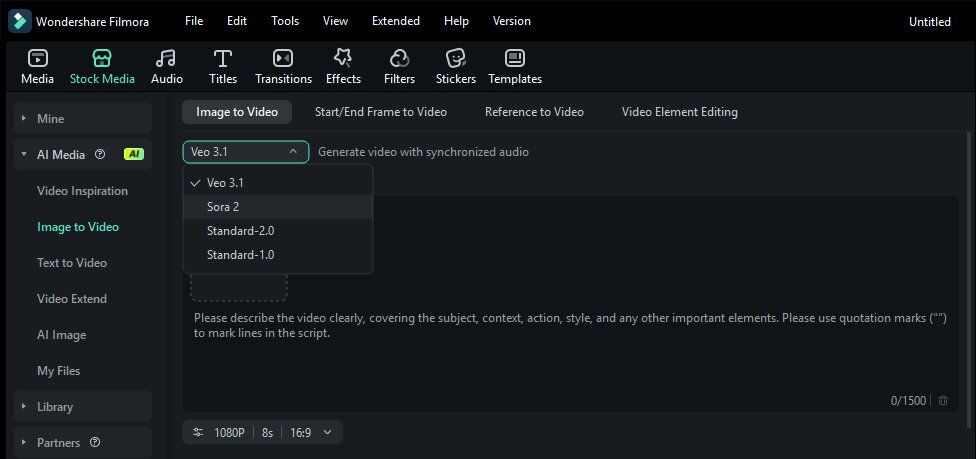
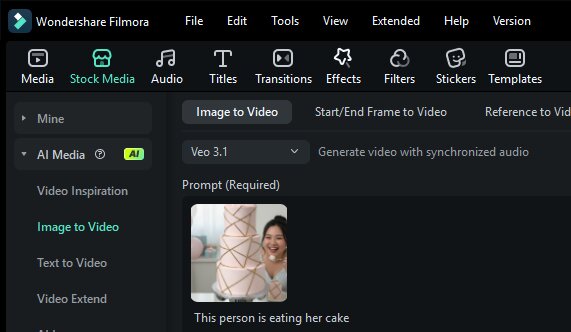

 安全なダウンロード
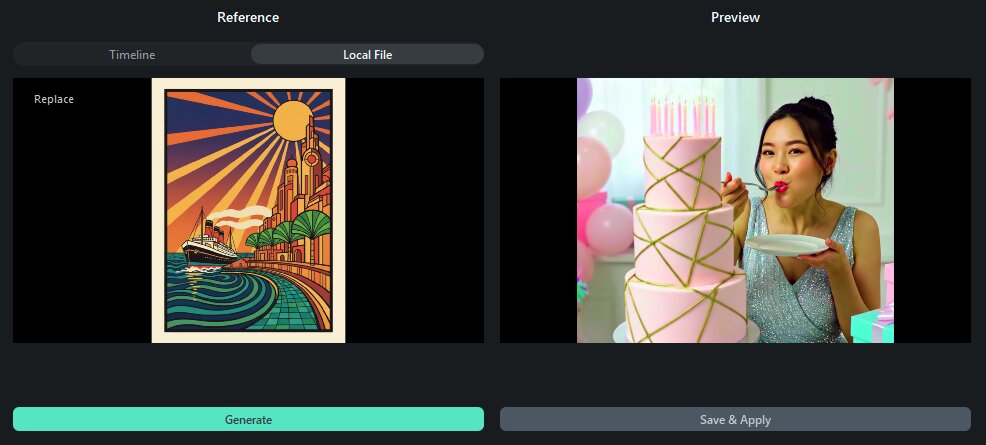
ムードボードのカラーパレットを動画に反映させる
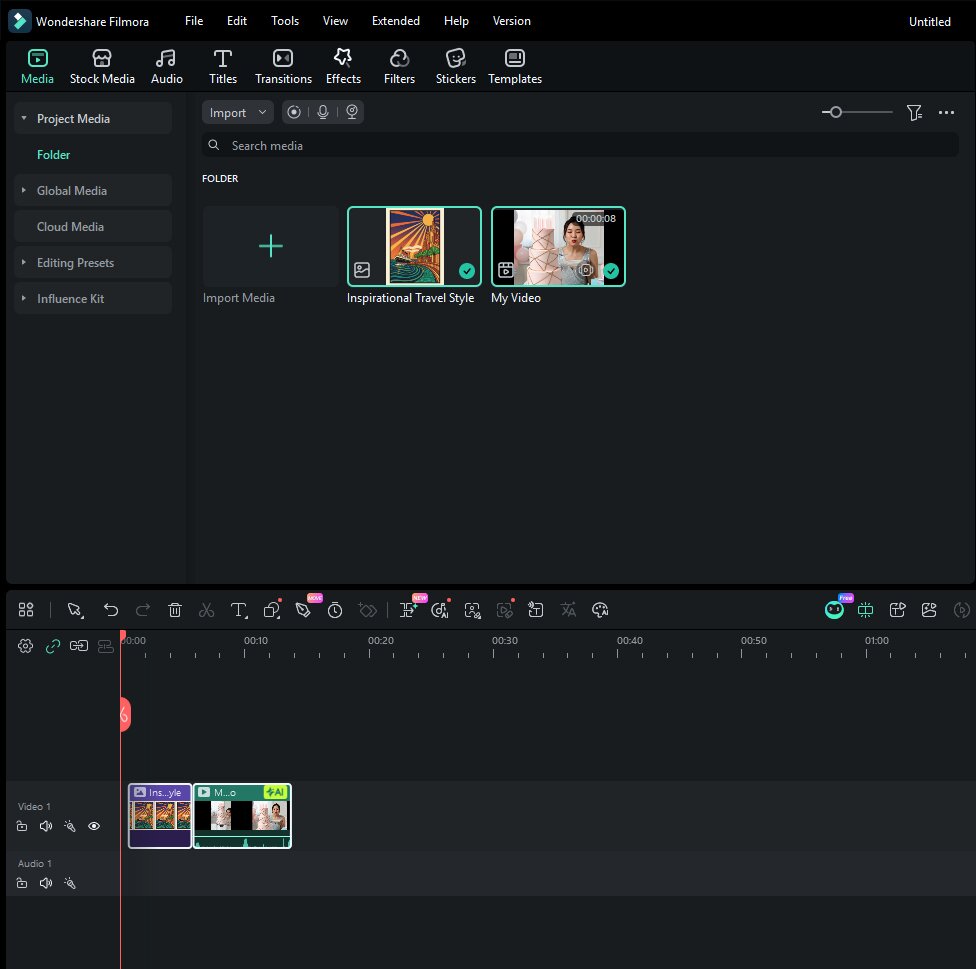
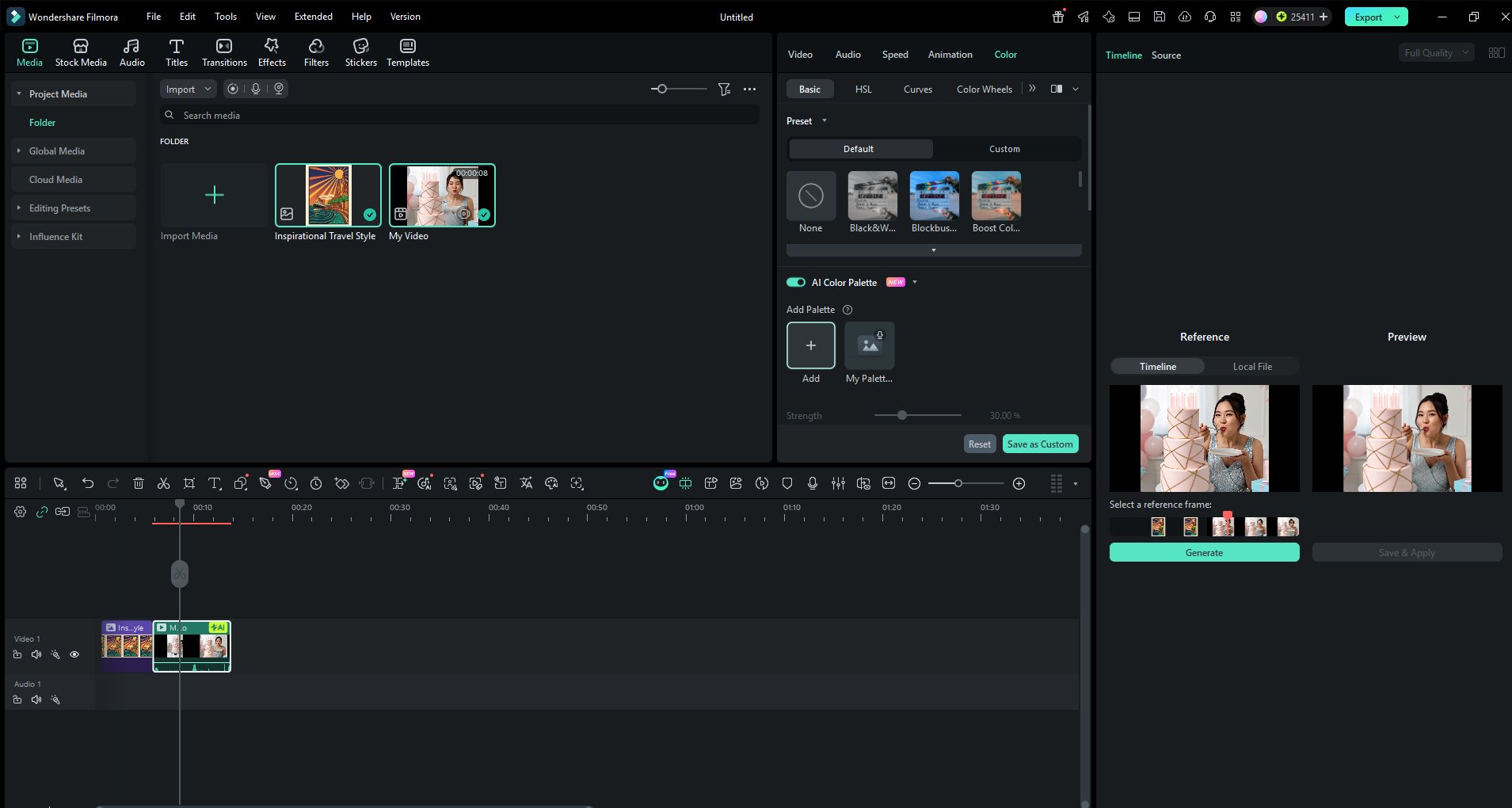
FilmoraのAIカラーパレット機能を使えば、動画のカラーパレットを変更することもできます!Mixboardから画像を1つ選んでリファレンスとして使用すると、Filmoraが動画のカラーチョーンを自動的に変更します。手順は以下の通りです:
リファレンスセクションで「ローカルファイル」をクリックし、動画のカラーパレットとして使用したい画像をアップロードします。
まとめ
Google Mixboard AIは、ビジュアルストーリーテリングを通じてアイデアを探索する、新しく直感的な方法を提供します。テキストプロンプト、画像生成、高度なAI理解を組み合わせることで、これまで以上に速く、よりクリエイティブにムードボードを構築できます。クリエイター、デザイナー、マーケター、単にインスピレーションを探している人まで、Mixboardはアイデアを実験し、磨き上げるための柔軟なスペースを提供します。
実験プロダクトとしてまだいくつかの制限はありますが、そのポテンシャルは明らかです。Googleからの継続的なアップデートにより、Mixboard AIはアイデアを実際のクリエイティブプロジェクトに変えるための必須ツールになり得ます。
よくある質問
-
1. Google Mixboardは無料で使えますか?
はい、現在Mixboardは無料で使用できます。Google Labsの実験プロジェクトの一部であるため、主な目的はユーザーからのフィードバック収集です。ただし、以下の点にご注意ください:
- Nano Banana ProやGemini 3などの高度なAI機能には1日の使用制限があります。
- プロフェッショナルプロジェクトでより高い制限が必要な場合、GoogleはAI Ultra Accessプランも提供しています。 -
2. Mixboardで作成した画像の著作権は誰のものですか?
法的見地から、Googleのポリシー(2026年時点)では、GoogleはAIツールを使用して作成したオリジナルコンテンツの著作権を主張しません。ただし、以下の点にご注意ください:
- 利用権:個人プロジェクト、プレゼンテーション、SNSコンテンツとして自由に使用できます。
- 著作権:現行法では、完全にAIが生成したコンテンツは人間が作成した作品と同等の著作権保護が得られないことが多いです。
- Googleへのライセンス:プラットフォームを使用することで、Googleはコンテンツをホストし、サービスの運用と改善のために使用する許可を得ます。 -
3. なぜGoogle Mixboardにアクセスできないのですか?
アクセスできない場合、通常は以下のいずれかの理由が考えられます:
- 地域制限:180以上の国(インドネシアを含む)で利用可能ですが、厳格なプライバシー規制により、EU、英国、その他の一部地域ではまだ利用できません。
- アカウントタイプ:パーソナルGoogleアカウント(@gmail.com)でログインする必要があります。Google Workspaceの仕事や学校のアカウントでは、IT管理者が許可しない限り「Labs」機能がブロックされることが多いです。
- 年齢制限:このサービスは18歳以上のユーザーのみ利用可能です。 -
4. プロジェクトで自分の写真を使用できますか?
はい、もちろんです!これはMixboardの最も優れた機能の1つです。自分の写真(スケッチ、商品写真、ビジュアルリファレンスなど)をアップロードし、AI生成要素と組み合わせることができます。
