


 概要
概要
Google Flow AI(Veo 3.1)は映像に同期する音声のネイティブ生成とシネマティックなカメラ制御を備えた高解像度動画生成ツールであり、Wondershare Filmora内で直接起動することで、プラットフォーム間のファイル移動を省き生成からタイムライン編集までをシームレスに完結できます。
● 解像度と尺の制限:比較対象のSora 2やKling AIが最長15〜30秒の1080p動画を生成できるのに対し、Flow(Veo 3.1)は最大4Kの高解像度に対応する反面、クリップの長さは4〜8秒に制限されるため、短く高品質なカット制作とGoogleエコシステム内での連携利用に最適です。
● 音声生成を活用するプロンプト構造:Veo 3.1は映像の動きに連動した効果音や環境音を単一のツール内でネイティブ生成できるため、プロンプトに被写体や環境の指定だけでなく「具体的な音の指示」と「カメラの動き」を明記することが出力精度を高める必須条件となります。
● Filmora連携による後処理の効率化:最新のFilmoraの「テキストから動画生成」機能でGoogle Veo 3.1をAIモデルとして選択した場合、ブラウザからのダウンロード作業が不要となり、生成直後の映像に対してAIスマートカットアウト、AIノイズ除去、高度なカラー調整などを直接タイムライン上で適用できます。
AIに要約を依頼
 ChatGPT
 Perplexity
 Gemini
 Claude
 Grok
Grok
最新のAI動画トレンドを追っている人なら、Flow AI動画生成ツールという名前を目にしたことがあるかもしれません。Googleの先進的なVeo 3.1モデルを活用するこのツールは、シネマティックなAI動画制作の可能性を広げています。とはいえ、本当に実用的なのでしょうか。この記事では、Google Flow AI動画生成ツールの特徴、使い方、そしてWondershare Filmora内でVeo 3.1を活用する方法まで、編集ワークフローの視点で解説します。
Part 1. Google Flow AI動画生成ツールとVeo 3.1とは?
Google Flow AI動画生成ツールは、Googleが本格的にシネマティックなAI動画制作へ踏み込んだツールといえます。Google Labsのもとで提供されており、単なる生成ツールというより、AIを搭載したクリエイティブスタジオのような設計です。実際、CNETの2025年8月の報道によると、Flowはすでに1億本以上のAI動画制作に使われています。これだけの規模で使われていることは、クリエイターの導入が急速に進んでいることを示しています。
その理由は、Flow AI Google動画生成ツールが、より高い操作性、リアリティ、そして偶然ではなく意図して作られたように見える映像表現を目指しているからです。
Flowの主要モデル
Flowは最初から現在の完成度だったわけではありません。初期バージョンはVeo、Veo 2、Veo 3といった以前のVeoモデルをもとにしており、それだけでも十分に実用的でした。しかし、最新のFlow Veo 3.1 AI動画生成では、映像品質と制御性がさらに大きく向上しています。
主な進化点は以下の通りです。
- 物理シミュレーションの精度向上
- キャラクターの一貫性向上
- ネイティブ音声生成への対応
- よりリアルなライティングと映画的な動き
この段階になると、Flow AI動画生成ツールは単なる面白い実験ではなく、実際の制作案件にも使えるツールとして見えてきます。
Part 2. Flowが今注目される高度なAI動画生成ツールである理由
Flowは、プロ志向のクリエイターから注目されるFlow AI動画メーカーになりつつあります。一般的な生成ツールと異なり、Google Flow AI動画生成ツールはシネマティックな品質に重点を置いています。さらに、Wondershare Filmoraのような編集ソフトと組み合わせることで、Veo 3.1で生成したクリップをそのまま完成度の高い動画コンテンツへ仕上げやすくなります。ここでは、Flow AI動画メーカーがなぜ注目されているのかを整理します。
1. ネイティブ音声生成(無音クリップだけではない)
多くのツールが映像だけを生成するのに対し、Flow AI動画メーカーのVeo 3.1では、次のような音声要素も生成できます。
- 動きに同期した効果音
- 環境音
- 背景の空気感を作るアンビエンス音
たとえば、泥道を走るオフロード車のシーンを作る場合、車が土を巻き上げる映像だけでなく、エンジン音、タイヤが回る音、泥が跳ねる音まで動きに合わせて生成されます。
2. 参考画像から動画生成(一貫性を保ちやすい)
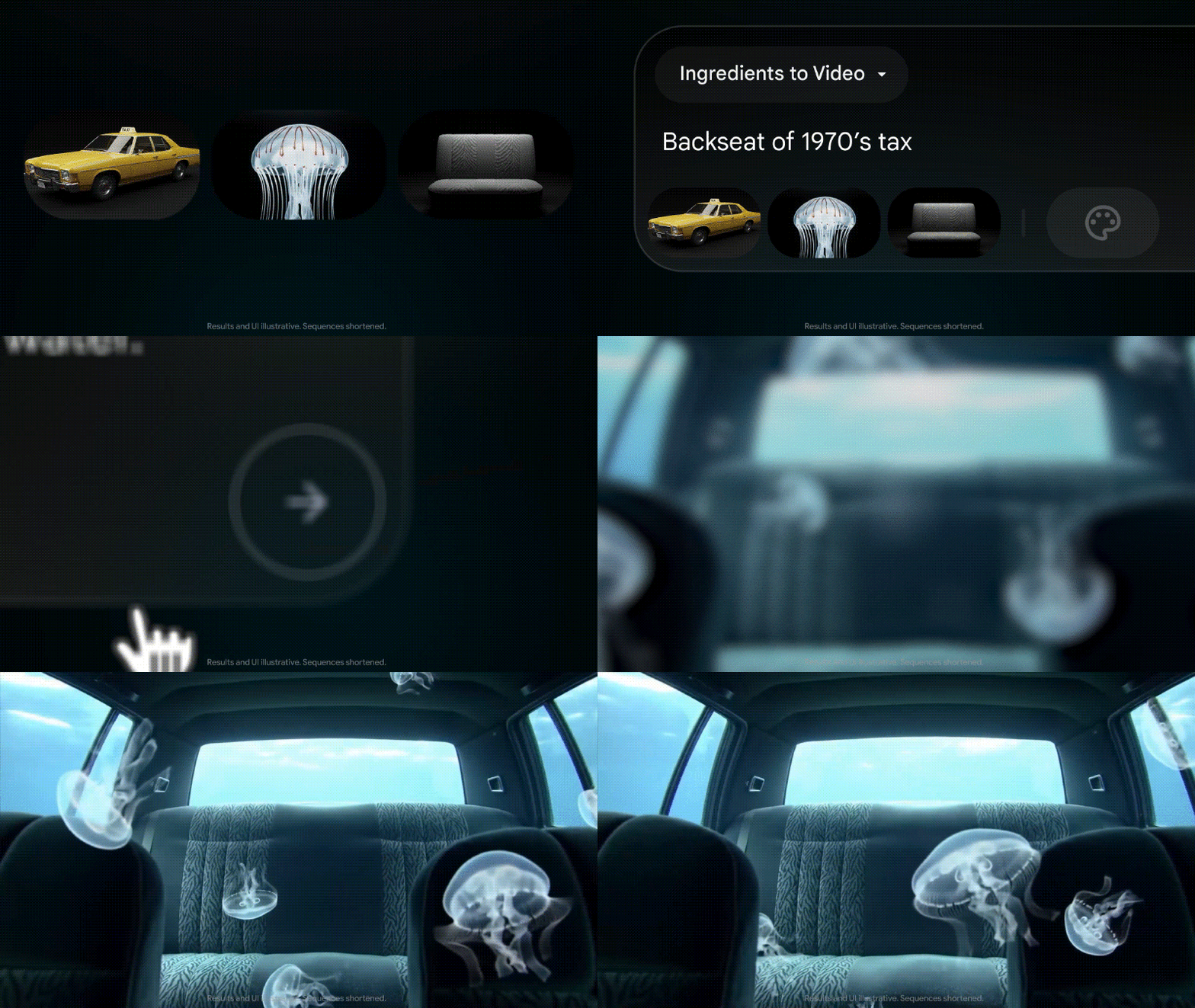
Flow AI動画生成ツールの便利な機能の一つが「参考画像から動画生成」です。参考画像をアップロードし、プロンプトと組み合わせて使うことで、ツールがその画像をガイドとして参照し、より意図に近い結果を生成できます。
この機能は一貫性を保つうえで役立ちます。
- キャラクターの顔や服装を保ちやすい
- 小物やオブジェクトが不自然に変わりにくい
- 複数のシーンにつながりを出しやすい
3. 本当に演出しているようなシネマティック操作
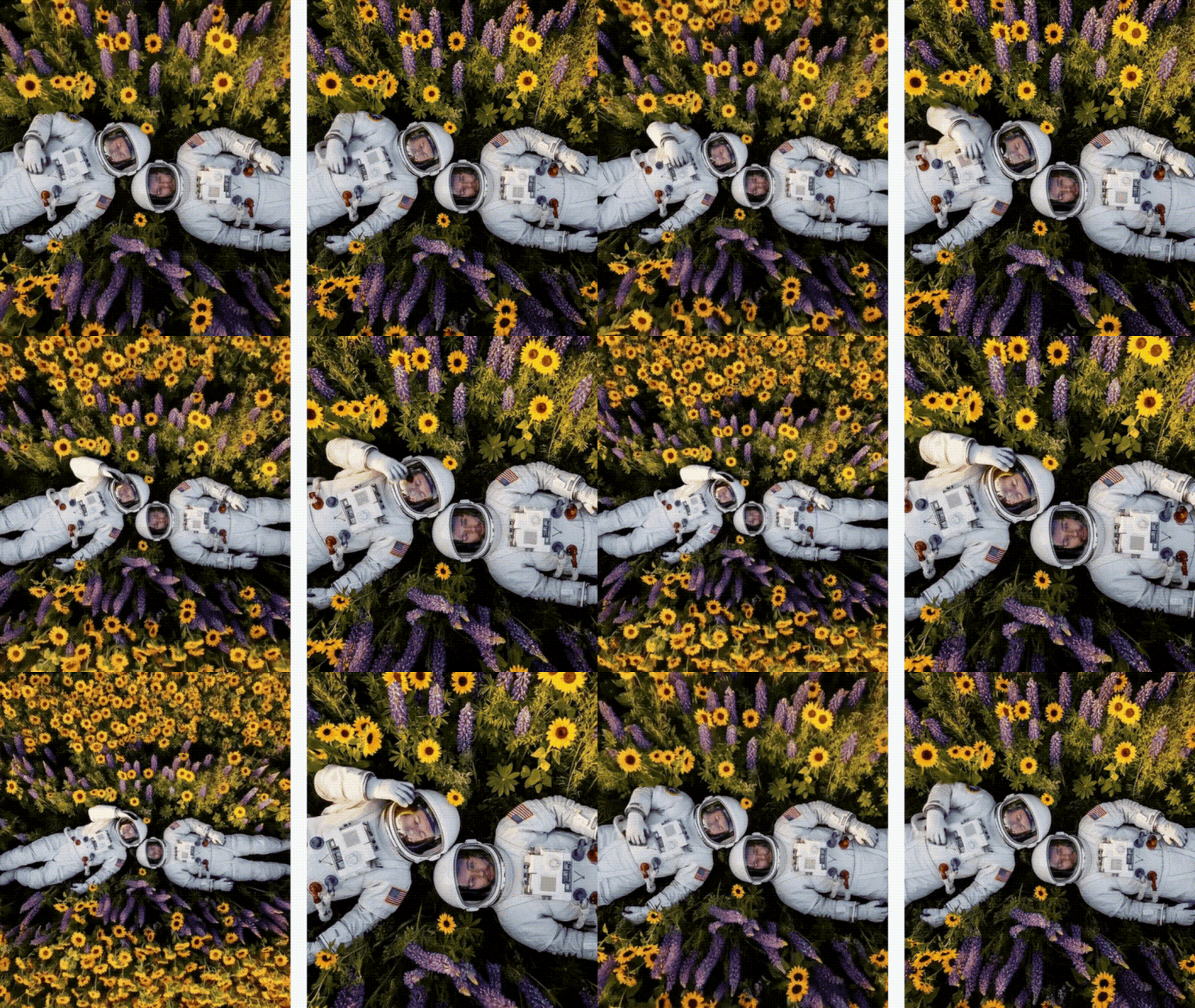
Flow AI動画生成ツールは、ただ文章を入力して結果を待つだけのツールではありません。AIがたまたま良い角度を選ぶのを待つのではなく、シーンの動き方をある程度指定できます。たとえば、次のような操作が可能です。
- カメラのパン
- ゆっくり、または速いズーム
- 被写体を追うトラッキングショット
- より自然なシーン遷移
こうした小さな制御が、仕上がりに大きな差を生みます。運任せで生成するというより、自分で演出している感覚に近づきます。
Part 3. 実際に試す:Flow AI動画生成ツールの使い方
Flow AI動画生成ツールでできることが分かると、実際に試してみたくなるはずです。ここからは、基本的な使い方を手順に沿って見ていきましょう。
以下の手順に沿えば、Flow AI動画メーカーでスムーズに動画生成を始められます。
以下のURLにアクセスします: https://labs.google/fx/tools/flow.
必要に応じてGoogleアカウントでログインします。
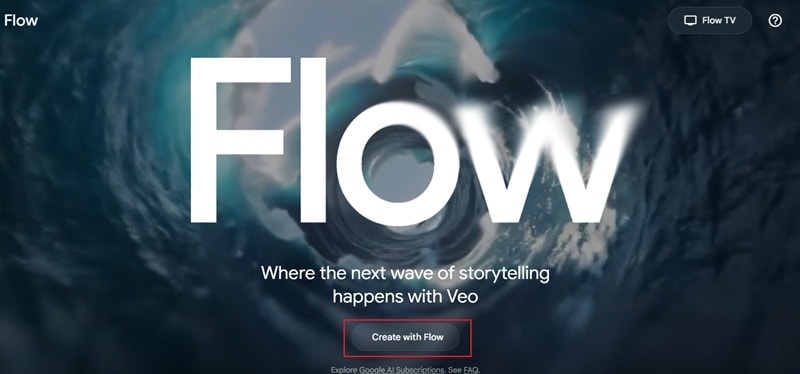
Create with Flow(Flowで作成)をクリックして新しいプロジェクトを開始します。
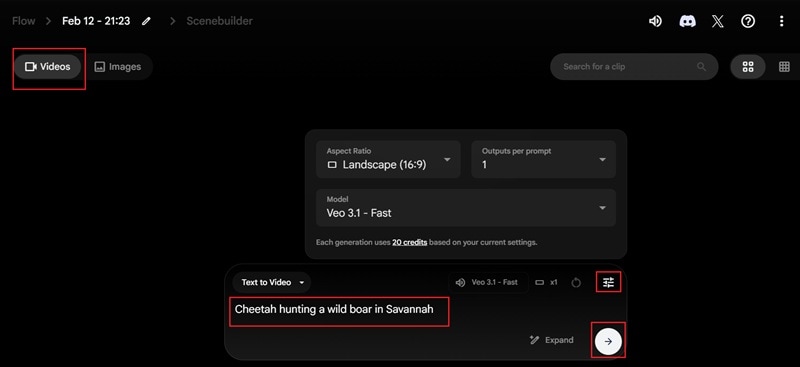
左上のVideos(動画)をクリックして動画生成を開始します。
説明欄にプロンプトを入力します。
設定アイコンをクリックし、アスペクト比、AIモデル、出力オプションを選びます。
矢印アイコンを押すかEnterを押して、Flow AI動画生成ツールでシーンを生成します。
動画の生成が完了したら、再生をクリックして結果を確認します。
最後まで再生し、映像に問題がないか確認します。
ダウンロードアイコンをクリックして、動画をデバイスに保存します。
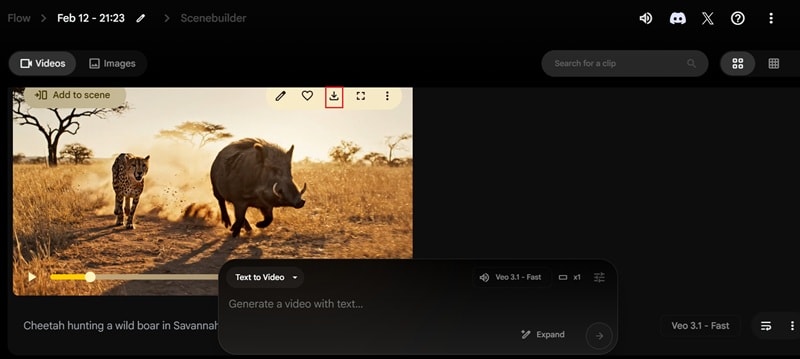
これで完了です。数ステップだけで、Flow AI動画生成ツールを使った動画を作成できます。操作は比較的シンプルなので、AI動画生成が初めての人でも迷わず進めやすいでしょう。次に、生成された動画の仕上がりを確認してみましょう。
応用編:Flow AI動画生成ツールのプロンプト公式
Flow AI動画生成ツールで動画を作る場合、結果はプロンプトの書き方に大きく左右されます。実際、思い通りの見た目になるまで何度か生成し直すこともあります。
Flow Google AI動画生成ツールでより良い結果を出したい場合は、プロンプトを明確かつ構造的に書くことが重要です。
使いやすい基本公式は以下の通りです。
被写体 + アクション + 環境 + カメラの動き + 照明またはスタイル + 効果音の指示
毎回この型をベースにすると、指示が整理しやすくなります。
実際の制作イメージがつかみやすいように、コピーして調整できるFlow AI動画生成向けのプロンプト例を紹介します。
例1:EC向け商品動画
使用したプロンプト:「大理石のテーブル上で回転する高級スマートウォッチ、柔らかな商品用スポットライト、ゆっくりとした映画的なズームイン、スタジオ照明、控えめな時を刻む効果音」
例2:ショート動画向けSNSクリップ
使用したプロンプト:「夜の東京の路地で踊るストリートダンサー、手持ちカメラの動き、ネオン照明、エネルギッシュな雰囲気、街の環境音と遠くの交通音」
例3:映画風シーン
使用したプロンプト:「日の出の霧深い戦場を歩く中世の騎士、ドラマチックなトラッキングショット、ゴールデンアワーの照明、映画的なカラーグレーディング、遠くの戦太鼓と風の効果音」
Part 4. Flow AI・Sora 2・Kling AIの比較【2026年版】
Flow AI動画生成ツールを試してみると、その表現力に驚く人も多いでしょう。ただし、Veo 3.1を搭載したFlowだけが注目されているAI動画モデルではありません。
Sora 2も話題になっており、Kling AIも急速に進化しています。それぞれがリアリティ、動きの滑らかさ、生成品質の向上を打ち出しています。そこで、ここでは主な違いを並べて比較し、自分に合うツールを判断しやすくします。
| 機能 | Flow AI(Veo 3.1) | Sora 2 | Kling AI |
| 解像度対応 | 最大4K | 最大1080p | 最大1080p |
| 動画の長さ | 4〜8秒 | 15〜25秒 | 10〜30秒 |
| ネイティブ音声 | 対応 | 対応 | 対応 |
| 物理表現のリアリティ | 映画的なリアリティと複数ショットの一貫性に強い | リアルな動きと物理表現に強い | 短いクリップを効率よく生成でき、リアリティは標準的 |
Flowの主な強み
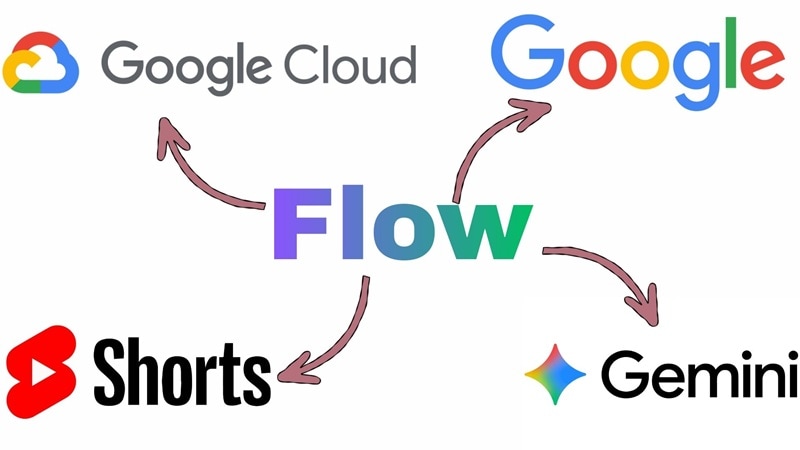
表のスペックだけを見ると、Flow AI動画生成ツールが圧倒的に優れているようには見えないかもしれません。しかし、Flow AI動画メーカーはGoogleエコシステム内で使える点が大きな特徴です。実際の制作では、次のような連携が使いやすさに影響します。
- YouTube Shorts向けワークフロー
- Google Cloudストレージ
- プロンプト理解を助けるGemini
こうした連携は機能一覧だけでは見えにくいものの、本格的に使い始めると大きな差として感じられます。
Part 5. Wondershare FilmoraでGoogle Veo 3.1 AI動画生成を使う方法
Flow AI動画生成ツールのような映像を作りたい場合でも、必ずしもブラウザだけで作業する必要はありません。Veo 3.1は対応する動画編集ソフト内からも利用でき、その一つがWondershare Filmoraです。
つまり、タブを切り替えたり、生成したクリップをダウンロードして別のツールへアップロードし直したりする必要がありません。生成、編集、トリミング、音楽追加、字幕追加、書き出しまでを一つの環境で進められるため、作業がよりスムーズで効率的になります。
 安全なダウンロード
Filmora内でVeo 3.1動画を生成する手順
AIで生成したクリップを完成動画まで仕上げたいクリエイターにとって、Filmoraのような編集ソフト内でVeo 3.1を使えることは大きなメリットです。以下の手順に沿えば、数分で生成作業を始められます。
デバイスに最新版のFilmoraをダウンロードしてインストールします。
ソフトを開き、ツールボックスメニューに移動します。
テキストから動画生成をクリックして機能を起動します。
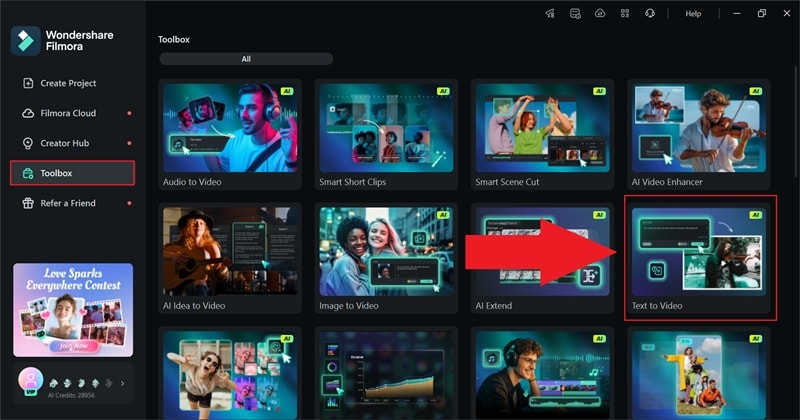
機能ページ内で、AIモデルとしてGoogle Veo 3.1を選択します。
説明欄にプロンプトを入力します。
希望する長さ、アスペクト比、解像度を選びます。
生成をクリックして動画を作成します。
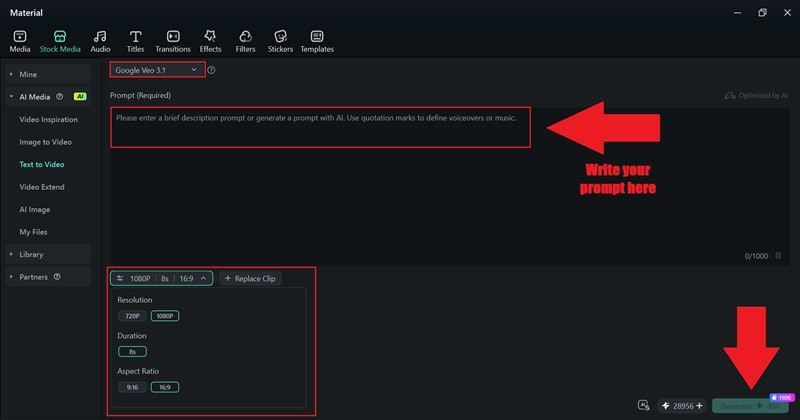
多くの場合、生成直後から十分な品質が得られます。もし少し違和感があっても、毎回プロンプトを書き直して再生成する必要はありません。Filmora内の編集ツールでそのまま微調整し、理想の見た目に近づけられます。
Filmoraで適切なプロンプトを使って映画風クリップを作る
Flow AI動画メーカーを使う場合と同じく、Filmora内でVeo 3.1を使うときもプロンプトの書き方が重要です。少し具体的に、監督のように考えてみましょう。カメラはどう動くのか、照明はどんな雰囲気か、どんな音が聞こえるのかを明確にすると、仕上がりが安定しやすくなります。
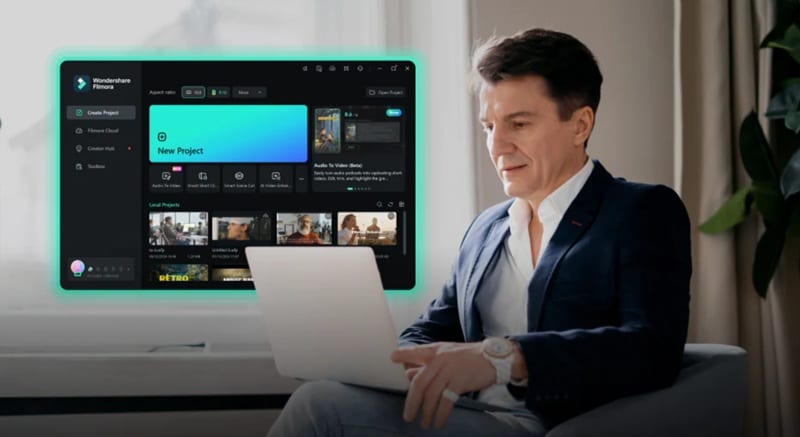
使いやすいテンプレートは以下の通りです。
被写体 + 具体的な視点 + 動きの詳細 + 照明の雰囲気 + 音の指示
例:
「低い位置のトラッキングカメラで、チーターがイノシシを追いかける。速い前進の動き、夕焼けの暖かい光、空気中に舞う砂ぼこり、力強いドラム音と荒い息づかい。」
このプロンプトを使うと、Filmora内で次のような結果が得られます。
すぐに、より完成された印象になります。先ほどFlow AI動画生成ツールで作ったチーターのシーンと比べても、Filmora内で仕上げたバージョンはよりシネマティックに見えます。動きが滑らかで、背景音もアクションに合っており、シーンに奥行きが出ます。
さらに、何か足りないと感じたらその場で修正できます。カラーグレーディングで雰囲気を強めたり、ナレーションを録音して字幕を追加したり、音量を調整したりできます。すべてが一つの環境にあるため、動画の仕上げ作業が自然に進みます。
Part 6. Filmora内蔵連携が大きな違いを生む理由
Filmora内でこのワークフローを試すと、その違いを実感できます。編集ソフト内でVeo 3.1を使えることで、ツール間の行き来を大きく減らせます。多くのクリエイターにとって、プラットフォームを切り替える時間は意外と大きな負担です。
分かりやすくするために、ワークフローの違いを簡単に比較してみましょう。
| 機能 | Veo 3.1搭載のFilmora | その他のツール |
| タイムラインで直接編集 | 対応。生成と編集を同じタイムラインで行える | 非対応。編集は別アプリで行うことが多い |
| アップロード・ダウンロードの必要性 | 追加手順なし | 必要。生成、ダウンロード、再アップロードが必要 |
| 内蔵音声編集 | 音声調整とミキシングに対応 | 基本的にプロンプトで指定 |
| シーンのトリミング | すぐにトリミング・分割できる | 先に書き出しが必要 |
| 書き出し設定 | 形式や解像度を柔軟に選べる | 書き出しオプションは限定的 |
FilmoraとFlow AIを組み合わせるとできること
Flow AI動画生成ツールは、動画制作の良い出発点になります。ただし、それをFilmoraに取り込むと、単に編集するだけでなく、全体の完成度を引き上げられます。Flow Google AI動画生成の技術とFilmora内蔵のAIツールを組み合わせることで、生成クリップをより実用的な完成動画に近づけられます。
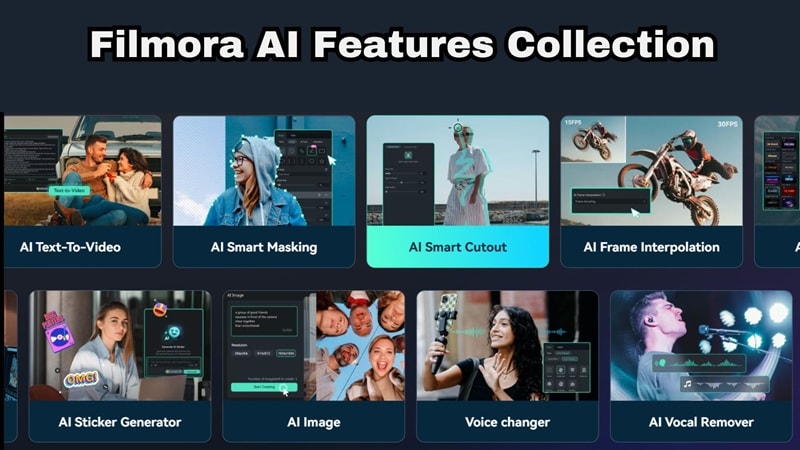
追加で活用できる機能は以下の通りです。
1. AIスマートカットアウト
人物の背後にエフェクトを追加したり、別のシーンに配置したりしたい場合、Filmoraならすばやくきれいに処理できます。AIスマートカットアウトを使えば、背景の削除や被写体の切り抜きを短時間で行えます。
2. AIノイズ除去
FilmoraのAI音声ノイズ除去を使えば、不要な背景音をすばやく軽減できます。生成クリップに複数の音が重なっている場合でも、音声を整えて聞き取りやすくできます。
3. 高度なカラー調整ツール
Filmoraでは、映像のシネマティックな雰囲気をさらに高められます。AIカラーパレットを使えば、最初から作り直さなくても、映像を暗め、暖かめ、ドラマチック、鮮やかなどの方向に調整できます。
4. 自動字幕起こし
FilmoraのAI字幕機能を使えば、字幕追加も簡単です。ワンクリックで字幕を作成できるため、SNS向けに見やすい動画へ整えやすくなります。
5. タイムライン全体の細かな編集
不要な部分のカット、タイミング調整、音楽の重ね合わせ、エフェクト追加まで、編集画面を離れずに行えます。AIが最初に生成した結果をそのまま使うだけでなく、自分の意図に合わせて仕上げられます。
まとめ
Flow AI動画生成ツールを使ってみると、単なるAI動画トレンドの一つではないことが分かります。Veo 3.1、シネマティックな操作性、内蔵音声生成を備えており、よりプロ品質に近い出力を目指したツールです。
ただし、本当に効果を発揮するのは、Google Flow AI動画生成ツールを編集ワークフローに組み込んだときです。Filmoraと組み合わせれば、Veo 3.1を編集ソフト内で使えるだけでなく、スマートカットアウト、ノイズ除去、カラー調整、自動字幕起こしなどのAI機能も同じ環境で活用できます。生成クリップで止まるのではなく、公開できる完成動画へ仕上げられる点が大きな魅力です。
