



 安全・安心ダウンロード | サブスク不要 | マルウェアなし

AIを使って画像を読み取り、複雑なコードなしでテキスト化したいと思ったことはありませんか?ComfyUIなら、ノードベースの柔軟なワークフローによって、その流れを比較的わかりやすく構築できます。適切に設定すれば、画像内の情報を抽出し、内容を分析しながら、制作や業務に役立つテキストへつなげることができます。
この記事では、初心者向けに ComfyUIの画像からテキスト化 ワークフローの流れをステップごとに整理し、各ノードの役割や接続の考え方をわかりやすく解説します。
この記事でわかること
パート1. ComfyUIの画像からテキスト化ワークフローの仕組み
ComfyUIの画像からテキスト化ワークフロー は、各パーツが明確な役割を持つノードベースの構造で成り立っています。1回の処理で一気に完結させるのではなく、複数のノードをつなぎながら、画像を段階的に意味のあるテキストへ変換していくのが特徴です。
ノードが画像入力を処理する流れ
この仕組みでは、各ノードが独立した処理ユニットとして機能します。まず画像入力ノードが画像ファイルを受け取り、サイズ調整、正規化、機械が読み取りやすい形式への変換などを行います。その後、後続ノードが段階的に内容を整えていきます。
画像エンコーダーモデルの役割
画像エンコーダーモデルは、ピクセル情報を高次元の特徴表現へ変換する役割を担います。この特徴情報によって、画像内の物体、パターン、文脈などをシステムが理解しやすくなります。
画像情報を説明テキストへ変換する仕組み
特徴量が抽出されると、次に言語モデルがその内容を解釈し、自然な文章として説明文を生成します。ここで画像の視覚情報が、読みやすく整理されたテキストへ変換されます。
画像からテキスト化とプロンプト生成のつながり
生成されたテキストは、AI画像生成や画像編集のプロンプトとして再利用することもできます。つまり、画像を分析して説明文を作り、その説明文を次のAI制作に活用するという流れが作れます。
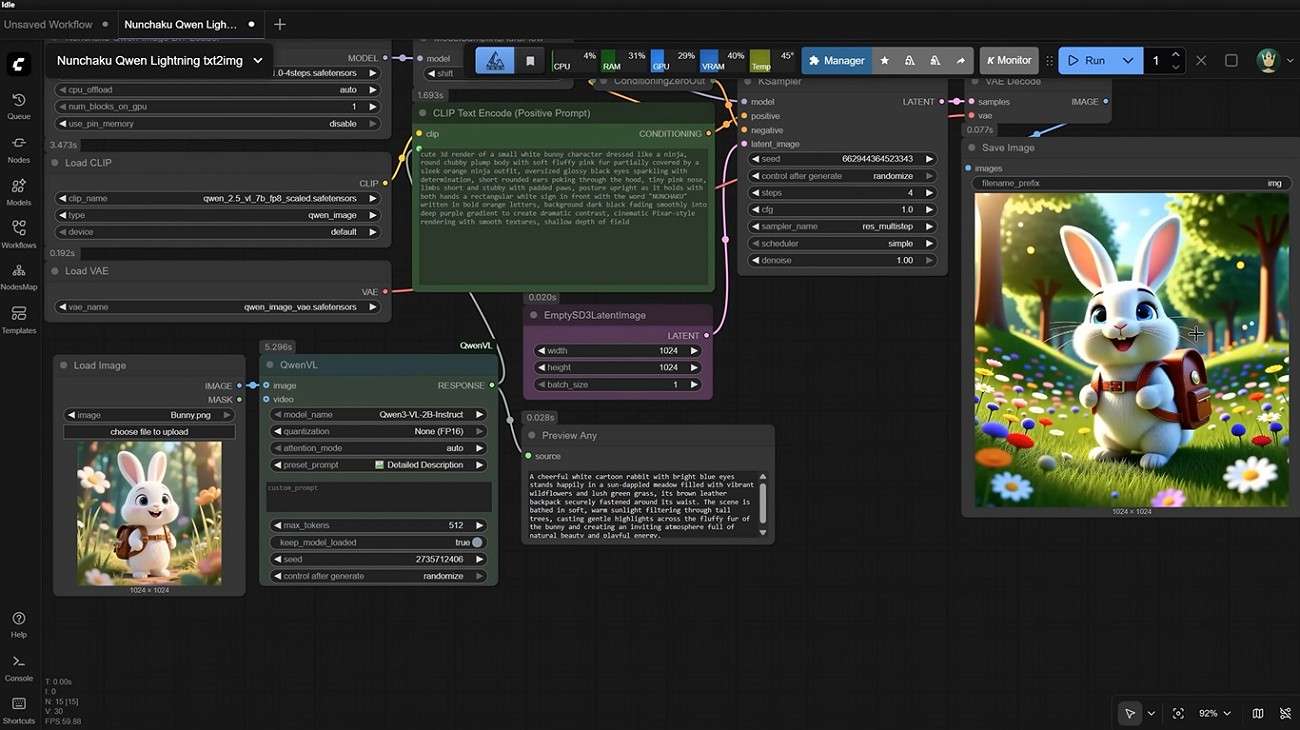
パート2. ComfyUIの画像からテキスト化ワークフロー手順
ComfyUIの画像からテキスト化 ワークフローの仕組みがわかったところで、次は実際の手順を見ていきましょう。このパートでは、ComfyUI内でワークフローを組む基本的な流れを順番に解説します。
ステップ1. ComfyUIのワークフローに画像を読み込む
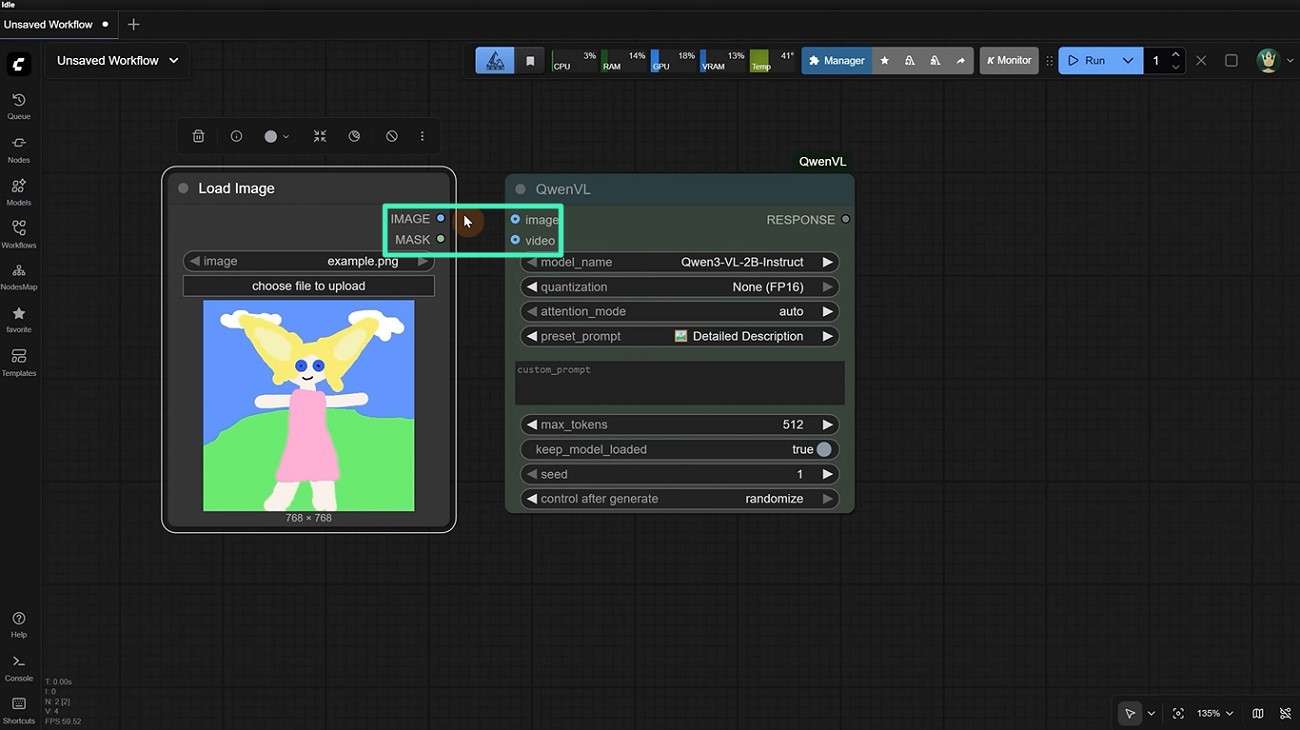
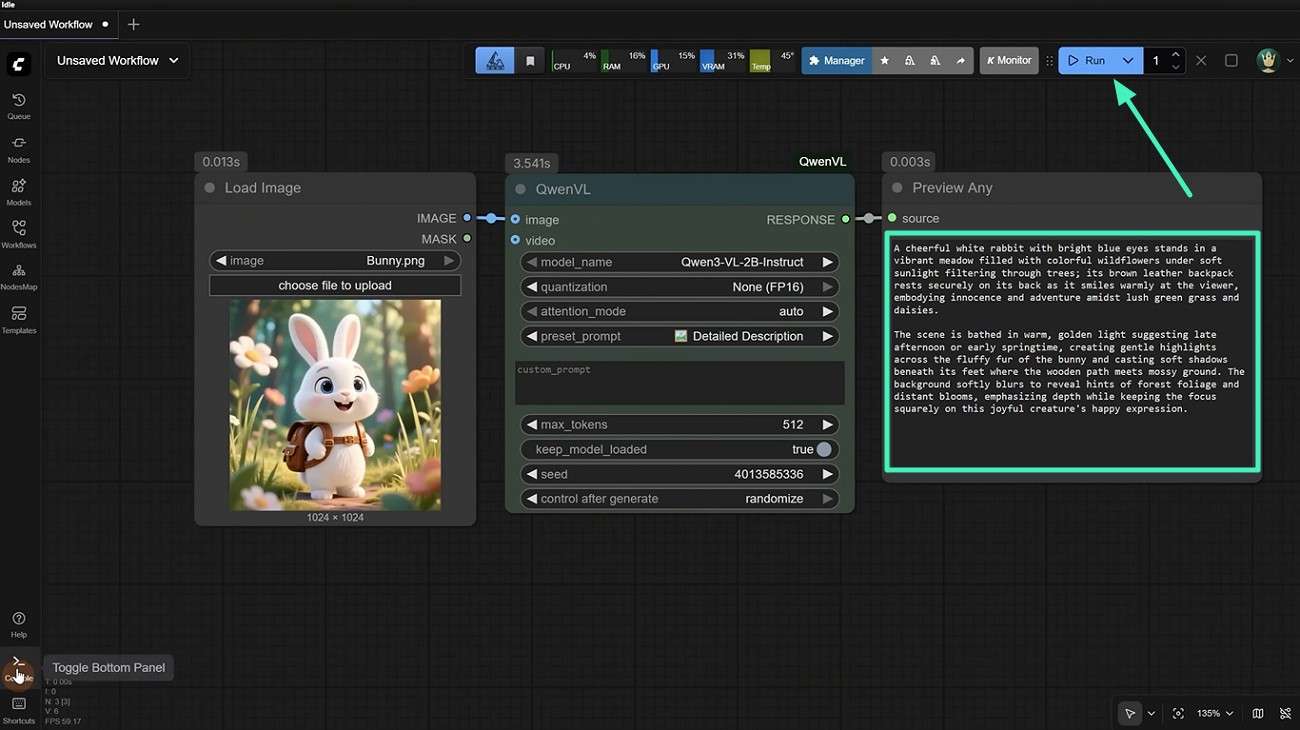
必要なノードを導入したら、まずモデル名、量子化レベル、attentionモードなどの設定を調整します。その後、「Load Image」ノードを追加して入力画像を読み込みます。両方のノードを接続し、画像データがモデルへ正しく流れる状態を作ります。
ステップ2. 画像エンコーダーまたはキャプションノードを適用する
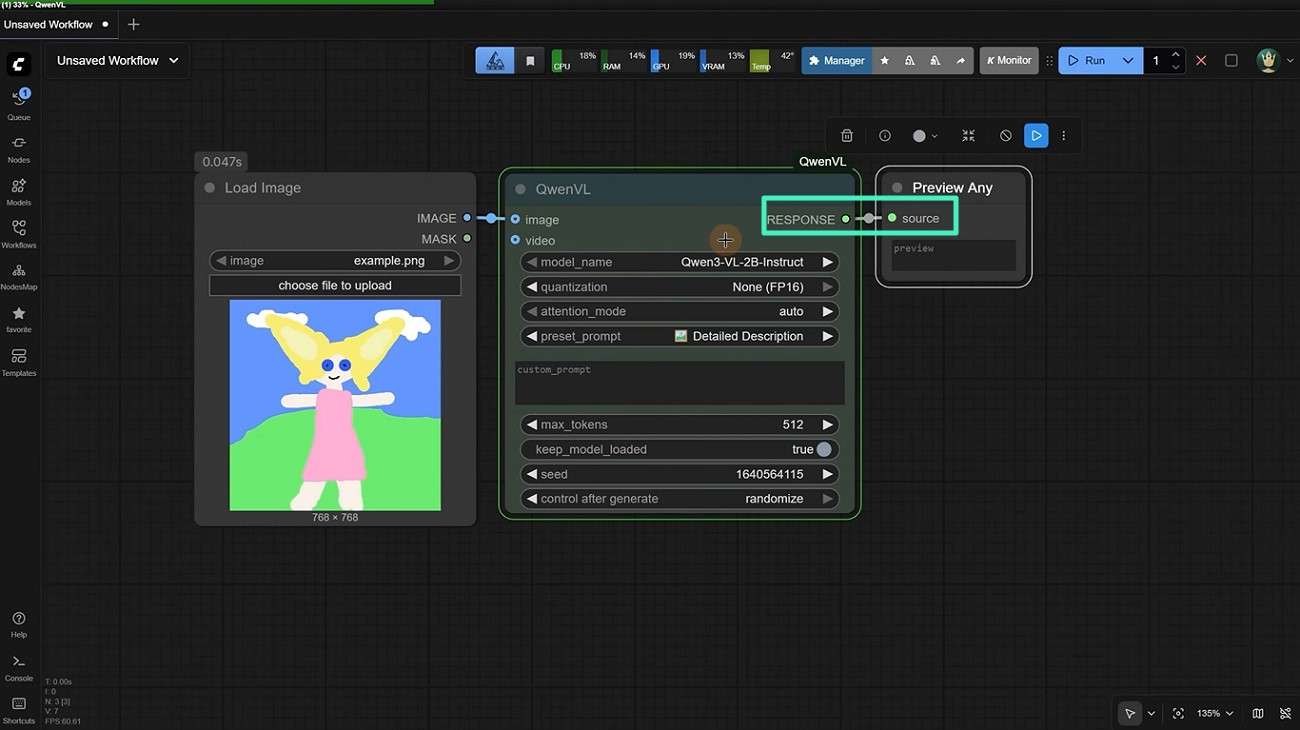
次に、「Preview Any」ノードをワークフローへ追加します。これをキャプションノードに接続することで、最終確定前に生成結果をリアルタイムで確認しやすくなります。
ステップ3. 画像からテキスト説明を生成する
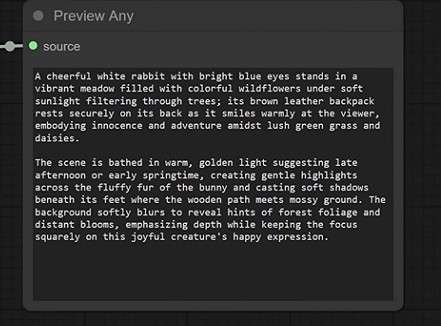
すべてのノード接続が完了したら、解析したい画像をアップロードして「Run」をクリックします。プロンプトが生成されると、「Preview Any」ノード上に表示されるので、内容を確認して必要に応じてコピーできます。
ステップ4. プロンプトノードで出力を調整する
最初の説明文が生成されたら、プロンプト調整用ノードを使って、語調、情報量、スタイルなどを整えます。これにより、より使いやすく精度の高いテキストへ近づけやすくなります。
ステップ5. 生成したテキストをAI画像生成に活用する
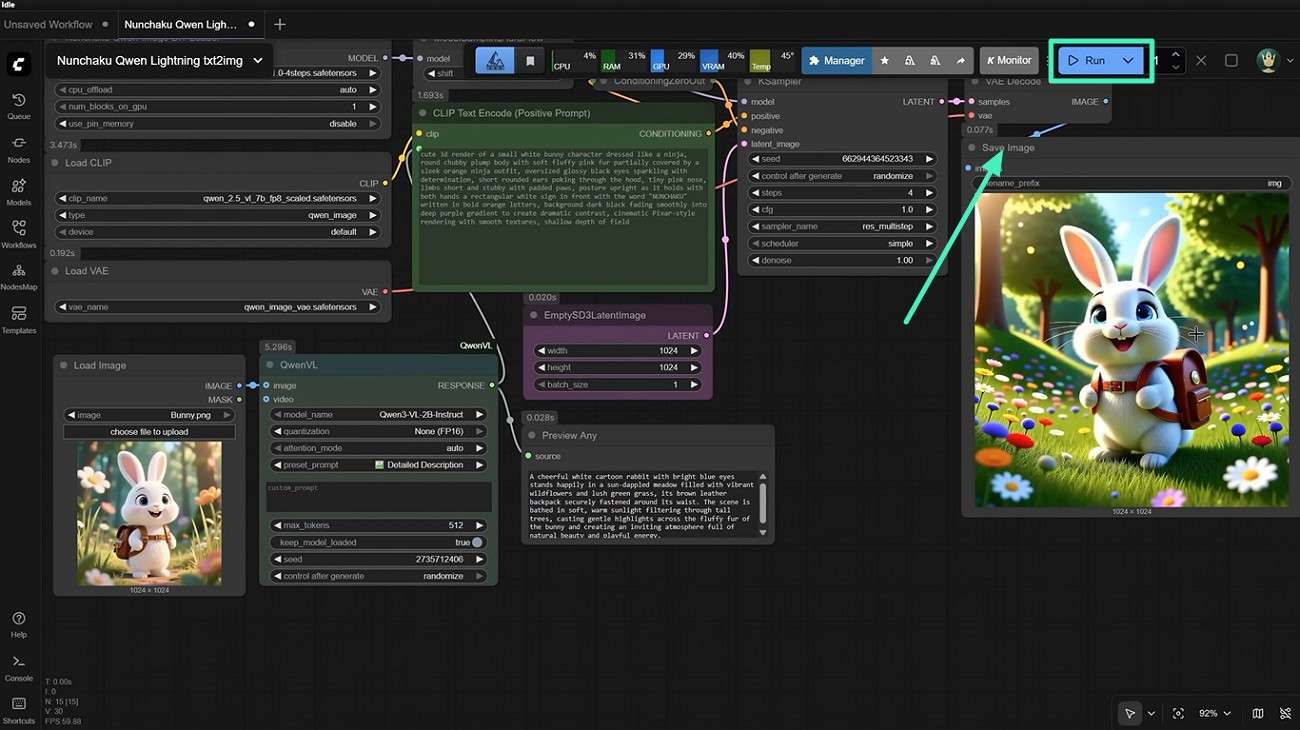
最後に、生成したテキストをAI画像生成ツールのプロンプトとして再利用できます。「Save Image」ノードを追加し、「Run」を押して画像を生成します。
パート3. ComfyUIの画像からテキスト化ワークフローで起こりやすい5つの課題
基本的な ComfyUIの画像からテキスト化ワークフロー を使っていると、作業速度や再現性を下げやすい課題にぶつかることがあります。ここでは、ComfyUIの画像からプロンプト生成系ワークフローで起こりやすい代表的な問題を5つ紹介します。
- ノード構造が複雑になりやすい:ノードグラフが入り組むと、全体の流れを追いにくくなり、不具合が起きたときの原因特定も難しくなります。
- 結果が不安定になりやすい:プロンプトやサンプリング設定を少し変えただけでも、CFG scale、steps、seedなどのバランス次第で結果が大きく変わることがあります。
- 外部モデルとの互換性トラブル:別途モデルやカスタムノードが必要な場合、バージョン不一致や更新後の破損、再インストール後の不整合が起きやすくなります。
- モデル読み込みによる重さ:大きなモデルや複数モデルを同時に使うと、GPU・CPU・メモリの負荷が高くなり、プレビューや試行錯誤のテンポが落ちやすくなります。
- 初心者向けの案内が少ない:画面上の説明が最小限のため、初めて触る人には画像からプロンプト生成の流れを理解しにくいことがあります。
パート4. なぜComfyUIの画像からテキスト化は多くのユーザー向きではないのか?
ComfyUIの画像からテキスト化(画像からプロンプト生成)ワークフローは、上級者にとっては細かく制御しやすい反面、日常的に素早く・安定して・直感的に使いたい多くのユーザーにはやや不向きです。初心者向けとは言いにくい主な理由を以下にまとめます。
- 学習コストが高い:安定した画像からテキスト化ワークフローを組むには、ノードベースの考え方や基本的なモデル概念を理解しておく必要があります。
- 結果のばらつきが出やすい:プロンプト、seed、モデル設定のわずかな違いで、説明文の内容が大きく変わることがあります。
- 外部モデルへの依存が大きい:別途ビジョン・言語モデルを導入・管理する必要があり、互換性の問題やノード破損につながることがあります。
- 動作負荷が高い:画像理解のために大規模モデルを動かすと、システム全体が重くなり、リアルタイムで試しにくくなる場合があります。
パート5. 代替案としてFilmoraを試す:画像からテキスト化ワークフローをもっと簡単に
ComfyUIの画像からテキスト化ワークフロー の複雑なノード構成に疲れているなら、Filmoraならもっとシンプルに画像から使いやすいプロンプトを作成できます。オールインワンの動画編集ソフトに組み込まれているため、画像内の被写体、光、色、構図などを自動分析し、数秒でわかりやすいAIプロンプトを生成できます。


その後はテキストを編集し、細部を調整しながら、別のプロジェクトにも再利用できます。ComfyUIのようにノード接続やモデル管理を手作業で行う必要がなく、専門知識がなくても使いやすいのが特長です。ドラッグ&ドロップ操作、リアルタイムプレビュー、統合編集機能により、画像分析からテキスト化、さらに最終動画制作までをスムーズにつなげやすくなります。
Filmoraの画像からプロンプト作成機能の使い方
Filmoraの画像からプロンプト作成機能を確認したうえで、実際の使い方も見ていきましょう。ComfyUIの画像からテキスト化 の代替手段として、次の手順でスムーズに進められます。
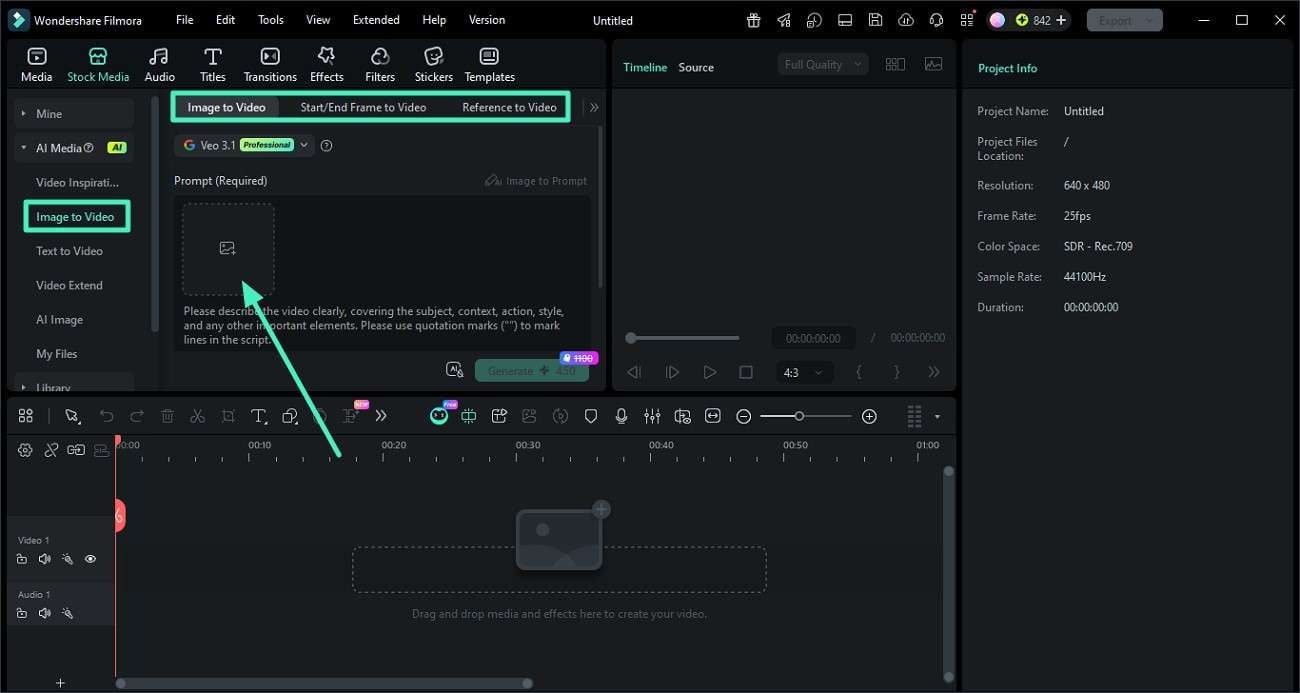
ステップ1. 画像をFilmoraに追加する
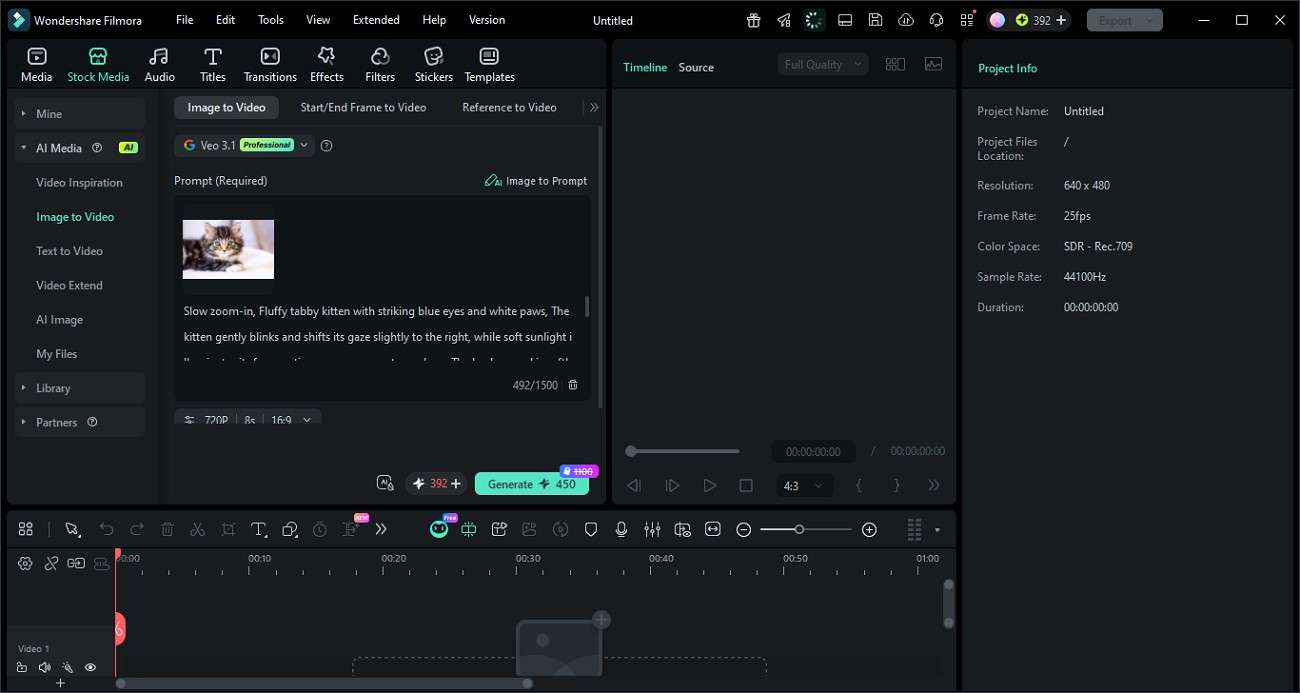
Filmoraで新規プロジェクトを作成し、左側パネルの「画像から動画生成」セクションへ進みます。使いたいモードを選び、ドラッグ&ドロップまたは参照ボタンから画像を読み込みます。
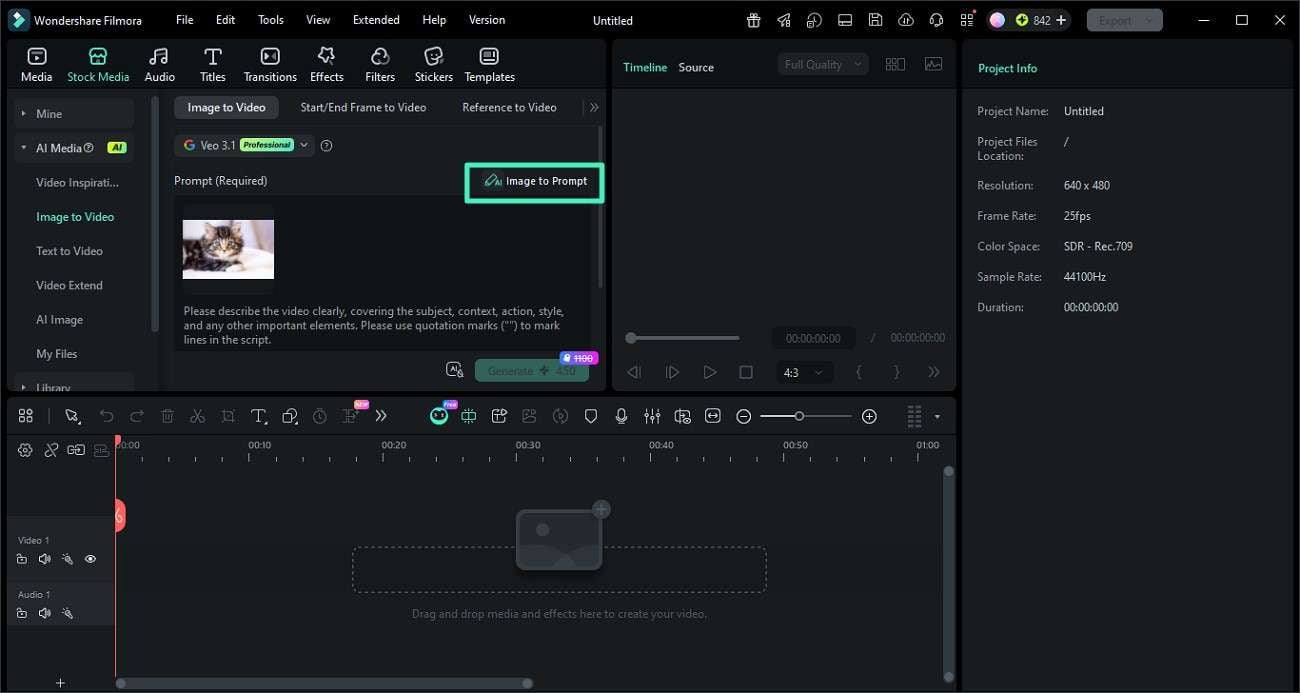
ステップ2. 画像からAIプロンプトを作成する
画像を読み込んだら、「画像からプロンプト生成」ボタンをクリックします。Filmoraが画像の主要要素を分析し、説明型のAIプロンプトを自動生成します。
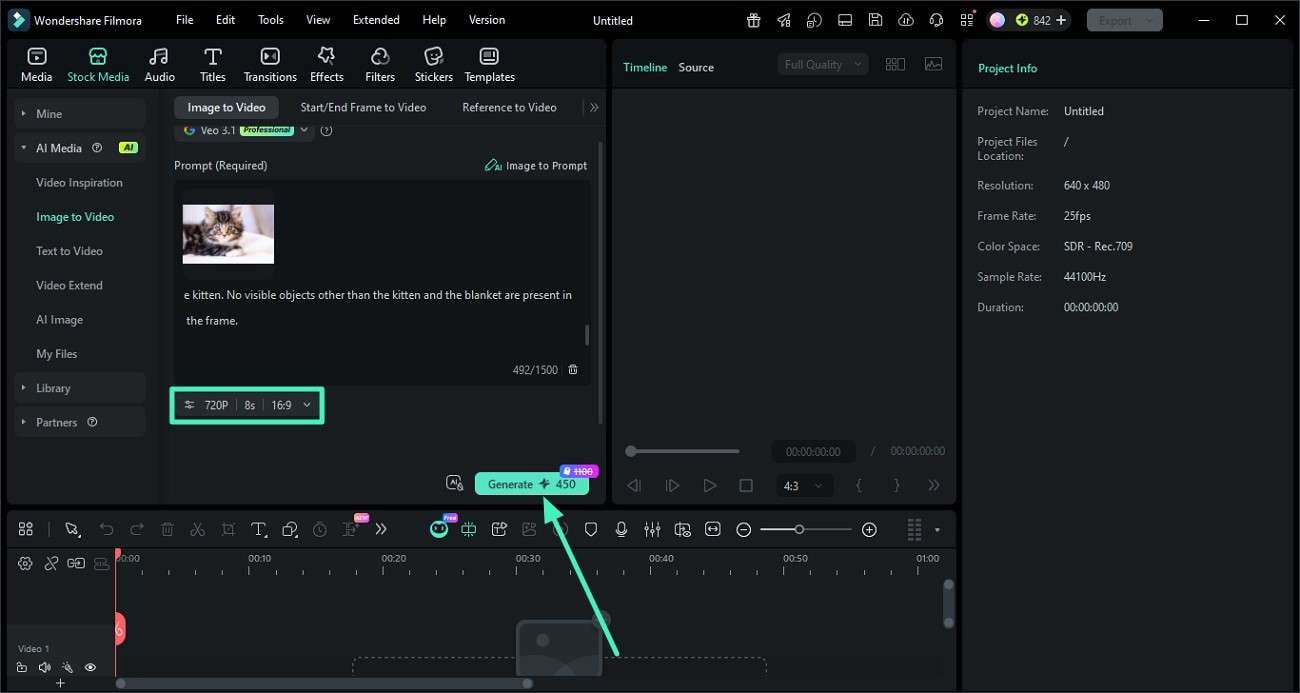
ステップ3. プロンプトを調整して動画を生成する
生成されたプロンプトを確認し、スタイル、雰囲気、細部など必要な部分を編集します。内容に問題がなければ、「Generate」をクリックして、そのプロンプトをもとに動画を生成します。
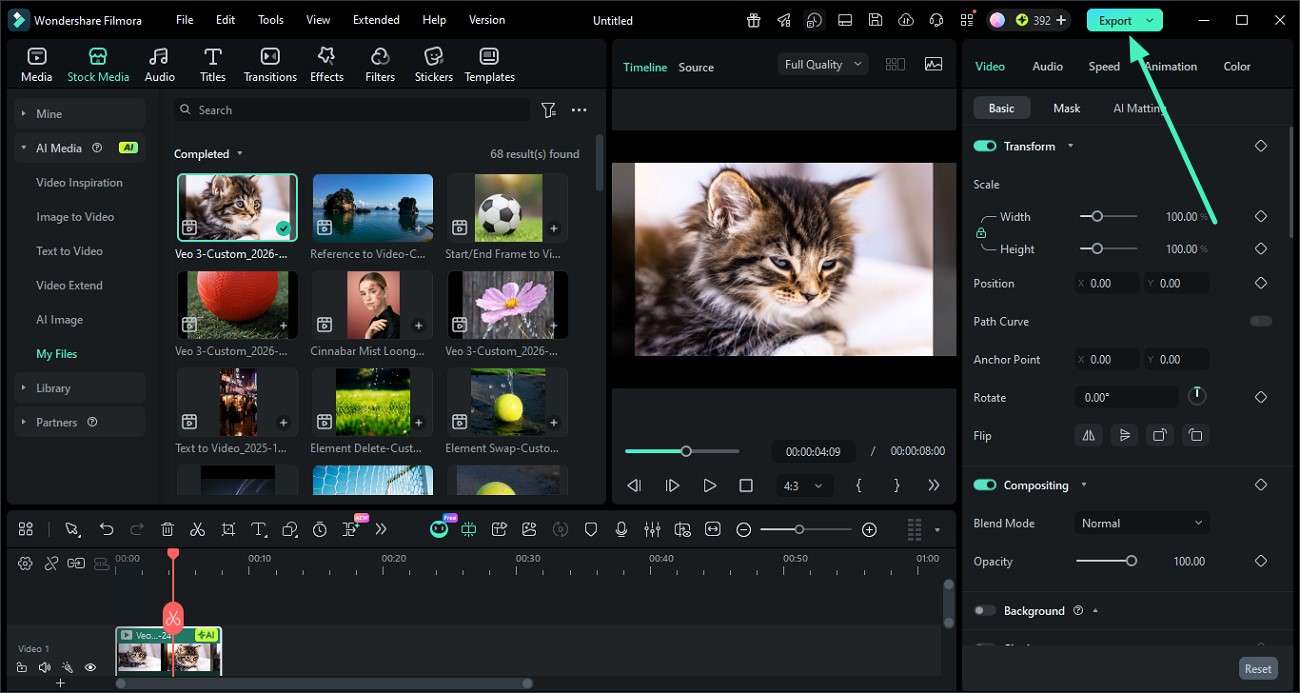
ステップ4. 動画を確認して書き出す
動画が生成されたら、プレビュー画面で動き、タイミング、スタイルを確認します。問題なければ、右上の「Export」をクリックして、希望の形式と解像度で保存します。
まとめ
この記事では、ComfyUIの画像からテキスト化 ワークフローの仕組みや強み、つまずきやすいポイントを整理しました。ComfyUIは細かく制御しやすい一方で、日常的に使うには複雑さが負担になりやすい面もあります。より速く、わかりやすく、初心者でも扱いやすい方法を求めるなら、Filmoraがおすすめです。画像からプロンプト作成、AI分析、簡単な編集、ワンクリック書き出しまでを、ひとつの直感的な画面で進められます。
よくある質問
-
1. 画像からプロンプト生成ワークフローとは何ですか?
画像からプロンプト生成ワークフローとは、画像をアップロードすると、AIが被写体、色、光、構図などを分析し、説明型のテキストプロンプトを自動生成する流れのことです。その後、内容を再利用したり調整したりできます。 -
2. ComfyUIは画像からプロンプト生成の初心者にも向いていますか?
ComfyUIは高機能ですが、ノードベースのUIやモデル管理が必要なため、初心者にはやや難しく感じられます。よりシンプルで直感的な代替案としては、Filmoraのほうが使いやすいです。 -
3. Filmoraは画像からプロンプト生成ワークフローをどう改善できますか?
Filmoraの「画像からプロンプト生成」機能を使えば、画像を分析して数秒でわかりやすいAIプロンプトを作成できます。さらに、そのまま編集や生成、アニメーション化までエディター内で進めやすいのが特長です。 -
4. ComfyUIより簡単にAIプロンプトを作れるツールはありますか?
はい。FilmoraはComfyUIよりも手軽にAIプロンプトを作成しやすく、初心者向けのUI、ノード接続不要の操作性、内蔵AI機能を備えています。画像分析、テキスト生成、動画制作までを1か所で進められます。



役に立ちましたか?コメントしましょう!