



 安全・安心ダウンロード | サブスク不要 | マルウェアなし

 概要
概要
AIを活用してアイデアから動画を作るには、Filmoraの「アイディアから動画生成エージェント」で構成のたたき台を素早く生成し、そこから手動で整える「まず形にして後で仕上げる」進め方が最も実用的です。
● SNSの短尺動画や商品紹介など構成づくりに悩むケースに最適ですが、厳密なブランド表現やストーリー性が重視される映像作品の完全自動生成には不向きです。
● 精度の高い動画案を生成させるには、抽象的な指示を避け、ターゲット層、公開先の媒体、全体の雰囲気、強調したい訴求情報を入力時に具体化することが必須となります。
● 写真や画像を動かす機能とは異なり、企画段階から見せる順番を整理するための機能であるため、生成後は同じソフト内でテロップの言い回しや尺感、素材の差し替えなどを調整して品質を担保します。
AIに要約を依頼
 ChatGPT
 Perplexity
 Gemini
 Claude
 Grok
Grok
AIでアイデアから動画を作りたい方へ。頭の中に企画はあるのに、構成をどう作るか、どこまでAIに任せられるか、生成後に何を直せばいいかがわからず、手が止まってしまうことは少なくありません。特に、短時間で動画のたたき台を作りたい初心者や、SNS・商品紹介・解説動画を効率よく作りたい方にとっては、最初の一歩が大きなハードルになりがちです。
そんなときに便利なのが、Filmoraの動画生成エージェントです。アイデアをもとに動画案を立ち上げやすく、生成後はそのまま編集に進めるため、「まず形にする」→「あとで整える」という流れを作りやすくなります。
この記事では、AIでアイデアから動画を作る方法をテーマに、Filmoraの動画生成エージェントの使い方、入力のコツ、向いている動画、仕上げのポイント、他のAI動画機能との違いまでを初心者向けにわかりやすく解説します。


目次
Part1. AIでアイデアから動画を作ることはできる?
結論から言うと、AIを活用すれば、アイデアをもとに動画のたたき台を作ることは可能です。最初からすべてを手作業で構成する必要がないため、動画制作のハードルを下げやすく、初心者でも始めやすいのが大きなメリットです。
特に、「何を作るかは決まっているが、どう形にすればよいかわからない」「短時間で動画をまとめたい」という場合は、AIで動画のベースを作ってから整える進め方が実用的です。Filmoraの動画生成エージェントは、こうした企画の立ち上がりを速くする役割を担いやすい機能です。
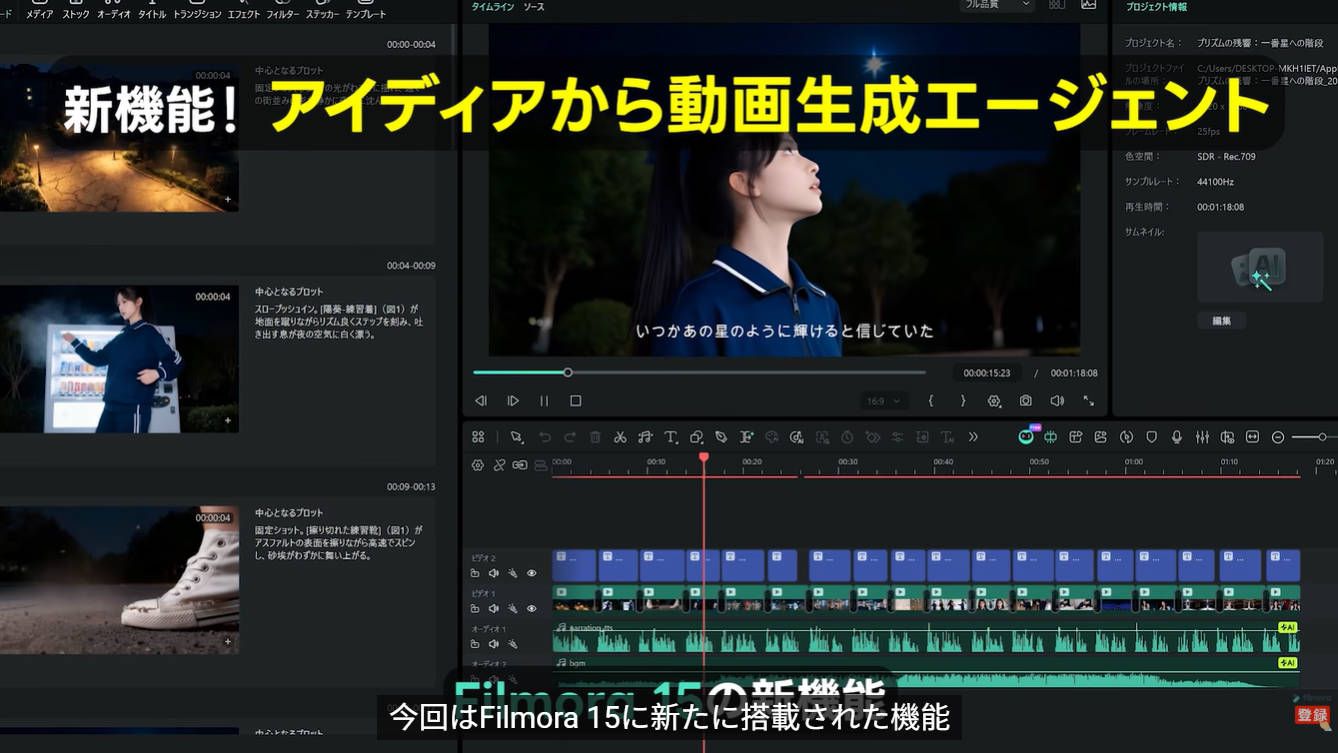
なお、AIを活用した動画制作に興味がある方は、関連記事のAI動画生成ツール おすすめ総合ランキングTOP10や、【無料】写真/画像からAI動画生成!人気ツールランキングTOP5もあわせてチェックしてみてください。
Part2. アイデアから動画生成が向いているシーン
「AIでアイデアから動画を作りたい」と検索するユーザーの多くは、単にAI動画生成の仕組みを知りたいのではなく、自分の頭の中にある企画を、できるだけ早く動画の形にしたいと考えています。つまり、このキーワードの検索意図は機能紹介よりも、実際に何に使えるのか・どこまで時短できるのか・どの段階で人の編集が必要なのかを知りたいという実務寄りのニーズが中心です。
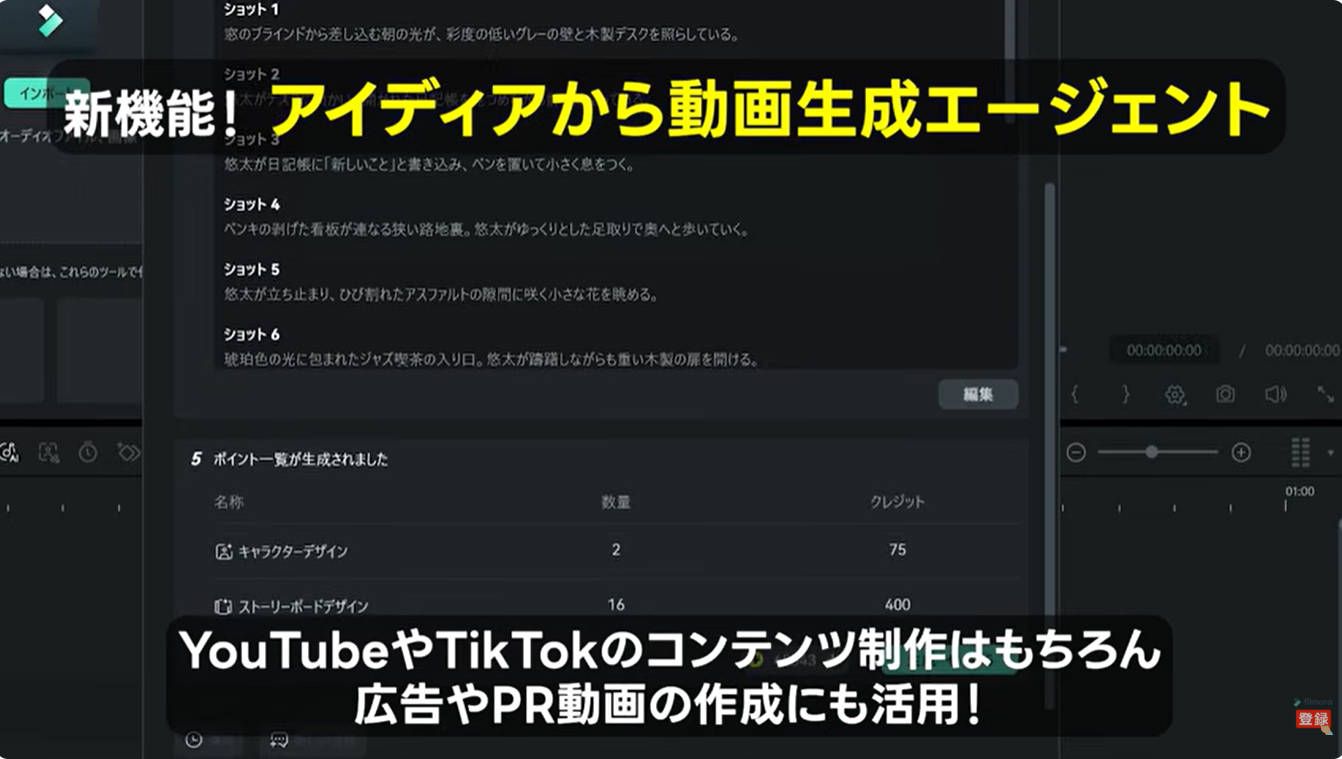
そのため記事内では、単なる概要説明だけでなく、どんな用途に向いているか、どういう人が使うと効果を感じやすいか、生成後にどこを手直しすべきかまで整理しておくと、読者満足度が上がりやすくなります。特に、完成品を自動で得たいのか、たたき台を早く作りたいのかで期待値が変わるため、その違いを明確に伝えることが重要です。
| 活用シーン | 向いている動画例 | 検索ユーザーが期待すること |
| SNS投稿 | Shorts、Reels、TikTok向けの短尺動画 | 短時間で動画案を作り、量産しやすいこと |
| 商品紹介 | サービス説明、機能紹介、販促動画 | 伝える順番を整理しながら、説得力のある構成を作れること |
| 解説コンテンツ | 操作説明、ノウハウ紹介、チュートリアル動画 | 話す内容や見せる順番のたたき台を早く作れること |
| 社内・業務用途 | 報告動画、提案動画、社内共有クリップ | 短納期でも最低限の構成を整えやすいこと |
特に相性が良いのは、「テーマは決まっているが、構成づくりに時間がかかる」ケースです。たとえば「新商品の紹介動画を作りたい」「キャンペーン内容を短く伝えたい」「YouTube用の解説動画の骨組みを作りたい」といった場面では、AIが出したベースを起点に進めるほうが、ゼロから企画するより効率的です。
一方で、ブランド表現が厳密に決まっている動画や、細かな演出・ストーリー性が重視される動画では、AI任せではなく、生成後の編集を前提に使うのが現実的です。この「まず土台を作り、あとで人が整える」という使い方こそ、動画生成エージェントの価値が出やすいポイントです。
Part3. Filmoraの動画生成エージェントでできること
Filmoraの動画生成エージェントは、単に動画を自動生成するだけでなく、アイデアを動画制作フローに変換する入口として使いやすいのが特長です。検索ユーザーが知りたいのは「完全自動で何でも作れるか」よりも、どこまでAIに任せられて、どこから自分で整えるのかという実用面です。
また、生成した内容をベースに編集へ進めやすいため、生成だけで終わらず、完成度を高めやすいのもポイントです。特に、字幕・BGM・テロップ・見せる順番など、視聴体験を左右する要素を同じ流れの中で調整しやすいのは、実務上の大きな強みです。
| できること | 具体的な役割 | ユーザーにとってのメリット |
| アイデア入力から動画案を作る | テーマや伝えたい内容をもとに、動画のベースを生成する | ゼロから構成を考える負担を減らしやすい |
| 動画の流れを整理する | 何をどの順番で見せるかの出発点を作る | 訴求の抜け漏れを減らしやすい |
| 生成後に編集で詰める | 字幕、テロップ、BGM、尺、素材差し替えなどを調整する | 用途に合わせて完成度を高めやすい |
| 書き出しまで一連で進める | 生成から編集、最終出力までを同じソフト内で進める | 複数ツールを行き来せずに作業しやすい |
つまり、Filmoraの動画生成エージェントは「完成品を完全自動で任せる機能」というより、「動画制作の着手を早くし、そこから編集で仕上げやすくする機能」として理解すると、実際の使い方に近くなります。特に初心者や、短納期で複数本の動画を作りたい方にとっては、最初の一歩を大きく短縮しやすい機能です。
FilmoraのAI関連機能をさらに知りたい方は、Filmora機能一覧や、AI翻訳、AI音楽ジェネレーターも参考になります。
Part4. 「アイディアから動画生成エージェント」で動画を作る基本手順
ここでは、YouTube動画のデモで見せている流れに寄せながら、Filmoraの「アイディアから動画生成エージェント」を使う基本手順を6つの大きなステップに整理します。実際の操作では細かな設定差があっても、まずは「入力 → 生成 → 確認 → 再調整 → 編集 → 書き出し」という流れで理解すると進めやすくなります。
ステップ 1Filmoraを開き、動画生成エージェントを選ぶ
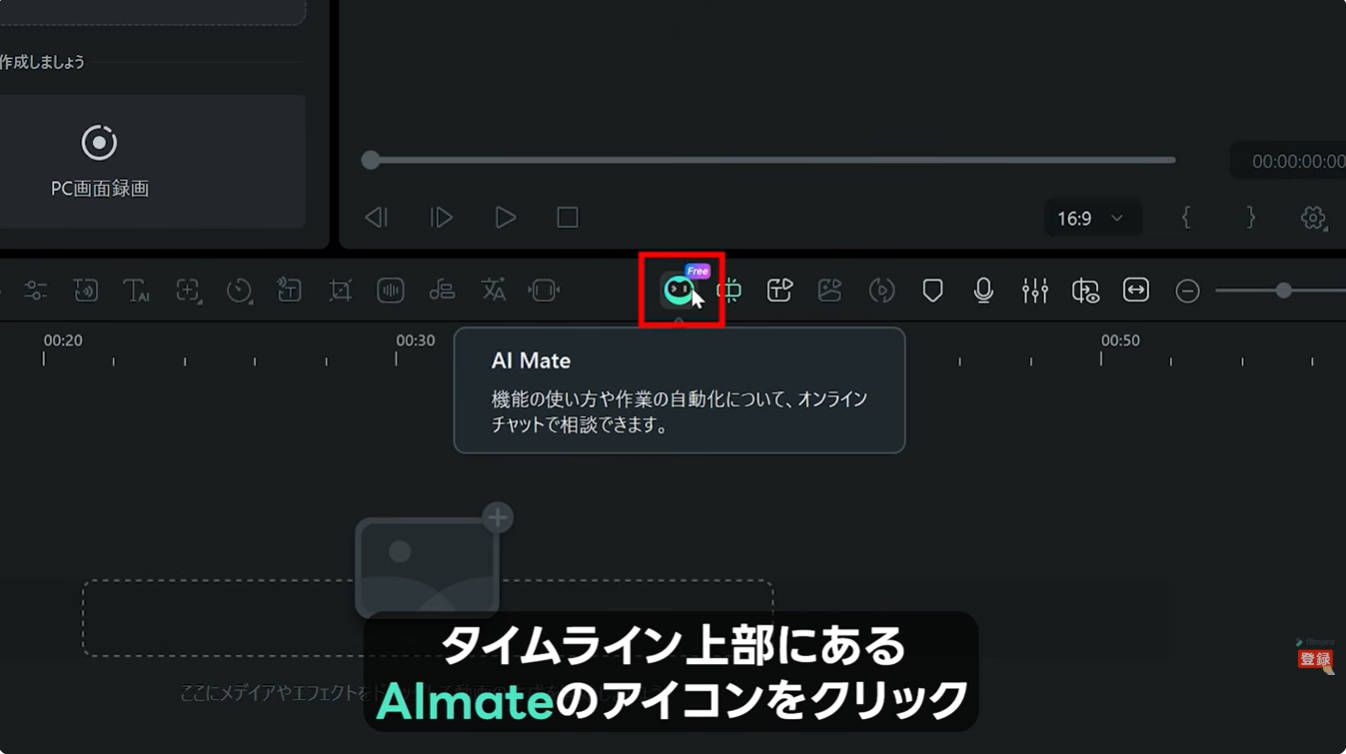
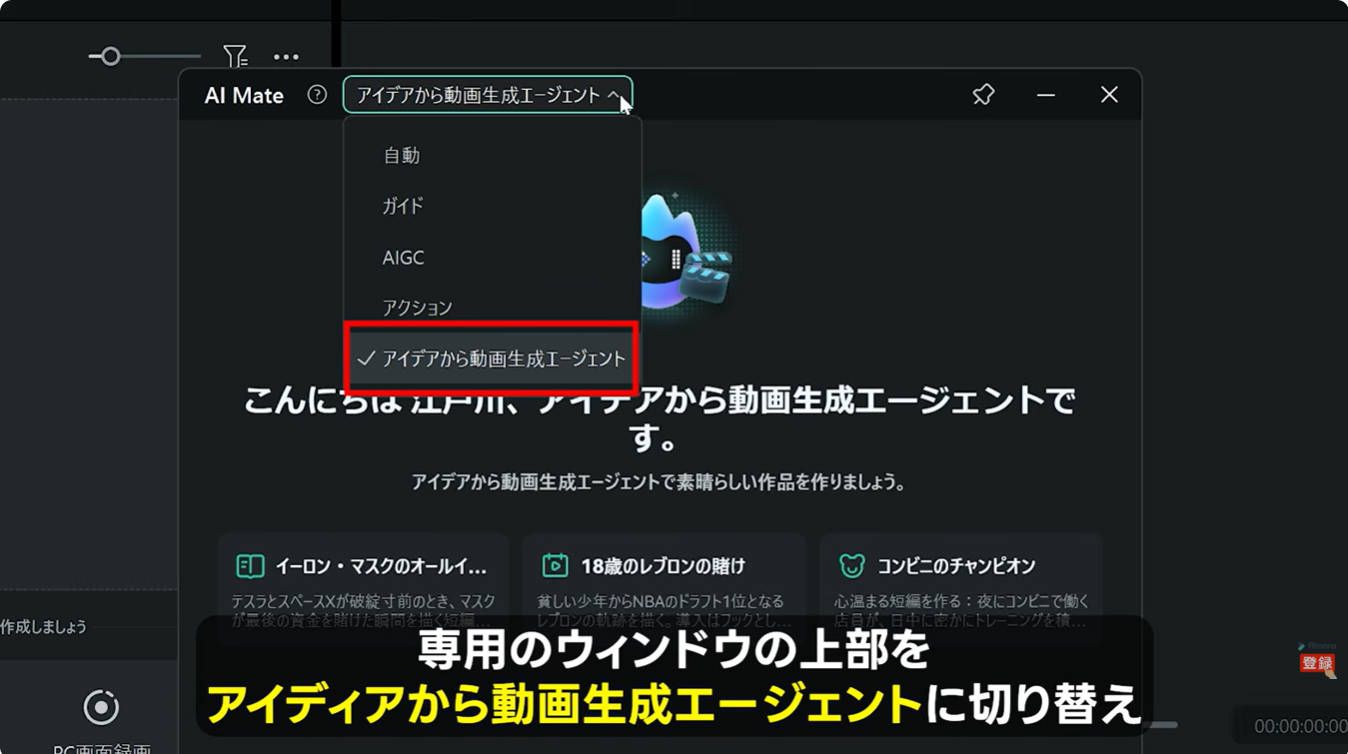
まずはFilmoraを起動し、AI Mateを起動してアイディアから動画生成エージェントにアクセスします。ここは単なる開始画面ではなく、通常の手動編集とは別に、AIを活用して動画のたたき台を作り始める入口です。読者が迷いやすいポイントなので、記事では「どこから入るか」を明確に示しておくと親切です。
ステップ 2作りたい動画のテーマや目的を入力する
次に、作りたい動画のアイデアを入力します。ここでは「何についての動画か」だけでなく、誰向けの動画なのか・どんな雰囲気にしたいのか・どこに投稿するのかまで具体的に伝えるほど、AIの出力が安定しやすくなります。たとえば「新商品の紹介動画」「Instagram向けの短尺動画」「初心者向けの解説動画」といったように、用途をはっきりさせるのがコツです。
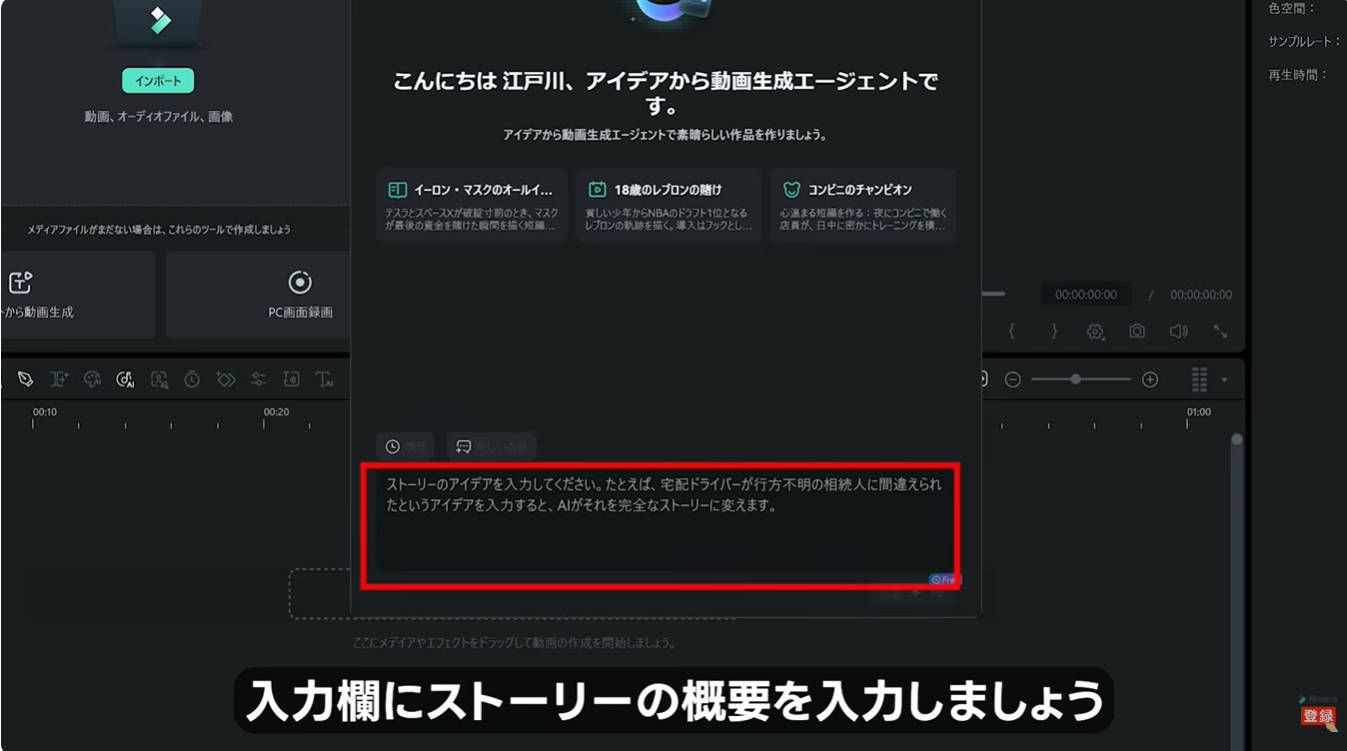
ステップ 3AIに動画案を生成させ、全体の方向性を確認する
入力した内容をもとに、AIが動画のたたき台を作成します。ここでは、完成度を厳しく見るというより、構成の方向性が合っているか、訴求ポイントがズレていないか、短尺・長尺の目的に合っているかを確認することが大切です。最初の生成結果は、完成版ではなく編集前提の下書きとして捉えると使いやすくなります。
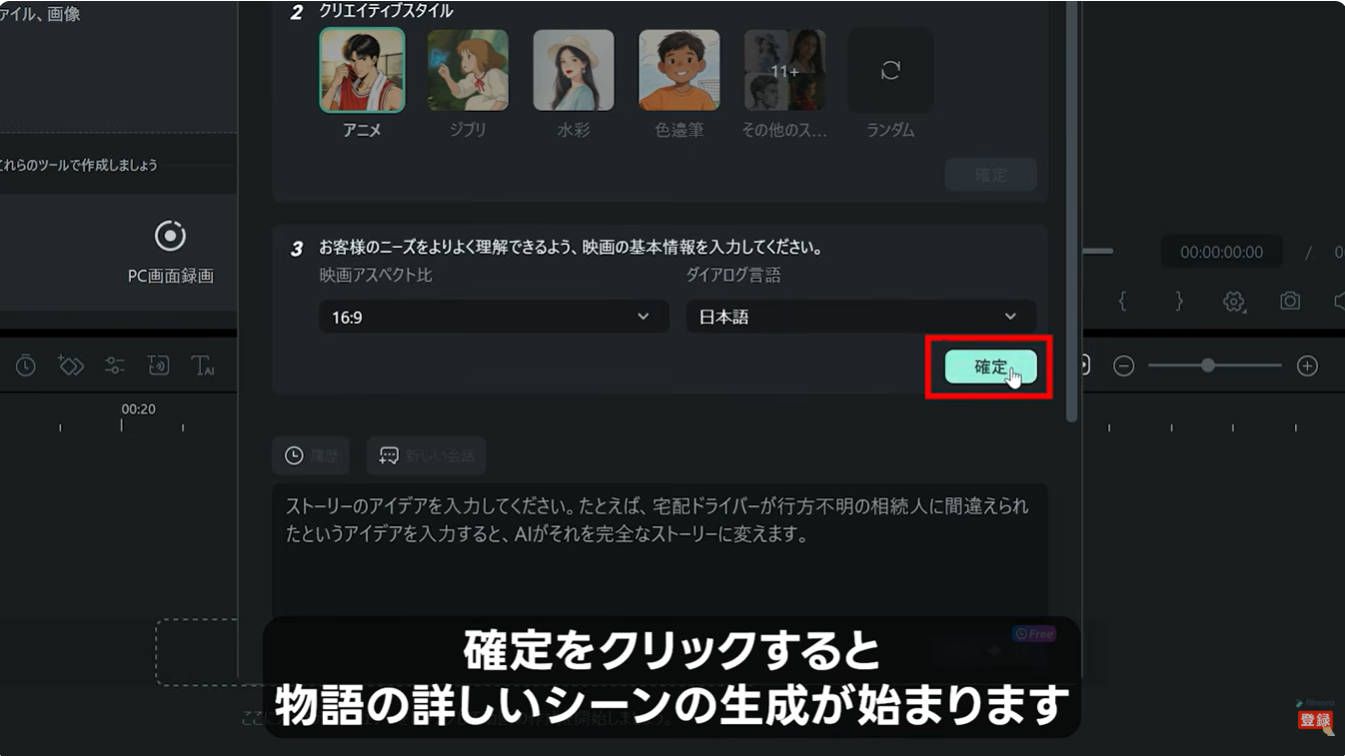
ステップ 4気になる部分を再生成・調整して、使える土台に近づける
動画案が出たら、そのまま採用するのではなく、必要に応じて内容を調整します。たとえば、訴求が弱い部分を直したり、テンポ感が合わない構成を見直したり、方向性が違う場合は入力内容を少し具体化して再生成したりします。検索ユーザーが実際に知りたいのはこの部分で、AIは一発で完成させるものではなく、たたき台を速く作って精度を上げていくものだと理解しておくと失敗しにくくなります。
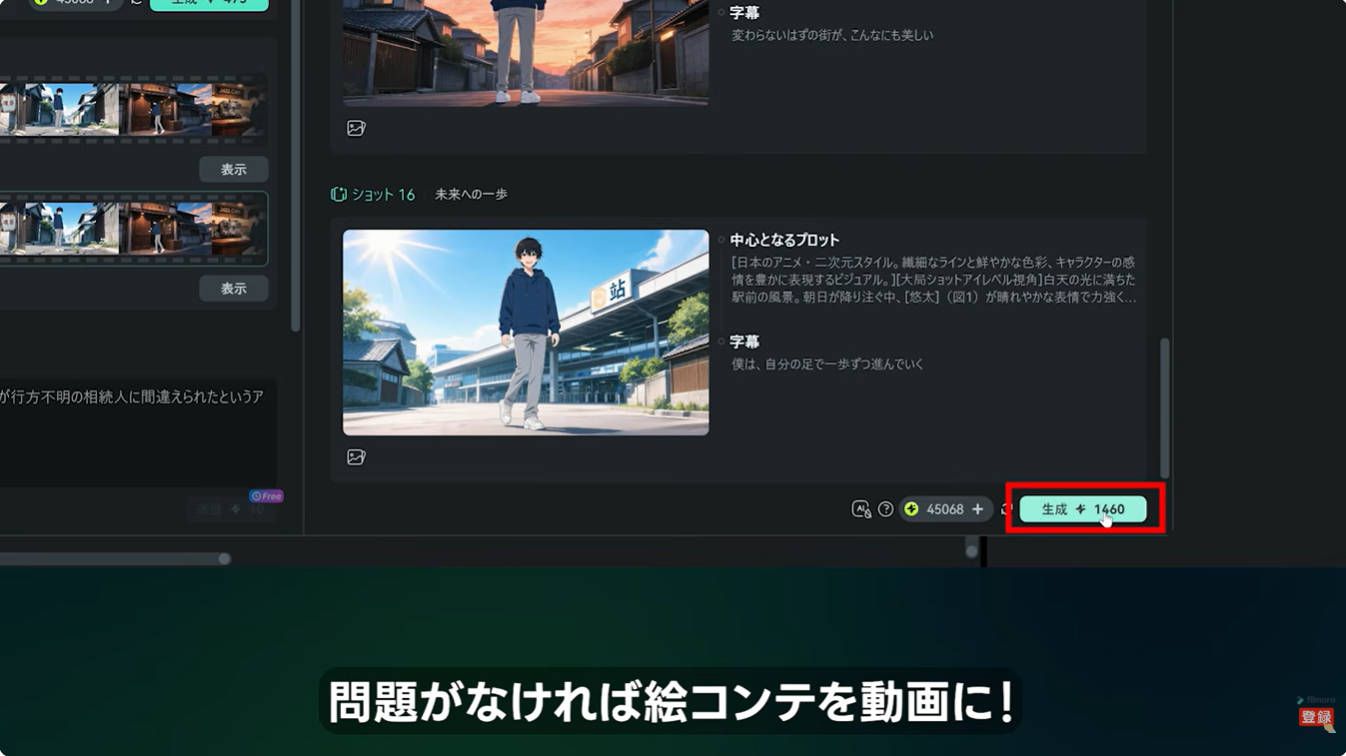
ステップ 5編集画面でテロップ・BGM・尺感を整える
土台ができたら、Filmoraの編集画面で仕上げに入ります。ここでは、テロップの言い回し、BGMの雰囲気、素材の順番、場面転換のテンポ、字幕の見やすさなどを詰めます。特に、ブランドトーンを合わせたい場合や、商品名・CTA・訴求順を正確にしたい場合は、この工程が非常に重要です。AI生成だけで終わらせず、最終品質は編集で担保するという前提で使うと、期待値とのズレを防ぎやすくなります。
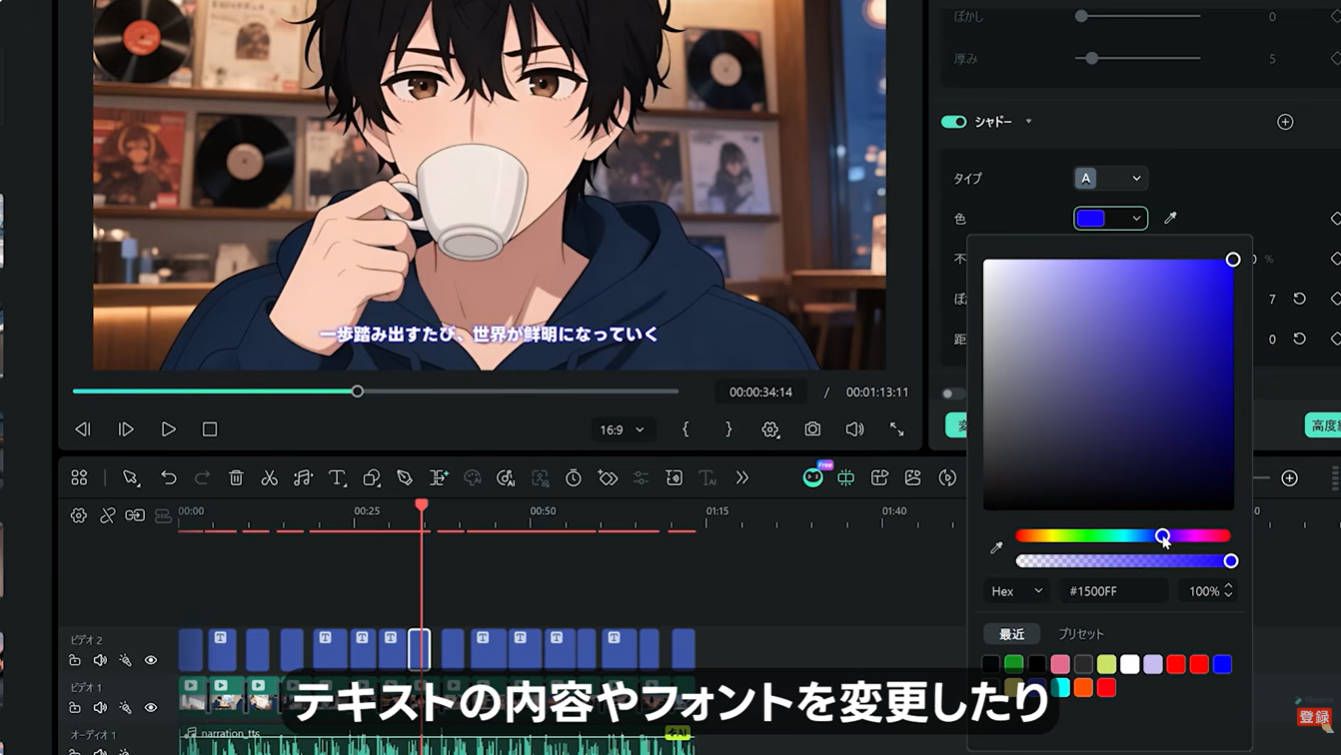
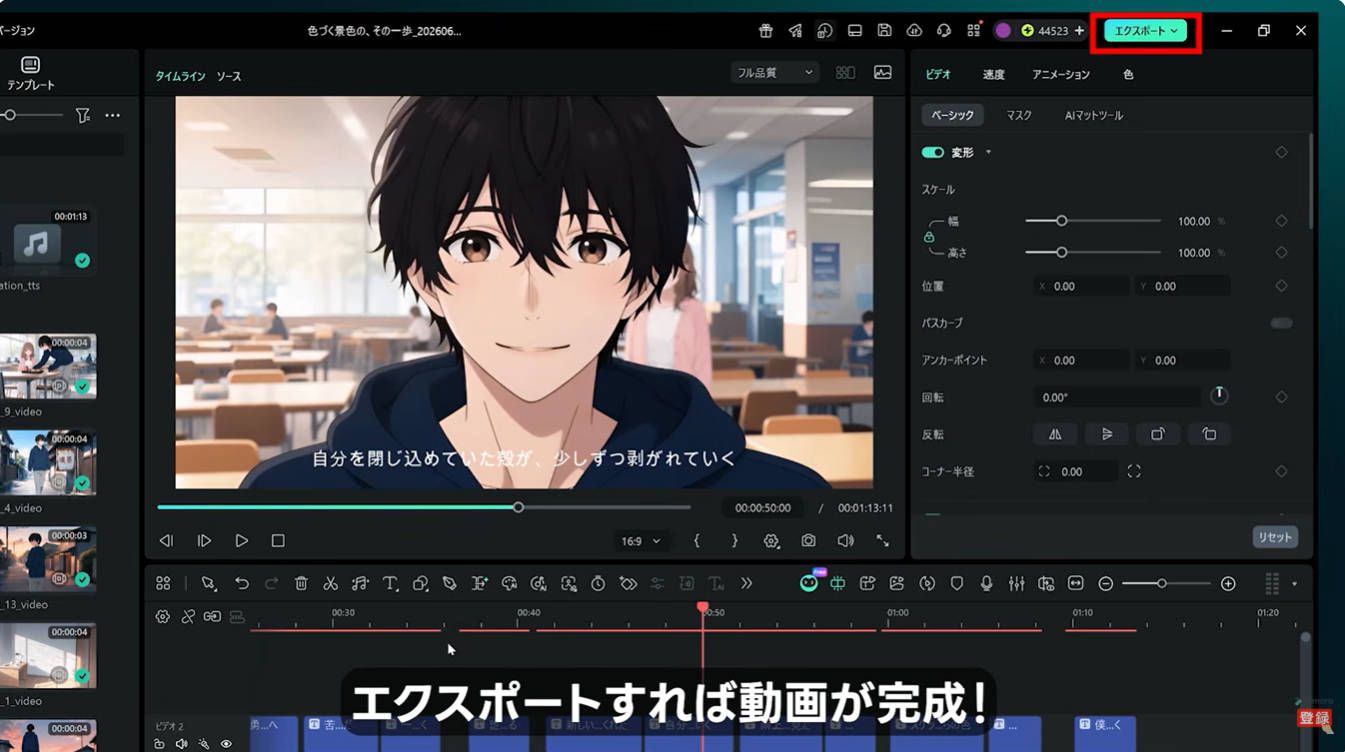
ステップ 6公開先に合わせて最終調整し、書き出す
最後に、YouTube、Shorts、Reels、社内共有など公開先に合わせてサイズ・尺・見せ方を整え、動画を書き出します。縦動画か横動画か、冒頭のフックが十分か、音声なしでも伝わるかといった観点で最終確認しておくと、公開後の使いやすさが大きく変わります。特にSNS向けでは、最初の数秒で何の動画かわかるかを意識して調整するのがおすすめです。
このパートで読者が知りたい要点:
・どこから動画生成エージェントを開くのか
・入力時に何を書けば精度が上がるのか
・生成結果をどう見極めるべきか
・再生成と手動編集をどう使い分けるのか
・最終的にどこまで人が仕上げる必要があるのか
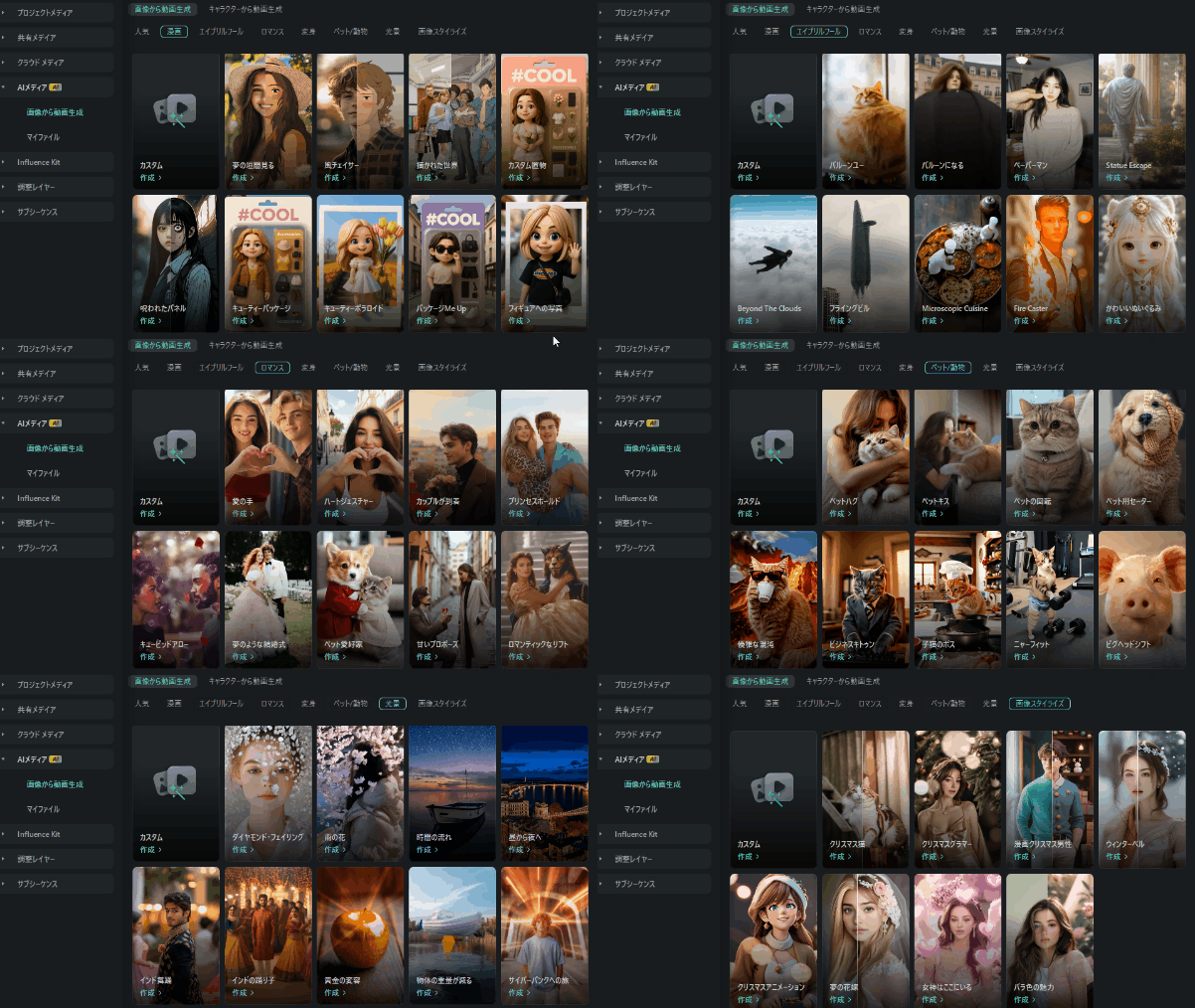
画像から動画を作る方向にも興味がある場合は、写真・画像からAI動画生成の記事も参考になります。静止画ベースの生成と、アイデアベースの生成を使い分けることで、作りたい動画に合った進め方を選びやすくなります。
Part5. 動画生成エージェントで仕上がりをよくするコツ
AIで動画を作る場合は、最初の指示をできるだけ具体的にするのがポイントです。検索ユーザーの多くは「AIなら自動でいい感じに作ってくれる」と期待しがちですが、実際には入力の質が出力の質を大きく左右します。誰向けの動画か、どのような雰囲気にしたいか、どの媒体で使うかを明確にすると、意図に合った方向に整えやすくなります。
また、冒頭の1〜3秒でテーマが伝わるようにすること、テキストを詰め込みすぎないこと、BGMや字幕の雰囲気をそろえることも重要です。必要に応じて手動で微調整すると、より自然な仕上がりになります。特にFilmoraの動画生成エージェントは、完成品を一発で作る機能というより、仕上げやすい土台を早く作る機能として使うと満足度が上がりやすいです。
仕上がりをよくするポイント:
・誰向けの動画かを最初に明確にする
・冒頭でテーマがわかる構成にする
・1本の動画で伝える内容を絞る
・BGMや字幕のトーンをそろえる
・AI生成後に手動で微調整する
AIでうまく動画を作るための入力のコツ
「アイデアを入れたのに思ったような動画にならない」という場合は、入力内容が抽象的すぎることが少なくありません。動画生成エージェントに伝える内容は、短くてもよいので具体的な判断材料を含めるのがコツです。
| 入力で入れたい要素 | 具体例 | なぜ重要か |
| 動画テーマ | 新商品の紹介、旅行Vlog、使い方解説 | 動画全体の方向性がぶれにくくなる |
| ターゲット | 初心者向け、学生向け、SNS担当者向け | 言い回しや見せ方を合わせやすい |
| 公開先 | YouTube、Shorts、Instagram Reels | 尺感や構成の最適化に役立つ |
| 動画の雰囲気 | 明るい、スタイリッシュ、やさしい、テンポ重視 | BGMやテンポの方向性を揃えやすい |
| 強調したい情報 | 価格、機能、使いやすさ、限定キャンペーン | 訴求ポイントの抜け漏れを減らしやすい |
たとえば「AIで動画を作りたい」とだけ入力するよりも、「Instagram Reels向けに、新商品の魅力を15秒で伝える明るい紹介動画を作りたい」のように書いたほうが、生成結果の方向性が定まりやすくなります。検索ユーザーが本当に知りたいのはここで、どんな言い方をすればAIが使いやすくなるのかを記事内で補足しておくと、実用性が一段上がります。
この機能が向いている人・向いていない人
Filmoraの動画生成エージェントは便利ですが、どんな動画にも万能というわけではありません。向いているケースと向いていないケースを先に理解しておくと、導入後のギャップを減らしやすくなります。
| 向いているケース | 理由 |
| SNS用の短尺動画を素早く作りたい | 短時間でたたき台を作り、量産しやすいため |
| 商品紹介や解説動画の骨組みを作りたい | 見せる順番や訴求整理の出発点を作りやすいため |
| 初心者でもまず形にしたい | ゼロから編集構成を考える負担を減らしやすいため |
| 向いていないケース | 注意点 |
| ブランド表現が厳密な広告動画 | 細かい文言・トーン調整は手動編集が必須になりやすい |
| ストーリー性の強い映像作品 | 演出意図まで完全に自動で合わせるのは難しい |
| 分単位で精密な構成管理が必要な案件 | AI生成後にかなり細かな再編集が必要になりやすい |
つまりこの機能は、ゼロイチで速く立ち上げたい動画には非常に相性が良い一方で、完成度の高い映像を最初からそのまま自動出力したい用途には向きません。この整理を入れておくことで、記事としての信頼感も上がり、ユーザーの期待値コントロールにもつながります。
さらに、動画の音声面を強化したい場合は、AIクローンや、AIノイズ除去なども役立ちます。
Part6. Filmoraがアイデアから動画作成に向いている理由
アイデアから動画を作るときは、生成のしやすさだけでなく、その後の編集までスムーズに進められるかが重要です。検索意図の観点でも、ユーザーは「AIで作れるか」だけではなく、作ったあとにちゃんと使える形まで持っていけるかを気にしています。その点でFilmoraは、動画生成の出発点づくりから、テキスト調整、字幕編集、BGM追加、最終書き出しまでを1つの流れで進めやすいのが強みです。
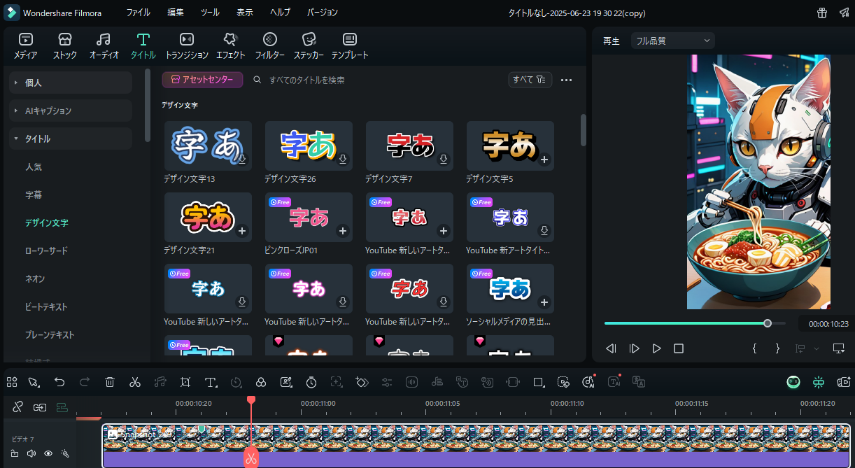
また、単なる生成ツールではなく、生成後に手を入れて完成度を上げられる編集環境が同じ中にあるのも大きなメリットです。たとえば、AIが作った流れをそのまま使うのではなく、不要な部分を削ったり、字幕を見やすくしたり、CTAをより明確にしたりといった改善をすぐに続けられます。これは、外部の生成ツールで作ってから別の編集ソフトへ移す運用よりも効率的です。
Filmoraが向いている理由を整理すると
| ポイント | 内容 | 検索ユーザーにとっての意味 |
| 始めやすさ | アイデアから動画のたたき台を作りやすい | 何から始めればいいかわからない方でも動き出しやすい |
| 編集のしやすさ | 生成後に字幕・BGM・テキストをまとめて調整しやすい | 生成結果をそのまま使えなくても仕上げやすい |
| 用途の広さ | SNS、紹介動画、解説動画など幅広く活用しやすい | 1つのツールで複数用途に展開しやすい |
| 効率 | 複数ツールを使い分けずに進めやすい | 作業時間やツール切り替えの負担を抑えやすい |
他のAI動画機能とどう違う?
「AIで動画を作る」といっても、機能によって得意分野は異なります。たとえば、写真・画像からAI動画生成は、静止画を動かして見せる用途に強い一方で、今回のアイディアから動画生成エージェントは、企画の段階から動画の流れを組み立てたい方に向いています。
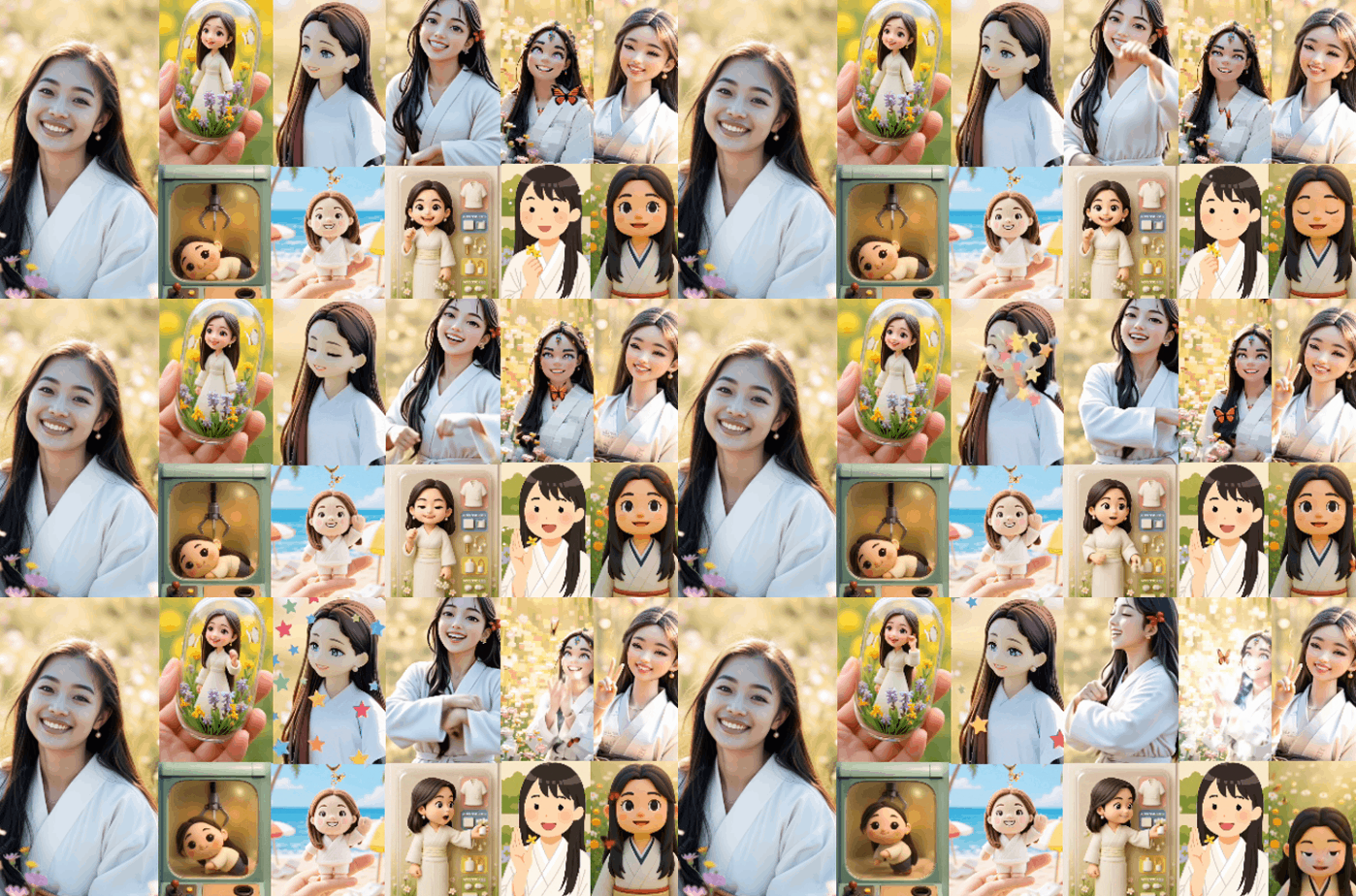
また、一般的なテンプレート編集は、すでに構成が決まっている場合には速いですが、「何をどう見せるか」から考えたい場合には限界があります。その点、この機能はアイデアを起点に動画案を立ち上げられるため、企画初期の負担を減らしやすいのが違いです。言い換えると、素材ありきの編集ではなく、企画ありきの動画づくりに向いているのが特徴です。
「アイデアはあるけれど、動画としてどう組み立てるかで止まりやすい」場面に対して、Filmoraは生成と編集を1つの流れでつなぎやすいのが強みです。特に、短時間でたたき台を作り、そのあと自分で精度を上げたい方に向いています。
Part7. よくある質問
AI生成した動画は、そのまま公開できる完成度になりますか?
ケースによりますが、多くの場合は生成結果をそのまま公開するより、字幕・テロップ・BGM・訴求順を手動で整えたほうが完成度は上がります。Filmoraの動画生成エージェントは、完成版を一発で作るというより、公開しやすい動画の土台を短時間で作る用途に向いています。
AIに何を入力すれば、思い通りの動画になりやすいですか?
「動画テーマ」だけでなく、誰向けか、どこに投稿するか、どんな雰囲気にしたいか、何を一番伝えたいかまで入れるのがコツです。たとえば「Instagram Reels向け」「初心者向け」「15秒程度」「明るい雰囲気」「新商品の魅力を強調したい」など、判断材料が多いほど方向性が安定しやすくなります。
この機能はどんな動画に向いていますか?
特に向いているのは、SNS向けの短尺動画、商品紹介動画、解説動画、告知動画などです。すでにテーマがあり、まずは早くたたき台を作りたいケースと相性が良く、ゼロから構成を考える負担を減らしやすいのがメリットです。
向いていない動画はありますか?
あります。たとえば、ブランド表現が厳密な広告動画、ストーリー性の強い作品、分単位で精密な演出設計が必要な案件では、AI生成だけで完成させるのは難しい場合があります。このような用途では、生成結果を参考にしつつ、その後の細かな手動編集を前提に使うのが現実的です。
写真・画像から動画生成する機能とは何が違いますか?
写真・画像からAI動画生成は、静止画をベースに動きのある動画へ変換したいときに向いています。一方、今回のアイディアから動画生成エージェントは、画像素材がまだ固まっていなくても、企画やテーマから動画の流れを立ち上げたいときに向いています。
Filmoraの他のAI機能と組み合わせて使えますか?
はい。動画生成エージェントに加えて、AI翻訳、AI音楽ジェネレーター、AIクローンなどを組み合わせることで、字幕・音声・BGMまで含めた仕上げを進めやすくなります。
まとめ
AIでアイデアから動画を作る方法は、動画制作のハードルを下げながら、効率よく形にしたい方に向いています。Filmoraの動画生成エージェントを活用すれば、アイデアをもとに動画の出発点を作りやすく、その後の編集までスムーズに進めやすくなります。特に、まずは動画のたたき台を早く作り、必要な部分だけ人が整えたいというニーズと相性の良い機能です。
これからAI動画生成を試してみたい方は、まずはFilmoraでアイデアから動画を作る流れを体験し、自分の用途に合う入力の仕方や編集の詰め方を見つけてみてください。



役に立ちましたか?コメントしましょう!