



 安全・安心ダウンロード | サブスク不要 | マルウェアなし

 概要
概要
写真の閉じ目や半目を不自然さなく補正するには、目を開ける指示に加えて「同一人物・同じ背景」を維持するプロンプトの指定が不可欠であり、補正後の画像をそのままサムネイルやショート動画へ展開したい場合は、一気通貫で作業できるFilmora(Win 11/10/8/7、macOS 10.14以降対応)の活用が最適です。
● 不自然な別人化や黒目が大きすぎる失敗を防ぐため、プロンプトには「same person」「same background」といった維持する要素と、「avoid doll eyes」などの避けるべき条件を必ず併記する必要があります。
● オンラインで1枚だけ手軽に直すならPicsartやMyEdit、手動での微調整ならPixlr Eが適していますが、補正後に比率調整や文字入れ、短尺動画化まで行う場合はFilmoraの導線が最も適しています。
● Filmoraで自然に仕上げる前提として、「AI画像からプロンプト生成」機能で元写真の雰囲気を言語化して適用し、補正後に「AIレタッチ美顔フィルター」で顔全体とのバランスを調整する工程が効果的です。
AIに要約を依頼
 ChatGPT
 Perplexity
 Gemini
 Claude
 Grok
Grok
集合写真で自分だけ目をつぶっていた、プロフィール写真が半目だった、子どもやペットと一緒の一枚だけ惜しかった――そんなときに検索されやすいのが「写真 目を開ける AI」「閉じ目 補正」「半目 写真 直し方」といった悩みです。最近は単なるレタッチよりも、同じ人物感を残しながら目元だけ自然に整えたいというニーズが強く、プロンプト活用への関心も伸びています。この記事では、話題の「写真の目を開ける」系AI補正がなぜ使われているのか、自然に仕上げるコツ、そしてFilmoraで仕上げる方法までまとめて解説します。
この記事でわかること
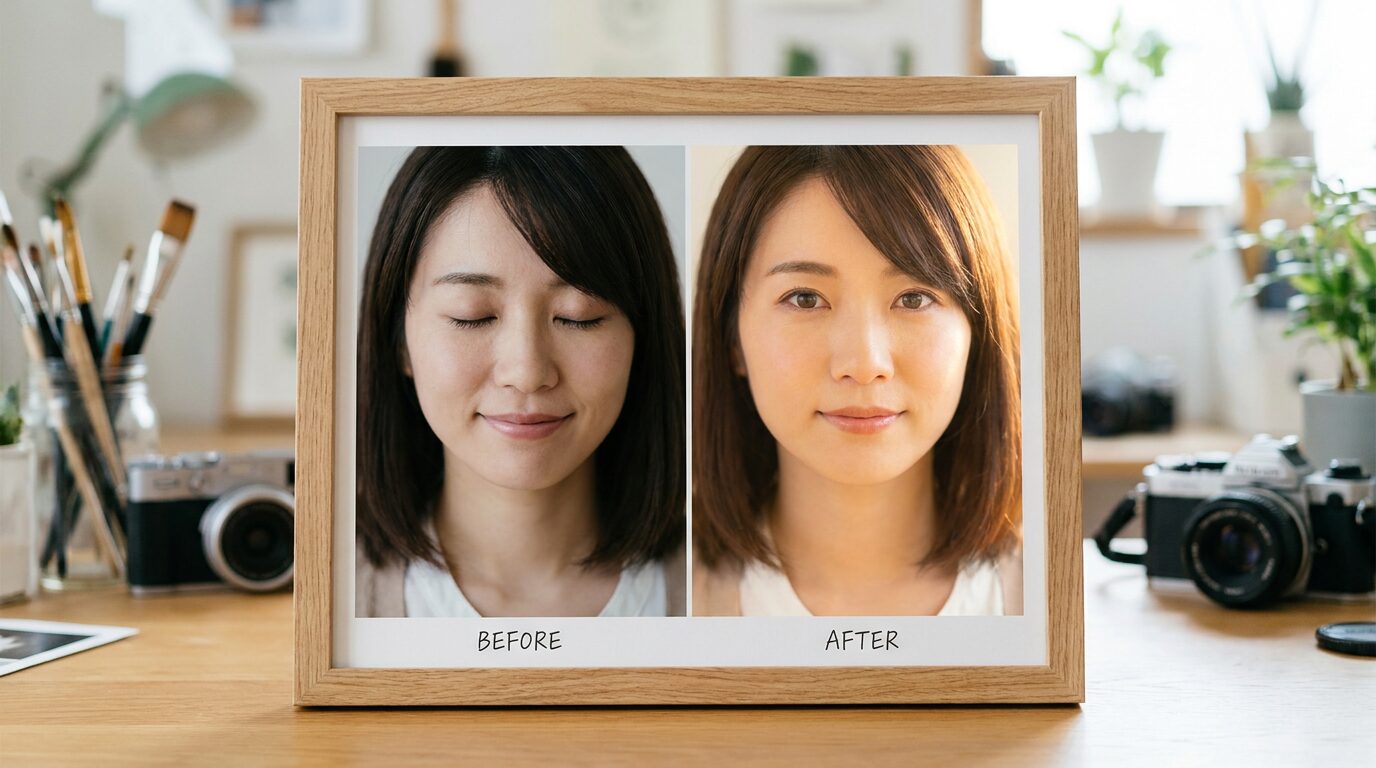
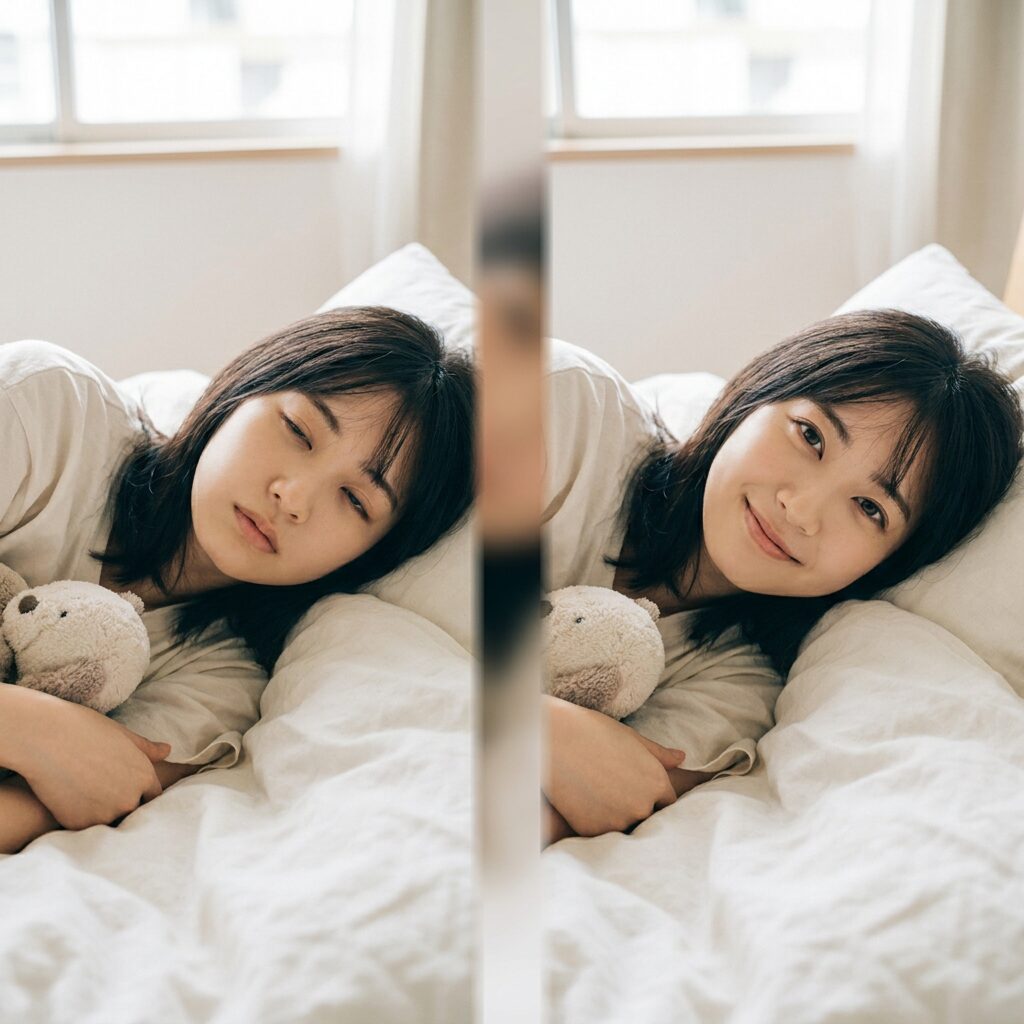
写真の目を開けるAIとは、閉じ目・半目の写真を、同じ顔立ちや雰囲気を保ちながら目元だけ自然に補正するための方法です。
- 何ができる? 集合写真・プロフィール写真・SNSアイコンの印象改善
- なぜ人気? 撮り直せない一枚を救いやすく、AI画像生成との相性が良いから
- よくある用途 卒業式、旅行写真、宣材写真、サムネイル、アイコン
- 作るコツ 「同じ人のまま」「変化は目元だけ」を明記すること
- Filmoraでできること プロンプト設計、顔印象の微調整、サムネイル化、動画化まで一気通貫


- プロフィール写真補正
Filmora
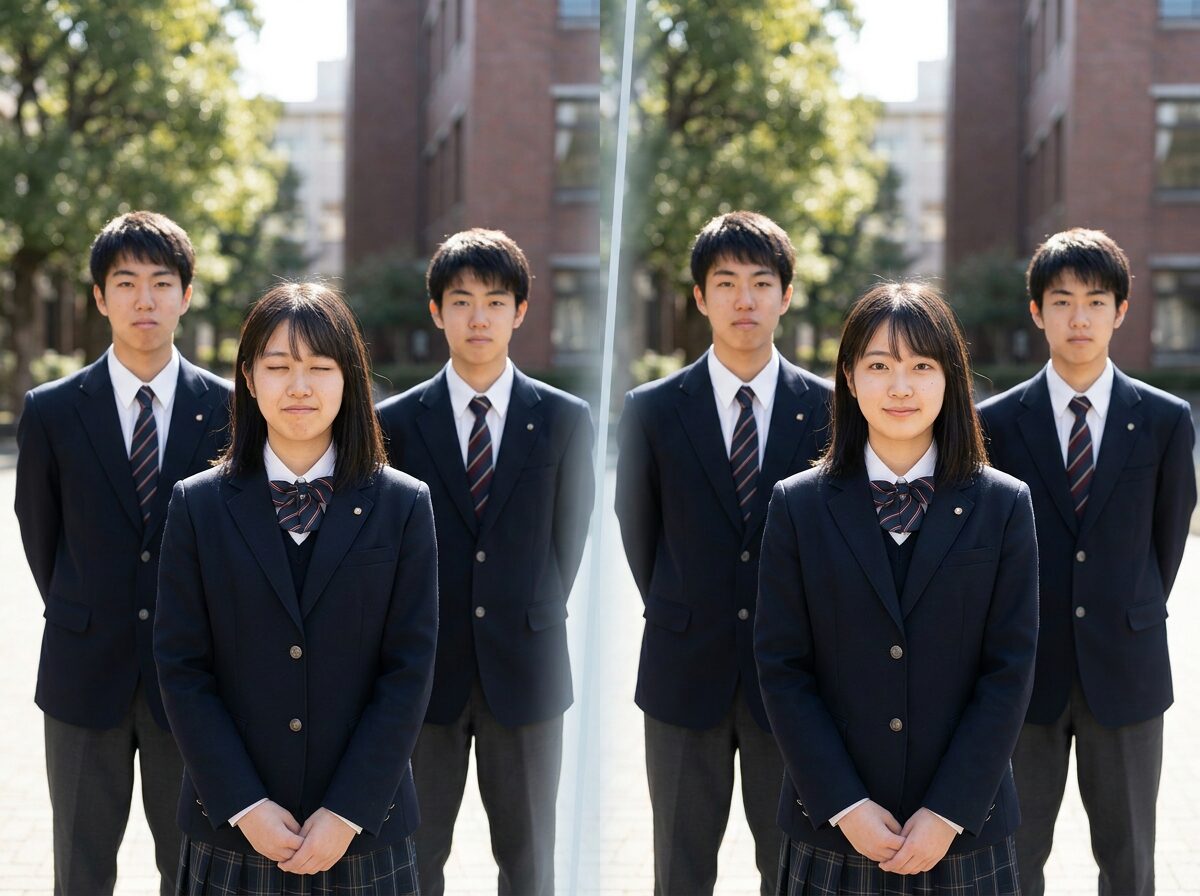
- 集合写真救済
Filmora
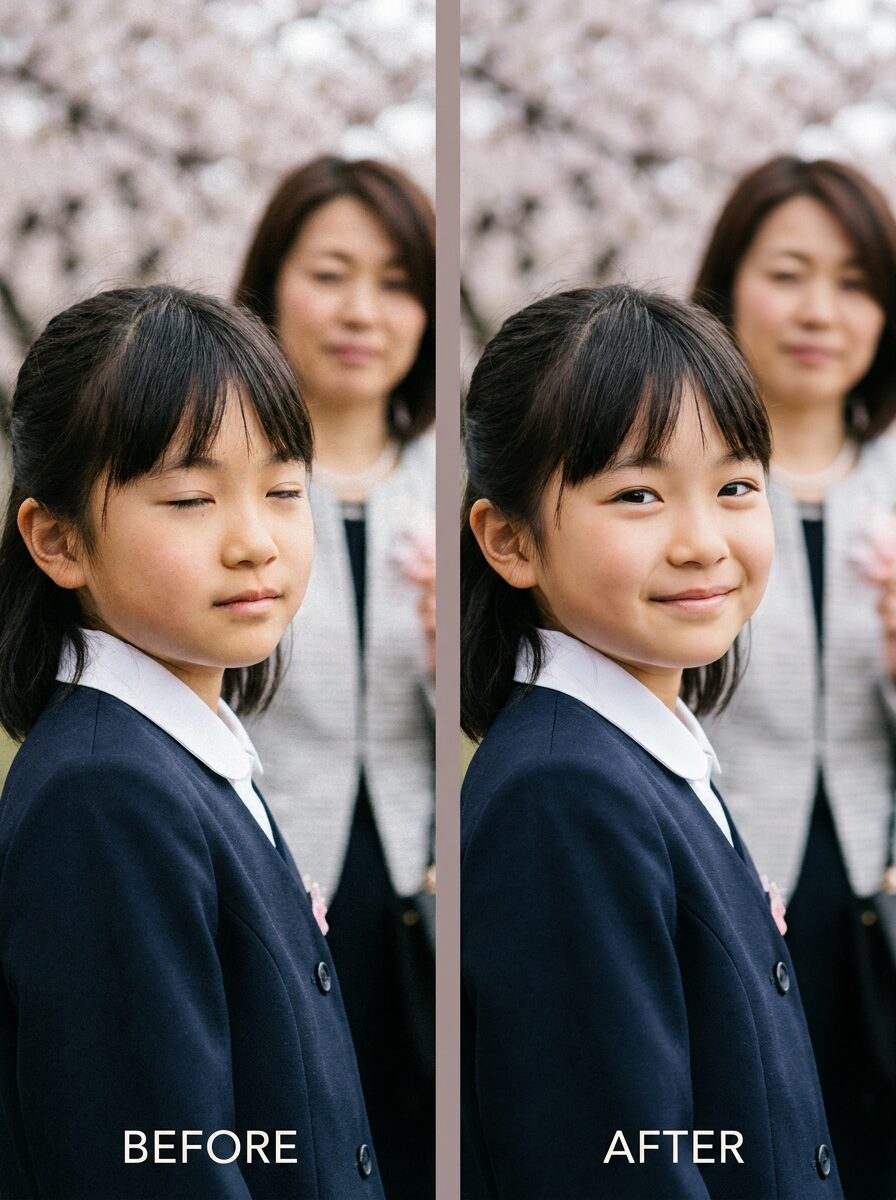
- SNSアイコン改善
Filmora
Part1.写真の目を開けるAIとは?なぜ自然補正ニーズが増えているのか
1.1. 写真の目を開けるAIとは何かを整理
「写真 目を開ける AI」は、元画像の人物らしさを維持したまま、閉じた目・半目・伏し目だけを自然に補正したいときに使われる検索テーマです。特に、撮り直しできない一枚をなんとかしたい場面と相性が良く、普通のフィルター調整では救いづらいケースで注目されています。
1.2. 元ネタは?どこから広まった?
広がった背景には、AI画像生成や写真補正ツールの普及があります。以前は「目を開ける加工」は手動レタッチ中心でしたが、最近はプロンプトで「同じ髪型・同じ背景・自然な黒目・まぶたの形を維持」と指定できるようになり、SNSやプロフィール用途でも現実的な方法として使われるようになりました。
1.3. なぜSNSで流行っているの?
| 理由 | ユーザーが感じる価値 |
|---|---|
| 撮り直し不要 | 旅行・式典・子どもの写真など一度きりの写真を救いやすい |
| 印象改善が大きい | 目元が開くだけで、明るさ・清潔感・親しみやすさが上がりやすい |
| SNS相性が高い | アイコン、投稿画像、サムネイルで顔印象を整えやすい |
| AI化でハードル低下 | 専門レタッチよりも短時間で試行錯誤しやすい |
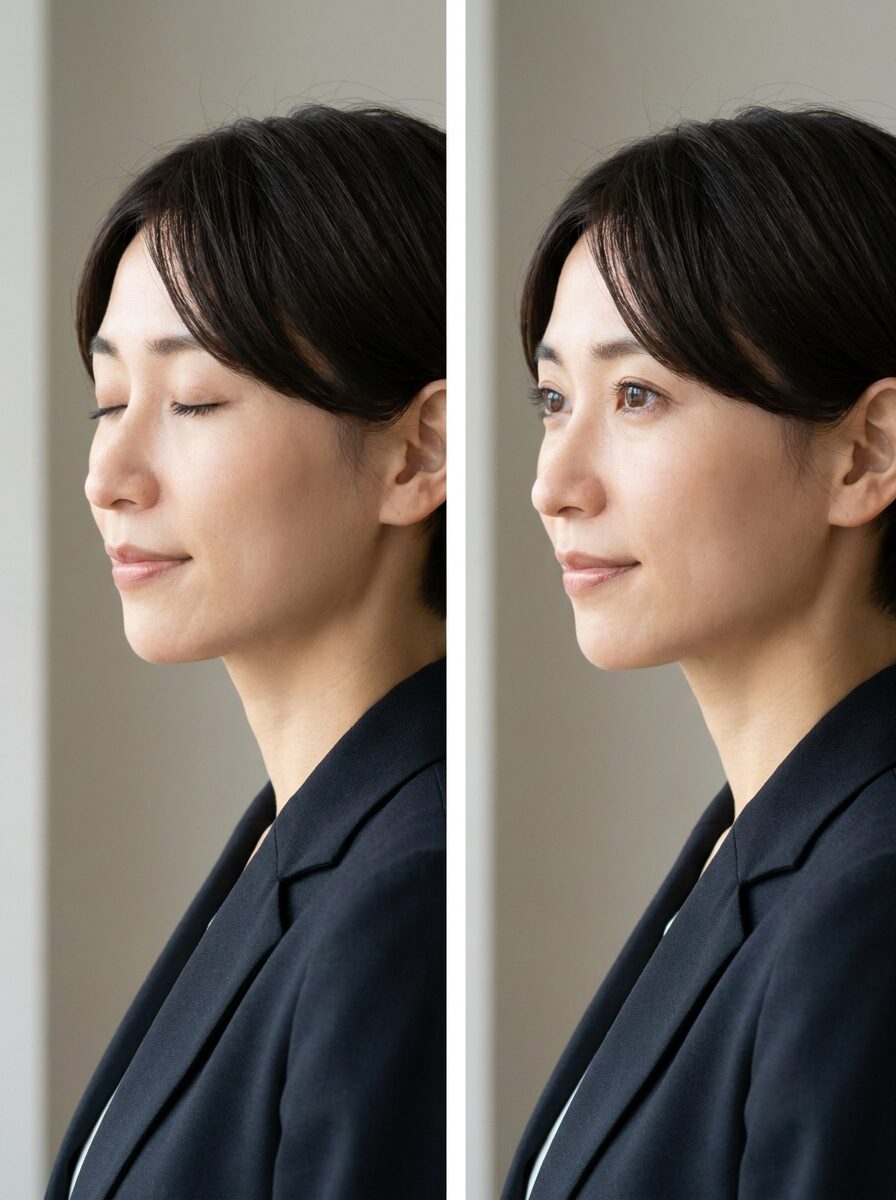
競合系ページは「オンライン写真編集」「AI加工」全般を広く扱うことが多い一方で、閉じ目補正という具体的な悩みに絞って、元ネタ・コツ・プロンプト・仕上げ・動画展開まで一気につなぐ記事はまだ少なめです。そこがFilmora記事の差別化ポイントです。
Part2.写真の目を自然に開けるコツ|構図・比率・プロンプト
2.1. 写真の目を自然に開けるには何を残すべき?
最重要なのは、目を開けることより同じ人物感を壊さないことです。髪型、顔の向き、肌の質感、背景の明るさ、カメラ距離まで残す前提で、変化点を目元だけに寄せると不自然さを抑えやすくなります。
2.2. 人気の作りたいパターン/構図まとめ
| 作りたいパターン | 向いている指示 |
|---|---|
| プロフィール写真を自然に直したい | 正面・自然な開き目・清潔感・過度な美顔補正なし |
| 集合写真で一人だけ救いたい | 同じ構図・同じ衣装・同じ背景を維持し対象人物の目元だけ補正 |
| SNSアイコン向けに明るくしたい | 優しい目線・少し明るい表情・自然な瞳のハイライト |
| 宣材・ビジネス用途に寄せたい | 正面寄り・左右バランス・落ち着いた印象・誇張なし |
2.3. おすすめサイズ / 比率ガイド
| 用途 | 比率の目安 |
|---|---|
| LINE・X・Instagramアイコン | 1:1 |
| プロフィールカード・履歴書補助画像 | 4:5 または 3:4 |
| YouTubeサムネイルの顔素材 | 16:9 素材として切り出し |
| ストーリー投稿 | 9:16 |
2.4. プロンプト設計のコツ
プロンプトでは「open eyes」だけでなく、何を変えず、何を変えるのかをセットで書くのがポイントです。たとえば「same person, same hairstyle, same background, only open the eyes naturally, keep eyelid shape realistic」のように条件を分けると、別人化や過剰補正を防ぎやすくなります。すぐ使える文例は、写真の目を開けるAIプロンプト集で確認できます。
2.5. 不自然になる原因・失敗しやすい点
| 失敗パターン | 防ぎ方 |
|---|---|
| 黒目が大きすぎる | natural eye size / avoid doll eyes を入れる |
| 別人っぽくなる | same person / same facial structure / only change the eyes を入れる |
| ホラー感が出る | avoid horror vibe / avoid exaggerated eyelids を追加 |
| 背景や光まで変わる | same lighting / same composition / same background を固定する |
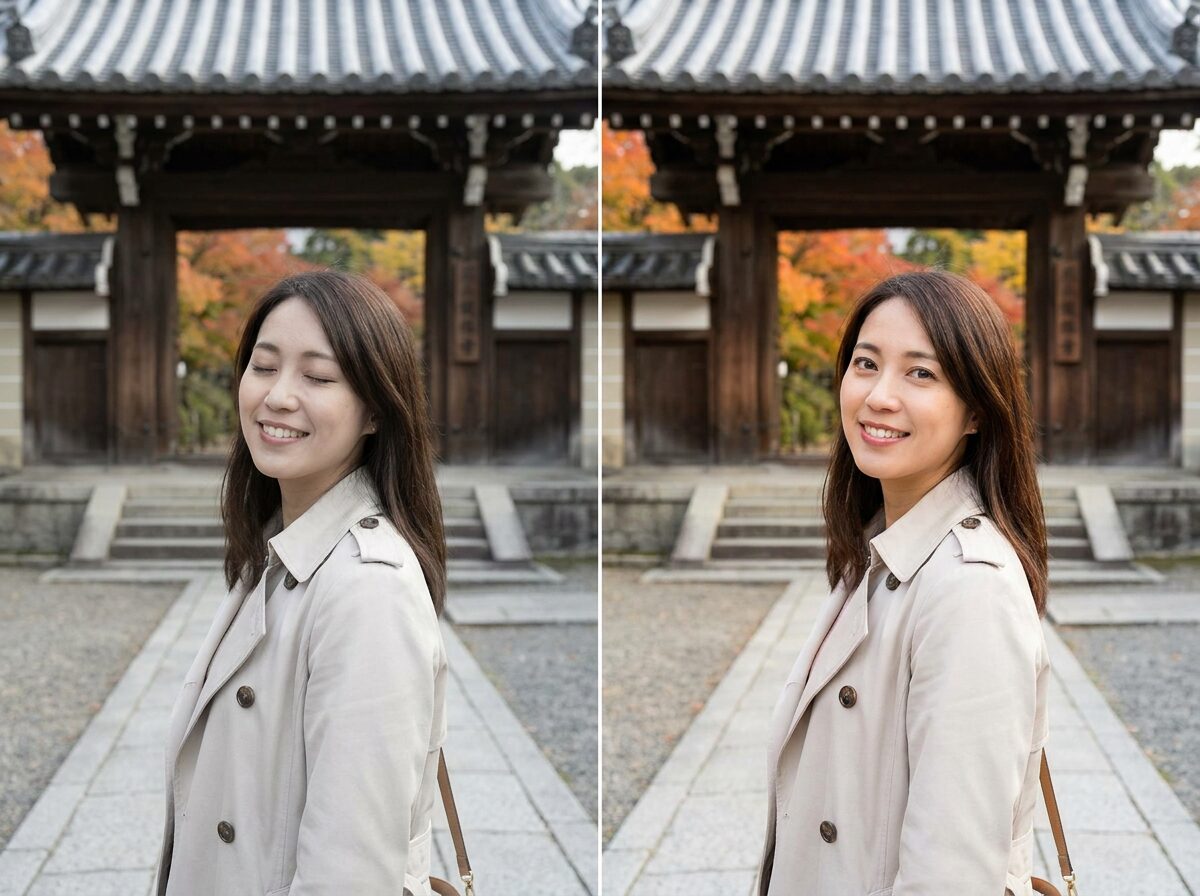
「閉じ目 写真 補正」「半目 写真 直す」「目を開ける プロンプト」などの検索意図では、完成画像だけでなく、なぜその書き方で自然になるのかまで知りたい人が多いです。そこまで押さえると、再現性が上がります。
Part3.Filmoraで写真の目を開けたあとまで仕上げる方法
目元補正の説明だけで終わらず、実際に使える画像・サムネイル・動画素材へ展開したい人に向いているのがFilmoraです。Filmoraは、動画編集ソフトとして知られていますが、最近はAI画像生成・切り抜き・文字入れ・画像から動画生成まで1つの環境で進めやすいのが強みです。特に、「SNS投稿用の見栄えまで整えたい人」「プロフィール素材を複数用途に展開したい人」「画像から短い動画やサムネイルまで作りたい人」に向いています。
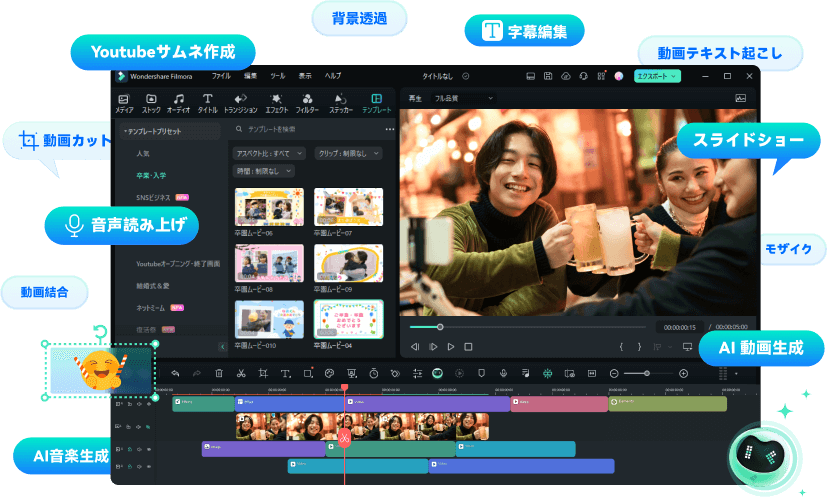
3.1. Filmoraで写真の目を開ける方法【3ステップ】
まず元写真の雰囲気を整理し、次に開き目補正を作り、最後にSNS・動画・サムネイルに使える形へ仕上げていきます。
ステップ1:元写真の印象を読み取って補正方針を決める
開き目補正では、元写真の顔立ち・髪型・光・背景の一貫性を確認することが重要です。どこを残すべきかを先に整理すると、不自然な補正を避けやすくなります。
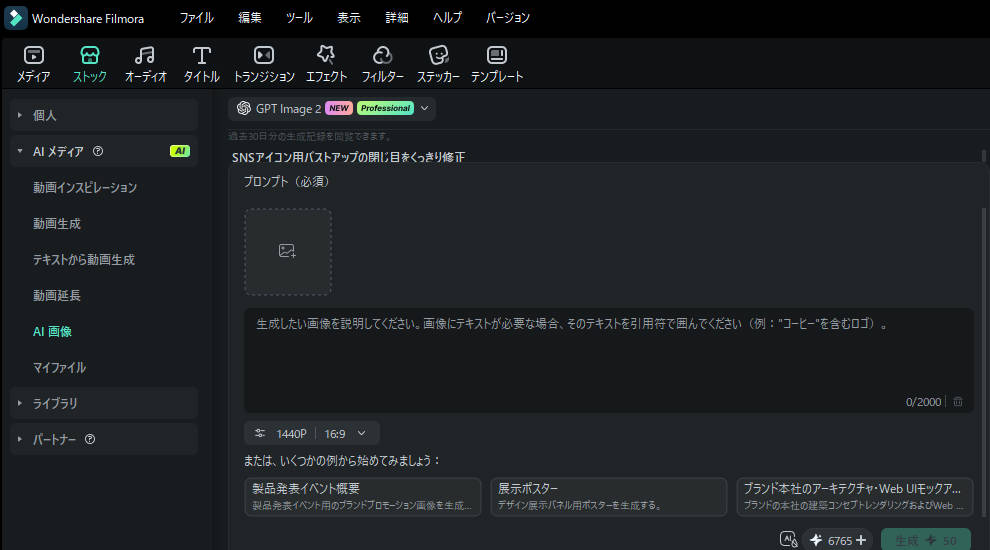
ステップ2:プロンプトを入れて自然な開き目イメージを作る
目元だけを自然に変えたい場合は、人物の同一性を守る条件と、避けたい失敗条件をあわせて入力するのがおすすめです。
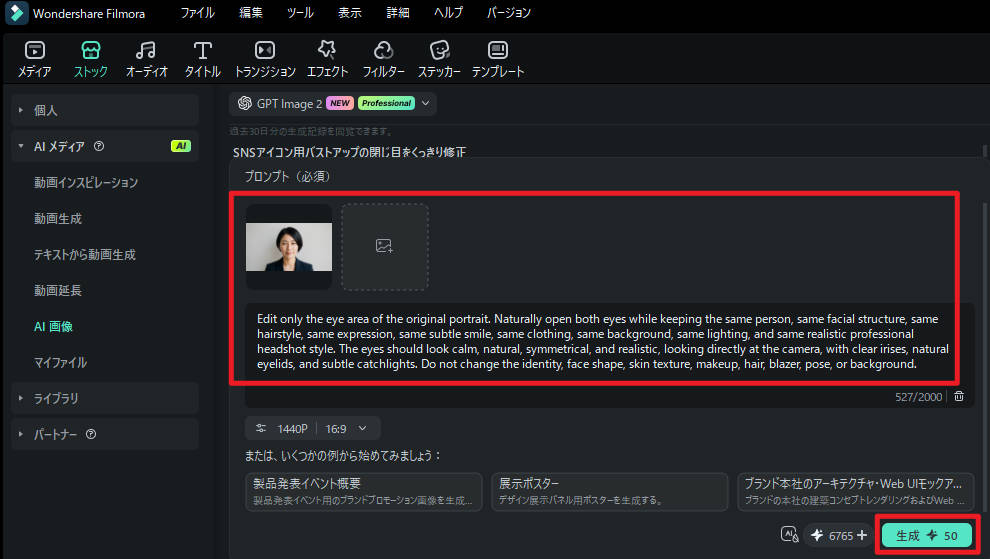
ステップ3:アイコン・サムネイル・動画用に仕上げる
完成画像をそのまま保存するだけでなく、比率調整や文字入れ、軽い顔印象補正まで行うと、実運用しやすい素材になります。
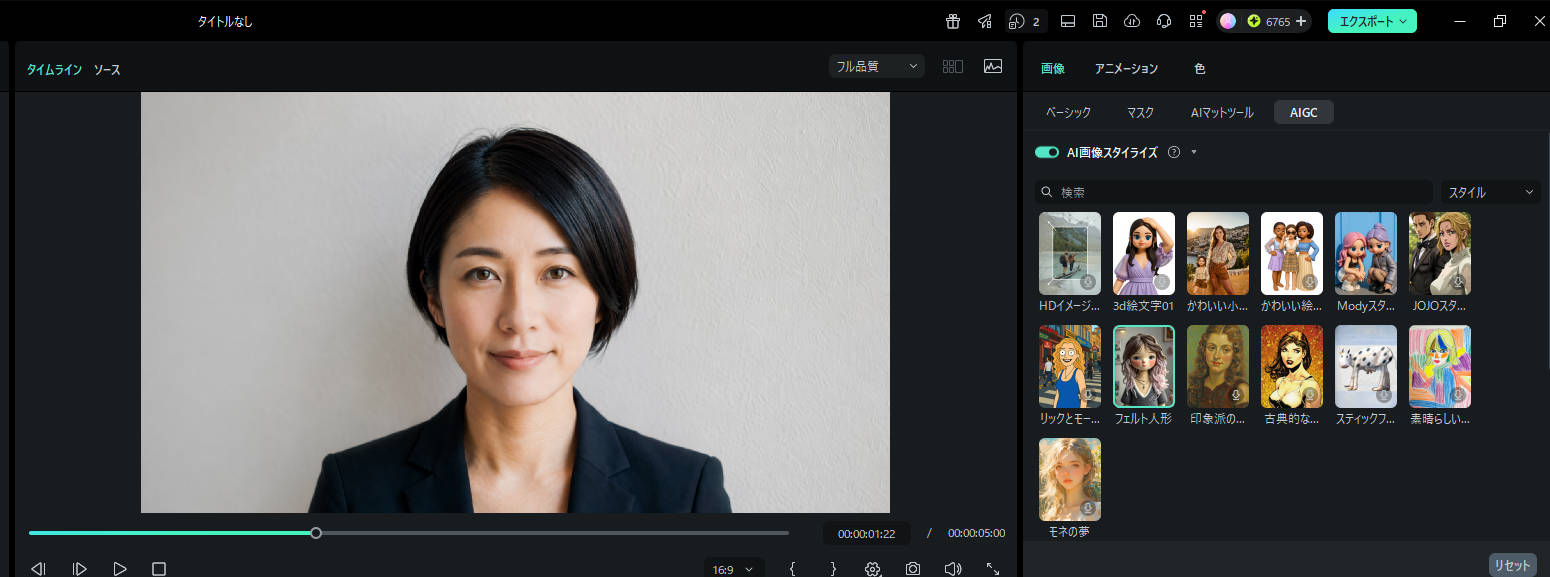
3.2. 写真の目を開けるときに便利なFilmora機能
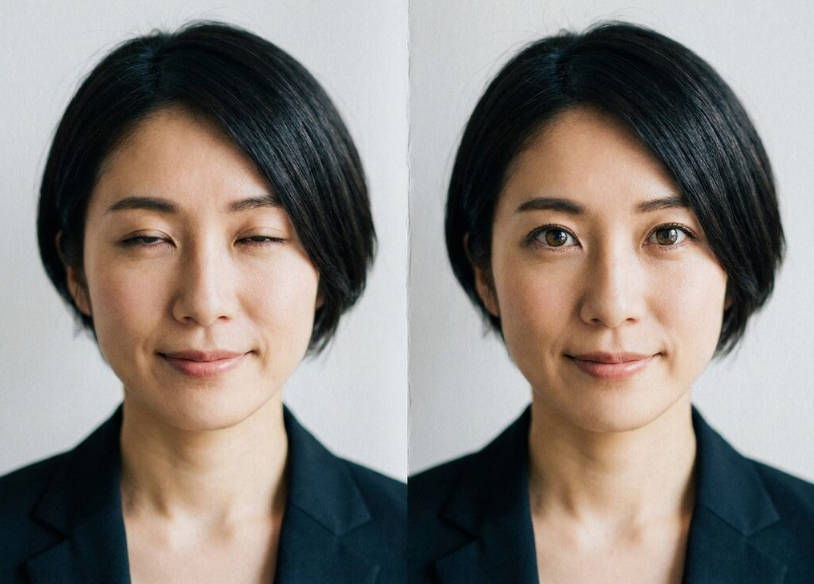
補正そのものだけでなく、同じ人物感の維持、自然な見え方、公開用の完成度まで含めて考えると、周辺機能もかなり重要です。
AI画像からプロンプト生成|元写真の雰囲気を言語化しやすい
AI画像からプロンプト生成を使うと、髪型、光、背景、顔の向きなど元写真の特徴を言語化しやすく、目元だけを自然に変える指示へ落とし込みやすくなります。
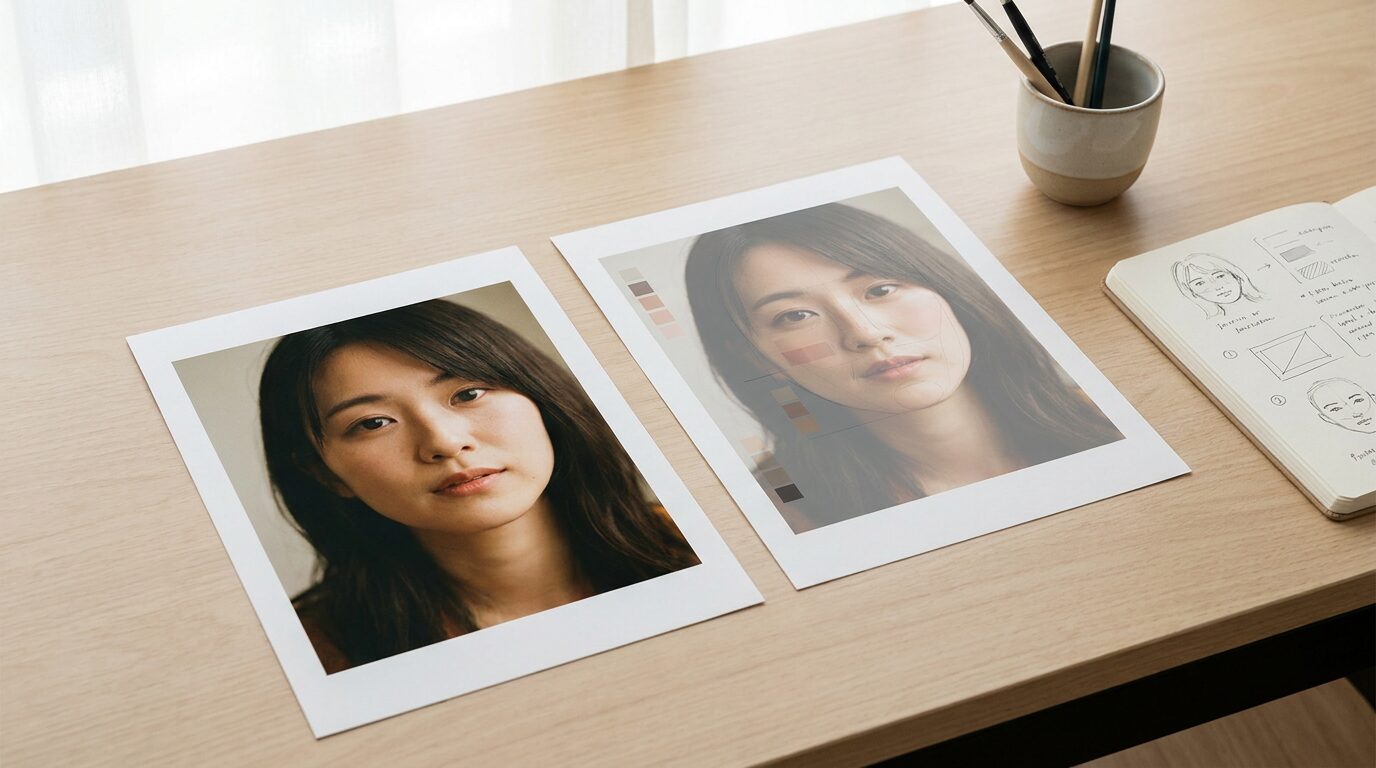
AIレタッチ美顔フィルター|開き目補正後の印象を自然に整えやすい
AIレタッチ美顔フィルターは、目元を直したあとに肌や顔全体とのバランスを軽く調整したいときに便利です。盛りすぎを避けながら清潔感を足しやすいのが強みです。
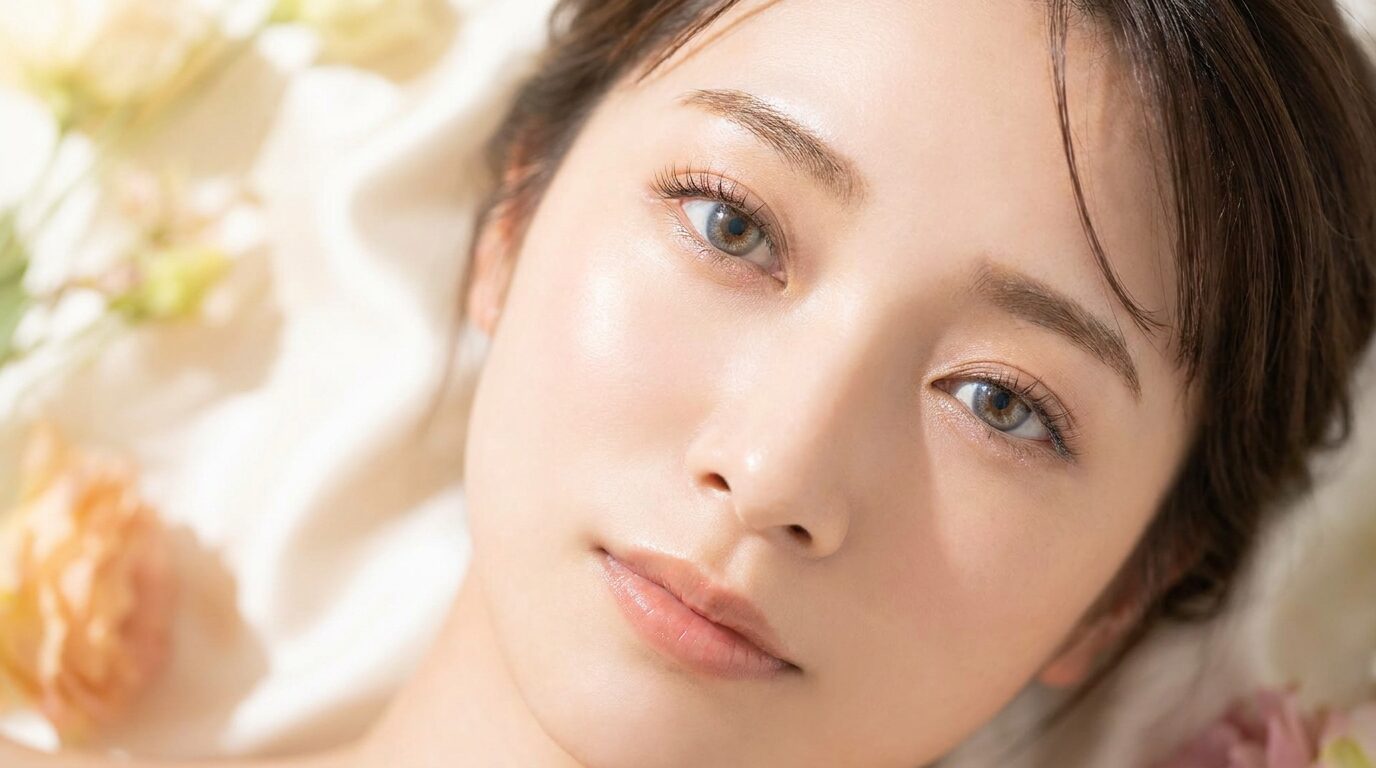
カメラ目線|視線の説得力まで上げたいときに便利
カメラ目線は、開いた目の印象をさらに活かし、サムネイルや話す系動画の顔素材として使いやすい視線表現へ整えたいときに役立ちます。
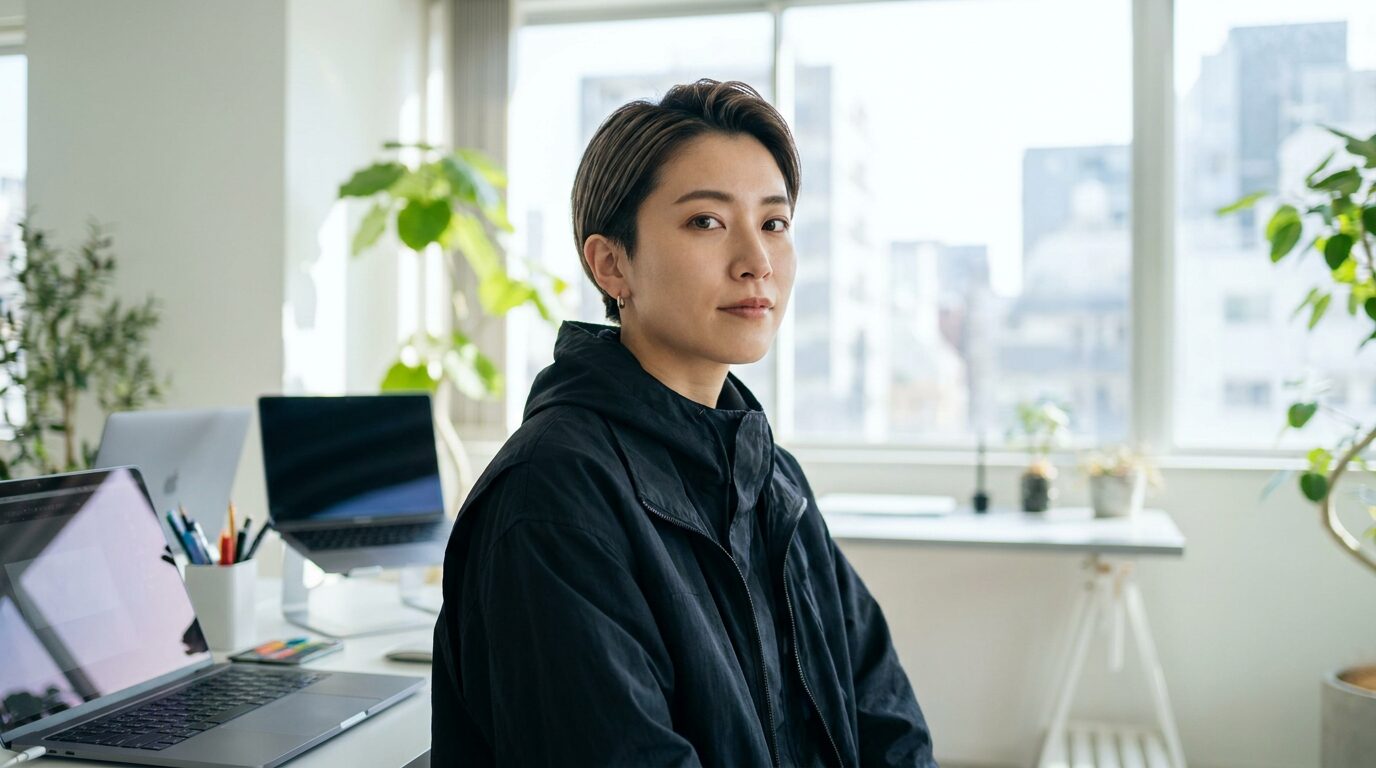
3.3. 写真の目を開けた素材を動画にする方法
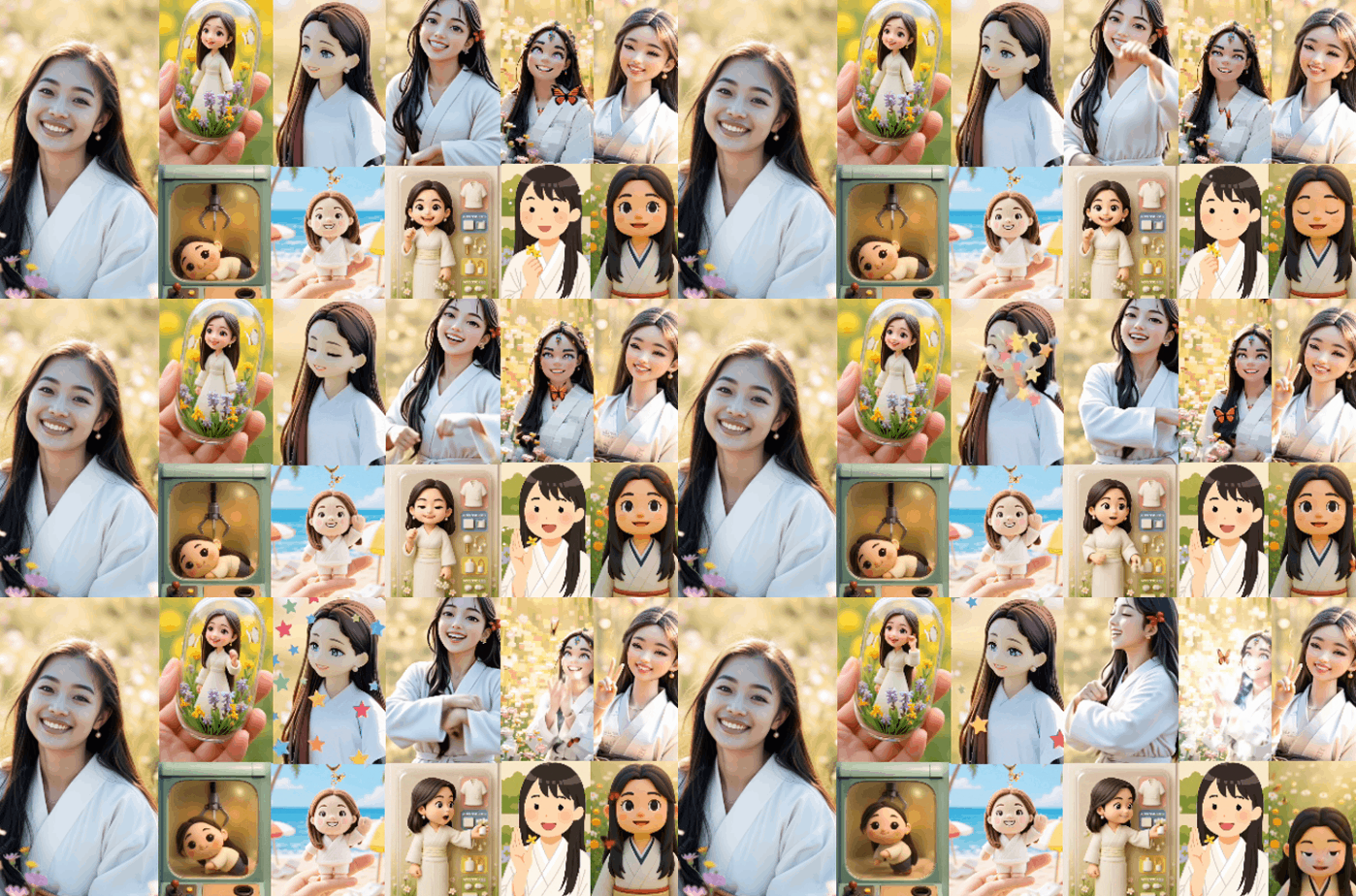
静止画で終わらせず、ショート動画や自己紹介動画に展開したいなら、画像から動画生成の流れも相性が良いです。開き目補正した一枚にテキストや動きを足せば、ビフォーアフター紹介やSNS投稿用の短尺動画にも広げられます。
Part4.写真の目を開けるときのおすすめツール比較|Filmoraとの違い
4.1. 比較ポイントを先に整理
このテーマでは「とにかくオンラインで1枚だけ直したい人」と「直したあとにSNS・サムネイル・動画まで使いたい人」で最適解が変わります。そこで比較したいのは、補正の手軽さ・人物感の維持・仕上げ導線・展開力の4点です。
4.2. Picsart|AI補正とデザイン用途をまとめて触りたい人向き
Picsartは、AIツールを含むオンライン画像編集基盤として知られ、編集・デザイン・生成を横断して触りやすいサービスです。SNS投稿や見た目づくりをスピーディーに進めたい人に向いています。
- メリット: AI編集とデザイン機能をまとめて触りやすく、SNS用途にも広げやすい
- 注意点: 閉じ目補正の再現条件を細かく詰めるには別途調整が必要
- 向いている人: ブラウザで広くAI画像編集を試したい人
- Filmoraとの違い: Filmoraは補正後の短尺動画化やサムネイル制作まで1本の導線で進めやすい
4.3. MyEdit|オンラインでAI写真編集をまとめて試したい人向き
MyEditは、AI画像生成や高画質化、不要物除去など複数のAI写真編集機能を1サイトで試しやすいサービスです。人物写真の調整やトレンド生成にも触りやすいのが特徴です。
- メリット: 写真加工・AI生成・除去などを横断的に触れる
- 注意点: 補正後の公開素材づくりや動画展開は別ツール前提になりやすい
- 向いている人: オンラインで複数AI補正を比較したい人
- Filmoraとの違い: Filmoraは作った画像をそのまま動画編集・テロップ追加へつなぎやすい
4.4. Pixlr E|細かな手動調整も交えたい人向き
Pixlr Eは高機能なブラウザ写真編集ツールで、AI任せだけでなく細かな調整も組み合わせたい人に向いています。レイヤー編集感覚で微調整したい人には扱いやすい選択肢です。
- メリット: オンラインでも比較的細かな編集がしやすい
- 注意点: 目元だけを自然に再生成する場合はプロンプト設計や別機能の組み合わせが必要
- 向いている人: 自分で細部を追い込みたい人
- Filmoraとの違い: FilmoraはAI生成からショート動画化までの導線がわかりやすい
4.5. 結論比較表
| ツール | 得意なこと | このテーマでの見方 |
|---|---|---|
| Picsart | AI補正とデザイン機能を幅広く試す | SNS向けの見せ方に強いが、補正後の動画展開は別導線になりやすい |
| MyEdit | AI写真編集機能を幅広く試す | 比較検討に向くが、公開用仕上げは別導線になりやすい |
| Pixlr E | 細かなブラウザ編集 | 微調整派向きだが、動画展開までは別作業 |
| Filmora | 補正後の仕上げ・サムネ・動画化 | 「直して終わり」ではなく活用までつなげたい人に向く |
Part5.写真の目を開けたあとの活用アイデアとおすすめ関連記事
5.1. 使い方のコツ
開き目補正した写真は、そのまま保存して終わるより、用途に合わせて比率や見せ方を少し整えると使いやすさが上がります。たとえばアイコンなら1:1、プロフィールカードなら4:5、ショート動画素材なら16:9や9:16での展開を前提にすると無駄がありません。
5.2. 関連テーマ・記事リンク
- 写真ぼかし補正AI:ピンぼけ気味の人物写真を見やすく整えたいときに便利
- リアル化AI:不自然な人物画像を実写寄りに整えたいときに相性が良い
- AIプロフィールカード:開き目補正した写真をプロフィール素材に展開したい人向け
- YouTubeショート動画の作り方:顔写真から短尺動画へ広げたい人におすすめ
5.3. まずはプロンプト集から試したい人へ
「まずはすぐ使える文例で試したい」という場合は、写真の目を開けるAIプロンプト30選から始めるのが最短です。用途別に日英プロンプトがまとまっているので、プロフィール写真、集合写真、SNSアイコンなど目的に合わせて選びやすくなっています。
まとめ
写真の目を開けるAIが支持されている理由は、単に加工が面白いからではなく、撮り直せない惜しい一枚を自然に救えるからです。特に日本語検索では、「同じ人のまま自然に見せたい」「SNSやプロフィールにそのまま使いたい」という実用意図が強く見られます。元写真の雰囲気を残しつつ、目元だけを丁寧に変えるプロンプト設計ができれば、完成度はかなり上げられます。




役に立ちましたか?コメントしましょう!