



 安全・安心ダウンロード | サブスク不要 | マルウェアなし

プレゼン資料を準備している学生が、目を引くビジュアルを入れたいと思っても、本格的なデザインツールまでは使いこなせないことがあります。そんなときにImageFXを使えば、シンプルな説明文を入力するだけで画像をすばやく作成できます。操作も直感的で、短時間でビジュアル案を用意したい場面に向いています。
ImageFX は、シンプルなテキストプロンプトから高品質でリアルな画像を生成できる、Google提供の無料WebベースAIツールです。会話感覚で使いやすいインターフェースを備えており、デザイン経験がなくても画像を作成・調整しやすいのが特長です。この記事では、主な機能や使い勝手をレビューしつつ、あわせて使いたい代替ツールも紹介します。
この記事でわかること
パート1. ImageFXの主な機能
まずは、Google ImageFXでできることを把握しておきましょう。ここでは、このAIツールの代表的な機能をわかりやすく紹介します。
- プロンプトベースの編集:自然な文章で指示を出しながら、画像の調整や修正ができます。複雑な編集ソフトを使わなくても、イメージに近づけやすいのが特長です。
- 多彩なスタイルに対応:リアル系からイラスト調まで、幅広いビジュアルスタイルに対応しています。用途に合わせて表現の方向性を変えやすい点も便利です。
- Google AIとの連携:Googleの高性能なImagenモデルを活用しており、文脈を踏まえた自然な画像生成が期待できます。精度の高いビジュアルを短時間で作りたいときに役立ちます。
- 高速な画像生成:高品質な画像を数秒で生成できるため、制作フローをスピーディーに進めやすくなります。コンテンツ制作やデザイン作業の時短にもつながります。
- テンプレートスタイルを用意:Google ImageFX には、作業を始めやすいスタイルの候補が用意されています。方向性をそろえたビジュアルを作りたいときにも便利です。
パート2. ImageFXを無料で使う方法:手順をわかりやすく解説
ImageFX の概要がわかったところで、実際に画像を作成する手順を見ていきましょう。
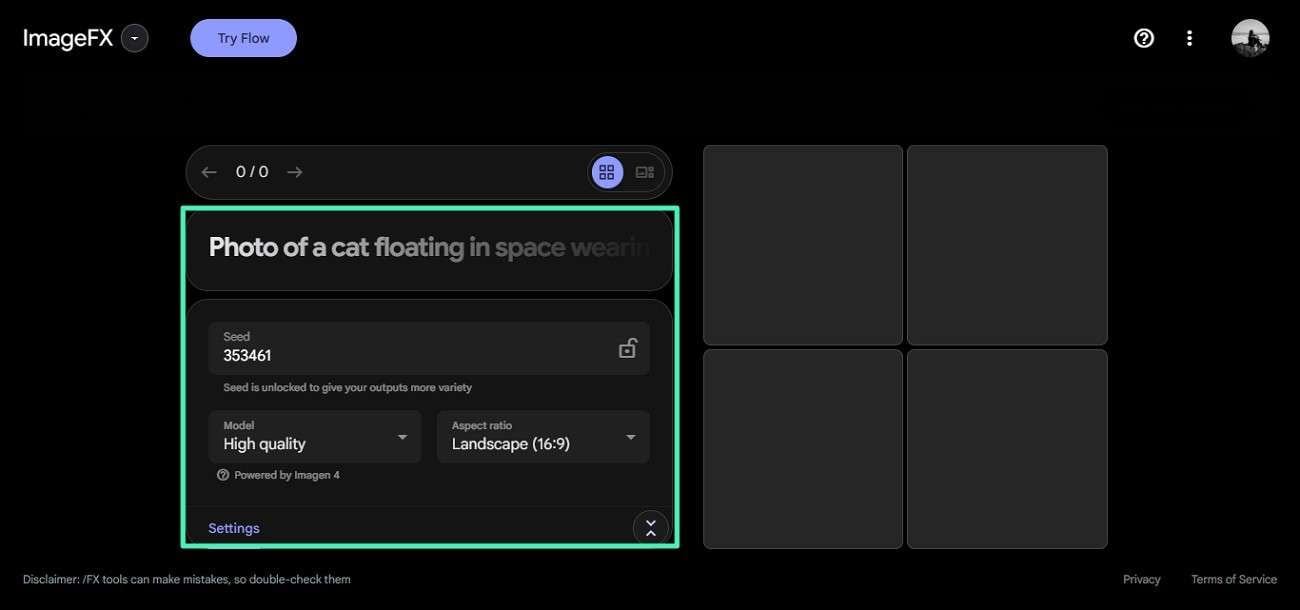
ステップ1. ブラウザでツールを開いたら、指定された入力欄に作りたい画像の内容をテキストで入力します。続いて「Settings」でシード、画質、アスペクト比を選択し、最後に「Create」をクリックして生成を開始します。
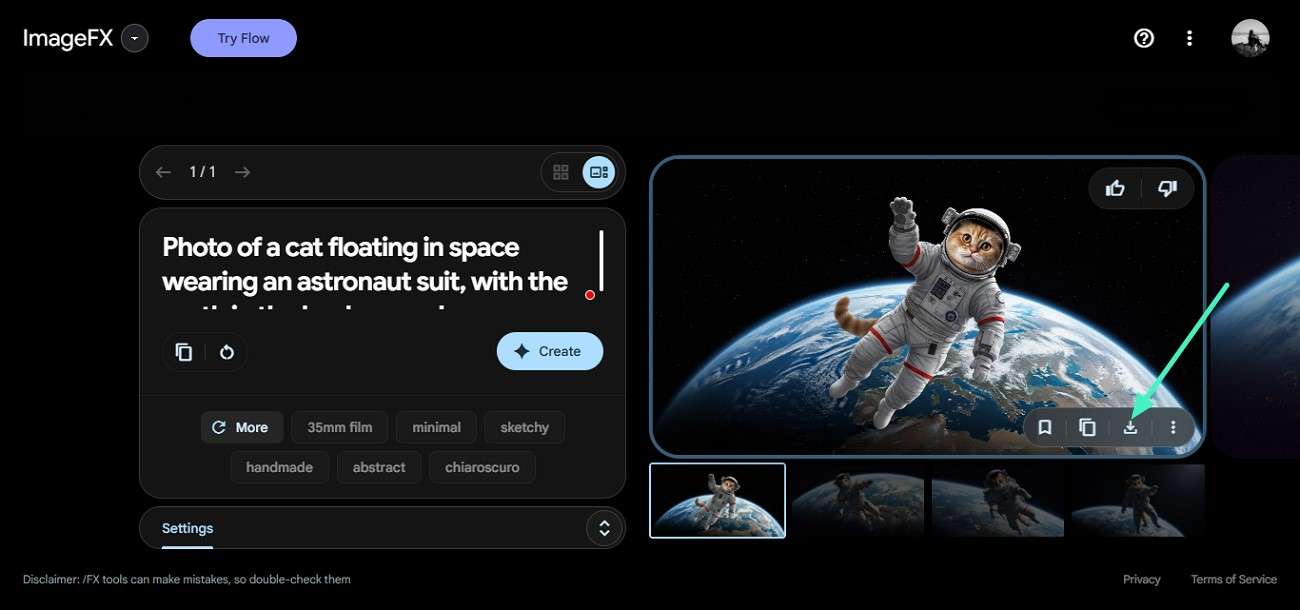
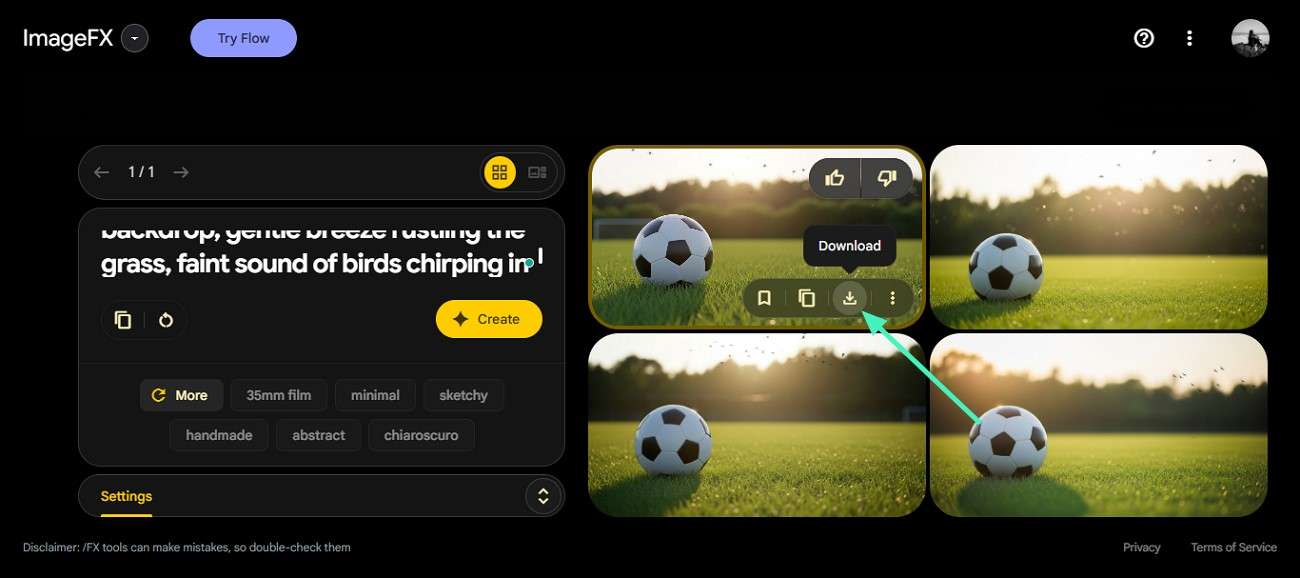
ステップ2. 画像が生成されたら内容を確認し、「Download」アイコンを押してパソコンに保存します。
ImageFXは無料?
はい、ImageFX は基本的に無料で利用できます。画像生成のために有料プランやクレジットカード登録は不要で、Googleアカウントがあればすぐに使い始められます。
提供地域と国ごとの利用制限
ImageFX は、米国、カナダ、オーストラリア、日本をはじめ、アジア・アフリカ・中南米の多くの地域で利用できます。ただし、一部のヨーロッパ地域やイギリスなど、現時点では利用できない国・地域もあります。
使う前に知っておきたい制限
無料で使えて便利な一方で、利用前に把握しておきたい制限もあります。
- 利用できる地域が限られる:ImageFXはすべての国で使えるわけではないため、未対応地域ではアクセスできない場合があります。
- Googleアカウントが必要:利用前にGoogleアカウントでログインする必要があります。匿名で気軽に試したい人にはやや不向きです。
- インターネット接続が必須:クラウドベースのサービスなので、オフライン環境では利用できません。
- プロンプトの書き方で精度が変わる:生成結果はプロンプトの質に大きく左右されます。狙った画像を出すには、ある程度試行錯誤が必要です。
- 細かな編集機能は限定的:本格的なデザインソフトと比べると、高度な編集コントロールは少なめです。
パート3. AI制作でImageFXとFilmoraを組み合わせるメリット
ImageFX は手早く画像を作るのに便利ですが、高度な編集や仕上げの柔軟性までは十分ではありません。そこで役立つのが、より総合的なクリエイティブツールである Filmora との組み合わせです。静止画のAIビジュアルを、完成度の高いコンテンツへ発展させやすくなります。
Filmoraの概要
Filmoraは、複雑な操作なしで高品質なビジュアルコンテンツを作りたい初心者から上級者まで使いやすい動画編集ソフトです。AI機能、ドラッグ&ドロップ操作、豊富なテンプレートなどを備えており、制作フローを効率化できます。動画編集はもちろん、画像の調整、エフェクト追加、トランジション、テキスト、音楽の挿入まで、数クリックで進めやすいのも魅力です。
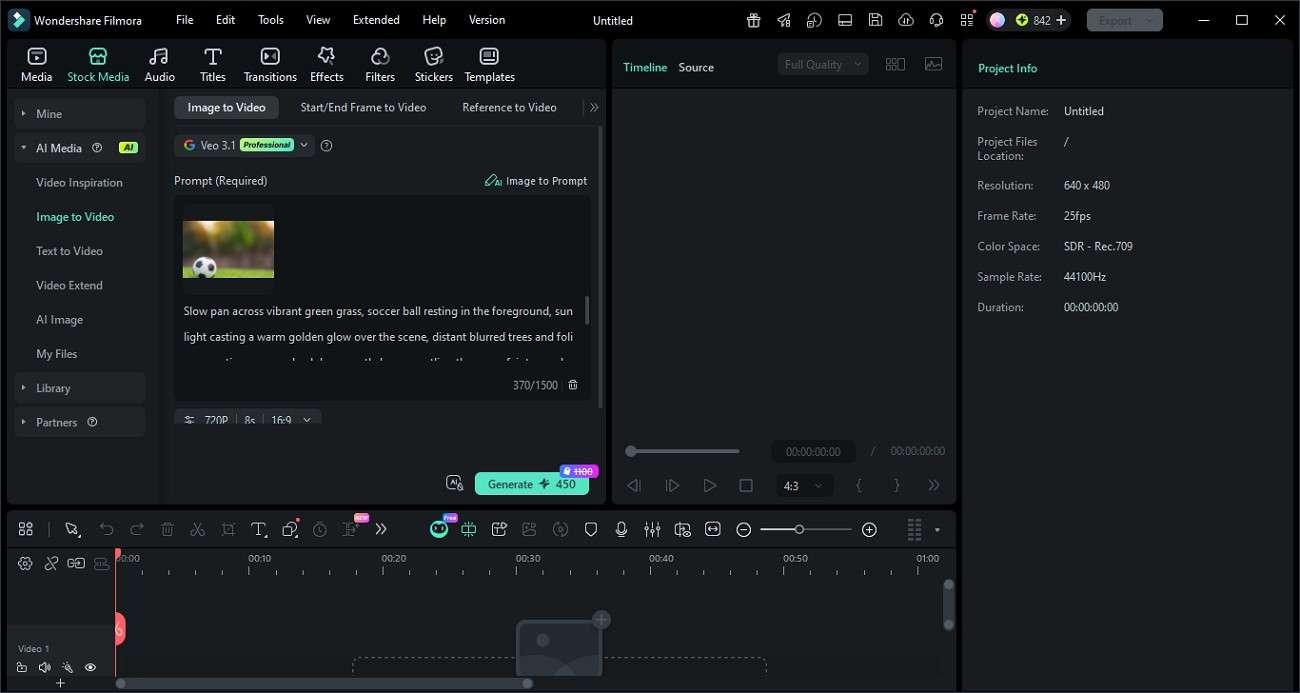


画像からプロンプトを作成できる機能
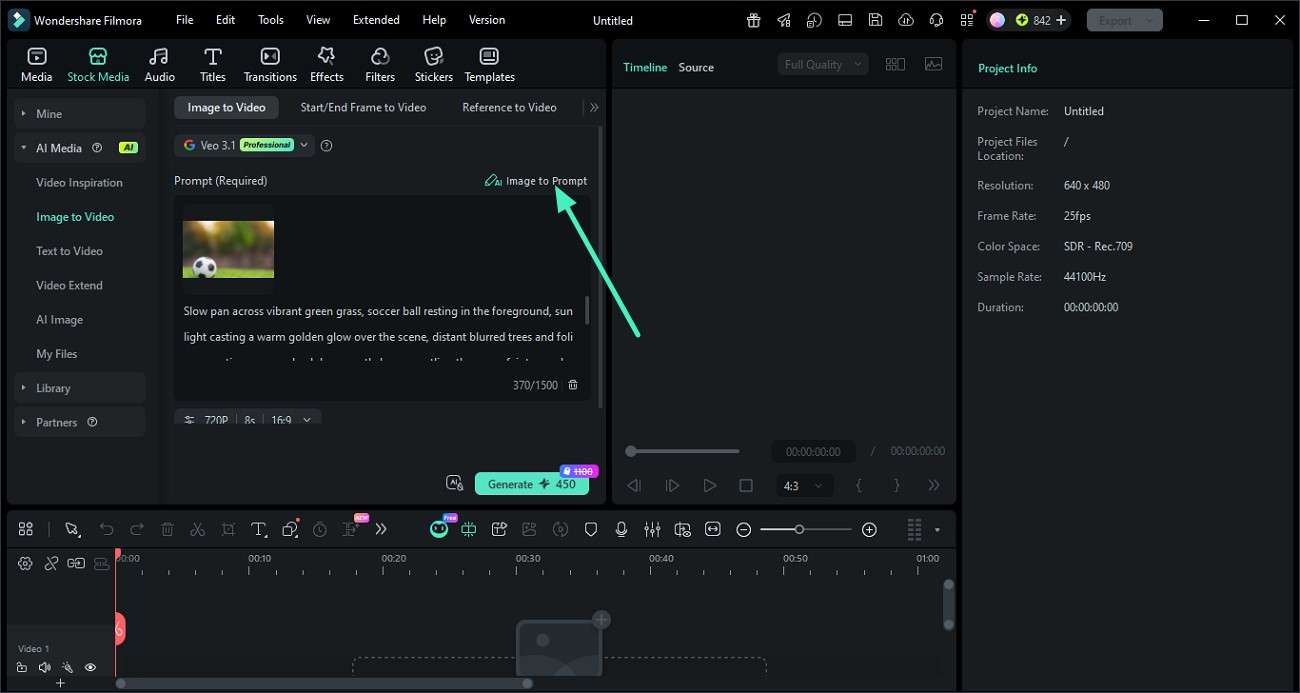
Filmoraには、画像から内容を分析して詳細なAIプロンプトを生成できる機能があります。画像の要素を読み取り、説明文を自動で組み立てられるため、AI生成結果をより狙いに近づけやすくなります。スタイルや構図、表現の方向性を調整しやすく、安定したビジュアル制作につなげやすいのが特長です。
AIビジュアルを作り直して仕上げるメリット
Filmoraを使えば、ImageFX で作成した静止画を、さらに完成度の高いコンテンツへ発展させることができます。
- 複数の入力形式に対応:単一画像だけでなく、開始/終了フレーム、複数の参照画像、動画クリップなどにも対応できます。
- プロンプトを調整しやすい:生成されたプロンプトは手動で編集できるため、精度や表現の方向性を細かく調整できます。
- アスペクト比と解像度を設定可能:生成前に動画形式、画質、サイズを用途に合わせて設定できます。
- そのまま書き出しやすい:完成した動画はプレビュー確認後、そのままパソコンに書き出せます。
- 画像から動画への変換に対応:静止画をAI動画へ展開する流れを、よりスムーズに進められます。
パート4. Filmoraの画像からプロンプト作成機能をImageFXと組み合わせて使う方法
ImageFX とFilmoraを組み合わせれば、より精度の高いプロンプトを作成し、狙いに近い画像を生成しやすくなります。使い方は次の通りです。
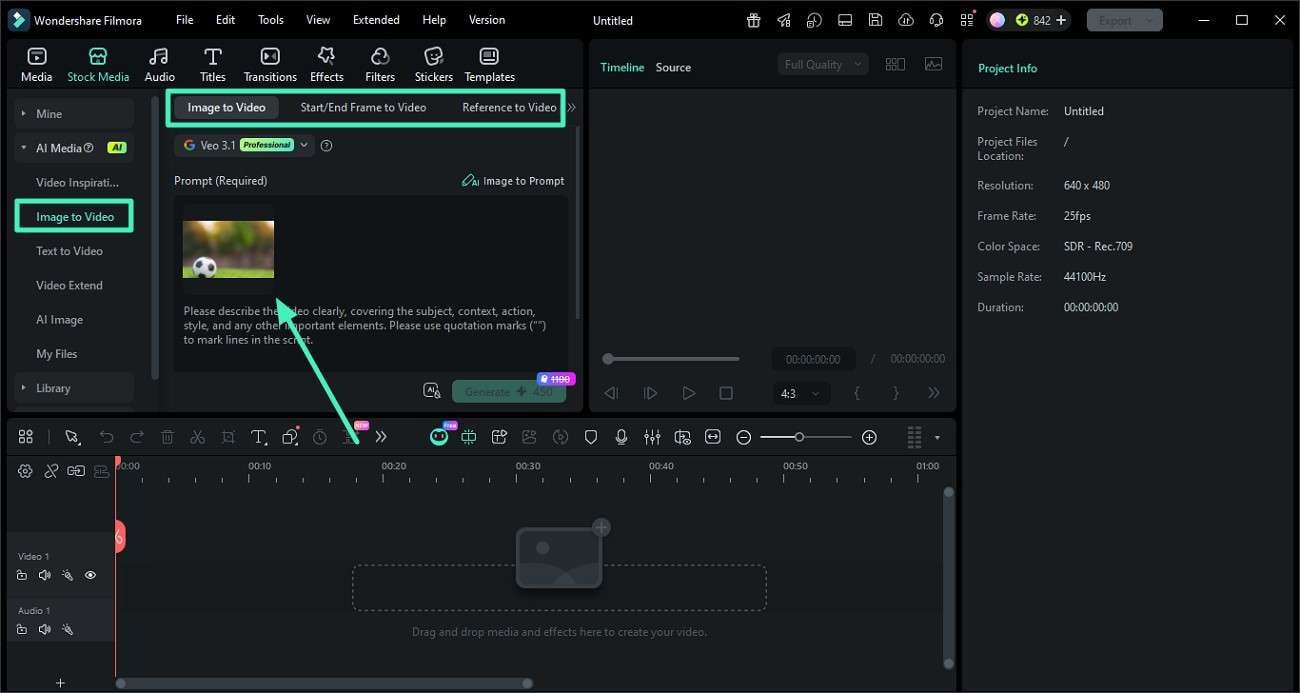
ステップ1. Filmoraの画像からプロンプト作成機能に画像を読み込む
Filmoraでプロジェクトを作成したら、メイン画面左側から「画像から動画生成」機能を選びます。「画像から動画生成」「開始/終了フレーム」「参照画像から動画生成」などのモードを選択し、指定の場所から画像をアップロードします。
ステップ2. 画像から詳細なAIプロンプトを自動生成する
画像を読み込んだら、「画像からプロンプト生成」ボタンをクリックして、プロンプトを自動作成します。
ステップ3. 生成したプロンプトをImageFXに貼り付けて使う
プロンプトが生成されたらコピーし、ImageFXの入力欄に貼り付けて「Create」を押します。
ステップ4. Filmoraの編集機能で仕上がりを整える
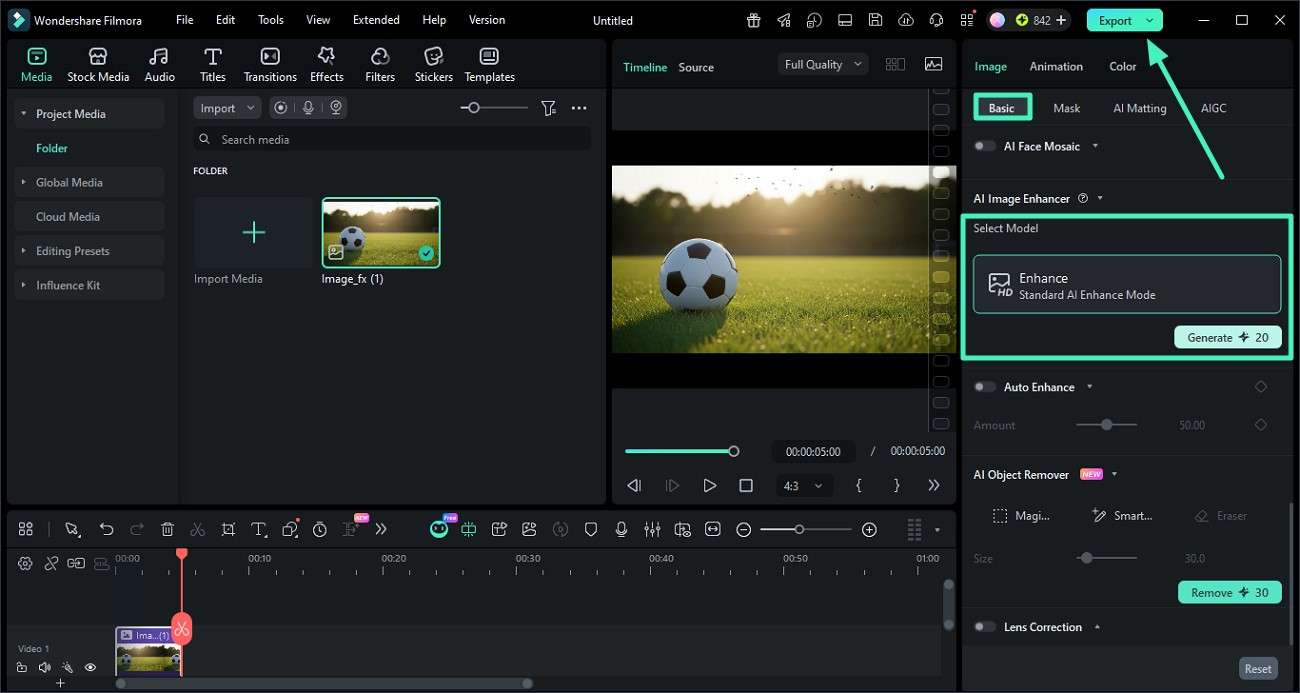
画像の生成が完了したら、それをFilmoraに読み込みます。右側の「基本」セクションにある「AI Enhance」から「Generate」をクリックして補正を行い、最後に「Export」で端末へ保存します。
パート5. FilmoraとImageFXを比較:どちらを選ぶべき?
ImageFX とFilmoraを個別に見てきたうえで、次に気になるのは実際のAI制作フローでどう使い分けるべきかという点です。ここでは、判断しやすいように両ツールを比較してみます。
| 比較項目 | Filmora | ImageFX |
| 主な機能 | 本格的な動画編集に加え、AI制作機能も搭載 | 主にテキストから画像を生成 |
| AI機能 | テキストから動画、画像から動画、音声AIなど多彩 | 画像生成と簡易編集に特化 |
| 編集の自由度 | タイムライン編集、レイヤー、エフェクト、トランジションに対応 | 編集コントロールは限定的 |
| 対応コンテンツ | 動画、画像、音声、テキスト系コンテンツ | 画像のみ |
| テンプレートと素材 | 豊富なテンプレートとクリエイティブ素材を内蔵 | 基本的なスタイルプリセット |
どちらを使うべき?
無料で手早く画像を作りたいだけなら、ImageFX は十分使いやすいツールです。一方で、生成後の調整、演出追加、動画化まで含めた制作フローを考えるなら、Filmoraのほうが適しています。AI画像をより完成度の高いコンテンツへ仕上げたい人には、Filmoraの活用がおすすめです。
まとめ
この記事では、ImageFX の機能、メリット、制限を整理しながら、実際の使いどころをレビューしました。手早く高品質な画像を作れる点は魅力ですが、高度な編集や仕上げにはやや物足りない部分もあります。より完成度の高い制作フローを求めるなら、Filmoraを併用することで、AI生成画像の補正・編集・動画化までスムーズに進めやすくなります。
よくある質問
-
1. ImageFXは何に使えますか?
ImageFXは、テキストプロンプトから高品質な画像を作成するためのツールです。デザイン経験がなくても、コンテンツ制作やマーケティング、クリエイティブ用途のビジュアルをすばやく用意しやすくなります。 -
2. ImageFXは完全無料ですか?
はい、ImageFXは無料で利用できます。ただし、ツールを使うにはGoogleアカウントでのログインが必要です。 -
3. ImageFXで生成した画像は編集できますか?
ImageFXでも一定の調整はできますが、高度な編集機能は限られています。より本格的に補正したり、演出やアニメーションを加えたりしたい場合は、Filmoraを併用すると仕上がりを高めやすくなります。 -
4. AI生成画像を動画にするにはどうすればいいですか?
AI画像を動きのある動画に展開したい場合は、Filmoraを使う方法が便利です。画像から動画生成、エフェクト、テンプレートなどの機能を活用しながら、より完成度の高い動画コンテンツへ仕上げられます。



役に立ちましたか?コメントしましょう!