


 概要
概要
Pika AIはテキストや画像から最大30秒のSNS向け動画を直感的に生成できる優れたツールですが、編集機能が内蔵されておらず微修正にも再生成が必要になるため、クレジット消費を抑えて細部を仕上げたいユーザーにはWondershare Filmora等の統合ツールの利用が推奨されます。
● WebおよびiOSアプリで利用可能な最新版のPika 2.5は、最大1080pの解像度とPikaframesによる一貫性向上を実現しており、プロンプトベースでの被写体変更(Pikaswaps)や背景展開(Pikascenes)に対応しています。
● 無料プラン(月80クレジット付与)の生成動画には透かしが入り商用利用が不可であるほか、一度に1本ずつのレンダリングに数分を要し、細かなミスを直すだけでも再生成によるクレジット消費が発生する制限があります。
● AI動画生成の直後にトリミング、色補正、AI音楽・効果音の追加を行い、自動化と手動編集のバランスを取りながら1つのワークフローで完結させたいユーザーには、Wondershare Filmoraが適しています。
AIに要約を依頼
 ChatGPT
 Perplexity
 Gemini
 Claude
 Grok
Grok
AIの進化によって、動画制作のハードルは以前より大きく下がりました。今では高度な編集スキルがなくても、テキストや写真、短いクリップから動画を作れる時代です。適切なツールを使えば、数クリックで形にできます。
その中でも、AI動画生成ツールとして注目を集めているのが Pika AI です。Webサイトもアプリも操作がシンプルで、初めてでも触りやすいのが魅力。Pika Art AIを使えば、思いついたアイデアを遊び心のある映像や、ちょっと不思議な動画にすばやく変換できます。
では、実際に使う価値はあるのでしょうか。この記事では、Pika AIとは何か、主な機能、料金体系、Web版とPika AIアプリの使い方まで詳しく解説します。あわせて、実際に使って感じた良い点と気になる点も率直にレビューします。
第1部:Pika AIの基本情報
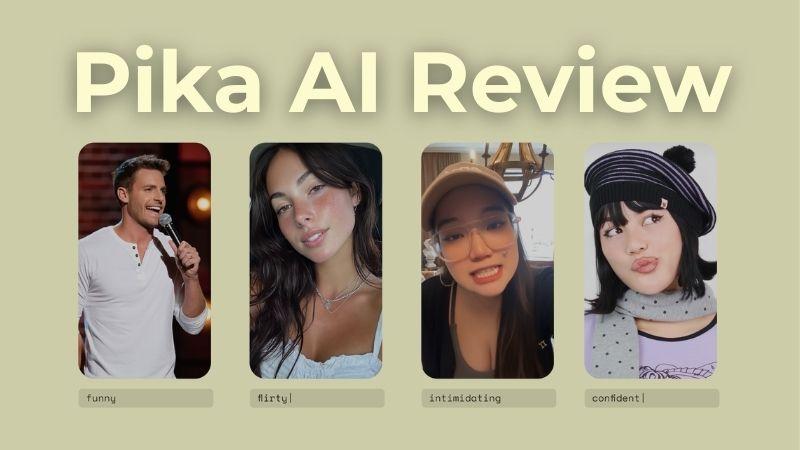
Pika AI(Pika Labsとも呼ばれます)は、短尺動画を生成できるAIツールです。シンプルなプロンプトを入力するだけで、エフェクトの追加、オブジェクトの差し替え、シーンの変更、ビジュアルスタイルの調整などを行えます。Pika Art AIにはあらかじめ用意されたスタイルもあり、遊び心のある映像からアニメ風、シネマ風まで、複雑な設定なしで試せます。
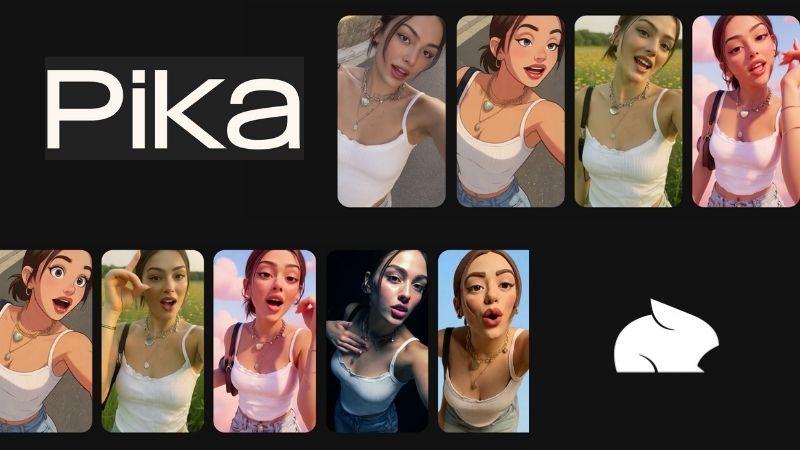
Pika AIの仕組みを詳しく見る前に、まずは仕様やできることを簡単に整理しておきましょう。
| 項目 | 内容 |
| 主な機能 | テキスト・画像・動画をもとに、プロンプトでAI動画を生成 |
| 最大動画尺 | 30秒 |
| 動画解像度 | 480p、720p、1080p |
| 動画アスペクト比 | 5:2、16:9、4:3、1:1、4:5、9:16 |
| 対応プラットフォーム | Web、iOSモバイルアプリ |
| 向いているユーザー | 初心者、SNS向け動画を作りたいクリエイター |
| おすすめの用途 | TikTok、YouTube Shorts、Instagram Reels向けの短尺動画制作 |
| 料金 | 無料プランあり、有料プランも用意 |
最新のPikaバージョンで何が変わった?
Pika AI Video Generatorは継続的にアップデートされており、Pika 1.0から最新のPika 2.5まで進化してきました。ここでは、Pika 2.2からPika 2.5で何が変わったのかを見ていきます。
| 比較項目 | Pika AI 2.2 | Pika AI 2.5 |
| アップデートの軸 | 機能追加 | 品質向上 |
| 主な改善点 | Pikaframesを導入し、シーンの一貫性を向上 | よりリアルなビジュアル、滑らかな動き、プロンプト解釈の向上 |
| モーション品質 | 十分実用的だが、時々破綻が見られる | より自然で安定した動き |
| 解像度 | 最大1080p | 最大1080p、よりシャープなディテール |
第2部:Pika AIの料金プラン
ここで気になるのが、「Pika AI Video Generatorは無料で使えるのか?」という点でしょう。結論から言うと、無料で使えますが制限があります。Pika AI Video Generatorはクレジット制を採用しており、動画を生成するたびにクレジットを消費します。無料プランでは毎月80クレジットが付与されるため、有料プランに進む前のお試し用途には十分です。
有料プランは、Pika AIがStandard、Pro、Fancyの3種類を用意しています。どのプランが自分に合うかは、以下のPika AIの料金ページを参考にしてください。
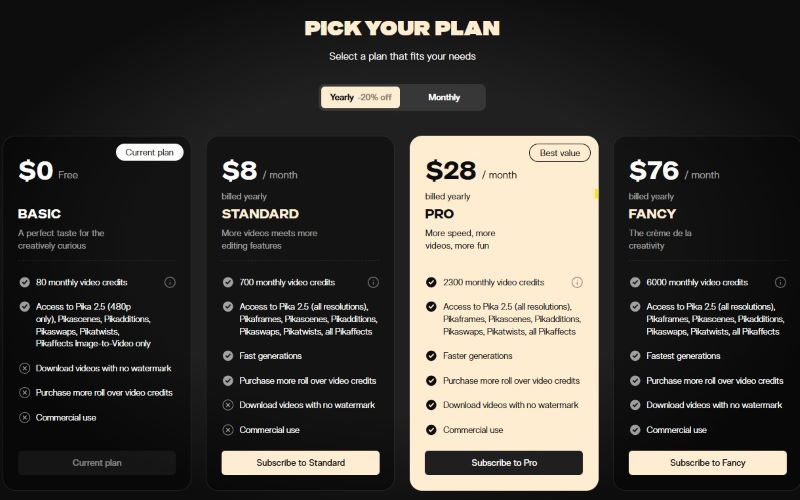
これらのプランの主な違いは、毎月使える総クレジット数、動画生成スピード、透かしの有無、商用利用の可否です。
第3部:Pika AI Video Generatorの主な機能
実際に使い始めると、Pikaにはかなり多くのクリエイティブ機能が用意されていることがわかります。ここでは、Pika Art AIで使える代表的な機能を紹介します。
Pikaeffects
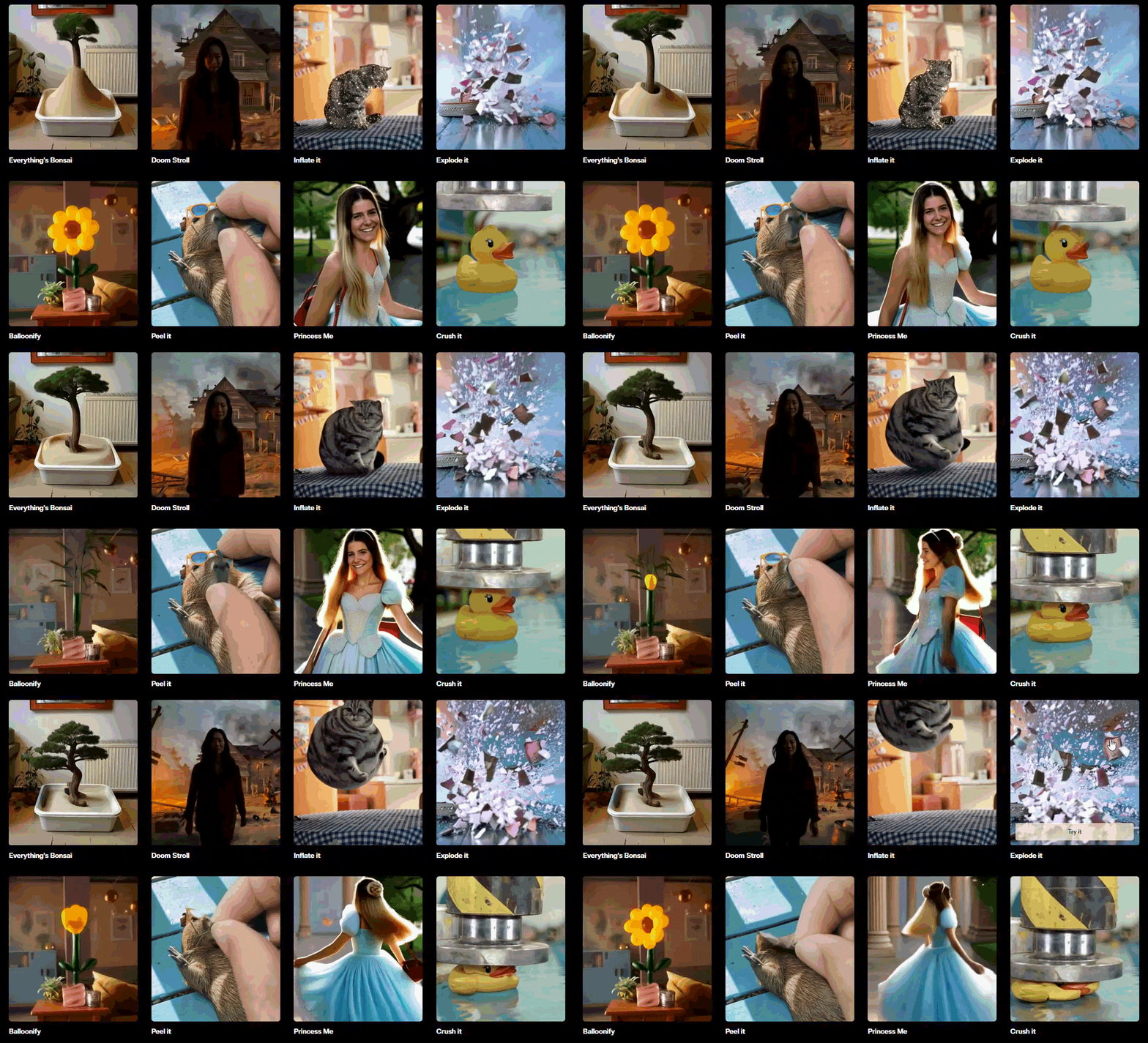
Pikaeffectsを使うと、写真を意外性のあるビジュアルに変換できます。たとえば普通のセルフィーを90年代風ポートレートにしたり、プリンセス風にしたり、バッグチャームや動物の姿に変えたりすることが可能です。中には、爆発したり膨らんだりするようなアニメーション演出を加えられるエフェクトもあります。
Pikaframes

Pikaframesは、Pika AIの画像から動画への変換機能で、静止画に動きを加えられます。上のシーンでは、女性がカジュアルな服装で立っている状態から振り向き、服装が伝統衣装へと変化します。同時に背景も木造の室内から滝のある風景へ切り替わっています。
Pikadditions
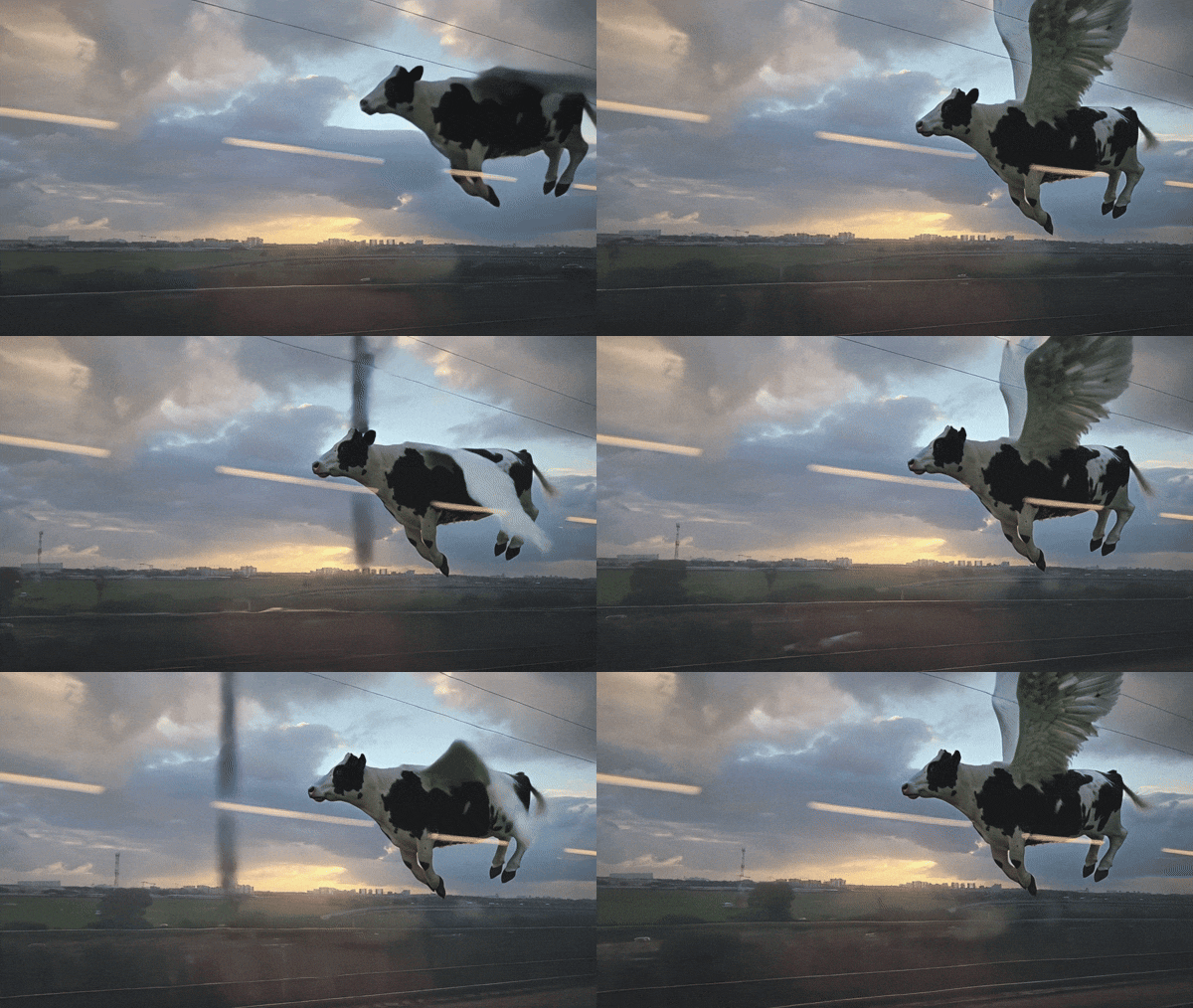
PikadditionsはPika AIの動画から動画生成機能を活用し、動画内に新しいオブジェクトやキャラクターを追加できます。たとえば旅行先で景色を撮影したクリップに、空飛ぶ牛のような非現実的な要素を加えて、不思議で楽しい映像に仕上げることができます。
Pikaswaps
Pikaswapsでは、Pika AIのテキストから動画生成の考え方を使って、プロンプトで動画内のオブジェクトを置き換えられます。クリップをアップロードし、変えたい内容を入力するだけで、Pikaが差し替えを処理してくれます。車を靴やバッグなど、入力内容に応じた思いがけないものへ変えることも可能です。

Pikatwists
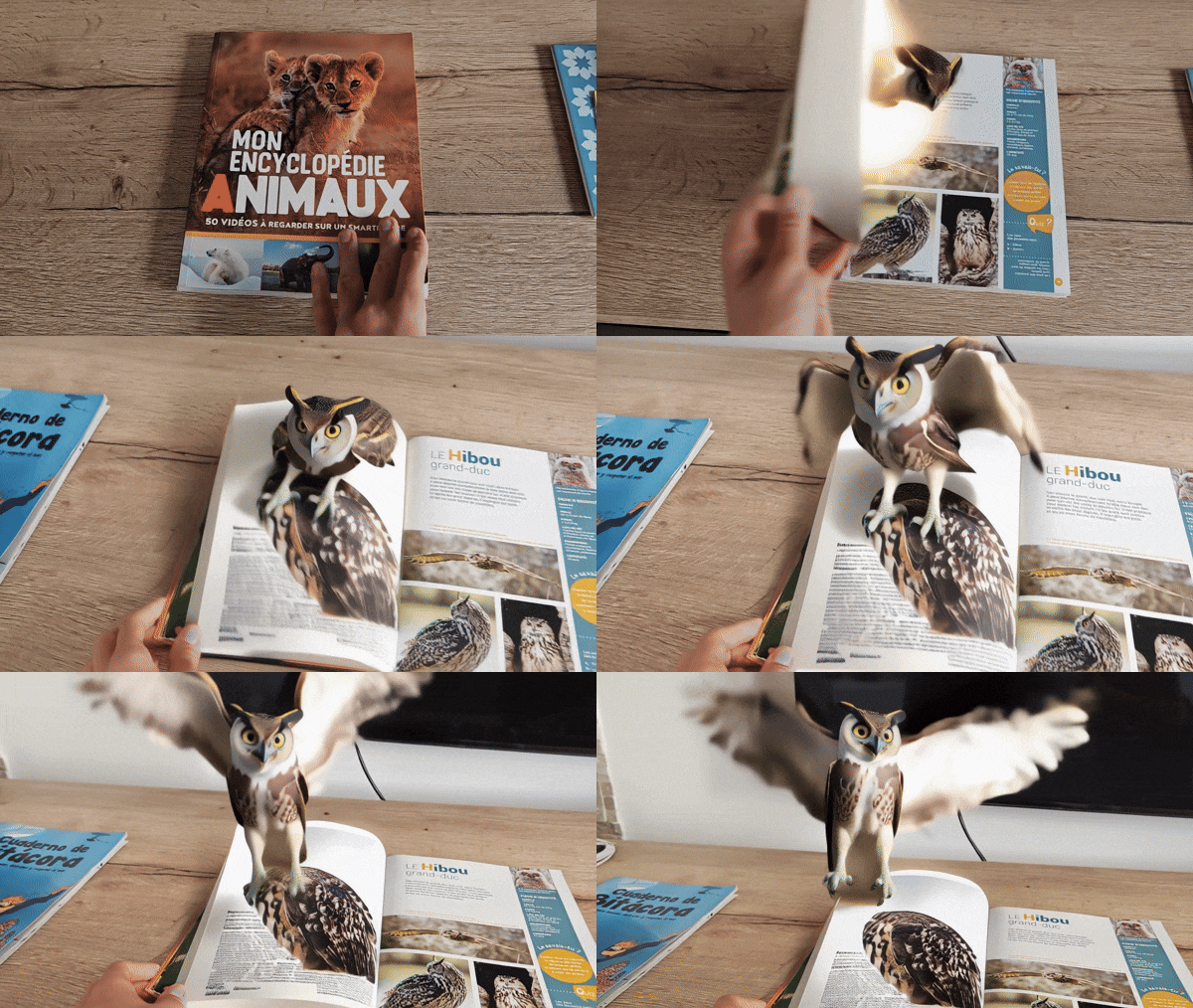
Pikatwistsは、シーンの展開そのものを変える機能です。通常の画像や動画から始めて、プロンプトを加えることで、そこにひねりのある動きを加えられます。平面的なイラストをアニメーション化したり、静かな場面を一気に躍動感のある演出に変えたりできます。
Pikascenes

Pikascenesでは画像をアップロードし、Pika AIのテキストから動画生成機能でまったく異なる世界観に配置できます。自分やペットの普通のポートレートでも、レッドカーペットのワンシーン、夢のようなファンタジー空間、あるいはダークでドラマチックな演出へ変えられます。選ぶジャンルに応じて背景や全体の雰囲気も調整されます。
第4部:Pika AIの操作画面と使いやすさ
機能が充実していても、画面がわかりにくければ使いやすいとは言えません。そこでこのセクションでは、Pika AIが実際の操作フローでどのように使えるのかを確認します。最後の総評に入る前に、まずは基本的な使い方を見ていきましょう。
Web版Pika AI
Pikaはオンラインで使えるため、インターネット接続があればどこからでも利用できます。テンプレートを探したり、プロンプトを書いたり、生成結果を確認したりする場面では、大きな画面の方が操作しやすいのも利点です。以下の手順でWeb版Pikaを使えます。
- Google、Facebook、Discord、またはメールアドレスでPika AIアカウントにログインします。
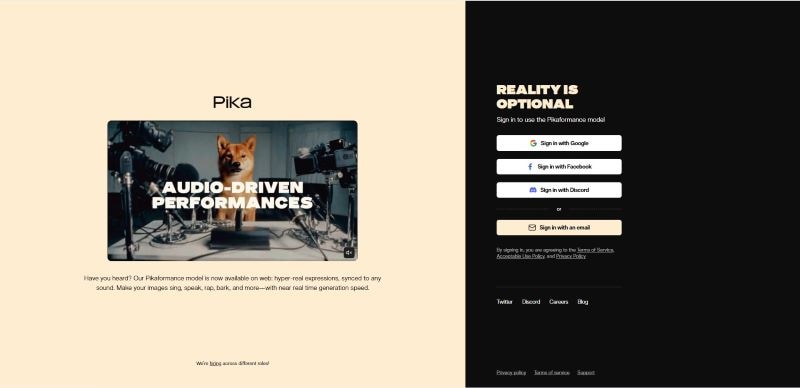
- エフェクト、オブジェクト差し替え、シーン変更など、さまざまなスタイルを見ていきます。
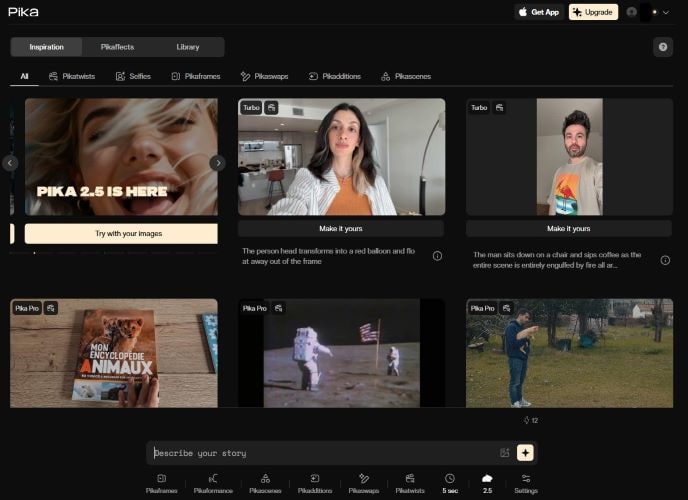
- すると、あらかじめプロンプトと設定が入った生成画面が開きます。
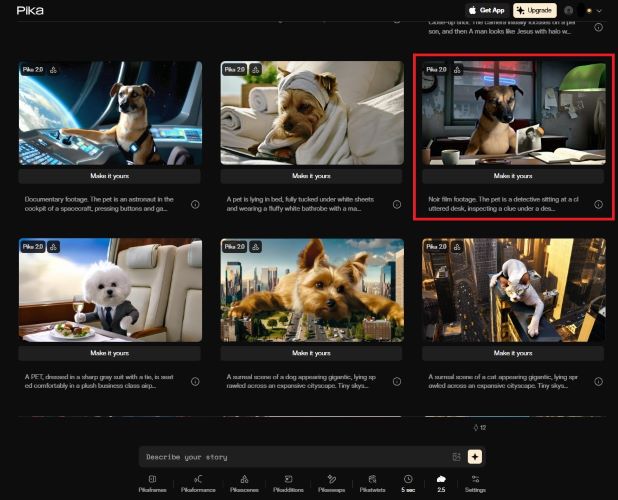
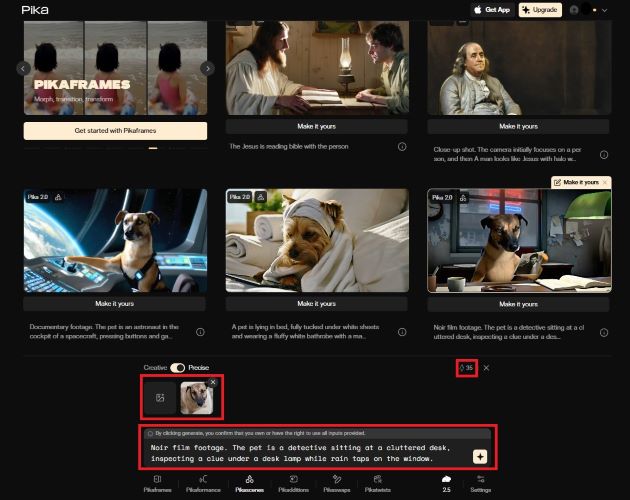
- 必要に応じてプロンプトを編集するか、新しく入力します。
- 生成をクリックして生成を開始します。
- ダウンロードするか、X、Facebook、Discordへ直接共有できます。
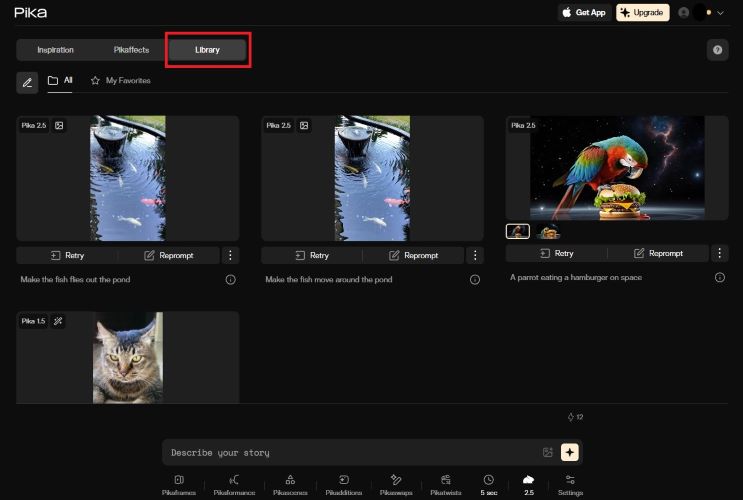
- 結果に納得できない場合は、再試行またはプロンプトを再入力で再生成できます。
では、最終的な生成結果を見てみましょう。元の犬の画像が、シネマティックな探偵シーンへ変換されています。犬は探偵のようなスタイルになり、オフィスの机の前で事件の手がかりを調べているような演出になっています。

iOS版Pika AI
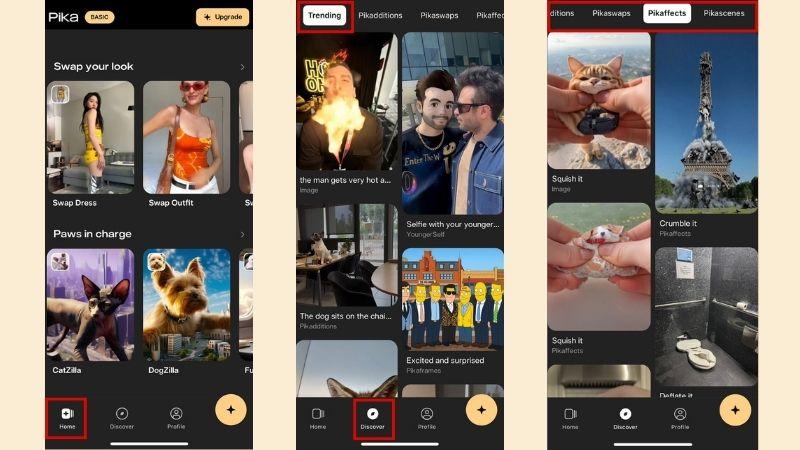
iOSでは、実はPika AI関連のアプリが2種類あります。1つ目のPikaeffectsは動画生成用のアプリです。2つ目のPika公式コミュニティアプリは、ユーザーが作品を共有できるソーシャルフィード型のアプリで、Pikaコミュニティ向けのTikTokのような位置づけです。
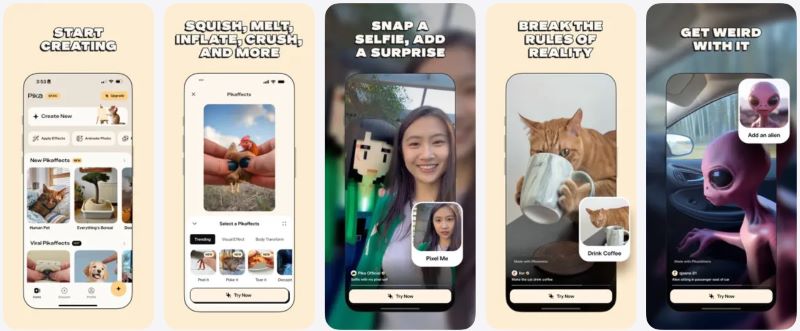
実用性を重視するなら、Pika AIアプリは便利な選択肢です。スマホから直接アクセスできるので、移動中でも手早く編集や生成を進められます。ここでは、iOSデバイスでの使い方を紹介します。
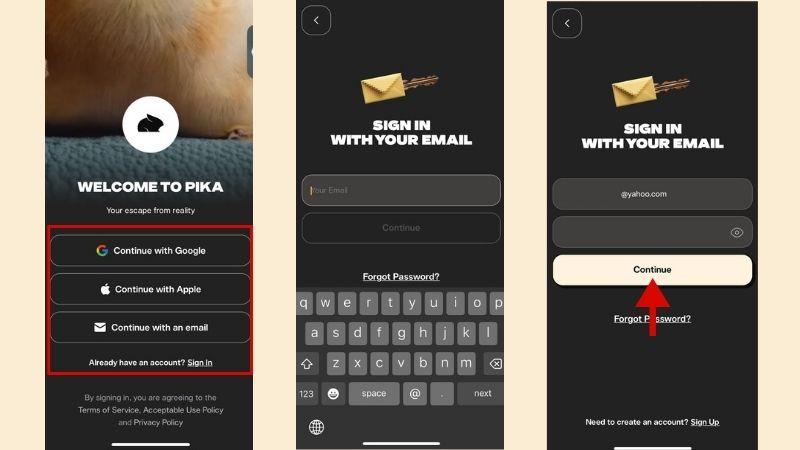
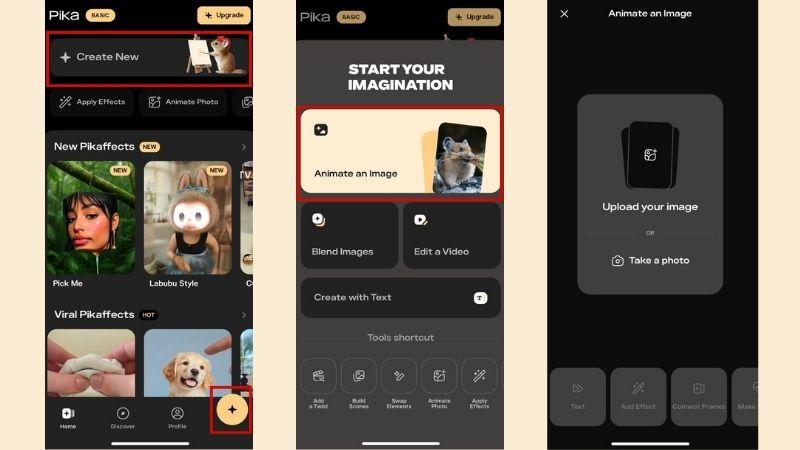
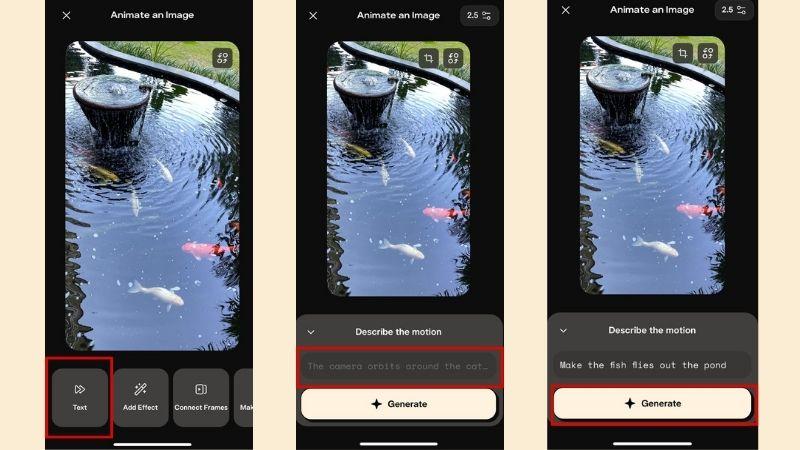
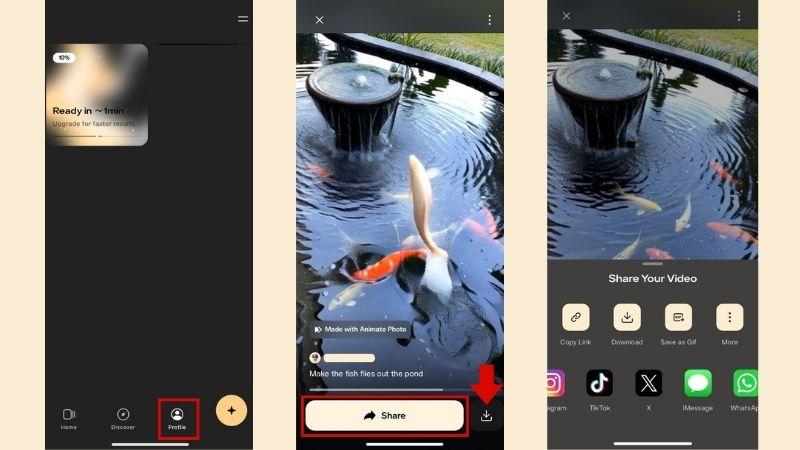
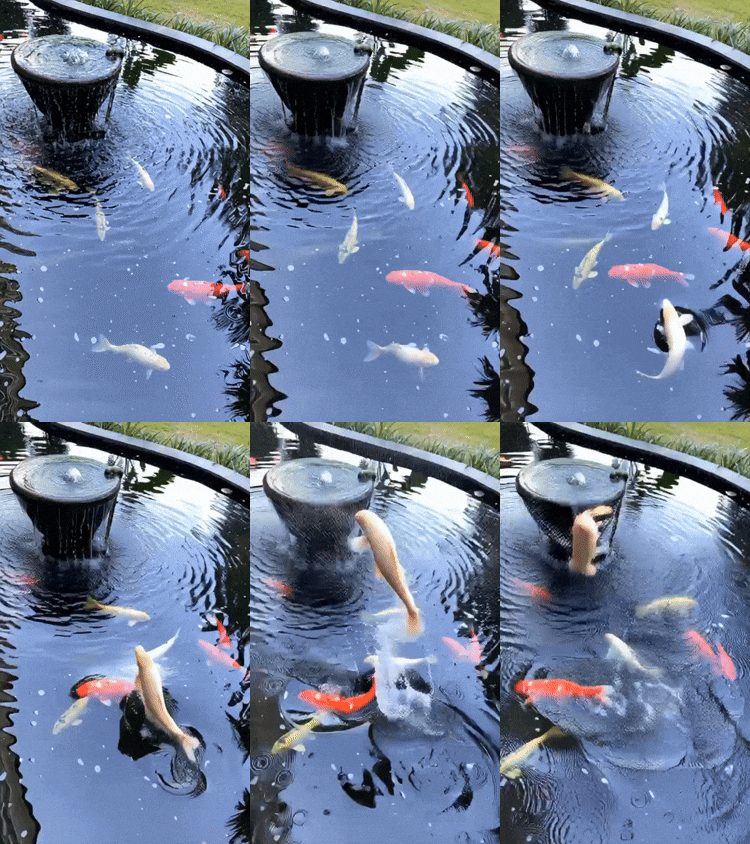
では、こちらも最終結果を見てみましょう。
ご覧の通り、Pika 2.5は池の静止画に動きを付ける処理をしっかりこなしています。水や魚の動きは全体的になめらかですが、細かく見るとAIらしい不自然さが少し残る印象です。
Pika AIを使ってみた感想
Web版とモバイル版の両方で試してみると、全体的にシンプルで迷いにくい設計だと感じました。ツールの配置もわかりやすく、作業の中心はプロンプト入力なので、覚えることはそれほど多くありません。
機能ごとの流れもほぼ共通で、ツールを選び、プロンプトを入力し、結果を待つという構成です。何度か触っているうちに操作に慣れやすいのも良い点です。
第5部:Pika AIの実力を検証
Pika AIを実際に使ってみると、気になるのは連続で動画を生成したときにも安定して使えるかどうかです。最初は良く見えても、待ち時間が長かったり、結果にムラが出たりするツールも少なくありません。
テストした範囲では、Pika LabsのPika AIは日常的な利用に十分安定しており、今も継続的に改善されています。バグ修正や使用感の向上を目的としたアップデートも定期的に行われています。
ここでは、速度や安定性から最終的な出力品質まで、普段使いの視点でPika AIの実力を整理します。
| 評価項目 | 使用感 |
| 安定性 | Webとモバイルの両方で大きな不具合はなく、比較的スムーズに動作 |
| 速度 | 生成には少し時間がかかるが、全体の動作は安定している |
| 出力品質 | 最大1080pで、短尺コンテンツ用途なら十分見やすい |
| 使いやすさ | 操作フローがシンプルで、学習コストが低い |
| コミュニティ | サポートや作品共有、チャレンジ企画に活発なDiscordコミュニティがある |
第6部:Pika AIのメリット・デメリット
Pika Art AIの仕組みや機能、パフォーマンスをひと通り見たところで、最後にメリットとデメリットを整理します。Pikaが自分の制作スタイルに合うかどうかを判断しやすくなるはずです。

- 専門スキルがなくても始めやすい:学習コストはかなり低めです。作りたい内容を説明するか、用意されたツールを選ぶだけで、AIが動画を生成してくれます。
- 無料プランでも試しやすい:Pika AIの無料プランでも主要機能の多くに触れられます。まずは色々試してから、有料プランに進むか判断できます。
- 出力品質が十分実用的:生成結果はTikTok、Instagram Reels、YouTube Shortsなどに共有しやすい品質です。
- 透かしと商用利用制限がある:無料プランで生成した動画には「Made with Pika AI」の透かしが入ります。商用利用にも制限があり、ProまたはFancyへのアップグレードが必要です。
- レンダリングに時間がかかることがある:動画生成には数分かかる場合があります。また、一度に生成できる動画は1本です。
- 動画編集機能は内蔵されていない:生成後に細かく直したい場合でも、基本的には再度プロンプトを調整して作り直す必要があります。
補足:Wondershare FilmoraならAI生成から本格編集まで対応
Pika AIは、短くてテンポのよい動画を手軽に作るには便利です。ただし、Pika AIには本格的な動画編集機能が内蔵されていないため、仕上がりに不満があるときも細かな修正がしづらいのが難点です。小さなミスを直すだけでも再生成を繰り返す必要があり、クレジット消費が増えやすくなります。
もしPika AI Video Generatorだけでは物足りないなら、Wondershare Filmoraも有力な選択肢です。FilmoraはAI動画生成に対応しており、プロンプト、テキスト、画像、ストーリーボード、動画素材から映像を作成できます。さらに、AIで生成した後も同じアプリ内で微調整、修正、仕上げまで行えるため、ワークフローを一つにまとめやすいのが強みです。
 安全にダウンロード
Filmoraが単なるAIツールではない理由
1. 生成から編集までを1つの流れで完結できる
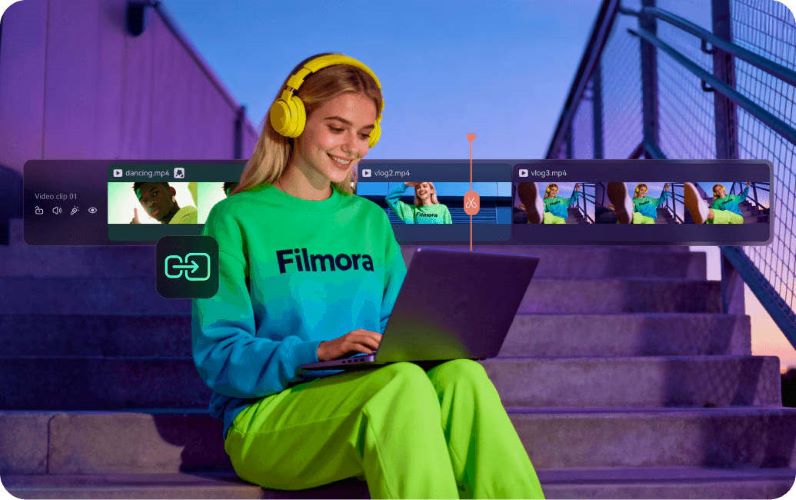
Filmoraは、AI任せで終わらず、最終的な仕上がりを自分でコントロールしやすいのが強みです。細かな不具合を直すために追加クレジットを消費する必要もありません。クリップのトリミング、色補正、トランジション調整、全体の見た目のブラッシュアップまで、最初から作り直さずに進められます。自動化と手動編集のバランスを取りたい人に向いています。
2. 動画生成以外のAI機能も幅広い
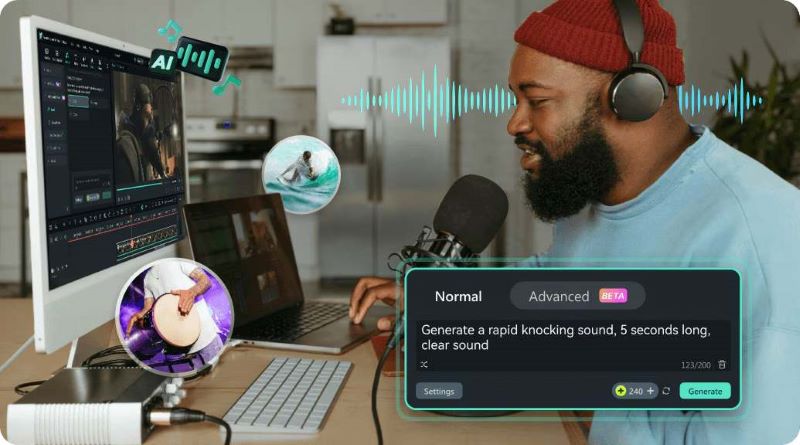
FilmoraのAI機能は、動画生成だけにとどまりません。たとえば、ノイズ低減、動画の雰囲気に合うBGMの生成、カスタム効果音の作成など、コンテンツの完成度を高める機能がそろっています。具体的には、AI効果音生成やAI音楽ジェネレーターを使って音作りを強化でき、長尺コンテンツを扱う場合はスマートショートクリップで見どころを短尺化してSNS向けに展開しやすくなります。
3. 豊富な内蔵メディアライブラリが使える
既成素材を活用したい場合でも、Filmoraなら音楽、エフェクト、ステッカーなどを幅広く利用できます。すべてを一から生成しなくても、必要な仕上げだけをすばやく追加できるため、実制作でも使いやすい選択肢です。
4. デスクトップとモバイルの両方で使える

FilmoraはWindowsとmacOSで利用できるほか、AndroidとiOSにも対応しています。スマホで始めたプロジェクトをパソコンで仕上げることもでき、デバイス間の移行も比較的スムーズです。
まとめ
Pika AI、またはPika Labsがここまで注目されているのも納得です。SNS向けの短尺動画をすばやく作りたい人や、気軽にAI動画を試してみたい人にとって、使い始めやすいツールと言えます。無料版でも十分試せますが、小さな修正のたびに再生成が必要になる点は、人によっては使いづらさにつながるかもしれません。
その点、FilmoraならAI生成だけで終わらず、編集、調整、仕上げまで1つのワークスペースで進められます。ツールを行き来せずに完成まで持っていけるため、制作全体の効率を重視する人には特に相性が良いでしょう。
