


 概要
概要
Recast Studioは、ポッドキャストなどの長尺動画からAIでショートクリップや文字起こしを自動生成し、1つの素材から複数のコンテンツへの再活用を効率化するツールです。
● 初回登録時に60分相当(60クレジット)の無料トライアルが利用できますが、有料プラン(月額17ドル〜)でも書き出し画質は最大1080pに制限され、処理可能な最大動画時間もプランに応じて15分または60分となります。
● 無音やつなぎ言葉の自動除去、20言語以上の文字起こしベースのカット編集が可能ですが、レイアウトの自由度が低く字幕表示が早れる場合があるため、エフェクトや細かな映像演出までコントロールしたい場合はWondershare Filmoraなどの本格的な編集ソフトが適しています。
● 顔入れ替えや音声クローンを行う同名の「Higgsfield AIのRecast Studio」とは全く別のプラットフォームであり、本ツールは文字起こしを元にしたブログ下書きやSNS投稿文の生成、およびSNSアカウントへの直接予約投稿に特化しています。
AIに要約を依頼
 ChatGPT
 Perplexity
 Gemini
 Claude
 Grok
Grok
ショート動画は今やオンライン視聴の主流コンテンツのひとつです。Ampere Analysisによると、世界の約60%が短尺コンテンツを視聴しています。そのため、多くのクリエイターが、長尺動画を何時間もかけて編集するのではなく、1本の素材から複数の投稿用コンテンツへ効率よく展開する方法を探しています。
Recast Studioは、1本の収録素材からAIでショート動画、文字起こし、オーディオグラム、SNS投稿用コンテンツを作成できるツールです。長尺動画をショート動画に変換や、動画切り抜き、文字起こしを効率化したい人に向いています。ここでは、Recast Studioで何ができるのか、本当に使いやすいのかを詳しく見ていきましょう。
パート 1. Recast Studioとは?できることを解説
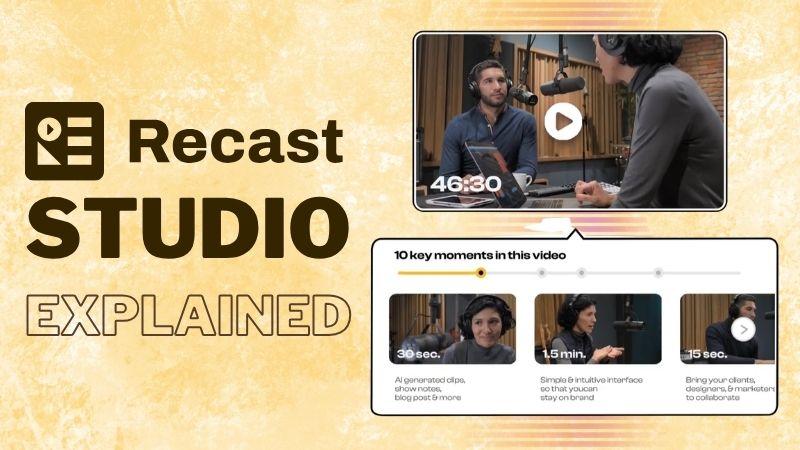
Recast Studioは、長尺動画を短いコンテンツへ再活用するために設計されたAIツールです。動画を解析して見どころを抽出し、各プラットフォームに投稿しやすいショートクリップを自動生成できます。
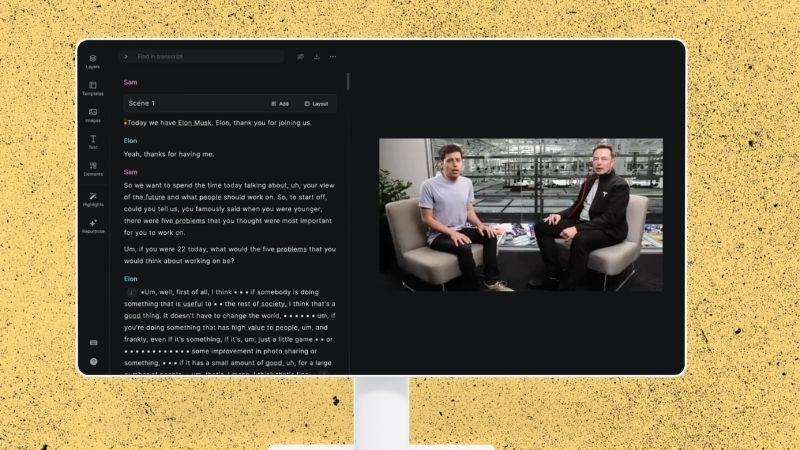
ポッドキャスト、ウェビナー、インタビューなどの長尺素材を扱う場合、Recast Studio AIを使うことで編集工数を大きく減らせます。完成したクリップをティザーとして使えば、本編への誘導にも役立ちます。
Recast Studioの主な機能
1. Auto Reframe(自動リフレーミング )と音声の自動クリーンアップ
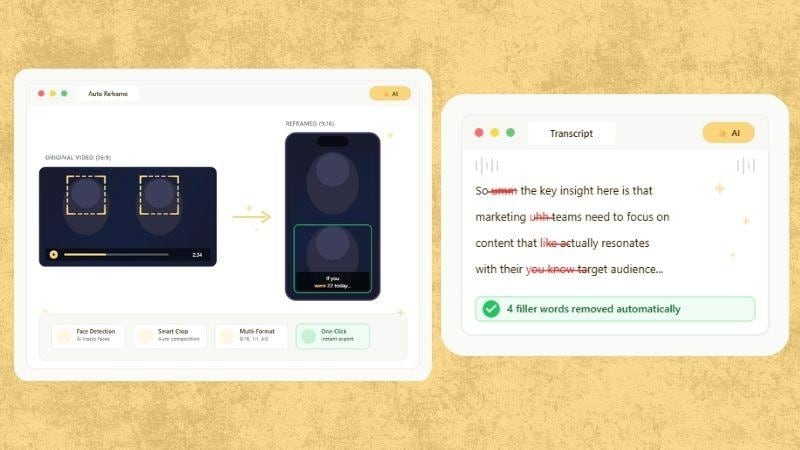
Recast StudioにはAuto Reframe(自動リフレーミング )機能があり、AIがメインの話者や被写体を追従して、画面中央に収まるよう自動調整します。さらに、AI Filler Word(AIフィラーワード )& Pause Removal(無音除去)により、「えー」「あの」などのつなぎ言葉や長い間を削除し、より聞きやすい音声に整えられます。
2. 複数言語で文字起こしを自動生成
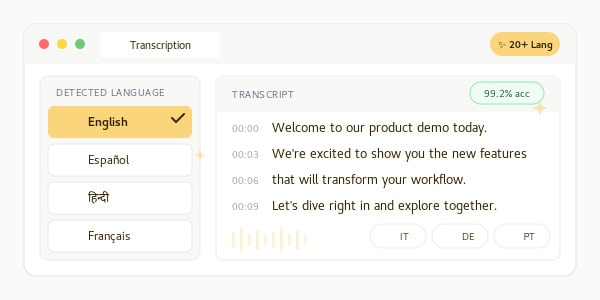
便利な機能のひとつが、音声をテキスト化するAI文字起こしです。20以上の言語に対応しており、字幕作成、キャプション追加、編集、動画やポッドキャストの再活用に役立ちます。
3. チームで共同作業できる共有ワークスペース
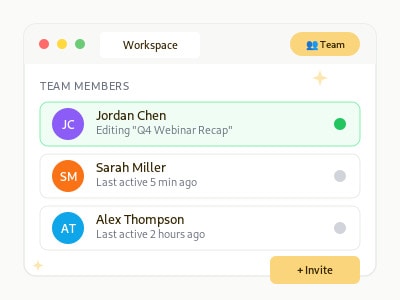
Recast Studioには共有ワークスペースが用意されており、チームで動画をアップロードし、内容を確認し、フィードバックを残しながら、プロジェクトを一元管理できます。
4. 文字起こしベースで動画を編集
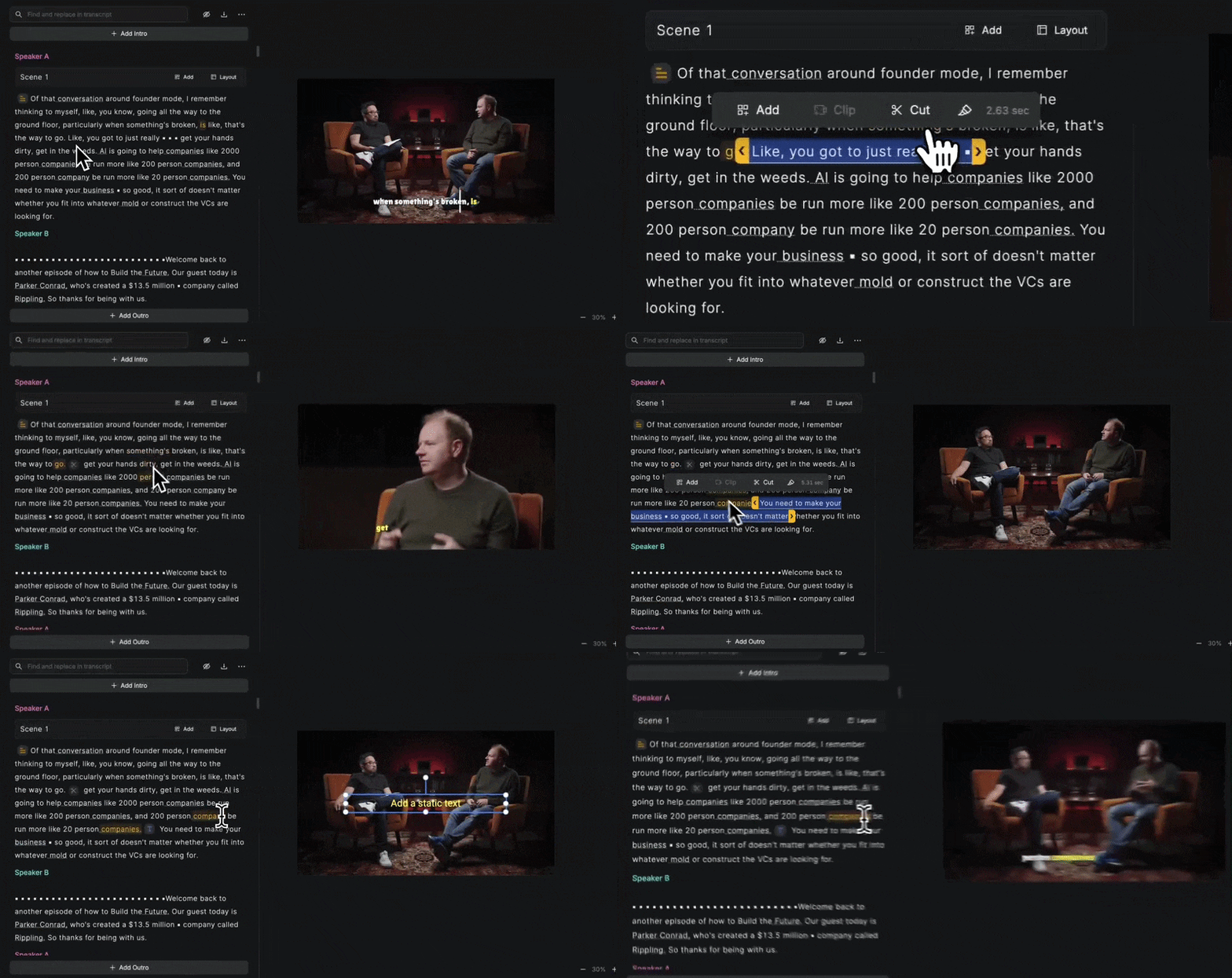
Recast Studio AIでは、文字起こしテキストを編集する感覚で動画を調整できます。不要な単語や文章をトランスクリプトから削除するだけで、対応する映像と字幕も自動でカットされます。
5. 文字起こしから追加コンテンツを作成
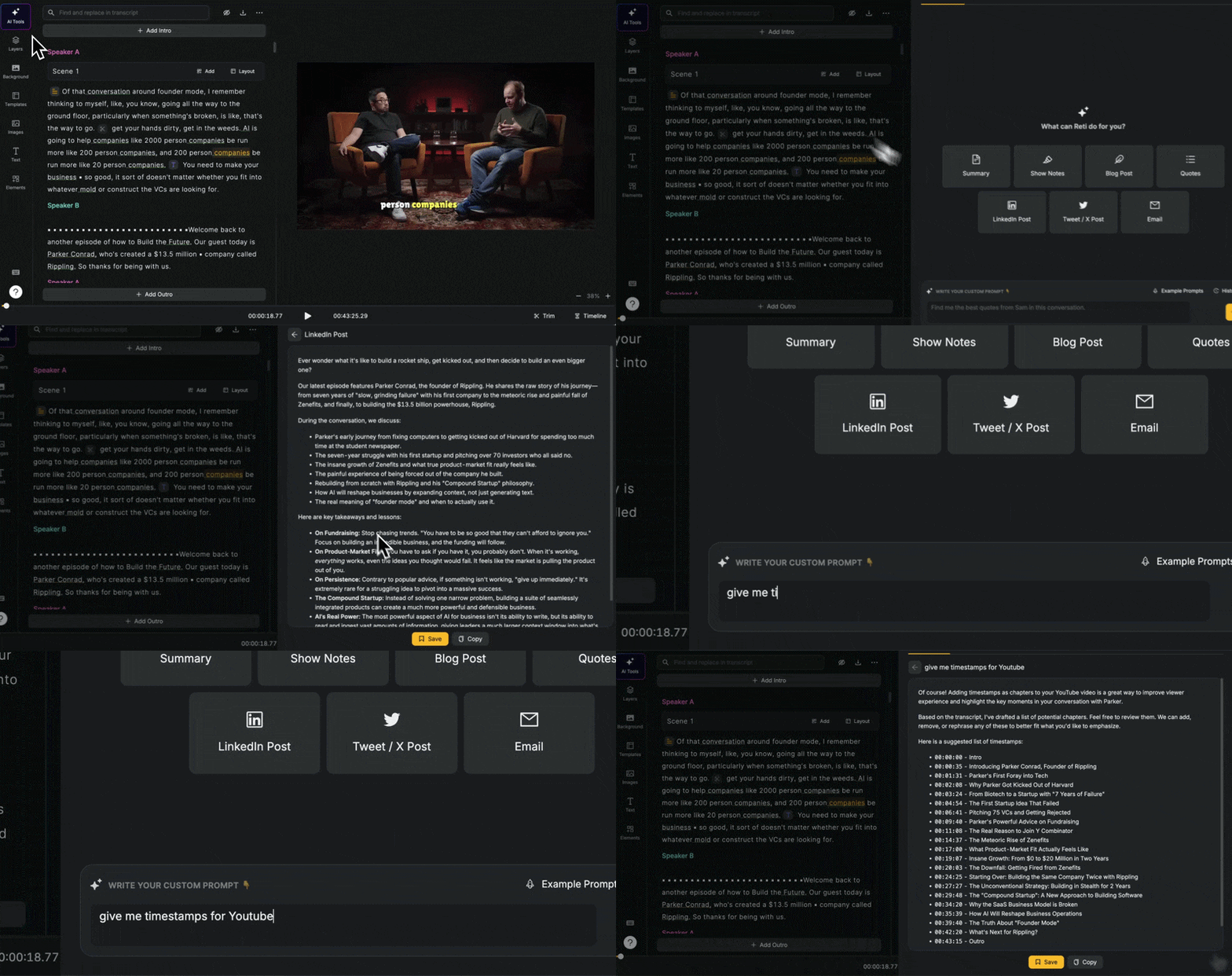
文字起こしが完成した後は、ブログ下書き、ショーノート、LinkedIn投稿、メール文面などの派生コンテンツ作成にも活用できます。1回の収録から複数の発信用素材を作りやすいのが魅力です。
6. 投稿公開とスケジュール管理を一括で実行
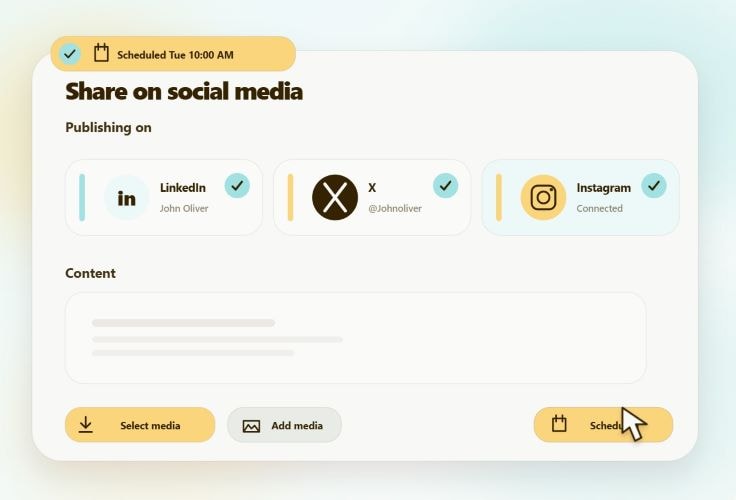
クリップ作成後は、SNSアカウントを連携してRecast Studioから直接投稿できます。事前に投稿予約を設定しておくことも可能です。
パート 2. Recast Studioの料金|無料トライアルと有料プラン
機能を見ていくと、「Recast Studioは無料で使えるの?」と気になる人も多いでしょう。常設の無料プランはありませんが、新規ユーザー向けの無料トライアルは用意されています。
登録時には初回特典として60クレジットが付与されます。基本機能を試しながら、サービスの使い勝手を確認するには十分な量です。
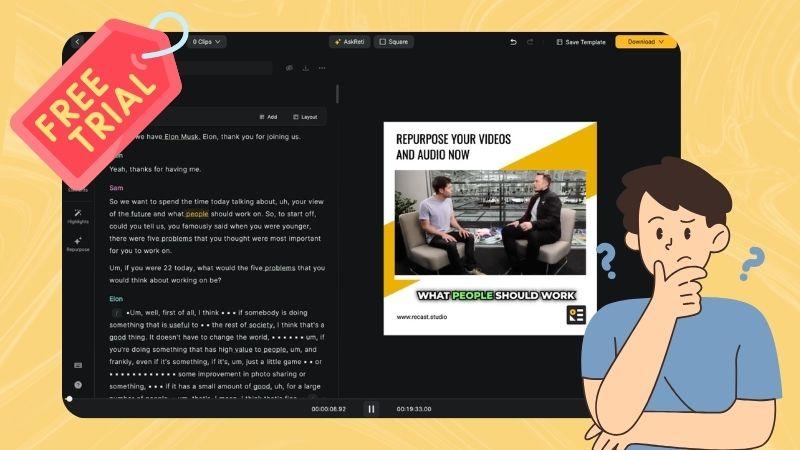
Recast Studioはクレジット制を採用しており、1クレジットで動画1分を処理します。つまり、無料トライアルでは最大60分までの動画を試せます。
クレジットを使い切った後や、より多くのコンテンツを継続的に作りたい場合は、有料プランの検討が必要です。主な料金プランは次のとおりです。
| Starter | Professional | |
| 料金 | $17/月 または $170/年 | $37〜$87/月 または $310〜$730/年 |
| 月間クレジット | 150クレジット/月 | 360〜900クレジット/月 |
| 最大動画時間 | 15分 | 60分 |
| 動画品質 | 1080p | 1080p |
| カスタムフォントの追加 | 対応 | 対応 |
| チーム共同作業 | 非対応 | 対応 |
| 文字起こし対応言語 | 20言語以上 | 20言語以上 |
| つなぎ言葉・無音の削除 | 対応 | 対応 |
| クラウドストレージ | 15 GB | 50 GB |
| SNS連携 | 非対応 | 対応 |
パート 3. Recast Studioの使い方
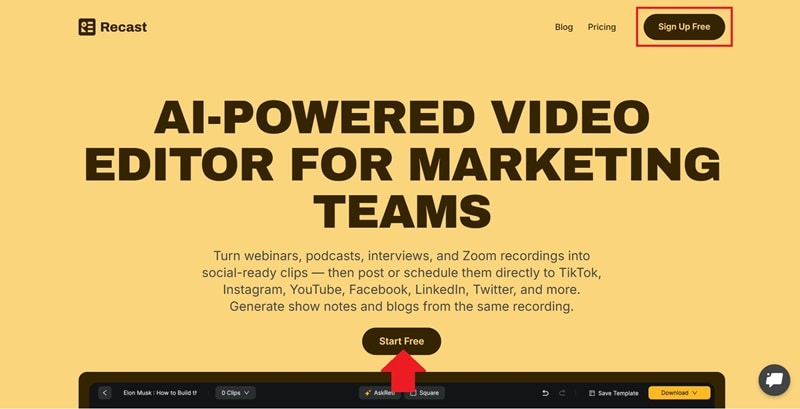
Recast Studioを試してみたい人にとって、初期設定はそれほど難しくありません。まずはRecast Studio公式サイトへアクセスします。トップページでStart FreeまたはSign Up Freeをクリックし、アカウントを作成して最初のプロジェクトを始めましょう。
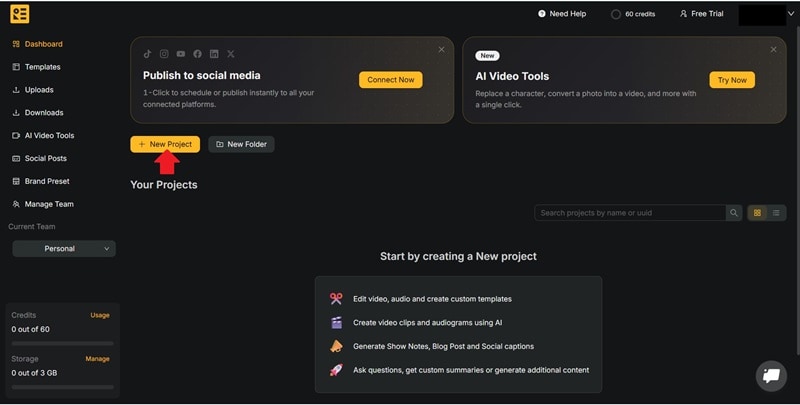
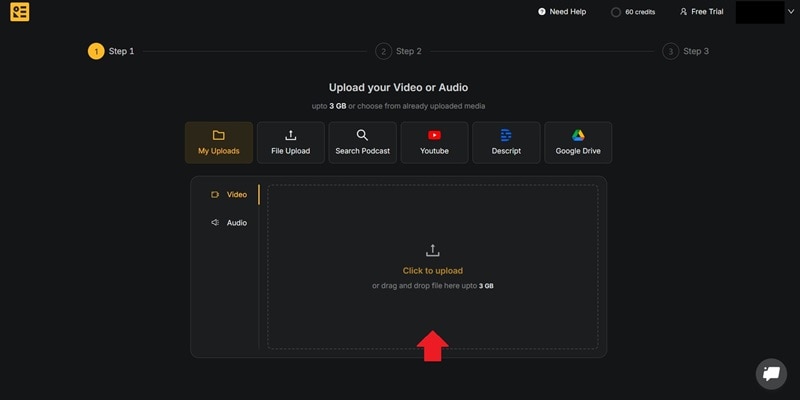
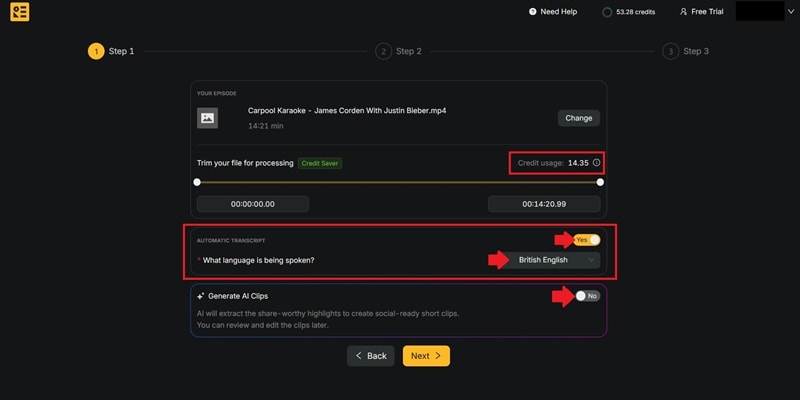
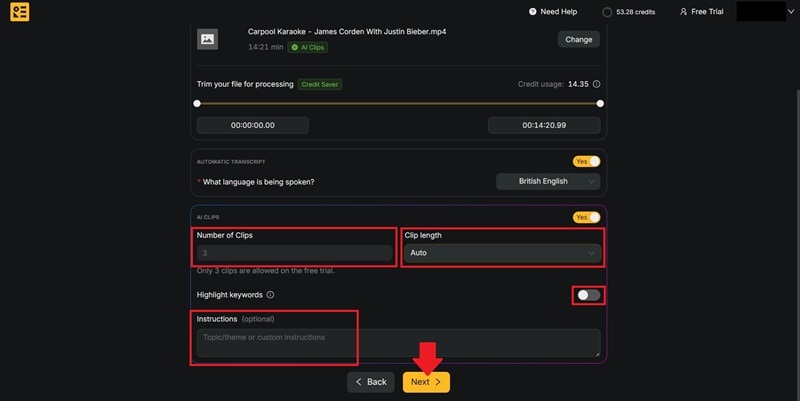
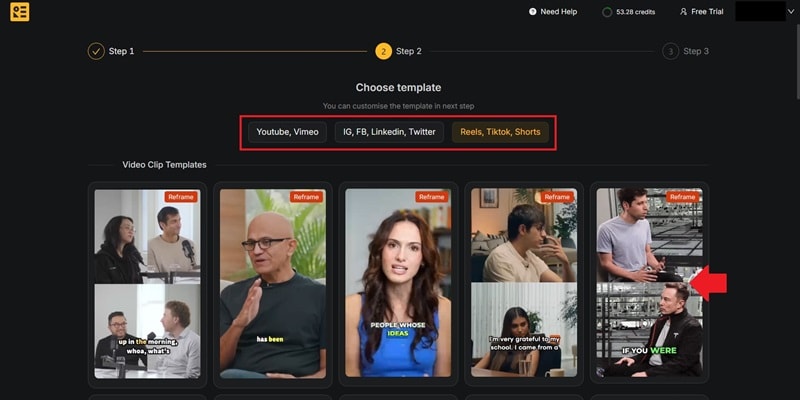
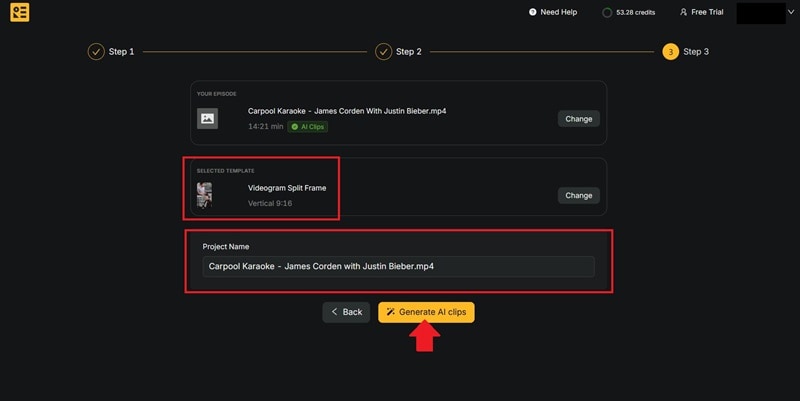
手順解説|長尺動画をショート動画に変換する流れ
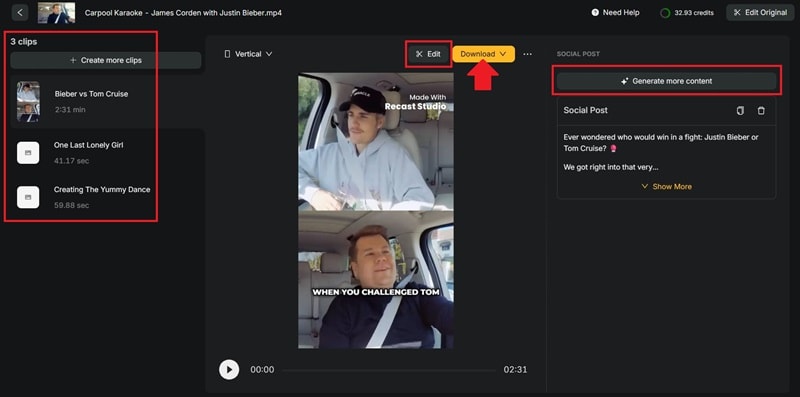
パート 4. Recast Studioのレビュー|メリット・デメリット
Recast Studioは、コンテンツ再活用を効率化したい人にとって便利なサービスです。ただし、すべての用途に完璧というわけではありません。ここでは、実際に使う前に知っておきたい強みと弱みを整理します。

- 使いやすい:手順に沿って進めるだけなので、複雑な動画編集ソフトを一から覚えなくてもショート動画を作りやすいです。
- 文字起こし精度が高い:AI文字起こしの精度が比較的高く、テキスト修正の手間を減らせます。
- 1本の収録から多用途に展開できる:短尺クリップからSNS投稿まで、ひとつの素材を複数のアセットへ変換しやすいのが強みです。
- 書き出し画質は1080pまで:有料プランでも、現時点では最大1080p出力に限られます。
- 字幕のタイミングがやや早いことがある:テストでは、一部の字幕が話し声より少し早く表示される場面がありました。
- レイアウトの自由度は高くない:テンプレートは便利ですが、デザインを細かく作り込みたい人には物足りない可能性があります。
パート 5. Recast Studioの代替候補|Wondershare Filmoraで本格編集する方法
Recast Studioはコンテンツ再活用に強い一方で、生成後の映像表現や細かな演出を追い込みたい場合には、編集機能がやや限定的です。
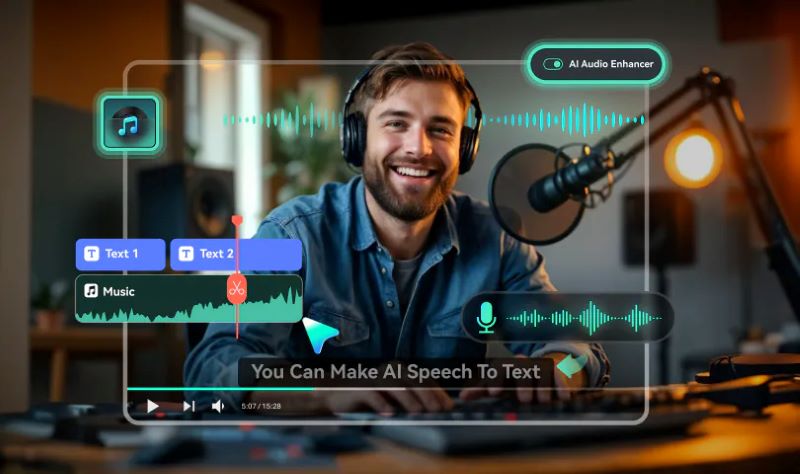
仕上がりをより細かくコントロールしたいなら、Wondershare Filmoraも有力な選択肢です。長尺動画からショート動画を作るだけでなく、本格的な動画編集機能も備えているため、映像・音声・全体の見せ方まで柔軟に調整できます。
1. AIでショート動画を生成
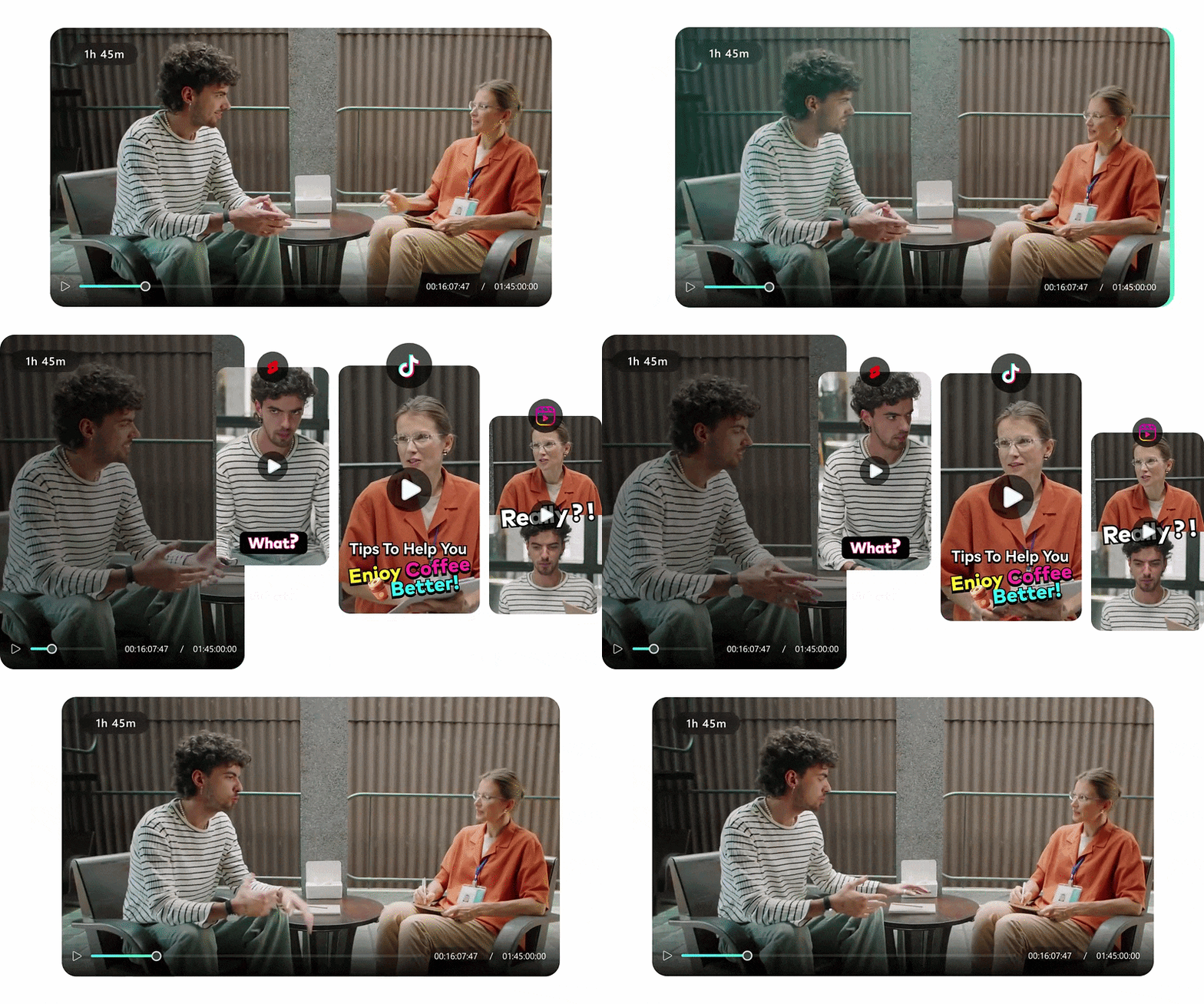
Recast Studioと同様に、Filmoraには長尺コンテンツを再活用できるスマートショートクリップ機能があります。AIが見どころを抽出し、複数のショートクリップを自動生成して、SNS向けの形式に最適化してくれます。
2. 動画の見た目を自由にカスタマイズ
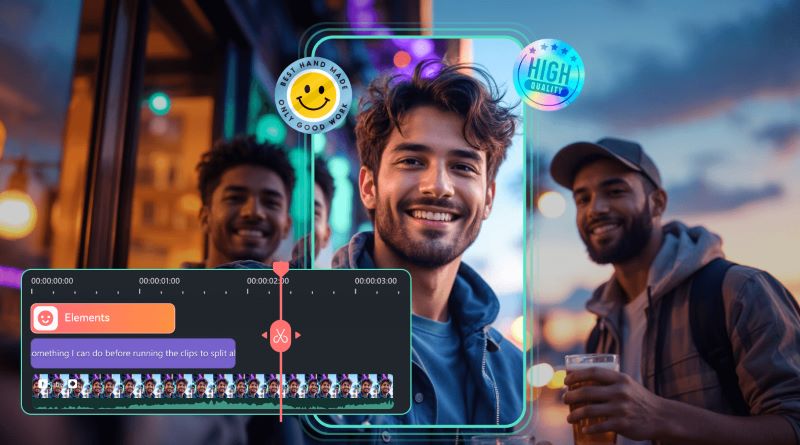
クリップ生成後は、Filmoraで見た目をより細かく調整できます。エフェクト、トランジション、テキスト、ステッカーなどを追加し、好みのスタイルに仕上げられます。
3. AIツールで音声を整える
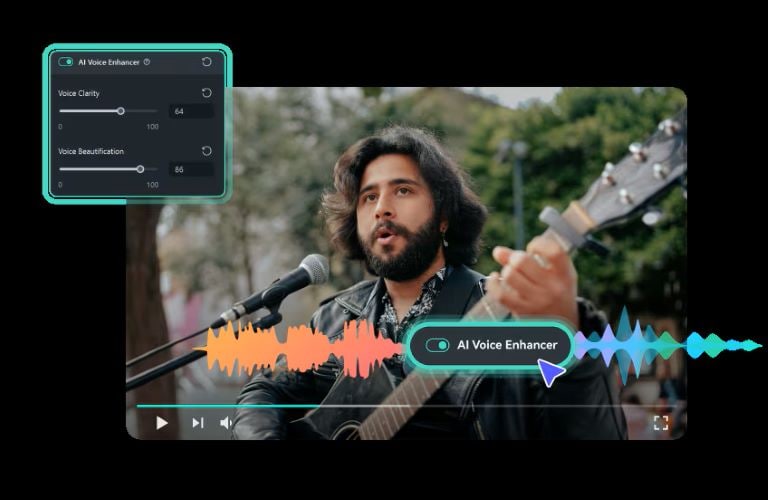
Filmoraには、音声をクリアに整える機能も充実しています。AI音声補正 でノイズを抑えながら声を聞き取りやすくでき、AI生成の音楽や効果音を加えることで、動画全体の完成度を高められます。
4. 動画翻訳で視聴者層を広げる
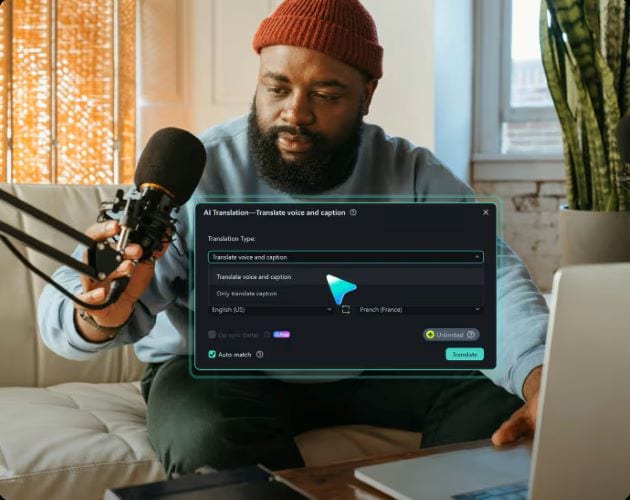
国内以外の視聴者にも届けたい場合、FilmoraのAI 翻訳機能が役立ちます。最大23言語に対応し、翻訳されたナレーションも自動生成できます。
5. ストック素材で映像を充実させる
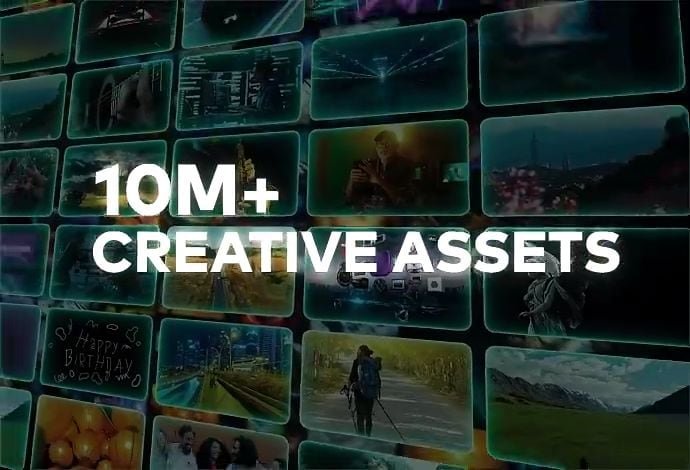
Filmoraには、映像の不足部分を補いやすいストックメディアライブラリも搭載されています。別サイトでBロール素材を探さなくても、Filmora内で動画や画像を直接検索して使えます。
 安全なダウンロード
まとめ
Recast Studioは、既存の長尺素材から効率よく新しいコンテンツを生み出したい人に向いています。ショート動画、字幕、文字起こし、SNS投稿素材を個別に作る手間を減らせるのが大きな魅力です。
一方で、仕上がりの細部までこだわって本格編集したいなら、Filmoraのような総合型動画編集ソフトを併用する価値があります。再活用だけでなく、映像演出、音声補正、装飾追加まで1本のワークフローで進めやすくなります。
Recast Studioに関するよくある質問
-
Recast Studioは安全に使えますか?
はい。検証した限りでは、Recast Studioは正規のAIコンテンツ再活用ツールとして利用できます。ただし、機密性の高い素材をアップロードする前に、プライバシーポリシーや利用規約は確認しておくと安心です。 -
Recast StudioとHiggsfield AIのRecast Studioは同じものですか?
いいえ、名前は似ていますが別のツールです。
● Recast Studio:長尺コンテンツをショートクリップ、オーディオグラム、各種投稿素材へ再活用するためのAI動画ツール。
● Higgsfield AIのRecast Studio:顔入れ替え、キャラクター置換、音声クローン、多言語吹き替えなど、AI動画変換を中心としたプラットフォームです。 -
Recast Studioが動画を解析するまでどれくらいかかりますか?
通常は数分程度で解析と生成が進みます。処理中に離席しても、後から戻って作業を再開しやすいのも利点です。 -
Recast Studioはブログ記事やショーノート、SNS投稿文も自動生成できますか?
はい。AI Writing機能を使えば、動画の文字起こしをもとに追加コンテンツを生成できます。1本の収録素材から複数の発信用コンテンツへ展開しやすくなります。 -
Recast Studioはどんな人に向いていますか?
ポッドキャスター、マーケティングチーム、コンテンツクリエイター、制作会社などに向いています。ポッドキャスト、ウェビナー、インタビューなどの長尺収録を効率よく再活用したい人に特に便利です。
