


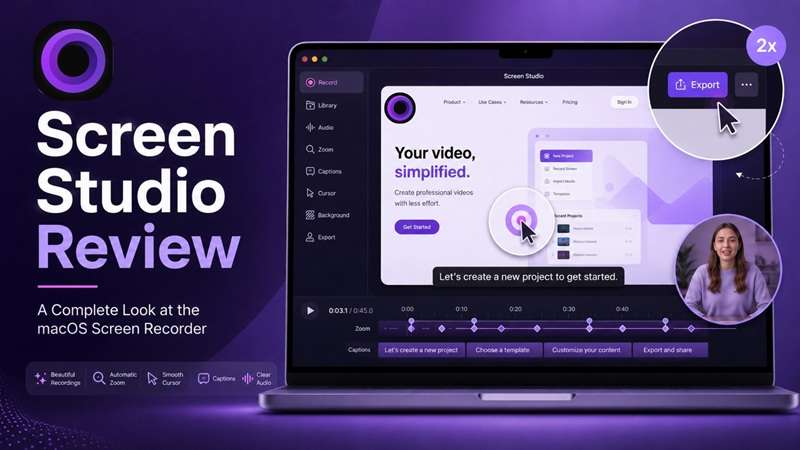
画面録画を活用すれば、ソフトの操作解説、オンライン講座、製品デモなど、さまざまな動画を制作できます。Mac向けの画面録画ソフトとして注目されているのが「Screen Studio」です。マウス操作に合わせた自動ズームや滑らかなカーソル演出を備え、動画編集の経験が少なくても見やすい解説動画に仕上げられます。
とはいえ、機能に見合う価格なのでしょうか。本記事では、Screen Studioの特徴や使い方、料金プラン、メリット・デメリットを詳しく解説します。Macでの画面収録に適しているか、Windowsで使える代替ソフトがあるかも比較していきます。
Part 1. Screen Studioとは?Mac向け画面録画ソフトの特徴
Screen Studioは、Adam Pietrasiak氏が2022年に開発したmacOS向け画面録画ソフトです。大がかりな動画制作環境がなくても、誰でも見栄えのよい画面収録動画を作れるように設計されました。現在は、製品紹介動画、操作チュートリアル、オンライン講座、社内共有用の説明動画、SNS向けコンテンツなどに使える、録画と簡易編集に特化したツールとして展開されています。
Screen Studioの基本情報
| 項目 | 内容 |
| 対応OS | macOS専用(macOS Ventura 13.1以降を推奨) |
| 主な用途 | 製品やソフトウェア、作業手順をわかりやすく紹介する画面録画動画の制作 |
| 作業の流れ | 1つのアプリで録画・編集・書き出し・共有まで対応 |
| おすすめのユーザー | チュートリアルを定期的に制作するクリエイター、教育関係者、開発者、マーケター、製品開発チーム |
|
もっと見る
閉じる
|
|
一般的な動画編集ソフトとは異なり、Mac版Screen Studioは画面録画と録画後の手軽な仕上げ編集を中心に設計されています。具体的な録画機能と編集機能は、後ほど詳しく紹介します。
Screen Studioのダウンロード方法・対応デバイス
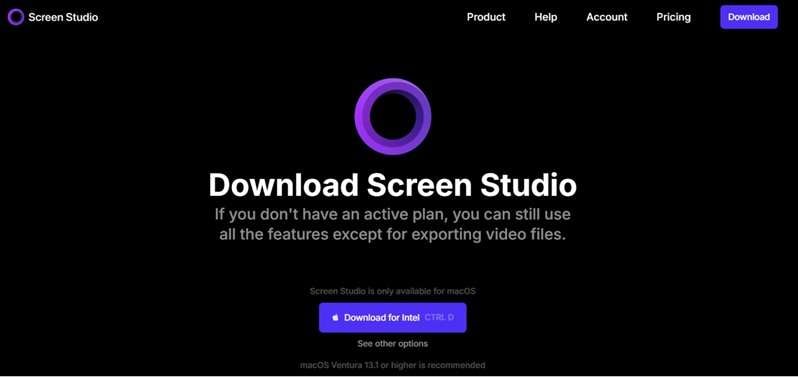
Screen Studioの公式アプリはmacOSでのみ利用できます。現時点ではWindows版Screen Studioは提供されていません。Apple Silicon搭載MacまたはIntel搭載Macに対応するアプリを、公式サイト(https://screen.studio/)からダウンロードし、「アプリケーション」フォルダにインストールしてください。
iOS向けの単独アプリはありません。iPhoneやiPadをUSBでMacに接続して画面を収録する方法はあります。収録後の動画は通常どおり編集できますが、Screen Studioは画面タップの位置を検出できないため、自動ズームは利用できません。
Part 2. Screen Studioの料金プラン・無料で使える範囲
原文に記載されたScreen Studioの月額料金は29米ドル、年払いの場合は月額換算9米ドルです。いずれの料金プランにも、次の内容が含まれると案内されています。※料金・提供条件は変更される場合があるため、申し込み前に公式サイトで最新情報をご確認ください。
- すべての機能を利用可能
- 共有用リンクの作成
対象となる学生は、学生向け割引を申請すると、40%割引を受けられます。教育機関のメールアドレス、または在学を証明する書類が必要です。
Screen Studioは無料で使える?
完全無料で動画を制作・書き出しできるわけではありません。アプリ自体はダウンロードでき、契約なしでも録画や編集機能を試せますが、完成した動画ファイルを書き出すには有料プランが必要です。そのため、無料利用は操作感や制作フローの確認に向いています。
Part 3. Screen Studioの主な機能と使い方
Screen Studioの魅力は、手作業を減らしながら画面録画を見やすく整えられることです。クリック箇所を強調する演出、カーソルの補正、背景デザインの調整、録画後の基本編集を1つのアプリで行えます。ここでは主要機能を詳しく見ていきましょう。
クリック位置に合わせた自動ズーム
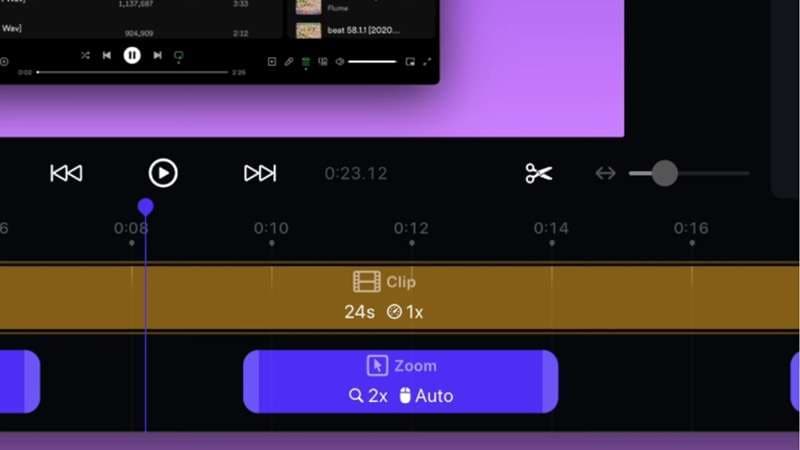
Screen StudioのAuto Zoom(自動ズーム)は、キーフレームを手動で設定しなくても、視聴者の注意を操作箇所に集められる機能です。録画中のマウスクリックを検出し、クリックした付近へ自動的に拡大します。ズーム位置の切り替えには滑らかなアニメーションが適用され、録画後にタイムライン上で位置や倍率を調整することも可能です。
マウスカーソルの動きを自動補正
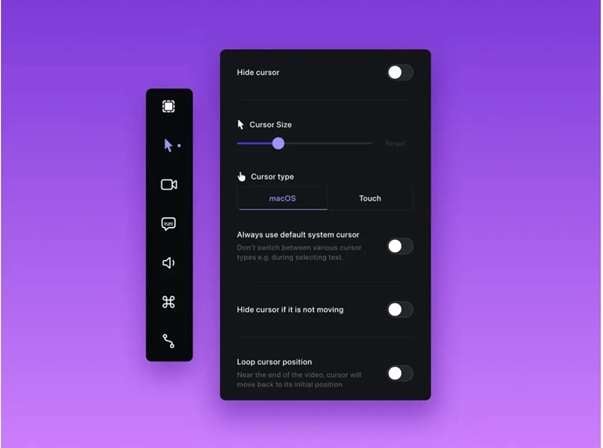
Screen Studioでは、マウスカーソルの動きを自動的に滑らかにし、不規則な揺れや急な移動を目立ちにくくできます。さらに、次の設定にも対応しています。
- カーソルのサイズを拡大・縮小する。
- カーソルが停止したときに非表示にする。
- 不要なカーソルの揺れを抑える。
- macOS風やタッチ操作風のカーソルスタイルを選択する。
- 重要な操作箇所を目立たせるハイライトを追加する。
背景・フレームを整えるビジュアルエフェクト
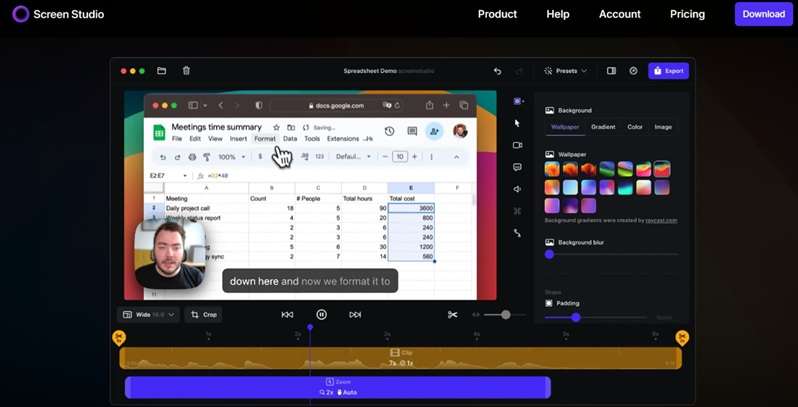
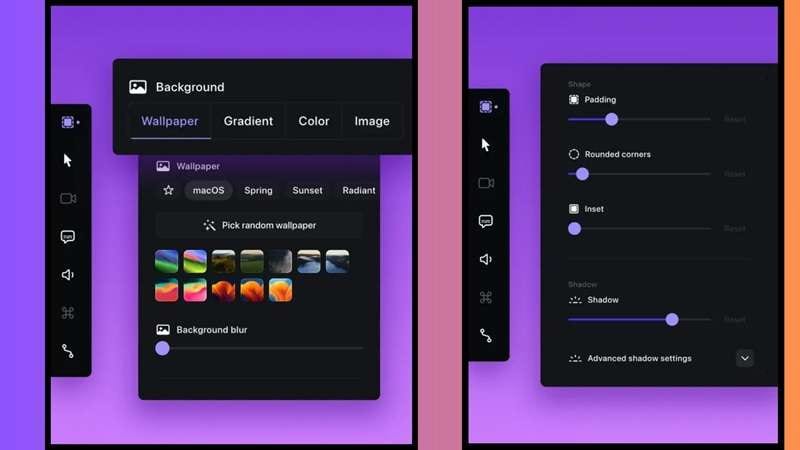
録画した画面の背景には、壁紙、グラデーション、単色、任意の画像を設定できます。さらに、余白・角丸・画面の内側の位置・影を調整することで、画面キャプチャの周囲をすっきりとデザインできます。
Webカメラと画面の同時録画
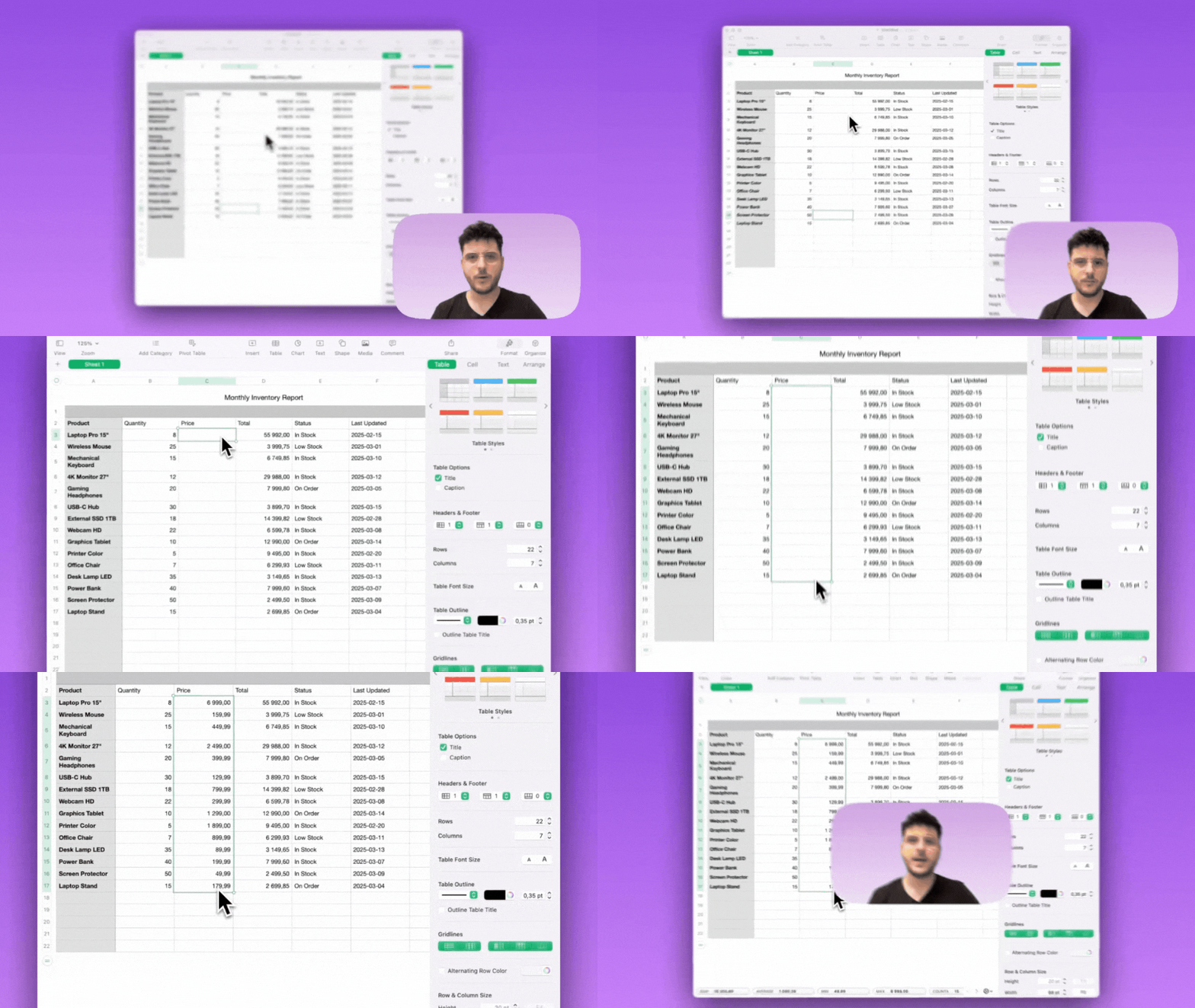
パソコン画面とWebカメラ映像を同時に録画でき、編集時にはカメラ映像の見せ方も切り替えられます。「Dynamic Camera Layouts」を使えば、カメラを全画面に表示したり、画面録画の横に並べたり、位置を移動したり、特定の場面だけ非表示にしたりできます。
録画後に使える編集機能
Screen Studioは、録画後の基本的な編集にも対応しています。
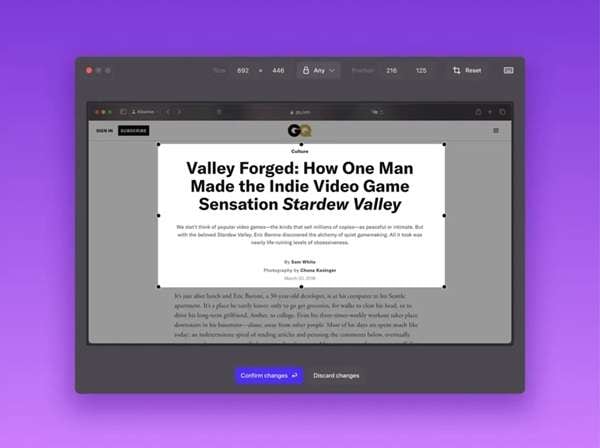
- 動画のクロップ:ブラウザのURLバーなど不要な範囲を取り除いたり、指定の縦横比に合わせて切り抜いたりできます。
- 文字起こし・字幕生成:Whisper AIを使用し、Mac上で複数言語の音声から字幕を生成します。認識ミスを修正したり、文字起こし結果を別ファイルとして書き出したりできます。
- 音声の改善:声の音量を均一に調整し、背景ノイズを自動で低減します。
Part 4. Screen Studioのメリット・デメリットを比較
Screen Studioは、複雑な動画編集ソフトを使わずに見やすい画面収録動画を制作したいMacユーザーに適しています。一方で、対応OSや価格、編集の自由度には注意が必要です。購入を判断する前に、長所と短所を確認しましょう。
- 編集時間を短縮:自動ズームにより、キーフレームを手作業で設定する負担を減らせます。
- 操作解説が見やすい:カーソルの動きが補正されるため、ソフトウェアの操作手順を視聴者が追いやすくなります。
- 操作がシンプル:本格的な動画編集ソフトに比べ、画面収録から仕上げまでの操作を覚えやすい設計です。
- 高画質の録画に対応:画面・Webカメラ・システム音声・iOS画面の収録に対応し、最大4K・60fpsで書き出せます。
- Mac専用:Screen StudioはmacOS向けで、Windowsでは利用できません。
- 月額料金が高め:原文記載の月額プランは29米ドルで、ときどき録画する程度のユーザーには負担になり得ます。
- 高度な動画編集には制約:総合型の動画編集ソフトと比べると、編集機能の種類や自由度は限定的です。
- 自動ズームの確認が必要:操作が多い録画では、書き出す前にズームの位置やタイミングを手動で調整する場合があります。
Part 5. Windows対応のScreen Studio代替ソフト:Filmora
Screen Studioは優れた画面録画ツールですが、macOS専用のためWindowsでは使えません。Windowsでも使えるScreen Studioの代替ソフトを探しているなら、Wondershare Filmoraが候補になります。
Filmoraは、パソコン画面の録画機能と本格的な動画編集機能を1つにまとめたソフトです。画面、Webカメラ、システム音声、マイク音声をまとめて収録でき、録画停止後はそのまま編集画面へ移動して、カット、映像調整、書き出しまで行えます。
画面録画と動画編集をFilmoraでまとめて行うメリット
1. 画面録画から動画編集までワンストップ
全画面、指定ウィンドウ、任意の範囲を選んで、Webカメラ映像や音声と一緒に収録できます。録画データはFilmoraのタイムラインへ直接取り込まれるため、別の編集ソフトに書き出し直すことなく、そのまま編集を始められます。
2. Webカメラの背景を自在にカスタマイズ
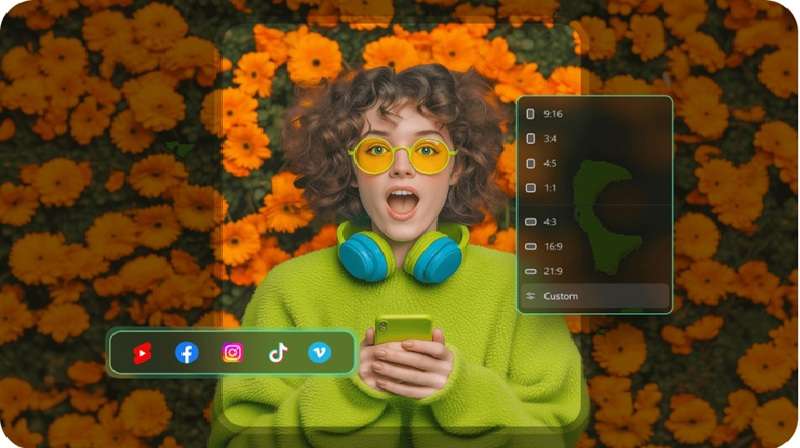
画面収録中のWebカメラ映像に対して、背景ぼかし・背景削除・背景の差し替えができます。カメラ映像のサイズも変更でき、円形・四角形のフレームを選んで、説明動画に合ったすっきりしたレイアウトに整えられます。
3. 台本を確認できるテレプロンプター機能
Filmoraには、録画中に台本を表示できるテレプロンプターが搭載されています。台本の文字は収録動画には映りません。原稿の貼り付けや読み込み、文字サイズとスクロール速度の調整、一時停止・再開にも対応しているため、説明をしながら自然に録画できます。
注意:テレプロンプターは現時点ではWindows版のみ対応しています。
4. 動画の仕上がりを高めるAI・編集機能
ダイナミックキャプション:AIが音声を認識して字幕を自動生成し、発話中の単語や強調したいテキストをハイライト表示できます。
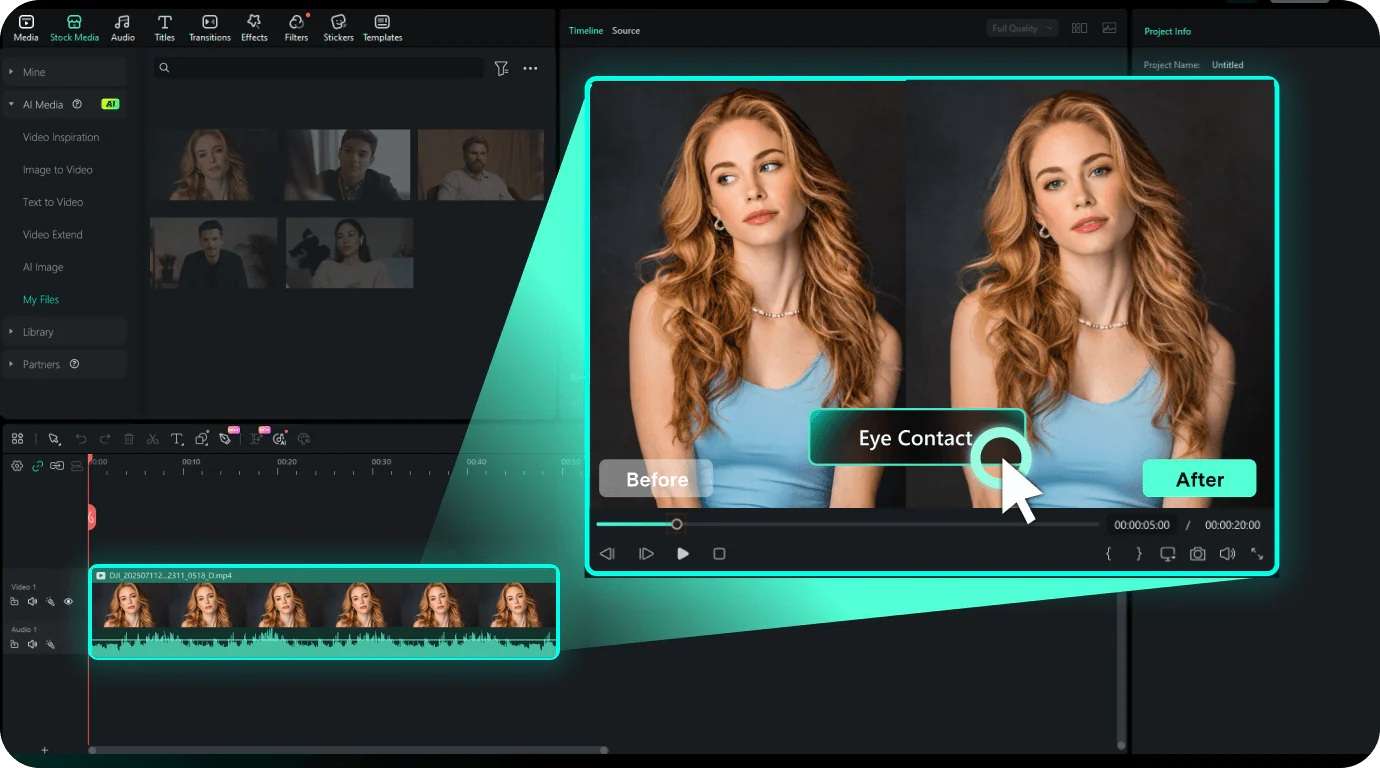
AIアイコンタクト:対応する人物動画の視線をカメラ方向に自然に補正します。台本やテレプロンプターを見ながら話した映像を、視聴者に語りかけるような印象に整えたいときに役立ちます。
ペンツール:注釈用の線や図形、自由なストロークを描けます。動きを付けたパスを追加すれば、操作手順や注目ポイントを視覚的に案内できます。
モーショングラフィックス:Filmoraでは文字や図形にアニメーションを設定し、編集後の動画に視覚的なアクセントを加えられます。

 安全にダウンロード
まとめ:Screen StudioはMacの画面録画におすすめ?
Screen Studioは、Macでの画面録画を少ない編集作業で見栄えよく仕上げたい方に適したソフトです。自動ズーム、滑らかなカーソル表示、Webカメラのレイアウト変更、ローカルでの文字起こし、背景演出などを備え、操作チュートリアルや製品デモの制作に役立ちます。ただし、macOS専用である点と月額料金は購入前に確認しておきましょう。
画面録画だけでなく、字幕、背景、音声、タイムライン編集まで幅広く使いたい方には、Filmoraもおすすめです。画面・Webカメラ・音声を録画した後、AI機能を活用しながら同じソフト内で編集できます。WindowsやMacで動画制作を行い、スマートフォンでも編集したい方にとって、柔軟な選択肢になります。
Screen Studioについてよくある質問
-
Screen Studioは複数のモニターを同時に録画できますか?
いいえ。Screen Studioで一度に録画できるのは1台のディスプレイのみです。録画開始時に収録対象のディスプレイを選びます。複数画面を同時に録画する機能の公式リクエストは、原文掲載時点で「却下」とされています。 -
Screen Studioはどの動画形式で書き出せますか?
Screen Studio ではMP4やGIFなどの形式で書き出せます。MP4は長めの動画に適した一般的な動画形式で、GIFは短いクリップや簡単な操作デモに向いています。書き出し設定では、フレームレート、解像度、画質などを調整できます。 -
インストール後はオフラインでも使えますか?
はい。Screen StudioはMac用のネイティブアプリで、インターネットに接続しなくても画面録画や動画の書き出しを行えます。 -
Screen Studioはゲーム実況の録画に向いていますか?
Screen Studioは主にMacでのソフト操作解説、製品デモ、プレゼン動画向けに設計されており、ゲーム実況の録画には適していません。ゲーム実況を制作したい場合は、Filmoraの画面録画機能を使えば、ゲーム音声、マイク音声、Webカメラ映像を収録し、録画後すぐに編集できます。
