


AI動画制作は急速に成長しています。Pictoryの2026年統計によると、AI動画市場は年間34%の成長を遂げています。一方、マーケティングチームの78%がすでにキャンペーンにAI生成動画を活用しています。ショート動画はこのトレンドの大部分を占め、AI動画コンテンツの67%を占めています。
Revid AIは、より速い動画制作への高まる需要に応えて構築されたプラットフォームの一つです。手作業をあまり必要とせずにソーシャルメディア向けの動画を生成できるAI搭載ツールを提供しています。しかし、実際にその機能は優れているのでしょうか?機能、料金、メリット、デメリットを見ていきましょう。
パート1. Revid AIを知ろう
Revid AIはクリエイターを念頭に構築されました。AIを使って顔出しなしの動画を作成し、アイデアをビジュアルに変換できます。制作や編集にかかる時間、労力、コストを大幅に削減できます。Revid AIでできることを詳しく見ていきましょう。
さまざまな入力を動画に変換
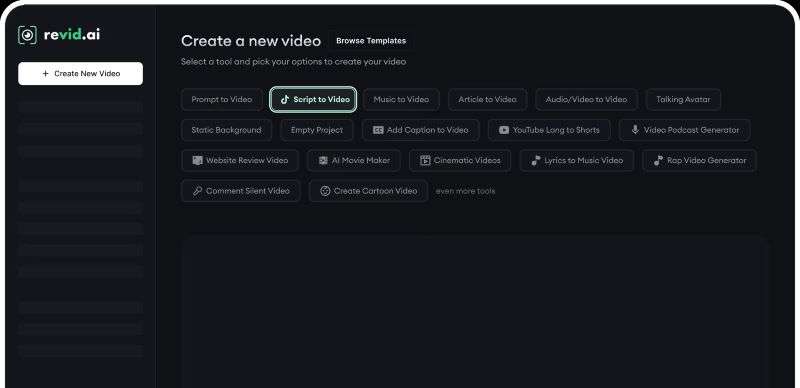
Revid AI動画ジェネレーターは、動画を作成するための複数の方法に対応しています。シンプルなアイデアを入力したり、完全なスクリプトを書いたり、記事をアップロードしたり、既存のオーディオ、画像、動画を出発点として使用できます。次に、動画フォーマット、ビジュアルスタイル、公開予定のプラットフォームを選択します。
音楽をAI動画に変換
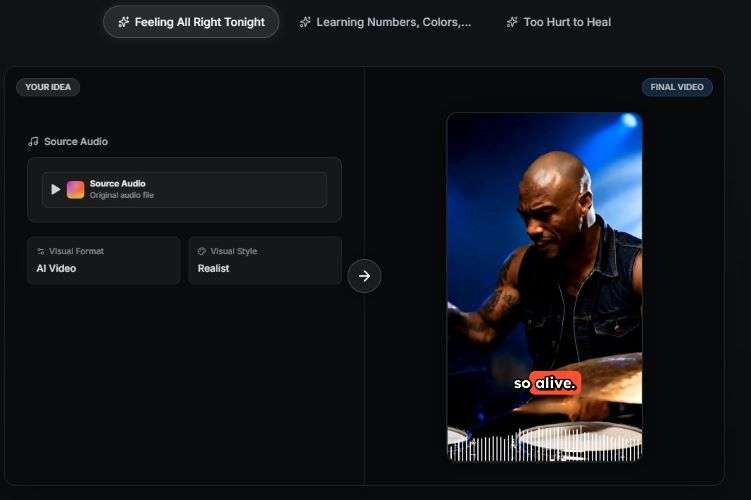
Revid AIミュージックビデオジェネレーターを使えば、楽曲からミュージックビデオを簡単に作成できます。オーディオファイルをアップロードするか音楽リンクを追加すると、AIがビートに合わせたビジュアルとモーションを生成します。同期した歌詞を追加して、動画をより魅力的にすることもできます。
AIで動画を編集
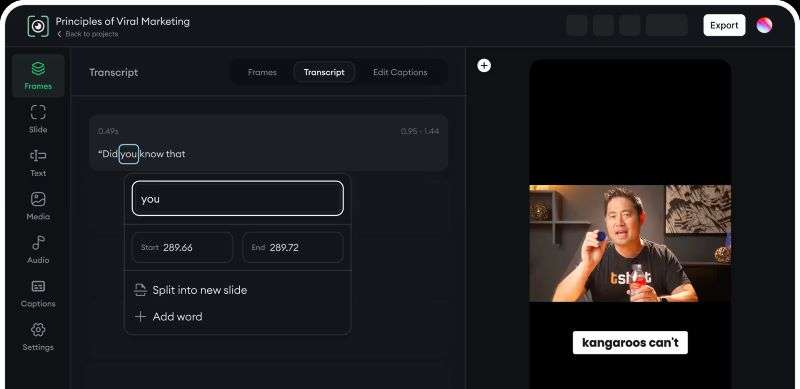
編集は必ずしもタイムライン上で作業することを意味するわけではありません。Revid AIでは、テキストを通じて動画の一部を直接編集できます。例えば、文を削除してそのセクションを除去したり、AIを使ってキャプションを生成したり、フィラーワードを削除したりできます。
自動動画作成の設定
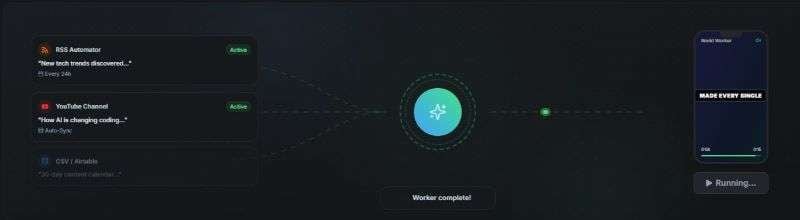
Revid AIはソーシャルメディアチャンネルに接続できます。その後、AIが既存のコンテンツを分析し、それを基に新しい動画を生成します。コンテンツを安定的に配信し続ける必要がある場合に、時間を節約できます。
動画のスケジュール設定、公開、トラッキング
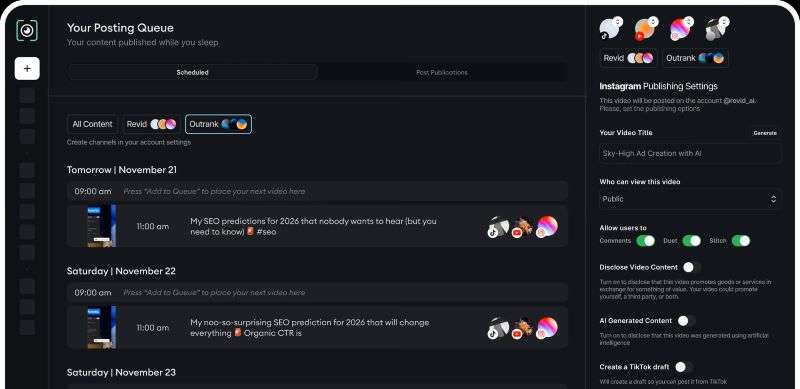
動画が完成したら、Revid AIが公開プロセスの管理をサポートします。投稿のスケジュール設定、公開の自動化、キャプションやハッシュタグの生成を同じプラットフォームから行えます。カバー画像の選択もサポートしてくれるので、各投稿の準備にかかる時間を短縮できます。
パート2. Revid AIは無料?料金の内訳
Revid AIは完全無料ではありませんが、すぐに支払う必要はありません。初回登録時に70クレジットが付与され、Revid AI動画ジェネレーターを試すことができます。動画の長さにもよりますが、2〜3本の動画を作成し、結果が自分に合うかどうかを確認するのに十分な量です。
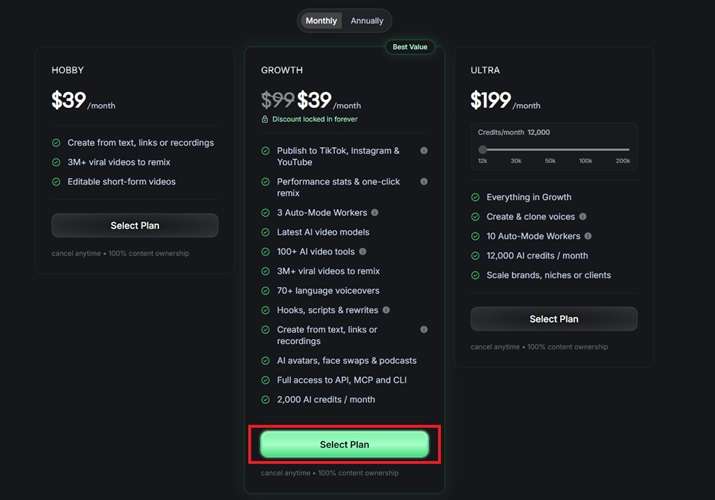
無料トライアル以上の機能が必要になったら、Revid AIの料金プランから選択できます。以下の表で各プランの簡単な比較をご覧ください。
| 項目 | Hobby | Growth | Ultra |
| 月額料金 | $39 | $99、割引後$39 | $199〜$2,799 |
| 月間クレジット | 0 | 2,000 | 12,000〜200,000 |
| 動画生成ソース | テキスト、リンク、録画 | テキスト、リンク、録画 | テキスト、リンク、録画 |
| AI動画ツール | アクセス不可 | フルアクセス | フルアクセス |
| 自動モードワーカー | 0 | 3 | 10 |
| ナレーション言語 | 0 | 70以上 | 70以上 |
|
もっと見る
閉じる
|
|||
プロのヒント:Revid AIプロモコードでさらにお得に
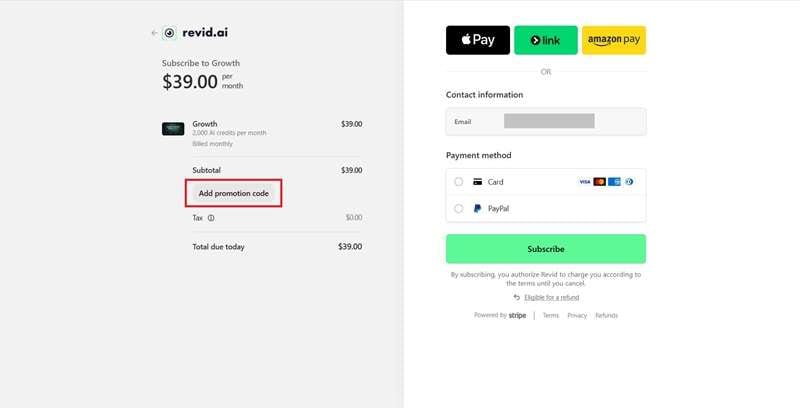
コストを節約したいですか?チェックアウト時にRevid AIプロモコード、Revid AIクーポンコード、またはRevid AI割引コードを使用できます。これらはRevid AIアフィリエイトによって共有されています。いくつか確認したところ、執筆時点で有効だったのはEBUBE、20SAVE、MAX20です。
Revid AIプロモコードの使い方
パート3. Revid AIはあなたのワークフローに合う?
Revid AIは動画制作を簡単にしますが、すべてのクリエイターに最適とは限りません。AIツールは特に以下のようなユーザーやコンテンツに役立ちます:
| あなたが… | できること |
| コンテンツクリエイター | ストーリー、ヒント、モチベーション、趣味、ゲームなどに関する顔出しなし動画を生成 |
| ソーシャルメディアマネージャー | 動画を作成し、複数のソーシャルメディアチャンネルを管理 |
| マーケティングチーム | 製品動画、広告、キャンペーンコンテンツを制作 |
| 中小企業 | 製品やサービスのプロモーション動画を作成し、パフォーマンスを追跡 |
|
もっと見る
閉じる
|
|
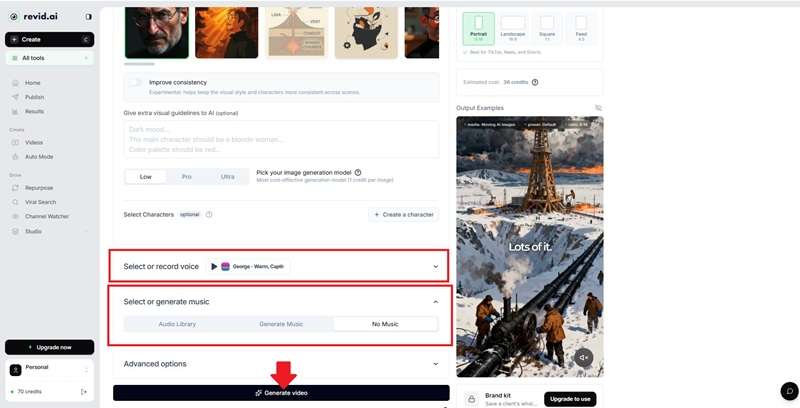
パート4. Revid AIで動画を生成する方法
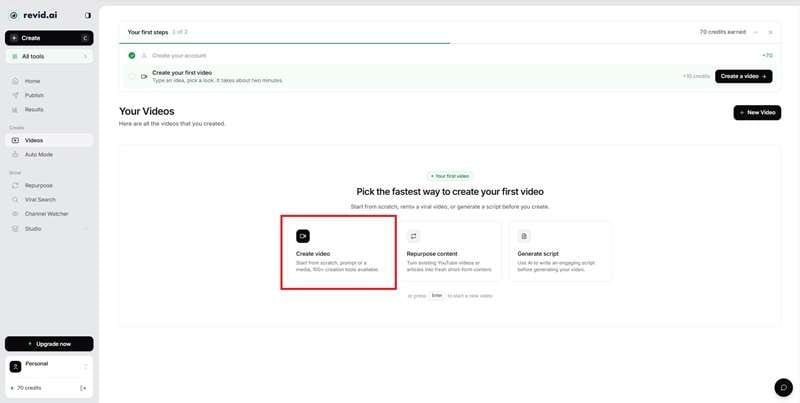
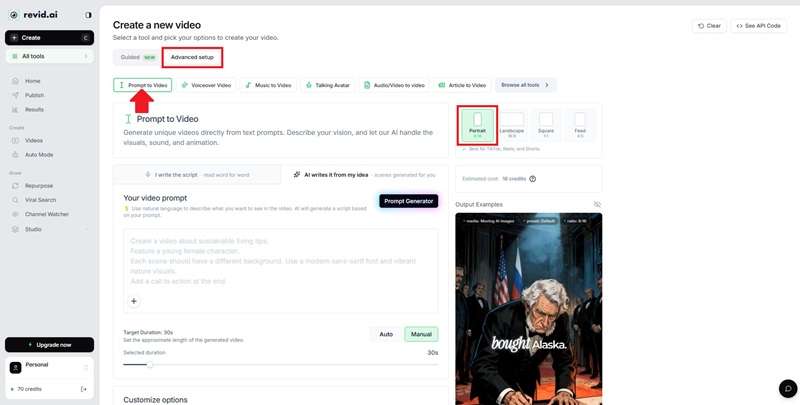
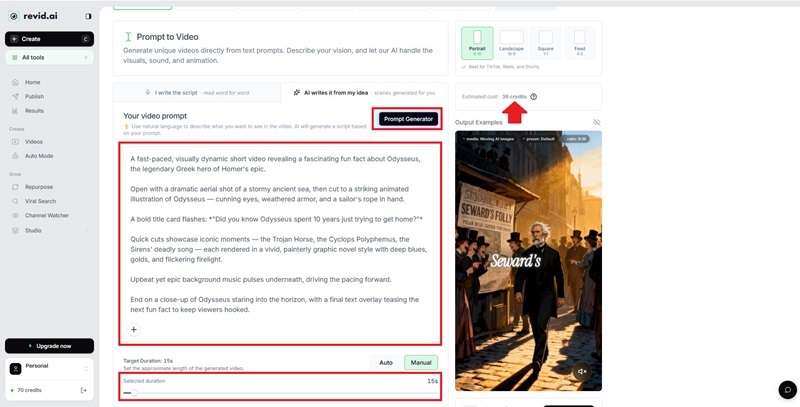
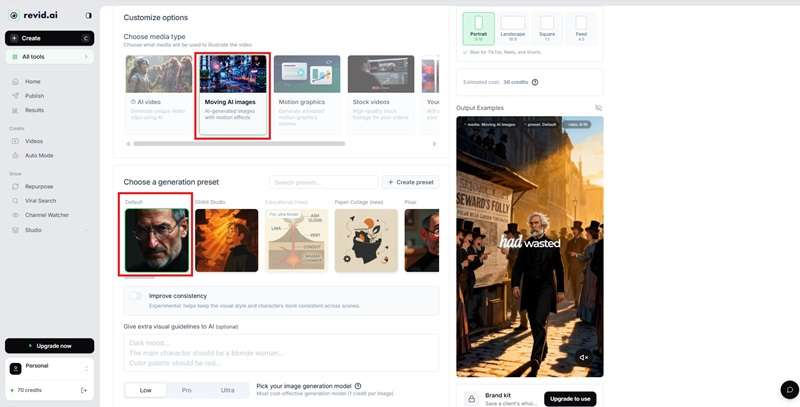
Revid AIをより深く理解するために、実際に動画ジェネレーターを試してみましょう。Prompt to Videoを使って、ソーシャルメディア向けのショート動画を作成します。
パート5. Revid AIレビュー:良い点と改善点
ここまでで、Revid AIにできることと不足している点がより明確になりました。また、Revid AIのRedditでのディスカッションもチェックし、プラットフォームに対するユーザーの声を確認しました。以下が主な強みと制限事項です。
- 高速な一括作成:安定した投稿のために複数の動画を素早く制作できます。
- 顔出しなしコンテンツに最適:名言、ニュース、リスト記事に最適です。
- ソーシャルトレンド向け設計:テンポの速いショート動画メディアに特化して設計されています。
- 結果が不安定:生成された動画がプロンプトと一致しないことがあります。
- コントロールが限定的:カスタマイズが最小限で、何度も再生成が必要になることがあります。
- サポートが遅い:Redditのユーザーからは、カスタマーサービスの対応時間にばらつきがあるとの報告があります。
ボーナス:Wondershare Filmoraでさらに多くを創作
Revid AIはソーシャルメディアコンテンツを素早く作成するのに便利なAI動画ジェネレーターです。しかし、AI生成動画は必ずしもイメージ通りに仕上がるとは限りません。生成後にさらに詳細な編集を行いたい場合もありますが、Revid AIは専用の動画編集ソフトほどのコントロールは提供していません。
そこで Wondershare FilmoraがRevid AIの優れた代替ツールとなります。フル機能の動画編集ワークスペースとさまざまなAI機能を組み合わせているため、動画の生成、編集、仕上げを一つの場所で行えます。タイムラインもすっきりとして操作しやすいので、初めてのユーザーでも急な学習カーブなしに始められます。
では、Filmoraで他に何ができるのでしょうか?見ていきましょう。
1. アイデアを画像、動画、オーディオに変換
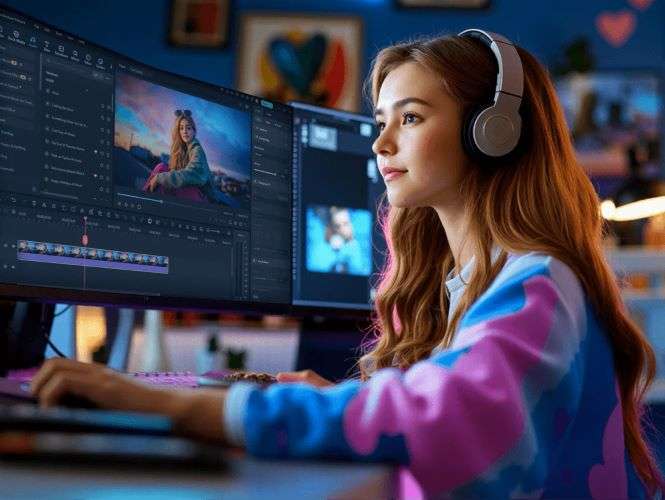
Filmoraには、アイデアをビジュアルに変換するさまざまな方法が用意されています。すでに画像がある場合でも、シンプルなプロンプトから始めたい場合でも対応できます。Filmoraで利用できるAI生成ツールの一部をご紹介します:
- AI画像を作成:GPT ImageやNano Bananaなどのモデルを使って、テキストや参照画像から新しい画像を生成します。
- AI動画を生成: Seedance 2.0、Sora 2、Veo 3.1を使って、アイデア、プロンプト、画像、またはオーディオを動画に変換できます。
- AIオーディオを生成:FilmoraのAI音楽ジェネレーターとAIサウンドエフェクトジェネレーターで、BGMやサウンドエフェクトを作成できます。
2. 同じワークスペースでAIコンテンツを編集

ビジュアルを生成した後、そのままFilmoraの動画編集ツールに移行してプロジェクトを仕上げることができます。内蔵のアセットライブラリからストック映像、音楽、エフェクト、その他の素材を追加できます。
3. さまざまなプラットフォーム向けに動画を最適化
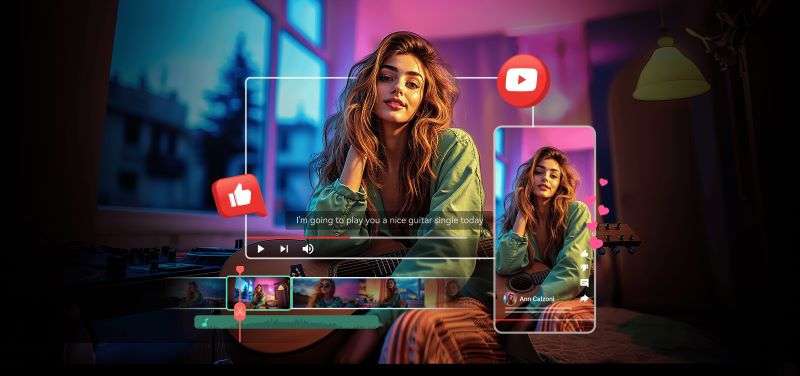
Filmoraでは、1つの動画をさまざまなソーシャルメディアプラットフォーム向けに簡単に最適化できます。オートリフレームを使えば、各バージョンを手動で作り直すことなく、動画のアスペクト比を変更できます。また、ニーズに応じて480pから4Kまでの解像度で動画を書き出すことも可能です。
4. 投稿のスケジュール設定とパフォーマンスの監視
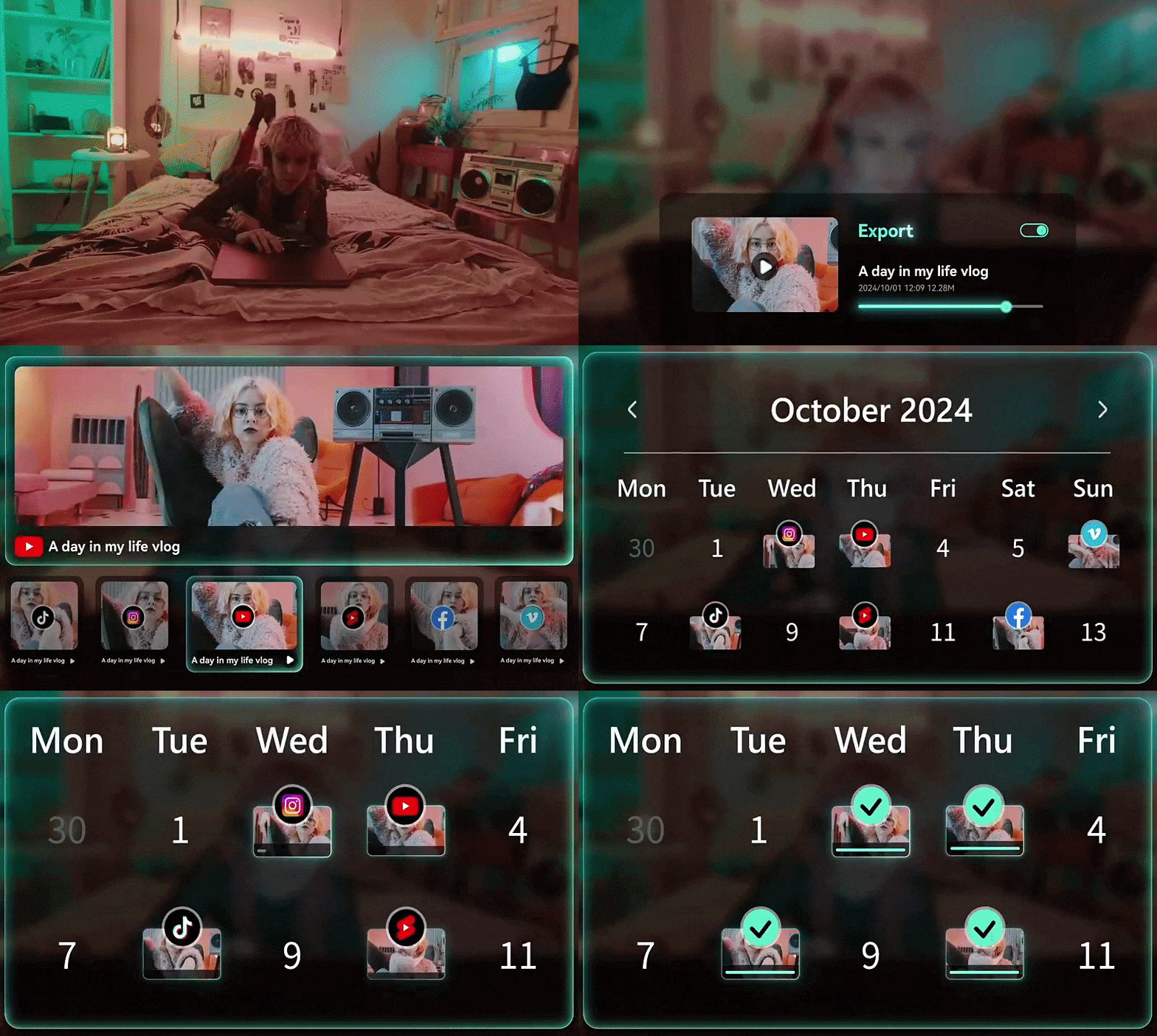
Filmoraのソーシャルコンテンツプランナーを使えば、投稿を事前にスケジュール設定できるため、すべての公開日を覚えておく必要なくコンテンツを計画できます。また、投稿のパフォーマンスを監視し、次のコンテンツ計画に役立つインサイトを提供します。
5. デスクトップとモバイルの両方で編集
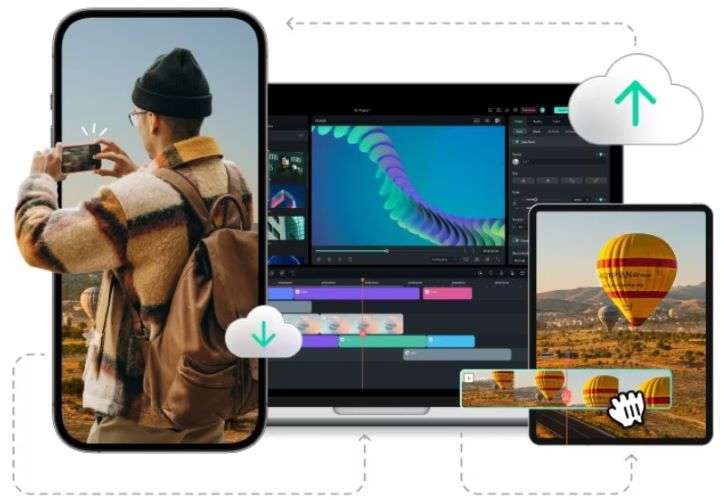
Filmoraでは、さまざまなデバイスで柔軟に編集できます。Filmoraは iOS、Android、Windows、およびMacに対応しているため、どこにいても編集でき、必要に応じてより大きな画面に切り替えることができます。

 安全なダウンロード
まとめ
全体として、Revid AIはAIを使ってソーシャルメディア動画を作成するのに便利な選択肢です。さまざまな種類のコンテンツから始めて、AIで動画を生成し、作成や公開プロセスの一部を自動化することもできます。動画を継続的に制作し続ける必要がある場合、時間の節約になります。
ただし、Revid AIでは、詳細な編集や最終結果の微調整を行いたい場合に十分なコントロールが得られない可能性があります。より柔軟性を求めるなら、Wondershare Filmoraが代替ツールとなります。AI生成機能とフル編集ワークスペースを組み合わせており、動画をより細かく仕上げるための多くの方法を提供します。
よくある質問
-
1. Revid AIは安全ですか?
はい。Revid AIは正規のAI動画作成プラットフォームです。 -
2. Revid AIとRevide AIは同じですか?
Revide AIという別のプラットフォームは存在しないようです。「Revide AI」という名前を見かけた場合、それは単にRevid AIのタイプミスである可能性があります。 -
3. Revid AIはデスクトップとモバイルで利用できますか?
いいえ。Revid AIは現在、Webベースのプラットフォームです。デスクトップとモバイルの両方で使えるRevid AIの代替ツールをお探しなら、Filmoraを検討する価値があります。 -
4. Revid AIの無料代替ツールはありますか?
試せる無料のAI動画ツールはいくつかありますが、Revid AIと同じ機能を持つものを見つけるのは難しい場合があります。多くのAIプラットフォームでは、動画生成に大量のコンピューティングリソースとAIモデルのコストが必要なため、無料利用が制限されています。 -
5. Revid AI Mod APKを使って無料でプレミアム機能にアクセスできますか?
非公式ソースからのRevid AI Mod APKファイルの使用は避けることをお勧めします。これらの改変されたファイルには、デバイスや個人データに影響を与える可能性のあるマルウェアやその他のセキュリティリスクが含まれている場合があります。代わりに、予算に合ったRevid AIの料金プランを選択して、プレミアム機能に安全にアクセスしましょう。
