


 概要
概要
SeeGen AIは、最大9点の画像や動画・音声を同時に参照し、ネイティブ音声同期とキャラクターの一貫性を保ちながら4〜15秒のシネマティックな短尺動画を生成できる、映像演出のコントロール性を重視するクリエイター向けのプラットフォームです。
● 公式Discordコミュニティへの参加で200無料クレジットを取得して試用でき、本格的な商用利用やSeedance 2.0モデルの活用には$17.99(3,000クレジット)からの有料プランが必要です。
● 実在の顔の生成制限が厳しく動画内テキストの描画も不安定な場面があるほか、5秒未満のクリップ出力やAIアップスケーリングの利用はクレジット消費が重くなりやすい点に注意が必要です。
● TikTokや広告向けの短尺素材の生成には強力ですが、字幕追加、トランジション、音楽同期を含む長尺のタイムライン編集を行う場合はFilmoraなどの外部編集ソフトを併用する必要があります。
AIに要約を依頼
 ChatGPT
 Perplexity
 Gemini
 Claude
 Grok
Grok
最近のAI動画ツールは、単なるプロンプト生成器というより、制作ワークフロー全体を支える存在に近づいています。以前は実験的に見えた機能でも、今ではシネマティックな動き、キャラクターの一貫性、音声同期、複数シーンをまたぐストーリー構成まで扱えるようになってきました。
その中で注目を集めているのがSeeGen AIです。SeeGen AIは、より高いコントロール性と一貫性を持った映画風AI動画を作るためのプラットフォームとして設計されています。画像・動画・音声を組み合わせたマルチリファレンス生成に対応し、ネイティブ音声同期やシーン延長のワークフローも備えています。
ここでは、SeeGen AIの仕組み、メリット・デメリット、そして実際に使う価値があるかを詳しく見ていきます。
パート1. SeeGen AIとは?
SeeGen AIは、Seedance 2.0とHappy Horseを基盤にしたAI動画生成プラットフォームです。よりシネマティックで、しかもコントロールしやすい次世代型のAI動画制作を目指しています。多くのAI動画ツールが短尺ミーム系や簡易プロンプト実験に寄りがちな中で、SeeGen AIは映像の見栄えや一貫性を重視しているのが特徴です。
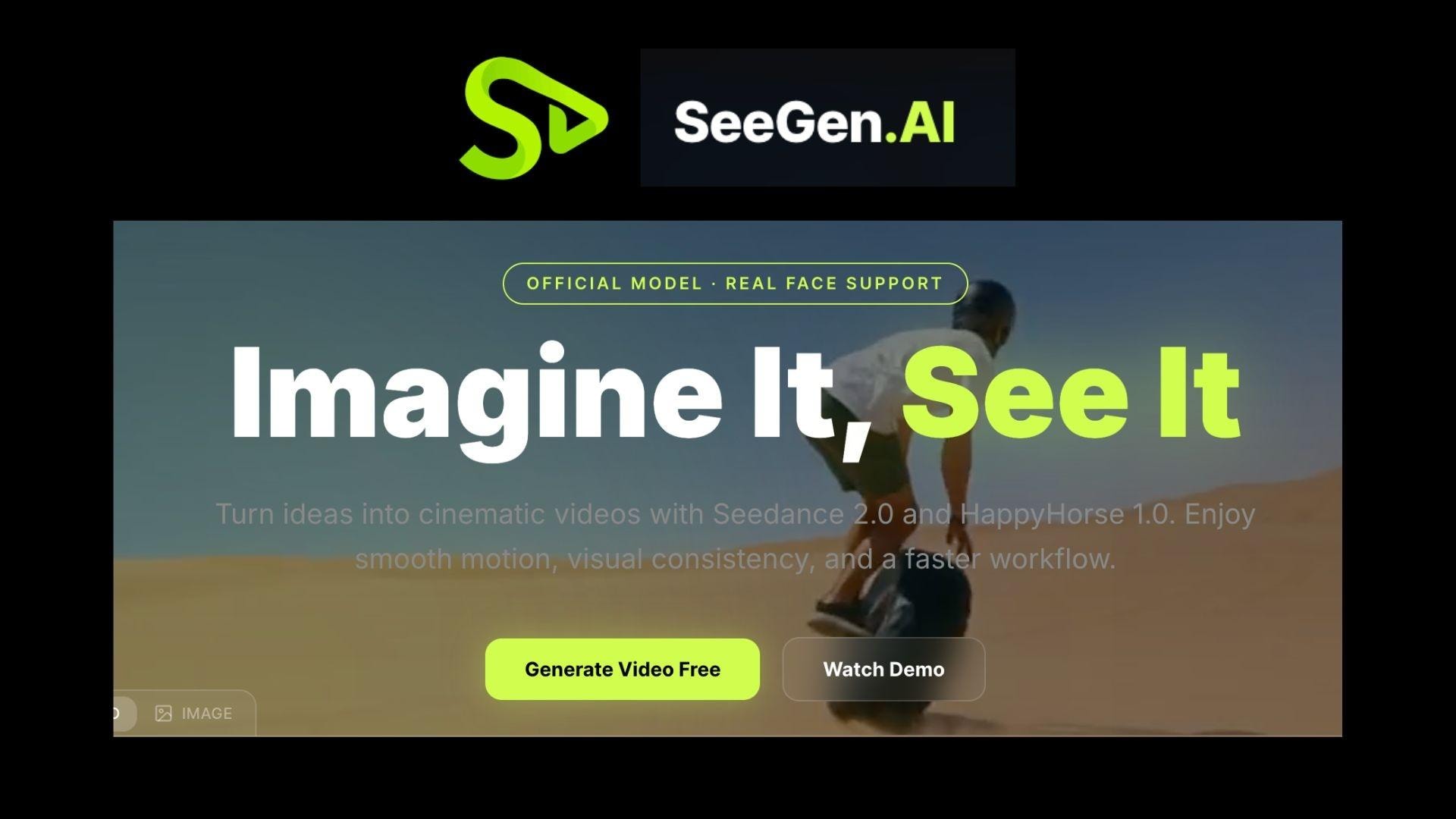
SeeGen AIはtext-to-videoとimage-to-videoの両方に対応しており、画像、動画、音声ファイルなど複数の参照素材をまとめて使えます。シーン延長、キャラクター一貫性、ネイティブ音声同期といった機能により、特にシネマ系SNS動画、広告、AIストーリーテリング案件では、より整理された制作フローを組みやすいです。
SeeGen AIが他と違うポイント
SeeGen AIは、クリエイティブコントロールと参照素材ベースの制作を強く意識しています。掲げている「Everyone is a Director with Seedance 2.0」という立ち位置からもわかる通り、ランダムなプロンプト任せではなく、意図を持ってシーンを組み立てたいユーザー向けです。
主な特徴:
- 画像・動画・音声を同時に参照できる
- マルチモーダルなAI生成ワークフローに対応
- 音声と映像の同期機能を内蔵
- シネマティックなカメラワークやシーン演出がしやすい
- HappyHorseも使えるため生成パターンを広げやすい
- 複数シーン・複数クリップでも一貫性を保ちやすい
対応入力
| 入力タイプ | 現在の対応内容 |
| Image | 最大9点の参照画像 |
| Videos | 最大3点の参照動画 |
| Audio | 最大3点の参照音声 |
| Generation style | Text-to-video と image-to-video |
| Clip duration | 約4〜15秒 |
| Aspect ratios | 16:9、9:16、1:1、4:3、3:4 |
SeeGen AIは、次のような動画を作るクリエイターと相性がよいです。
- 映画風のTikTokやReels
- AI生成広告
- ミュージックスタイルの編集動画
- ムードトレーラー
- ビジュアルストーリーテリング用の短尺動画
- 商品訴求動画
- ショート尺のブランドコンテンツ
- 実験的なAI映像制作プロジェクト
特に、本格的な撮影体制を組まなくても、シーンの雰囲気、キャラクターの一貫性、映像全体のシネマティックな方向性をある程度コントロールしたい場面で役立ちます。
パート2. SeeGen AI Video Generatorの主な機能
最近SeeGen AIが話題になっている理由は、映画風AI動画を比較的扱いやすく作れることにあります。テキストプロンプト、参照素材、音声同期、画質補正ツールを1つにまとめ、多くの基本的なAI動画ジェネレーターよりも制作寄りのアプローチを取っています。

ここでは、SeeGen AIで現在使える主な機能を見ていきます。
Text-to-Video と Image-to-Video
SeeGen AIは、text-to-video と image-to-video の両方に対応しています。文章プロンプトからシネマティックな映像を作ることも、静止画像をカメラワークや演出的な動きを含む動画シーンへ変換することも可能です。
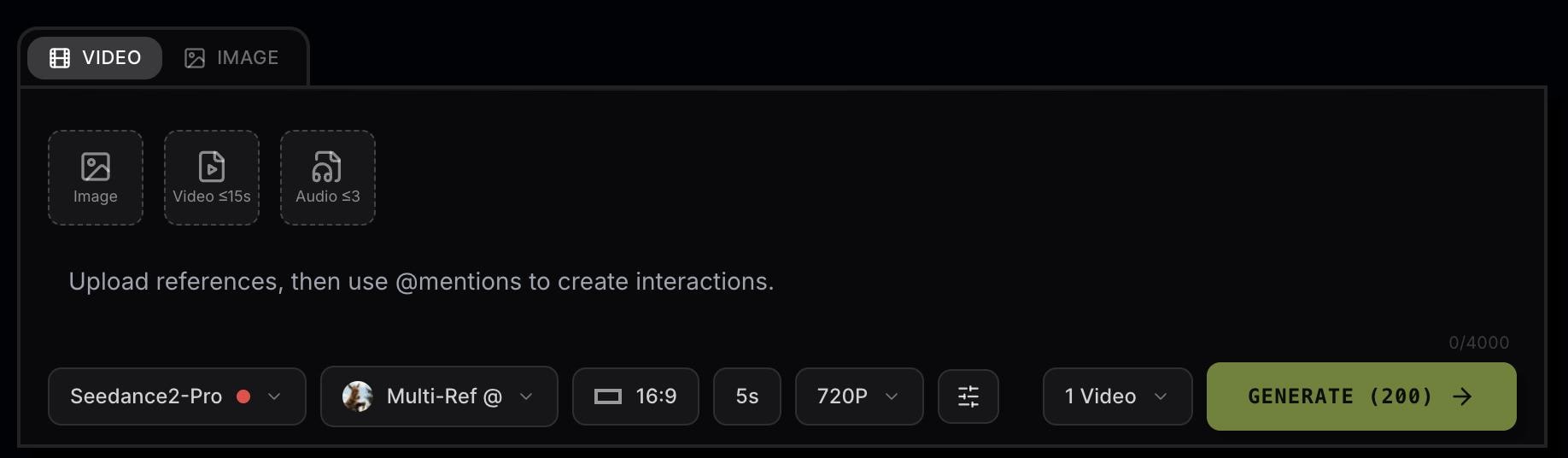
text-to-videoは、シーン描写、ムード、カメラ指示、被写体の動きまで細かく書いたプロンプトほど相性がよいです。一方、image-to-videoは、ポートレート、商品写真、イラスト、コンセプトアートなどを、TikTok、Reels、広告、ストーリー系コンテンツ向けの短いシネマティック動画へ変換するのに向いています。
現在の生成ワークフローでは、モデルや設定に応じて4〜15秒程度の短尺動画を作れます。
マルチリファレンス制御
SeeGen AIでは、単一のテキストプロンプトだけに頼る必要がありません。複数の画像・動画・音声を組み合わせて、最終出力をより安定して誘導できます。これにより、特に次の点を改善しやすくなります。
- キャラクターの一貫性
- シーンの連続性
- ビジュアルスタイルの統一
- シネマティックなムード作り
- カメラ演出の方向性
現在の対応内容では、次の素材をアップロードできます。
- 画像参照は最大9点
- 動画参照は最大3点
- 音声参照は最大3点
このワークフローは、複数シーン構成のAI動画、ブランドキャンペーン、継続登場するキャラクターもの、ミュージックスタイル編集、シネマティックなストーリー制作などで特に使いやすいです。
ネイティブ音声同期とLipsync
SeeGen AIには、音声と映像の同期機能やリップシンク生成機能も標準で組み込まれています。別の口パク専用ツールに大きく依存しなくても、セリフ、ナレーション、音楽、効果音に合わせたシーンを比較的自然に作りやすいです。
この機能は、次のような用途で相性がよいです。
- しゃべるAIキャラクター
- ナレーション付きショート動画
- 会話主体のシネマティックシーン
- 多言語コンテンツ
現在は音声ガイド付き生成ワークフローに対応しており、声のテンポや音のタイミングに合ったシーンを作りやすくなっています。
Video Upscaler
さらにSeeGen AIには、生成した映像の品質を高めるためのVideo Upscalerも搭載されています。動画を直接アップロードするほか、ギャラリーから読み込んだり、動画リンクを使ったりすることもできます。ぼやけたAI生成映像の補正、映画風シーンのシャープ化、アニメーション系ビジュアルの強化、SNS向け高画質書き出しの準備などに役立ちます。
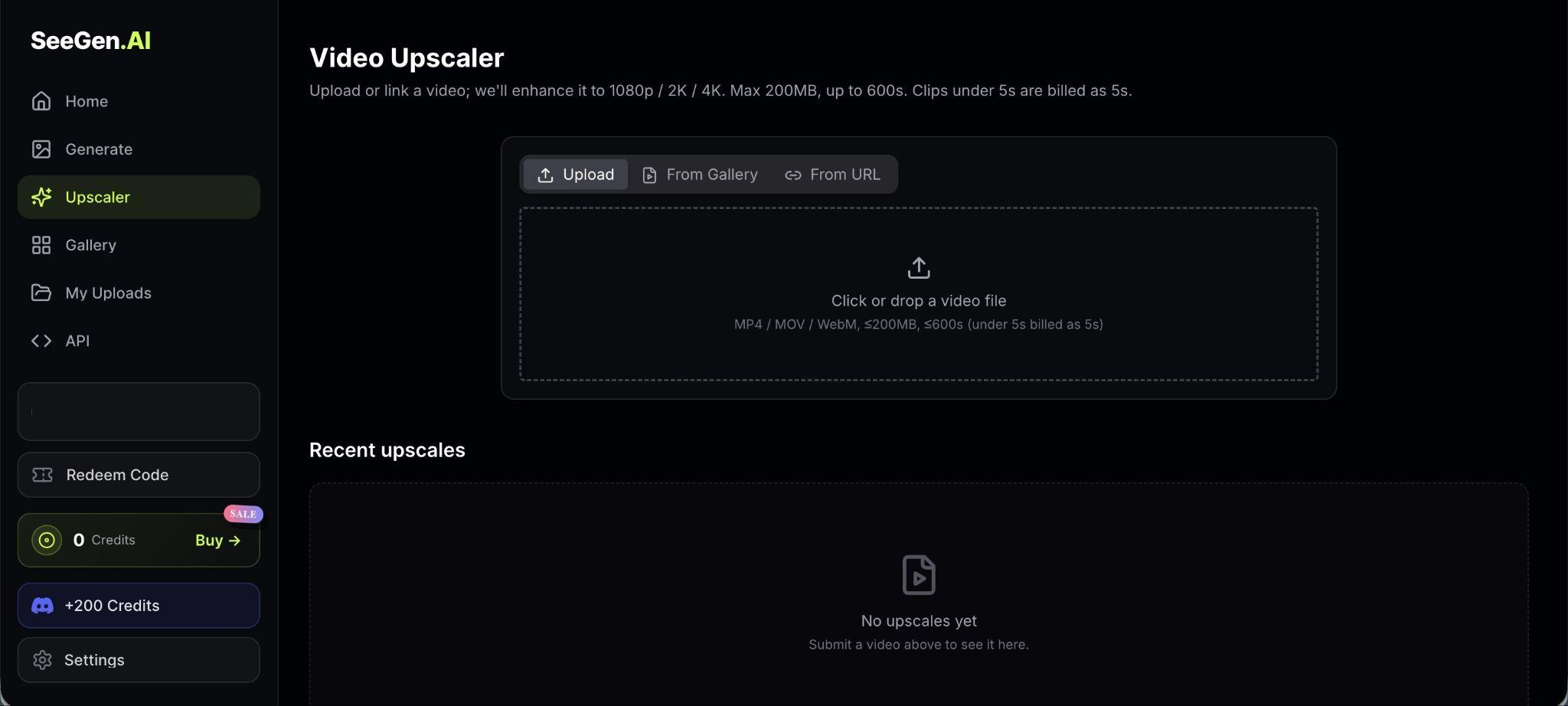
Video Upscalerの現在の対応内容は次の通りです。
- MP4、MOV、WebM ファイル
- 最大200MBまで
- 最大600秒までの動画
- 1080p、2K、4KへのAIアップスケーリング
なお、5秒未満のクリップでも5秒分としてカウントされるため、試用時や繰り返し書き出す場面ではクレジット消費に影響しやすい点は注意が必要です。
パート3. SeeGen AIの使い方
SeeGen AIは、特に短尺のシネマティック動画を作る用途であれば、比較的わかりやすく使い始められます。基本的な流れは次の通りです。
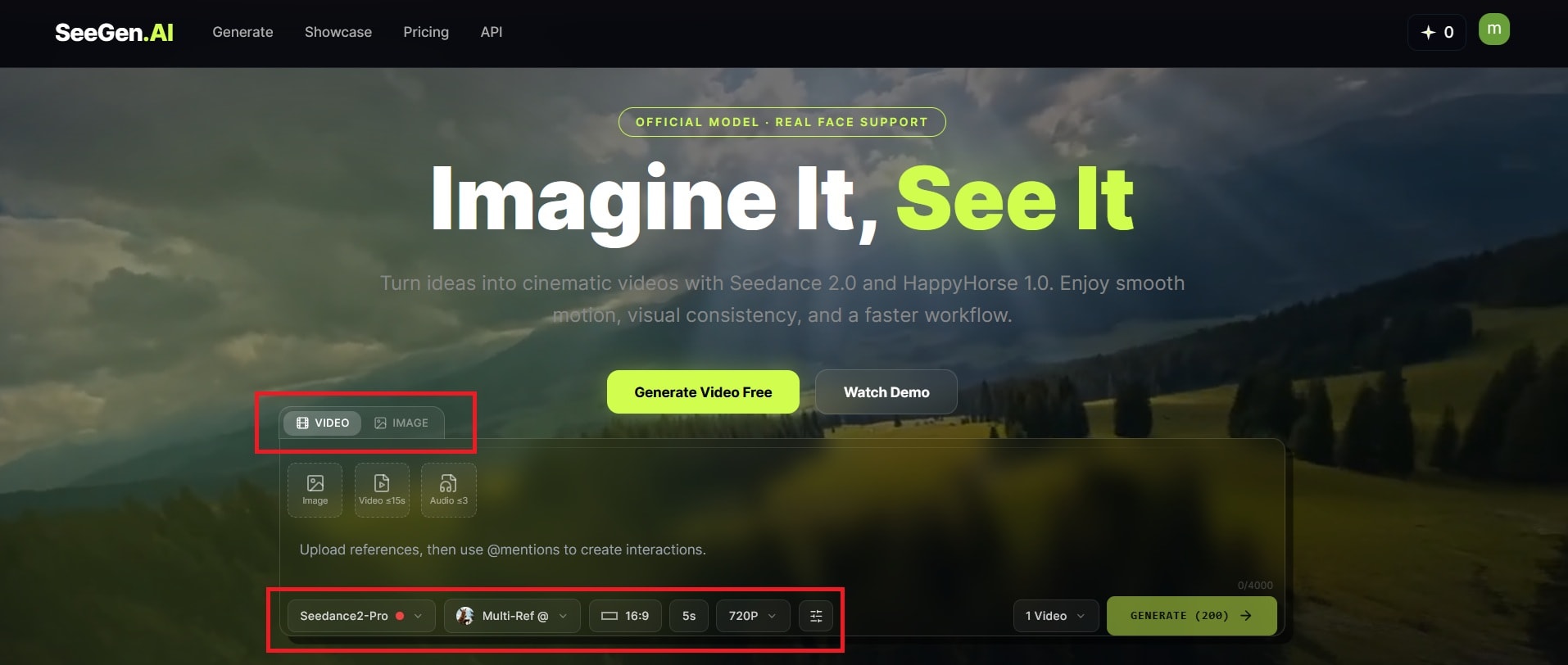
パート4. SeeGen AIのメリットとデメリット
SeeGen AIは、特に参照素材、音声同期、スタイライズされた動きを活用する場面で、AI生成動画として高いビジュアル品質を出しやすいツールです。SNS動画、AI広告、ミュージック編集、ストーリークリップなど、映像演出が重要な制作と相性がよいです。
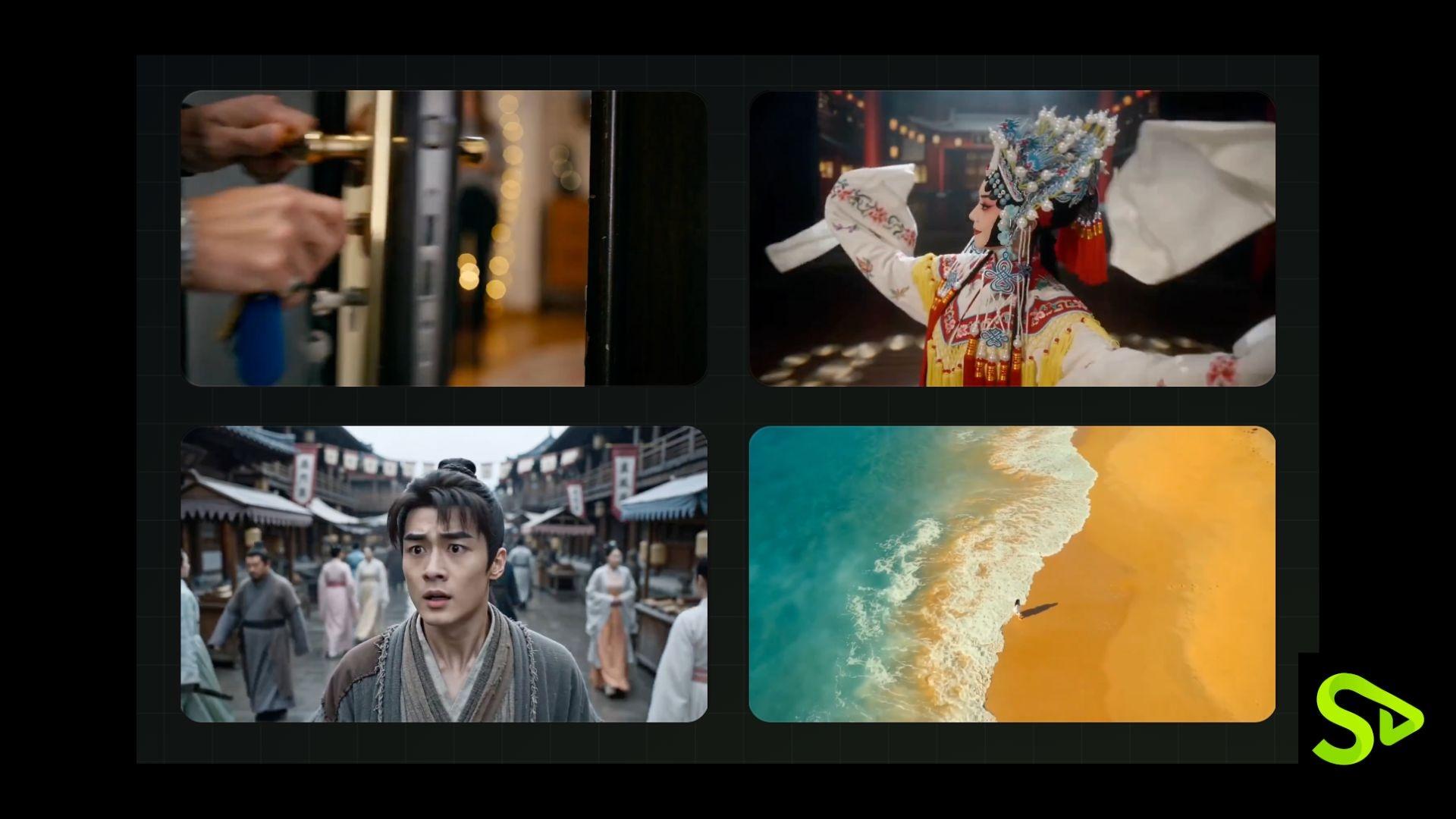
ただし、クレジット消費、クリップ尺の短さ、シーンによっては追加の詰めが必要な点など、事前に理解しておきたい制約もあります。
- マルチリファレンスでシーンの一貫性を高めやすい
- 音声同期とリップシンク機能を内蔵
- テキスト、画像、動画、音声を組み合わせて使える
- 複数シーンでもキャラクターの一貫性を保ちやすい
- 短尺コンテンツなら生成速度が比較的速い
- TikTok、Reels、広告、ビジュアルストーリー用途に向いている
- 基本的なAI動画ツールより出力をコントロールしやすい
- 何度も試行するとクレジット消費が重くなりやすい
- 実在の顔や著名人に関する制限がかなり厳しい
- 動画内テキストの描画はまだ不安定な場面がある
- 商品訴求系のカットは追加調整が必要になりやすい
- 高解像度書き出しの一部はAIアップスケーリング前提になる
- 長尺のシネマ案件では別途編集ソフトが必要
パート5. SeeGen AIの料金は?
SeeGen AIはクレジット制を採用しており、月額サブスクではなく、実際に使った生成分に応じて支払う仕組みです。消費クレジットは動画尺、解像度、選択モデルなどによって変動します。
SeeGen AIの料金プラン(2026年)
| プラン | 価格 | クレジット | 想定出力数 |
| Free | 無料 | 200 credits | 5秒のSeedance 2.0 Pro動画を約1本 |
| Starter Pack | $17.99 | 3000 credits | 5秒動画を約19本 |
| XL Pack | $99.99 | 22000 credits | 5秒動画を約137本 |
現在の有料プランには、次の内容が含まれます。
- Seedance 2.0 と HappyHorse へのアクセス
- 透かしなしでの書き出し
- 商用利用対応
- 有効期限のないクレジット
料金の最新情報は、SeeGen AI公式の価格ページをご確認ください:https://seegen.ai/pricing。
SeeGenの無料クレジットを得る方法
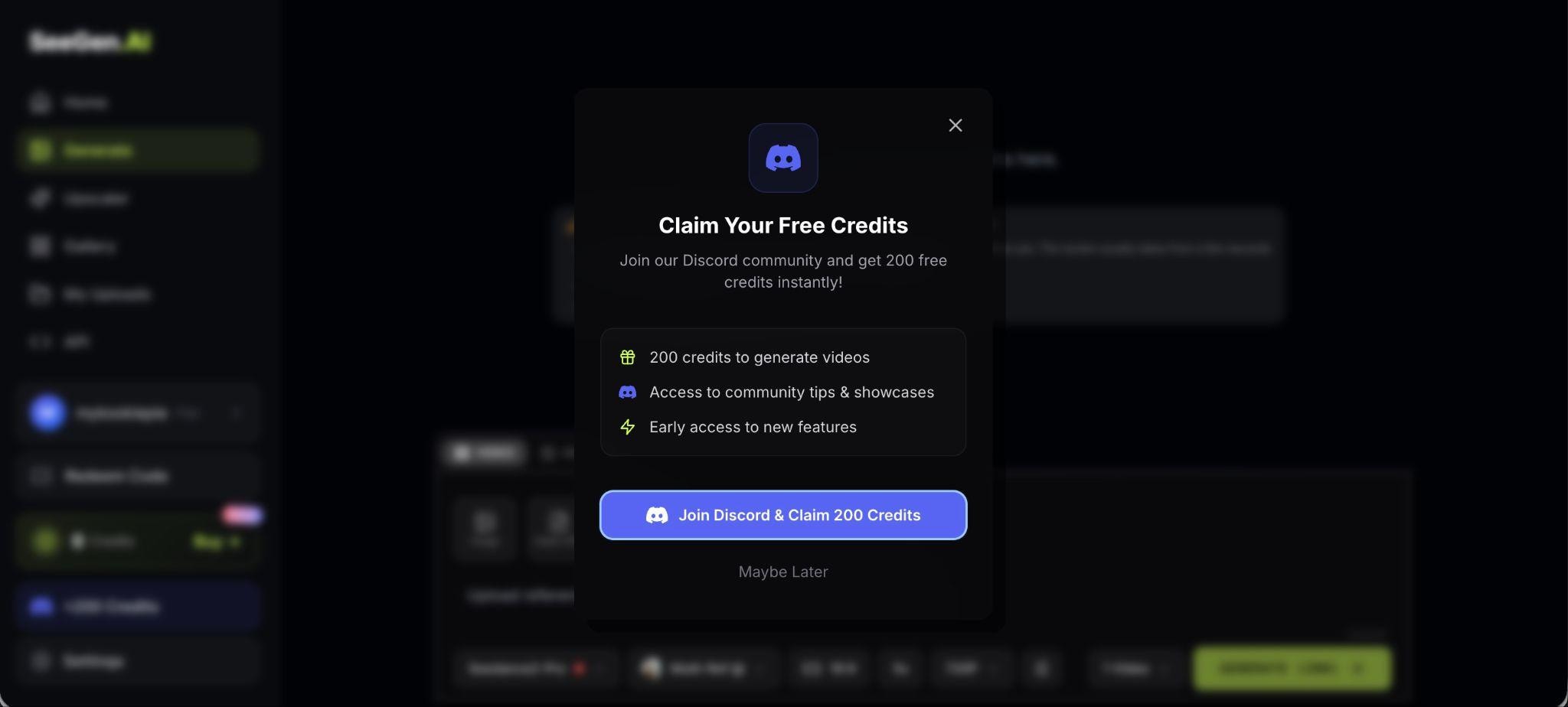
SeeGen AIを無料で試したい場合、現時点ではDiscordコミュニティ経由のリワード制度があります。公式SeeGen Discordサーバーに参加すると、次の内容を受け取れます。
- 200 free credits
- クリエイター作品の紹介閲覧
- ワークフローのヒント
- 新機能の先行告知
SeeGen API
SeeGen APIを使うと、開発者はSeedance 2.0ベースの生成ワークフローへ直接アクセスできます。APIでは次の機能を利用できます。
- Text-to-video
- Image-to-video
- 音声ガイド付き生成
- マルチリファレンス
- 動画アップスケーリング
- 自動化された動画生成パイプライン
このAPIは、開発者、制作ツール提供者、AIアプリ、そして大規模な動画生成フローを扱うチーム向けに設計されています。
SeeGen APIの料金
| APIプラン | プラン | 価格 |
| API Pack | $500 | 125,000 credits |
| API-XL Pack | $2,000 | 500,000 credits |
API生成の目安レート
| 解像度 | 1秒あたりの想定クレジット |
| 720p | 32〜40 credits/sec |
| 1080p | 52〜100 credits/sec |
| 2K Upscaled | 62〜70 credits/sec |
| 4K Upscaled | 72〜80 credits/sec |
パート6. フルAI動画編集ならSeeGen AIの代替としてFilmoraも有力
AI動画生成は制作の一部にすぎません。SeeGen AIでクリップを作った後も、多くの場合はテンポ調整、シーン結合、字幕追加、音楽同期、最終仕上げといった作業が必要です。
そうした場面では、FilmoraをSeeGen AIと組み合わせる方法が実用的です。Filmoraは通常の編集機能に加えてAI機能も内蔵しており、よりシンプルな流れで生成後の仕上げまで進められます。動画を見やすく、完成度高く整えるための編集作業を1本化しやすいのが強みです。

 安全ダウンロード
AI生成動画との相性がよいFilmoraの機能には、次のようなものがあります。
- タイムライン動画編集でAIクリップをドラッグ&ドロップ配置し、並べ替えやトリミングができる
- オートキャプションによる高精度な字幕生成で、視聴維持やアクセシビリティを高めやすい
- AI音声ノイズ除去でナレーションや環境音をワンクリックで整えやすい
- トランジションやモーションエフェクトでシーン切り替えを自然につなげやすい
- 音楽同期ツールでBGMを動画のテンポや雰囲気に合わせやすい
- 色調整機能でAI生成映像の見た目を統一しやすい
- アスペクト比プリセットでTikTok、Reels、YouTube Shorts向けにすぐ調整できる
Filmoraには、編集ソフト内で使えるAI生成機能も搭載されています。現在はSeedance 2.0、Veo 3.1、ToMovieeなどのAI動画生成モデルに対応し、さらにAI画像・イラスト生成にも対応しているため、編集中に追加のビジュアル、コンセプトショット、背景素材などを作ることも可能です。
まとめ
SeeGen AIは、映画風ビジュアル、スタイライズされた動き、参照素材ベースのAI制作を試したいクリエイターに向いています。特に、プロンプトと参照素材をしっかり準備できる人であれば、TikTok、Reels、ミュージック編集、クリエイティブ広告のような短尺案件で、かなり強い結果を出しやすいです。
一方で、クレジット消費や短尺制限にはある程度の計画が必要です。ただ、全体的な使用感は、従来の多くのAI動画ジェネレーターよりもかなり洗練されています。複数シーンをまとめて仕上げたい場合は、Filmoraのような編集ツールを組み合わせることで、生成素材をより公開向けの完成度へ持っていきやすくなります。
よくある質問
-
SeeGen AIは何に使うツールですか?
SeeGen AIは、テキストプロンプト、画像、動画、音声参照からAI動画を生成するためのツールです。主にTikTok、Reels、AI広告、ミュージック編集、短尺のシネマティック動画制作で使われます。 -
SeeGen AIは無料で使えますか?
公式Discordコミュニティに参加することで、200 free credits を受け取って試用できます。有料プランは3,000 creditsで17.99ドルから始まります。 -
SeeGen AIの動画はどれくらいの長さですか?
現在のSeeGen AIでは、多くの生成が4〜15秒程度の短尺動画に対応しています。さらにシーン延長を使うことで、少しずつ長いシーケンスを作ることも可能です。 -
SeeGen AIには動画編集機能もありますか?
はい。ただし編集機能は比較的シンプルです。SeeGen AIにはシーン延長、ビート同期、動画アップスケーリングなどがありますが、字幕、トランジション、音楽同期、フルタイムライン編集まで行いたい場合は、Wondershare Filmoraのような編集ソフトを併用する人が多いです。
