


 概要
概要
Dreamega AIは、Veo 3.1やSora 2などの複数AIモデルをブラウザ上で一括利用できる効率的な生成ツールですが、微調整によるクレジット消費を防ぎ本格的な動画を完成させるには、Filmoraのようなタイムライン編集対応ソフトとの併用が推奨されます。
● Dreamegaは静止画・動画・音楽の複数ワークフローに対応し、初期登録時に12クレジットが付与されますが、無料版の出力には透かしが入り、有料プラン(Liteプラン月額19.99ドルなど)の未使用クレジットは翌月へ繰り越されません。
● 複数のAIモデルをまたいで素早く生成を試したい場合はDreamegaが適していますが、手動でのカット編集、BGM同期、SNS向け展開を一貫して行う場合は、専用の素材ライブラリを備えデスクトップとモバイル(Win/Mac/iOS/Android)で稼働するFilmoraが適しています。
● タイムラインベースの細かな編集には対応しておらず、現状では第三者の公開レビューが少ない点や、デイリーチェックインを促すポップアップ通知が頻繁に表示される点が運用上の懸念材料となります。
AIに要約を依頼
 ChatGPT
 Perplexity
 Gemini
 Claude
 Grok
Grok
新しいサービスが次々と登場している今、AI動画生成ツール市場の競争はますます激しくなっています。The Business Research Companyによると、AI動画生成市場は2025年の3億9,000万ドルから、2026年には4億7,000万ドル規模へ拡大すると予測されています。新しいプラットフォームがハイペースで増えているのも不思議ではありません。
そんな中で注目を集めているのが、画像・動画・音声向けの複数AIモデルを1つの場所で使えるDreamega AIです。とはいえ、「オールインワン」をうたうツールはすでに数多くあります。そこで気になるのは、Dreamega AIが本当に作業効率を上げてくれるのかどうか。今回はその実力を詳しく見ていきます。
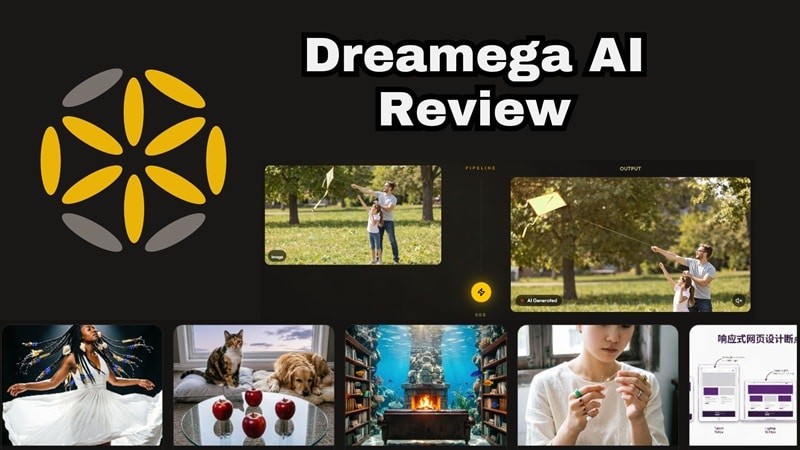
パート 1. Dreamega AIとは?ただのAIツールではない?
Dreamega AIは、複数の生成AIモデルを1つのダッシュボードから利用できるオンラインクリエイティブプラットフォームです。素早くコンテンツを生成できることを重視しており、プロンプトの入力、参考画像や動画のアップロード、モデルの選択、生成までをブラウザ上で完結できます。
静止画、アニメーション動画、音楽、編集ツールまで幅広く対応しているため、1〜2機能に特化したツールとは少し違う立ち位置にあります。
Dreamegaの始め方
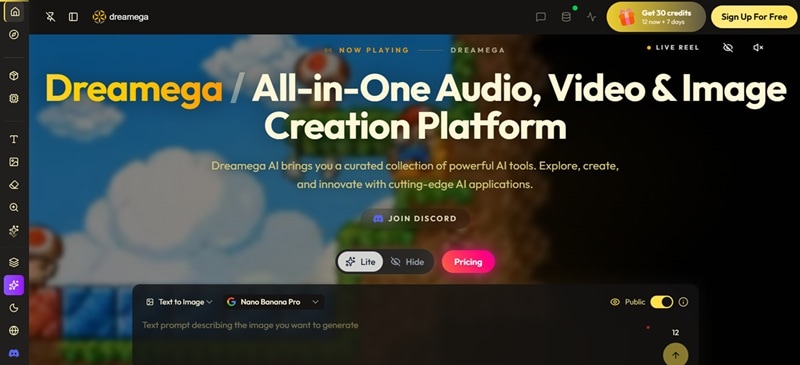
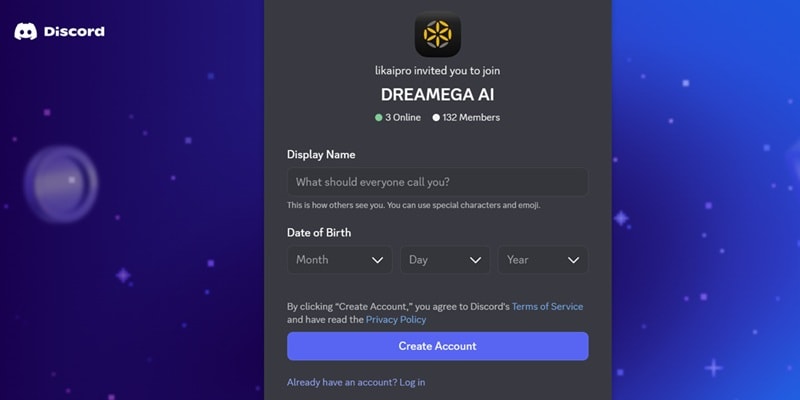
Dreamegaは完全なブラウザ型サービスで、ソフトをインストールする必要はありません。アカウント登録を済ませてダッシュボードを開けば、そのまま生成を始められます。また、Discordコミュニティも用意されており、最新情報やサポート、ほかのクリエイターの作例を確認したいときに便利です。変化の早いAIツールでは、新モデルや料金改定、プロンプトのコツ、機能アップデートを追いやすいコミュニティの存在は大きな強みになります。
パート 2. Dreamegaの主な機能をチェック
Dreamega最大の魅力は、利用できるモデルの豊富さです。単一のAIエンジンに依存するのではなく、静止画生成から動画生成、音楽生成まで、用途ごとに複数のモデルを横断して使えます。ここでは主な機能を整理して見ていきましょう。
画像生成
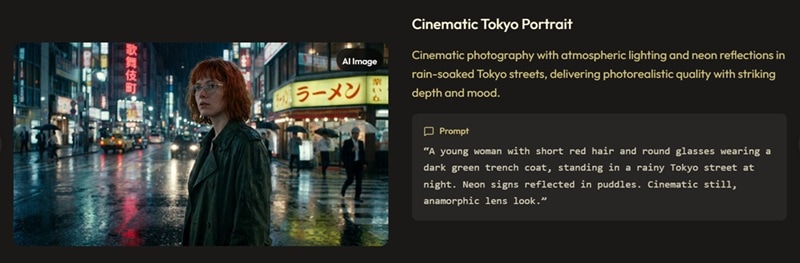
Dreamegaでは、画像生成の代表的な2つのワークフローを利用できます。
- Text-to-Image:作りたい内容をテキストで指示すると、AIが画像を生成します。
- Image-to-Image:参考画像をもとに、プロンプトに合わせて新しいビジュアルへ変換できます。
どちらのワークフローでも複数モデルを切り替えられるため、プラットフォームを移動せずにスタイルや品質の違いを比較しやすいのが特徴です。
注目のAIモデル:
- FLUX.2 Pro / Max / Flex.
- GPT Image 2 / 1.5.
- GPT-4o Image.
- Nano Banana 2.
- Seedream 5.0.
- Ideogram V3.
- Qwen Image 2.0.
- Grok Imagine.
動画生成
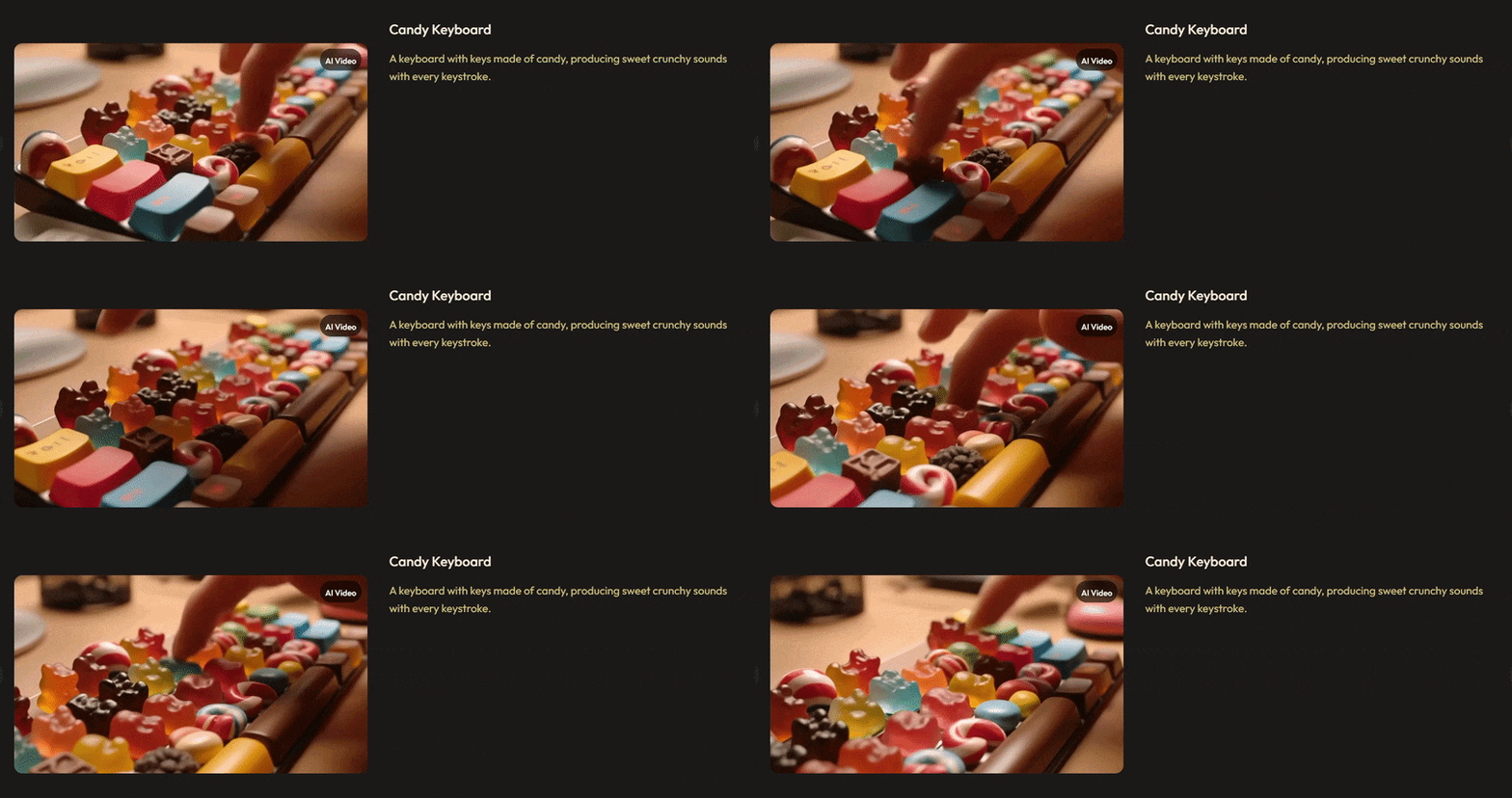
動画機能はDreamegaの強みが最もわかりやすい部分です。Text-to-Videoでシーンを文章から映像化できるだけでなく、Image-to-Videoで静止画に動きを付けたり、Video-to-Videoで既存動画をAIで変換したりすることもできます。モデルによっては動画と同時に音声まで生成できるため、制作フローを一段階省けるのも魅力です。
注目のAIモデル:
- Veo 3.1.
- Sora 2.
- Seedance 2.0.
- Kling 2.6 Pro / O3.
- Hailuo 2.3.
- WAN 2.7.
- PixVerse C1 / V6.
- LTX-2.3.
- Vidu Q3.
音声生成
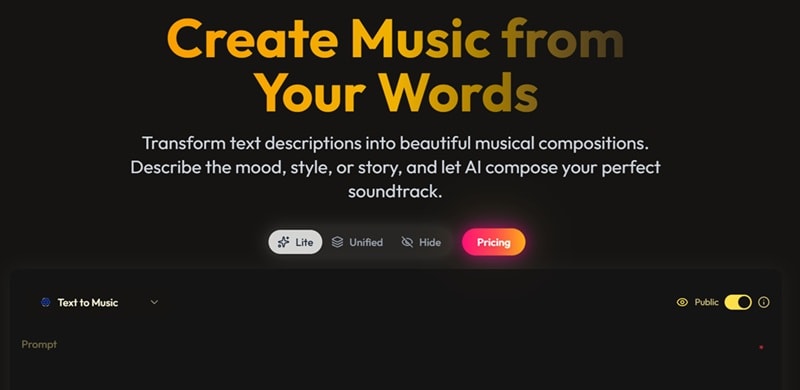
Dreamegaの音声系機能では、Text-to-MusicとText-to-Speechに対応しています。たとえば、ローファイのBGMやシネマティックなアンビエント音を手早く用意したいときは、雰囲気やテンポを入力するだけでオリジナル音源を生成できます。
注目のAIモデル:
- Suno AI.
- Minimax Music.
画像・動画編集
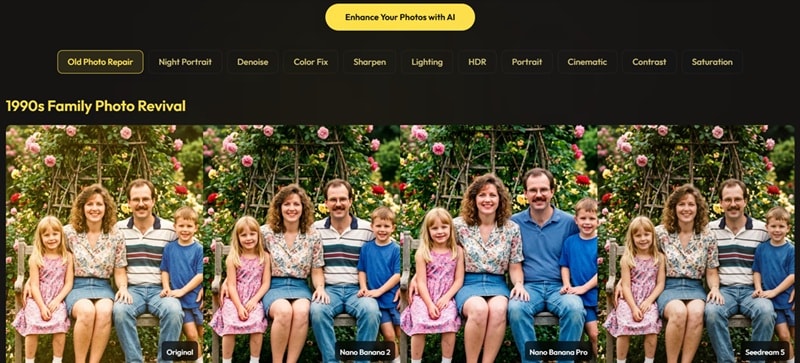
Dreamegaは生成だけでなく、画像と動画の両方に使えるAI編集機能も備えています。画像では背景除去、写真修復、AIアップスケール、ノイズ除去、色補正、再ライティング、シャープ化に対応。動画ではVideo Upscaler(動画高画質化)、Video Eraser(動画消しゴム)、Watermark Remover(透かし除去)、AI動画エフェクトなどを利用できます。
パート 3. Dreamegaの料金を解説
次に気になるのが料金です。Dreamegaはクレジット制を採用しており、生成に必要なクレジット数は、選ぶモデルやツール、出力形式によって変わります。
登録後に12クレジットが付与され、さらに7日間のデイリーチェックインを続けることで、合計最大30クレジットまで受け取れます。有料プランへ移行する場合は、LiteとProの2種類があり、月額・四半期・年額・買い切りの選択肢が用意されています。
| Liteプラン | Proプラン | |
| 月額料金 | $19.99 / 月 | $29.99 / 月 |
| 年額料金 | $119.99 / 年 | $179.99 / 年 |
| 付与ポイント | 300ポイント | 800ポイント |
| 動画生成の目安 | 最大30本 | 最大80本 |
| 画像生成の目安 | 最大300枚 | 最大800枚 |
| 同時実行タスク数 | 3タスク | 3タスク |
パート 4. Dreamegaのメリット・デメリット
Dreamegaは、多数のAIモデルを1か所で扱える点が魅力です。ただし、ほかのAIクリエイティブ系サービスと同じく、万能というわけではありません。便利に感じる部分もあれば、使い方によっては気になる点もあります。
- 豊富な動画モデルを選べる:Veo、Sora、WAN、Kling、Seedance、Hailuoなど、人気の動画モデルを幅広く利用できます。
- 複数の生成ワークフローに対応:text-to-image、image-to-image、text-to-video、image-to-video、video-to-video、音楽生成までカバーしています。
- 画面構成がわかりやすい:機能ごとに整理されているため、選択肢が多くても比較的迷いにくい設計です。
- デイリーチェックインの通知がやや多い:クレジット取得を促すポップアップが頻繁に表示され、人によっては煩わしく感じます。
- 公開レビューがまだ少ない:現時点では第三者のレビュー数が限られており、信頼性を判断する材料は多くありません。
- 本格的な編集ソフトの代替ではない:生成や補正はできても、タイムラインベースの細かな編集まではカバーしきれません。
パート 5. より細かく仕上げるならFilmoraも有力
Dreamega AIのように複数のAIモデルをまとめて使えるのは確かに便利です。ただ、少し調整したいだけでも再生成のたびにクレジットを消費するため、クラウド型サービスだけに頼るとコストがかさみやすい面があります。そうした制約が気になるなら、Wondershare Filmoraのような別の選択肢も検討する価値があります。
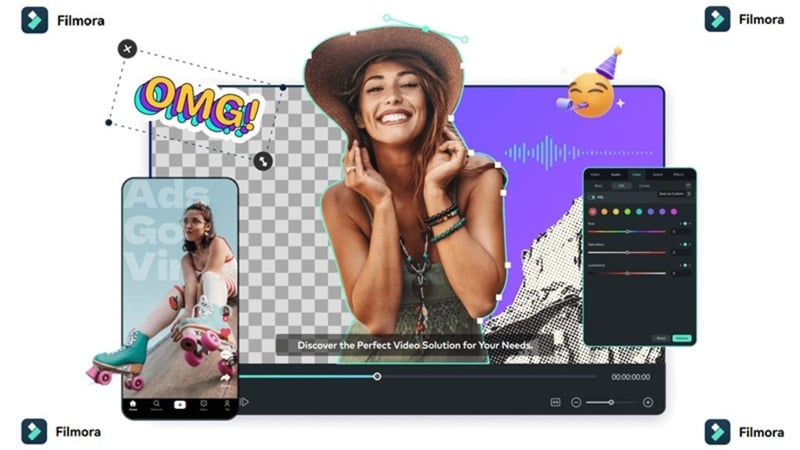
Filmoraでも、Veo 3.1、Sora 2、Seedance 2.0、Tomoviee 2.5、GPT Image 2などの注目AIモデルを活用できます。大きな違いは、こうした生成機能に加えて、ローカルの動画編集環境で細かく仕上げられることです。
 安全なダウンロード
Dreamegaでは補いきれないFilmoraの強み
1. プロ向け編集タイムライン
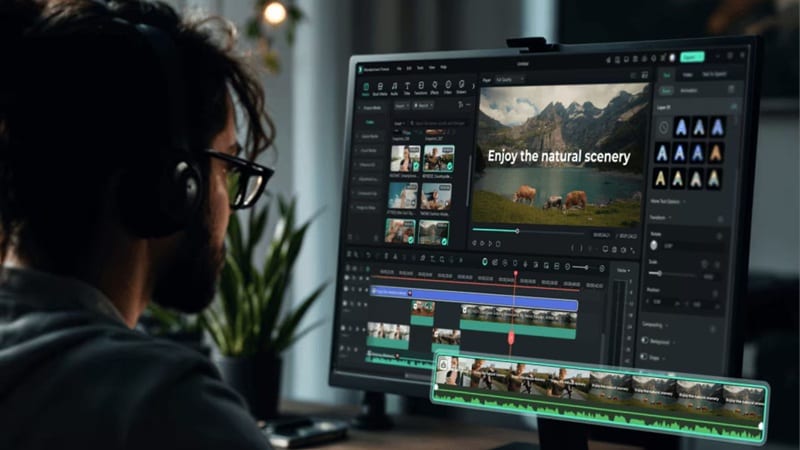
Filmoraでは、タイムライン上でクリップのカット、トリミング、レイヤー調整、配置を手動で行えます。AI生成動画はあとから微調整が必要になることも多いため、この自由度は大きな強みです。テンポを整えたり、不要な部分を削除したり、Bロールを追加したり、音楽を同期したりしながら、再生成に頼らず1本の動画として仕上げられます。
2. 幅広いAI機能
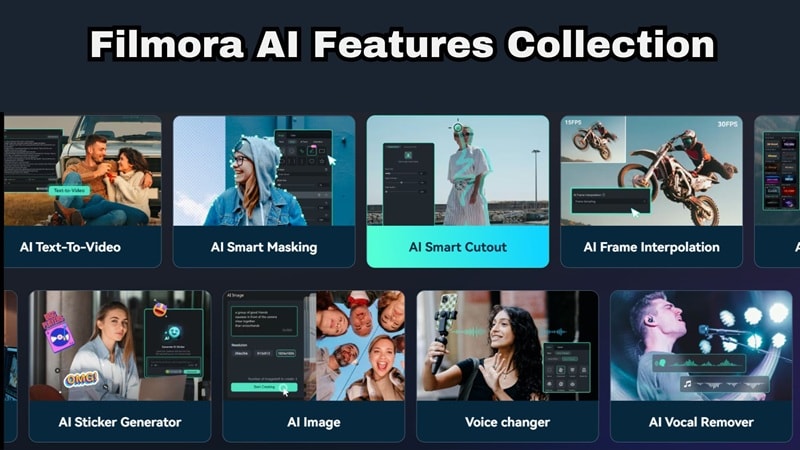
Filmoraには、制作からポストプロダクションまで役立つAI機能がそろっています。たとえば、AI字幕、音声テキスト変換、AI翻訳、AIボイス、AI音楽、AI 動画補正、AIノイズ除去、AI カメラ目線、スマートカットアウト、オートリフレームなどが使えます。
毎回新しい映像を生成しなくても、音声を整える、字幕を付ける、画質を改善する、SNS向けサイズに合わせるといった対応だけで十分なケースも少なくありません。
3. 豊富なメディアライブラリ

Filmoraには、エフェクト、トランジション、ステッカー、ストック素材、音楽・効果音、テンプレート、タイトルなどの素材も内蔵されています。素材探しに時間を取られにくく、動画全体をよりスピーディーに完成させやすくなります。
特にAI生成動画では、メイン映像を作ったあとにFilmoraの素材で補強することで、完成度を高めやすくなります。
4. SNS向けの制作フロー
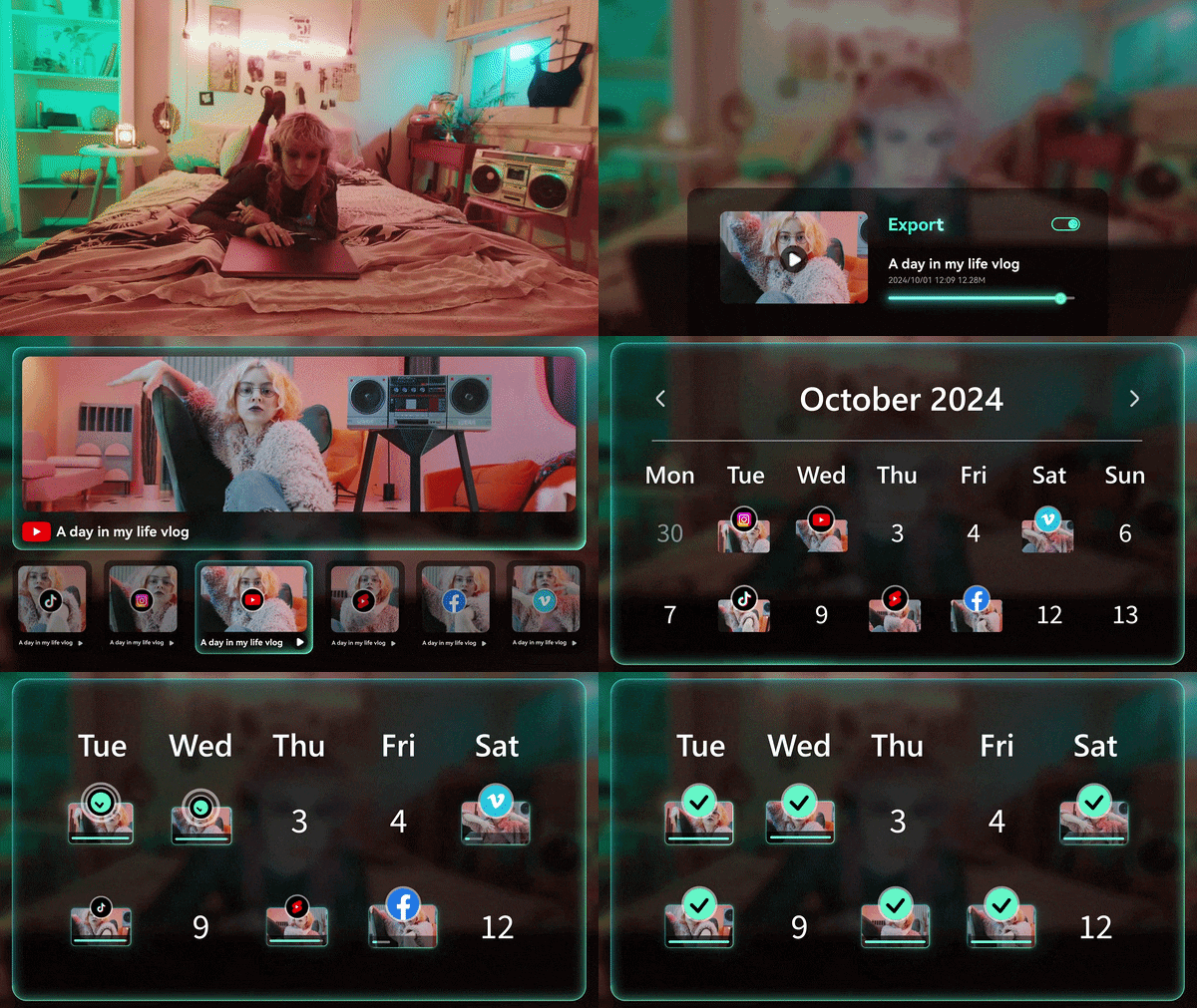
Filmoraは、TikTok、YouTube Shorts、Instagram Reelsなどへ継続的に投稿するクリエイターにも向いています。スマートショートクリップやソーシャルメディアプランナーのような機能を使えば、1つの動画アイデアを複数のSNS向けコンテンツに展開しやすくなります。
動画生成はあくまで制作工程の一部です。実際には、見せ方を整え、公開の準備をし、継続運用につなげる作業まで必要になります。
5. 柔軟な利用環境
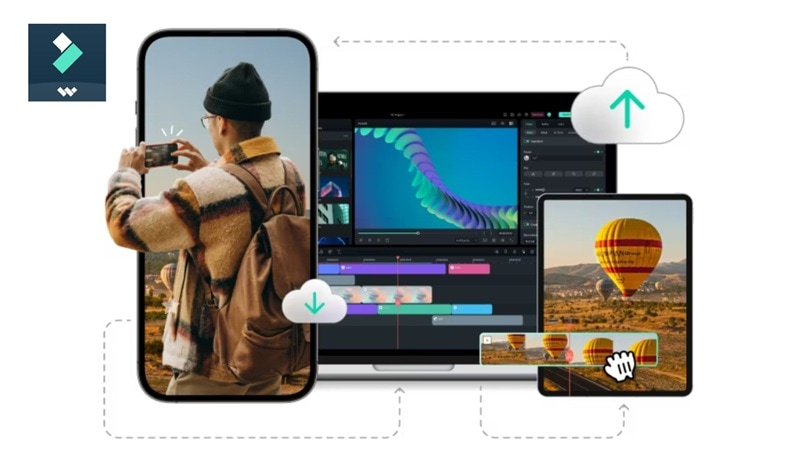
Filmoraは、Windows、macOS、Android、iOSで利用できます。デスクトップとモバイルをまたいで作業したい人にとっては、ブラウザ専用ツールより柔軟に使いやすい環境です。
FilmoraとDreamega AIを比較
| 項目 | Dreamega | Filmora |
| 利用環境 | ブラウザのみ(オンライン) | デスクトップ+モバイル(Win/Mac/iOS/Android) |
| 主な用途 | 複数モデルによるAI生成 | AI機能を活用した総合動画編集 |
| ワークフロー | プロンプトベースのクラウド生成 | タイムライン編集+AI生成・編集機能 |
| AIモデル数 | 全クリエイティブ作業で50種類以上 | 複数搭載(Veo 3.1、Sora 2、Seedance 2.0、Tomoviee 2.5など) |
| 内蔵素材ライブラリ | ✗ 生成中心 | ✓ ストック素材、トランジション、ステッカー、タイトル |
| SNS向け機能 | ✗ 生成後の運用は限定的 | ✓ Auto Reframe、Smart Shorts、Social Planner |
| 向いている用途 | 複数AIモデルで素早く生成したい人 | 動画制作を一貫して仕上げたい人 |
まとめ
Dreamega AIは、最新の生成AIモデルをまとめて試したい人にとって魅力的な選択肢です。複数サービスを個別に契約しなくても、1つの環境で幅広い生成体験ができます。
ただし、細かな修正までその都度再生成に頼る運用では、クレジットも時間も消耗しやすくなります。AIで作った素材を実際に完成度の高い動画へ仕上げたいなら、Filmoraのようにタイムライン編集や素材、音声処理まで備えたツールと組み合わせるほうが実用的です。
Dreamega AIに関するよくある質問
-
Dreamega AIは初心者でも使いやすいですか?
はい。カテゴリ分けがわかりやすく、入力もシンプルなので、コードの知識や高度な編集ソフトの経験がなくても使い始めやすい設計です。 -
Dreamega AIの無料版にはウォーターマークが付きますか?
無料トライアルでは、生成した画像や動画にウォーターマークが入る仕様です。LiteまたはProの有料プランにアップグレードすると、ウォーターマークは削除されます。 -
有料プランの未使用クレジットは翌月に繰り越せますか?
現在の料金体系を見る限り、Dreamegaは月ごとにクレジットがリセットされる仕組みで、未使用分は基本的に翌月へ持ち越されないと考えられます。クレジット制のAIサービスでは一般的な仕様です。
