


動画を映画のような色味に仕上げたいけれど、CapCutでどの数値を調整すればよいかわからない――そんな方に向けて、この記事ではすぐに試せる5種類の調整値と、LUTの使い方を紹介します。CapCutにはフィルターだけでなく、明るさや彩度の手動調整、LUTを活用する方法もあります。適切なCapCutのカラーグレーディングプリセットと設定を組み合わせれば、自然な映画風、暗めのシネマティック、暖色系などの雰囲気を手軽に表現できます。
具体的なカラー調整の目安に加え、無料LUTの入手先、LUTを適用する手順、映像の一部だけを細かく色補正したい場合の方法まで解説します。
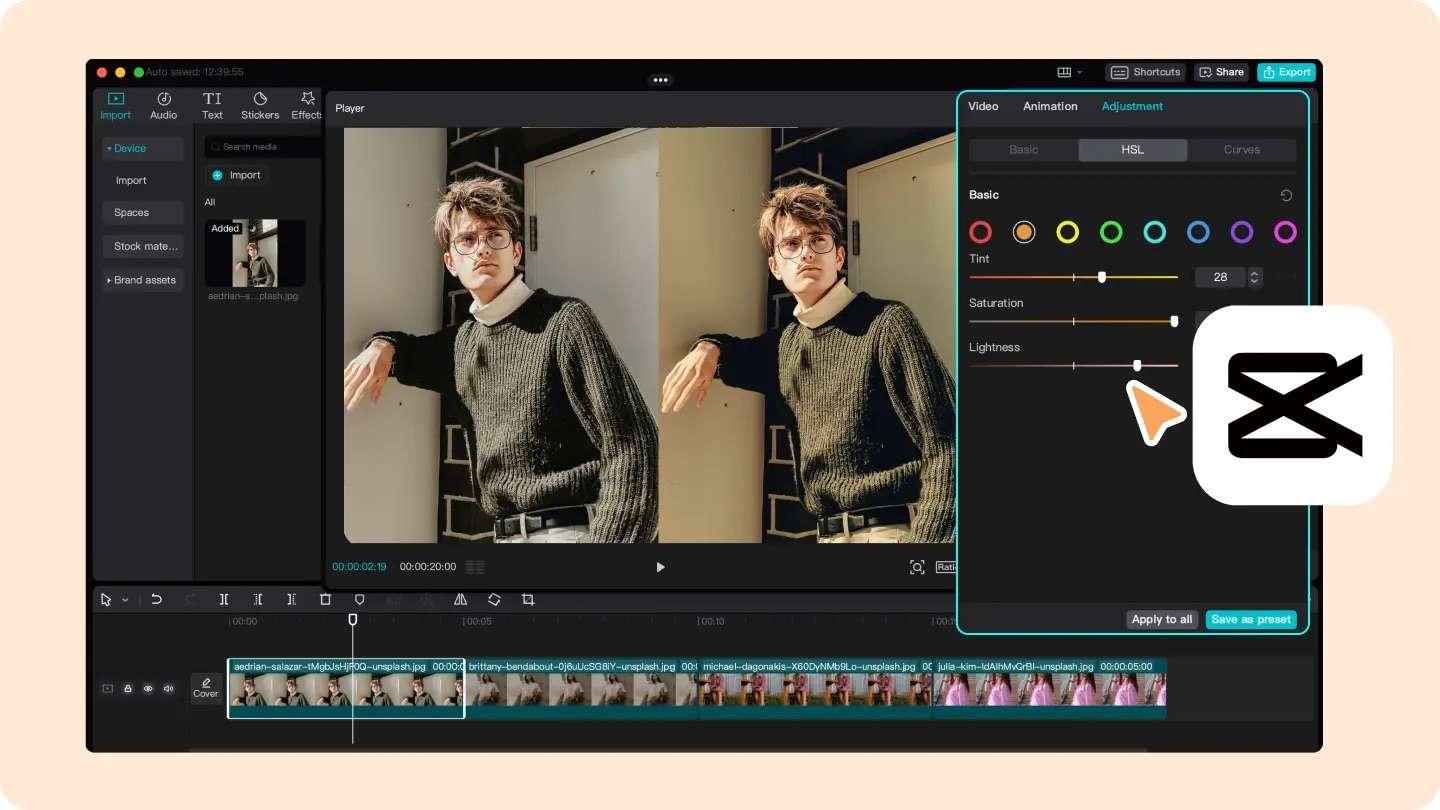
Part 1. CapCutのカラーグレーディングプリセットとは?
CapCutのカラーグレーディングプリセットは、色を一から調整しなくても動画に統一感のある雰囲気を加えられる便利な方法です。標準搭載のフィルターから始めることも、明るさ・色温度・彩度などを手動で調整することも、LUTをベースにして映像に合わせて微調整することもできます。
フィルターは短時間で仕上げたいときに便利で、手動調整は細部までこだわりたいときに適しています。LUTは複数のクリップに近い色味を適用し、映像全体のトーンをそろえたい場合に役立ちます。
| 方法 | 特徴 | おすすめの用途 |
| フィルター/プリセット | 用意された色味や雰囲気をすばやく適用 | SNS向けショート動画の編集 |
| 手動のカラー調整 | 明るさや色相、コントラストを細かく調整 | 好みの色味に仕上げたい場合 |
| LUT | 定義済みの色変換を映像に適用 | 複数クリップの色味統一・映画風の演出 |
映画のような色味に仕上げるためのコツ
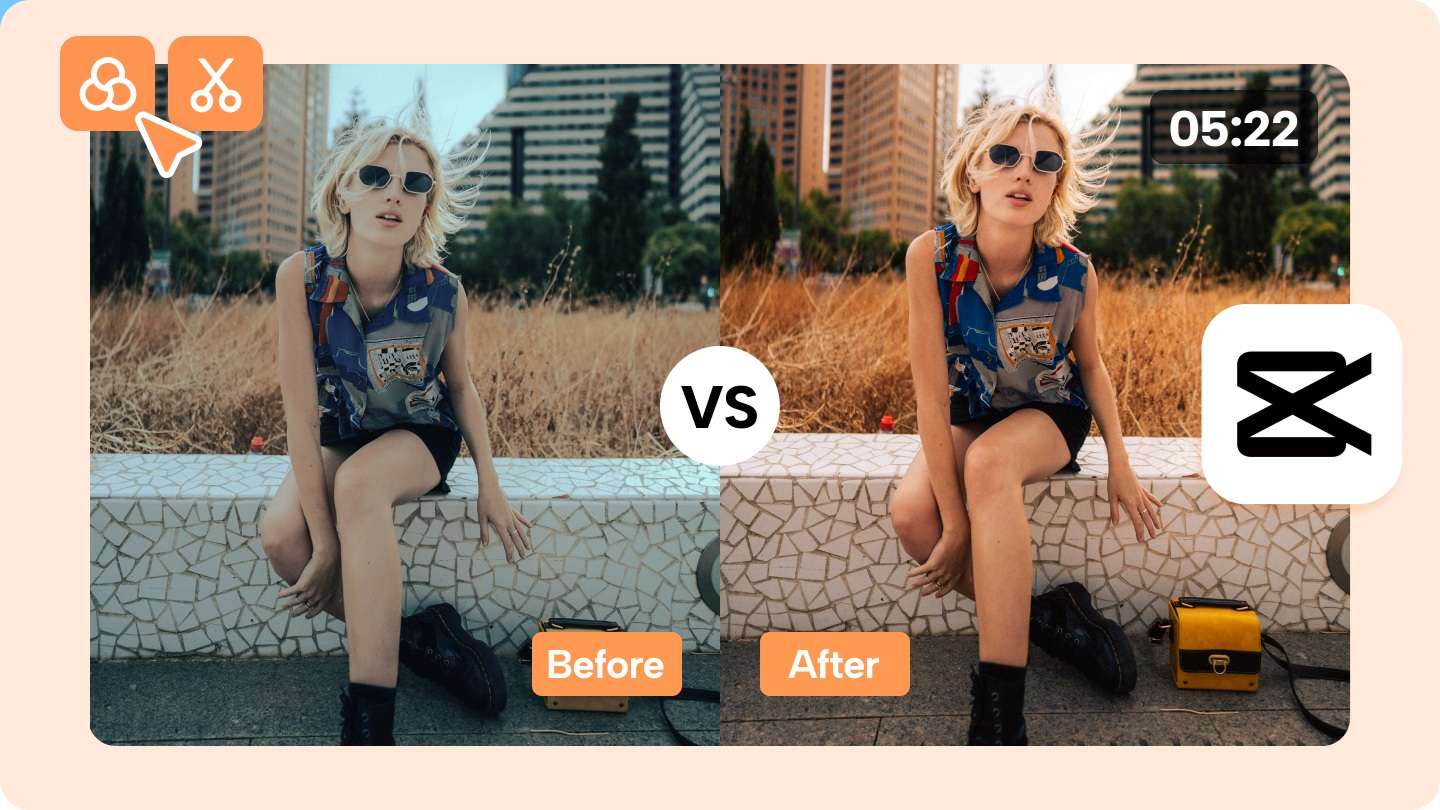
映画風のカラーグレーディングで大切なのは、単に特定の色をまねすることではありません。明暗と色味に意図を持たせ、シーン全体を自然に統一することがポイントです。CapCutで調整するときは、次の点を意識しましょう。
- コントラストのバランス:暗部を少し引き締め、明るい部分の白飛びを抑えると、映像に奥行きが生まれます。
- 彩度の抑制:鮮やかすぎる色を少し抑えることで、落ち着いたフィルム風の印象になります。
- 暖色と寒色の使い分け:ハイライトをやや暖色寄り、シャドウをやや寒色寄りにすると、空気感を演出できます。
- 自然な肌色:強めの色調補正をする場合も、人物の肌色が不自然にならないように調整します。
- カット間の色味の統一:シーンごとの明るさや色温度をそろえると、一本の動画としてまとまりが出ます。
Part 2. CapCutで映画風に仕上げる5つのカラーグレーディング設定
CapCutの調整パネルでは、露出、コントラスト、彩度、色温度、HSL、カーブ、カラーホイールを設定できます。これらを組み合わせ、動画全体の明暗や色合いを細かく整えましょう。
ここからは、5つの映画風スタイルに使える設定値の目安を紹介します。ただし、カメラの色設定、露出、ホワイトバランス、撮影時の光、人物の肌色によって仕上がりは異なります。数値をそのまま当てはめるのではなく、プレビューを見ながら微調整してください。
1. 自然でクリアな映画風カラー
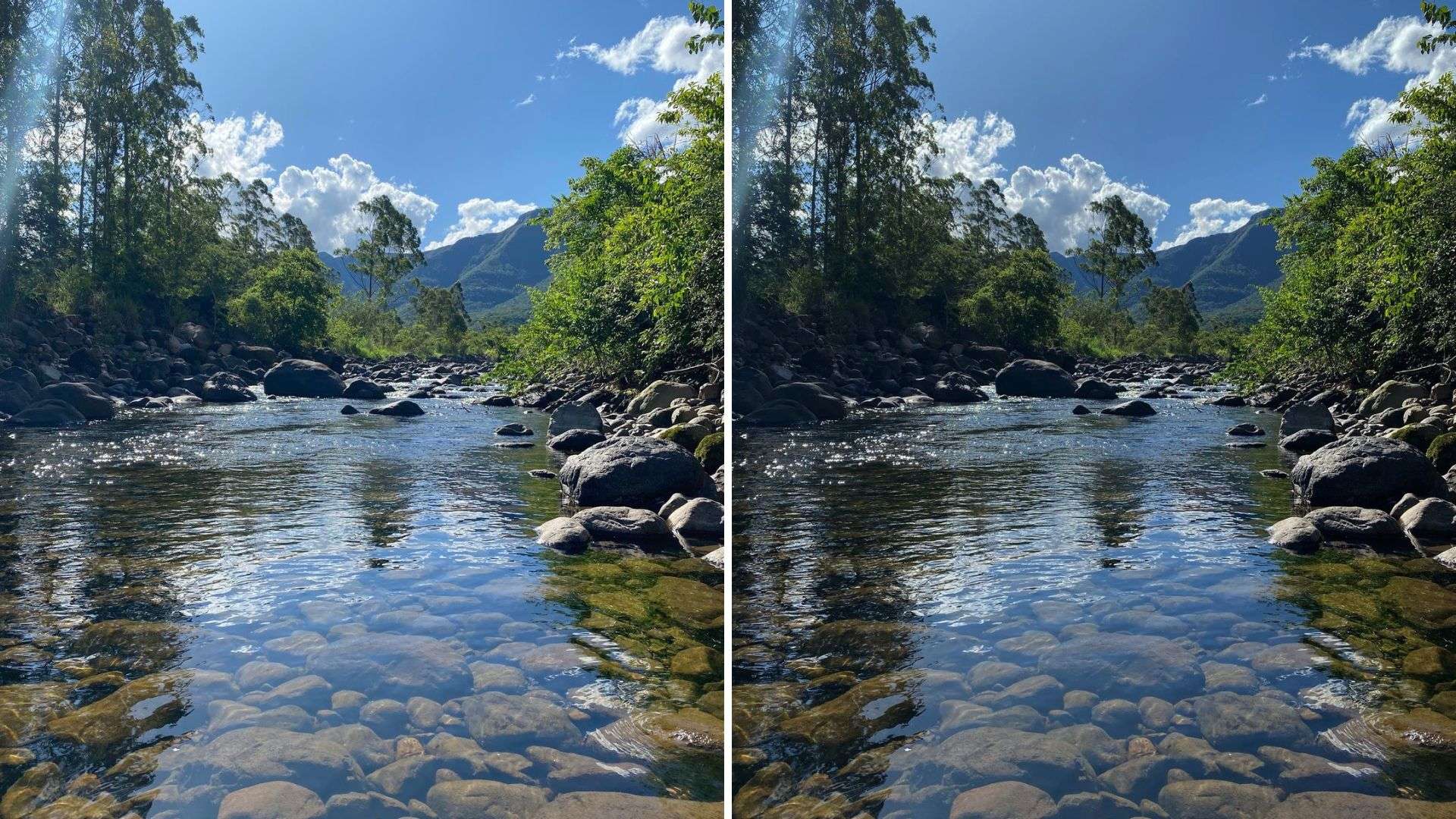
自然な色味を保ちながらコントラストを少し高めると、すっきりと洗練されたシネマティックな映像になります。旅行Vlog、日常動画、人物が話す解説動画、YouTube動画、Instagramリール、TikTokなどにおすすめです。まずは次の数値を目安に調整してみましょう。
| 調整項目 | 設定の目安 |
| 明るさ | 0 to -5 |
| コントラスト | +10 to +20 |
| 彩度 | -5 to +5 |
| ハイライト | -20 to -35 |
| シャドウ | +5 to +15 |
| 色温度 | 0 to +5 |
|
もっと見る
閉じる
|
|
白飛びを抑えつつ、映像が平坦に見えないようにするのがコツです。コントラストは適度に加え、彩度は上げすぎず、肌色や風景の色を自然に保ちます。夕方など暖かい光で撮影した素材なら、色温度を上げる必要はない場合もあります。
2. 暗めで雰囲気のあるシネマティックカラー
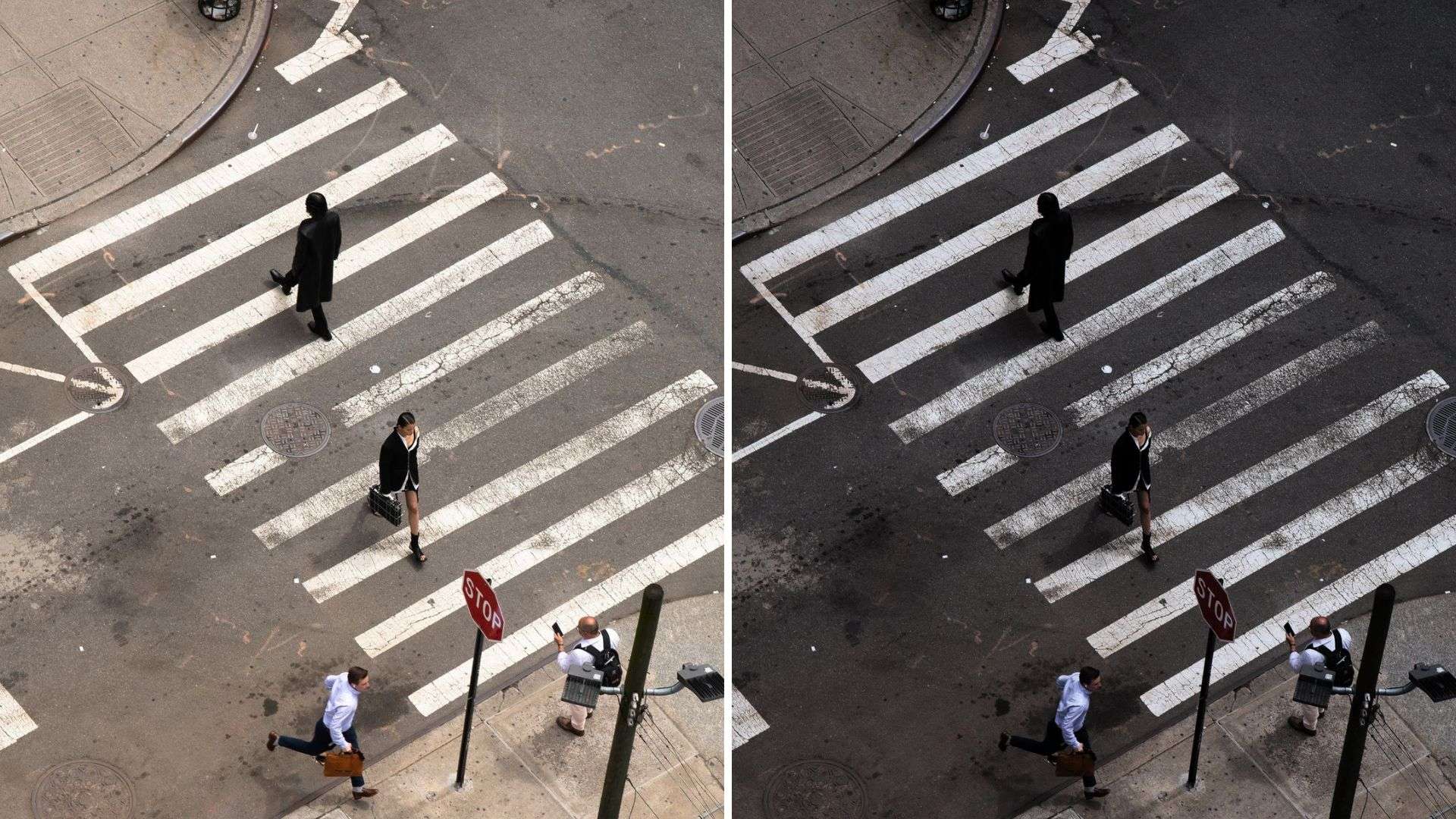
夜景、街歩き、ファッション動画、ドラマチックなシーン、ミュージックビデオなどには、暗く青みがかったトーンが似合います。CapCutで落ち着いた映画風に仕上げる場合は、次の設定を出発点にしてみてください。
| 調整項目 | 設定の目安 |
| 明るさ | -5 to -15 |
| コントラスト | +15 to +30 |
| 彩度 | -10 to -20 |
| ハイライト | -20 to -40 |
| シャドウ | -10 to -25 |
| 色温度 | -5 to -15 |
|
もっと見る
閉じる
|
|
暗くする場合も、影のディテールを消しすぎないことが重要です。色温度を少し下げたり、カラーホイールでシャドウを青やティール寄りにしたりすると、冷たい雰囲気を演出できます。特にスマートフォンで撮影した映像は、黒をつぶしすぎると細部が失われやすいため、コントラストの上げすぎに注意しましょう。
3. 温かみのあるフィルム風カラー
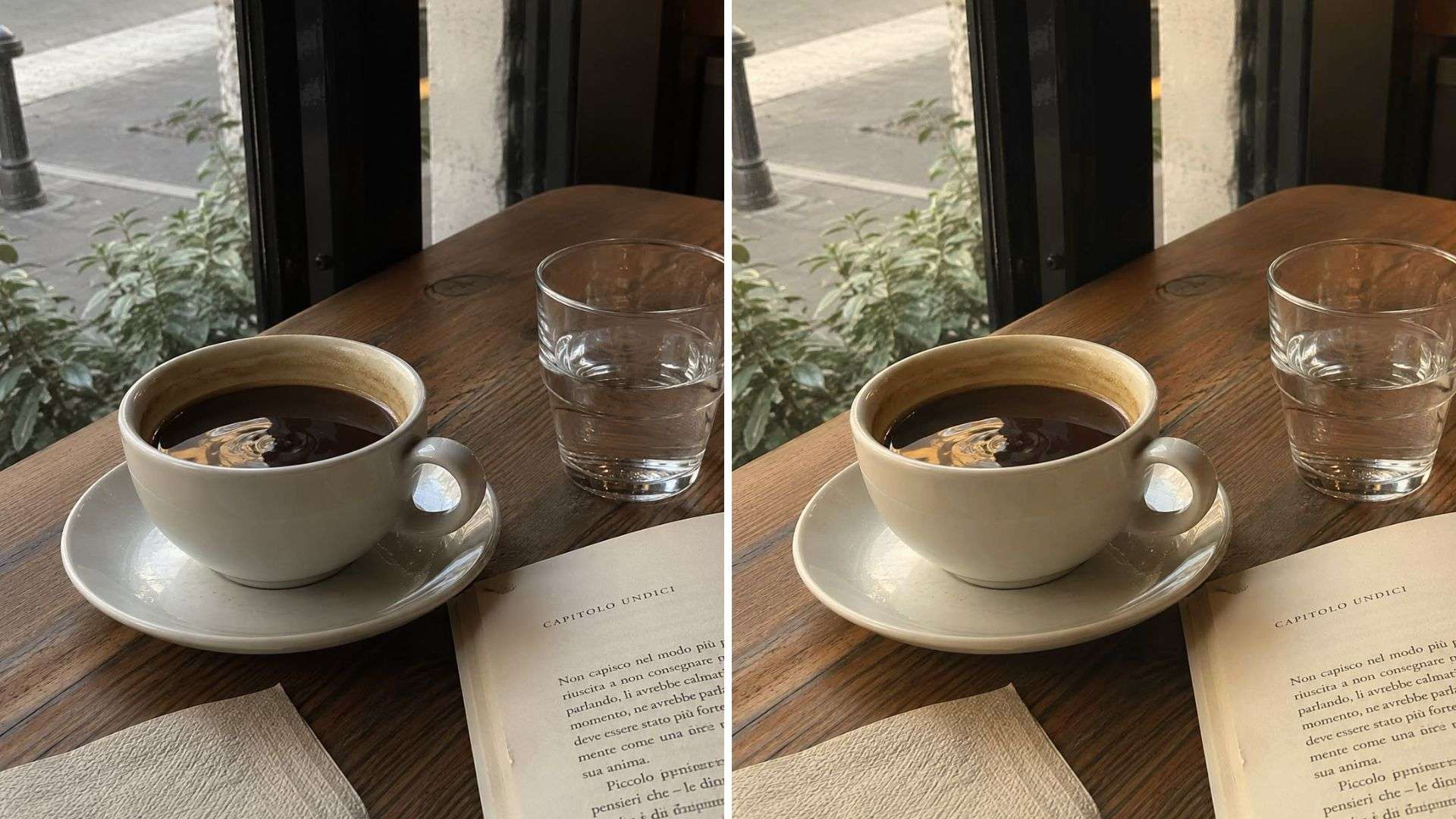
温かみのあるフィルム風の色味は、旅動画、カフェ紹介、料理動画、日常Vlog、夕暮れのシーンなどによく合います。色を強調しすぎるのではなく、柔らかなコントラストと控えめな暖色感を作るのがポイントです。
| 調整項目 | 設定の目安 |
| 明るさ | 0 to +5 |
| コントラスト | -5 to +10 |
| 彩度 | -5 to +5 |
| ハイライト | -20 to -35 |
| シャドウ | +10 to +20 |
| 色温度 | +5 to +15 |
| フェード | +5 to +10 |
|
もっと見る
閉じる
|
|
暖色は少しずつ加えましょう。もともと暖かい照明で撮影した映像では、色温度を上げすぎると肌がオレンジ色に見えることがあります。シャドウを軽く持ち上げ、フェードを少量加えると、色が薄くなりすぎない範囲でデジタル映像の硬さを和らげられます。
4. ティール&オレンジの映画風カラー
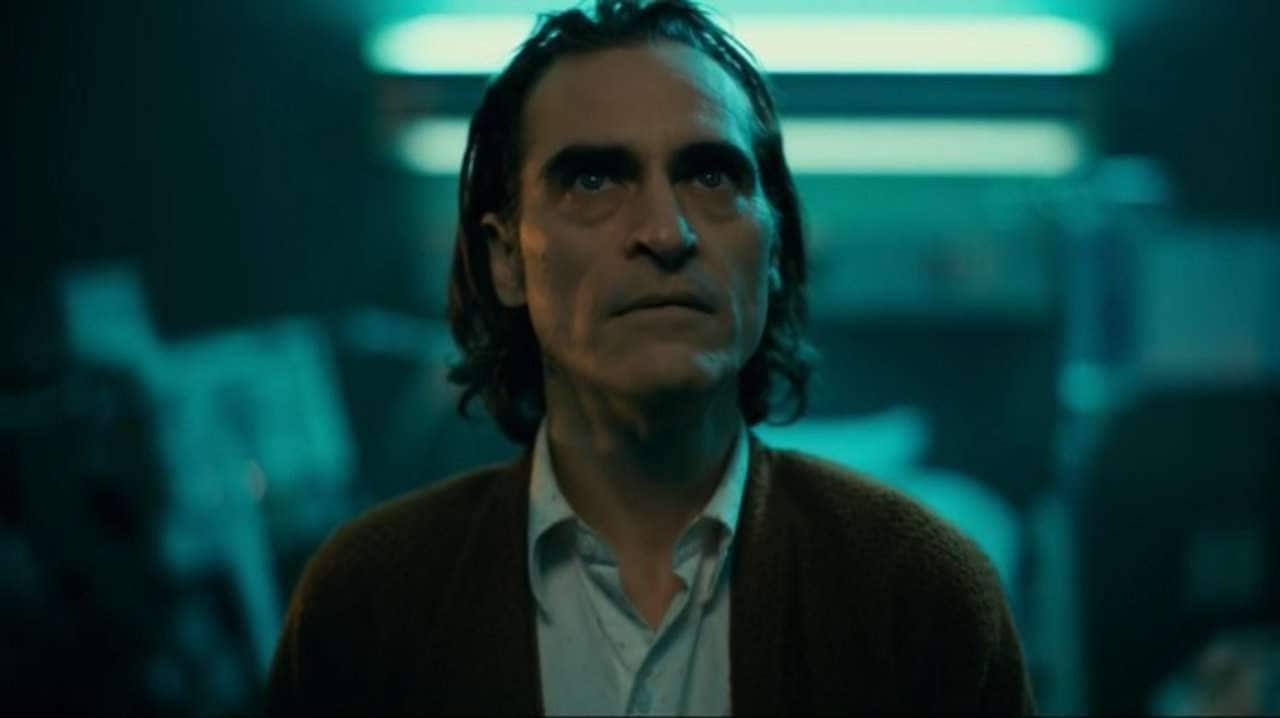
ティール&オレンジは、寒色と暖色の対比を生かした定番の映画風カラーです。背景や暗部には青緑系の色味を加え、肌や明るい部分には暖色を残して、被写体を引き立てます。
画面全体の青とオレンジを強めるのではなく、CapCutのHSLやカラーホイールで色ごとに調整すると自然に仕上がります。例えば、次のような調整が効果的です。
- 青を少しティール(青緑)寄りにする
- 鮮やかすぎる青の彩度を下げる
- シャドウに控えめな青緑色を加える
- ハイライトはやや暖色寄りに保つ
- 肌のオレンジや赤の色味を自然に残す
| 調整項目 | 設定の目安 |
| コントラスト | +10 to +25 |
| 彩度 | -5 to +5 |
| ハイライト | -15 to -30 |
| シャドウ | -5 to -15 |
| 色温度 | 0 to +5 |
|
もっと見る
閉じる
|
|
効果は控えめにするのがコツです。肌がオレンジ色になりすぎる、空が不自然な水色になる、青が鮮やかすぎる、明暗差が強すぎる場合は、調整量を少し戻しましょう。
5. 淡くレトロなヴィンテージフィルム風カラー
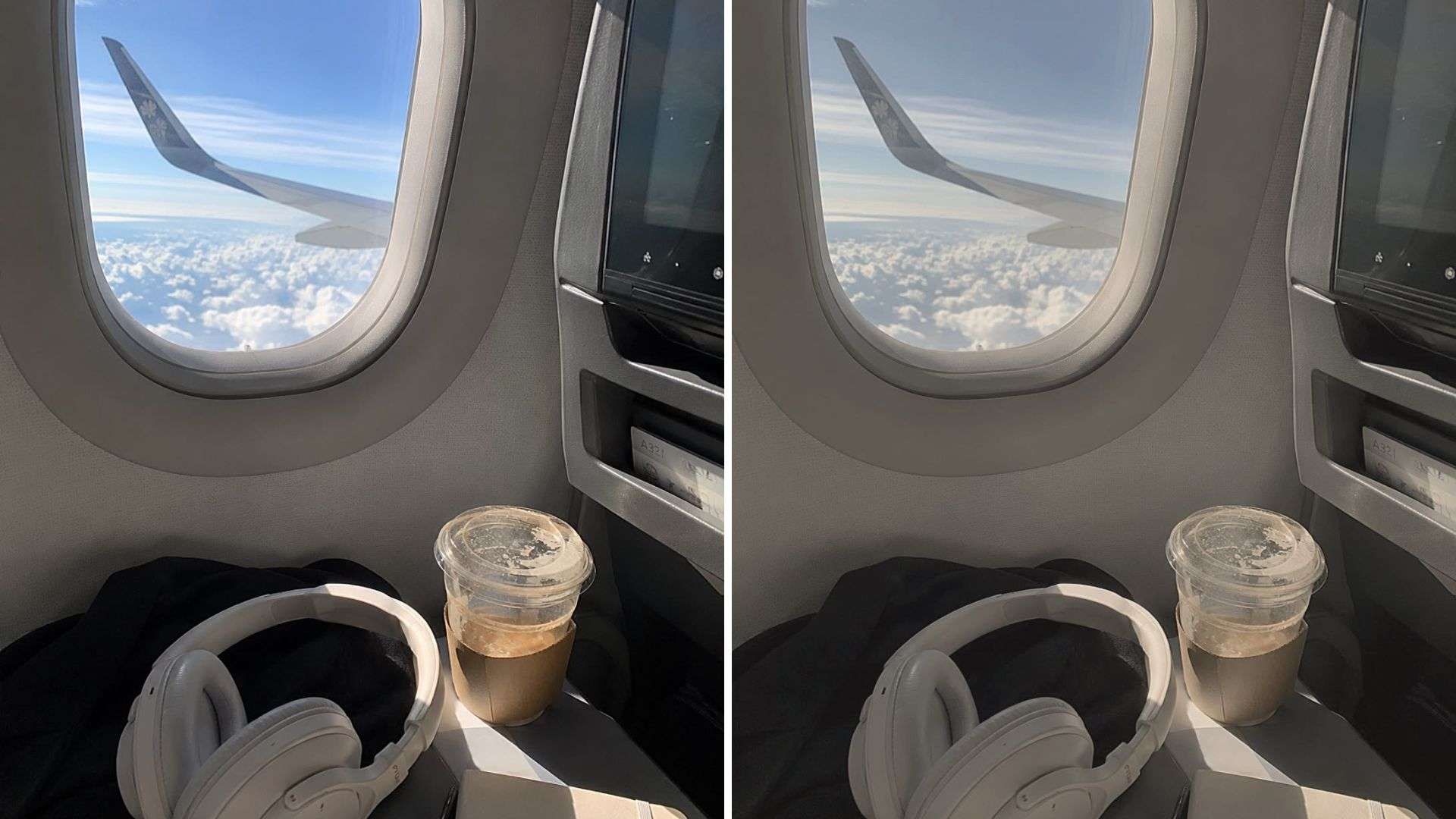
ヴィンテージフィルム風の色味は、コントラストを弱め、黒を少し浮かせ、彩度を控えめにすることで、懐かしく柔らかな雰囲気を作ります。日常Vlog、旅行の記録、思い出動画、ファッション動画など、くっきりした現代的な色味よりも優しい印象に仕上げたいときにおすすめです。
| 調整項目 | 設定の目安 |
| コントラスト | -10 to -20 |
| 彩度 | -10 to -20 |
| ハイライト | -15 to -30 |
| シャドウ | +10 to +25 |
| 色温度 | +3 to +10 |
| フェード | +10 to +20 |
|
もっと見る
閉じる
|
|
Part 3. CapCutで映画風LUTを使う方法
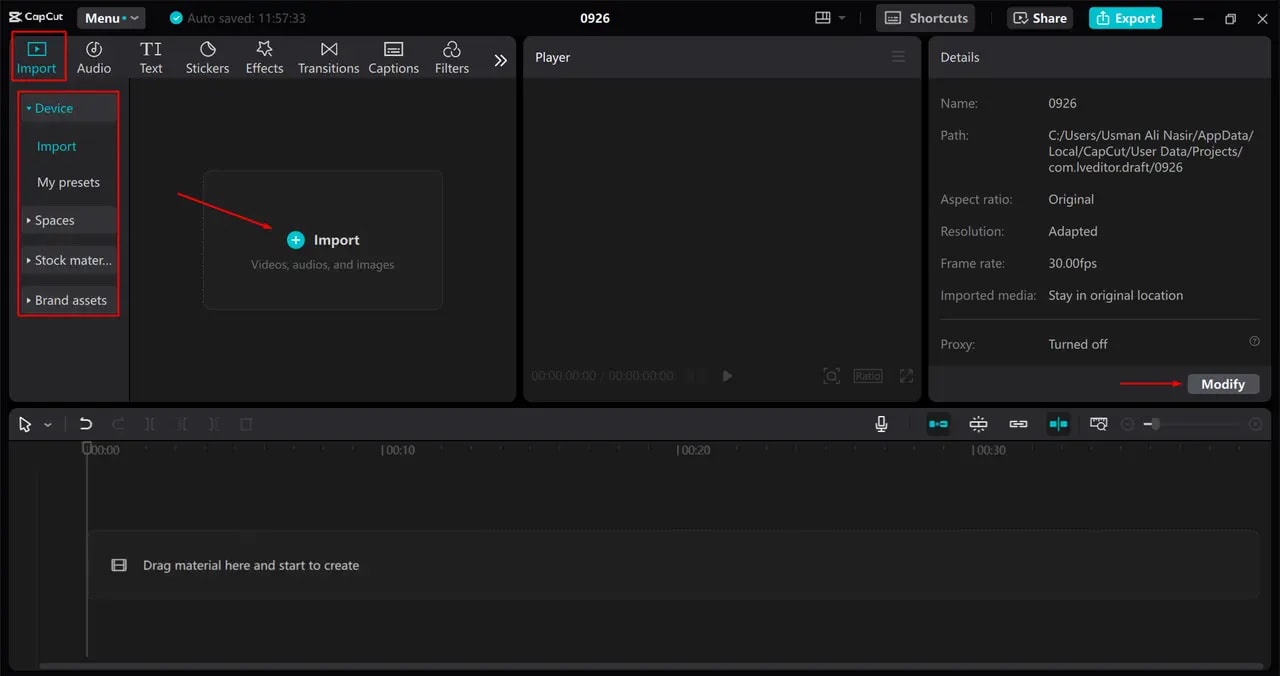
LUTは、あらかじめ決められた色変換を動画に適用するためのデータです。数クリックで映画風の色味を加えられ、そこから素材に合わせて微調整できます。CapCutのデスクトップ版では、カスタムLUTとして.CUBE形式と.3DL形式の読み込みに対応しています。
CapCutに映画風LUTを読み込んで適用する手順
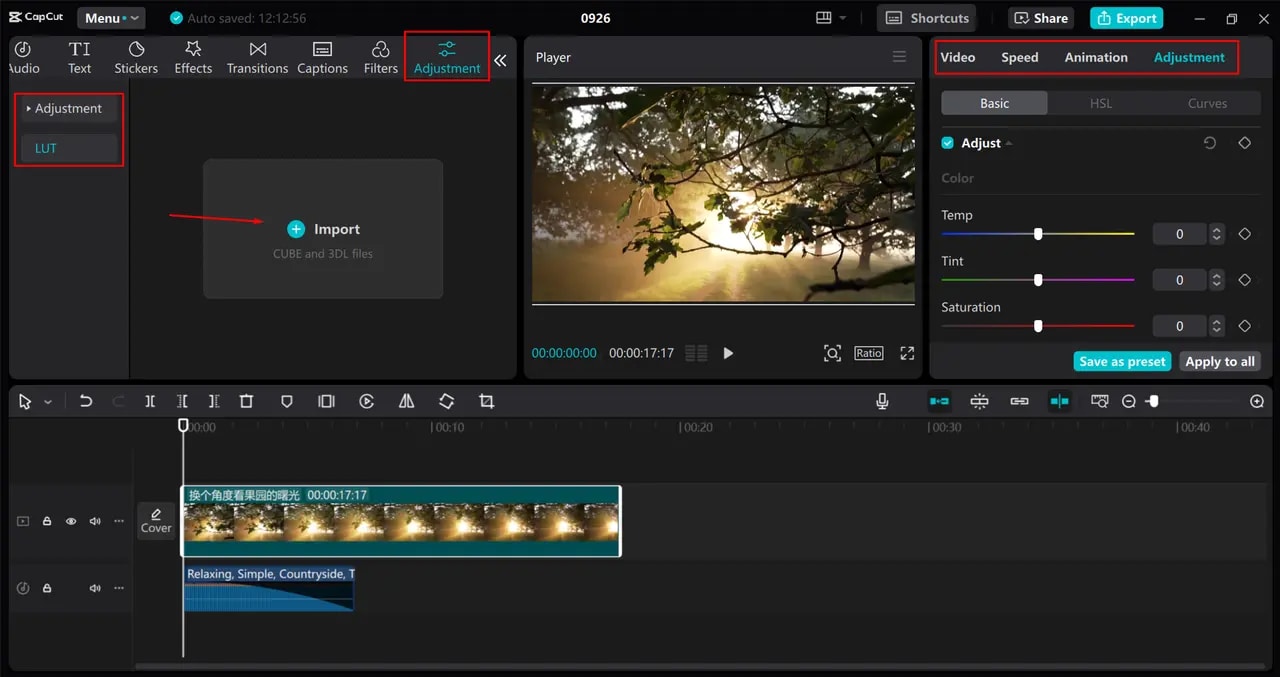
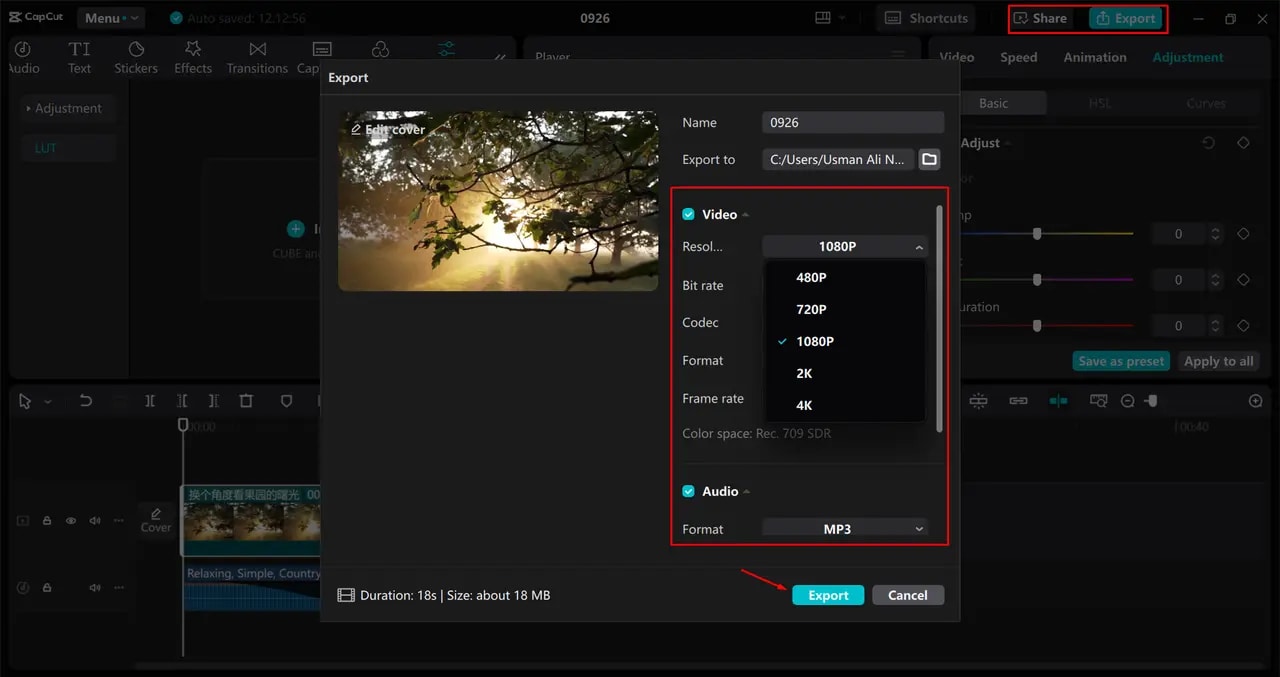
LUTの適用強度は100%にすべき?
LUTの強度も調整できる項目の一つです。同じLUTでも、元の動画によって印象は大きく変わります。100%で適用すると暗部がつぶれたり、肌の彩度が上がりすぎたり、ハイライトが強くなったりすることがあります。まずは控えめに適用して、プレビューを確認しながら強度を上げてください。
Part 4. CapCut向け無料LUT・カラープリセットの入手先3選
CapCutで使える無料LUTを探すなら、素材配布サイトやクリエイター向けのLUTライブラリが便利です。ダウンロード前にファイル形式と利用条件を確認し、広告や案件動画など商用目的で使う場合はライセンスも必ずチェックしましょう。
1. Motion Array
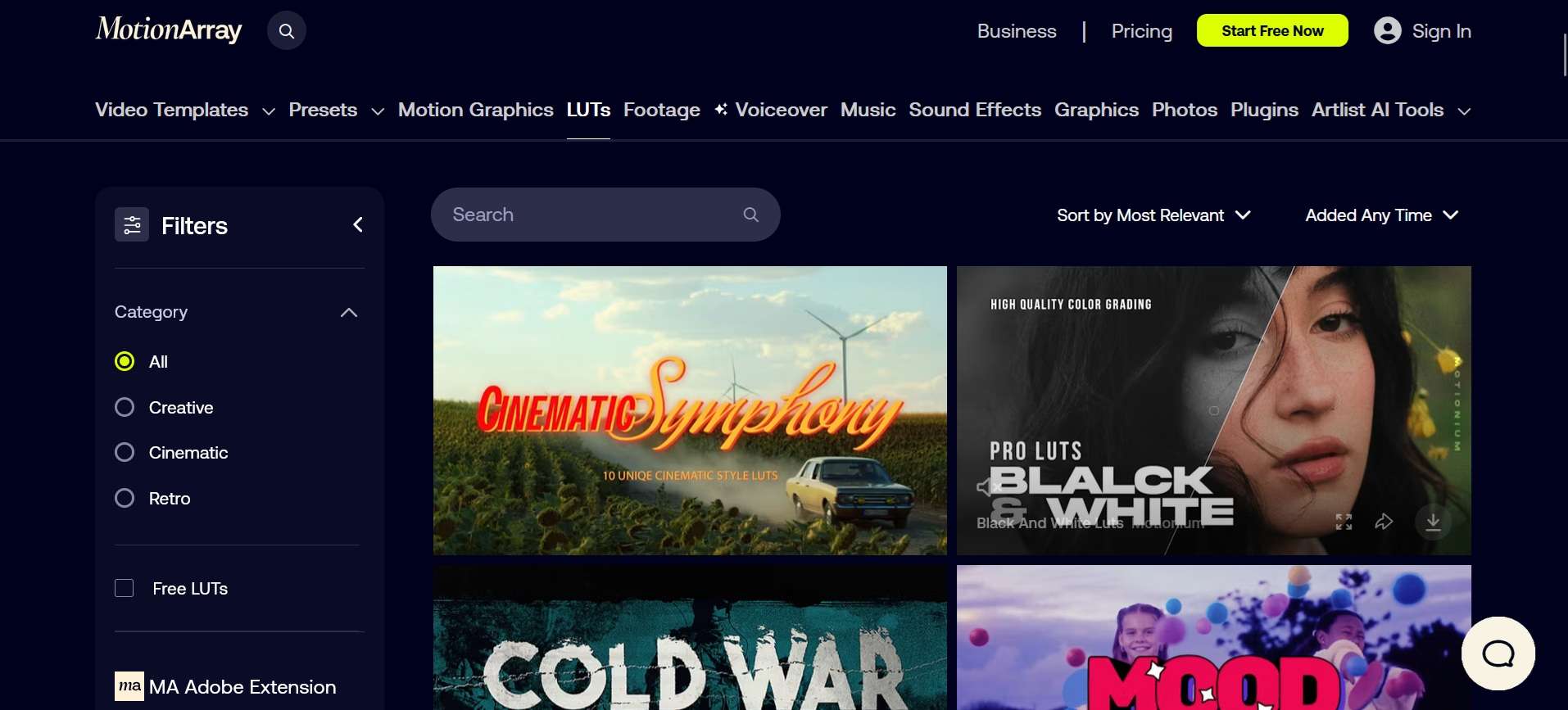
Motion Arrayには、映画風・クリエイティブ・レトロなど、スタイル別に探せる無料LUTのコレクションがあります。無料ページには「Prism Tones」「Hue Haven」などのLUTが掲載されています。配布元の説明では、LUTはRec. 709を想定して制作されており、CapCutを含む主要な動画編集ソフトで利用できるとされています。
2. FilterGrade
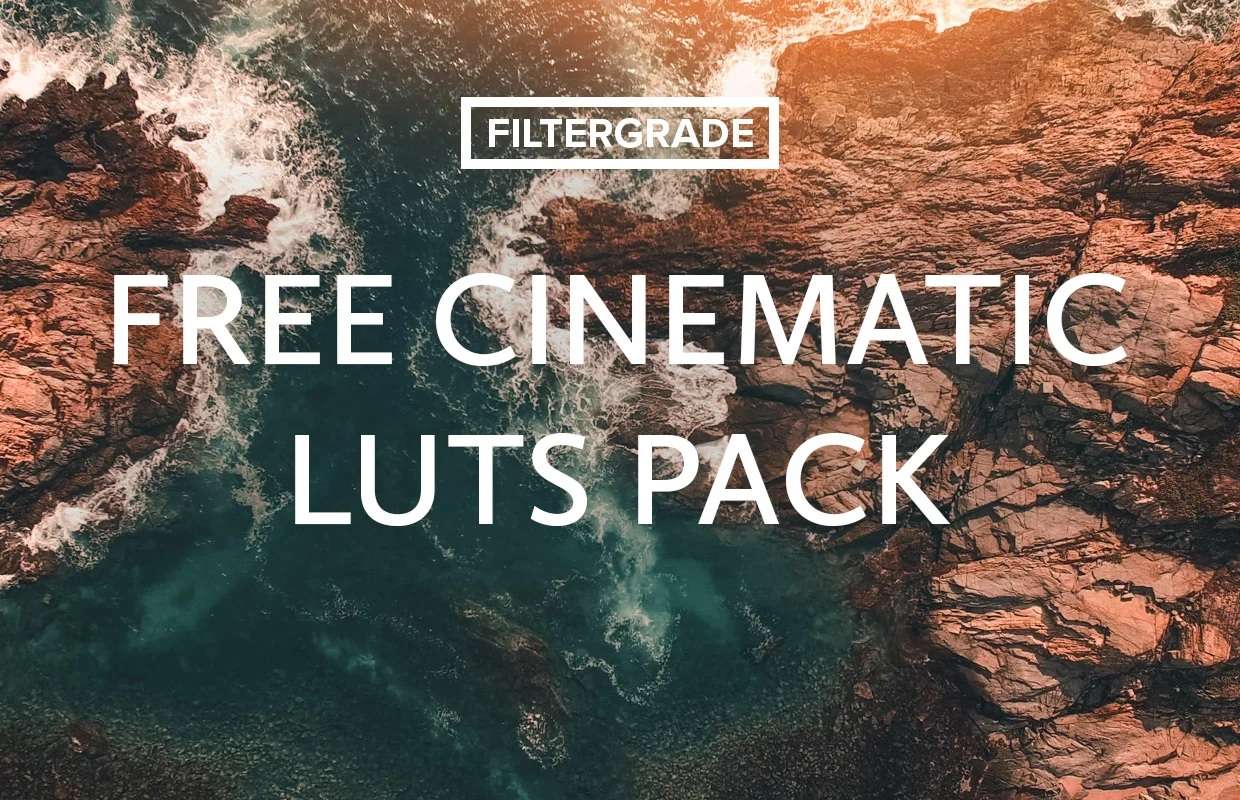
FilterGradeも無料のカラーグレーディング用LUTを探せるサイトです。映画風、フィルム調、暖色系、Vlog向けなどの素材があり、.cube形式で配布されているものもあります。クリエイターによる有料LUTの販売もあるため、無料・有料の両方から用途に合うものを探せます。
3. Uppbeat
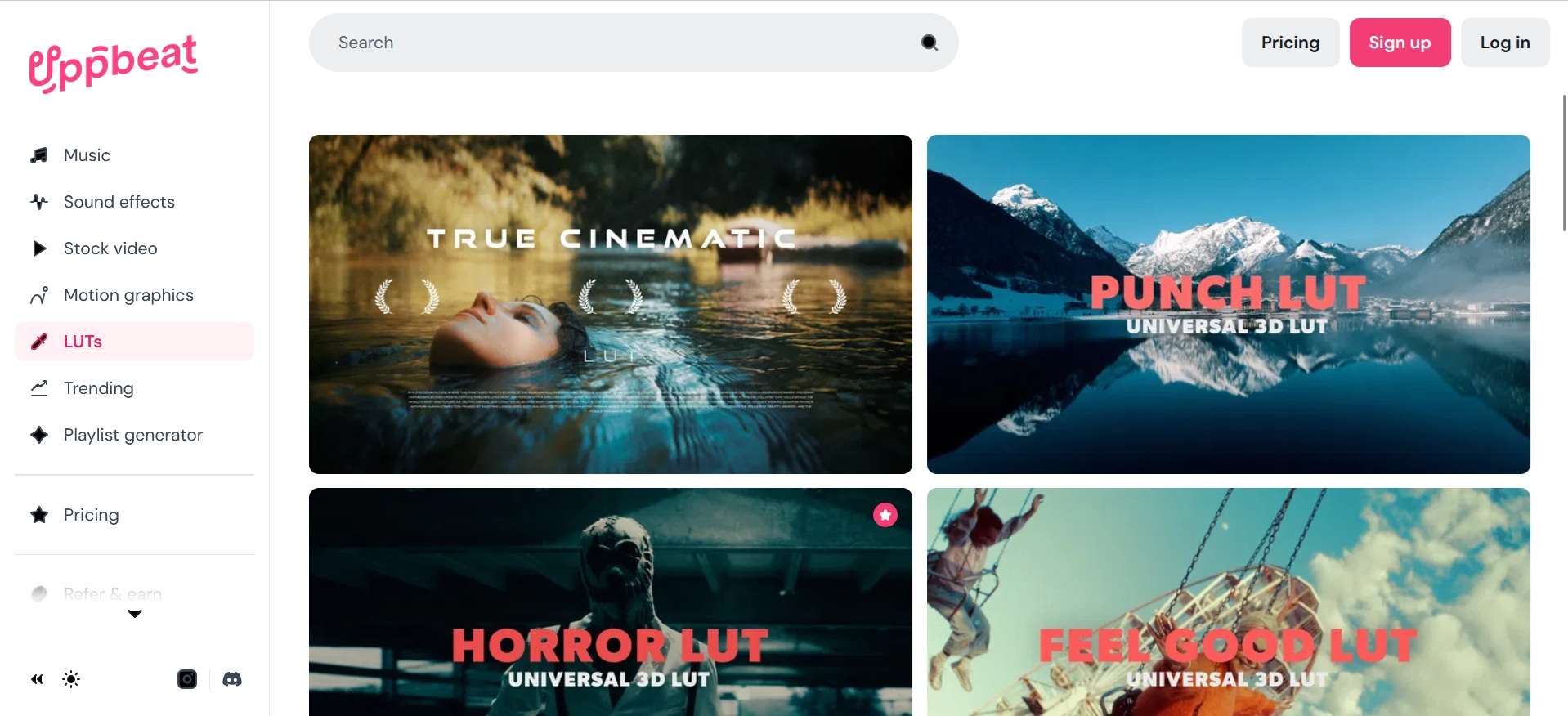
Uppbeatでは、CapCutなどの編集ソフトで使用できるLUTやカラープリセットを探せます。映画風・ヴィンテージ・暖色系などのカテゴリを閲覧し、プレビューで色味を確認してからダウンロードできます。入手したLUTをCapCutに読み込めば、動画にその雰囲気を適用できます。
Part 5. 色味を部分的に調整したいならFilmoraのカラーマスク
CapCutにはHSL、カーブ、カラーホイール、LUT、マスクなどのカラー調整機能があります。別の動画編集ソフトも検討したい場合は、Filmoraも選択肢です。基本的な編集とカラー調整を一つのソフトで進められ、映像の印象を細かく整えられます。 詳しい操作方法はカラーマスクの使い方も参考にしてください。
Filmoraにはカラーマスクが搭載されており、クリップ内の特定の色や範囲を分けて調整できます。LUT、フィルター、色調補正と組み合わせれば、専門的なカラーグレーディングソフトに切り替えなくても、さまざまな映画風スタイルを細かく作り分けられます。
Filmoraのカラーマスクで部分的に色調補正する方法
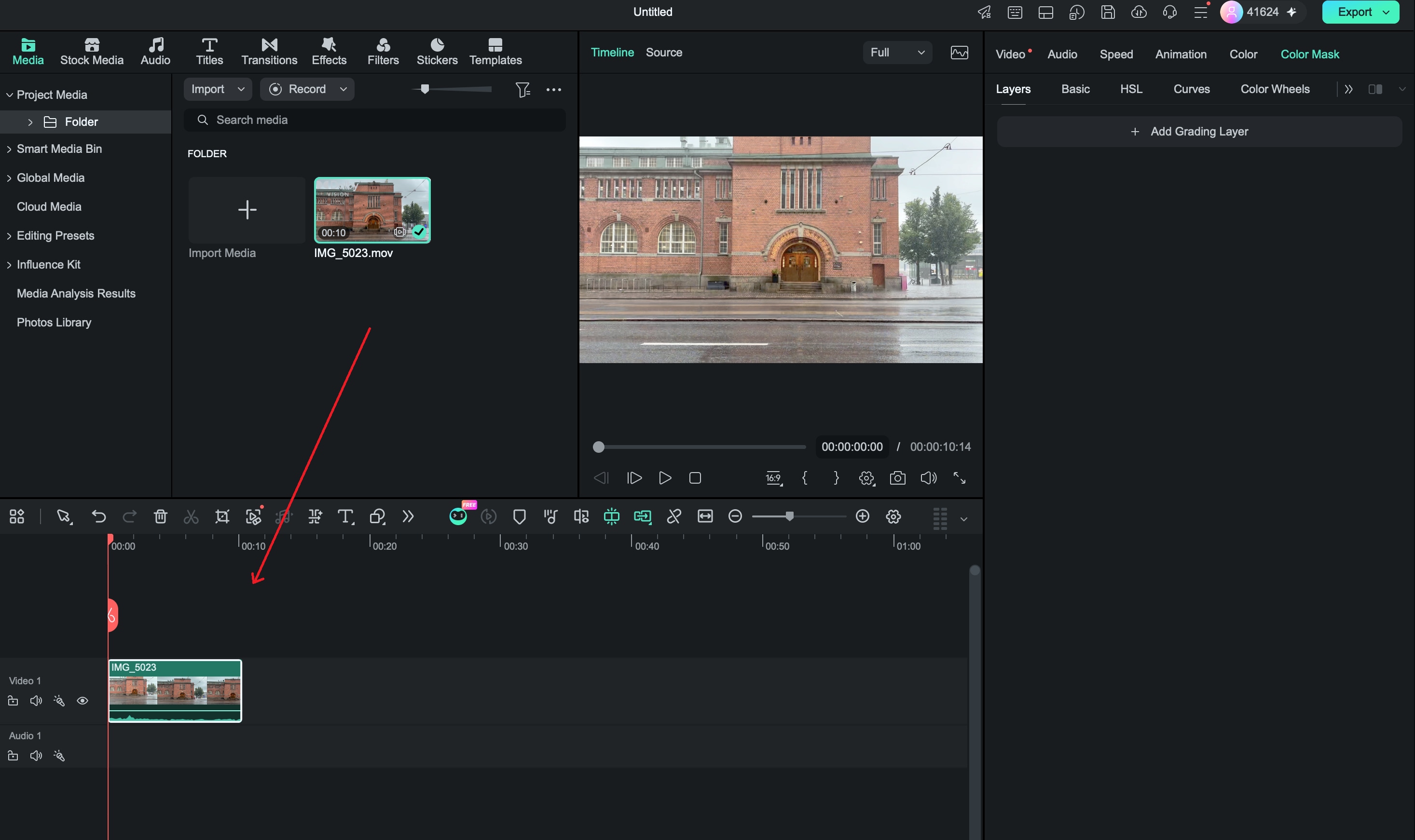
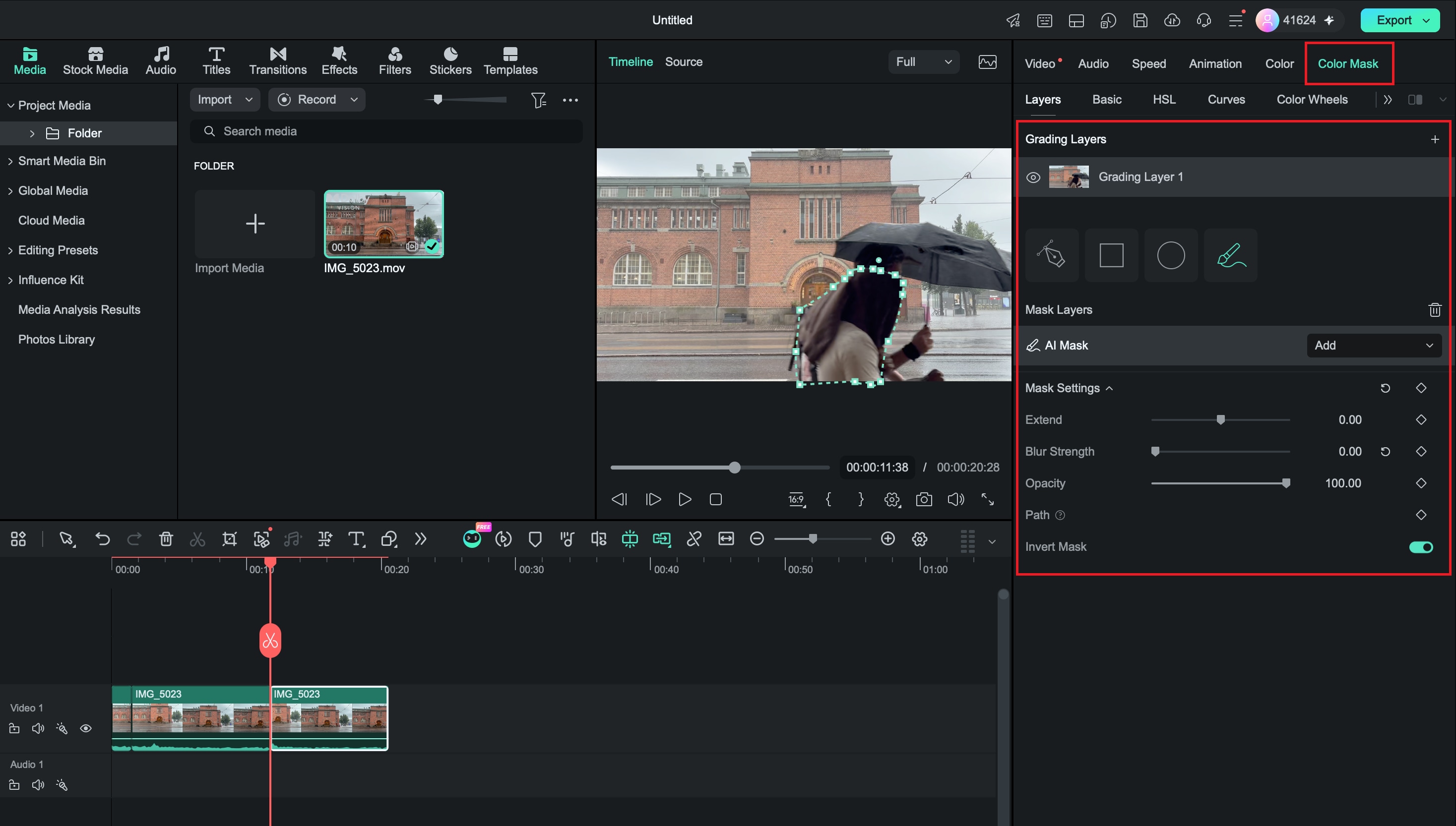
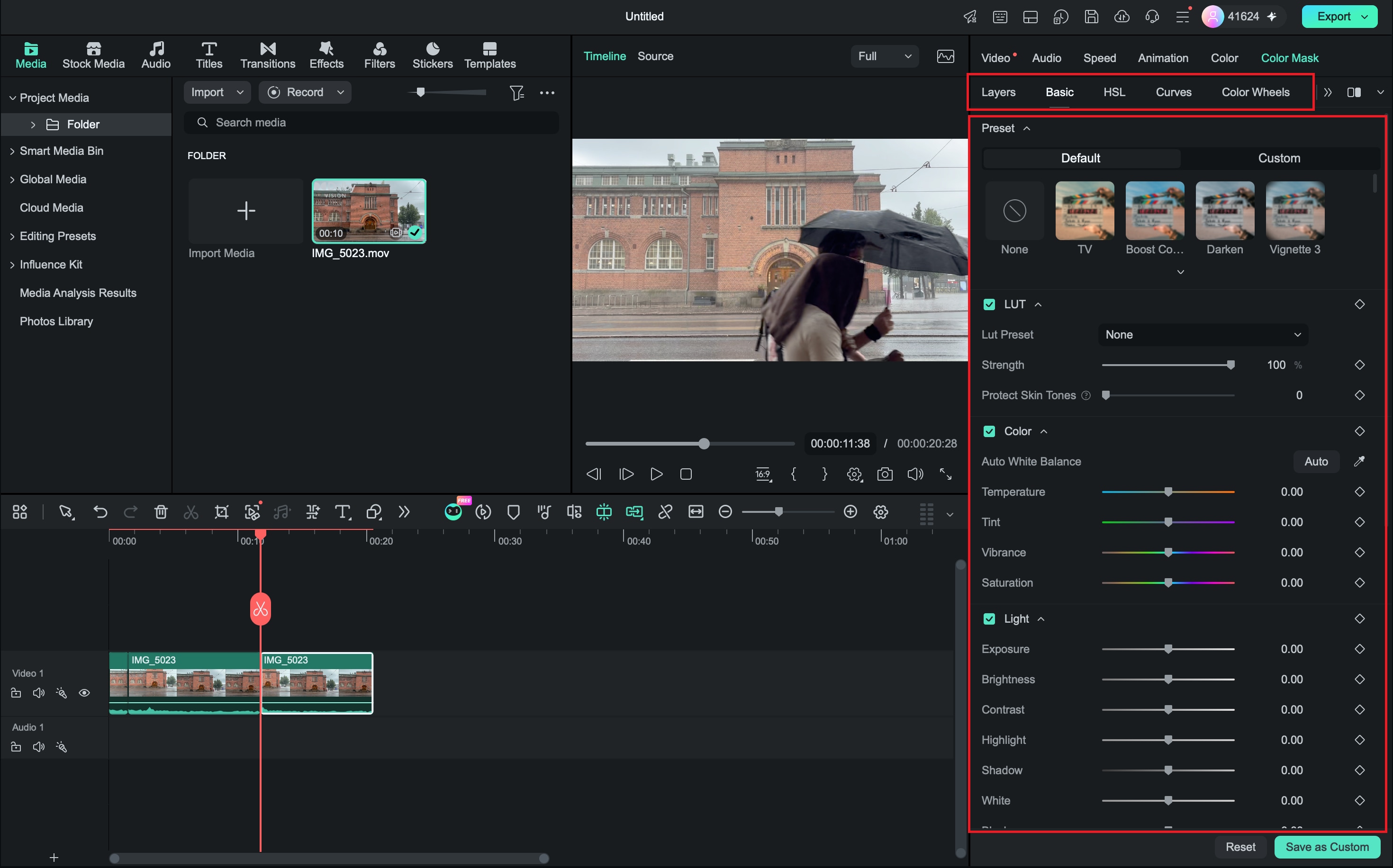
 安全にダウンロード
映画風カラーグレーディングならCapCutとFilmoraのどちら?
CapCutとFilmoraは、どちらも映画風の色調補正に必要な基本機能を備えています。選ぶ際は、画面の使いやすさ、編集機能の広さ、普段の制作フローとの相性を比較してみましょう。
| カラーグレーディング機能 | CapCut | Filmora |
| 標準フィルター・プリセット | ||
| 手動カラー調整 | ||
| HSL | ||
| カーブ | ||
| カラーホイール | ||
| カスタムLUTの読み込み | ||
| 調整レイヤー | ||
| マスクを使った部分編集 | ||
| マスクによる部分的な色調補正 | ||
| 1つのクリップに複数のマスク付きグレーディングレイヤー | ||
| レイヤーごとに独立したカラー調整 | ||
|
もっと見る
閉じる
|
||
どちらを選ぶべき?
CapCutの操作に慣れているなら、一般的な映画風の色味はCapCutのカラー調整機能でも十分に表現できます。一方、部分的な色調補正に加えて、字幕やエフェクトなど幅広い編集をデスクトップ環境でまとめて行いたい場合は、Filmoraを試す価値があります。
まとめ
CapCutでは、フィルター・手動調整・LUTを組み合わせることで、さまざまな映画風の色味を作れます。まずはこの記事で紹介した設定値やプリセットを出発点にし、撮影素材に合わせて明るさや彩度を調整するのがおすすめです。
さらに細かい調整が必要なら、Filmoraのカラーマスクを使い、複数のグレーディングレイヤーとマスクで画面内の異なる範囲を補正できます。どちらのソフトを使う場合も、固定のプリセットだけに頼らず、適切な露出、自然な肌色、無理のないコントラスト、カット間の色味の統一を意識しましょう。
よくある質問
-
CapCutで自分のカラーグレーディング設定をプリセット保存できますか?
はい。CapCutではカスタムのカラー調整設定をプリセットとして保存でき、別のクリップや次のプロジェクトでも似た色味を再利用できます。 -
CapCutで複数のクリップに同じ色調補正を適用するには?
デスクトップ版では、調整レイヤーを使って複数クリップに同じ色調補正をかけたり、カラー設定をコピー&ペーストしたりできます。スマホ版では「すべてに適用」を使い、プロジェクト内の複数クリップへ同じ調整を反映できます。 -
異なるカメラで撮影した動画の色味をCapCutでそろえられますか?
はい。CapCutのカラーマッチ機能では、別のクリップやフレームを参考にして色味を近づけられます。ただし、カメラごとの撮影条件が異なる場合は、露出やホワイトバランスを個別に調整した方が自然にそろうことがあります。 -
スマホ版CapCutでもカラーグレーディングできますか?
はい。スマホ版CapCutでも手動のカラー調整や色調補正、カラーマッチなどを利用でき、パソコンがなくても動画の色味を整えられます。
