


 概要
概要
SNSアプリのリアルタイムフィルターが持つ調整幅の制限を回避し、自然で完成度の高い「Handsome Filter」風の動画を作成するには、Wondershare FilmoraのAI画像動画変換テンプレートと調整可能な美顔効果を組み合わせる手法が最適です。
● テンプレートの効果を自然に引き出す前提条件として、顔に強い影がなく、背景が整理された高解像度のポートレート写真を用意する必要があります。
● 編集工程では「AIメディア」内の動画生成テンプレートで写真を変換した後、顔立ちが不自然にならないよう美顔効果の強度を控えめに設定して適用します。
● Instagramでは過去のフィルター提供終了により「Handsome Squidward」系エフェクトが利用できないため、SNSアプリ内で完結させる場合はTikTokやSnapchatのエフェクト検索を利用してください。
AIに要約を依頼
 ChatGPT
 Perplexity
 Gemini
 Claude
 Grok
Grok
TikTokで話題の「Handsome Filter」(ハンサムフィルター)や、彫りの深い顔立ちに見せる「Handsome Squidward effect」(イケメンイカルド風エフェクト)を探している方に向けて、この記事ではSNS上での探し方と、Wondershare FilmoraのAIツールを使ってスタジオ品質のように自然に仕上げる方法を紹介します。
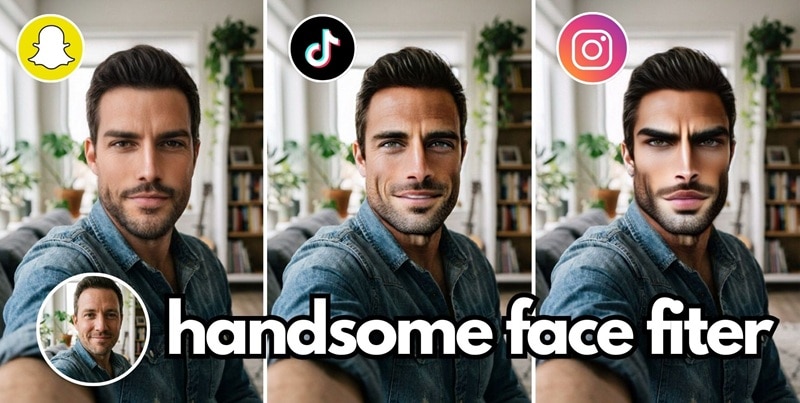
第1章 話題のHandsome Filterとは?なぜ流行している?
Handsome Filterは、肌をなめらかにしたり、顔立ちをくっきり見せたり、全体のバランスを整えたりする美顔・顔補正系のエフェクトです。自撮りをより魅力的で「handsome」に見せるために、多くのユーザーが利用しています。
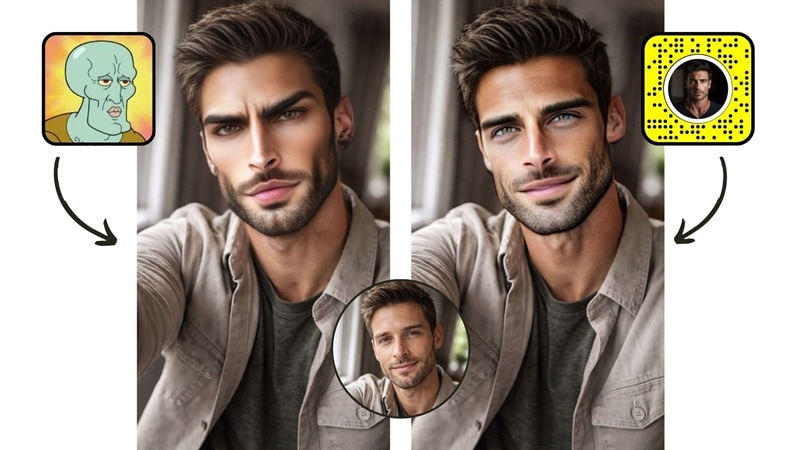
実際に使ってみると、顔が一瞬でよりシャープで男性的な印象になります。中には、SpongeBobのSquidwardが彫りの深い顔立ちになるミームを思い出させるものもあります。
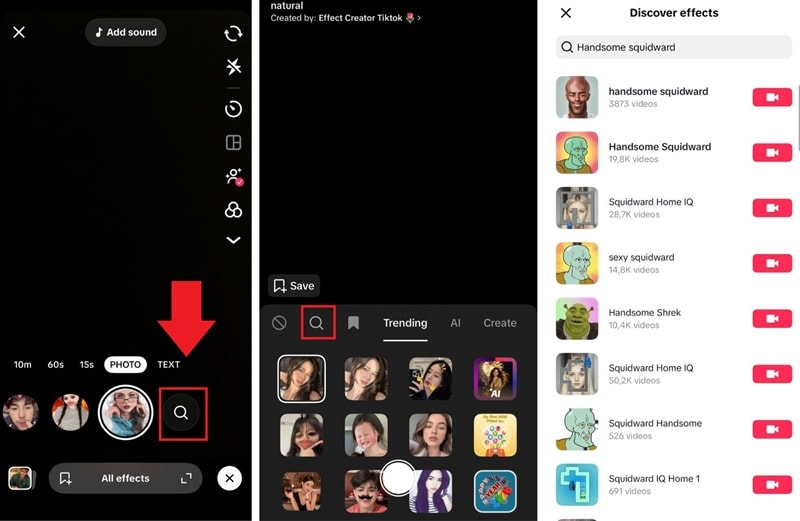
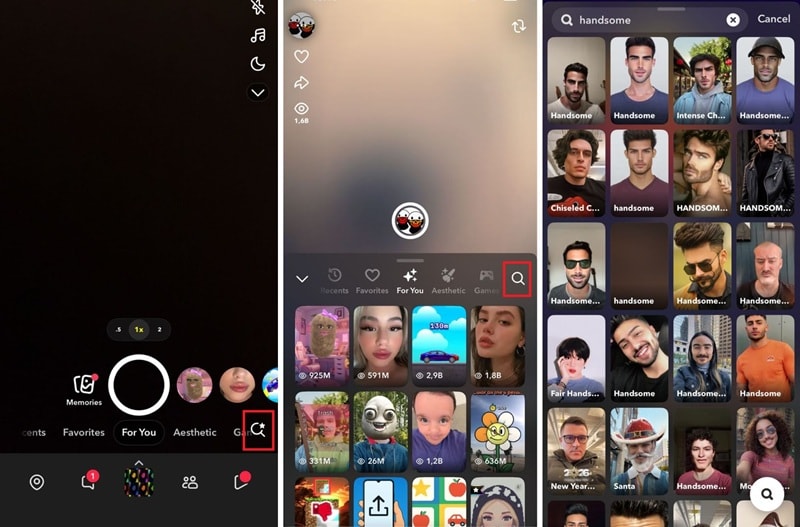
TikTokでは、Handsome Filter系のエフェクトは「エフェクト」内で探せます。
- 新規動画を作成し、エフェクト内の検索ボタンをタップします。
- 「handsome」や「handsome squidward」などの語句で検索します。
- 気に入ったフィルターを選択すると、カメラに直接エフェクトを適用できます。
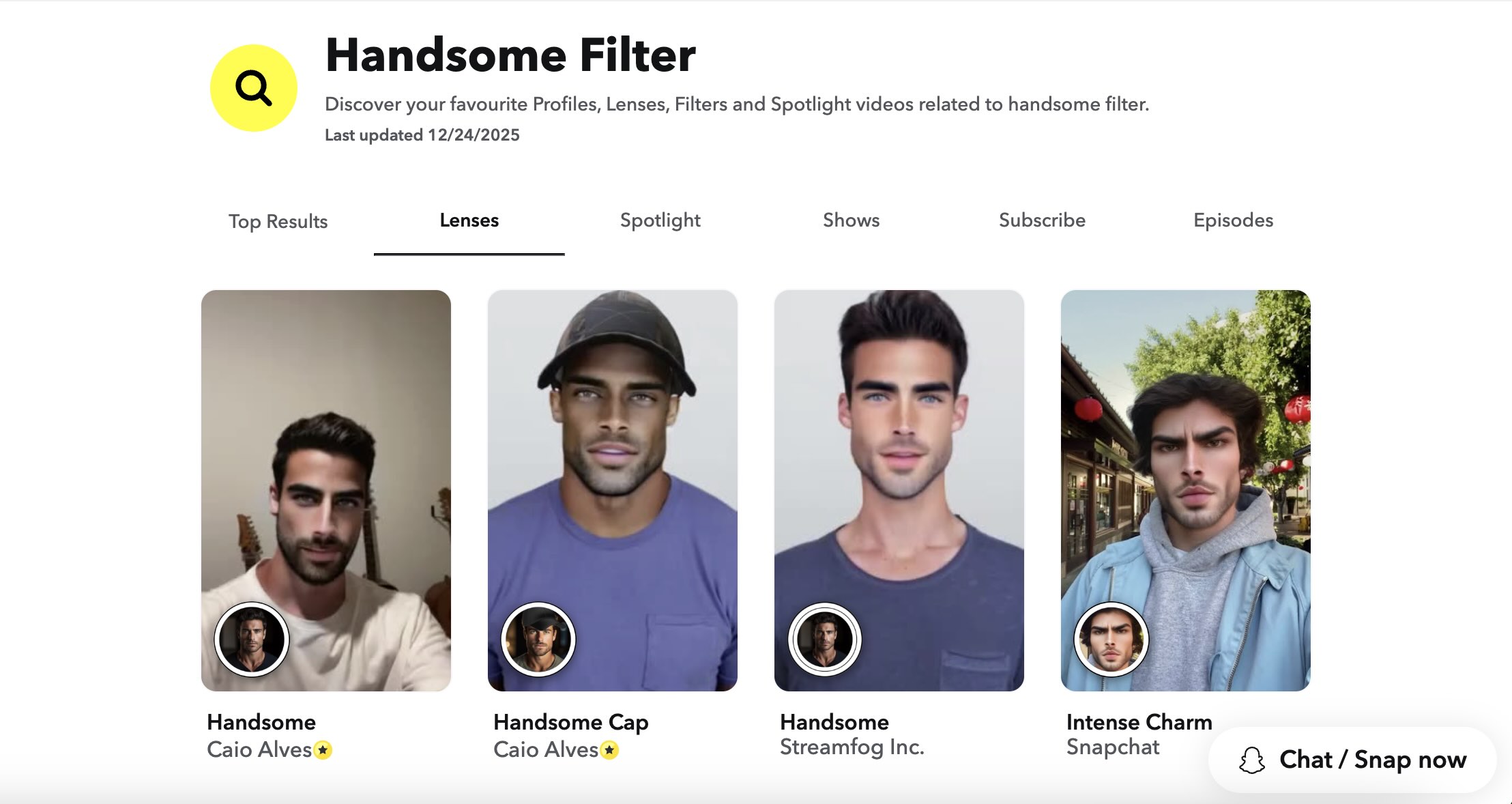
Snapchatでは、顔立ちをリアルタイムで補正するレンズがよく使われます。自然な美顔補正に近いHandsome Filterもあれば、Handsome Squidwardのように顔の構造を強調するミーム寄りのものもあります。
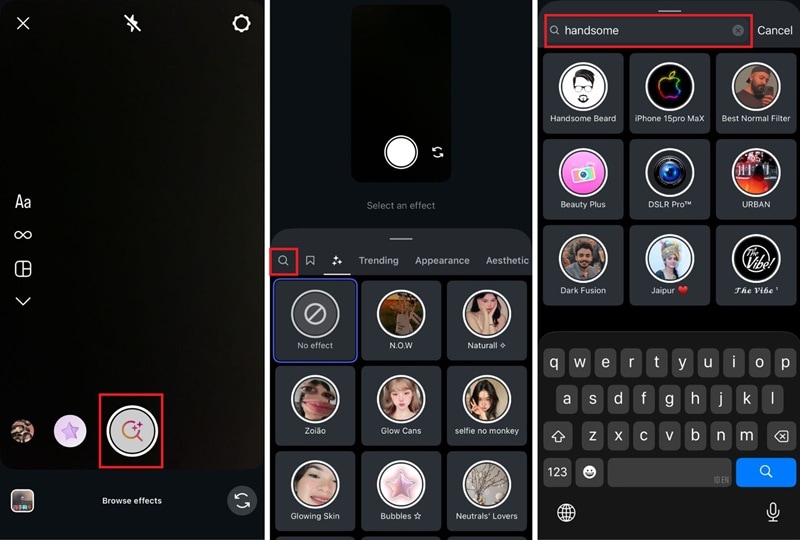
Instagramでも同様に、エフェクト内でHandsome Filter系のフィルターを検索できます。ただし、Instagramでは多くのサードパーティ製クリエイターフィルターが終了したため、SnapchatやTikTokに比べると選択肢は限られます。
以前はInstagramにもHandsome Squidward系のフィルターがありましたが、現在は利用できないようです。
複数のSNSで見映えする結果をすばやく得るために、handsome man filterを探すユーザーは少なくありません。ただし、SNSアプリ内のフィルターには次のような制限があります。
- アプリ内のカメラや編集機能でしか使えない
- 録画中にリアルタイムでエフェクトを適用する形式が中心
- 強度や細部の調整幅が限られる
- アプリ外で再利用しにくい
フィルターだけでなくFilmoraで見た目をさらに整える
フィルターだけでは少し物足りない場合は、Filmoraで細かく仕上げる方法もあります。アプリ内のHandsome Filterの顔補正とは異なり、Filmoraは単一の顔変換エフェクトだけに頼りません。代わりに、次のような編集ができます。
- 画像から動画テンプレートを使い、写真をシーンになじむ動きのある動画に変換する
- 美顔効果を追加し、スライダーで顔まわりの細部を調整する
- フィルターや色補正ツールで、全体の見た目をより自然に整える
第2章 Handsome Filter動画にFilmoraデスクトップ版を使う理由
動画の見た目を細かくコントロールできると、Handsome Filter風の動画はより作りやすくなります。Filmoraは、SNSアプリのワンクリックフィルターに縛られず、整った一貫性のある仕上がりを作りたいクリエイター向けの編集ソフトです。さまざまなプラットフォームに合わせて動画を編集・カスタマイズできます。主な機能は次の通りです。
画像から動画AIテンプレート
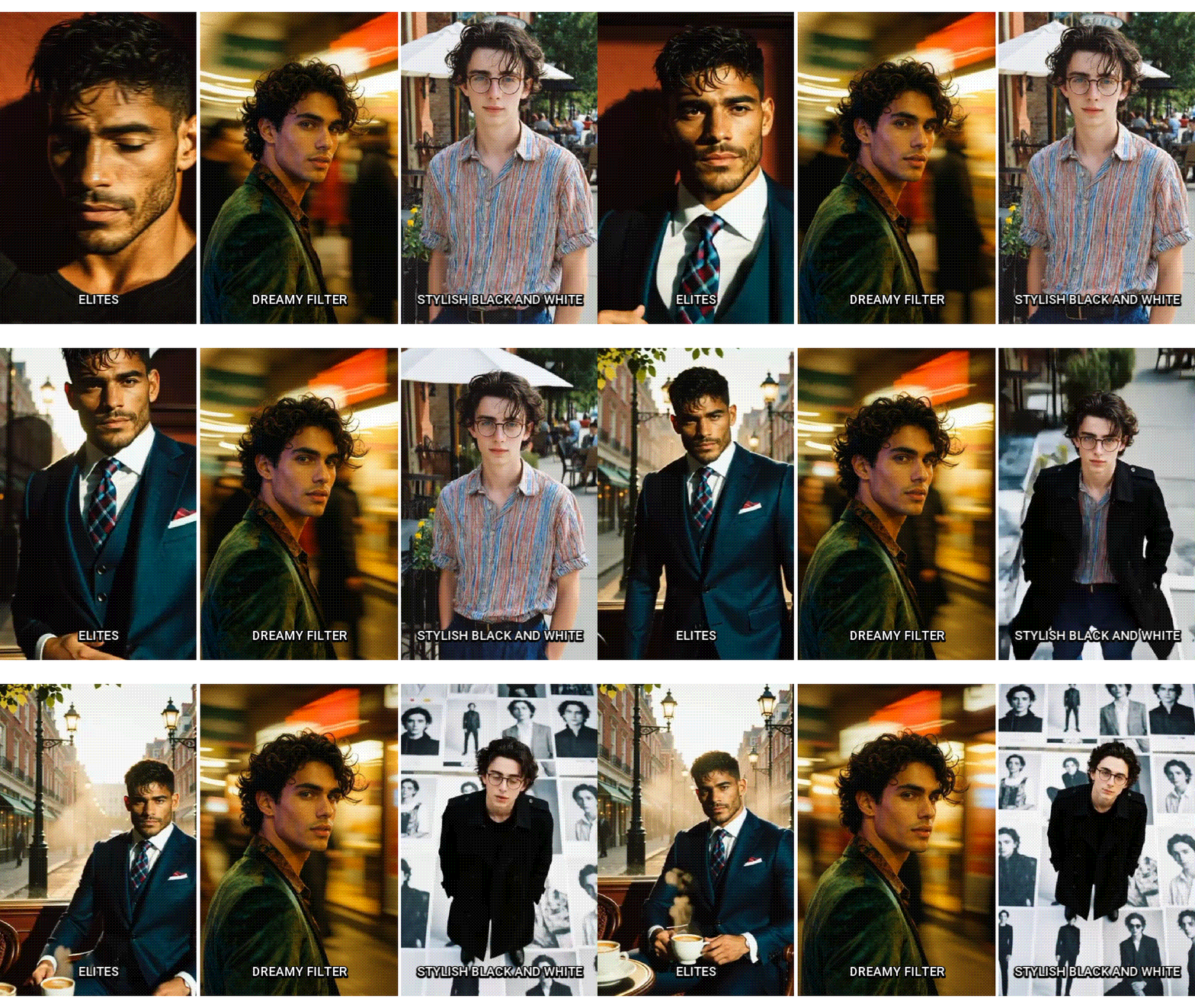
静止画をすばやくアニメーション動画に変換できます。ポートレートや自撮りを魅力的なコンテンツに仕上げるのに向いています。
スライダーで調整できる美顔効果
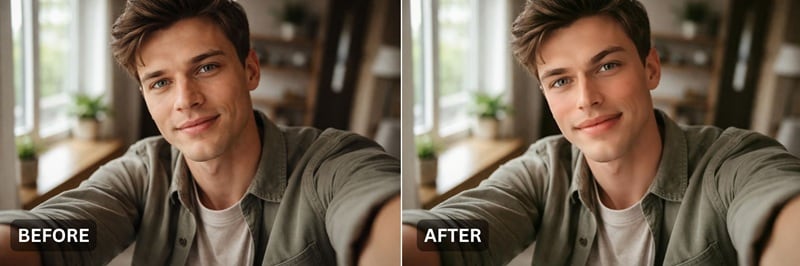
顔立ちを自然に補正できます。肌をなめらかにしたり、顔まわりのディテールを整えたり、全体の印象を好みに合わせて調整できます。
柔軟な編集ツール(フィルター、オーバーレイ、字幕など)

フィルターの追加・調整、オーバーレイの適用、タイトルやテキストの挿入、BGMの追加など、動画の細部まで編集できます。
第3章 ステップ別:Filmora AIでHandsome Filter風動画を作る方法
ここまでで、Wondershare FilmoraがHandsome Filter風動画の作成に向いている理由が分かりました。ここからは、写真を準備し、Filmoraの画像から動画テンプレートを使って完成度の高い動画に変換する手順を紹介します。動画編集が初めてでも、操作はシンプルで分かりやすいです。
 安全にダウンロード
Handsome Filter風に仕上げる写真を準備する
編集前に、どの写真を使うかで仕上がりは大きく変わります。条件の良い写真を選ぶほど、フィルターやテンプレートの効果が自然に出やすくなります。
- ✅ 仕上がり動画がぼやけないよう、鮮明で高解像度の写真を使う
- ✅ 顔に強い影が少なく、明るさが十分な写真を選ぶ
- ✅ ポートレートや顔のアップ写真はHandsome Filter風の効果に向いている
- ✅ 背景がごちゃついた写真は避け、顔が主役になる構図を選ぶ
AIテンプレートで画像を動画に変換する
写真の準備ができたら、Filmoraで次の手順に沿って編集を始めます。
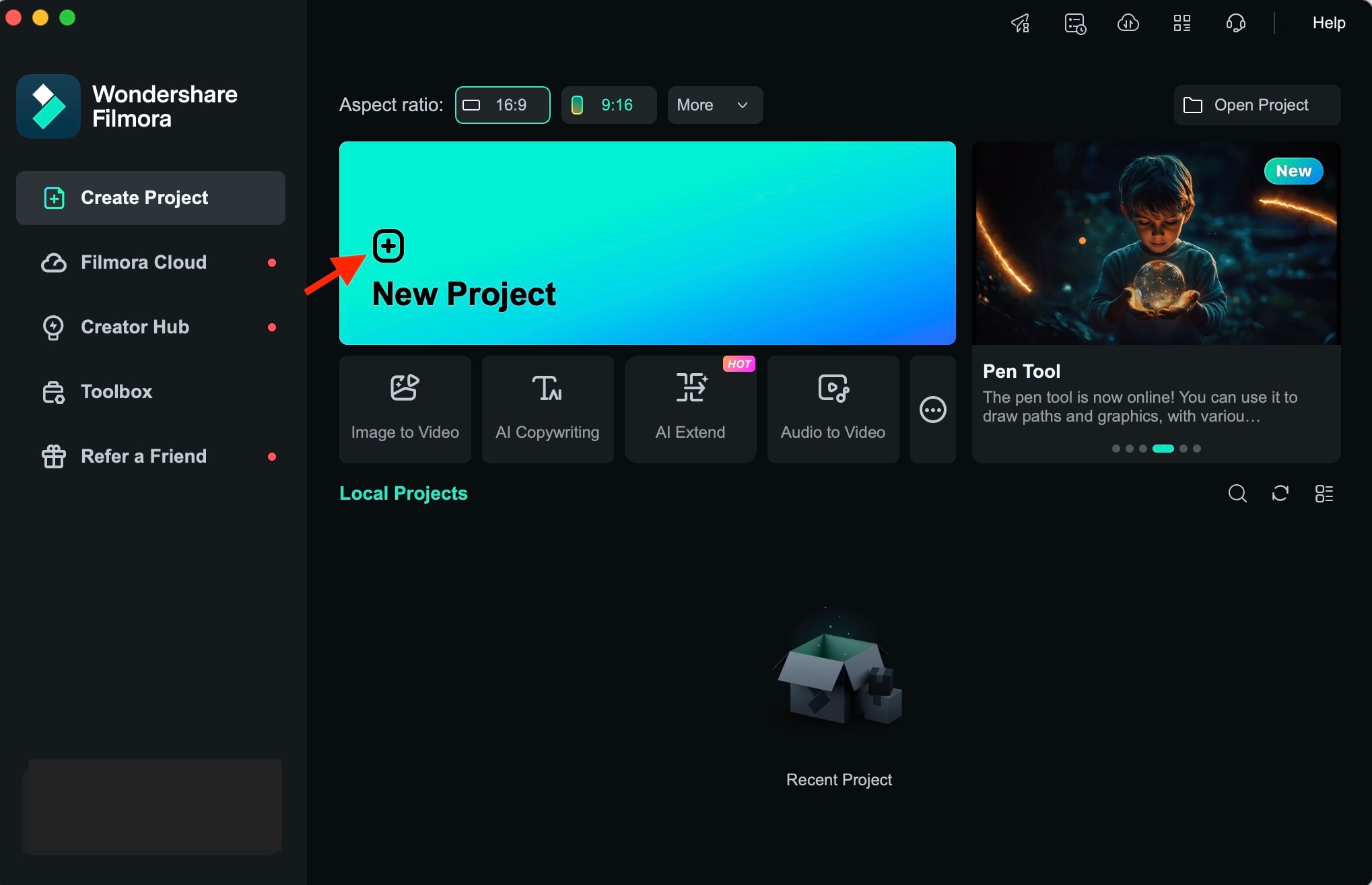
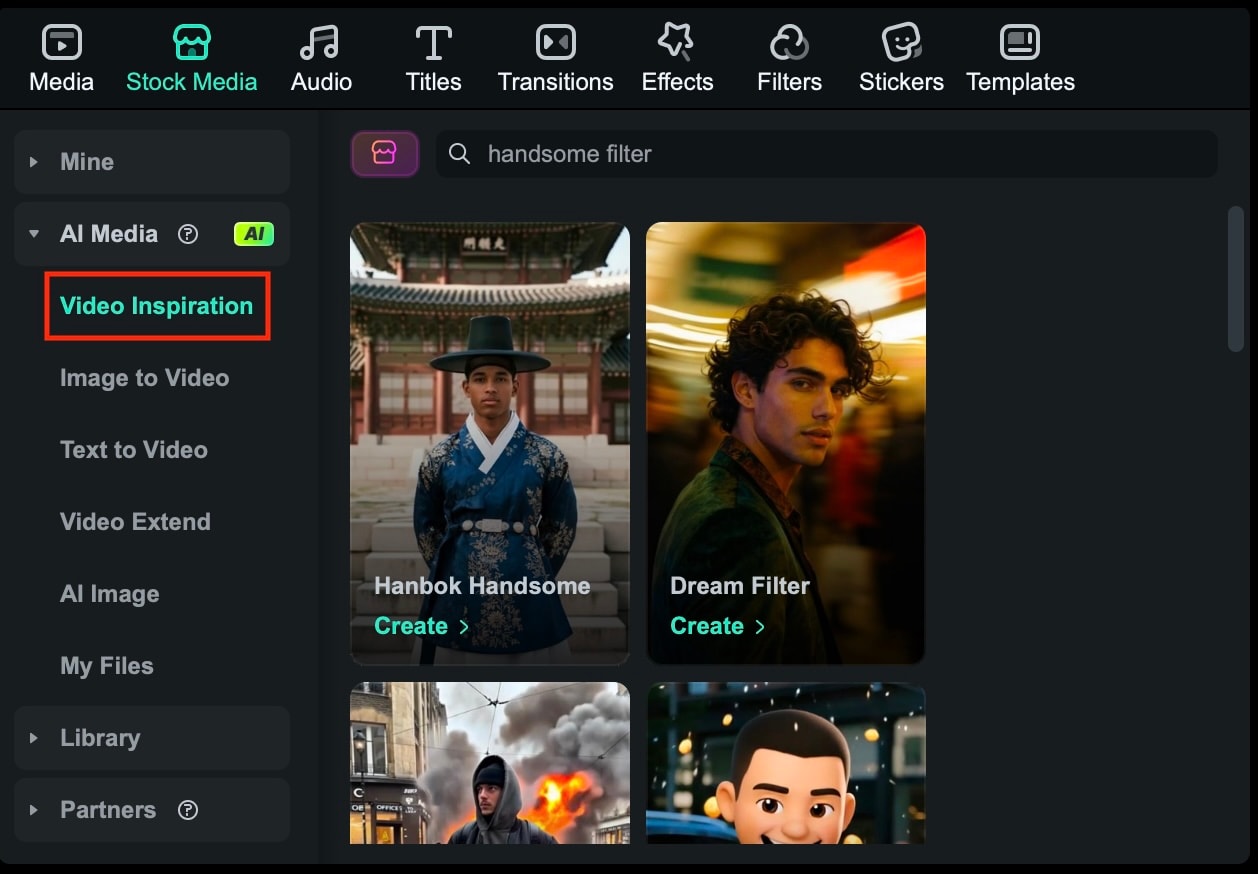
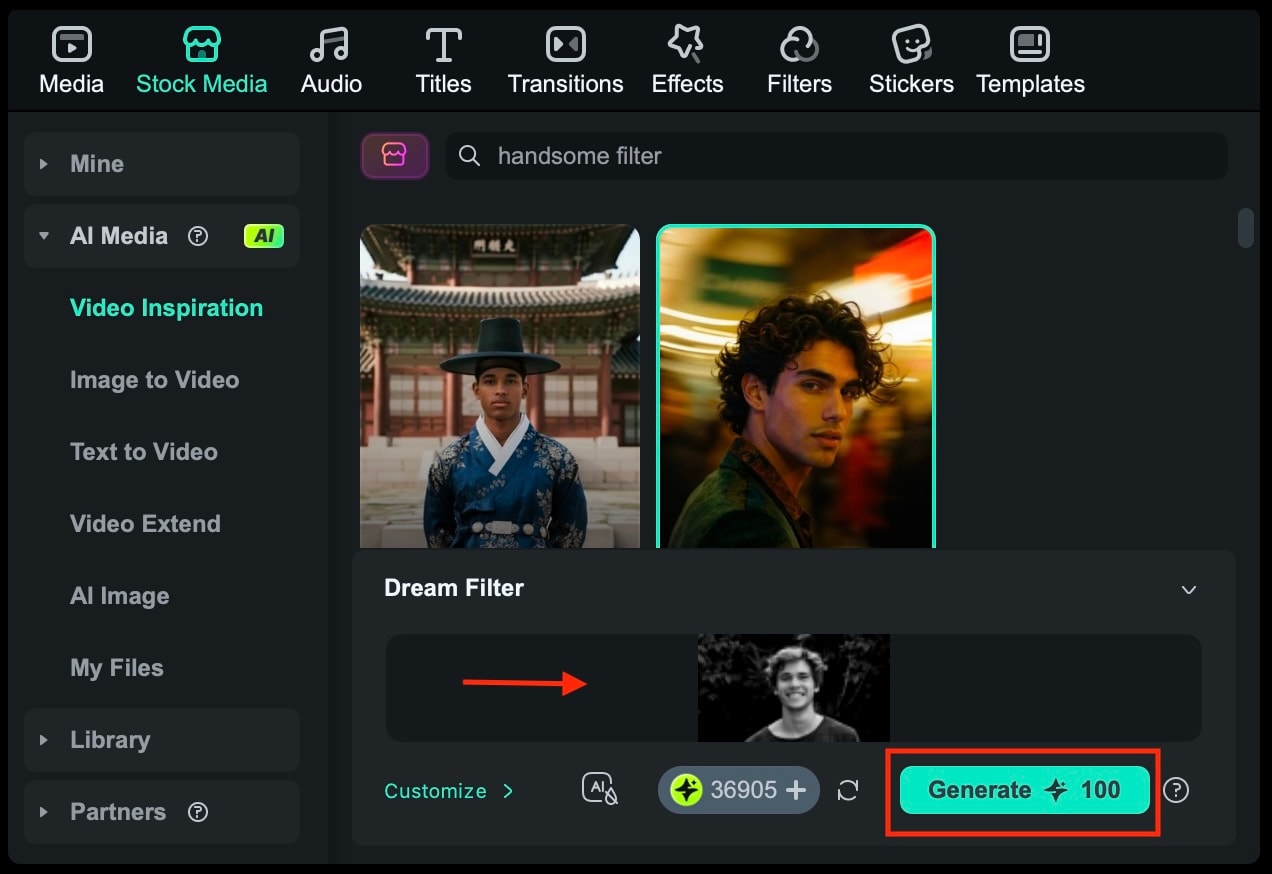
第4章 フィルターを適用して「Handsome」風の見た目を作る
SNSアプリにはワンクリックのプリセットがありますが、Filmoraではより本格的な顔フィルターやレタッチツールを使えます。AIテンプレートを使った後に美顔効果を適用すると、肌、目、顔立ちを細かく調整し、自分好みのHandsome風に仕上げられます。
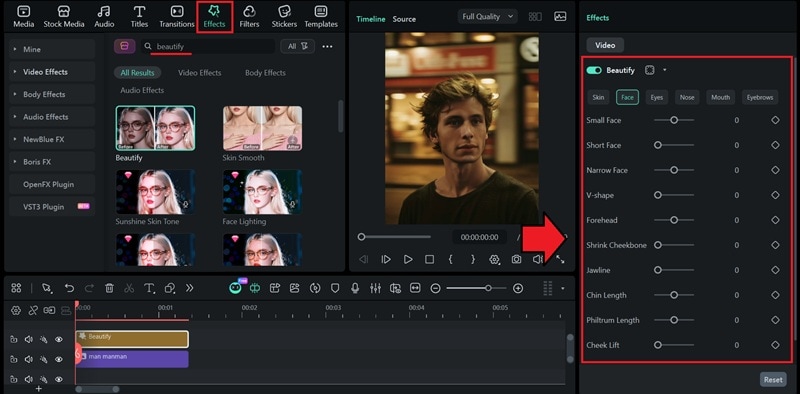
これらの効果は、SnapchatやInstagramの美顔フィルターのように、肌をなめらかにし、色味を整え、顔まわりのディテールを自然に補正するためのものです。編集工程で適用するため、効果の強さや自然さをより細かくコントロールできます。
自然に見せるためのコツ
- 加工感や不自然さを避けるため、効果の強度は控えめにする
- 動画全体で効果が一定に見えるよう、適用時間を調整する
- 小さな画面でも確認し、顔が自然に見えるかチェックする
第5章 動画を目立たせる仕上げを追加する
Handsome Filter風の画像から動画ができたら、仕上げを少し加えるだけで見た目や印象が大きく変わります。SNSで共有する前に、全体のまとまりと完成度を高めましょう。
仕上げで動画の完成度を高める
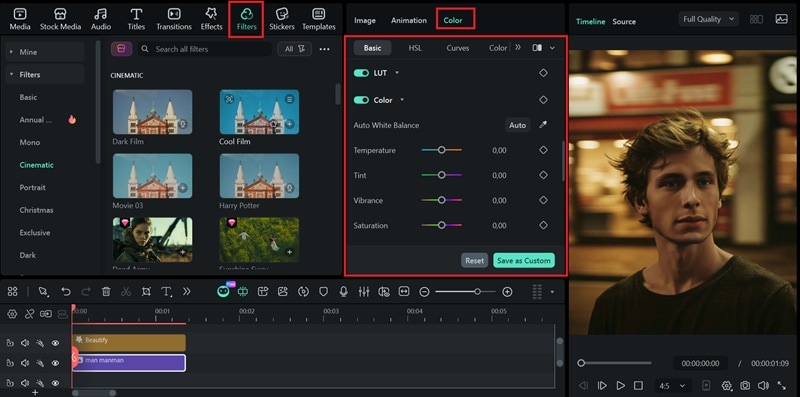
色補正とフィルター
Filmoraの色補正ツールで、画像や写真の明るさ、コントラスト、彩度、ホワイトバランスを調整します。少し色を整えるだけでも、肌の見え方がより自然でバランスよくなります。手早く仕上げたい場合は、フィルターを適用する方法もあります。
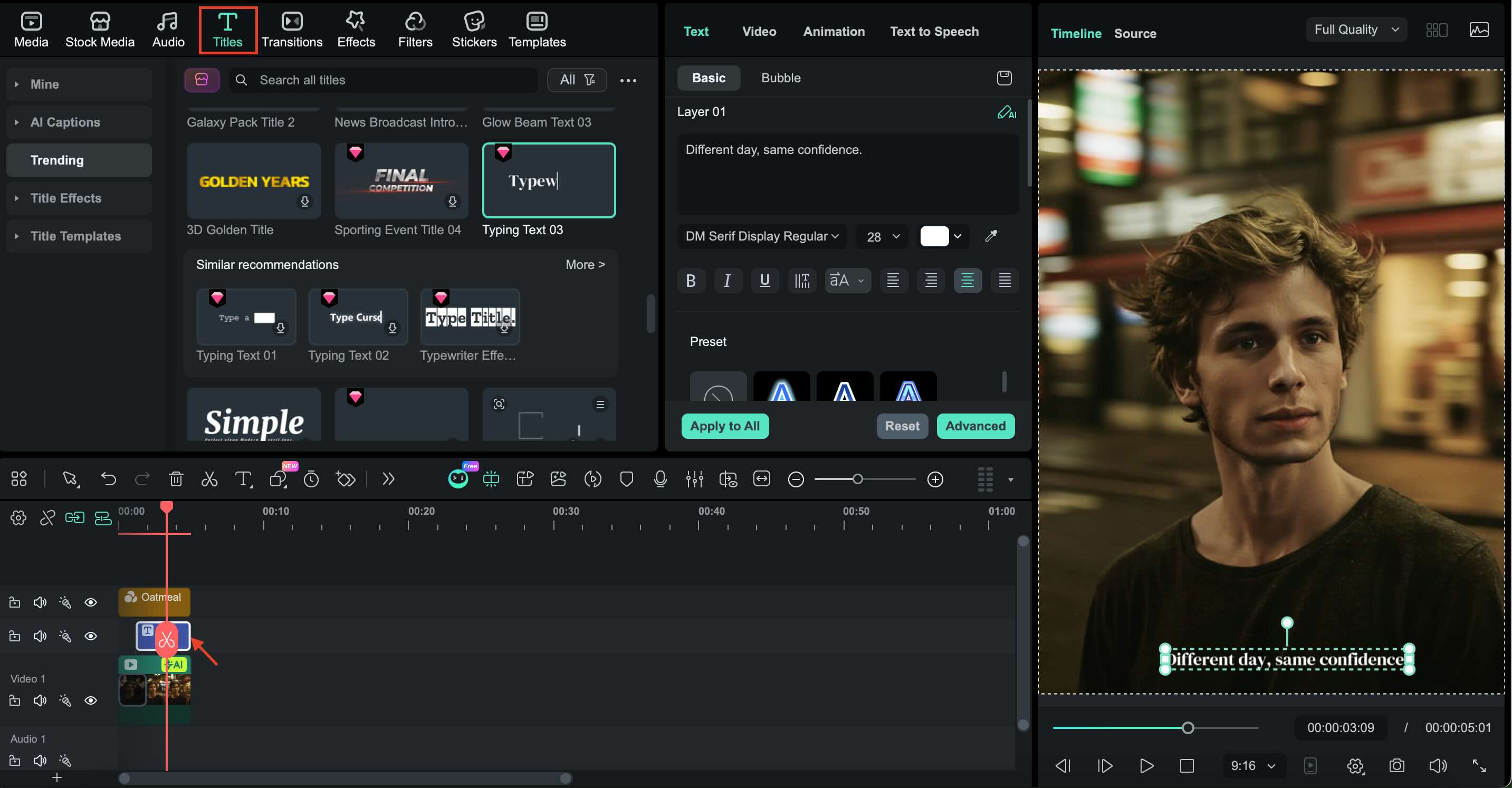
テキストと字幕
タイトルタブから短い字幕を追加すると、見た目の印象、雰囲気、簡単なストーリーを伝えやすくなります。映像を邪魔しないよう、文字は短く読みやすくまとめましょう。
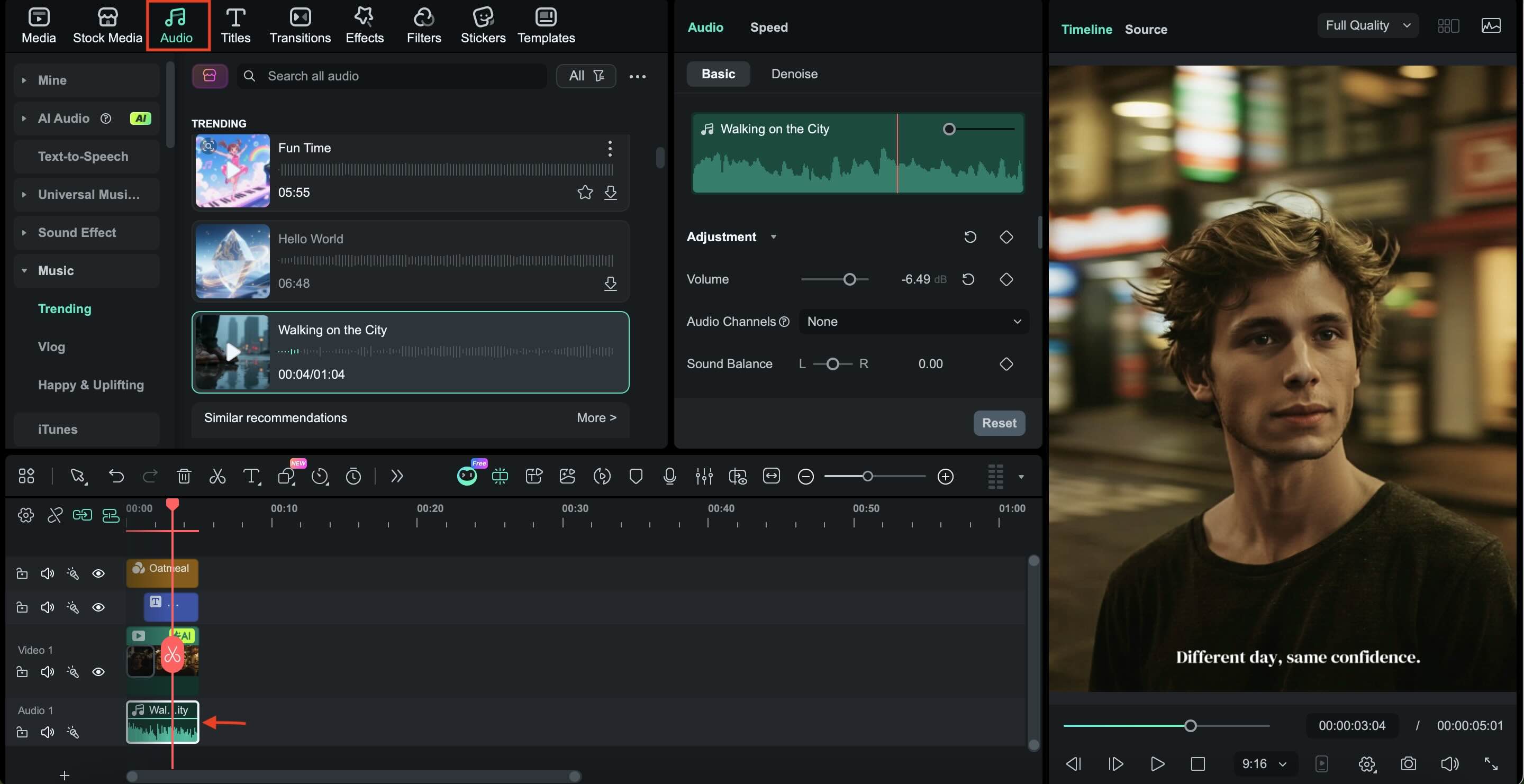
BGM
動画の雰囲気に合う流行の音源や落ち着いたBGMを選びます。TikTokやInstagramで人気の音源を使うと、今っぽさが出て反応も得やすくなります。
第6章 Handsome Filter動画を台無しにしやすいミス
適切なツールを使っていても、ちょっとしたミスでHandsome Filter動画の印象が弱くなることがあります。次のポイントを避けることで、SNS上でも自然で完成度の高い動画に仕上げやすくなります。
- フィルターをかけすぎる: フィルターを重ねすぎたり強度を上げすぎたりすると、顔が不自然に見えます。美顔フィルターは顔立ちを大きく変えるためではなく、自然に整えるために使うのが基本です。控えめな調整の方がリアルに見えます。
- アスペクト比を間違える: TikTokやInstagram Reelsのような縦型プラットフォームに横長動画を投稿すると、見え方が弱くなり反応が落ちやすくなります。投稿先に合わせて、画面いっぱいに表示されるアスペクト比に調整しましょう。
- 音量バランスを確認しない: BGMが大きすぎても小さすぎても視聴体験を損ねます。テキストや音声がある場合は特に、BGMが映像を邪魔しない音量になっているか確認しましょう。
- エフェクトを入れすぎる: トランジション、オーバーレイ、アニメーションテキストを入れすぎると、主役である顔から注意がそれます。顔と全体の魅力が伝わる編集に絞りましょう。
- プレビュー確認を省く: 書き出し前にプレビューしないと、見落としが残ることがあります。最終版は必ず再生し、映像、テキストのタイミング、音量バランスを確認しましょう。
まとめ
今では、SNSアプリだけに頼らなくても、Handsome Filter風の動画を手軽に作成できます。Filmoraを使えば、普通の写真を共有しやすい洗練された動画に仕上げられます。
画像から動画テンプレート、調整可能なフィルター、仕上げの編集を組み合わせることで、最終的な見た目を自分でコントロールできます。handsome man filterやSquidwardのhandsome風スタイルといったトレンドを取り入れつつ、独自性のあるコンテンツにできます。
補正とシンプルさのバランスを取れば、TikTok、Instagram、その他のプラットフォームでも自然に目立つ動画に仕上がります。
