AIもこもこ加工プロンプト28選|コピペするだけで
ふわふわ質感の画像素材がすぐ完成
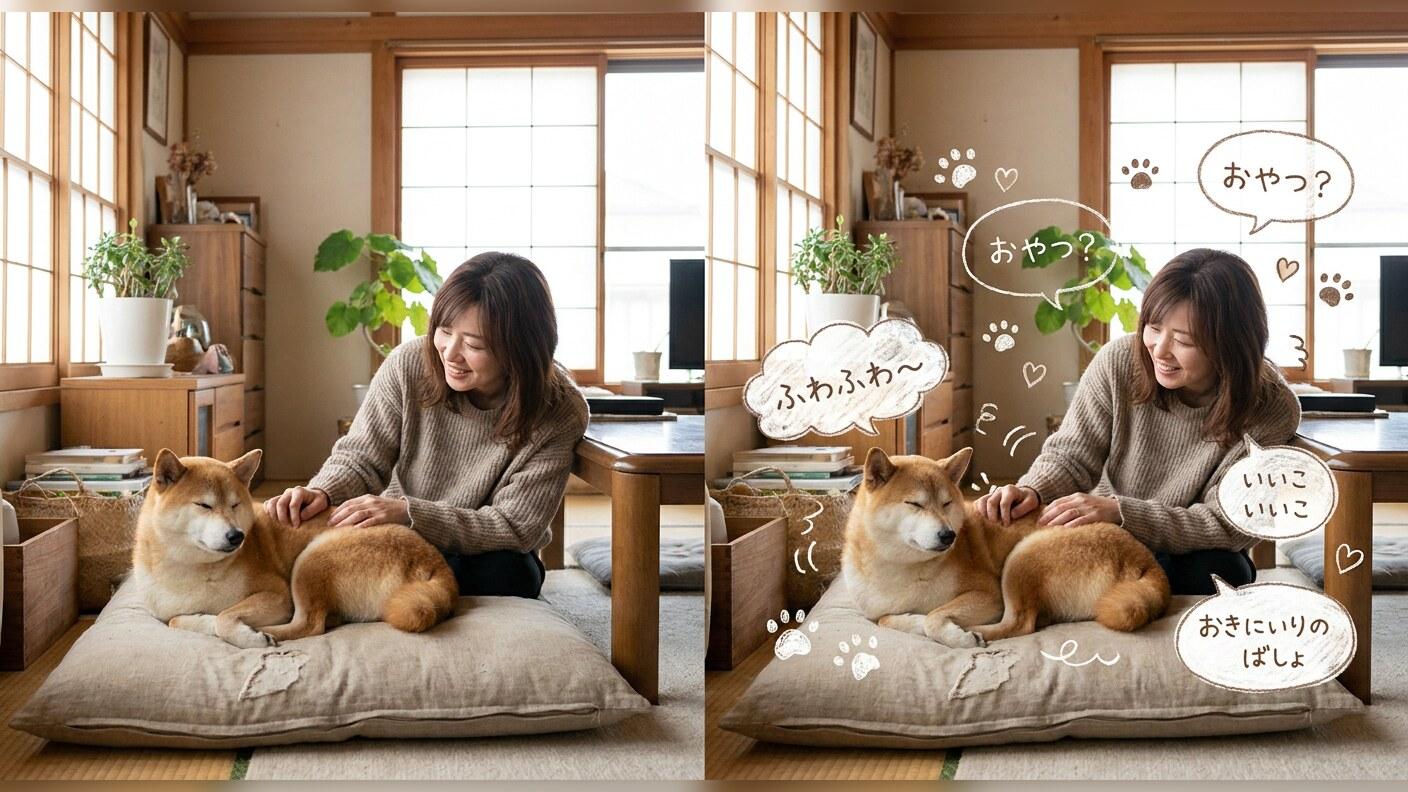
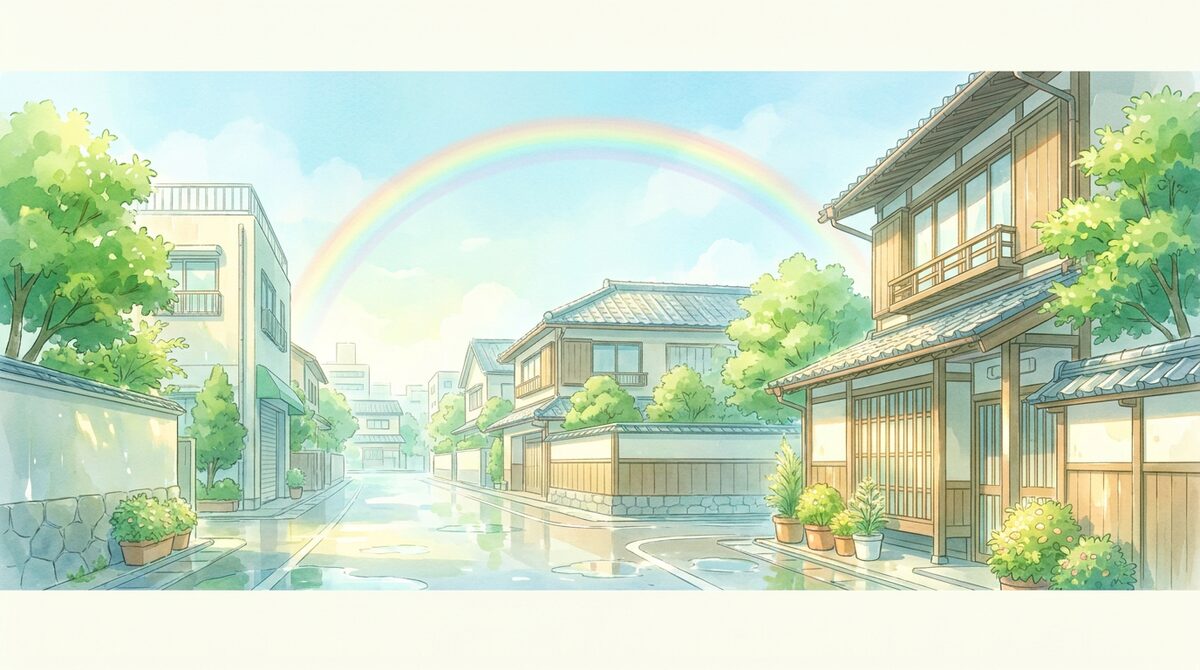
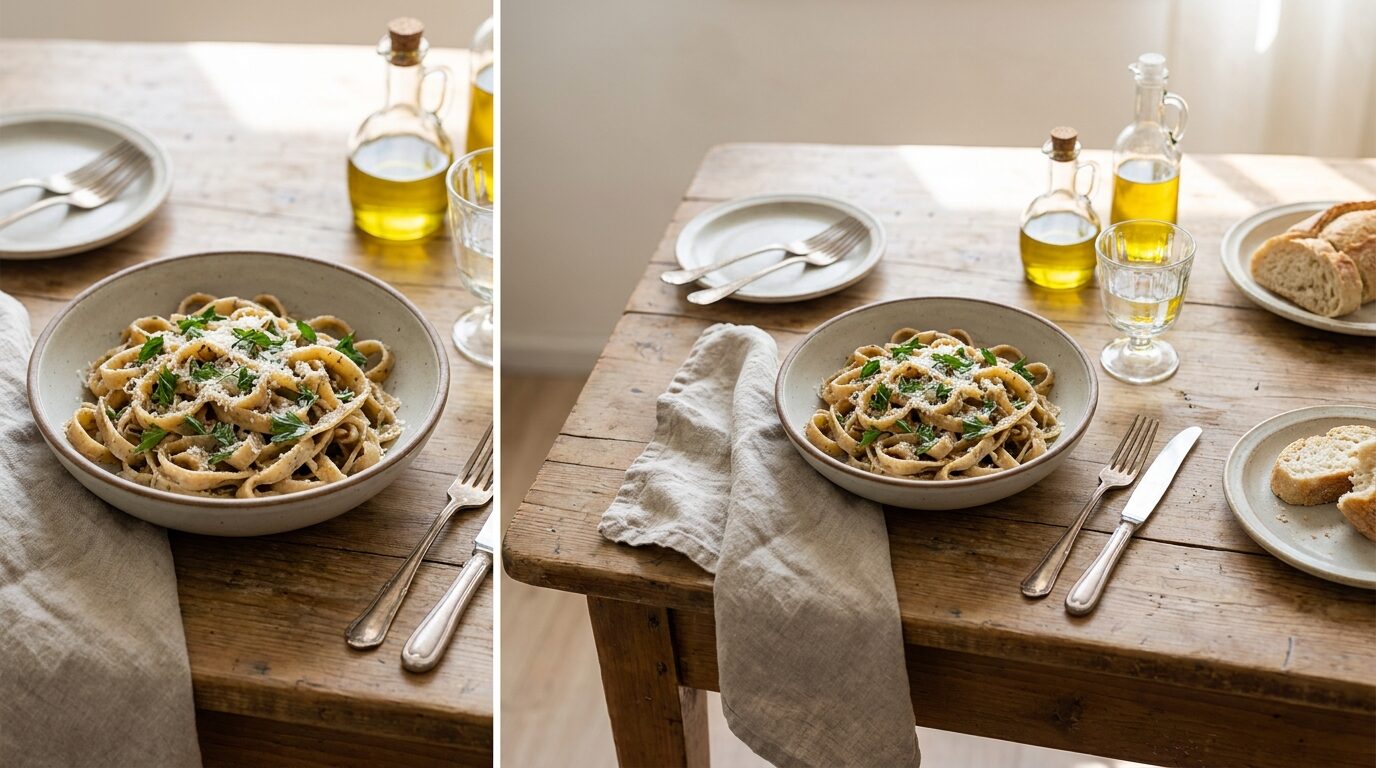
AIもこもこ加工をきれいに見せるポイントは、対象だけでなく「どんな柔らかさにするか」を具体的に書くことです。 綿あめのような毛並み、雲のような泡、毛糸で編んだ花、ぬいぐるみ風の丸いシルエットなど、質感の方向性を決めると仕上がりが安定します。 下のプロンプトは、ペット写真風、食べ物投稿、スマホ壁紙、サムネイル背景、ファンタジー画像まで用途別に選べるようにしています。
AIもこもこ加工プロンプトを読み込み中...
 カテゴリー:
 時間:
時間: アスペクト比:
AIもこもこ加工を自分好みに仕上げるなら Filmora
生成・動画化・投稿デザインまでまとめて進められる
AIもこもこ加工は、画像を作って終わりではなく、見せたい場所に合わせて整えることで使いやすさが大きく変わります。
Filmoraなら、GPT Image 2でふわふわ質感の元画像を作り、AI画像から動画生成でやさしく動かし、最後にプリセットテンプレートでSNS投稿やショート動画カバーとして整える流れまで一つで進められます。
ペット、雲、スイーツ、壁紙、プロフィール画像など、かわいい素材を実際の投稿・動画素材へ展開したい人に向いています。
①
GPT Image 2|ふわふわ質感の元画像を作る
ペット・雲・毛糸・スイーツまで、質感指定を反映しやすい
①
GPT Image 2|ふわふわ質感の元画像を作る
ペット・雲・毛糸・スイーツまで、質感指定を反映しやすい
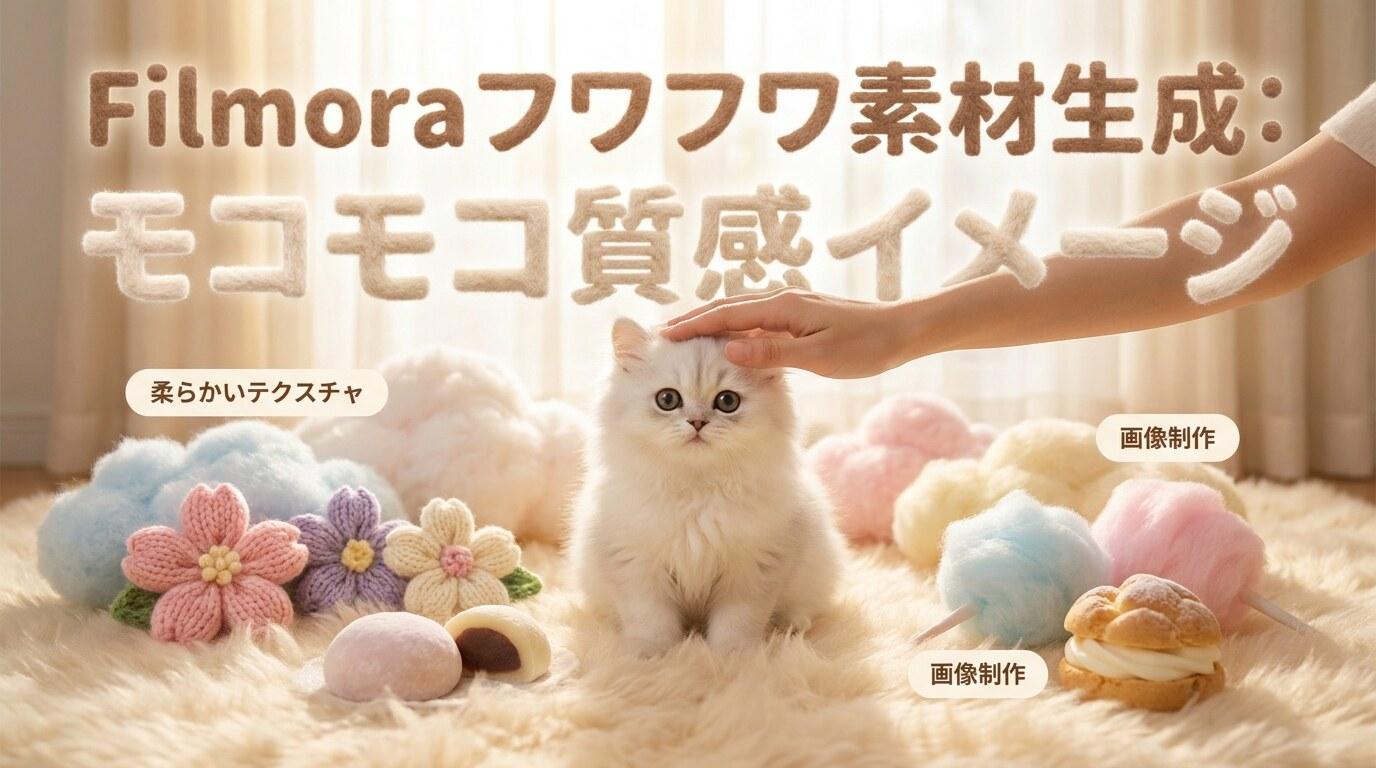
AIもこもこ加工で大事なのは、「何をもこもこにするか」だけでなく、毛並み・雲・綿あめ・毛糸・ぬいぐるみなど、質感の方向を具体的に決めることです。 GPT Image 2なら、プロンプトで素材感、色、光、背景、画像比率までまとめて指定し、SNS投稿や動画素材に使いやすい一枚を作りやすくなります。
- もこもこ加工・ふわふわ画像・ぬいぐるみ風など質感表現を指定しやすい
- ペット、食べ物、壁紙、プロフィール画像など用途別に作り分けできる
- 正方形、縦長、横長など投稿先に合わせた比率設計と相性がよい
- 生成後に文字入れや動画化へ進めやすい素材として準備できる
②
AI画像から動画生成|もこもこ画像をふわっと動かす
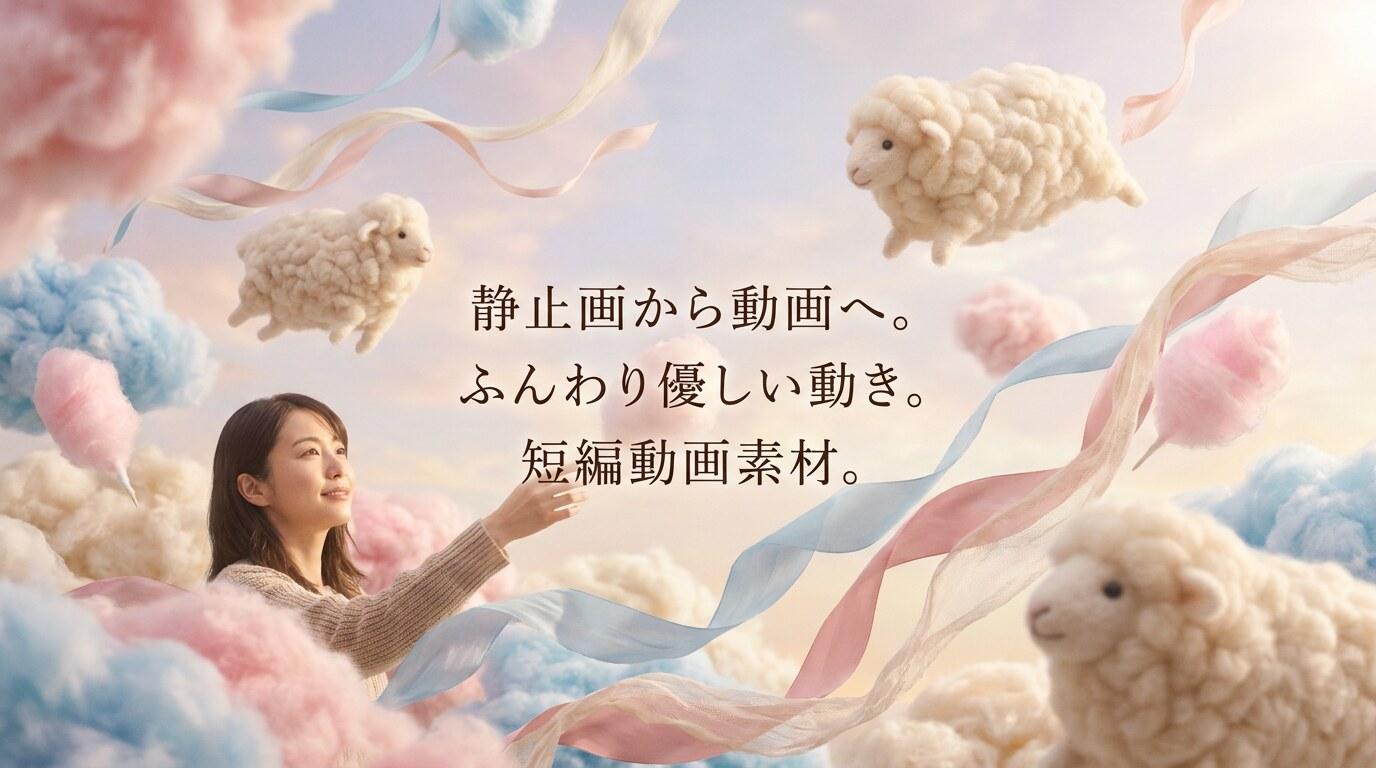
雲・毛並み・リボンのような柔らかい素材を短尺動画へ
②
AI画像から動画生成|もこもこ画像をふわっと動かす
雲・毛並み・リボンのような柔らかい素材を短尺動画へ
完成したAIもこもこ加工画像は、静止画のままでも使えますが、ゆっくり揺れる動きや奥行きを足すとショート動画・リール・ストーリーで目に留まりやすくなります。 AI画像から動画生成を使えば、雲のふくらみ、毛並みの柔らかさ、リボンや泡の軽さを活かした短尺素材へ展開しやすいです。
- 生成済みのもこもこ画像を、SNS向けの短い動画クリップに展開できる
- ペット加工、壁紙画像、季節投稿、商品風カットにも動きを足しやすい
- ふわっとした質感を活かしたやさしい演出に向いている
- タイトルやBGMと組み合わせて、投稿の完成度を上げやすい
③
プリセットテンプレート|投稿用デザインに整える
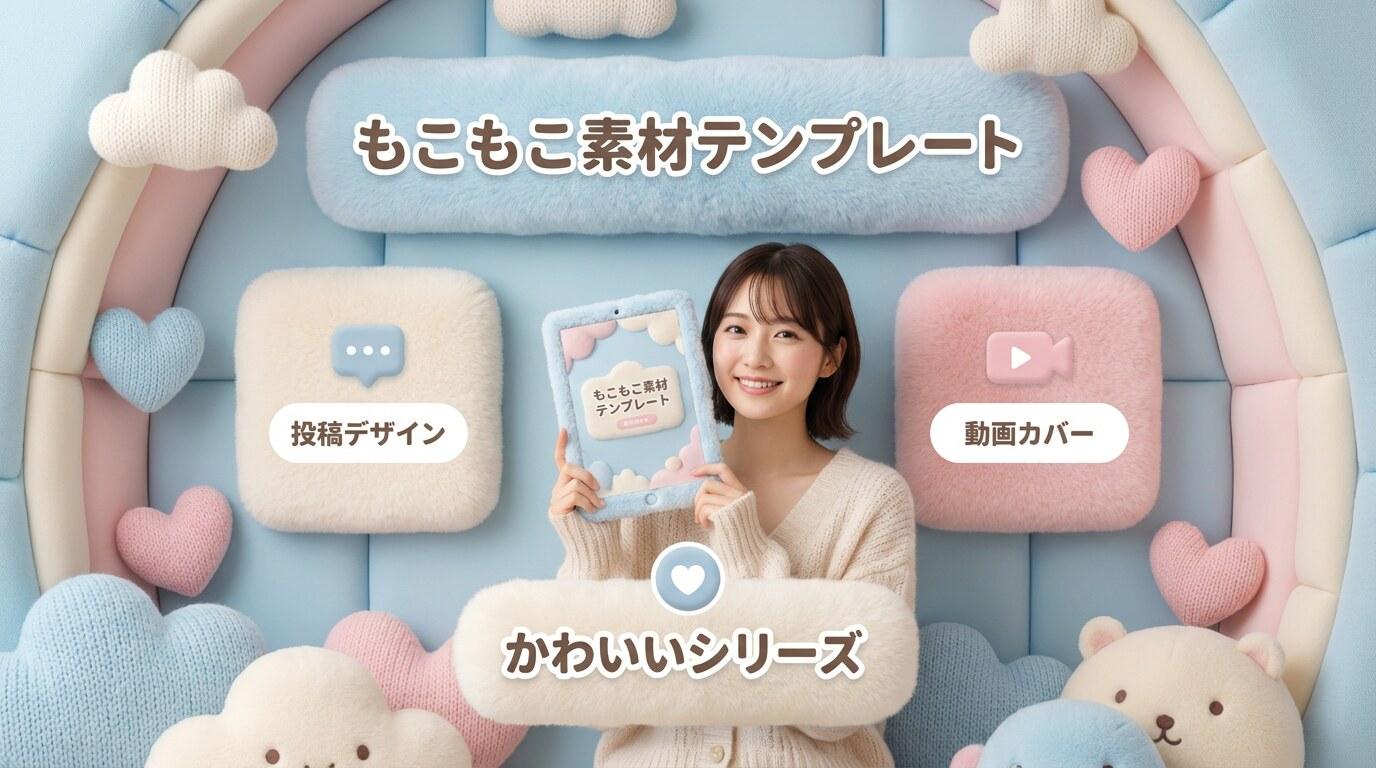
タイトル・余白・装飾をまとめて整え、シリーズ投稿にも使いやすい
③
プリセットテンプレート|投稿用デザインに整える
タイトル・余白・装飾をまとめて整え、シリーズ投稿にも使いやすい
AIもこもこ加工画像を投稿に使うなら、画像単体ではなく、タイトル、余白、色味、切り替えをそろえると見やすくなります。 プリセットテンプレートを使うと、ふわふわした世界観を残しながら、ショート動画カバー、プロフィール投稿、季節キャンペーン風のデザインへまとめやすくなります。
- SNS投稿や動画カバーに必要なタイトルスペースを作りやすい
- 複数のもこもこ画像を同じトーンでシリーズ化しやすい
- 画像、文字、装飾、トランジションをまとめて配置できる
- かわいい雰囲気を保ちながら、投稿として読みやすい形に整えられる
AIもこもこ加工に関するよくある質問
FilmoraでAIもこもこ加工画像を作る方法|3ステップ
気に入ったプロンプトを選び、Filmoraで生成してから、必要に応じて文字入れや動画化を加えます。SNSや動画カバーに使う場合は、最初に比率を決めておくと仕上げが楽です。
ステップ1FilmoraのAI画像生成機能を開く

ステップ2もこもこAI加工プロンプトを貼り付ける

ステップ3画像保存・編集・動画化

-
ステップ1:FilmoraのAI画像生成機能を開く
Filmora最新版を起動し、「新しいプロジェクト」を作成後、ストック > AIメディア > AI画像 からAI生成画面に進みます。 -
ステップ2:AIもこもこ加工プロンプトを入力
写真をアップロードし、このページのもこもこ加工AIプロンプトをコピーしてテキスト欄に貼り付けます。風景、旅行、ペットなど、テーマに合わせて入力するだけで、かわいらしいもこもこ加工を簡単に作成できます。 -
ステップ3:画像保存・編集・動画化
生成をクリックすると、数分でもこもこ加工が完成します。気に入った画像をタイムラインにドラックして、必要に応じてテキストやBGM、エフェクトを追加し、画像または動画としてエクスポートします。