ChatGPT手書き風加工 AIプロンプト35選|コピペするだけで
落書き風・スケッチ風・ノート風画像がすぐ完成
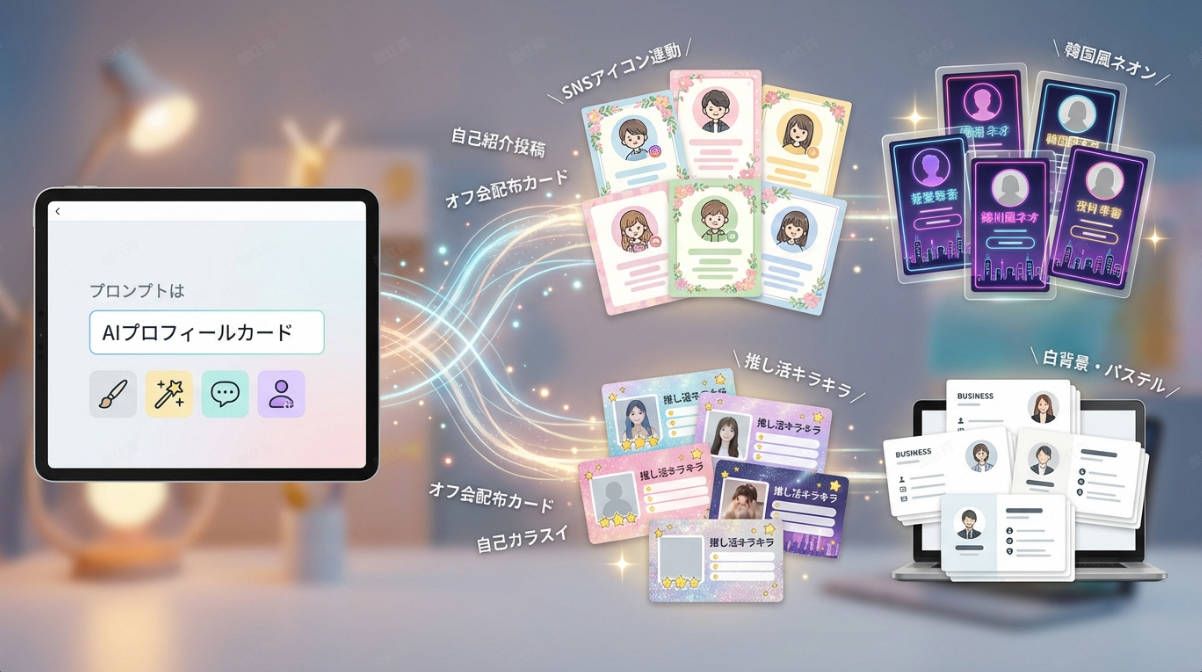
ChatGPT手書き風加工をすぐ試したいなら、ここが最短ルートです。 手書き風加工 AI、落書き風加工、鉛筆スケッチ風、ノート風画像、メモ風コラージュ、プロフィールカード風、LINE返信画像風など、 日本のSNS・自己紹介・カード需要に合わせた人気テーマをまとめて選べます。 絵が描けなくても、プロンプトをコピー&ペーストしてFilmoraに貼るだけで、 やさしい手描き感のある画像、紙っぽいテクスチャ付きのビジュアル、手帳デコ風の整理感があるカードまで短時間で生成できます。 ChatGPTで発想を固めて、Filmoraで実用画像として仕上げたい人にも使いやすい構成です。
手書き風プロンプトを読み込み中...
 カテゴリー:
 時間:
時間: アスペクト比:
ChatGPT手書き風加工をもっと実用的に仕上げるなら Filmora
生成・切り抜き・文字仕上げまでまとめてできる
ChatGPT手書き風加工は、画像を1枚作って終わりではなく、
「もっとノート風に見せたい」「SNSやプロフィールに使いやすい構図へ整えたい」「タイトルや短いメモを乗せて完成形にしたい」と感じやすいテーマです。
Filmoraなら、AI画像生成で手書き風の土台を作り、
さらに切り抜き調整と文字仕上げまで一つで完結。
プロフィール画像、紹介カード、SNS投稿、バナー、LINE返信画像風ビジュアルまで、
“かわいく見せる”だけでなく“そのまま使える形”へ仕上げやすいのが強みです。
① AI画像生成|落書き風・スケッチ風・ノート風をすぐ作れる
プロフィール・SNS投稿・カード・メモ風画像まで対応
① AI画像生成|落書き風・スケッチ風・ノート風をすぐ作れる
プロフィール・SNS投稿・カード・メモ風画像まで対応
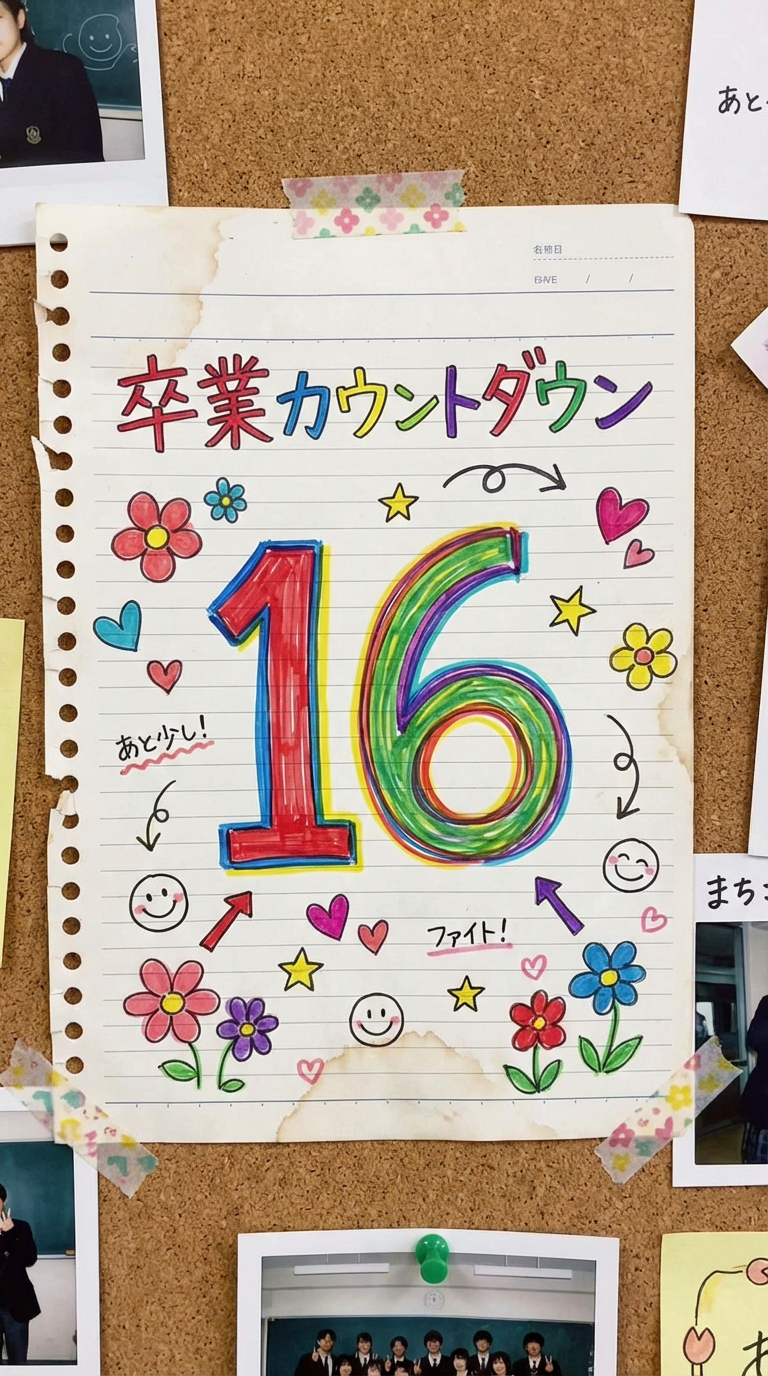
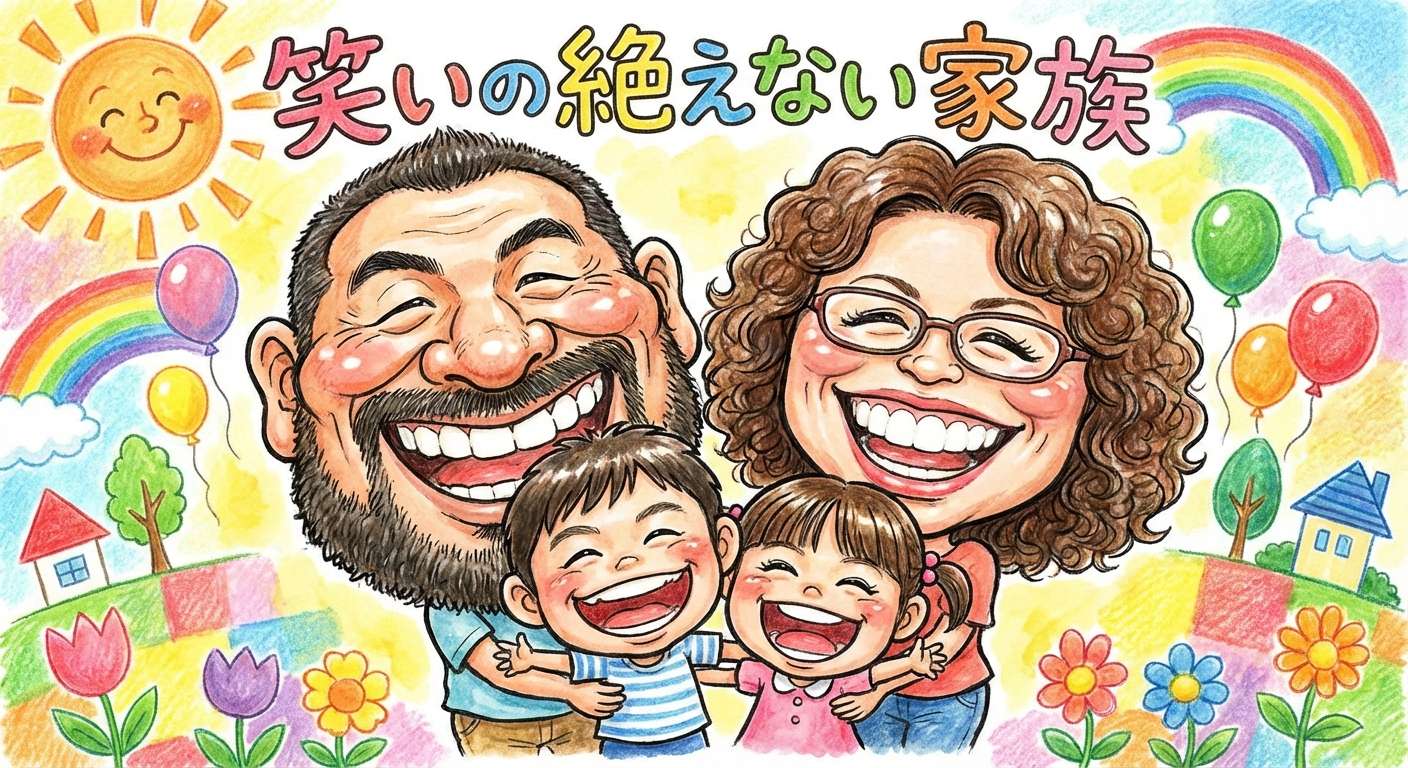
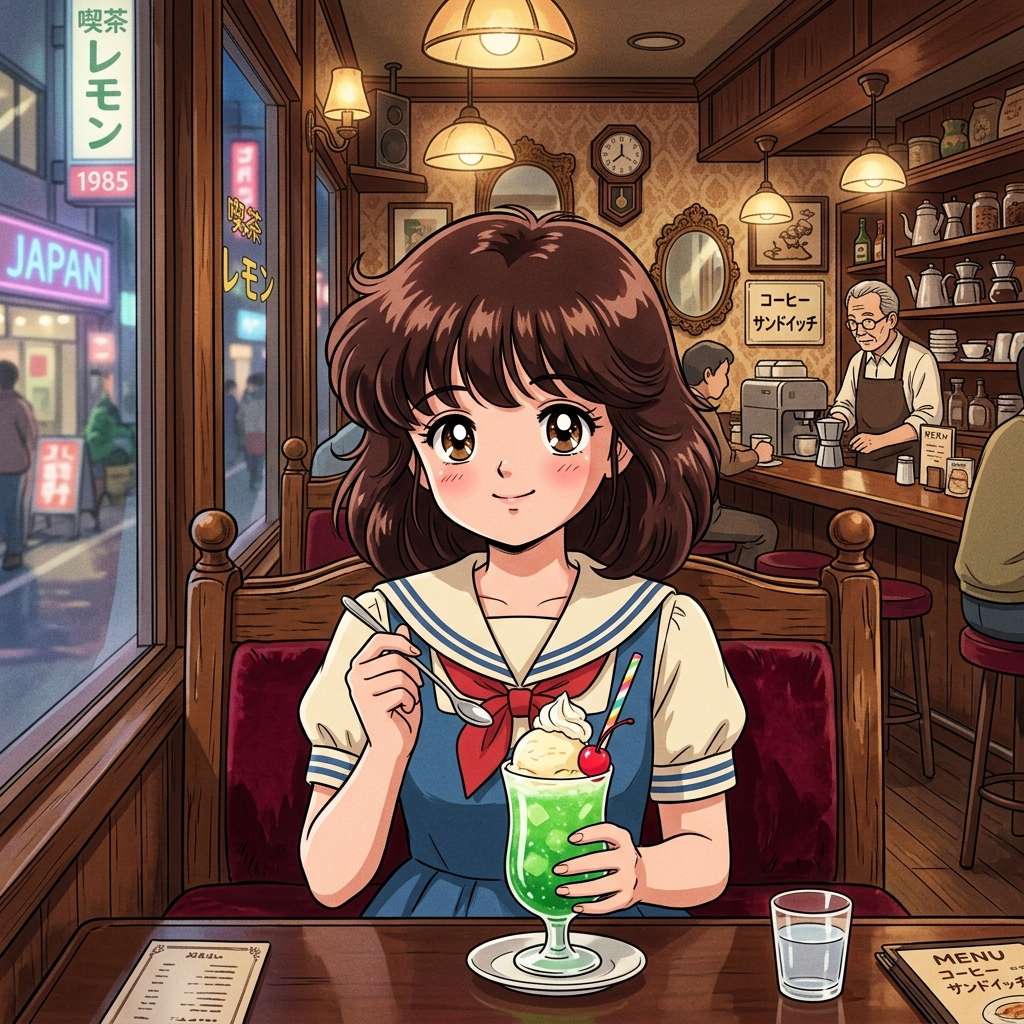
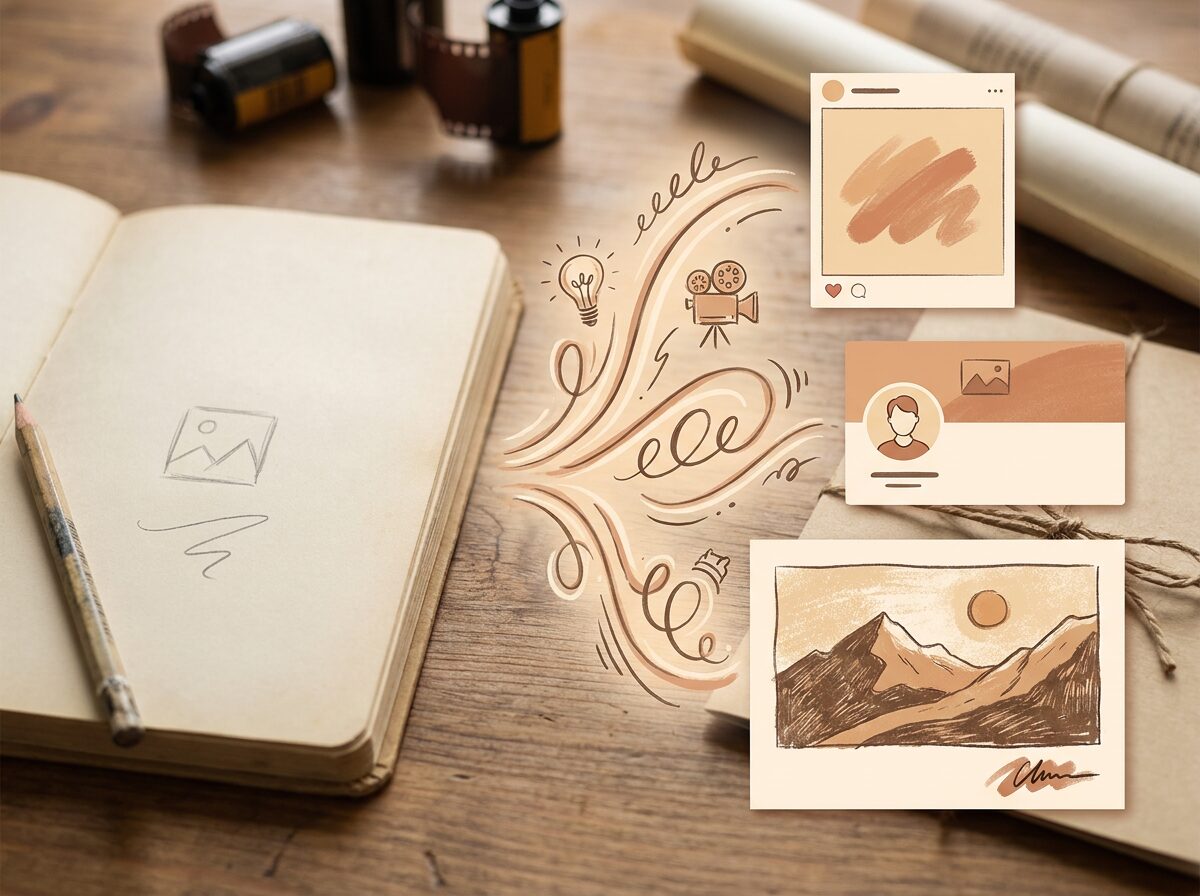
「ChatGPT手書き風加工」「落書き風 画像」「手描きイラスト風」などのイメージを入力するだけで、 AI画像生成機能が 紙の質感、ラフな囲み線、鉛筆スケッチ感、色鉛筆のやわらかさを持った手書き風画像をすばやく作成。 1:1のプロフィール画像、3:4のカード、16:9のバナーまで、用途に合わせて比率を変えながら作り分けしやすいです。
- 手書き風加工 AI|日本語入力だけでノート風・落書き風の土台を作れる
- 鉛筆スケッチ・色鉛筆・紙テクスチャ・手帳コラージュ風を指定しやすい
- プロフィール画像、SNS投稿、自己紹介カード、メッセージカード用途に合わせて比率を選びやすい
- 写真をそのまま使うより、やわらかく親しみやすい印象に寄せやすい
② AIスマートカットアウト|主役を抜き出してノート風に整えやすい
人物・小物・写真素材を紙背景や手描き枠に載せやすい
② AIスマートカットアウト|主役を抜き出してノート風に整えやすい
人物・小物・写真素材を紙背景や手描き枠に載せやすい
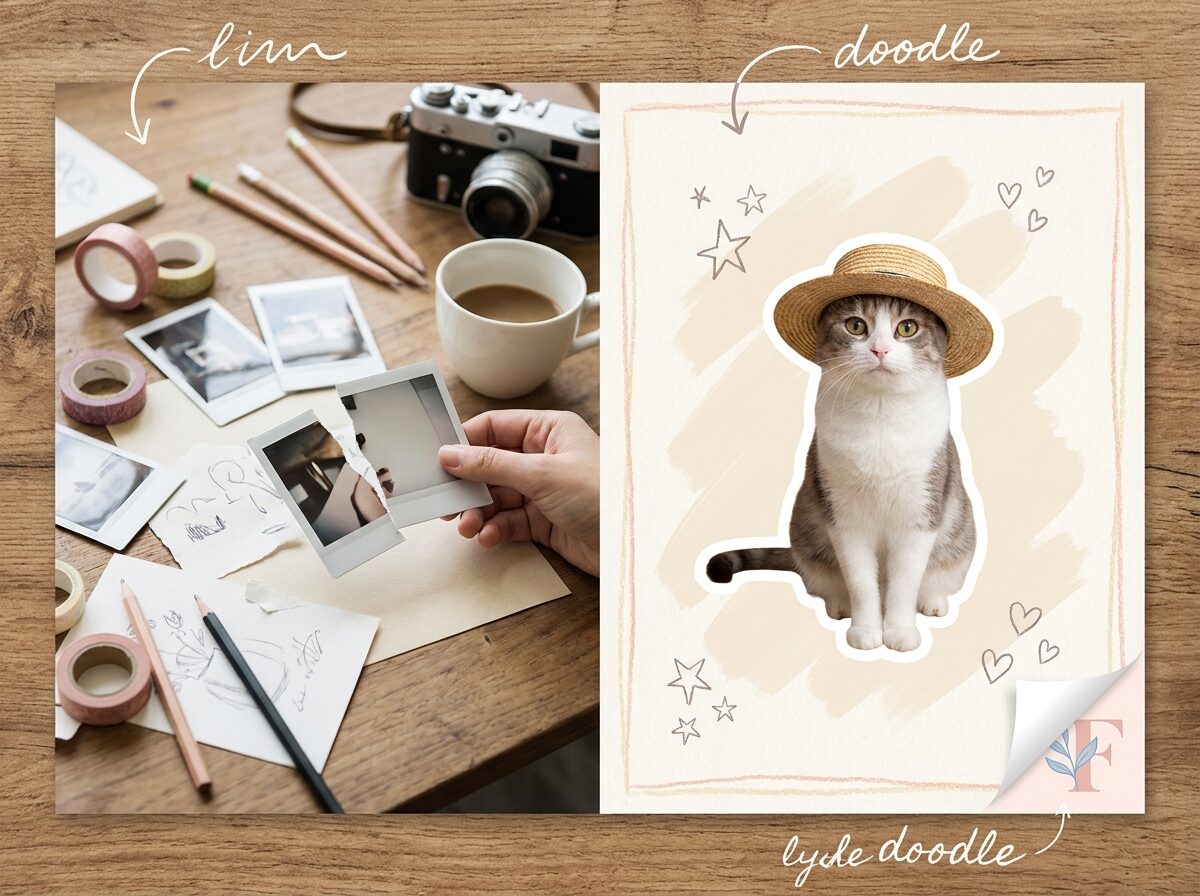
手書き風にしたい画像は、被写体が埋もれてしまうと“ただの加工”に見えやすくなります。 AIスマートカットアウトを使えば、 人物やモチーフだけを自然に抜き出し、紙っぽい背景や手描きフレームに合わせたレイアウトへ整えることが可能です。 「自己紹介カードにしたい」「ノート風コラージュにしたい」「背景をすっきりさせたい」ときに相性が良い機能です。
- AIスマートカットアウト|人物や小物を自然に切り抜いて主役を見せやすくできる
- ノート背景、付箋風レイアウト、メモカード風の見せ方に展開しやすい
- ごちゃついた背景を整理して、手描き装飾が映える構図にしやすい
- プロフィールカード、紹介画像、推し活カード、SNS投稿画像に応用しやすい
③ テキスト挿入|メモ・タイトル・紹介文を足して完成形にしやすい
SNSカード・紹介画像・バナー・プロフィール用途に便利
③ テキスト挿入|メモ・タイトル・紹介文を足して完成形にしやすい
SNSカード・紹介画像・バナー・プロフィール用途に便利
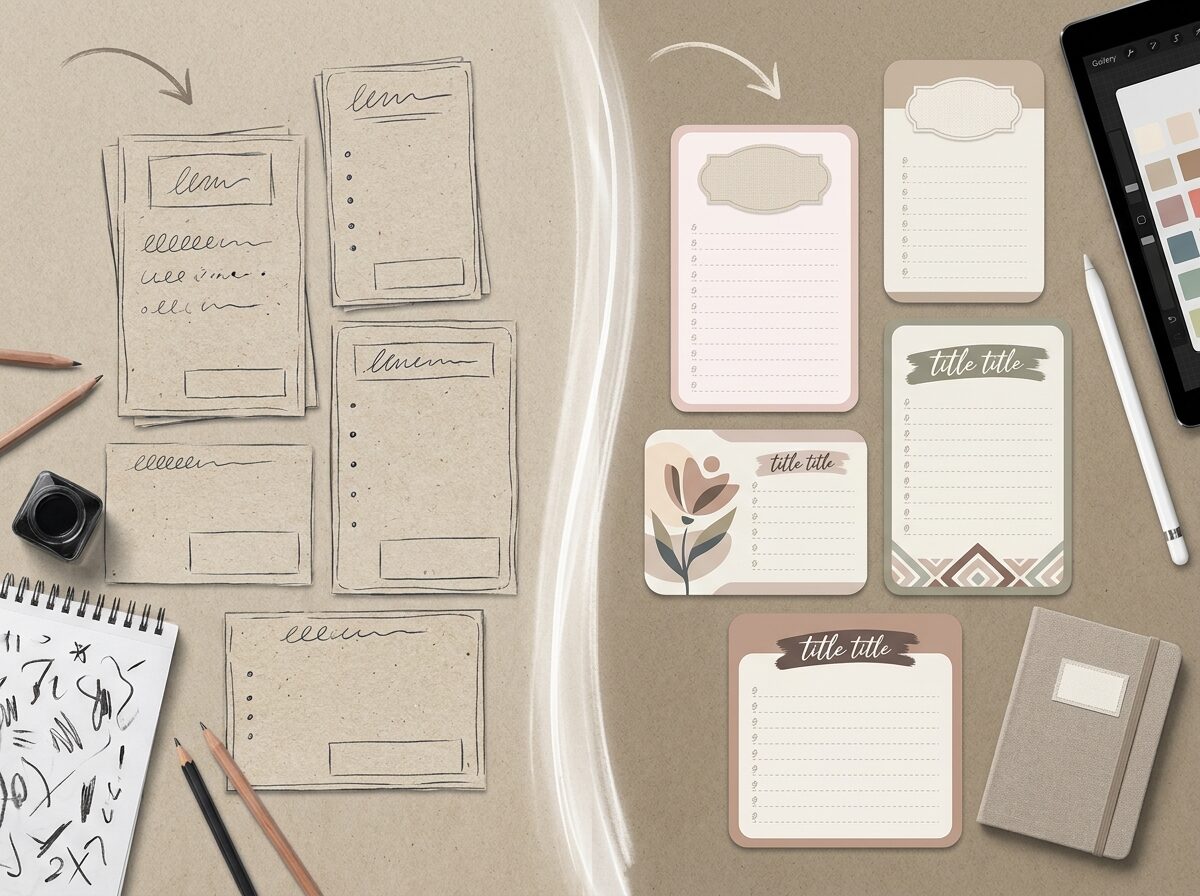
手書き風画像は、短いタイトルやメモを添えるだけで一気に“使える素材”になります。 テキスト挿入機能を使えば、 名前、肩書き、ひとこと、見出し、カード用の短文などを自然に重ねて、プロフィールカードや投稿画像として完成させやすくなります。 余白を残しながら文字を整えることで、手書き風のやわらかさを保ったまま実用性を上げられます。
- テキスト挿入|名前・ひとこと・見出し・紹介文を見やすく追加しやすい
- プロフィールカード、自己紹介画像、メモ風投稿、バナーの完成度を上げやすい
- 手書き風のやさしさを残しつつ、視認性のあるレイアウトへ整えやすい
- 画像を作って終わりではなく、そのまま投稿・配布しやすい形にできる
ChatGPT手書き風加工・手書き風画像生成に関するよくある質問
たとえば「white notebook paper」「pencil sketch」「soft colored pencil shading」「hand-drawn doodle accents」「clean margin」などを入れると、ただのAIイラストではなく、手書き風画像・手描き風 画像生成・落書き風加工らしい見た目に寄せやすくなります。特に写真を手書き風にする場合は、背景を描き込みすぎず、線と余白を活かすのがポイントです。
特に日本ユーザーがよく探すのは、プロフィール画像を手書き風にする、SNSアイコンを手描き風にする、ペット写真を落書き風にするといった使い方です。Filmoraなら生成後に切り抜きや背景整理もできるため、自己紹介カード風やノート風画像にも展開しやすいです。
たとえば、SNS向けなら軽い落書き風、作品紹介や雰囲気重視なら鉛筆スケッチ風、やさしい紹介カードならノート風画像や手帳コラージュ風が向いています。
特にノート風画像、メモ風ビジュアル、手帳コラージュ風は縦長比率のほうが余白や紙面デザインを活かしやすく、手書き風加工 AIとの相性も良いです。
つまり、ChatGPTは「どういう手描き風にするか」を固める役割、Filmoraは「その画像をプロフィール・SNS投稿・カードとして使える形へ完成させる」役割に向いています。ChatGPT手書き風加工を実用用途まで持っていきたい人ほど、両方を組み合わせるメリットがあります。
吹き出し風の囲み線、メモ記号、紙の余白、やわらかい色鉛筆タッチ、手描きの矢印やハートなどを加えると、ただのイラスト画像よりも“使いやすい手書き風ビジュアル”に仕上がります。特に落書き風加工やノート風画像は、親しみやすさを出したいSNS投稿で人気があります。
そこから、鉛筆スケッチ風を強める、落書き風加工に寄せる、手描きイラスト加工として色鉛筆を足すなど、少しずつ要素を増やすと失敗が少なくなります。いきなり詰め込みすぎず、まずは「紙・線・余白」の3要素から始めるのがコツです。
英語側では、paper texture、pencil line、soft colored pencil shading、hand-drawn doodles、notebook layoutなど、手書き風加工やスケッチ風加工の質感をより細かく指定しやすく、出力の安定感を高めやすいです。一方、日本語は「写真を手書き風にしたい」「イラストを落書き風にしたい」といった意図整理に向いています。
つまり、ChatGPT手書き風加工は「画像を作って終わり」ではなく、自己紹介画像、メッセージカード、LINE返信画像、手描き風サムネイルなど、そのまま使える形までつなげやすいのが強みです。特に写真を手書き風にする需要やSNS向け手描き風画像需要に対して、実用化しやすい流れを作れます。
FilmoraでChatGPT手書き風加工を作る方法|3ステップ
ChatGPT手書き風加工・手書き風画像・ノート風カードを自分で作るのは、思ったより簡単です。 このページのプロンプトをコピーして貼り付けるだけで、SNSやプロフィールに使いやすい手描き風ビジュアルを短時間で生成できます。
ステップ1FilmoraのAI画像ジェネレーターを開く

ステップ2手書き風プロンプトを貼り付けて生成

ステップ3切り抜き・文字入れで完成形に仕上げる

-
ステップ1:FilmoraのAI画像ジェネレーターを開く
Filmoraを起動して新しいプロジェクトを作成し、ストック > AIメディア > AI画像から生成画面へ進みます。プロフィール画像やカード用途でも始めやすいです。 -
ステップ2:手書き風プロンプトをコピーして貼り付ける
このページの手書き風AIプロンプト集から気になるテンプレートを選び、Filmoraへ貼り付けて生成します。落書き風、ノート風、スケッチ風、カード風など目的別に選べます。 -
ステップ3:切り抜き・文字入れ・比率調整で実用画像にする
生成後は、必要に応じて主役を切り抜き、背景を整理し、名前や見出しを加えて完成形に仕上げます。SNS投稿、自己紹介カード、プロフィール画像へ展開しやすいです。
手書き風加工と一緒に使いたい人気AIプロンプト集
FilmoraはChatGPT手書き風加工だけでなく、SNS向け画像、人物ビジュアル、スタンプ風素材、カード風ビジュアル制作にも幅広く対応しています。 手描き感と相性の良い関連ページもあわせて使うと、表現の幅を広げやすくなります。